

아이콘
Material 아이콘은 기하학적 형태를 사용하여 핵심 아이디어, 기능 또는 주제를 시각적으로 표현합니다.
제품 아이콘(Product icons)은 브랜드의 제품, 서비스 및 도구를 시각적으로 표현한 것입니다.
제품 아이콘(Product icons)은 브랜드의 제품, 서비스 및 도구를 시각적으로 표현한 것입니다.
크기
제품 아이콘은 48dp, 시스템 아이콘은 24dp입니다.
밝은 배경의 아이콘
| 아이콘 상태 | 불투명도 |
| 활성 + 포커스 | 87% |
| 활성 + 비포커스 | 54% |
| 비활성 | 38% |
어두운 배경의 아이콘
| 아이콘 상태 | 불투명도 |
| 활성 + 포커스 | 100% |
| 활성 + 비포커스 | 70% |
| 비활성 | 50% |
제품 아이콘
제품 아이콘은 브랜드의 제품, 서비스 및 도구를 시각적으로 표현한 것입니다. 단순하고 대담하며 친근한 디자인으로 제품의 핵심 아이디어와 의도를 전달합니다. 각 제품 아이콘은 시각적으로 뚜렷이 구별되지만, 특정 브랜드의 모든 제품 아이콘은 개념과 표현 면에서 통일되어야 합니다.
이 가이드라인을 출발점으로 삼아, 제품 아이콘의 색상과 핵심 요소가 브랜드 아이덴티티를 반영하도록 하십시오.
Material 아이콘은 웹, Android, iOS 프로젝트에서 쉽게 사용할 수 있습니다.

디자인 접근 방식
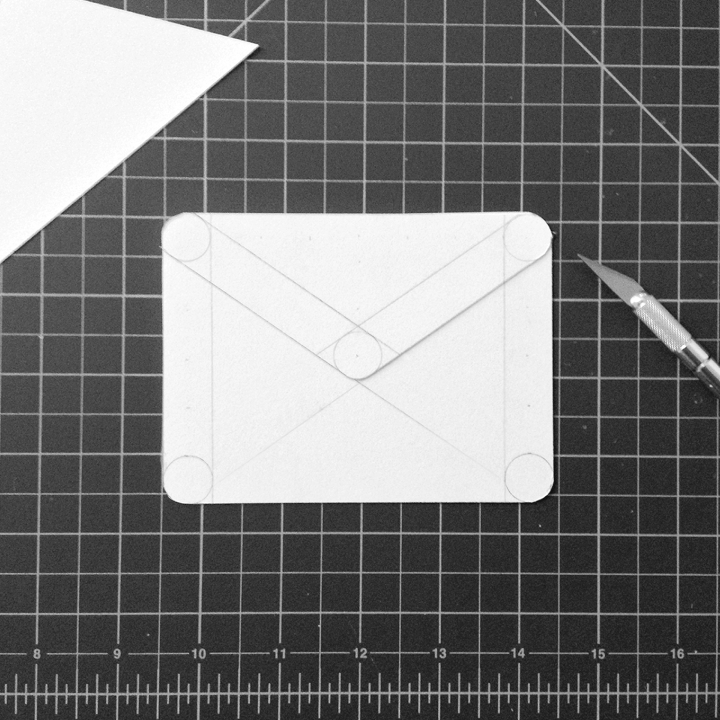
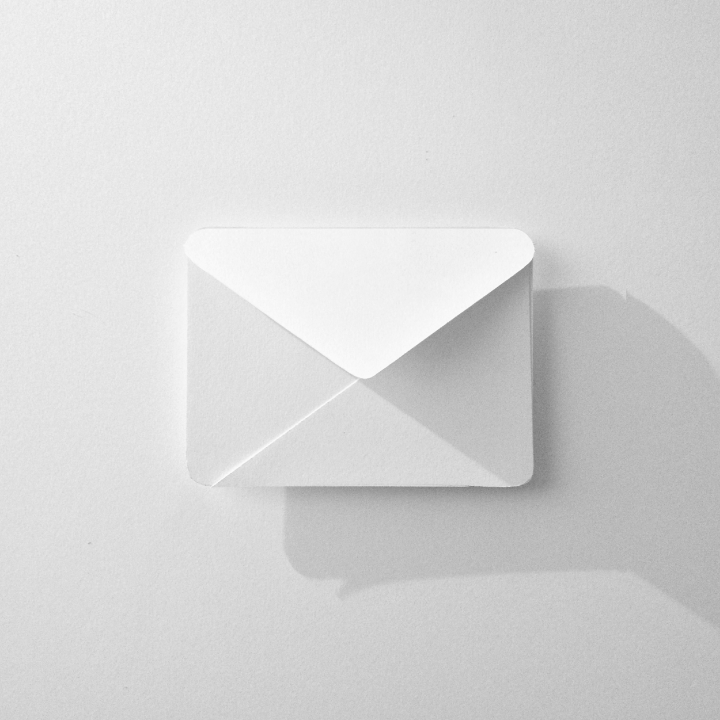
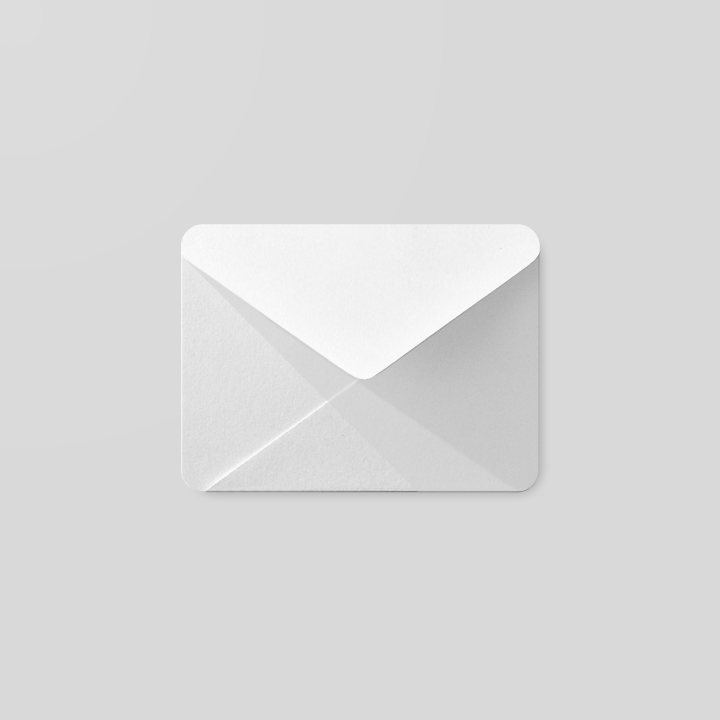
제품 아이콘 디자인은 Material의 촉각적이고 물리적인 특성에서 영감을 얻습니다. 각 아이콘은 종이처럼 잘리고, 접히고, 빛을 받지만, 단순한 그래픽 요소로 표현됩니다. Material은 견고한 느낌을 주며, 깔끔한 접힘과 또렷한 모서리를 지니고 있습니다. 매트한 마감은 은은한 하이라이트와 일관된 그림자를 통해 빛과 어우러집니다.

제품 아이콘 그리드
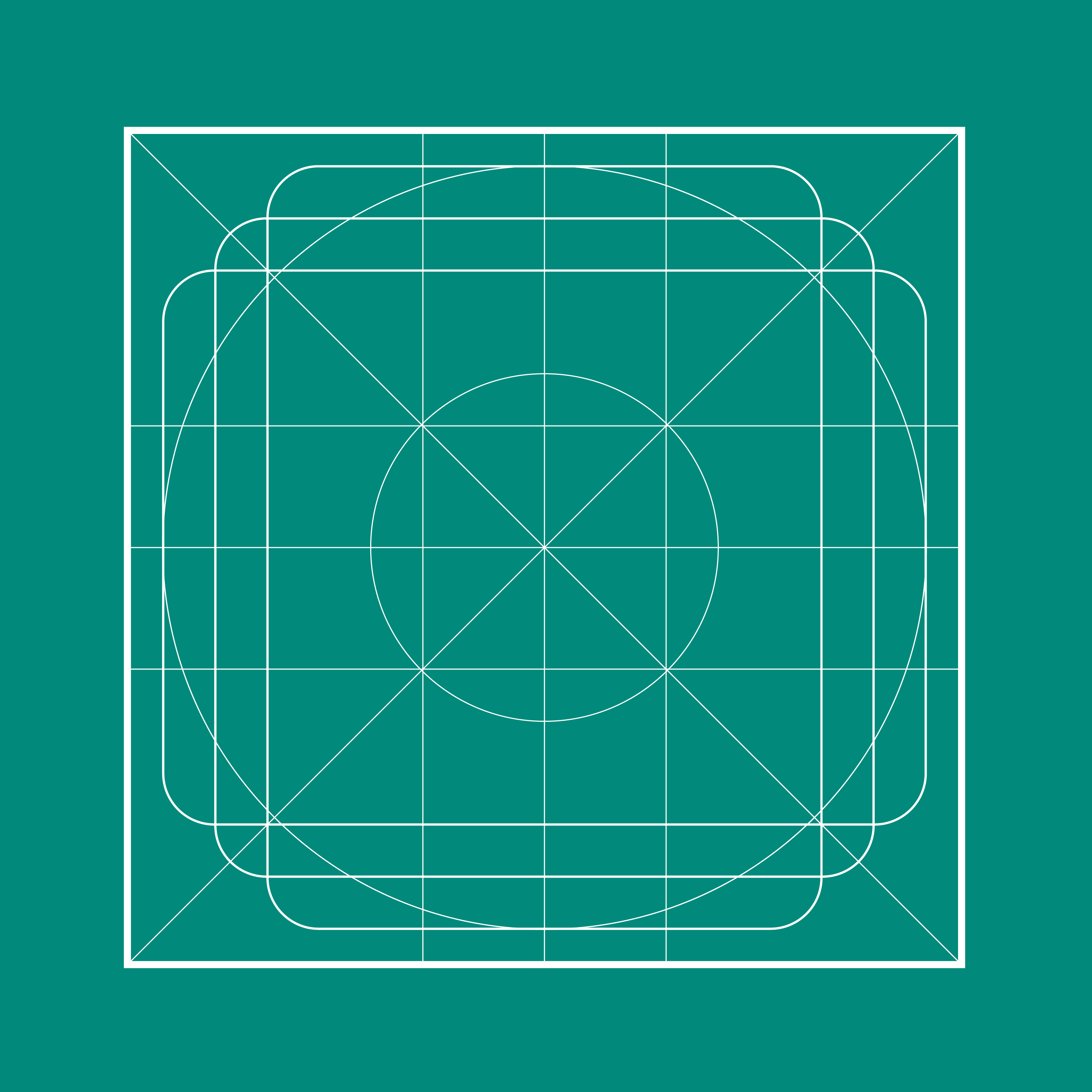
제품 아이콘 그리드는 일관성을 확보하고 그래픽 요소 배치에 대한 명확한 규칙 체계를 확립하기 위해 만들어졌습니다. 이러한 표준화는 유연하면서도 통일성 있는 시스템을 만들어 냅니다.
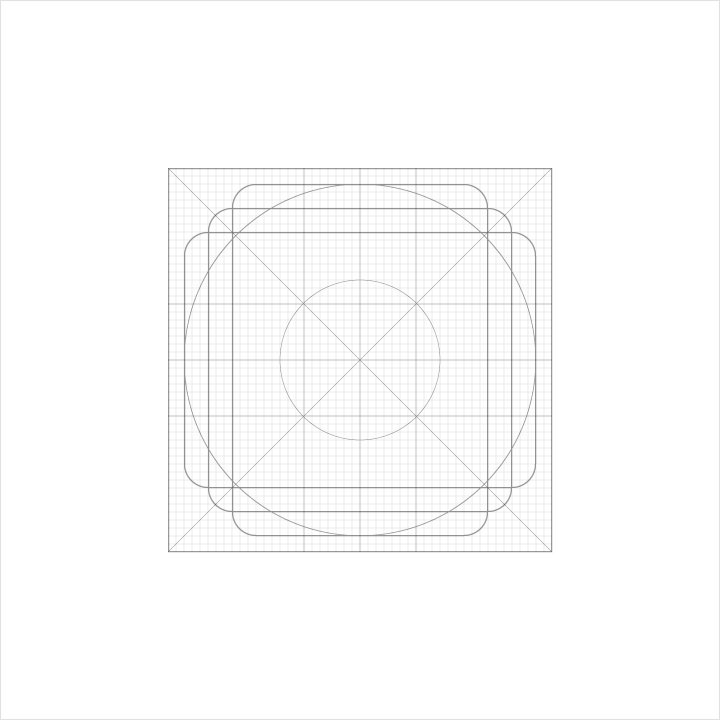
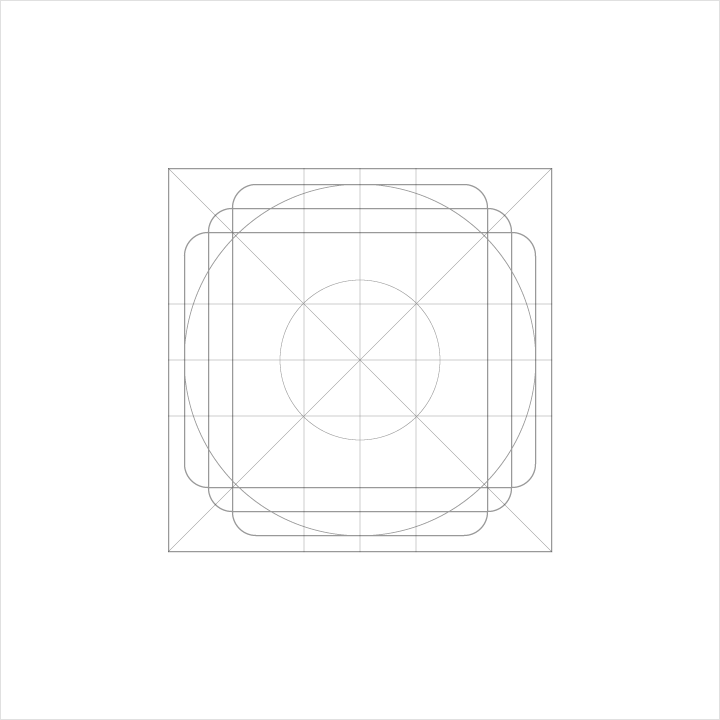
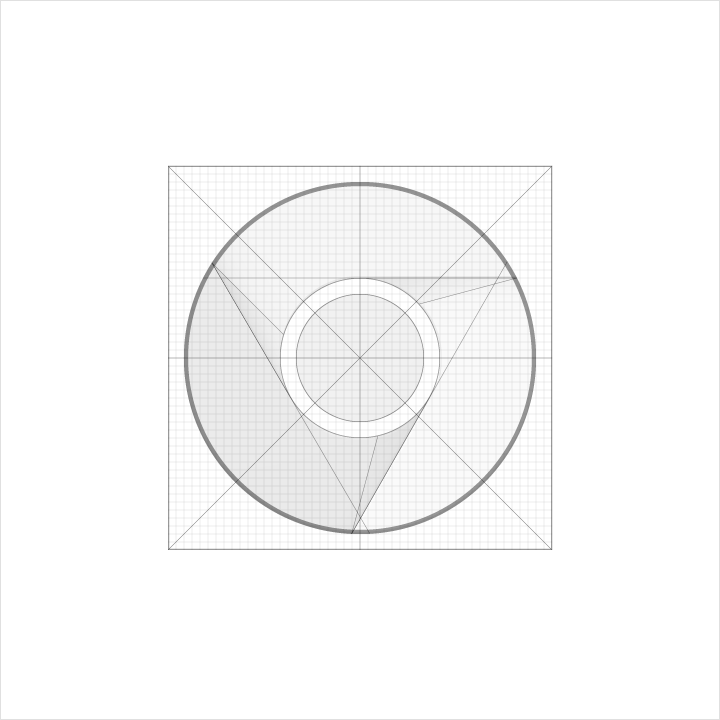
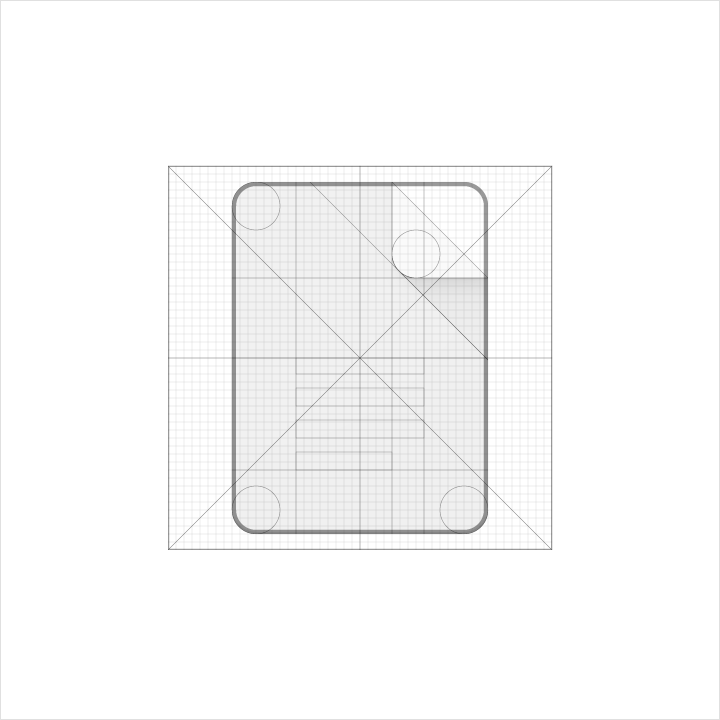
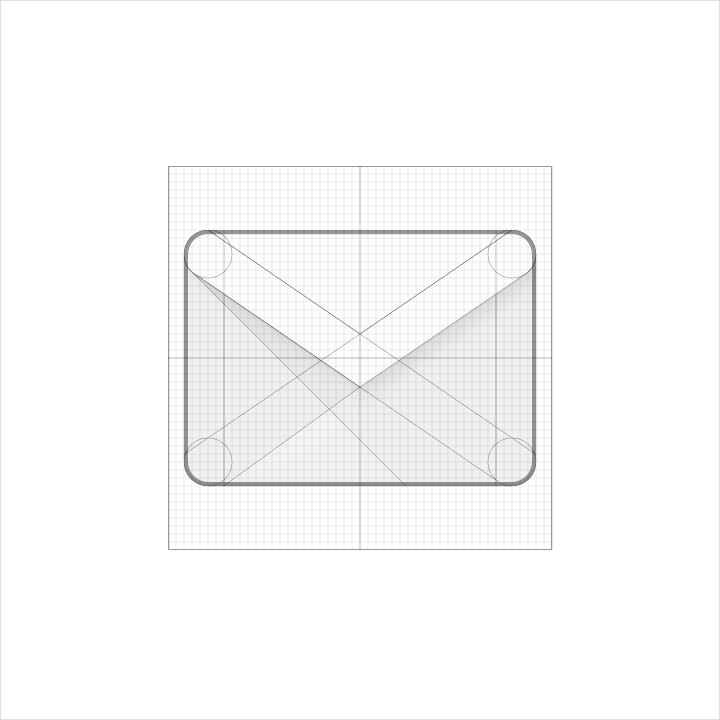
키라인 도형
키라인 도형은 그리드의 기초입니다. 이러한 핵심 도형을 가이드라인으로 사용하면 관련 제품 아이콘 전반에서 일관된 시각적 비율을 유지할 수 있습니다.
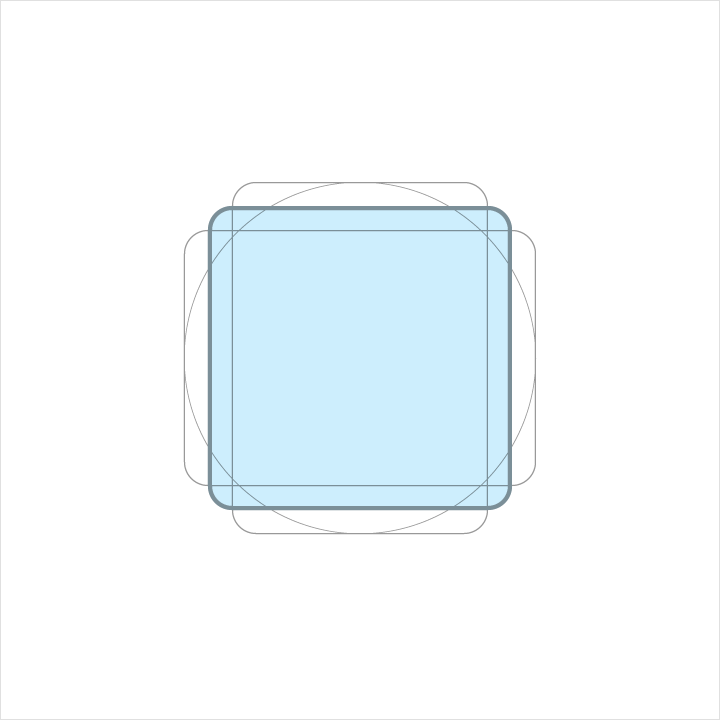
높이: 152dp
너비: 152dp
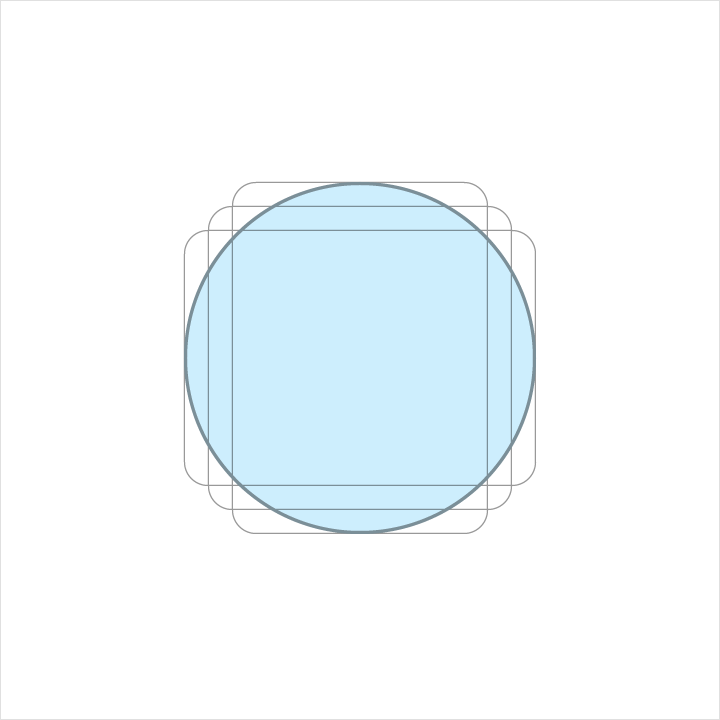
지름: 176dp
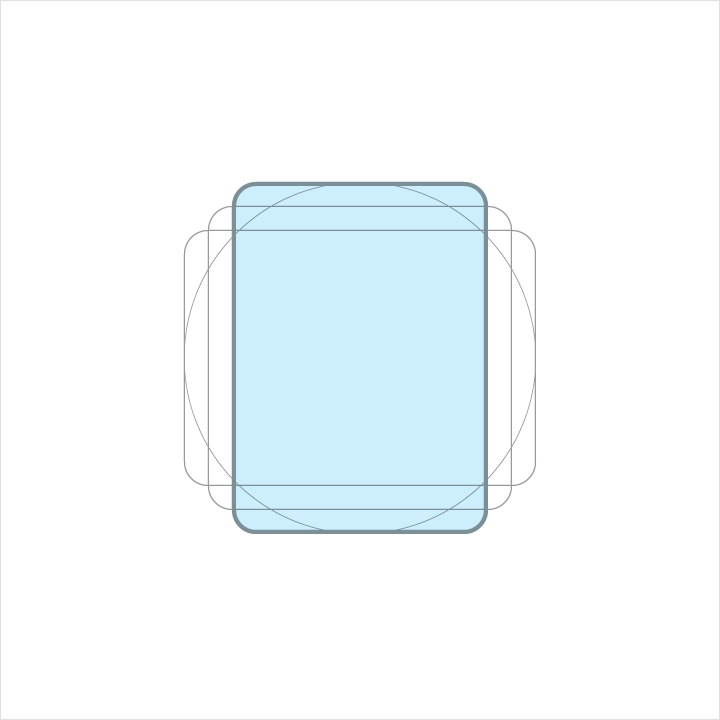
높이: 176dp
너비: 128dp

높이: 128dp
너비: 176dp
DP 단위 그리드
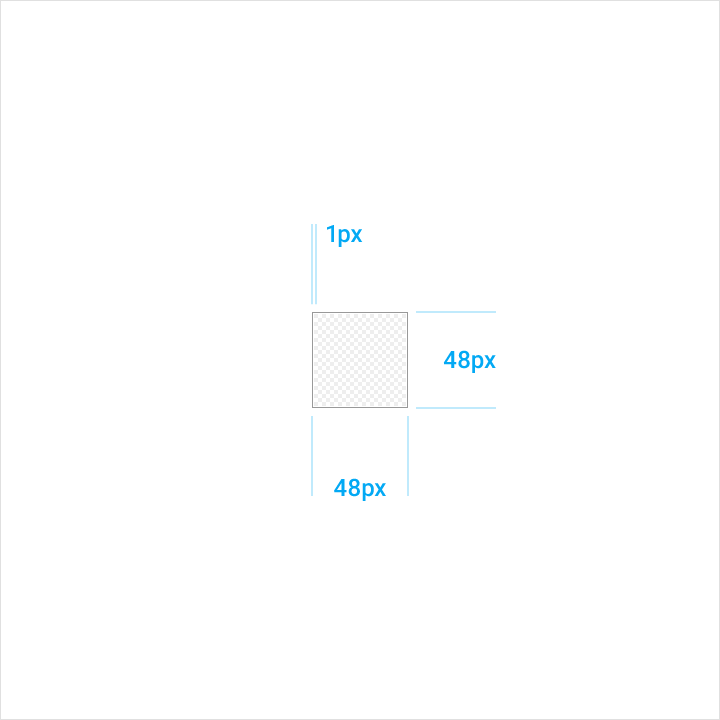
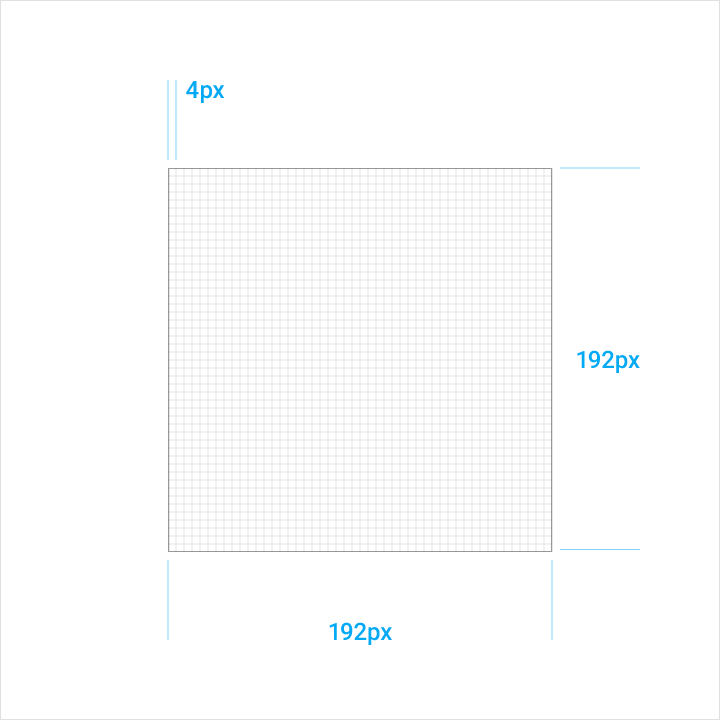
Android에서는 제품 아이콘을 가장자리 1dp 기준으로 48dp 크기로 제공할 것을 권장합니다. 아이콘 제작 시 48 단위 크기를 유지하되, 192 x 192dp(400%) 크기로 확대하여 작업하십시오(가장자리는 4dp가 됩니다).
원본에 적용하는 모든 크기 조정은 이미지를 비율에 맞춰 확대하거나 축소합니다. 단위 비율을 유지하면 크기를 줄일 때도 선명한 모서리와 정확한 정렬이 유지됩니다.
기하학적 구조
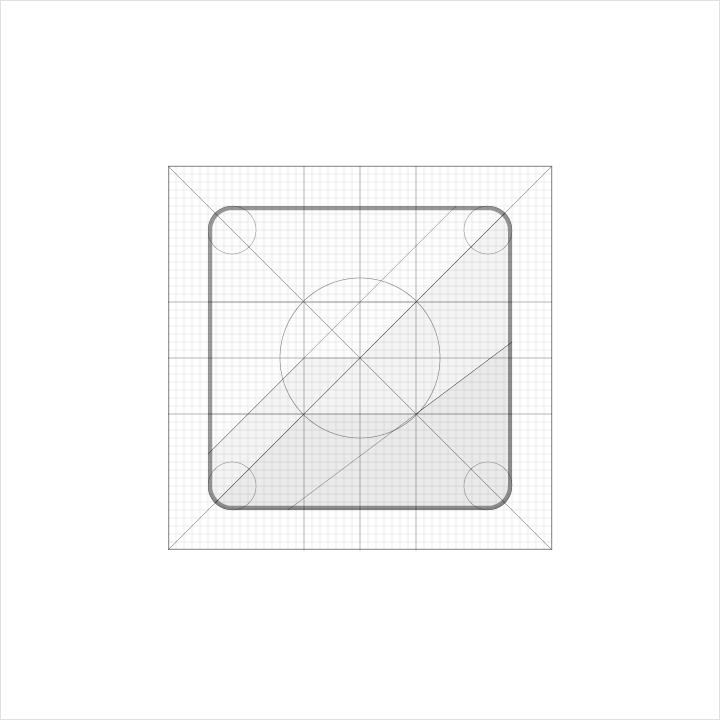
원, 사각형, 직사각형, 직교선, 대각선과 같은 특정 키라인에 대한 사전 설정 표준이 마련되어 있습니다. 이러한 보편적이고 단순한 소수의 요소로 이루어진 팔레트는 제품 아이콘을 통일하고 그리드 위에서의 배치를 체계화하기 위해 개발되었습니다.
제품 아이콘 구조
제품 아이콘 구조는 제품 아이콘을 구성하는 그래픽 요소를 설명합니다. 특정 브랜드의 아이콘 전반에서 이러한 요소들의 일관성은 공통의 시각 언어를 유지하는 데 매우 중요합니다. 이러한 요소들에 익숙해지면 각 로고의 특성과 로고들 간의 미묘한 차이를 더 쉽게 이해할 수 있습니다. 또한 로고 디자인의 근본적인 구조를 파악하는 안목을 기르는 데도 도움이 됩니다.
1. 마감(Finish)
2. Material 배경
3. Material 전경
4. 색상
5. 그림자
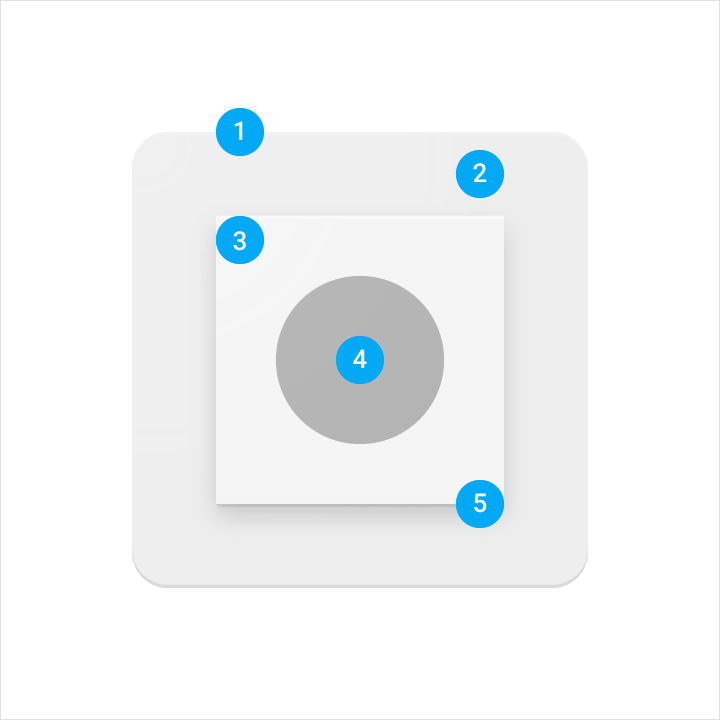
각 컴포넌트는 이전 컴포넌트 위에 배치되며, 항상 바로 위에서 내려다본 형태로 표현됩니다.
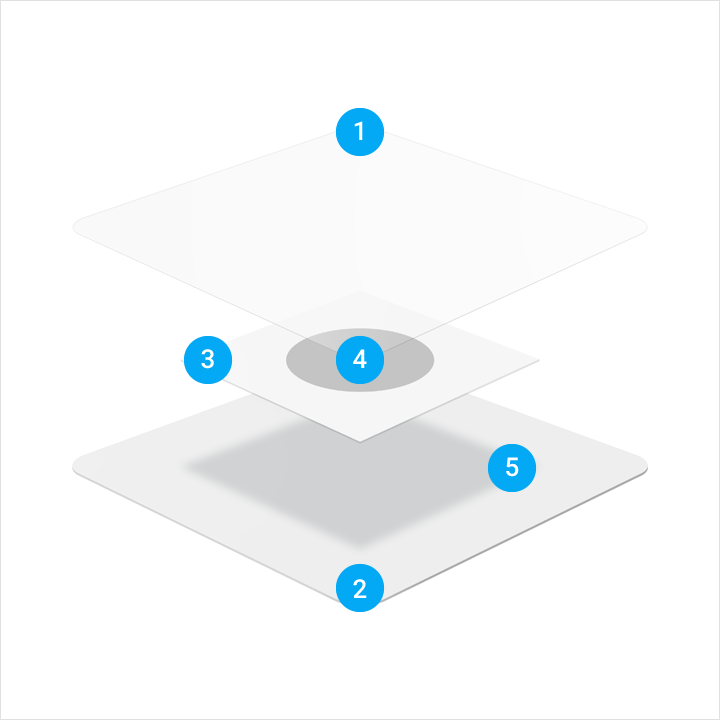
로고 구조의 각 컴포넌트가 놓이는 맥락을 보여주는 분해도 예시입니다.
가장 뒤쪽에 있는 Material 요소
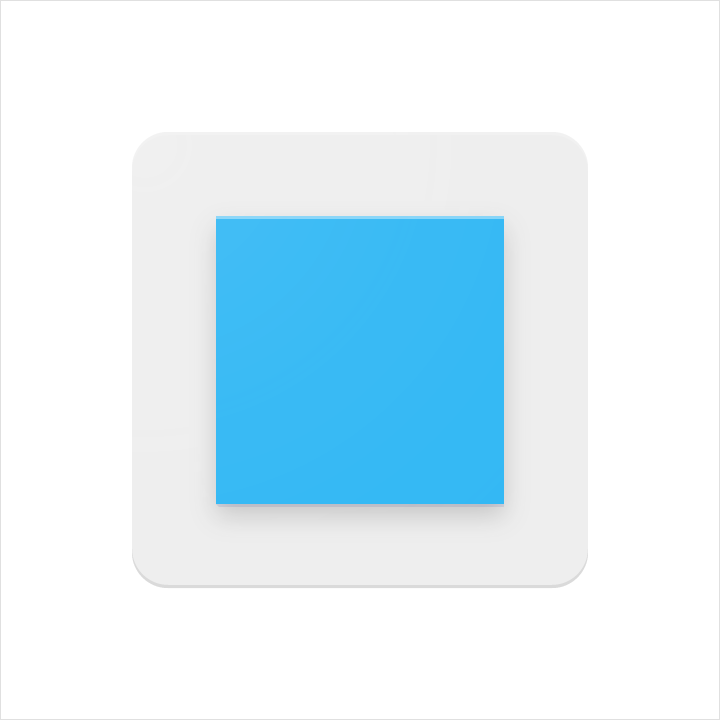
Material 배경 위로 솟아 있어 그 위에 그림자를 드리우는 요소입니다.

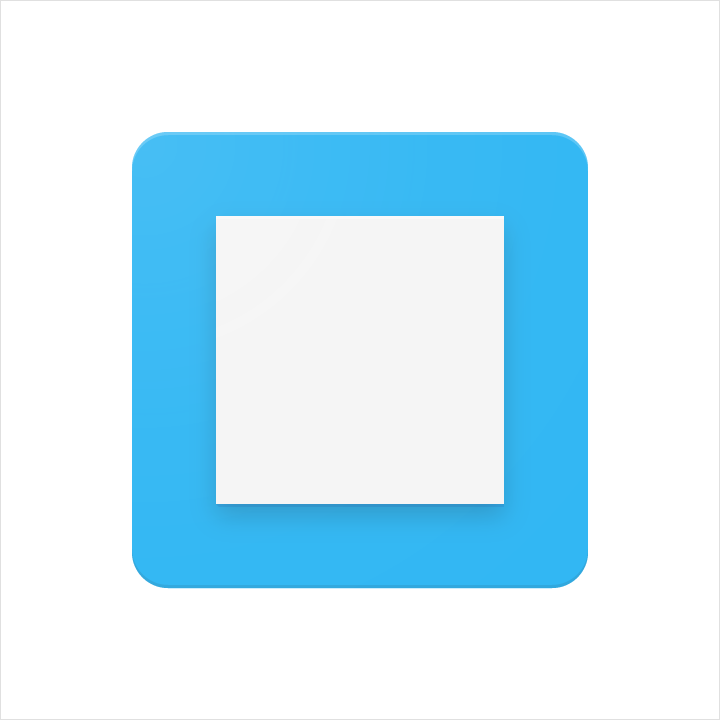
요소의 작은 부분에 적용된 색상입니다.

요소 전체를 가장자리까지 색상으로 채운 것입니다.

Material 요소의 상단 가장자리입니다. 틴트(Tint)는 색상에 흰색을 혼합하여 원래 색상을 밝게 만든 것입니다.

Material 요소의 하단 가장자리입니다. 셰이드(Shade)는 색상에 더 어두운 색조를 혼합하여 원래 색상을 어둡게 만든 것입니다.
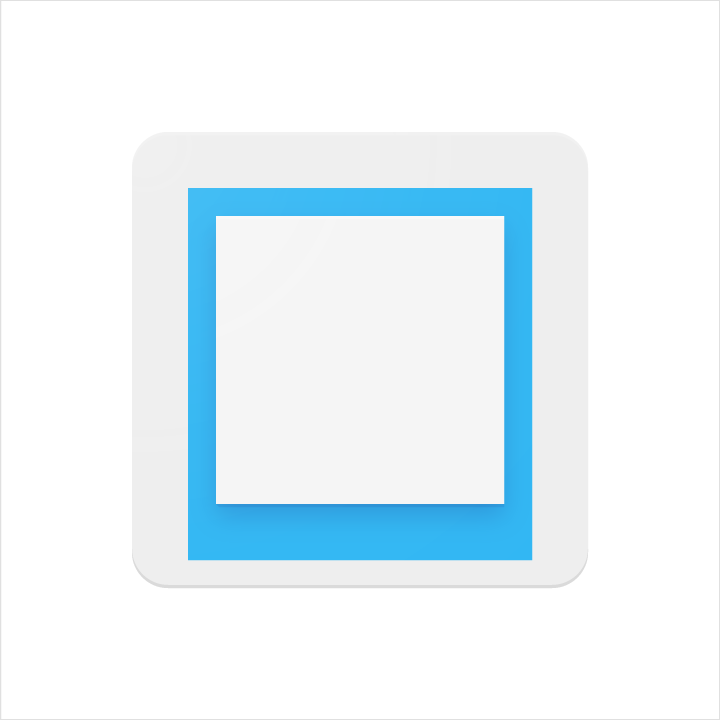
위로 솟아 있는 Material 요소의 모든 가장자리를 둘러싸는 부드러운 그림자입니다.

표면 조명 효과를 위해 모든 요소 위에 덧입혀지는 부드러운 틴트로, 왼쪽 위에서 오른쪽 아래로 갈수록 점점 옅어집니다.
제품 아이콘 규격
조명
Material 환경에서는 가상 조명이 장면을 비추어 객체가 그림자를 드리울 수 있게 합니다. Material 요소에 비추는 상단 조명은 접촉 그림자를 만들며 상단과 하단 가장자리를 강조합니다. 비스듬한 조명은 요소들 전반에 걸쳐 표면감을 강화합니다.
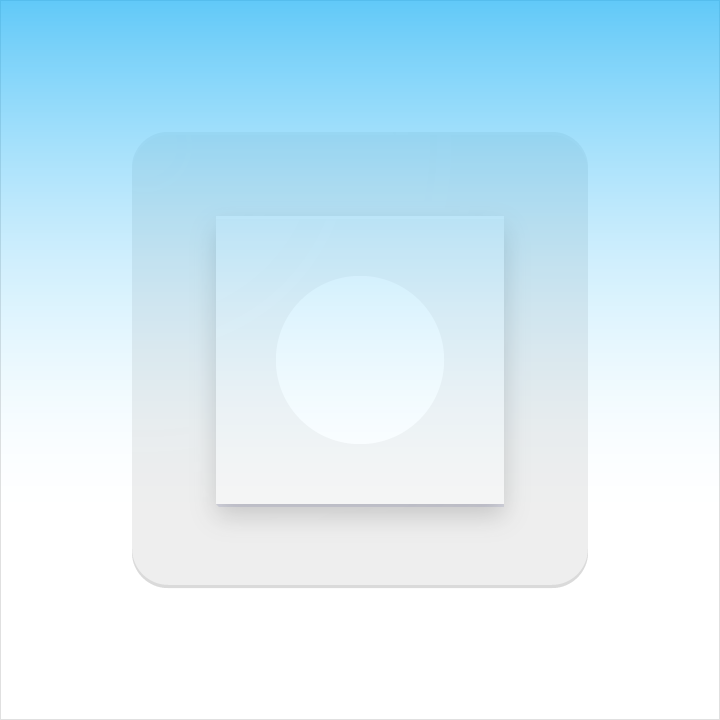
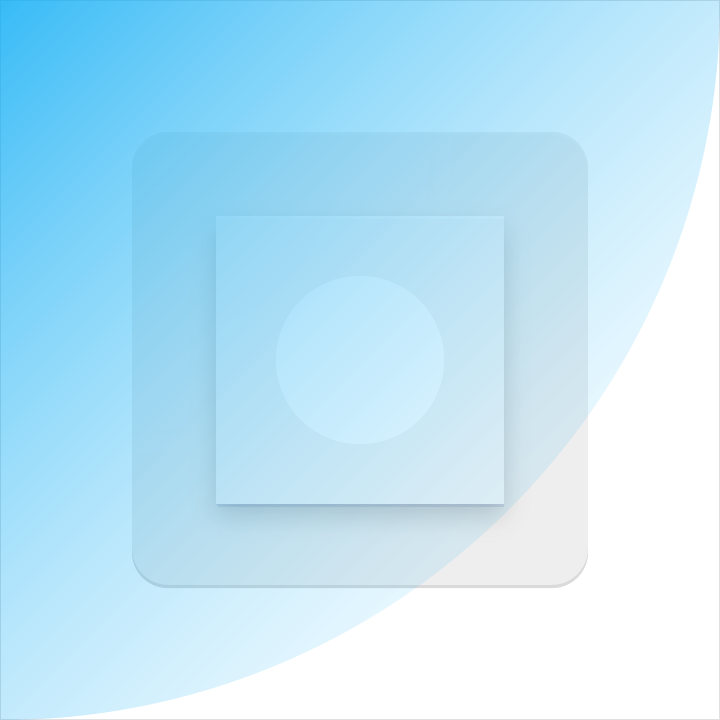
그림자
제품 아이콘에서 위에서 내리비추는 상단 조명은 요소를 둘러싸되 위쪽과 왼쪽에는 옅은 부드러운 그림자를 만듭니다. 그림자는 아래쪽과 오른쪽으로 갈수록 약간 더 짙어집니다. 이 그림자는 항상 아이콘의 실루엣 안에 포함됩니다.
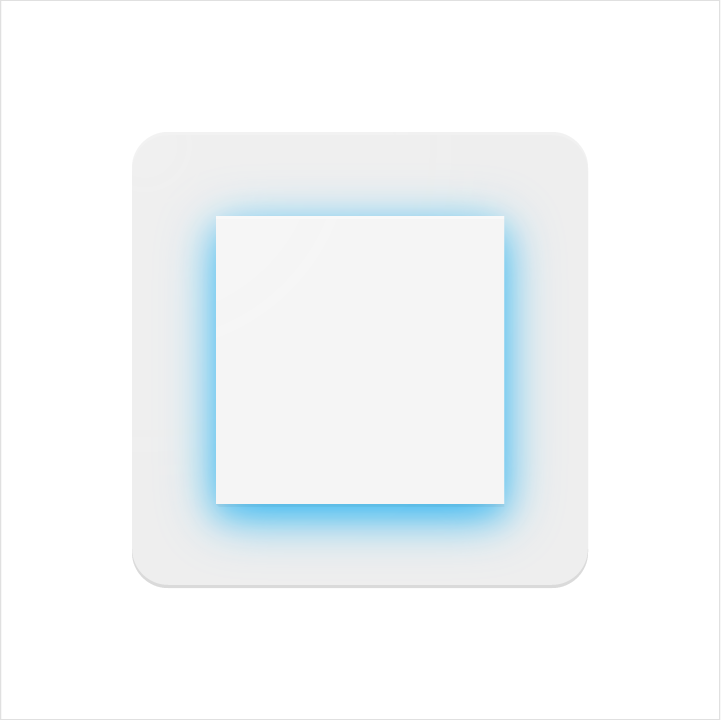
모드: Normal
불투명도: 20%
X 오프셋: 0dp
Y 오프셋: 4dp
블러: 4dp
색상: 틴트, 셰이드 및 그림자 값 참조
가장자리 틴트와 셰이드
Material 요소의 상단과 하단 가장자리는 깊이감과 표면감을 제공합니다. Material 요소의 표준 두께는 1dp입니다. 모든 가장자리 치수는 요소의 안쪽 가장자리부터 측정합니다.
틴트는 모든 요소의 상단 가장자리를 밝게 만듭니다. 왼쪽, 오른쪽, 하단 가장자리에는 틴트가 적용되지 않습니다.
셰이드는 모든 요소의 하단 가장자리를 어둡게 만듭니다. 왼쪽, 오른쪽, 상단 가장자리에는 셰이드가 적용되지 않습니다.
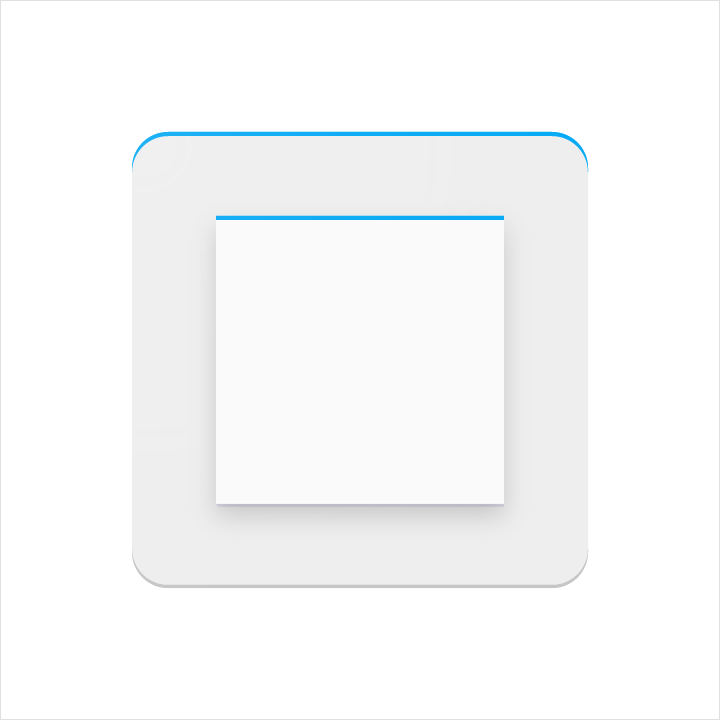
높이: 1dp
불투명도: 20%
색상: 흰색 (#FFFFFF)
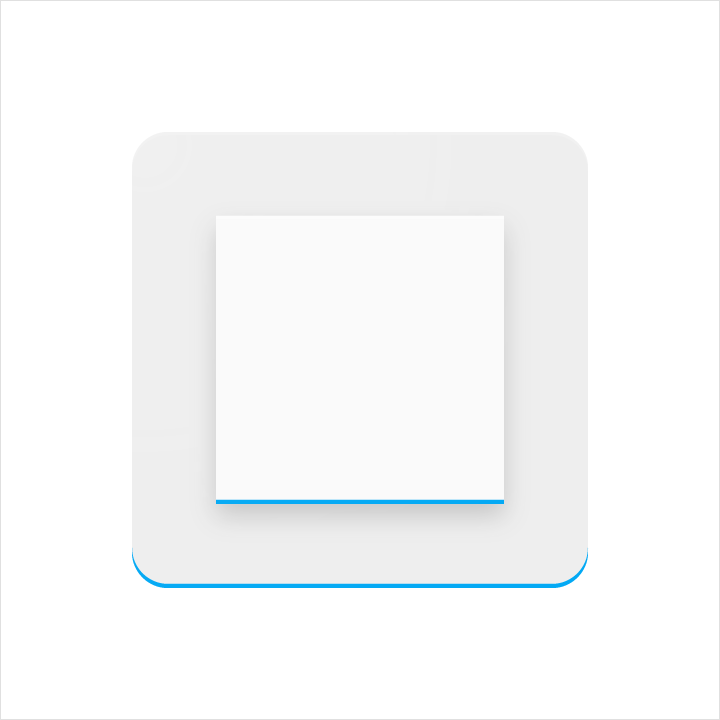
높이: 1dp
불투명도: 20%
색상: 틴트, 셰이드 및 그림자 값 참조
마감
마감 레이어는 가상의 45° 광원에 의해 생성됩니다. 아이콘 실루엣의 왼쪽 위 모서리부터 외부 가장자리까지 뻗어 있습니다. 마감은 항상 이 경계 안에 포함됩니다.
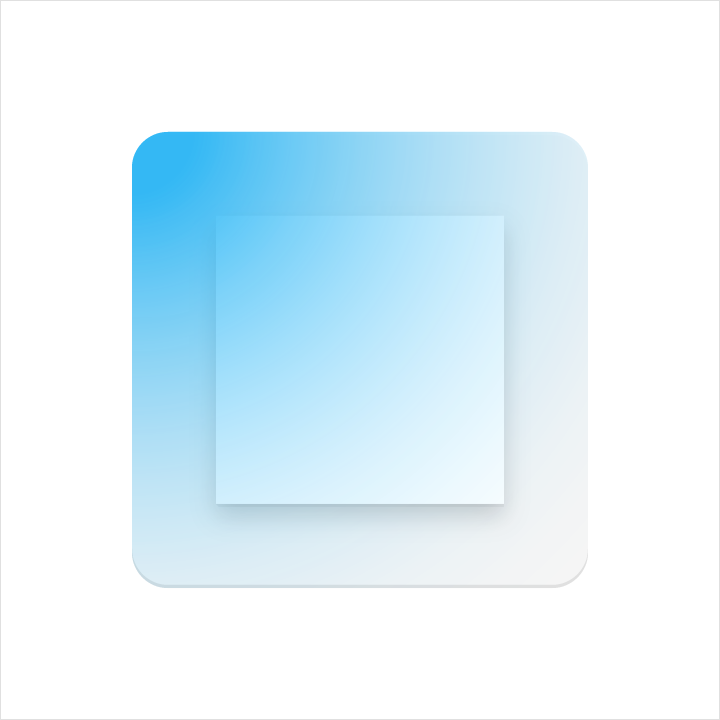
유형: 방사형(Radial)
각도: 45°
색상: 흰색 (#FFFFFF)
중간점 위치: 33%
슬라이더 1
불투명도: 10%
위치: 0%
슬라이더 2
불투명도: 0%
위치: 100%
틴트, 셰이드 및 그림자 값
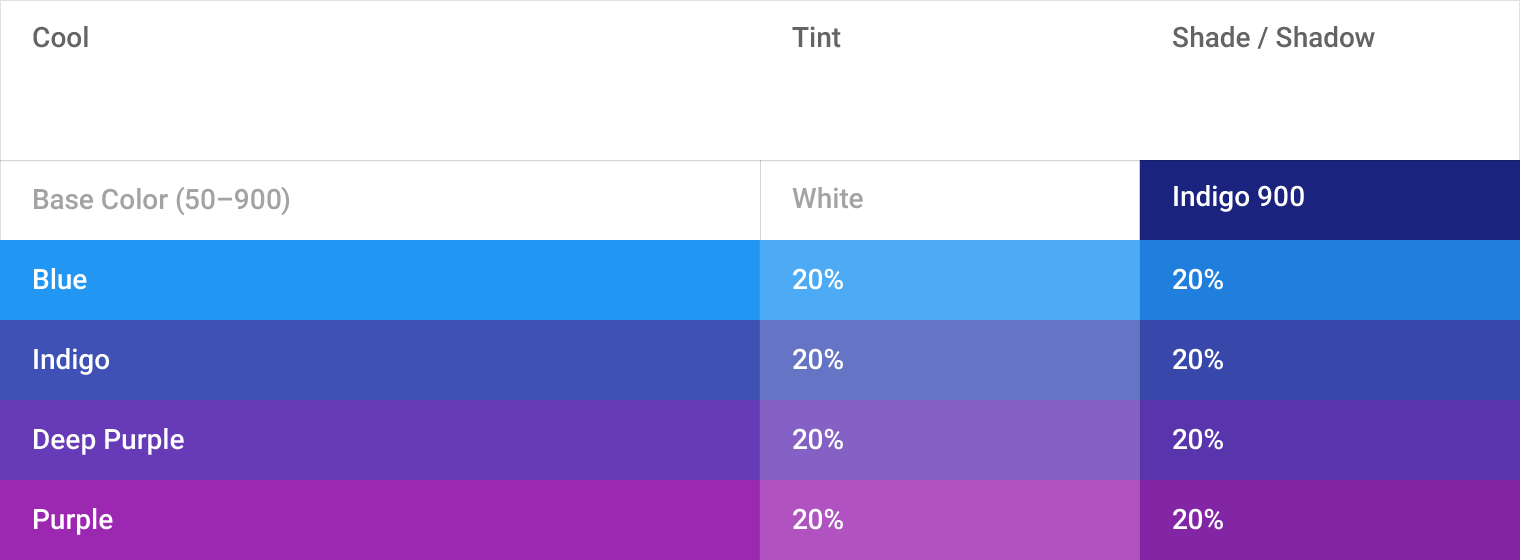
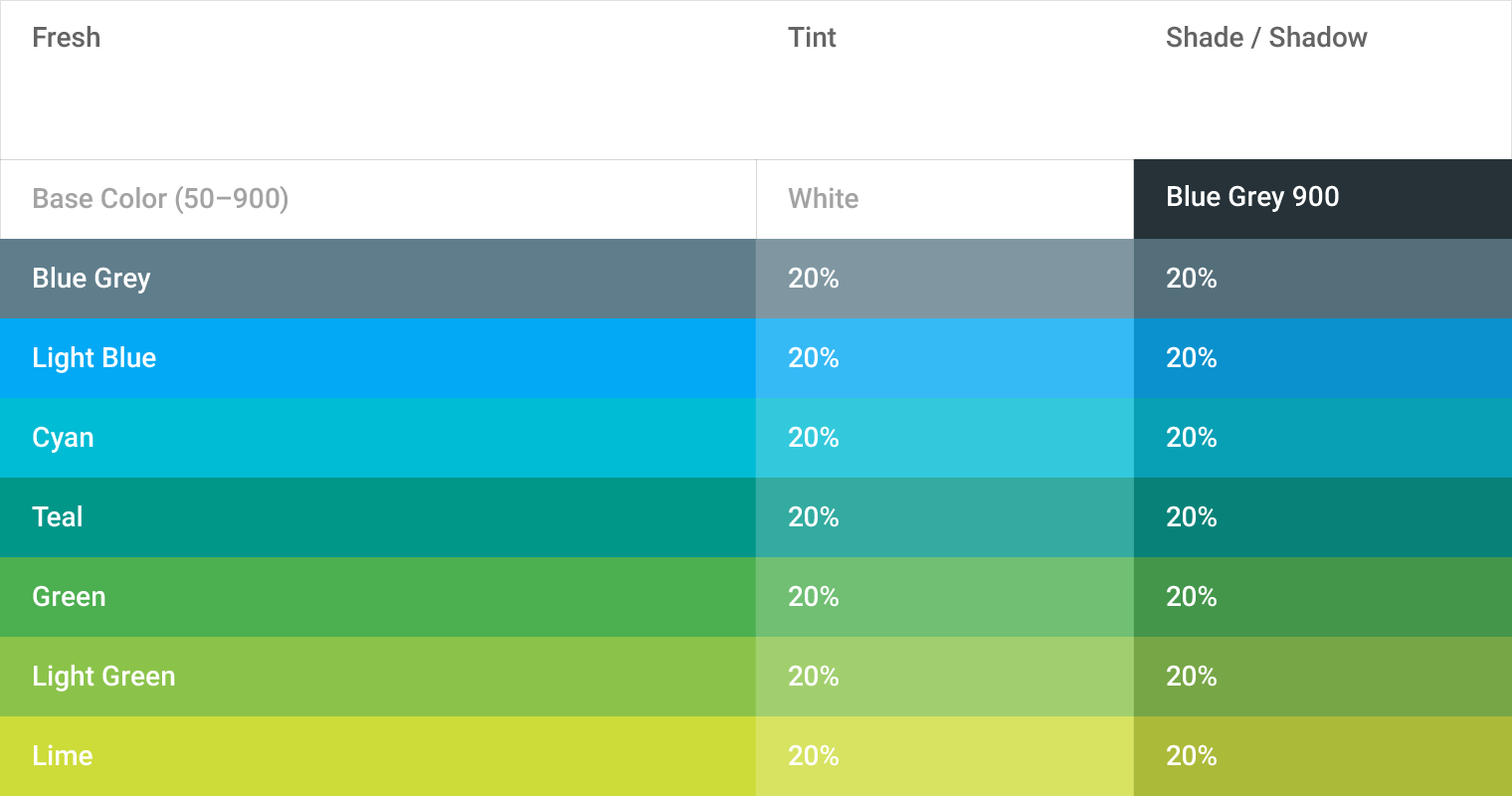
각 색상은 틴트와 셰이드가 추가되면 서로 다르게 변합니다. 모든 가장자리 틴트, 가장자리 셰이드, 그림자의 색상은 그 아래에 놓이는 각 색상에 맞춰 조정해야 합니다. 색상 조화를 위해 각각에 맞는 값을 적용하십시오.
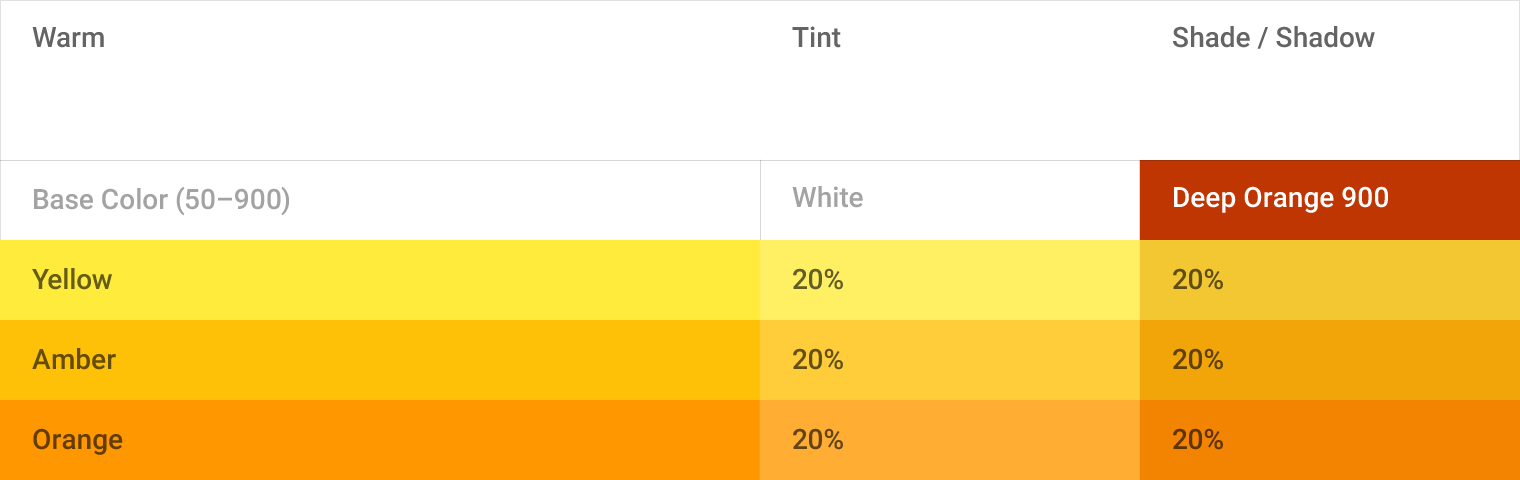
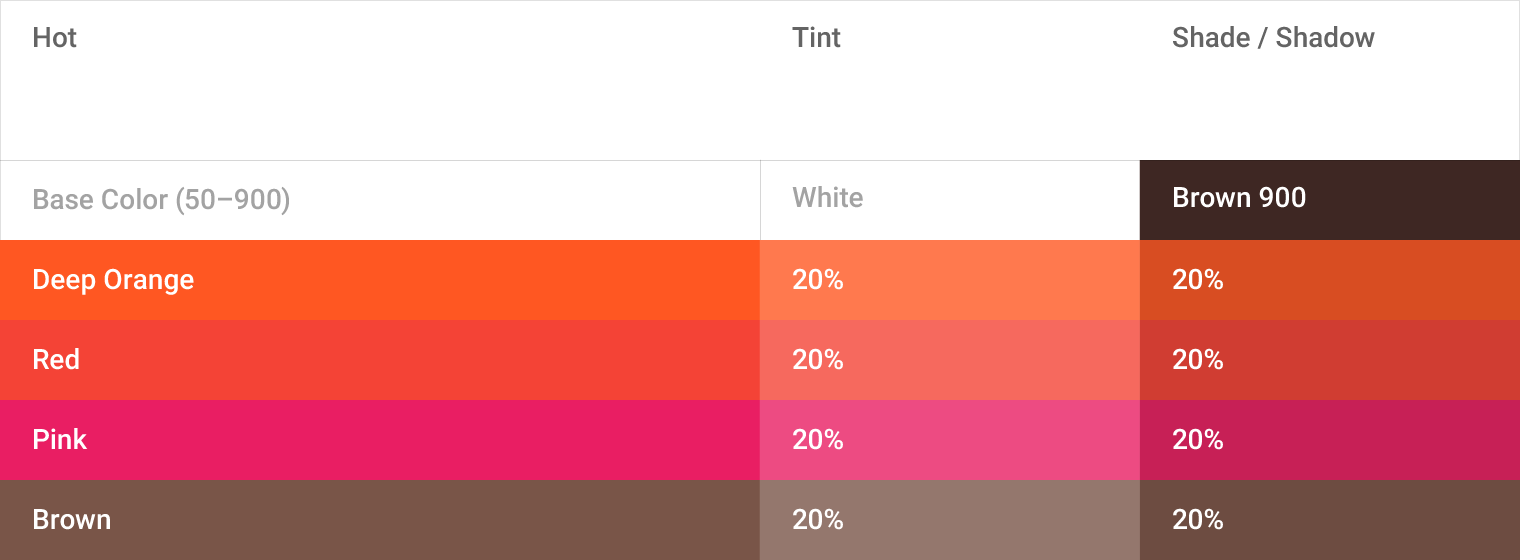
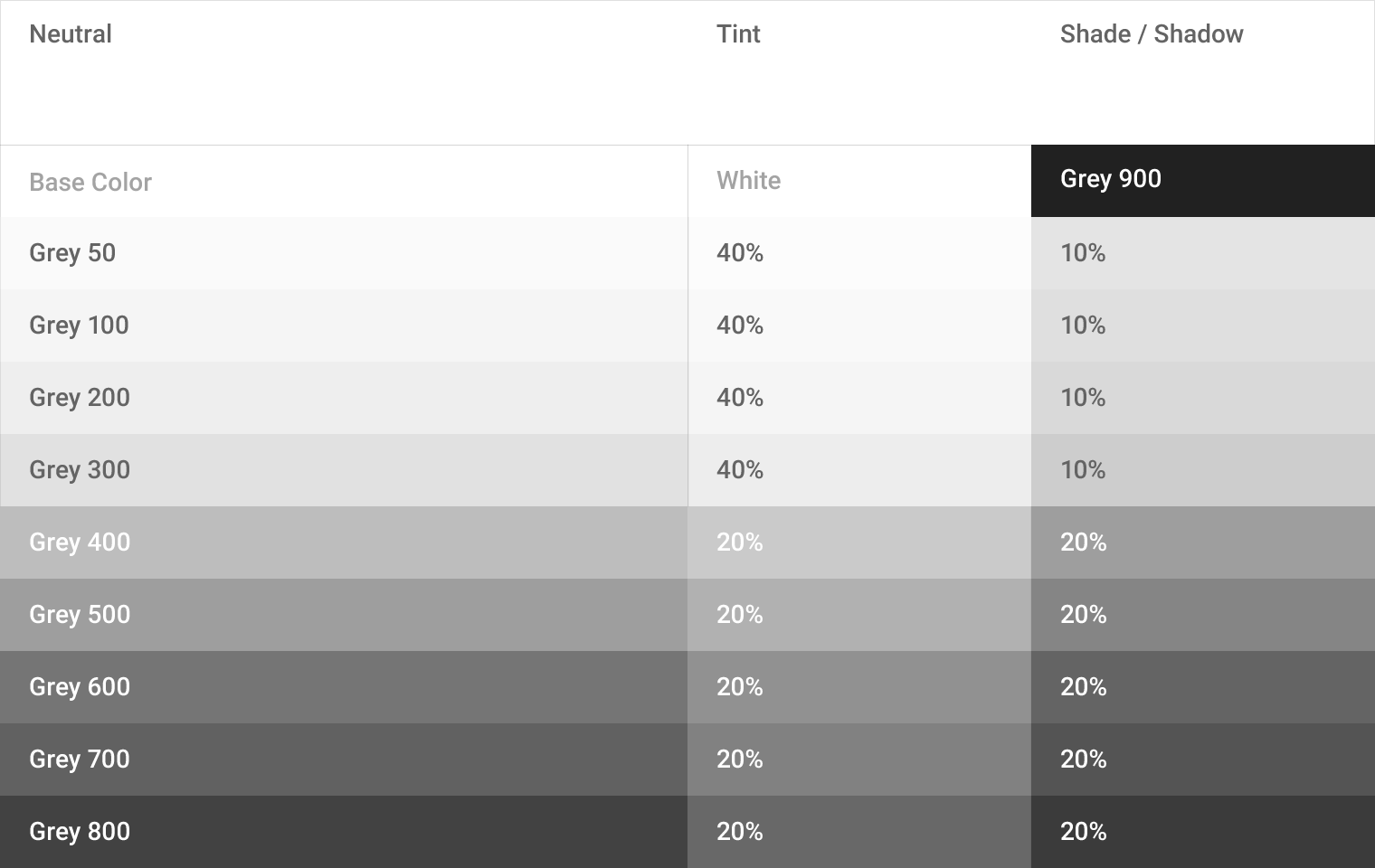
제품 아이콘 패턴
물리적 Material의 특성에서 영향을 받아, 단순한 관례가 표면감과 촉감을 제공합니다. Material과 색상의 상호작용은 수많은 독특한 구성을 가능하게 합니다.
색상
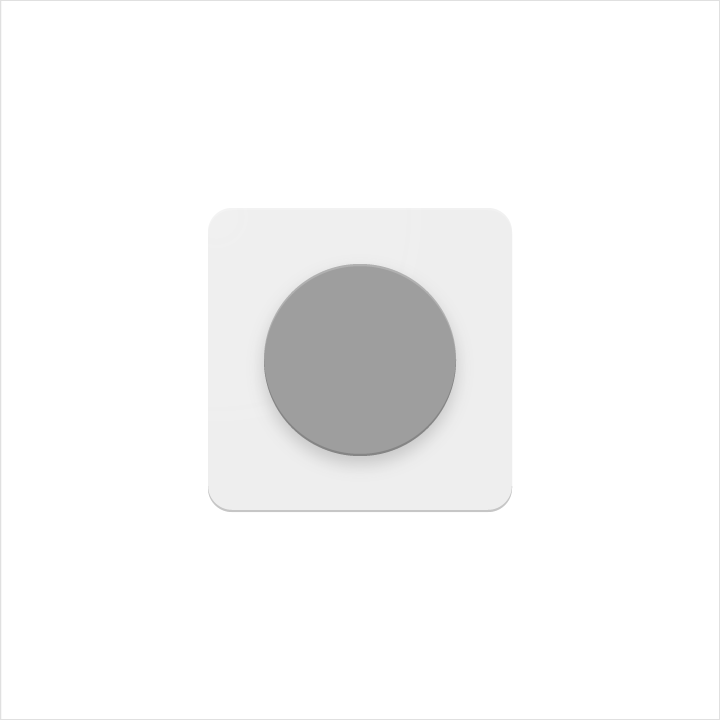
색상이 적용된 요소는 종이 표면과 같은 평면에 있어야 합니다.
색상이 적용된 요소를 가장자리나 그림자로 장식하지 마십시오.

권장
비권장
레이어
겹쳐진 종이 요소는 가장자리와 그림자를 통해 깊이감을 만들어 냅니다.
겹치는 표면의 수에 유의하십시오. 너무 많으면 아이콘이 복잡해지고 초점을 잃게 됩니다.
권장
비권장
띄우기
핵심 Material 요소를 단순한 배경 실루엣 위에 띄우면 시선이 중앙으로 집중됩니다.
띄운 Material 요소를 다른 도형 안에서 잘라내지 마십시오.
권장
비권장
스코어
스코어(눌림선) 처리된 Material 요소는 기하학적 형태를 잃지 않으면서 깊이감의 착시를 만듭니다. 스코어는 대칭 도형의 중앙에 위치해야 합니다.
여러 개의 스코어를 사용하거나 스코어를 중심에서 벗어나게 배치하지 마십시오.

권장

비권장
접기
접힌 Material 요소는 기울어지면서 더 큰 입체감을 지니게 됩니다. 핵심 요소가 변형되거나 잘못 표현되지 않도록 스팟 컬러 사용은 피해야 합니다.
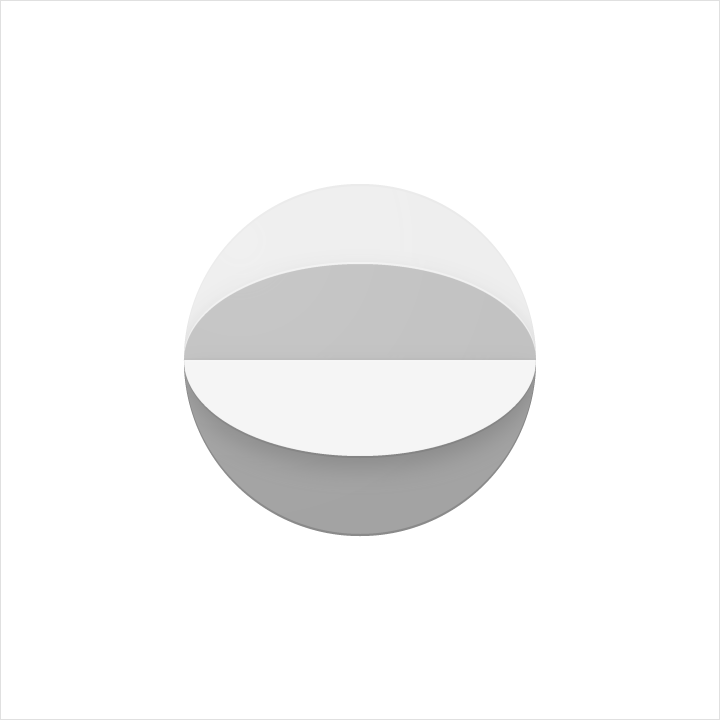
권장
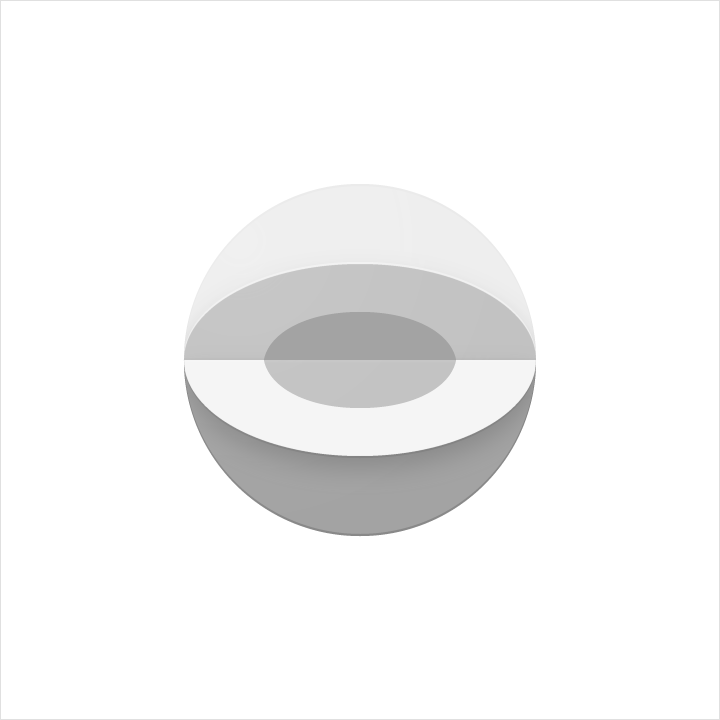
비권장
겹침
겹쳐진 Material 요소는 독특한 실루엣을 만들어 냅니다. 모든 요소, 가장자리, 그림자는 실루엣 내부에 머물러야 합니다.
겹침은 두 개를 넘지 않도록 하십시오. 너무 많으면 아이콘이 복잡해지고 초점을 잃게 됩니다.

권장

비권장
아코디언 접기
아코디언 방식으로 접힌 Material 요소는 연결 접힘부로 맞붙어 있으며, 단일 Material 요소에 입체감을 더하는 데 사용됩니다.
아코디언 접힘은 두 개를 넘지 않도록 하십시오. 너무 많으면 아이콘이 복잡해지고 초점을 잃게 됩니다.

권장

비권장
변형
제품 아이콘은 절대 변형되거나 왜곡되어서는 안 됩니다. 요소는 기하학적 형태를 유지해야 하며, 기울어지거나, 회전되거나, 휘거나, 뒤틀리거나, 구부러져서는 안 됩니다.

비권장
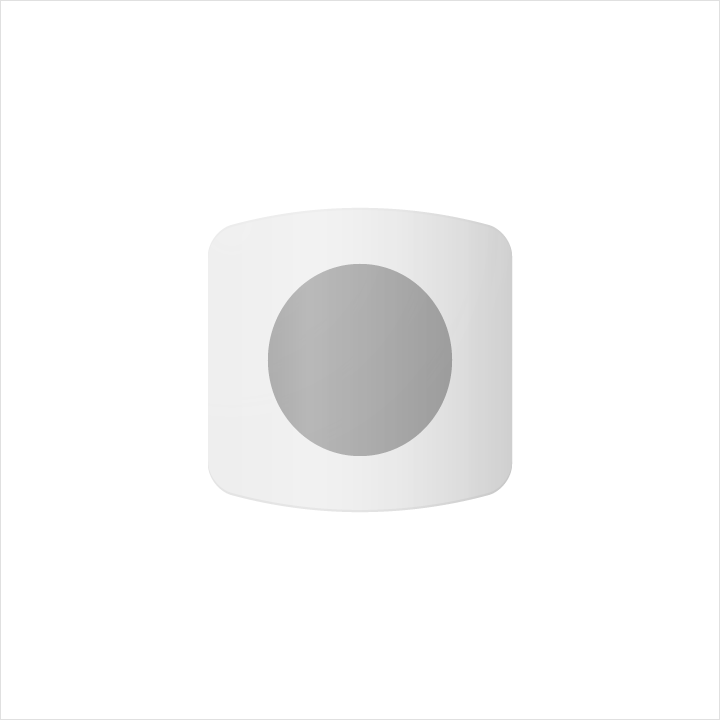
비권장
사람 아이코노그래피
아래 가이드라인과 예시는 UI에 사람 아이코노그래피(Human iconography)를 통합하는 모범 사례를 보여줍니다.
형태


키라인 도형


종이와 색상


제스처


사람 아이콘 규칙

권장

비권장

권장

비권장
시스템 아이콘
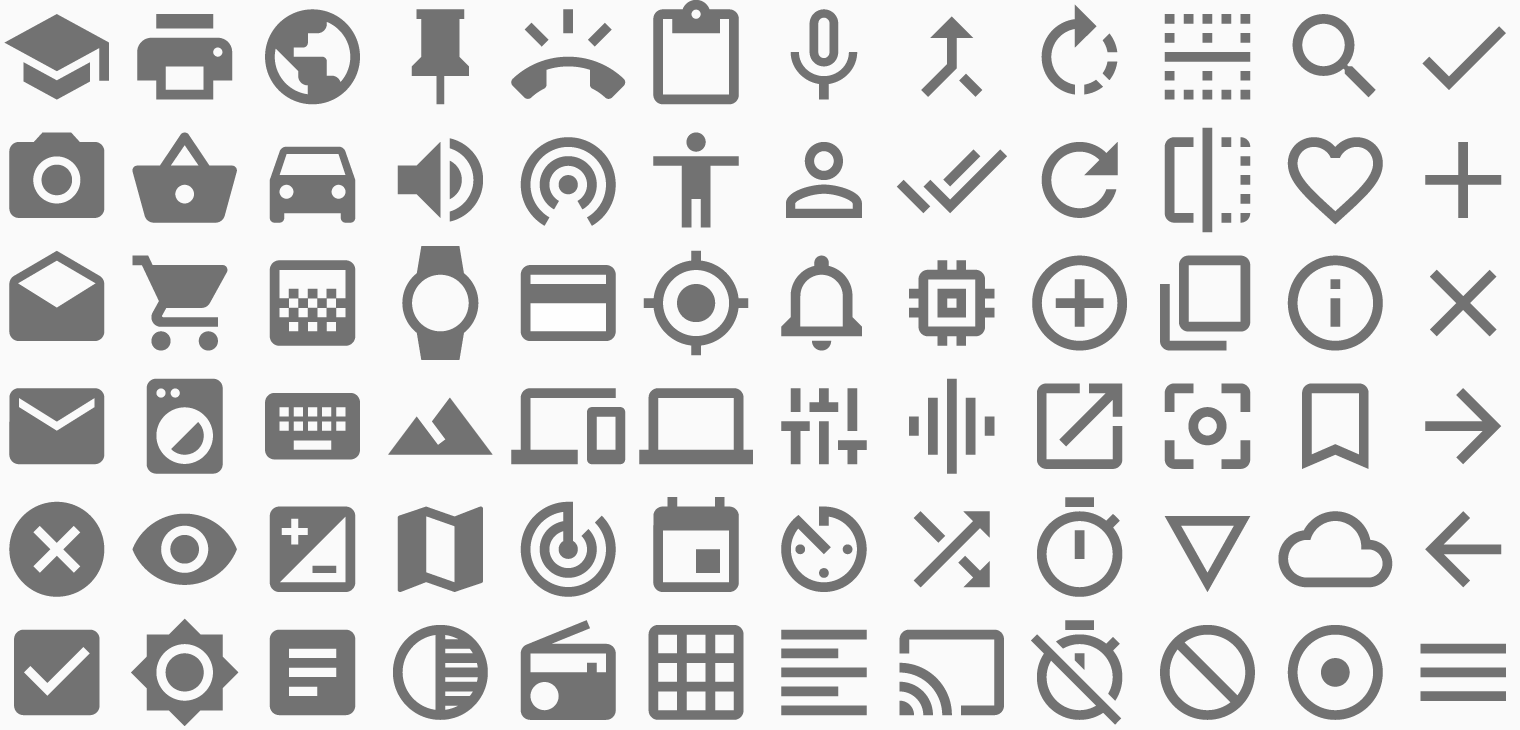
시스템 아이콘(UI 아이콘이라고도 함)은 명령, 파일, 기기 또는 디렉터리를 상징합니다. 시스템 아이콘은 휴지통, 인쇄, 저장과 같은 일반적인 동작을 나타내는 데에도 사용됩니다.
시스템 아이콘의 디자인은 단순하고, 현대적이며, 친근하고, 때로는 기발합니다. 각 아이콘은 최소한의 형태로 축소되며, 모든 아이디어는 핵심만 남기고 다듬어집니다. 이러한 디자인은 작은 크기에서도 가독성과 명확성을 보장합니다.
시스템 아이콘 다운로드
디자인 원칙
도형은 굵고 기하학적입니다.
도형의 대칭성과 일관성은 아이콘을 단순하고 굵게 유지하면서도 독특한 품질을 부여합니다.


그리드, 비율, 크기
DP 단위 그리드
시스템 아이콘은 24dp 크기로 표시됩니다. 아이콘을 만들 때는 픽셀 단위의 정확성을 위해 100% 배율로 디자인하는 것이 중요합니다.
마우스와 키보드가 기본 입력 방식일 때는 더 조밀한 레이아웃에 맞추기 위해 크기를 줄일 수 있습니다. 데스크톱의 조밀한 레이아웃에서는 아이콘을 20dp까지 축소할 수 있습니다.
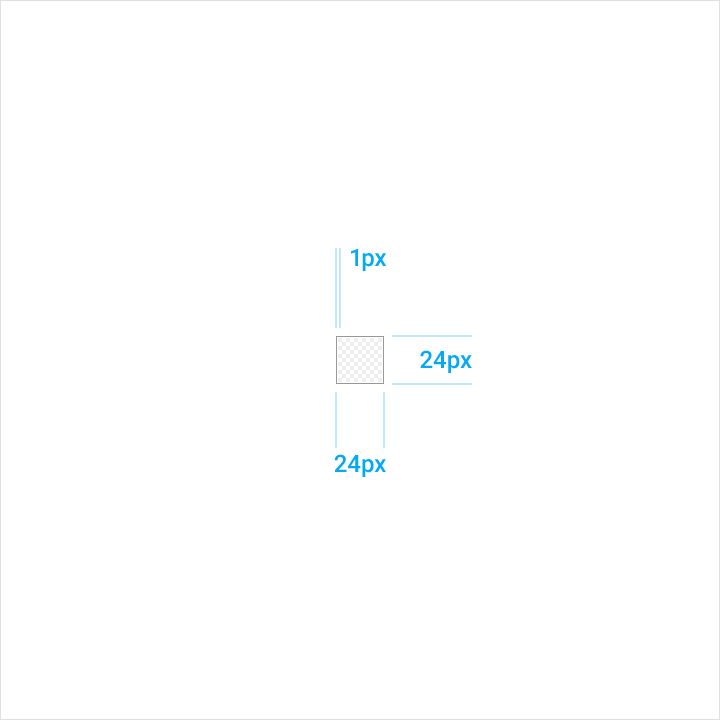
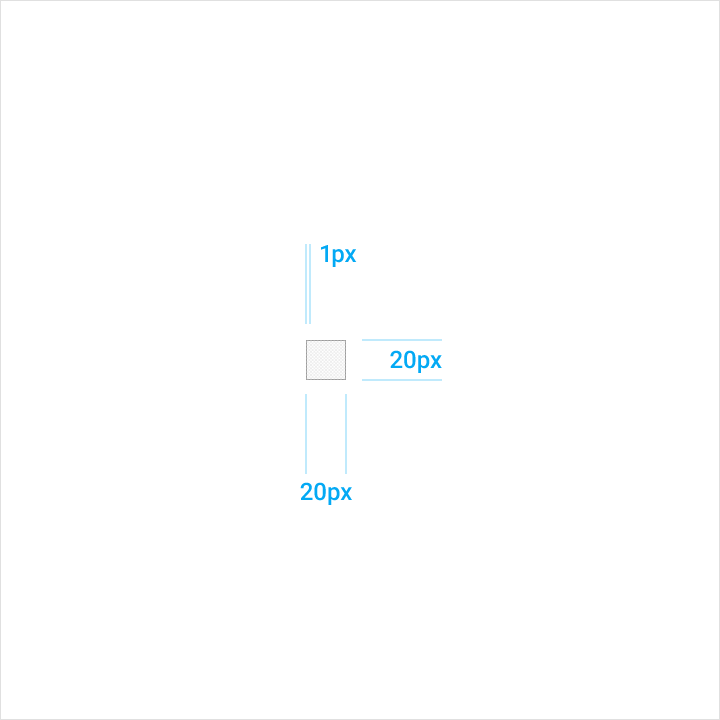
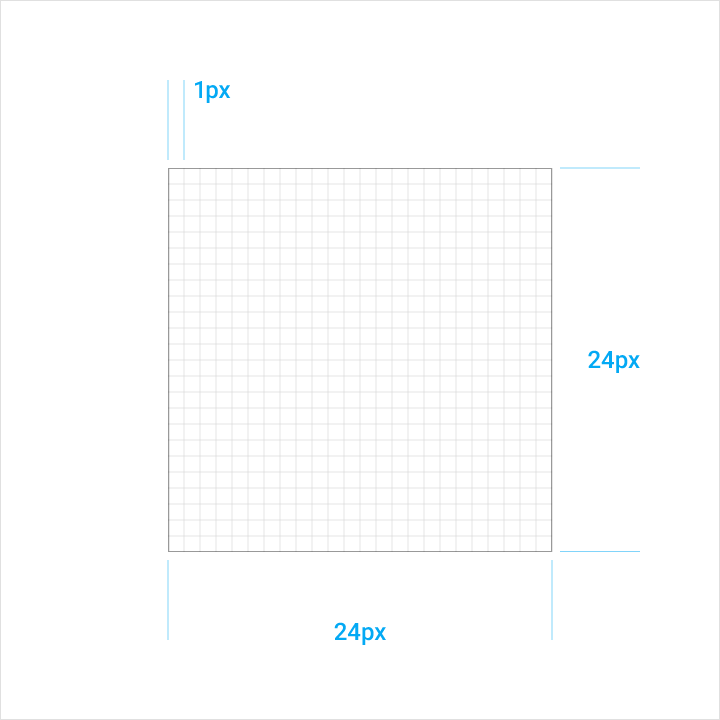
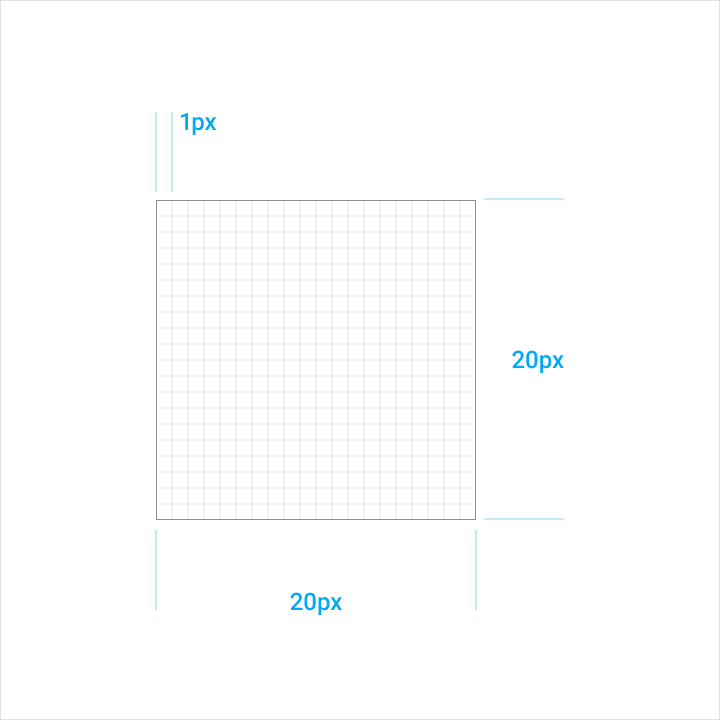
아이콘 그리드
아이콘 그리드는 일관성을 확보하고 그래픽 요소 배치에 대한 명확한 규칙 체계를 확립하기 위해 만들어졌습니다. 이러한 표준화는 유연하면서도 통일성 있는 시스템을 만들어 냅니다.
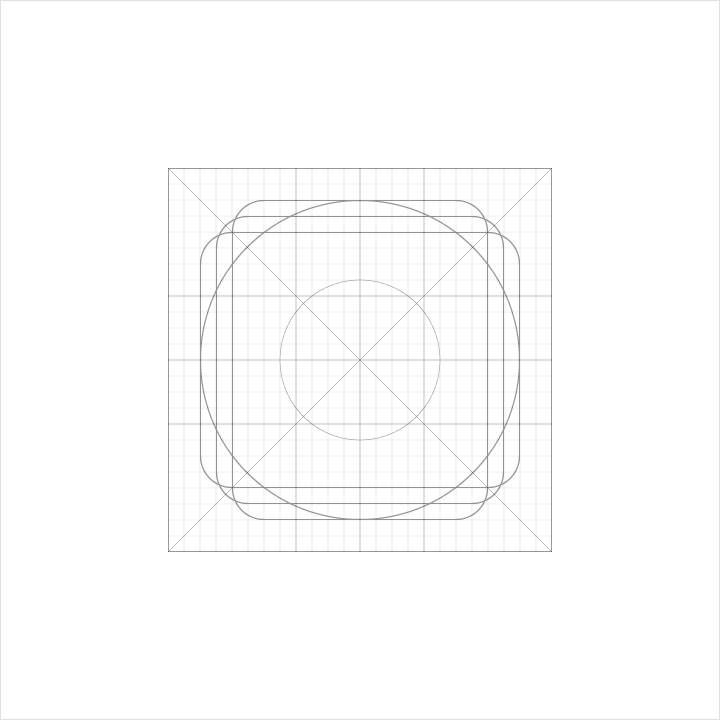
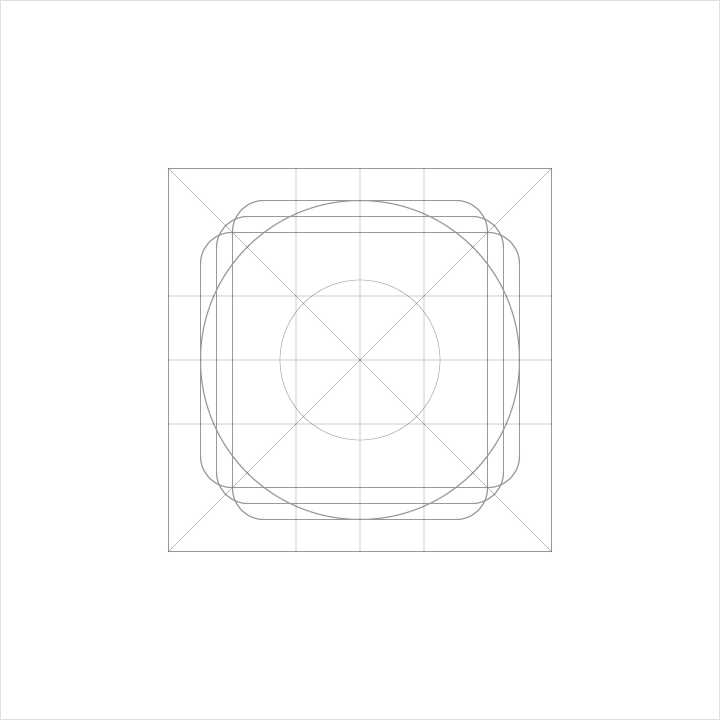
콘텐츠 영역
아이콘의 콘텐츠는 라이브 영역(live area) 안에 있어야 합니다. 라이브 영역은 이미지의 안전 구역으로, 그래픽이 충분히 표시될 공간을 확보하며 화면에서 잘릴 염려가 적은 영역입니다(예: 스크롤 시 사이드바가 나타나는 경우).
트림 영역(trim area)은 그래픽 파일의 최종 크기를 의미합니다.
추가적인 시각적 무게감이 필요한 경우에만 콘텐츠가 라이브 영역과 트림 영역 사이의 패딩으로 확장될 수 있습니다. 아이콘의 어떤 부분도 트림 영역 밖에 배치해서는 안 됩니다.
조밀한 레이아웃
데스크톱의 조밀한 레이아웃에서는 아이콘 주위에 2dp의 패딩을 두고 아이콘을 20dp까지 축소할 수 있습니다.
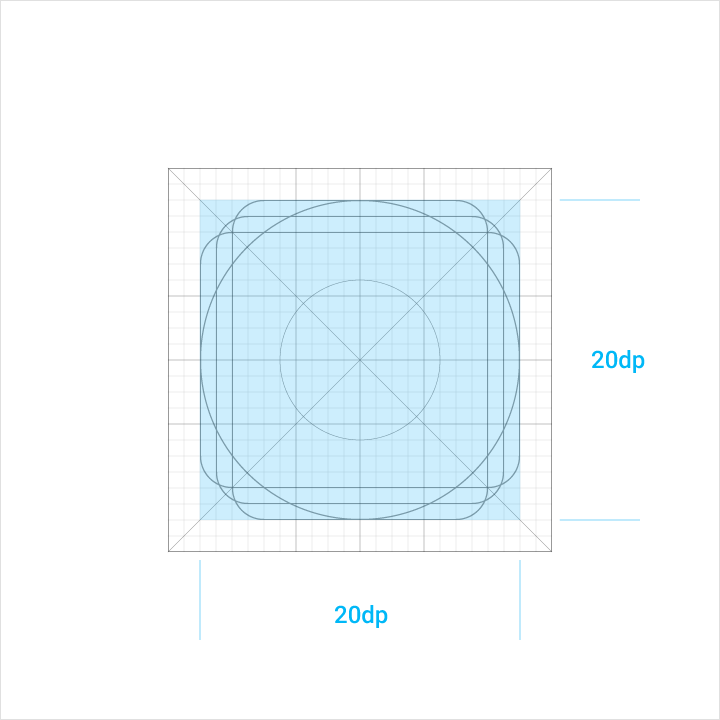
아이콘 콘텐츠는 주변에 4dp의 패딩이 있는 20dp x 20dp 라이브 영역 안에만 들어가야 합니다.
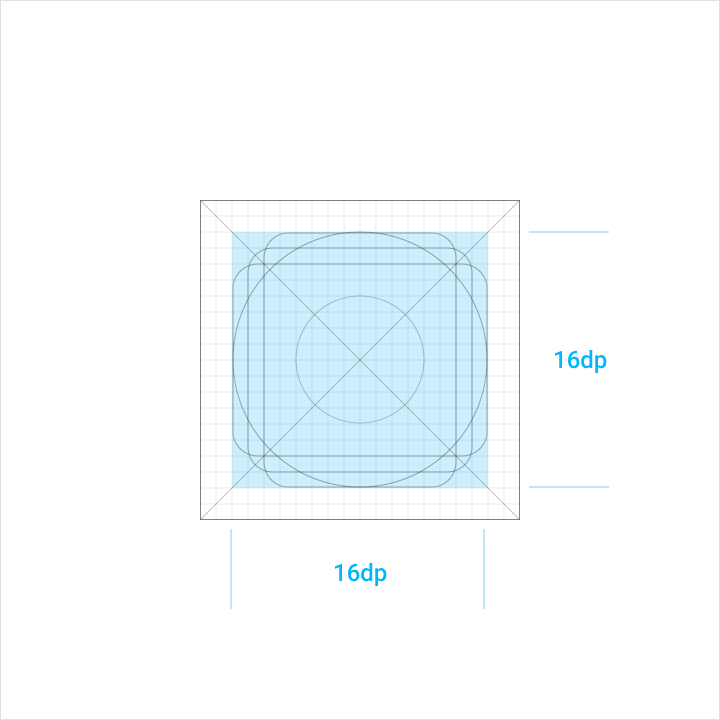
아이콘 콘텐츠는 주변에 2dp의 패딩이 있는 16dp x 16dp 라이브 영역 안에만 들어가야 합니다.
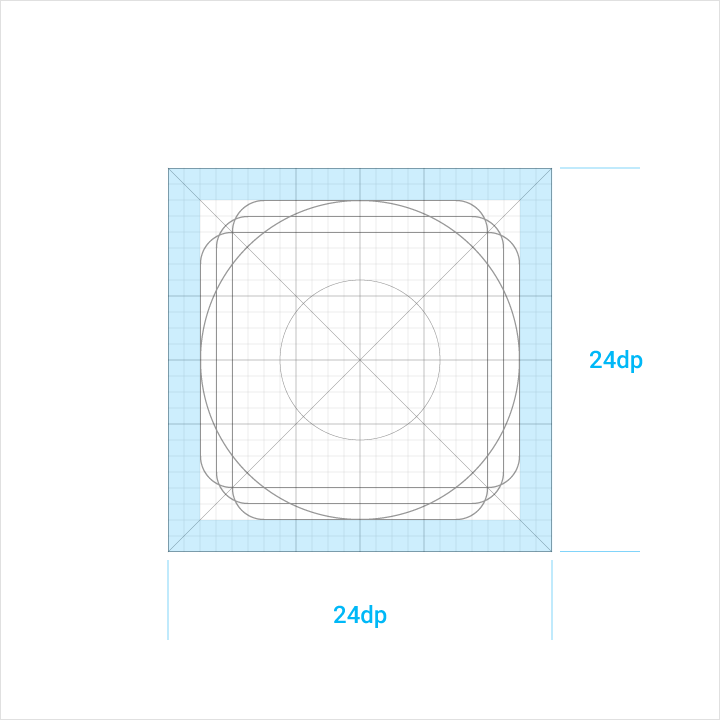
4px의 여백이 20dp x 20dp 라이브 영역 주위의 패딩을 이룹니다.
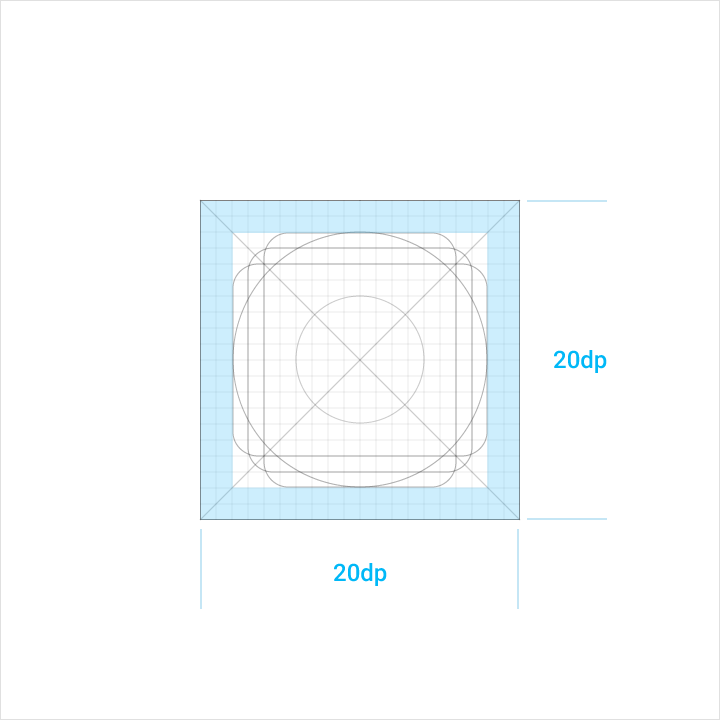
2dp의 패딩이 라이브 영역을 둘러쌉니다.
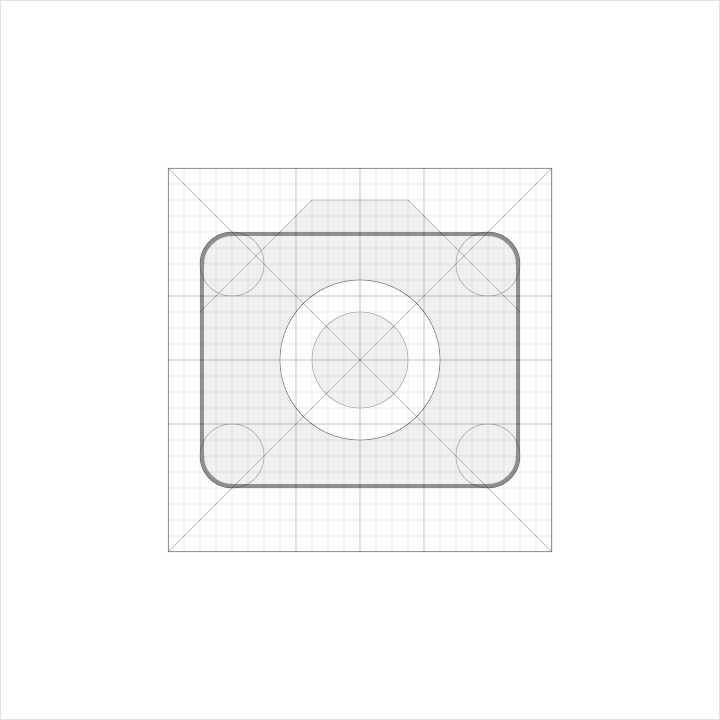
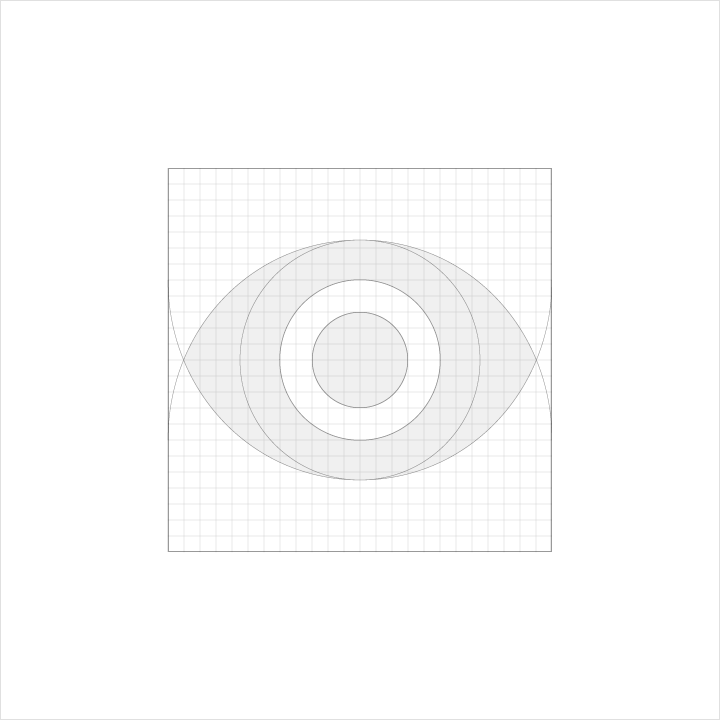
키라인 도형
키라인 도형은 그리드의 기초입니다. 이러한 핵심 도형을 가이드라인으로 사용하면 시스템 아이콘 전반에서 일관된 시각적 비율을 유지할 수 있습니다.
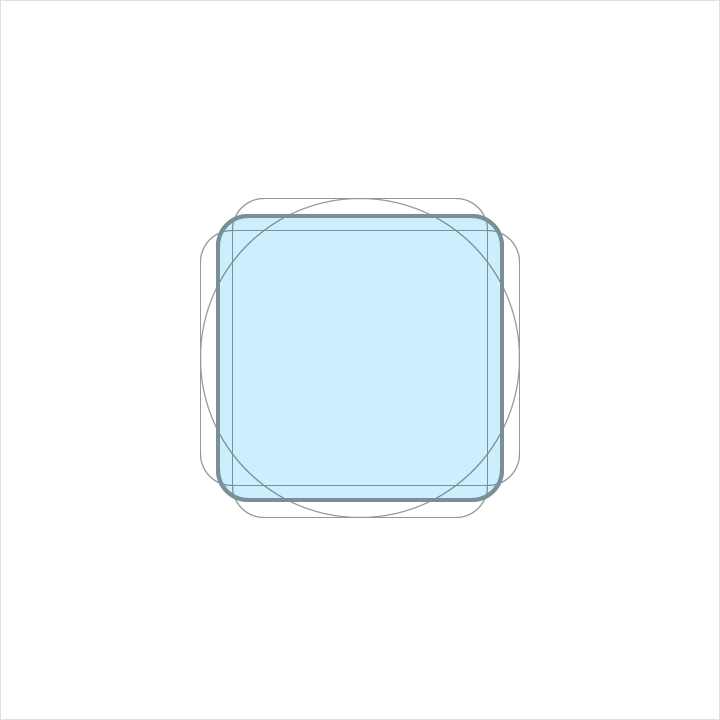
높이: 18dp
너비: 18dp
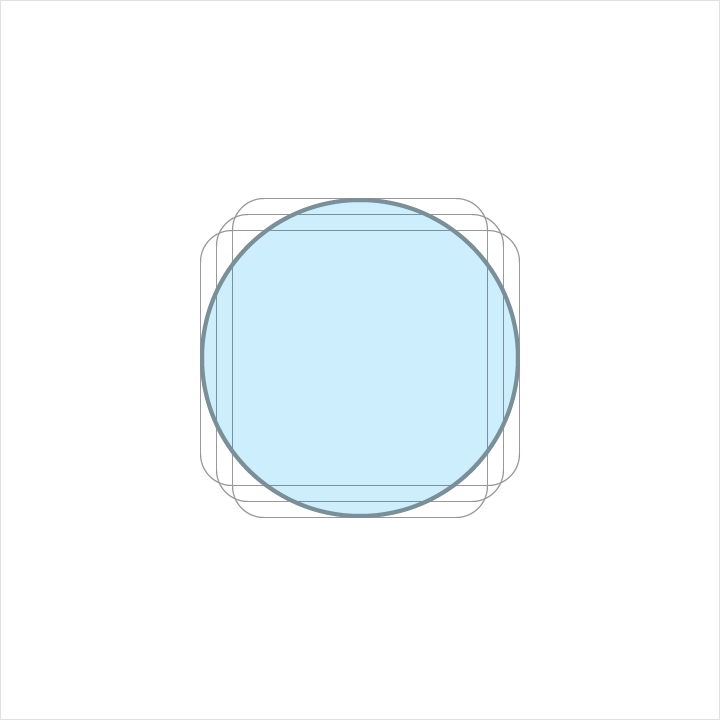
지름: 20dp
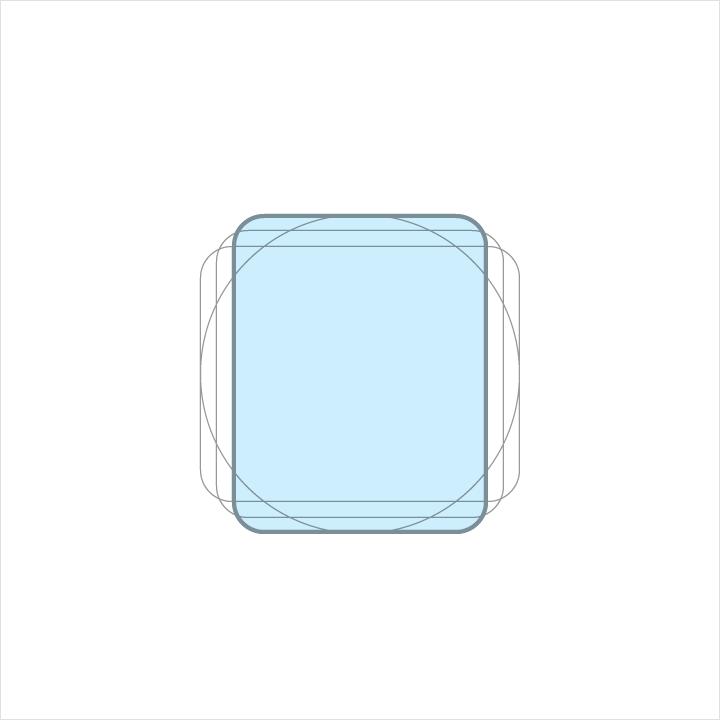
높이: 20dp
너비: 16dp
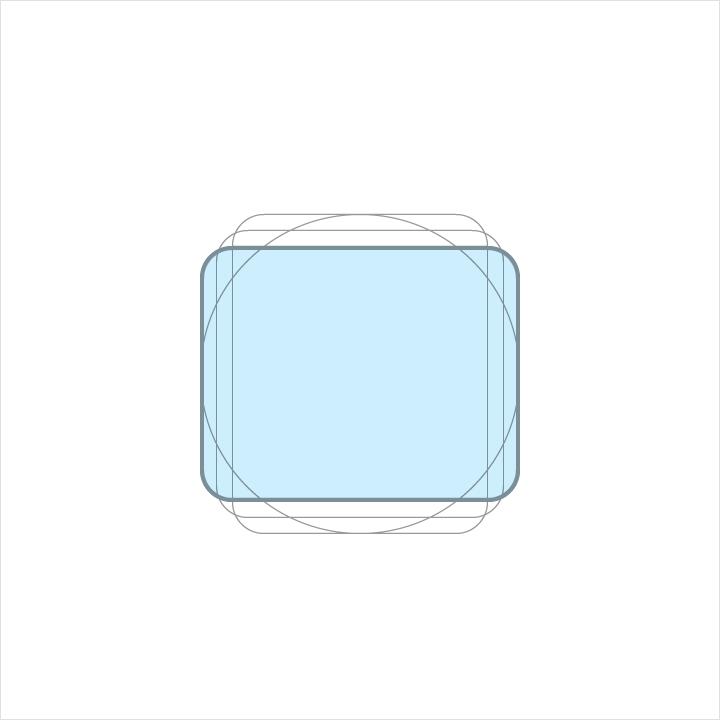
높이: 16dp
너비: 20dp
기하학적 구조
원, 사각형, 직사각형, 직교선, 대각선과 같은 특정 키라인에 대한 사전 설정 표준이 마련되어 있습니다. 이러한 보편적이고 단순한 소수의 요소로 이루어진 팔레트는 Google 시스템 아이콘을 통일하고 아이콘 그리드 위에서의 배치를 체계화하기 위해 개발되었습니다.

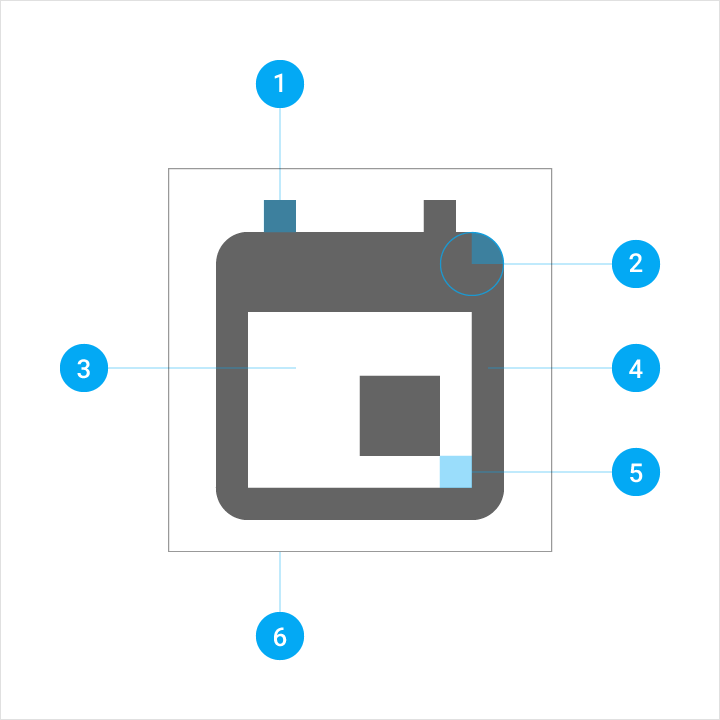
시스템 아이콘 구조
1. 선 끝단(Stroke terminal)
2. 모서리
3. 카운터 영역(내부 공간)
4. 선(Stroke)
5. 카운터 선
6. 경계 영역
모서리
일관된 모서리 반경(corner radius)은 전체 시스템 아이콘 패밀리를 통일하는 데 핵심적인 역할을 합니다. 아이콘의 실루엣 형태에는 2dp 모서리 반경이 사용됩니다. 너비가 2dp 이하인 선(stroke)의 모서리는 둥글게 처리하지 마십시오.
내부 모서리는 직각이어야 합니다. 내부 도형의 모서리를 둥글게 처리하지 마십시오.

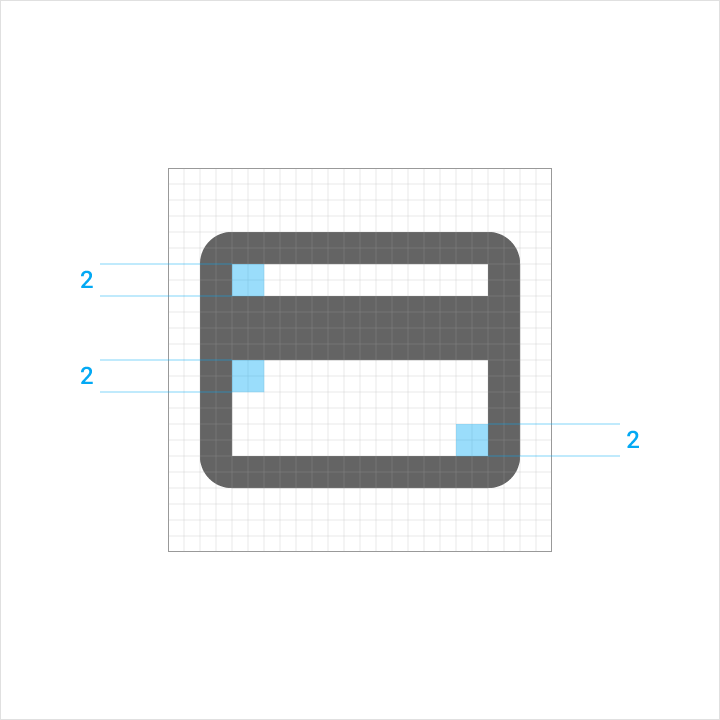
선(Stroke)
일관된 선 굵기는 전체 시스템 아이콘 패밀리를 통일하는 데 핵심적인 역할을 합니다. 곡선, 꺾임, 내부 및 외부 선을 포함한 모든 선은 2dp 너비를 유지하십시오.
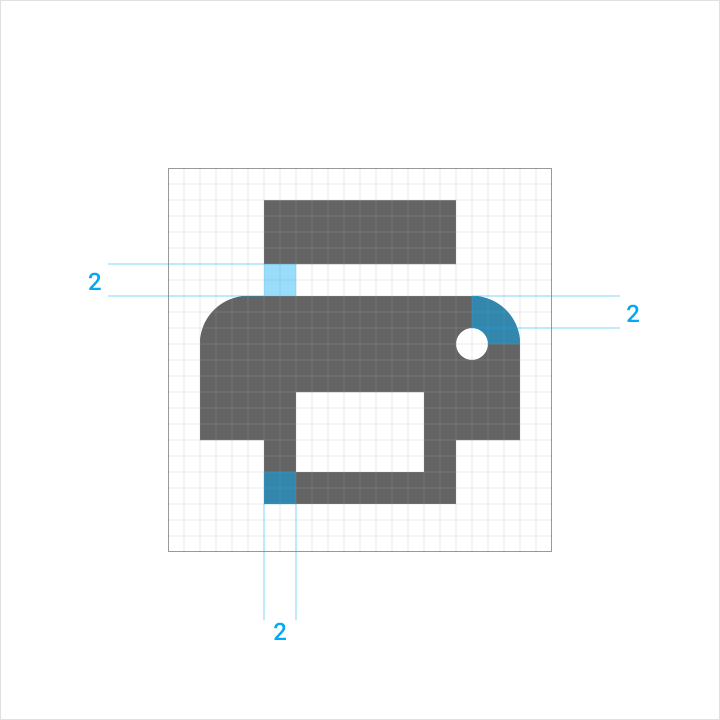


시각적 보정
아이콘의 가독성을 높이기 위해 미세한 조정이 필요한 경우가 있습니다. 복잡한 디테일을 피할 수 없는 경우에는 수치를 조정해야 합니다.
시각적 보정이 필요한 경우에는 다른 모든 아이콘의 기반이 되는 일관된 기하학적 형태만 사용하십시오. 형태를 기울이거나 왜곡하지 마십시오.
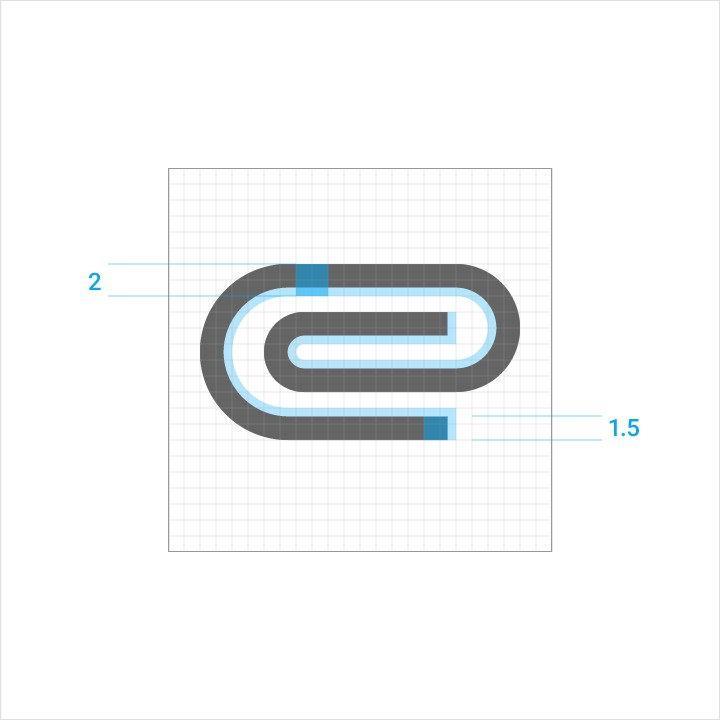
이 예시의 클립 아이콘은 24 x 24dp 아이콘 공간 안에 여러 곡선을 수용하기 위해 사용 가능한 2dp 선 영역 중 1.5dp만 사용합니다.
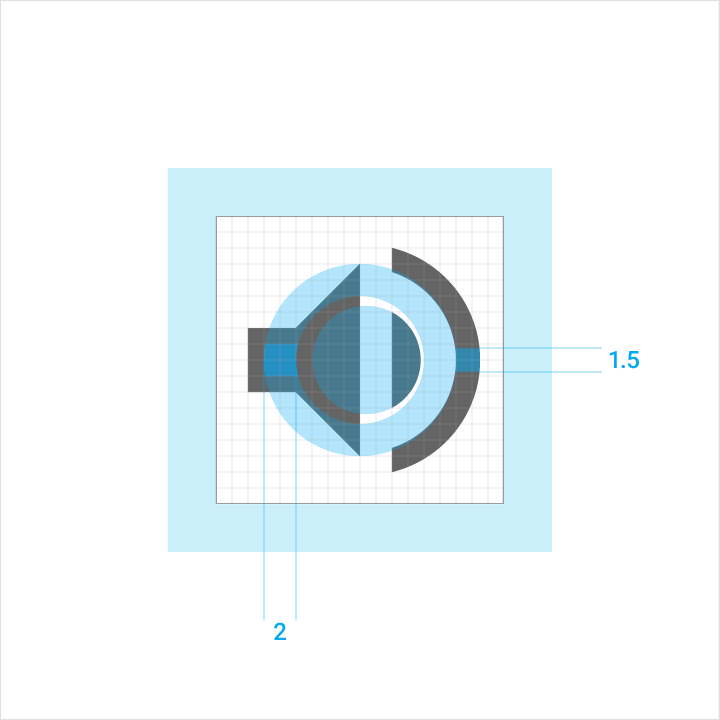
이 예시의 마이크 아이콘은 24 x 24dp 아이콘 공간 안에서 마이크의 음파를 표현하기 위해 1.5dp 선을 사용합니다.
여유 공간
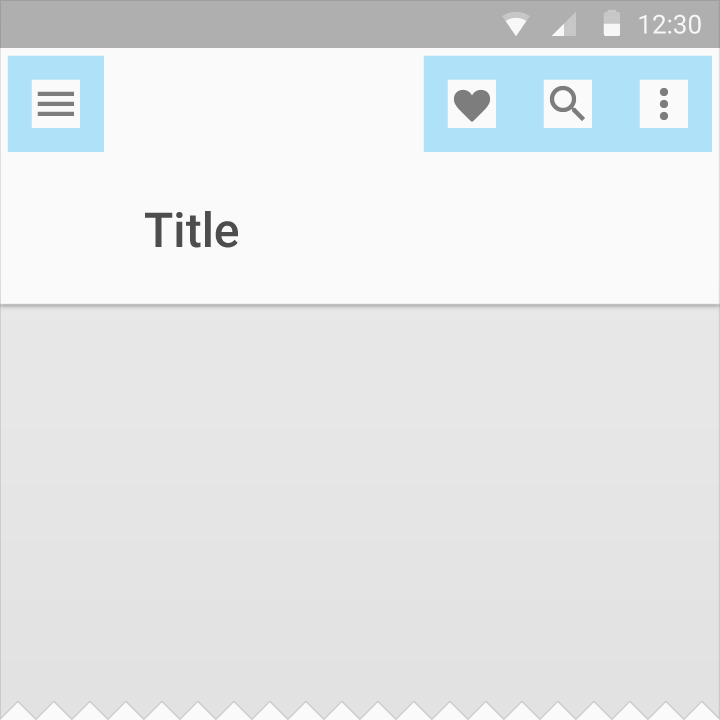
가독성과 터치 조작을 위해 아이콘 주위에 충분한 공간이 필요합니다.
마우스와 키보드가 기본 입력 방식일 때는 더 조밀한 레이아웃에 맞추기 위해 크기를 줄일 수 있습니다.

아이콘: 24dp
터치 타깃: 48dp

아이콘: 20dp
터치 타깃: 40dp
모범 사례
일관성은 사용자가 아이콘을 이해하는 데 도움이 됩니다. 가능하면 기존 시스템 아이콘을 여러 애플리케이션에서도 사용하십시오.
권장
비권장

권장

비권장

권장

비권장

권장

비권장

권장

비권장
권장
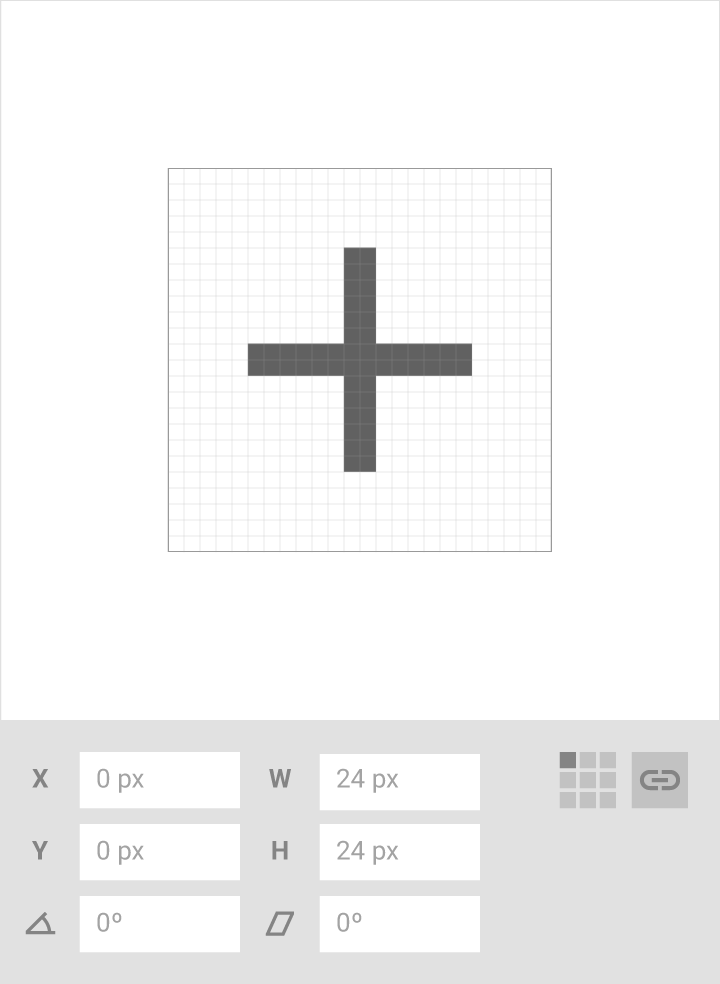
아이콘이 왜곡되지 않도록 가로와 세로 크기를 동일하게 하십시오(예: 24x24).
비권장
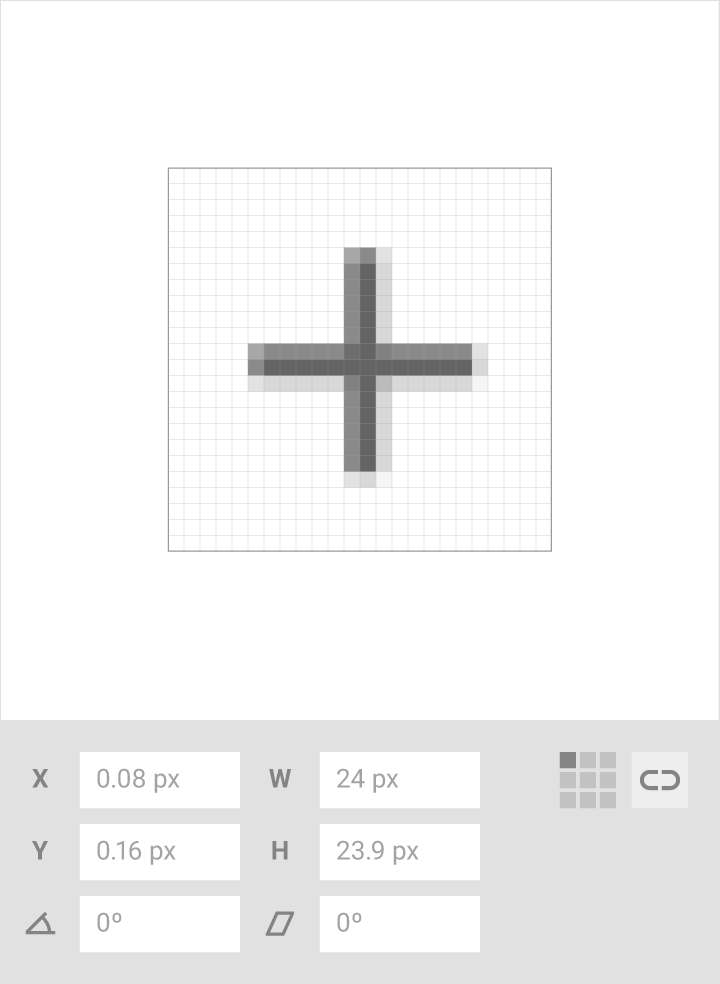
가로와 세로 값이 달라 아이콘이 왜곡되게 하지 마십시오.
사람 아이코노그래피
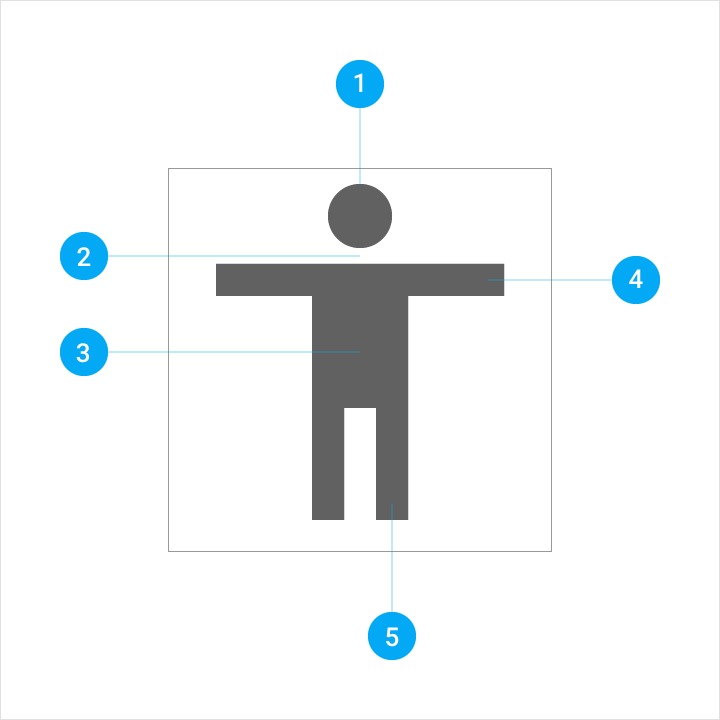
사람 아이콘 구조
1. 머리
2. 목
3. 상체
4. 팔
5. 다리
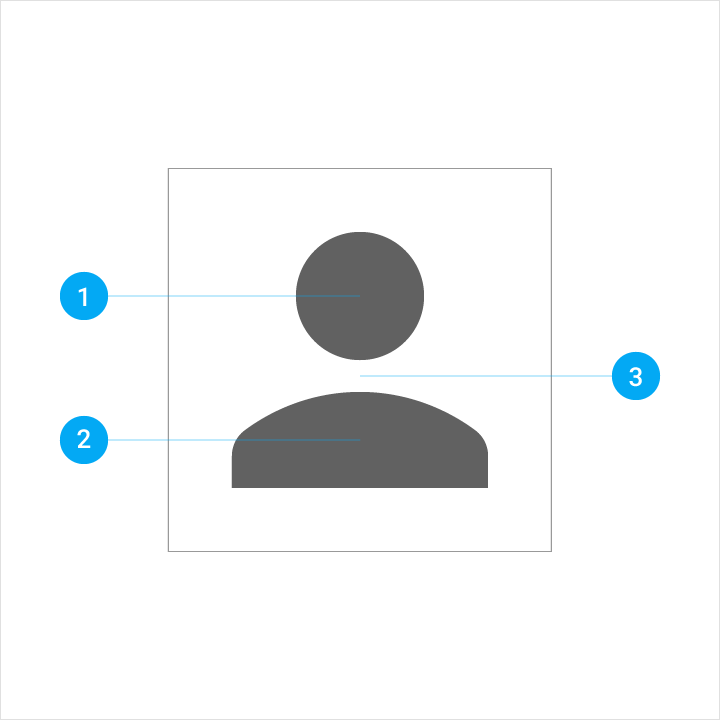
형태
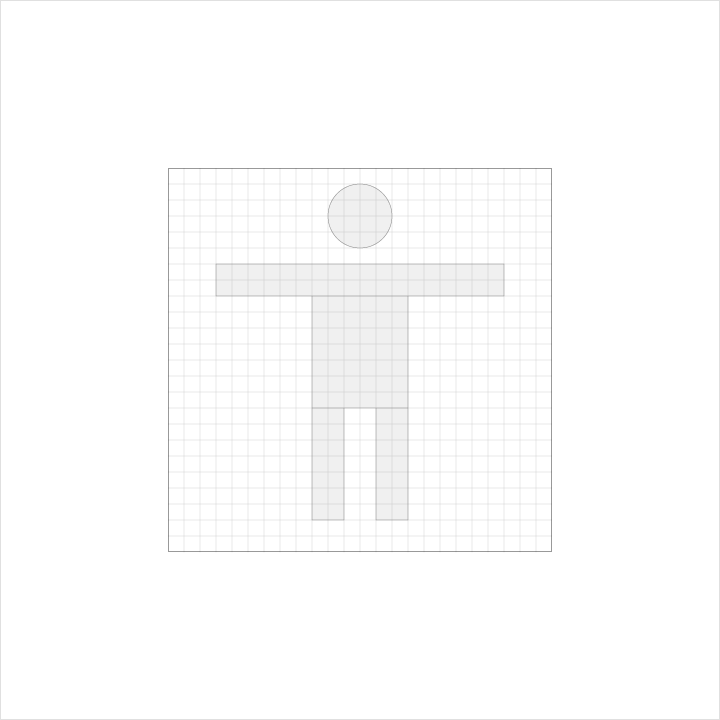
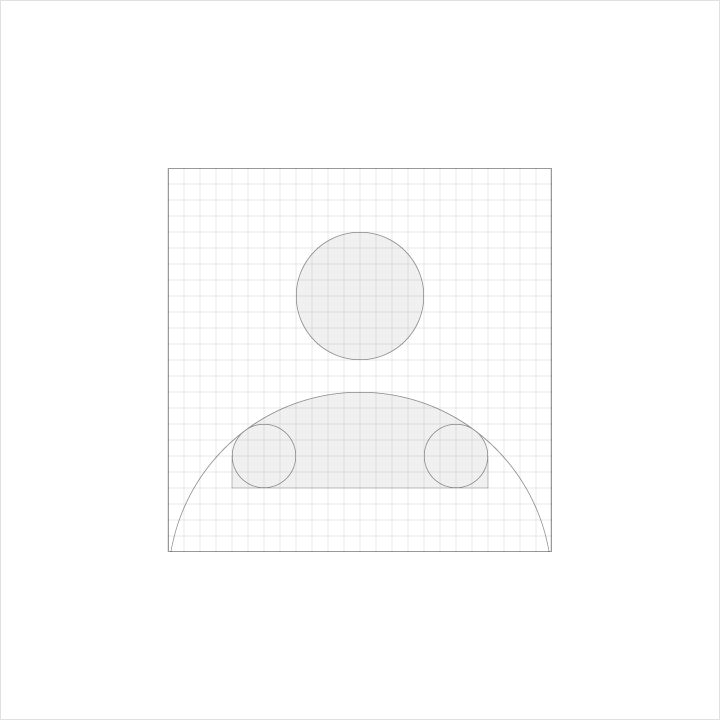
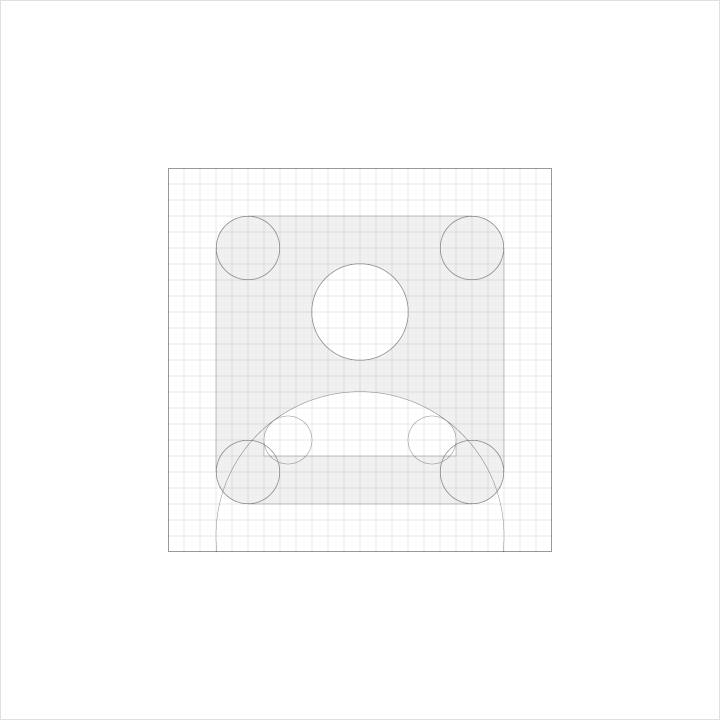
전신

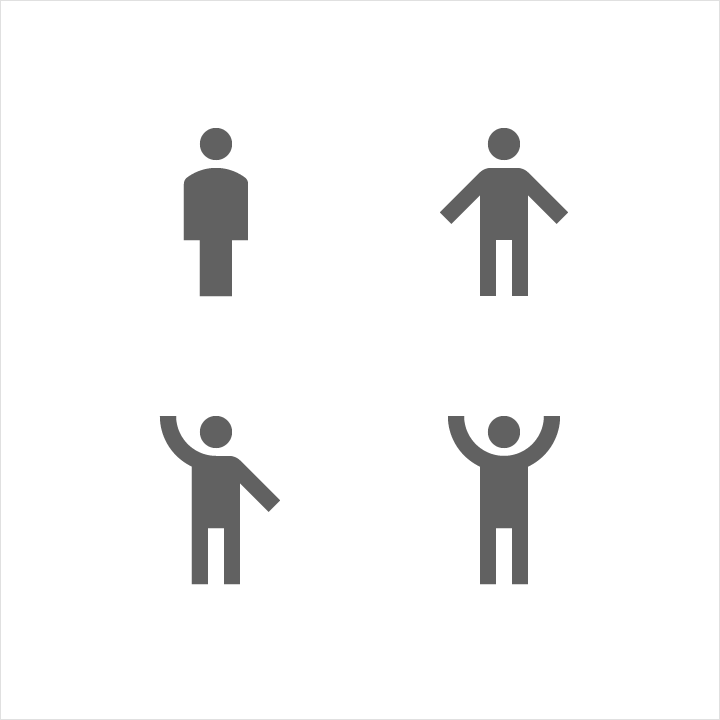

상체


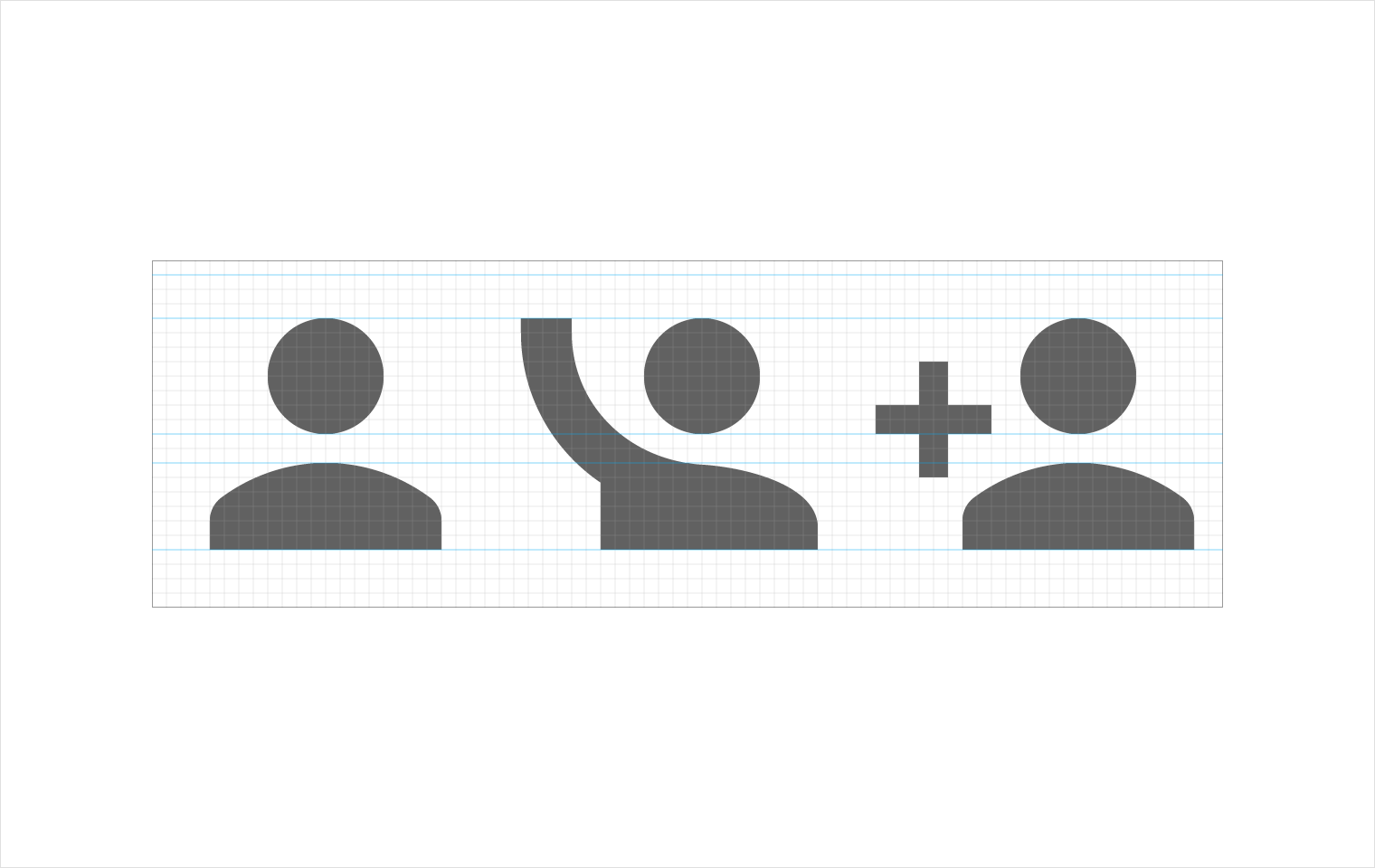
컨테이너 내부 배치


상세 부위


사람 아이콘 규칙

권장

비권장

권장

비권장

권장

비권장

권장

비권장

권장

비권장
색상
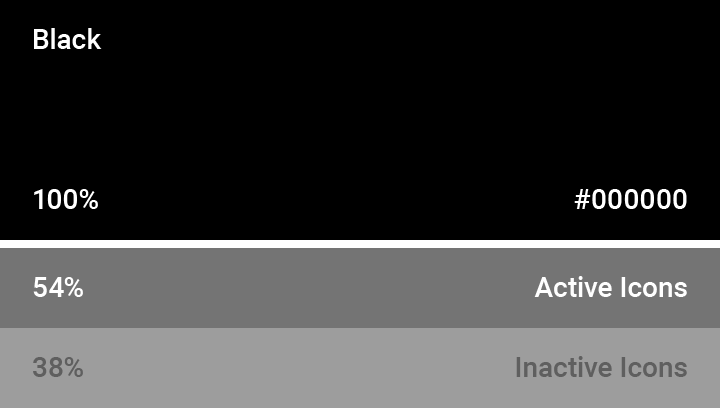
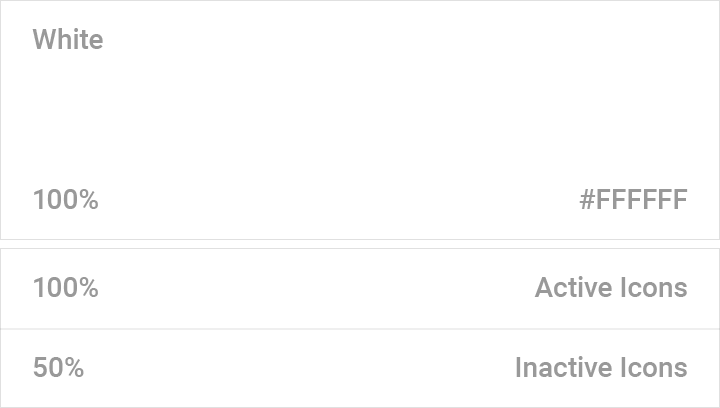
밝은 배경에서 활성 아이콘의 표준 불투명도는 54% (#000000)입니다. 시각적 위계에서 더 낮은 위치에 있는 비활성 아이콘은 38% (#000000)의 불투명도를 가져야 합니다.
어두운 배경에서 활성 아이콘의 표준 불투명도는 100% (#FFFFFF)입니다. 시각적 위계에서 더 낮은 위치에 있는 비활성 아이콘은 50% (#FFFFFF)의 불투명도를 가져야 합니다.
앱 바로가기 아이콘
앱 바로가기는 사용자가 앱의 동작 중 최대 4가지에 빠르고 쉽게 접근할 수 있게 해줍니다. 각 동작은 홈 화면에 추가될 수도 있습니다.
바로가기 동작은 앱 아이콘의 위치에 따라 표시됩니다. 예를 들어, 화면 왼쪽 가장자리 근처에 있는 앱 아이콘은 사용 가능한 공간이 있는 곳이면 어디든 동작을 표시합니다.
이 가이드라인은 표준 아이콘, 단일 아바타, 그룹 아바타를 사용하여 앱 바로가기를 만드는 데 도움이 됩니다.

바로가기 아이콘
앱 바로가기 아이콘은 원형입니다. 표준 시스템 아이콘 또는 최소 한 개의 아바타를 포함합니다. 아이콘 콘텐츠는 트림 영역(그래픽의 전체 영역) 안에 있어야 합니다.
크기
- 라이브 영역: 44dp 원
- 전체 영역: 48dp 원
44x44dp 라이브 영역 주위에는 2dp의 패딩이 필요합니다.
색상
라이브 영역: Material 그레이 100(#F5F5F5) 단색으로 채우기
그림자
바로가기 아이콘에는 그림자가 포함되지 않습니다

모든 아이콘 콘텐츠는 Material 그레이 100(또는 #F5F5F5)의 단색 배경 채우기를 적용한 44dp 라이브 영역 안에 있어야 합니다.

라이브 영역을 둘러싸는 2dp의 패딩이 필요하며, 이로 인해 전체 아이콘 크기는 48dp가 됩니다.
표준 바로가기 아이콘
표준 바로가기 아이콘은 라이브 영역 중앙에 Material 시스템 아이콘이 배치되어 있습니다.
크기
- 라이브 영역: 44dp 원
- 전체 영역: 48dp 원
- 시스템 아이콘: 24dp
색상
시스템 아이콘은 앱의 기본 색상 또는 앱 아이콘과 같은 색상이어야 하며, 원형 배경과 충분한 대비를 이루어야 합니다.
파일 형식
표준 아이콘은 자동 크기 조정이 가능한 SVG로 제공해야 합니다. 벡터 드로어블(vector drawables), 틴트 처리된 비트맵, 또는 레이어 목록(layer lists)를 사용할 수도 있습니다.
벡터가 아닌 드로어블은 크기가 고정되어 있어 이러한 환경에서는 크기 조절이 되지 않으므로 사용하지 마십시오.

시스템 아이콘은 가로와 세로 크기가 동일해야 합니다(24x24dp).

24dp 아이콘은 라이브 영역 원 안에서 가로와 세로 중앙에 배치되어야 합니다.

권장

비권장
단일 아바타
단일 아바타는 한 개의 이미지를 포함합니다. XXXHDPI로 제작해야 합니다.
크기
- 라이브 영역: 44dp 원
- 아바타 영역: 44dp 원
- 전체 영역: 48dp 원
파일 형식
모든 밀도(density)에 대해 PNG 파일로 제공하십시오.
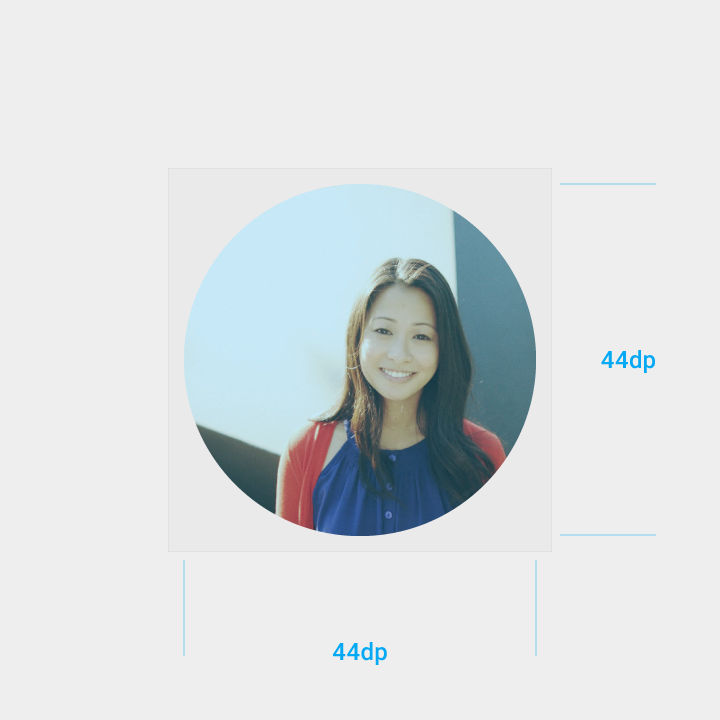
아바타는 라이브 영역 원 전체를 채워야 합니다. 이러한 에셋은 XXXHDPI로 제작해야 합니다.
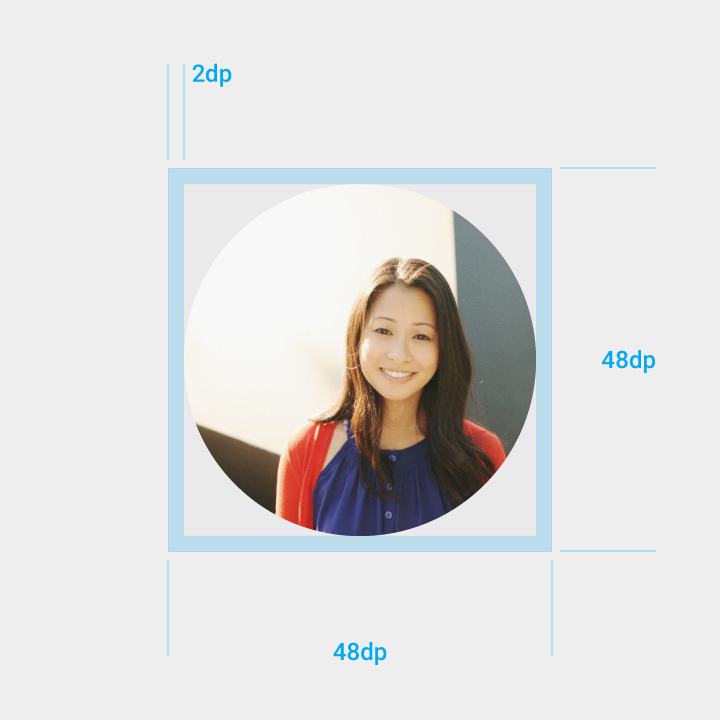
전체 영역이 48dp가 되려면 44dp 라이브 영역 원을 둘러싸는 2dp의 패딩이 필요합니다.
그룹 아바타
그룹 아바타는 원형 배경 위에 2~4개의 이미지를 포함합니다. XXXHDPI로 제작해야 합니다.
크기
- 라이브 영역: 44dp 원
- 아바타 영역: 30dp
- 전체 영역: 48dp
색상
라이브 영역: Material 그레이 100(#F5F5F5) 단색으로 채우기
파일 형식
모든 밀도에 대해 PNG 파일로 제공하십시오.
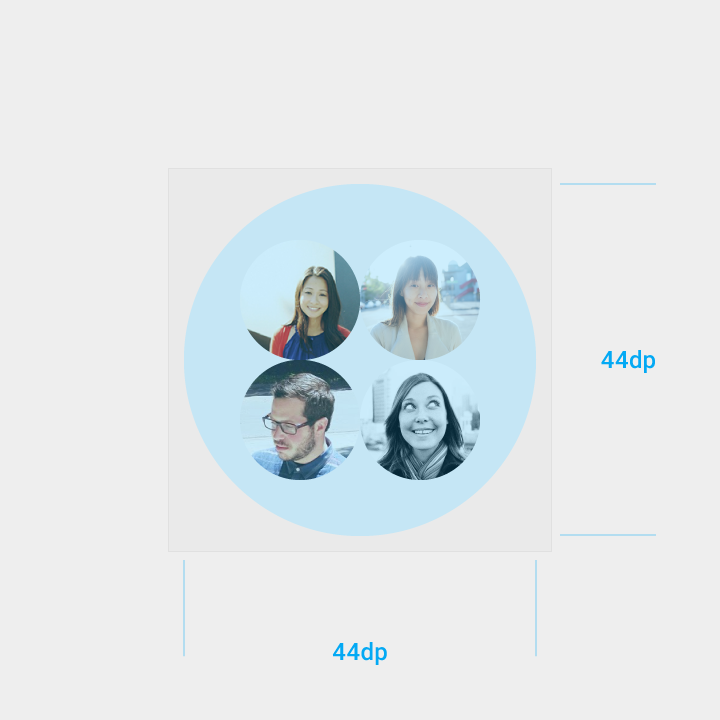
라이브 영역 원은 Material 그레이 100(#F5F5F5) 색상으로 채워야 합니다.
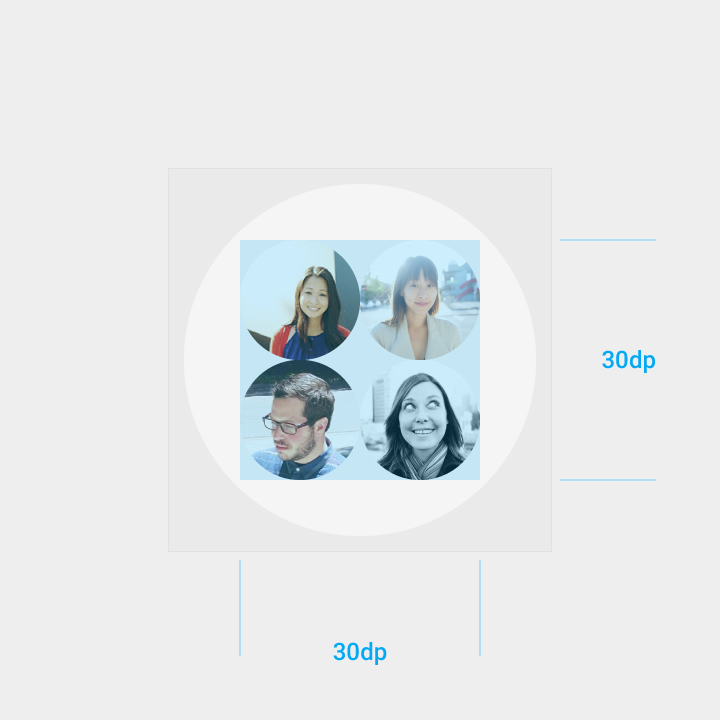
아바타는 30x30dp 공간 안에 들어가야 하며, 라이브 영역 안에서 가로와 세로 중앙에 배치되어야 합니다.
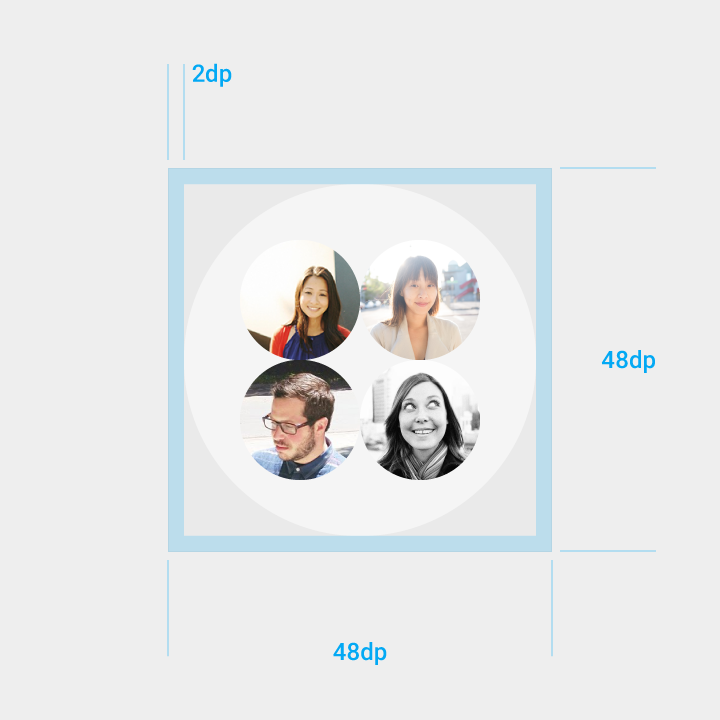
전체 영역이 48dp가 되려면 44dp 라이브 영역을 둘러싸는 2dp의 패딩이 필요합니다.
Android용 아이콘
Android O 이상
Android O 아이콘은 기기의 홈(Home) 화면과 전체 앱(All Apps) 화면에서 앱을 나타냅니다. 다음 가이드라인은 아이콘에 고유한 시각적 처리, 애니메이션, 동작을 부여하는 방법을 설명합니다.
아이콘 제공
런처 아이콘은 Google Play 스토어에 제공됩니다.
아이콘 파일 요구 사항
- PNG 또는 벡터 형식의 아이콘 드로어블
- 배경 레이어와 전경 레이어(마스크나 배경 그림자 제외)
- 모든 레이어는 기본 아이콘 도형보다 50% 크게 제작해야 함
OEM 요구 사항
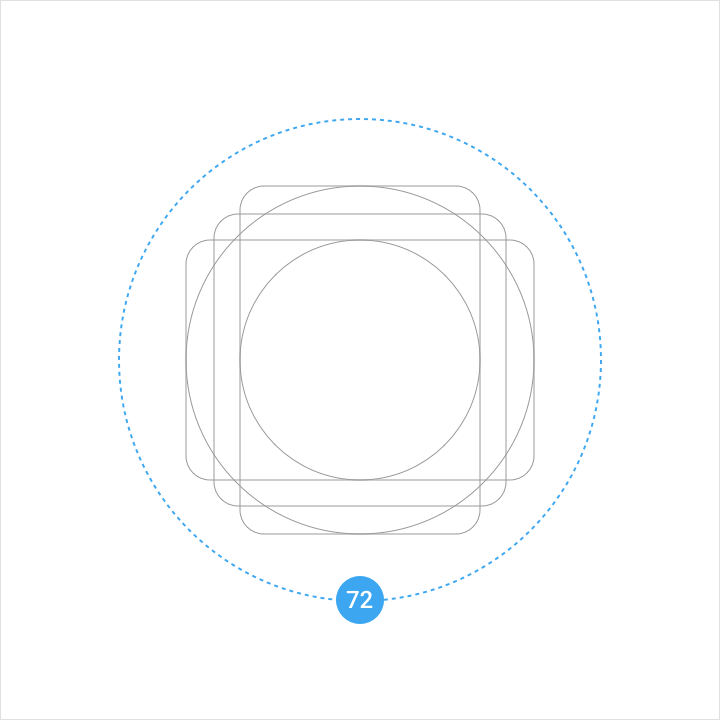
- 해당 플랫폼에 표시되는 모든 아이콘을 마스킹하기 위한 도형
- 외부 그림자(선택 사항)
레이어 사양
아이콘은 전경 레이어와 배경 레이어, 두 개의 레이어로 구성됩니다. 각 레이어는 서로 독립적으로 애니메이션을 적용하거나 시각적 처리를 받을 수 있습니다.
전경(스크롤 시 패럴랙스)
- 108 x 108 dp
- 72dp 마스크 적용 영역
- 투명도 권장(선택 사항)
배경(더 미묘한 패럴랙스)
- 108 x 108 dp
- 72dp 마스크 적용 영역
- 불투명해야 함
키라인 도형
키라인 도형은 모든 앱 아이콘에서 일관된 시각적 비율을 유지하기 위해 사용됩니다.
사각형
높이: 44dp
너비: 44dp
모서리 반경: 4dp
원
지름: 52dp
세로 직사각형
높이: 52dp
너비: 36dp
모서리 반경: 4dp
가로 직사각형
높이: 36dp
너비: 52dp
모서리 반경: 4dp
OEM 마스크
OEM은 아이콘 레이아웃에 영향을 주지 않고 자체 커스텀 마스크를 아이콘에 적용할 수 있습니다.
사양:
- 72 x 72 dp 마스크 영역
- 볼록한(convex) 도형
- 원형 마스크와 사각형 마스크
조명과 그림자
새 아이콘을 디자인할 때는 조명과 그림자 효과가 플랫폼의 다른 아이콘들과 일치해야 합니다.
그림자
아이콘에는 두 가지 유형의 그림자가 있습니다: 투사 그림자(cast shadow)와 접촉 그림자(contact shadow)입니다.
투사 그림자(cast shadow)는 요소의 가장자리에서 전경 경계까지 뻗어 나가는 선명한 45° 그림자입니다.
접촉 그림자(contact shadow)는 요소를 둘러싸는 부드러운 그림자입니다.
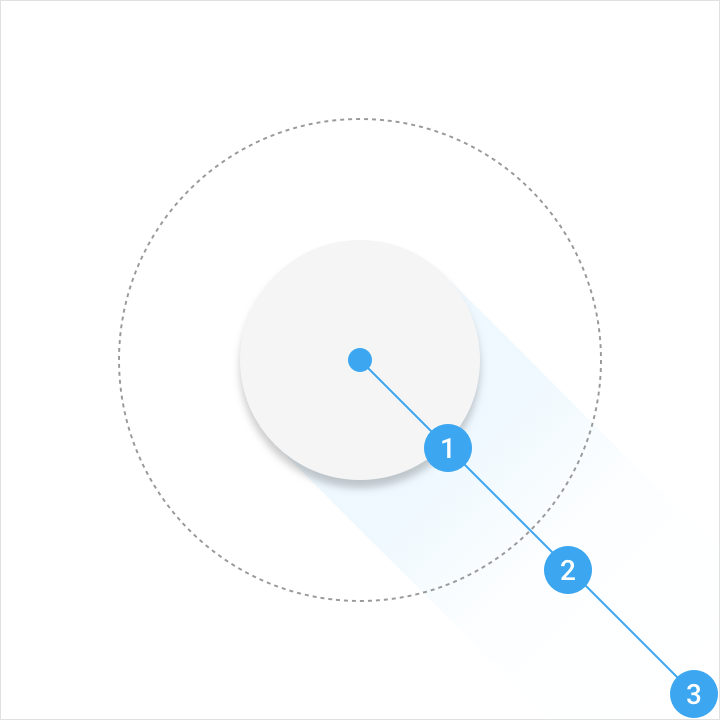
색상: 제품 아이콘 틴트, 셰이드 및 그림자 값 참조
| Illustrator 그라데이션 도구 | 불투명도 | 위치 |
| 슬라이더 1 | 15% | 32% |
| 슬라이더 2 | 2% | 62% |
| 슬라이더 3 | 0% | 100% |
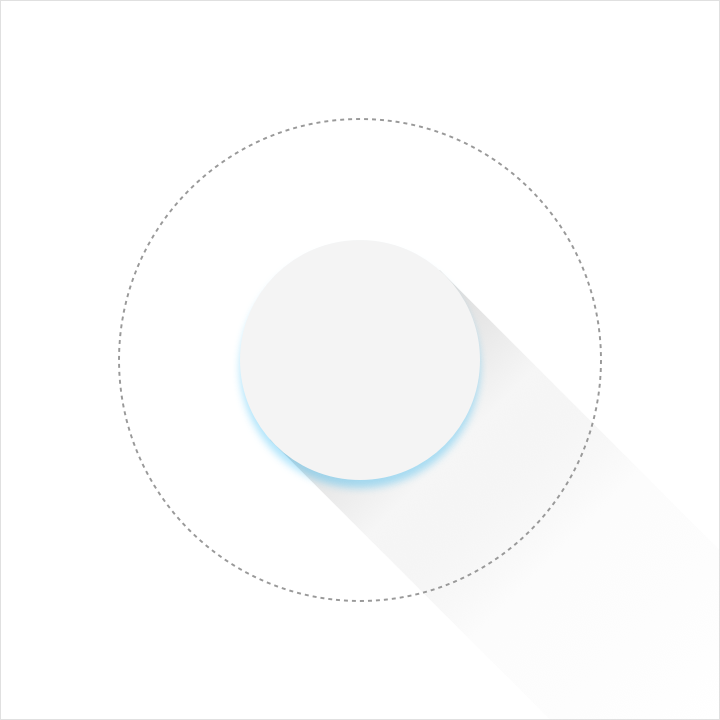
Illustrator 모드: Normal
불투명도: 20%
X 오프셋: 0dp
Y 오프셋: 4dp
블러: 4dp
색상: 틴트, 셰이드 및 그림자 값 참조
가장자리 틴트와 셰이드
깊이감을 제공하기 위해 Material Design 요소의 상단과 하단 가장자리에 시각적 처리가 적용됩니다.
틴트 처리된 가장자리(tinted edge)는 요소의 상단 가장자리를 밝게 만듭니다(왼쪽, 오른쪽, 하단 가장자리에는 틴트가 적용되지 않음).
셰이드 처리된 가장자리(shaded edge)는 요소의 하단 가장자리를 어둡게 만듭니다(왼쪽, 오른쪽, 상단 가장자리에는 셰이드가 적용되지 않음).
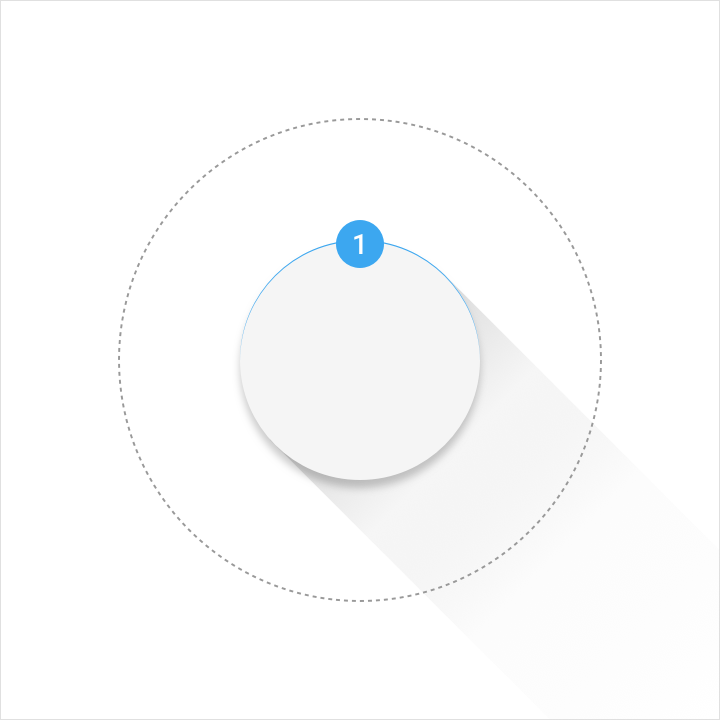
높이: 1dp
불투명도: 20%
색상: 흰색 (#FFFFFF)
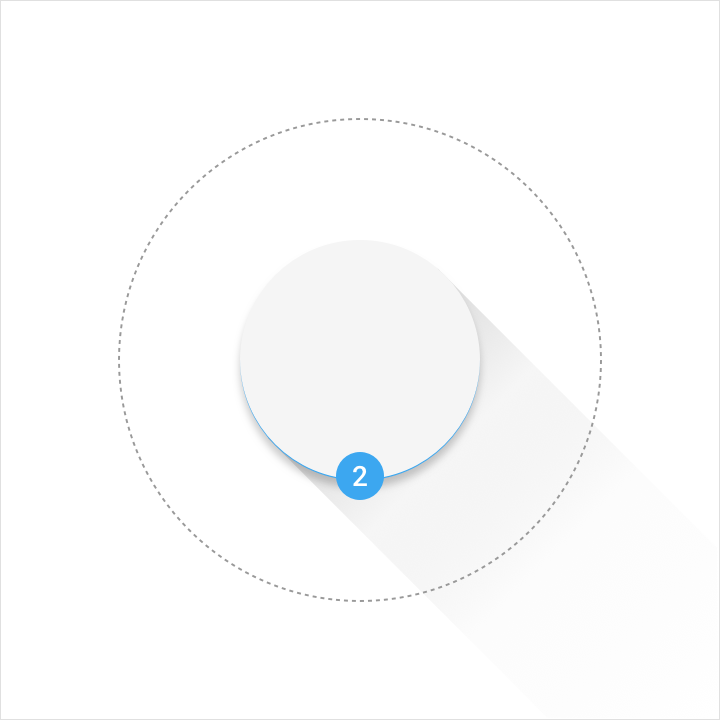
높이: 1dp
불투명도: 20%
색상: 제품 아이콘 틴트, 셰이드 및 그림자 값 참조
마감 레이어
마감 레이어는 전경 레이어 위에 배치됩니다.
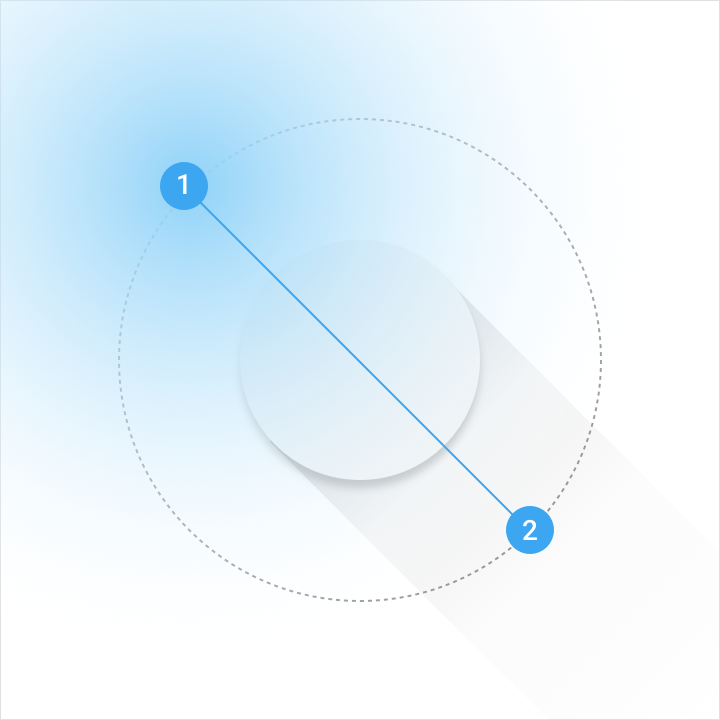
각도: 45°
중간점: 32%
색상: 틴트, 셰이드 및 그림자 값 참조
| Illustrator 그라데이션 도구 | 불투명도 | 위치 |
| 슬라이더 1 | 10% | 0% |
| 슬라이더 2 | 0% | 100% |
리소스
스티커 시트에는 Android 런처 아이콘 그리드 내에서 레이어와 도형을 적용하는 방법에 대한 가이드가 포함되어 있습니다.