구조
UI 영역
요소를 z-space에 배치하여 올바른 동작과 그림자를 구현하는 방법에 대한 지침은 환경 및 엘리베이션 및 그림자 섹션을 참고하세요.
모바일 구조
이 구조는 고정된 앱 바(app bar)와 플로팅 작업 버튼으로 구성됩니다. 추가 기능이나 작업 오버플로우를 위해 선택적으로 바텀 바를 추가할 수 있습니다. 사이드 내비 메뉴는 다른 모든 구조적 요소 위에 겹쳐 표시됩니다.
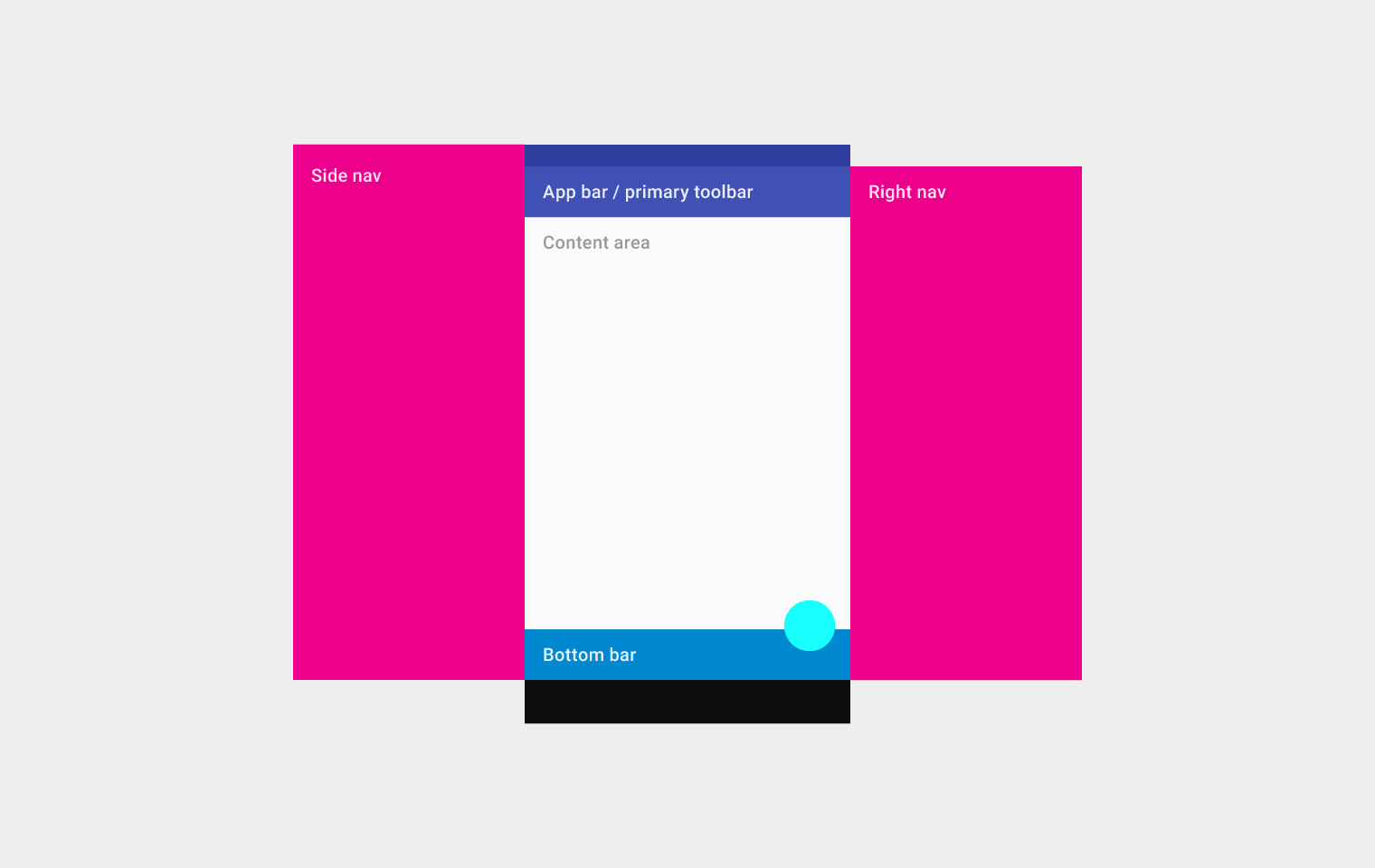
상단(왼쪽에서 오른쪽으로): 사이드 내비, 앱 바/기본 툴바, 콘텐츠 영역(앱 바/기본 툴바 아래), 오른쪽 내비
하단: 바텀 바
태블릿 구조
이 구조는 플로팅 작업 버튼이 있는 고정된 앱 바로 구성됩니다. 앱 바는 태블릿 및 모바일 바텀 바의 요소들을 통합합니다. 추가 기능이나 작업 오버플로우를 위해 선택적으로 바텀 바를 추가할 수 있습니다. 사이드 내비는 다른 모든 구조적 요소 위에 겹쳐 표시됩니다. 오른쪽 내비 메뉴는 일시적으로 열거나 고정하여 영구적으로 표시할 수 있습니다.
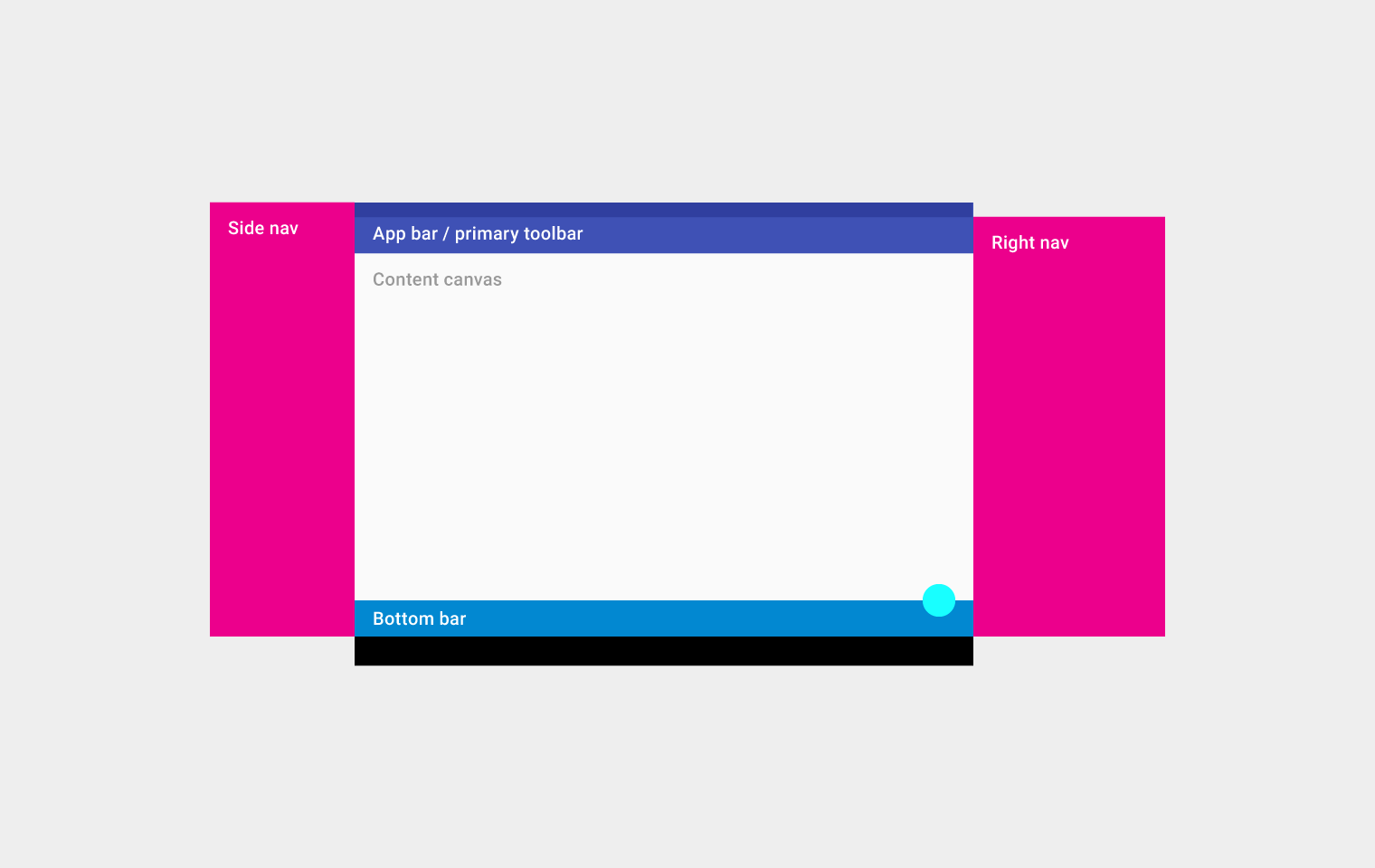
상단(왼쪽에서 오른쪽으로): 사이드 내비, 앱 바/기본 툴바, 콘텐츠 캔버스(앱 바/기본 툴바 아래), 오른쪽 내비
하단: 바텀 바
데스크톱 구조
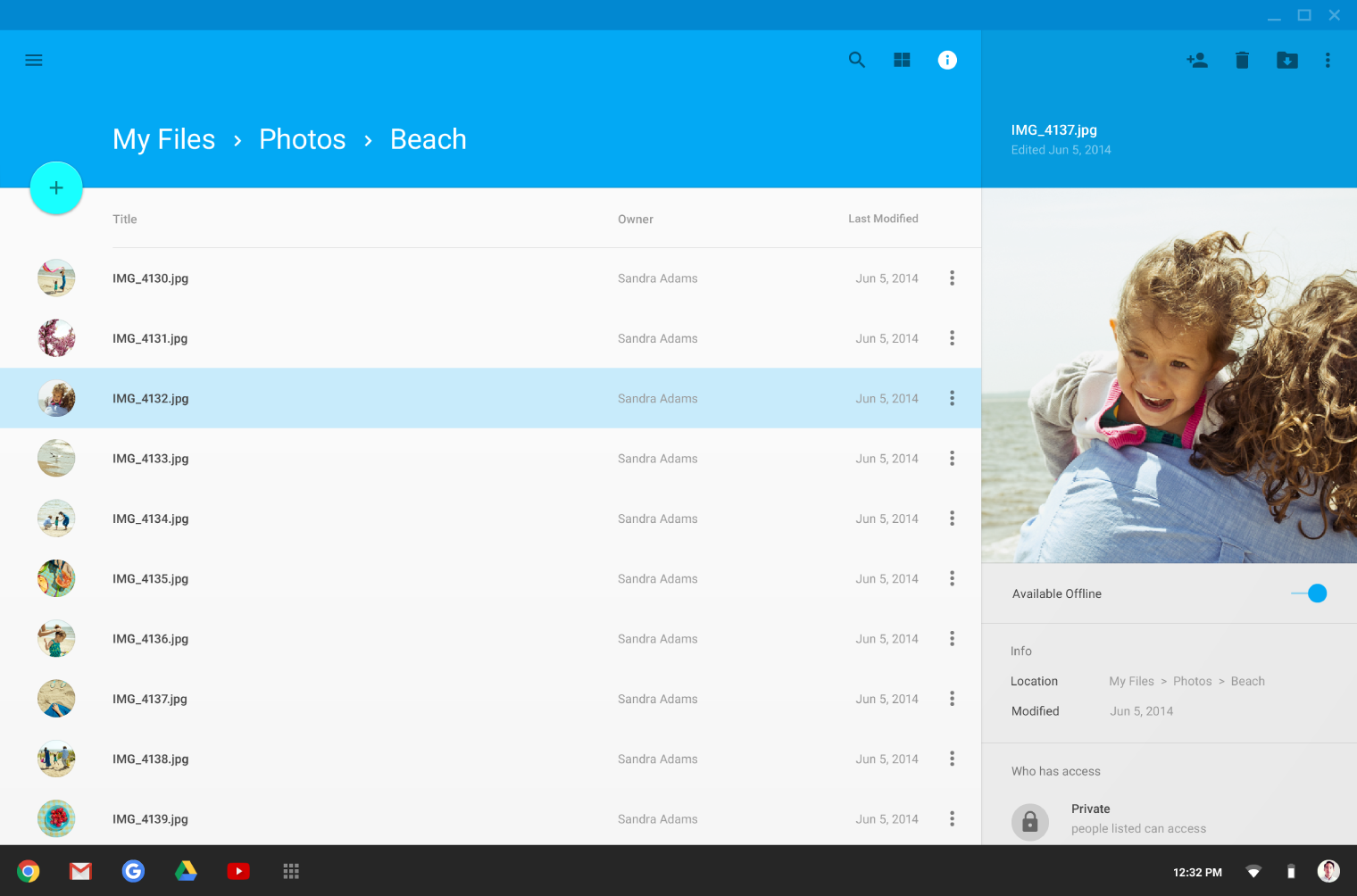
데스크톱 구조는 플로팅 작업 버튼이 있는 고정된 앱 바로 구성됩니다. 앱 바는 태블릿 및 모바일 바텀 바의 요소들을 통합하며, 가능한 경우 창 컨트롤도 함께 통합합니다.
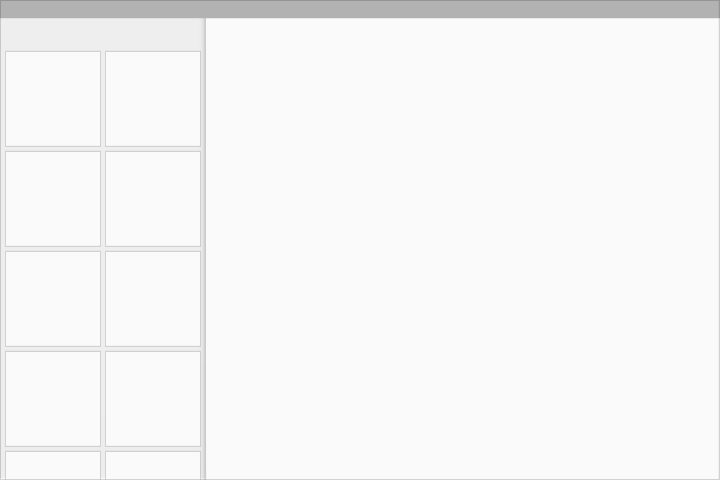
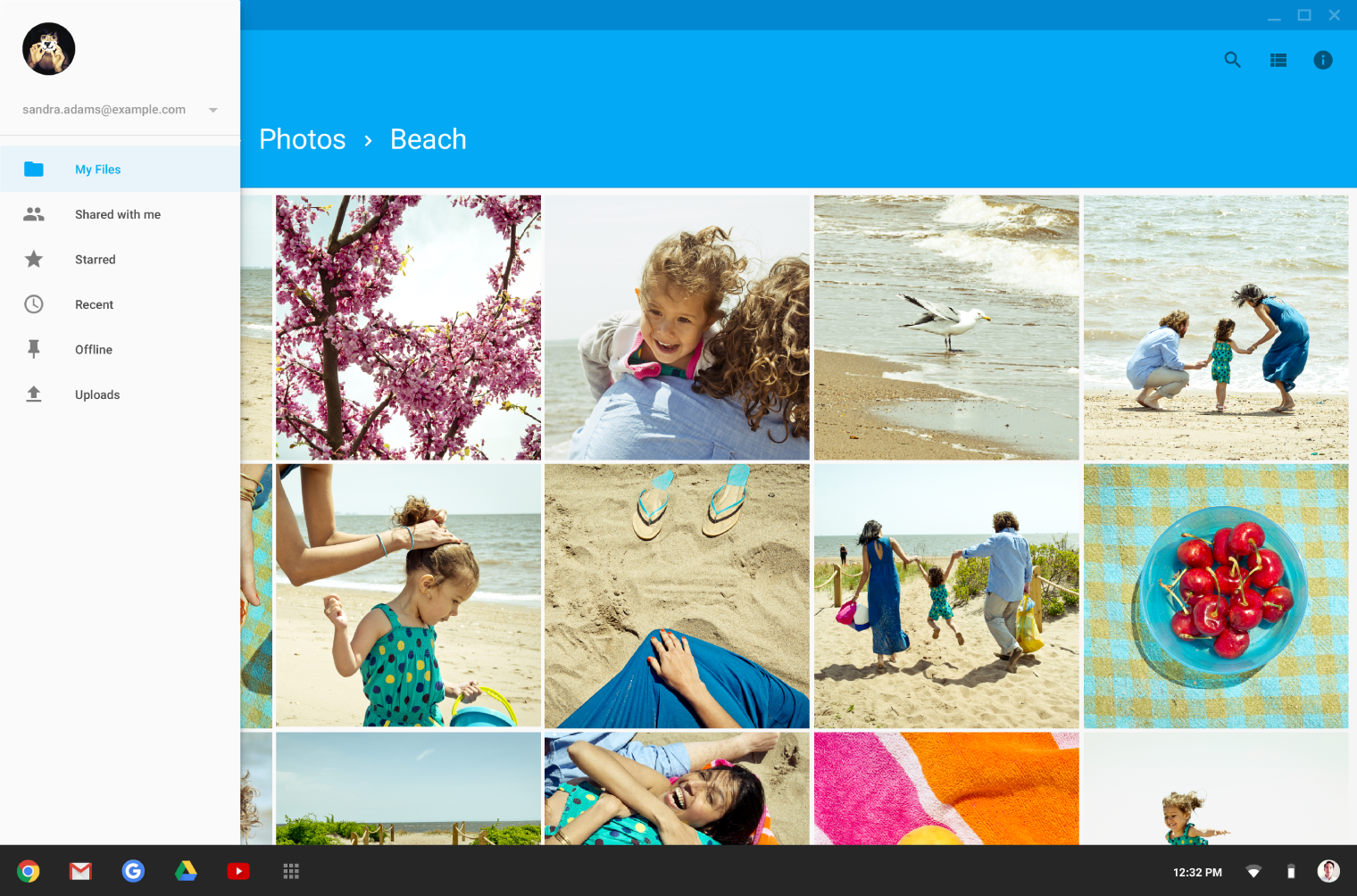
사이드 내비 메뉴는 화면 전체 높이(앱 바 아래 영역 포함)를 차지할 수 있으며, 일시적으로 열거나 고정하여 영구적으로 표시할 수 있습니다. 사이드 내비 메뉴와 콘텐츠 캔버스에는 탭, 팔레트 또는 보조 작업을 위한 보조 툴바를 둘 수 있습니다.
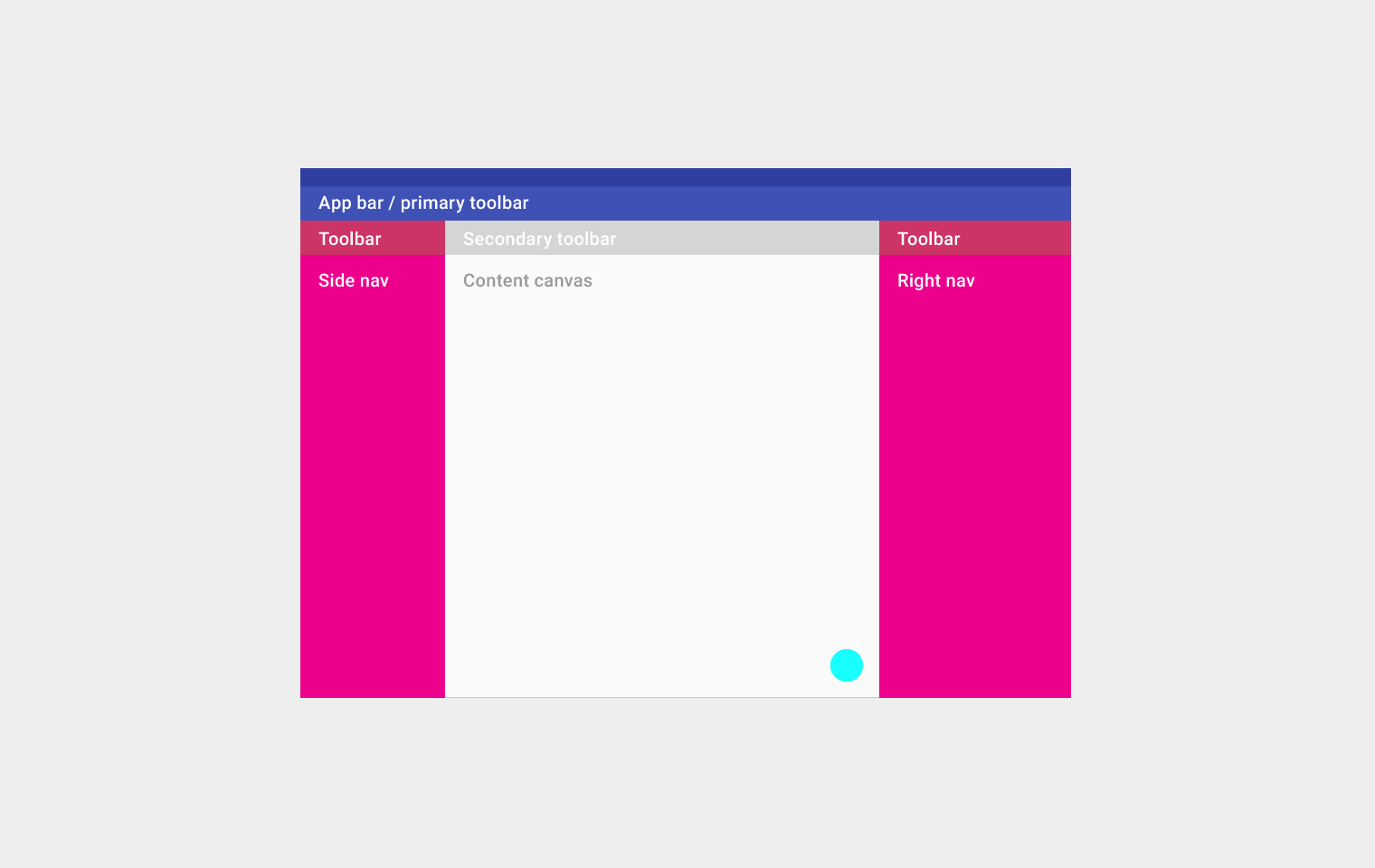
첫 번째 행(왼쪽에서 오른쪽으로): 앱 바/기본 툴바
두 번째 행(왼쪽에서 오른쪽으로): 툴바, 보조 툴바, 툴바
세 번째 행(왼쪽에서 오른쪽으로): 사이드 내비, 콘텐츠 캔버스, 오른쪽 내비
하단: 플로팅 작업 버튼
UI 영역
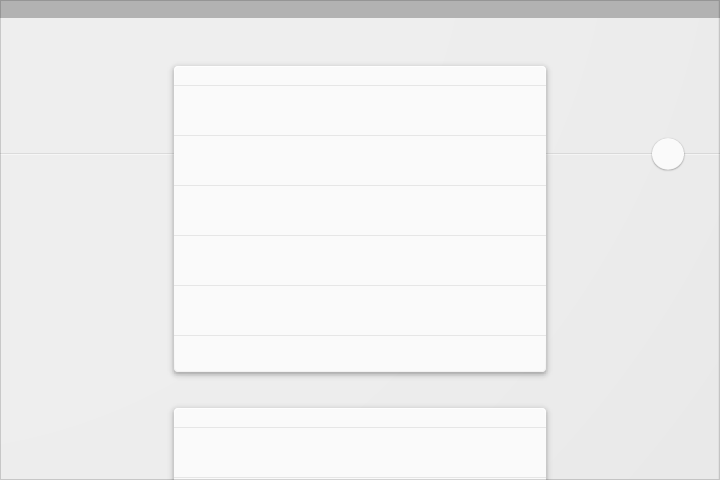
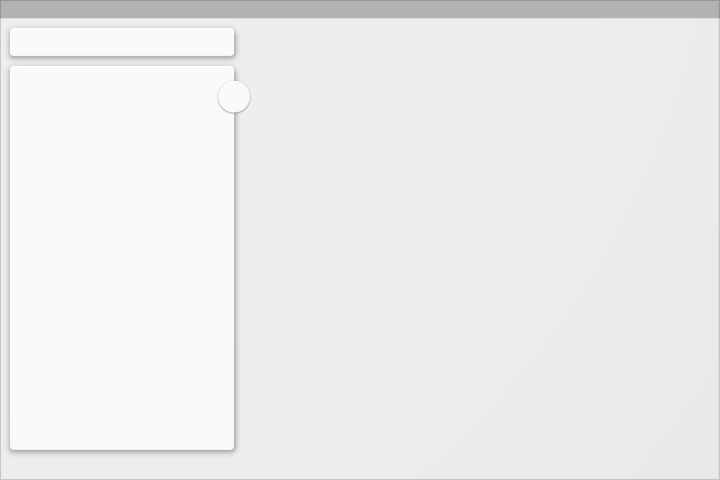
주요 가로 또는 세로 구분선을 정의합니다.
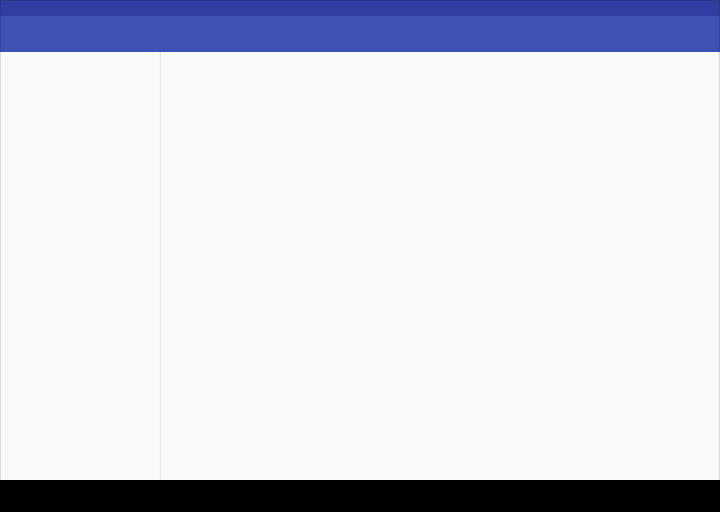
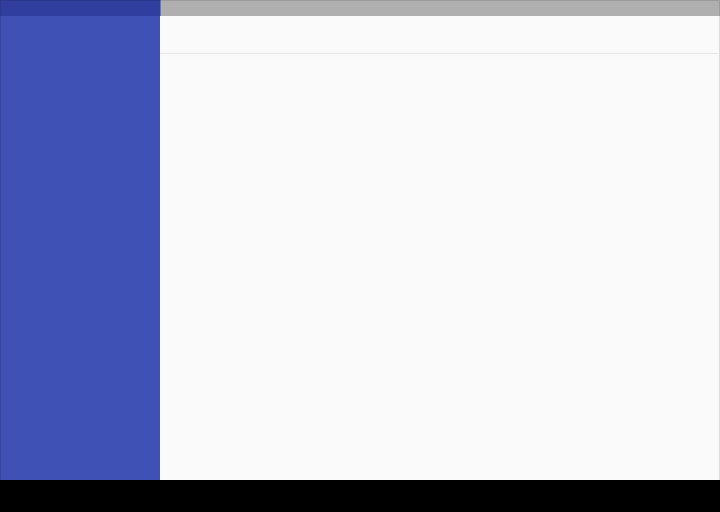
인터페이스를 지나치게 많은 영역으로 나누면 L자 모양이 생길 수 있습니다. 이 경우에는 여백을 사용하여 보조 영역을 구분하세요.
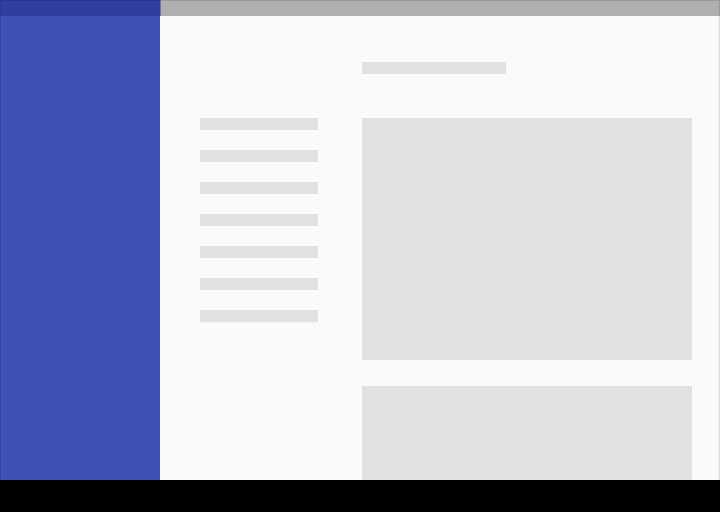
권장
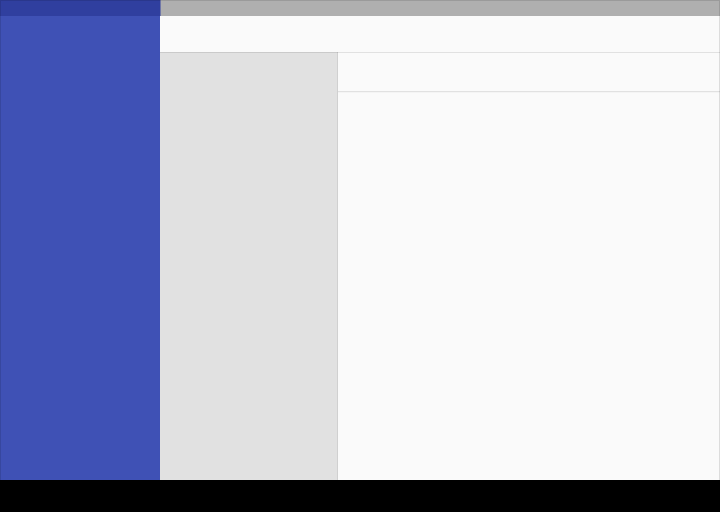
비권장
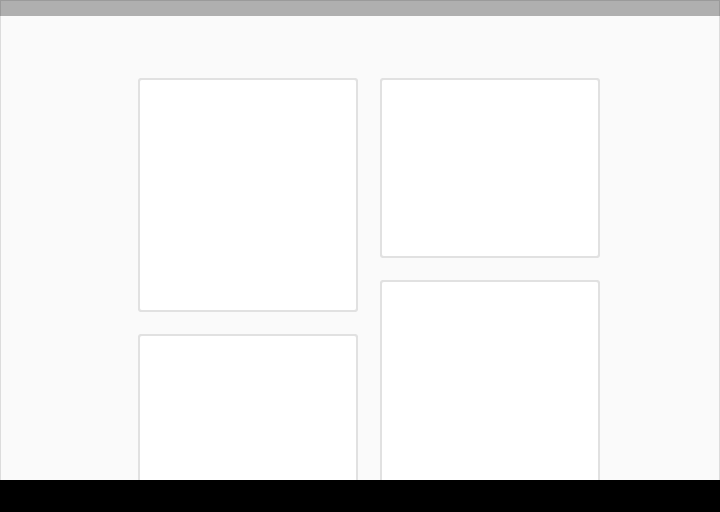
카드와 플로팅 작업 버튼으로 경계를 가로지르세요.
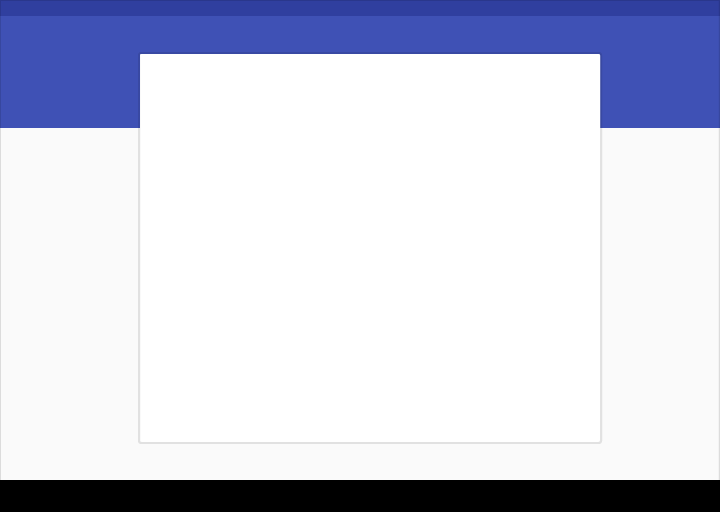
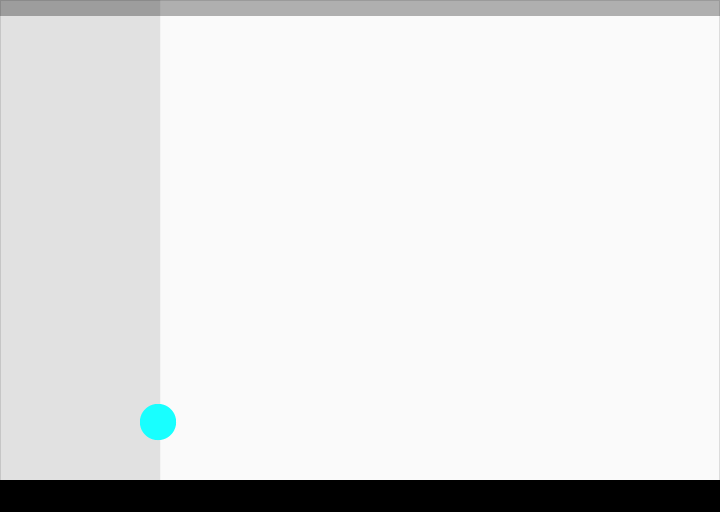
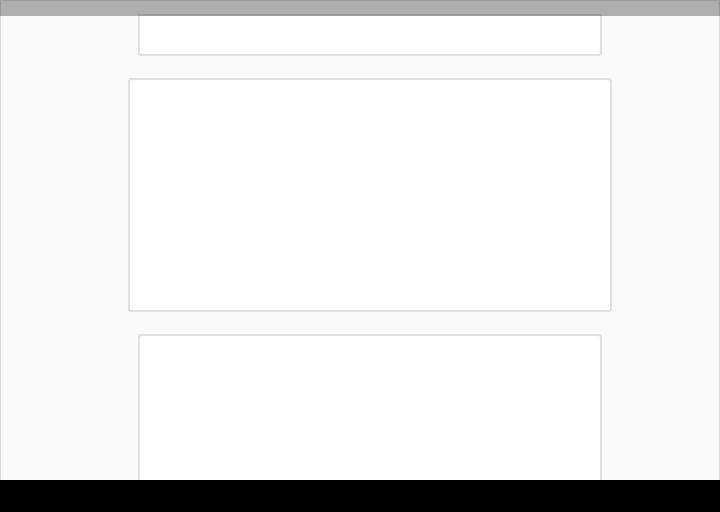
특정 동작이 필요하거나, 여백이나 구분선만으로는 정보 그룹 간의 명확한 구분이 부족한 경우에는 카드를 사용하여 콘텐츠를 구성하세요.
툴바
툴바는 활용도가 높아 다양한 방식으로 사용할 수 있습니다.
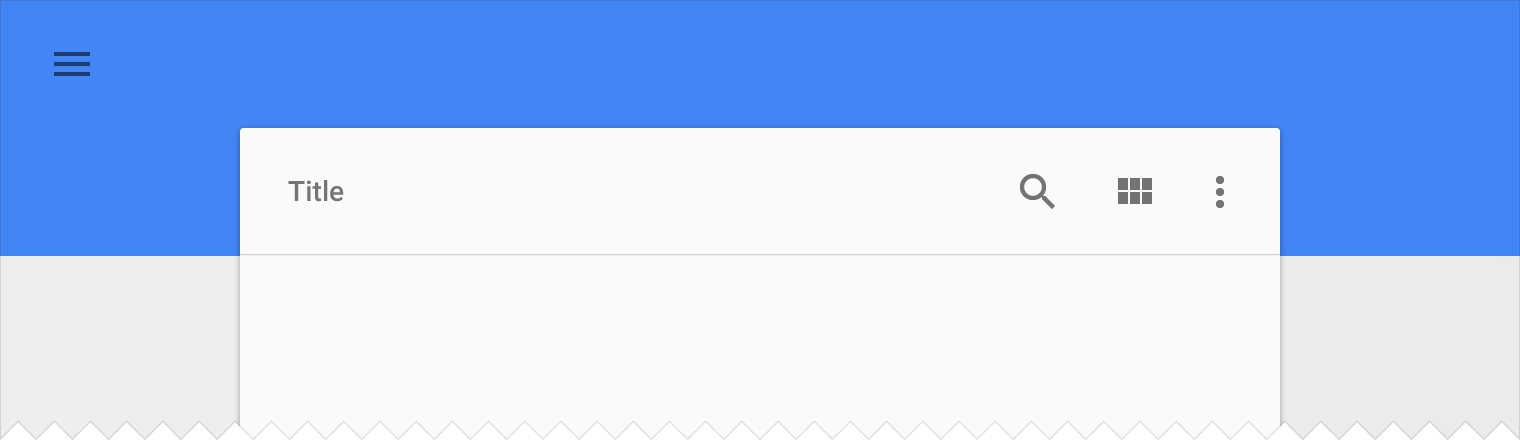
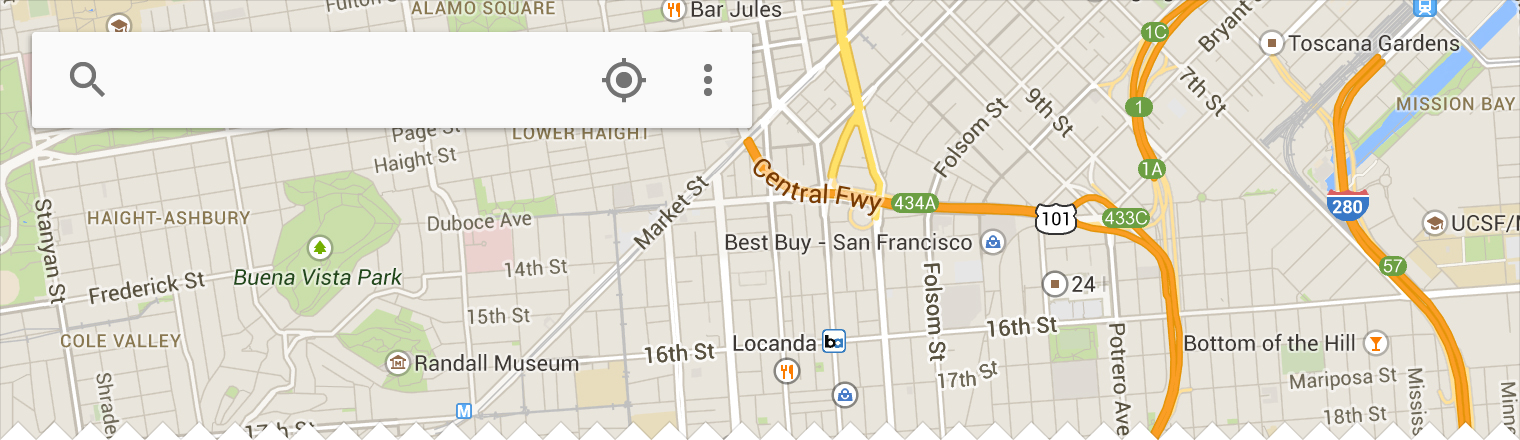
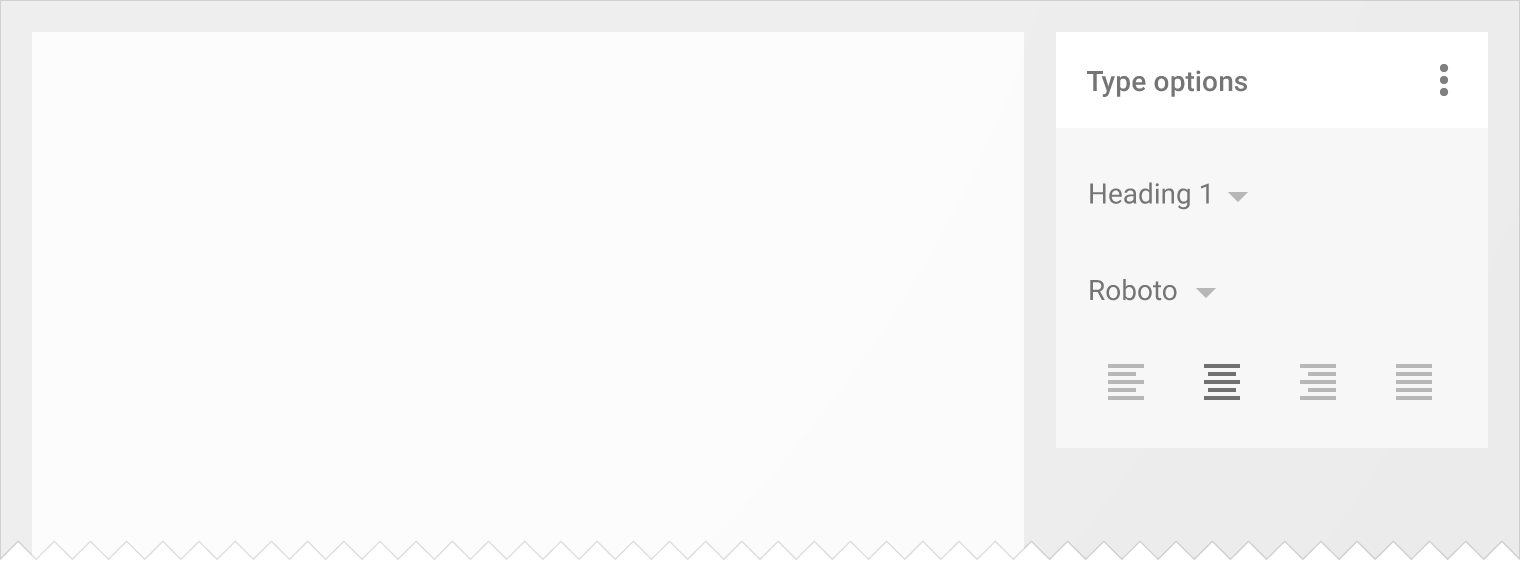
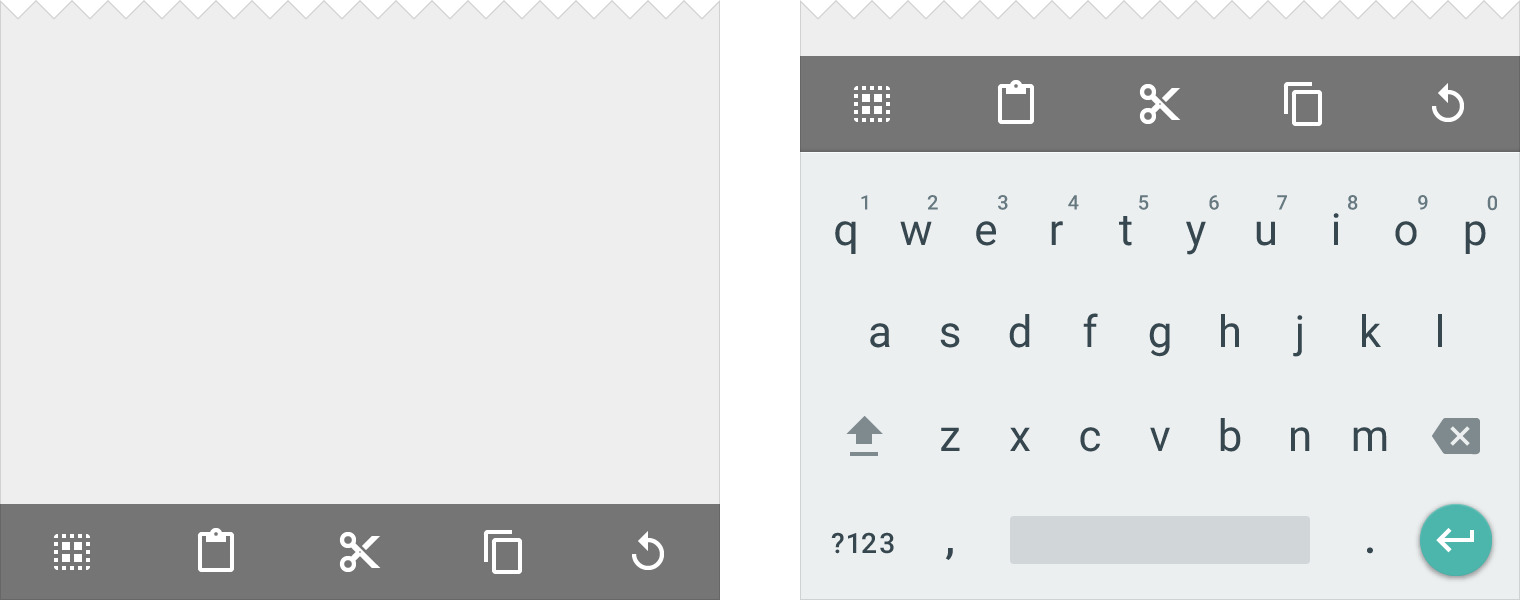
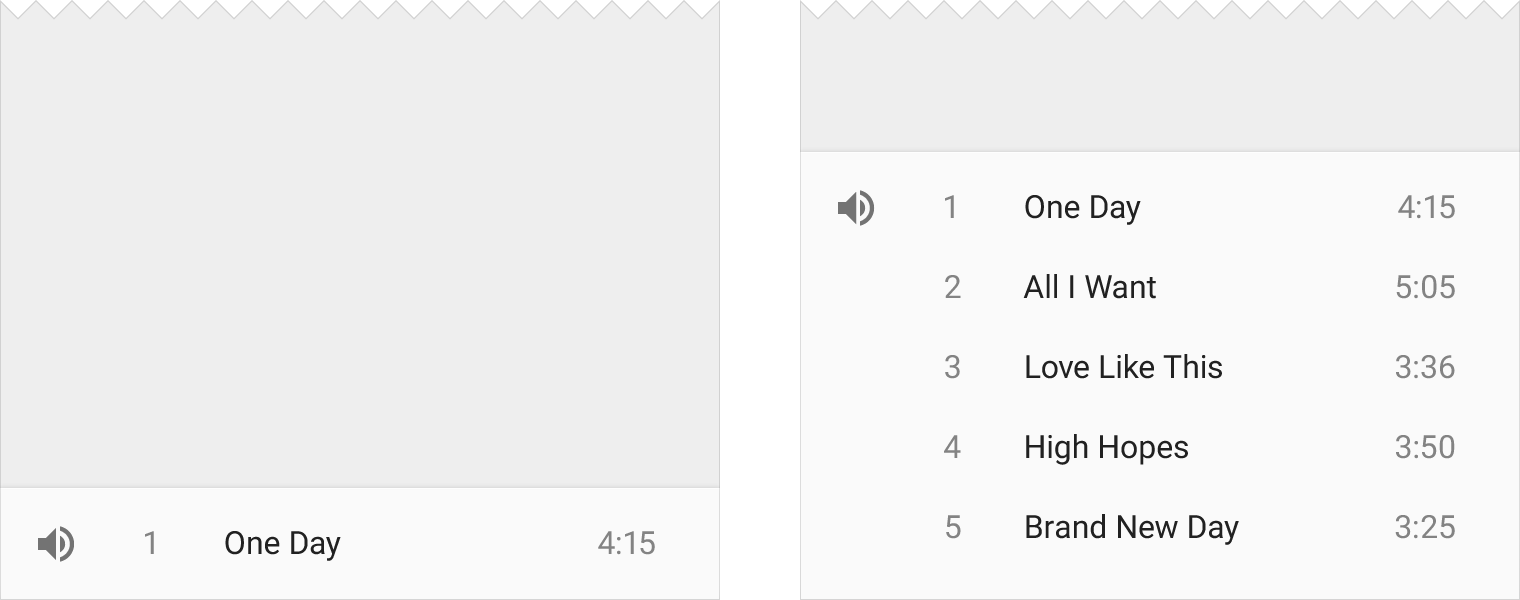
앱 바
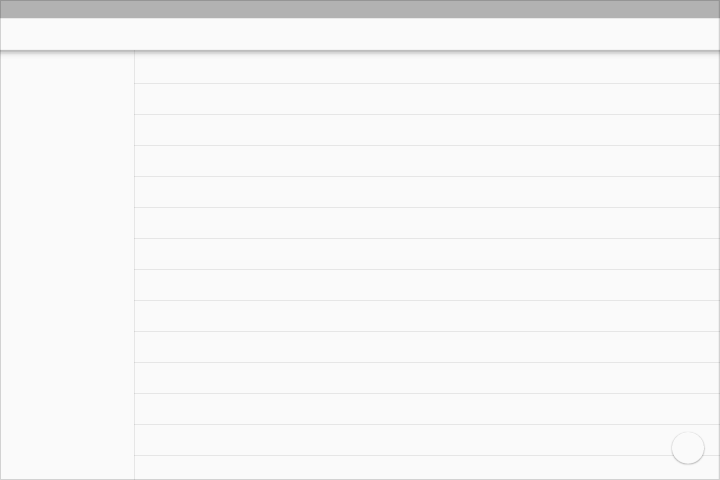
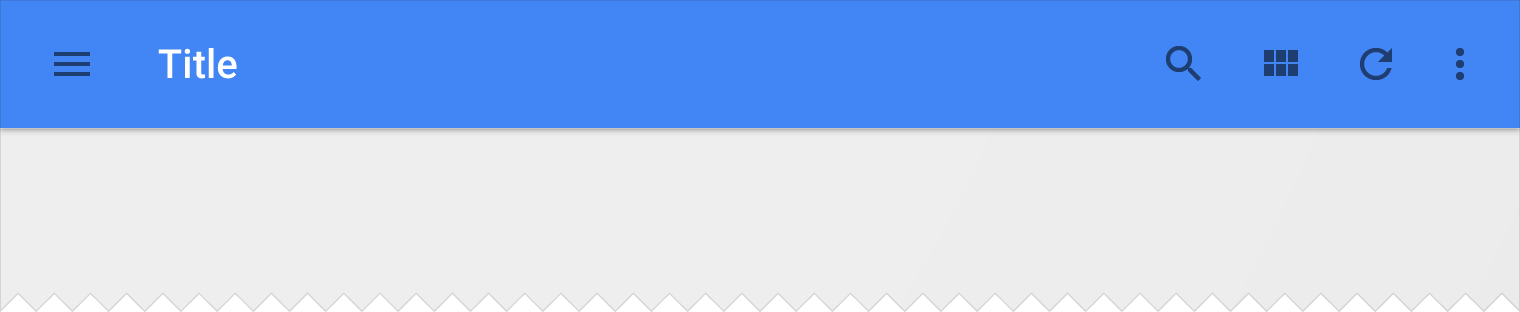
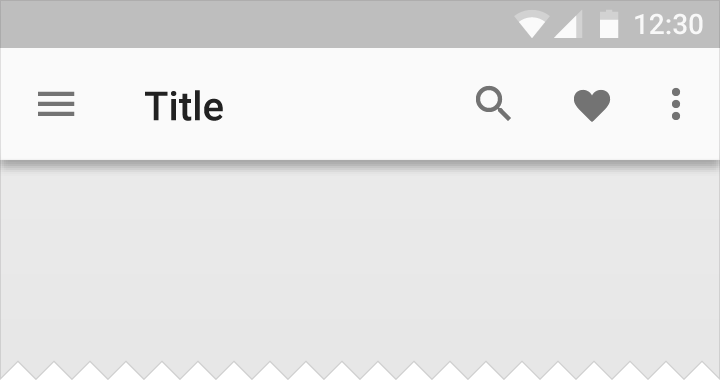
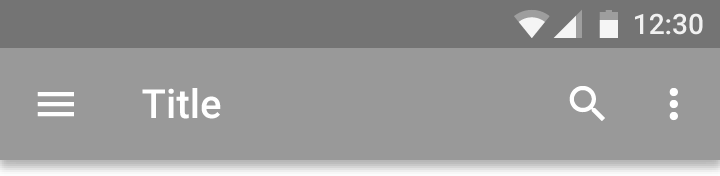
앱 바(App bar)는 예전에 Android에서 작업 바(action bar)라고 불리던 요소로, 브랜딩, 내비게이션, 검색, 작업에 사용되는 특수한 형태의 툴바입니다.
앱 바 왼쪽의 내비 아이콘은 다음 중 하나입니다:
- 내비게이션 드로어를 여는 컨트롤
- 앱의 계층 구조상 한 단계 위로 이동하기 위한 위쪽 화살표(Up arrow)
- 해당 화면에서 내비게이션이 필요하지 않다면 완전히 생략할 수 있음
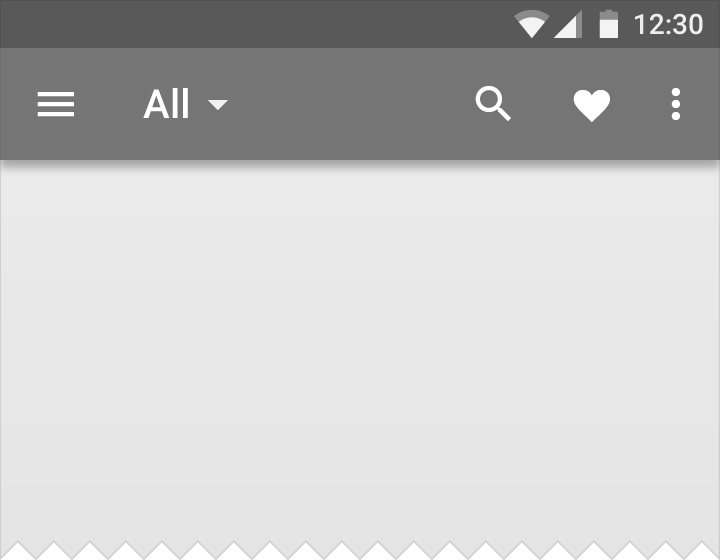
앱 바의 제목은 현재 페이지를 반영하며, 앱 제목, 페이지 제목 또는 페이지 필터일 수 있습니다.
앱 바 오른쪽의 아이콘은 앱 관련 작업입니다. 메뉴 아이콘은 오버플로우 메뉴를 열며, 여기에는 도움말, 설정, 피드백과 같은 보조 작업 및 메뉴 항목이 포함됩니다.

왼쪽: 내비 아이콘, 제목, 필터 아이콘
오른쪽: 작업 및 메뉴 아이콘
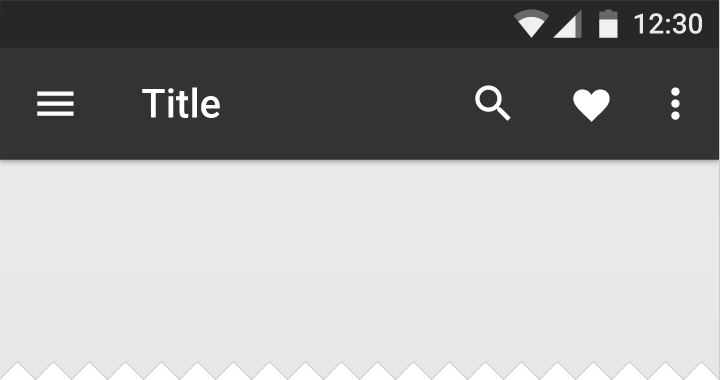
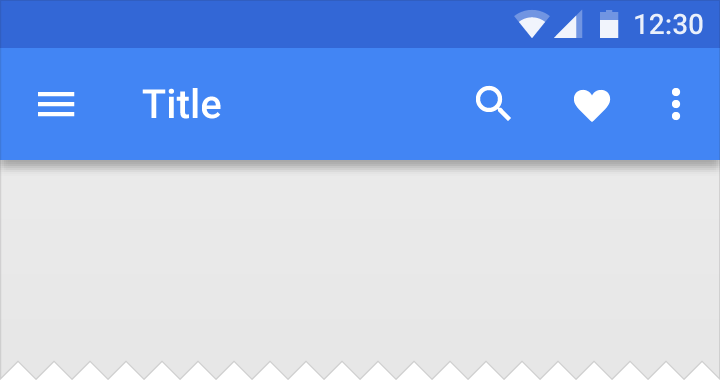
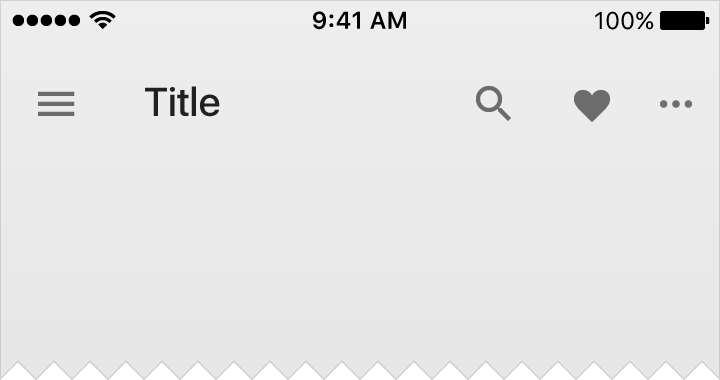
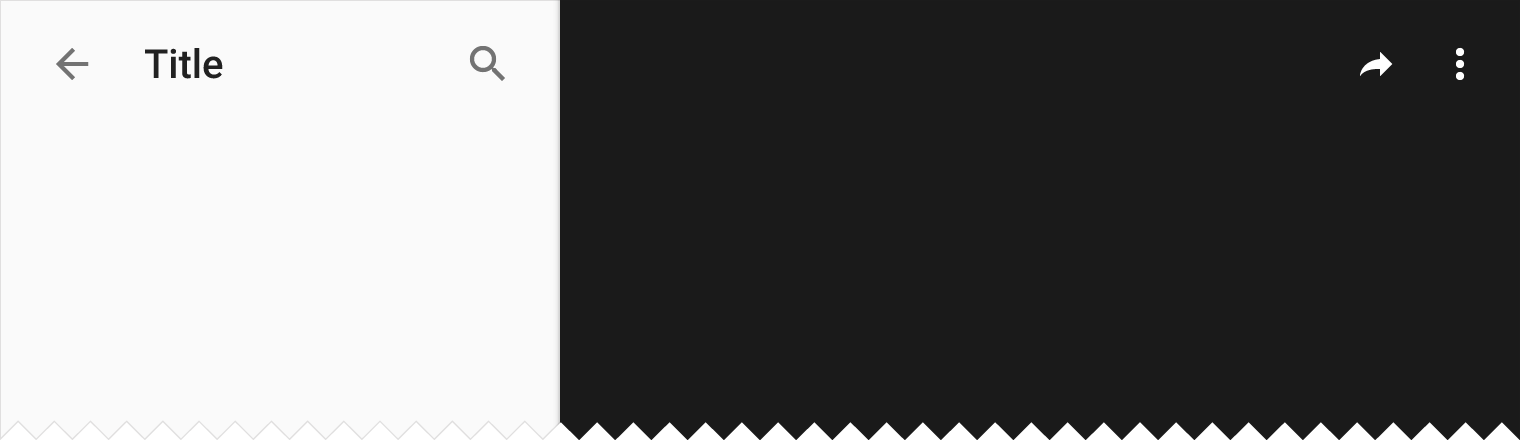
제목 색상
앱 바의 모든 아이콘은 같은 색이어야 합니다.
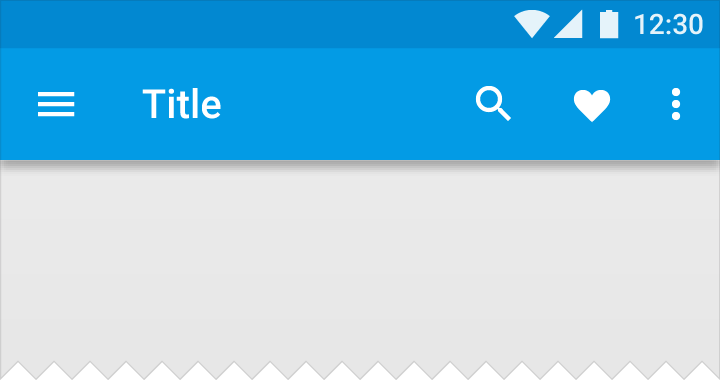
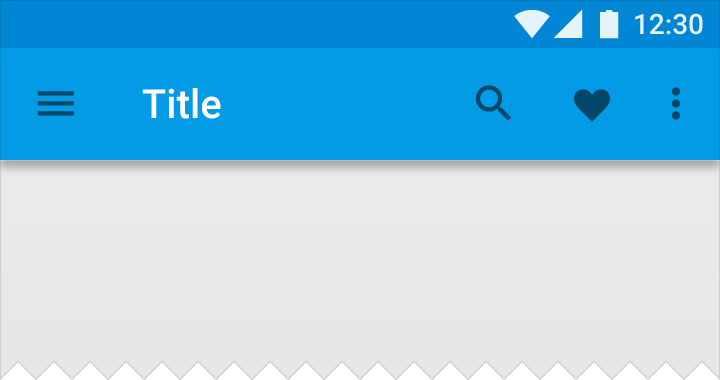
시각적 위계를 강조해야 하는 경우, 제목에는 아이콘과 다른 색상을 사용할 수 있습니다. 차별화된 제목 색상은 흰색과 검은색 아이콘 모두에 충분한 대비를 제공하는 배경에서 가장 효과적입니다.
규격
기본 높이:
모바일 가로 모드: 48dp
모바일 세로 모드: 56dp
태블릿/데스크톱: 64dp
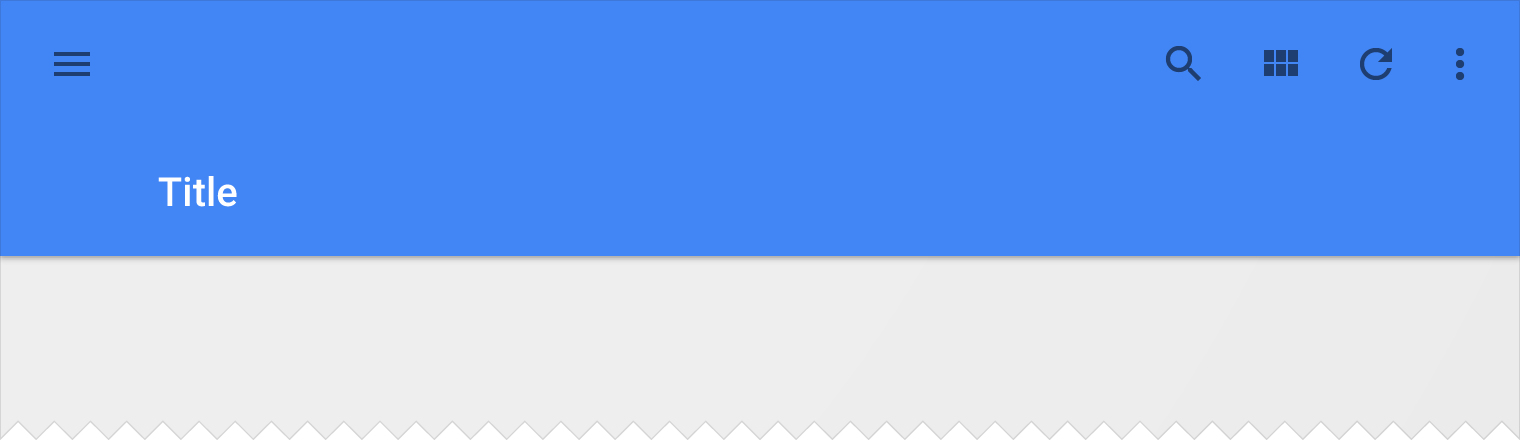
확장된 앱 바의 높이는 기본 높이에 콘텐츠 높이 증가분을 더한 값입니다.
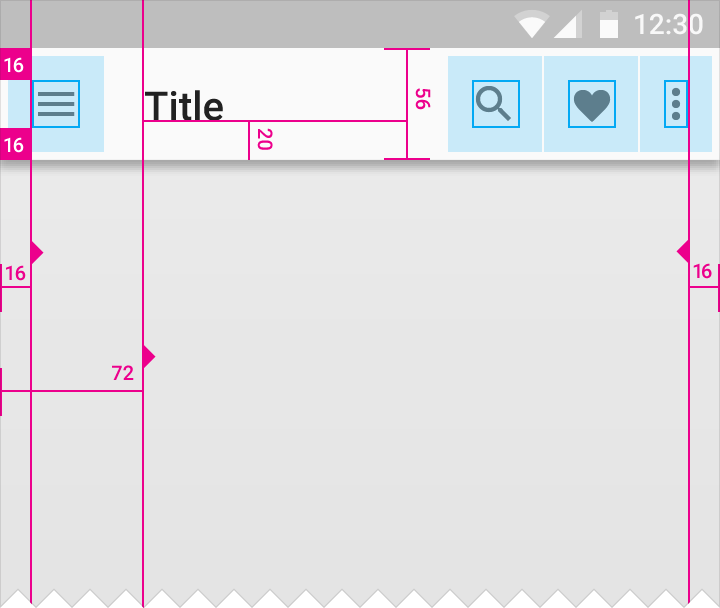
앱 바 좌우 패딩: 16dp
앱 바 아이콘 위, 아래, 왼쪽 패딩: 16dp
앱 바 제목 왼쪽 패딩: 72dp
앱 바 제목 아래 패딩: 20dp
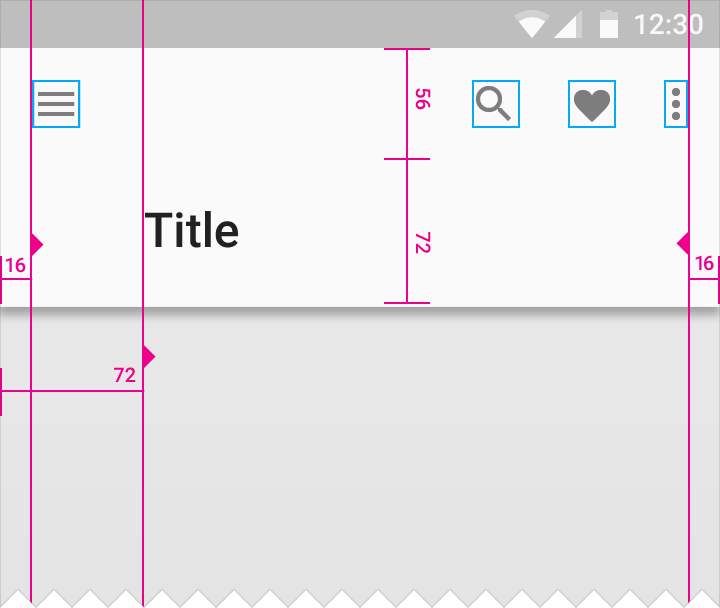
앱 바 높이: 128dp
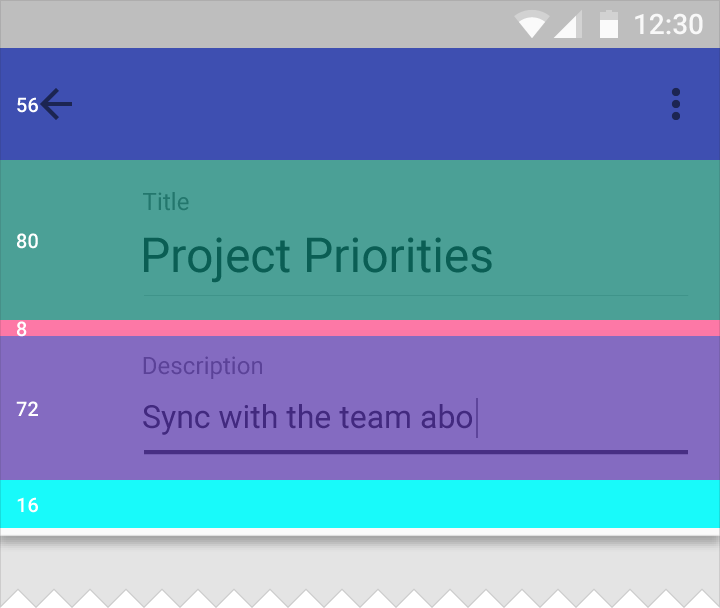
제목 영역 높이: 80dp
제목 영역 아래 패딩: 8dp
설명 영역 높이: 72dp
설명 영역 아래 패딩: 16dp
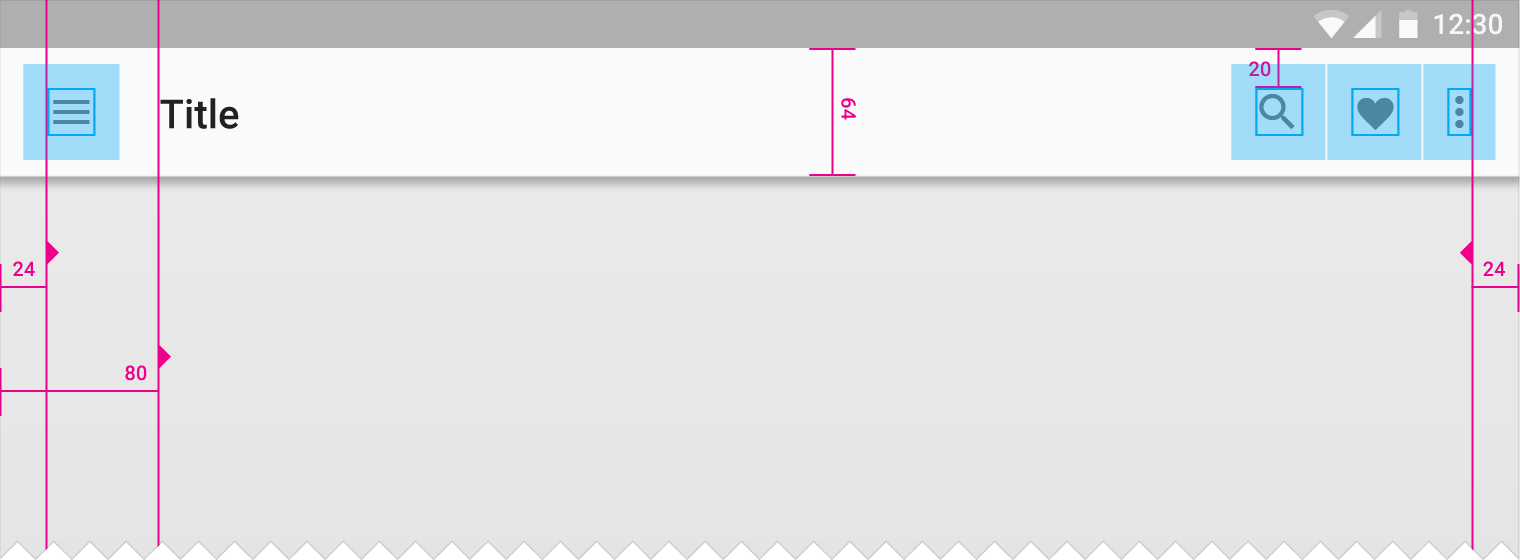
앱 바 좌우 콘텐츠 패딩: 24dp
앱 바 아이콘 위아래 패딩: 20dp
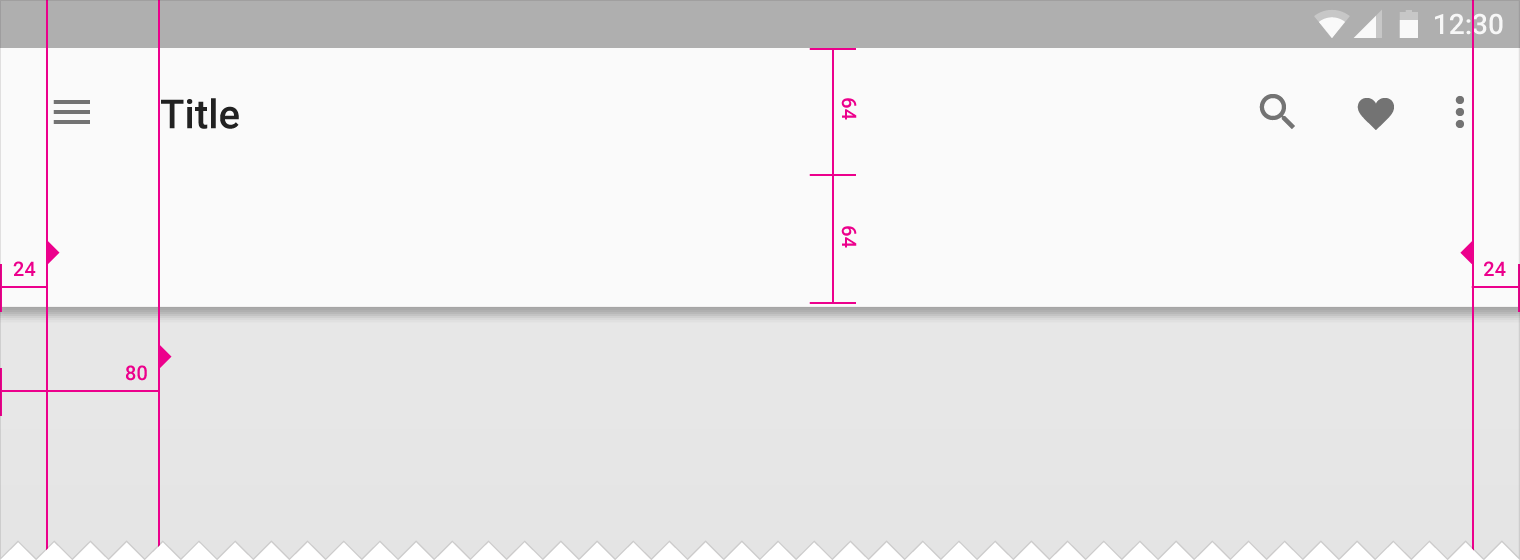
앱 바 좌우 아이콘 패딩: 24dp
앱 바 왼쪽 콘텐츠 패딩: 80dp
밀도
마우스와 키보드가 주요 입력 방식인 환경에서는 더 조밀한 레이아웃에 맞춰 측정값을 줄일 수 있습니다.
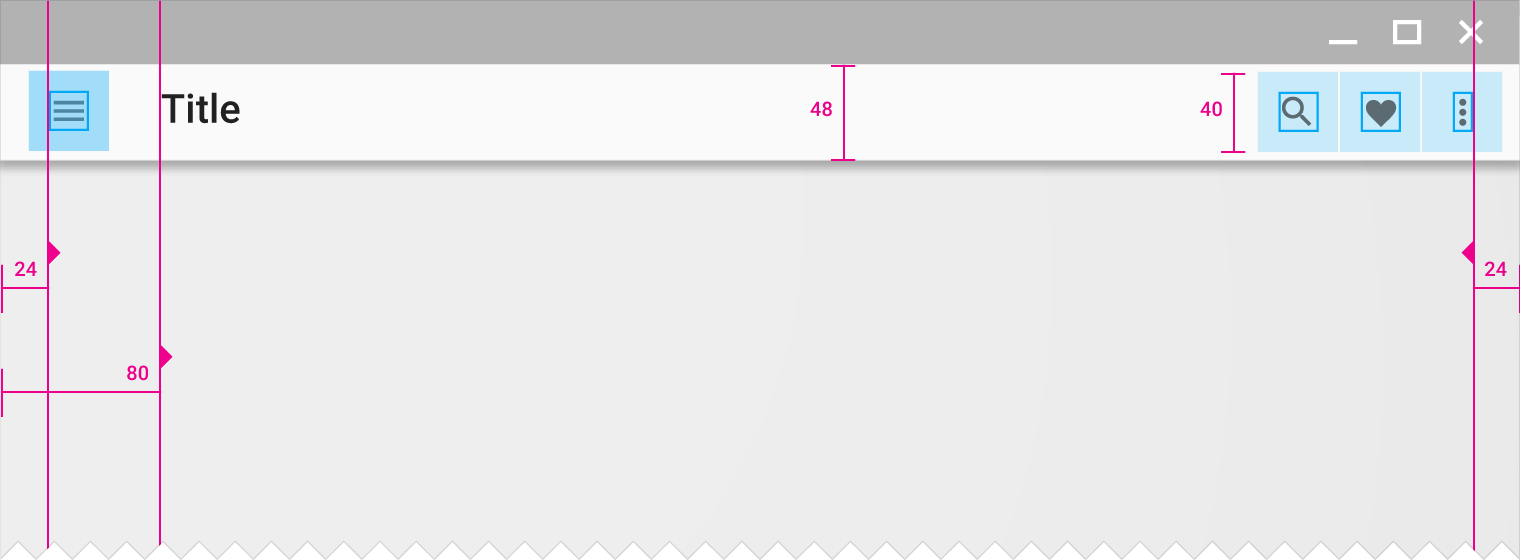
앱 바 높이: 48dp
앱 바 좌우 콘텐츠 패딩: 24dp
앱 바 왼쪽 콘텐츠 패딩: 80dp
터치 타깃을 포함한 아이콘 높이: 40dp
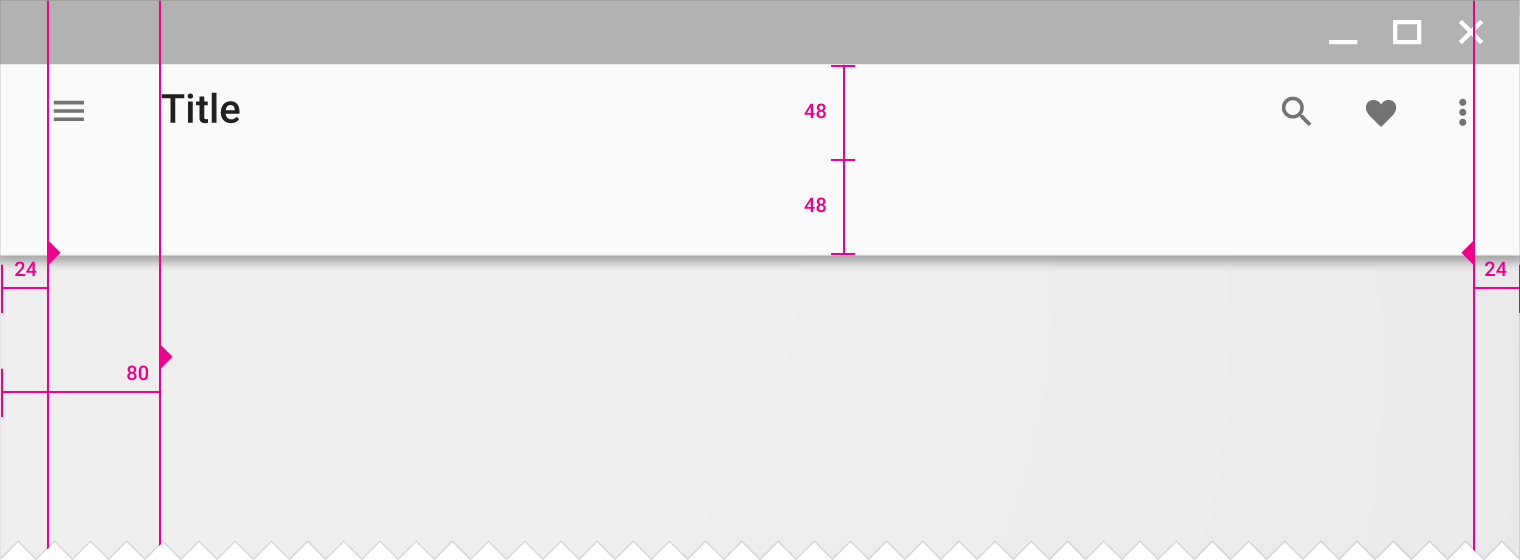
조밀한 강조형 앱 바 높이: 96dp
앱 바 좌우 콘텐츠 패딩: 24dp
앱 바 왼쪽 콘텐츠 패딩: 80dp
메뉴
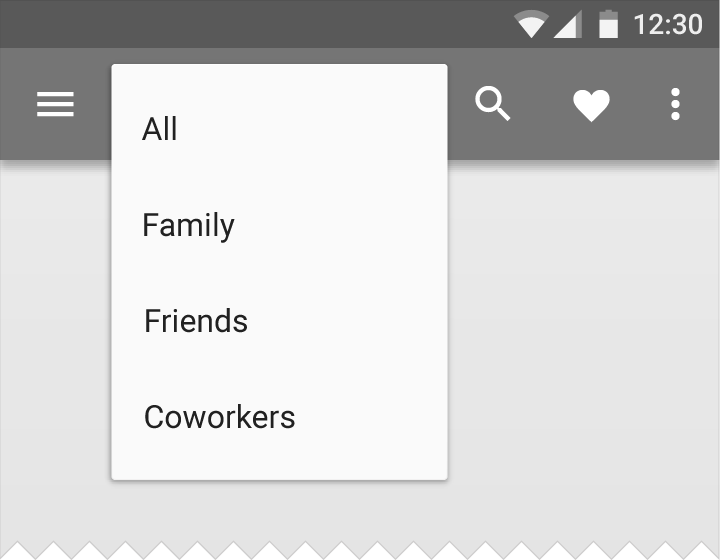
메뉴는 앱 바의 일부처럼 확장되는 것이 아니라, 항상 앱 바 위에 겹쳐 표시되는 일시적인 종이 시트(paper sheet)입니다.
시스템 바
상태 표시줄/윈도우 바
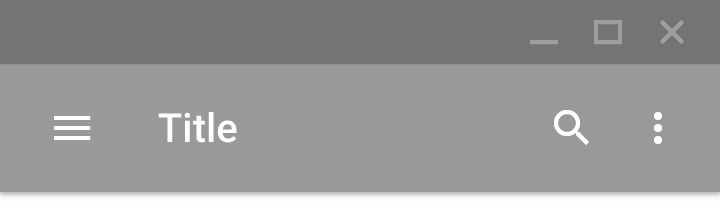
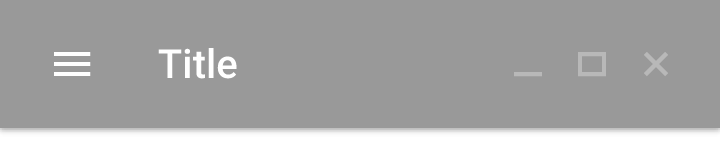
Android의 상태 표시줄에는 알림 아이콘과 시스템 아이콘이 표시됩니다. Chrome의 윈도우 바에는 최소화, 전체 화면, 닫기와 같은 창 컨트롤 버튼이 표시됩니다. Chrome 앱에서는 윈도우 바가 사라질 수 있으며, 이 경우 창 컨트롤은 앱 바 안으로 이동하여 표시됩니다.


규격:
Android 상태 표시줄 높이: 24dp
Chrome 윈도우 바 높이: 32dp
전체 화면
동영상, 게임, 도서, 슬라이드와 같은 일부 콘텐츠는 전체 화면 모드에서 최상의 경험을 제공합니다. 전체 화면 모드는 컨트롤로 인한 시각적 방해를 최소화하고 사용자가 실수로 앱을 벗어나는 것을 방지하여 콘텐츠에 대한 몰입감을 높입니다.
전체 화면 모드에는 다음과 같은 유형이 있습니다:
- 린 백(Lean back)
- 이머시브(Immersive)
- 라이츠 아웃(Lights Out)
린 백
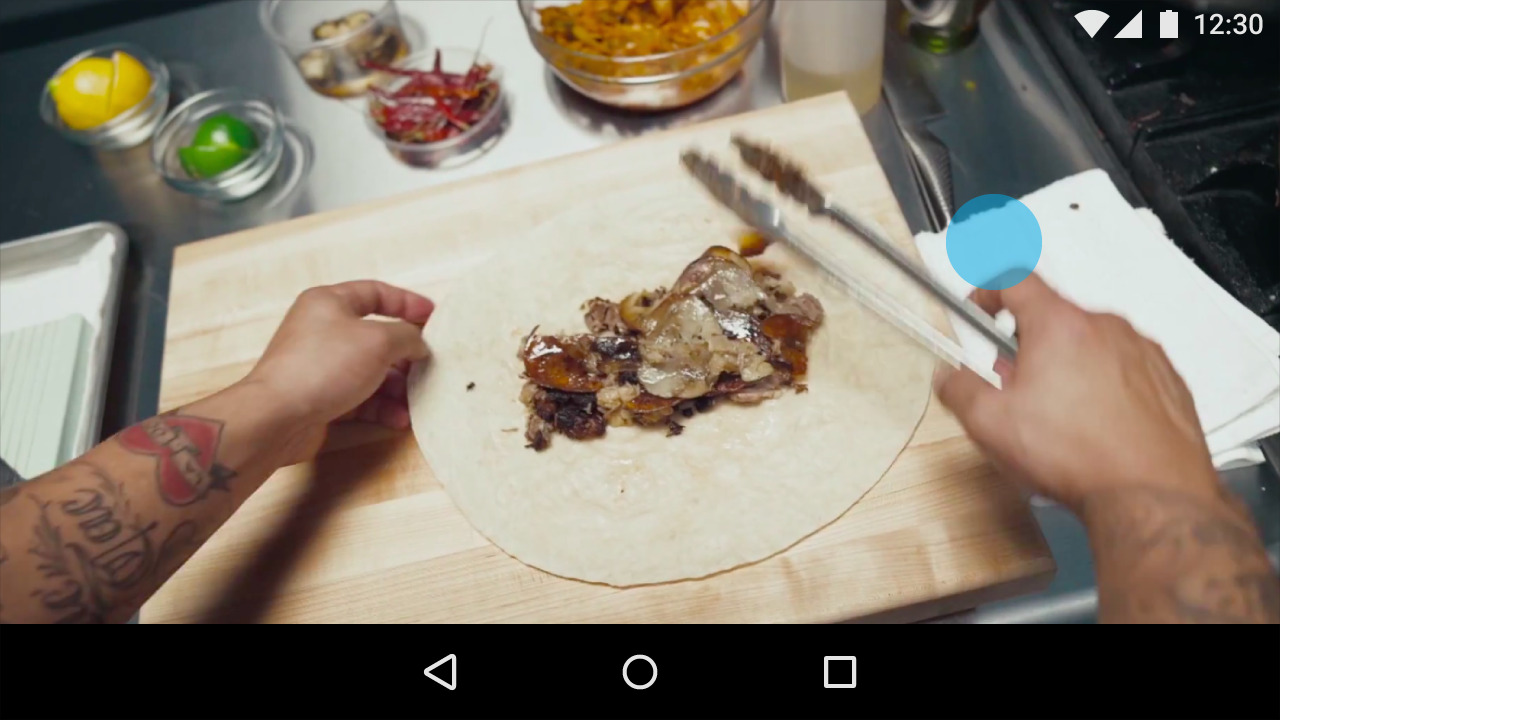
린 백 모드는 동영상처럼 화면과의 상호작용이 제한적인 콘텐츠를 시청할 때 가장 적합합니다.
상호작용: 화면의 어느 곳이든 터치하면 시스템 바가 다시 나타납니다.
이머시브
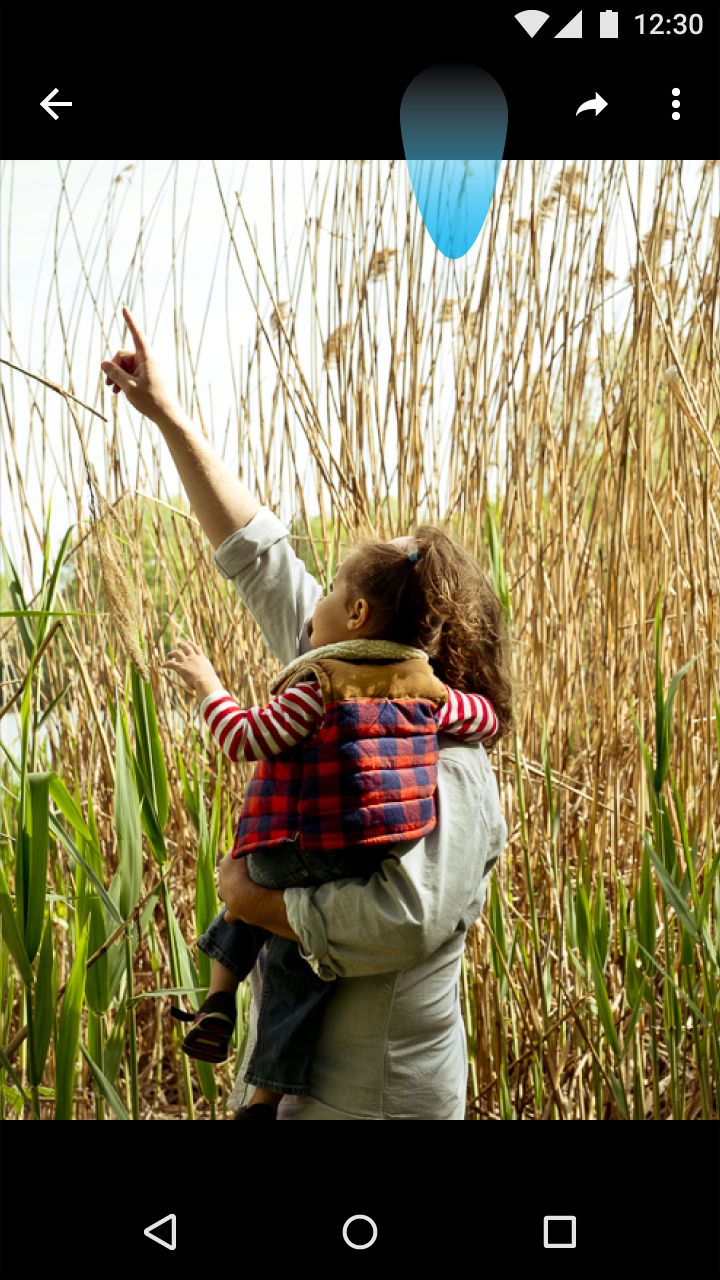
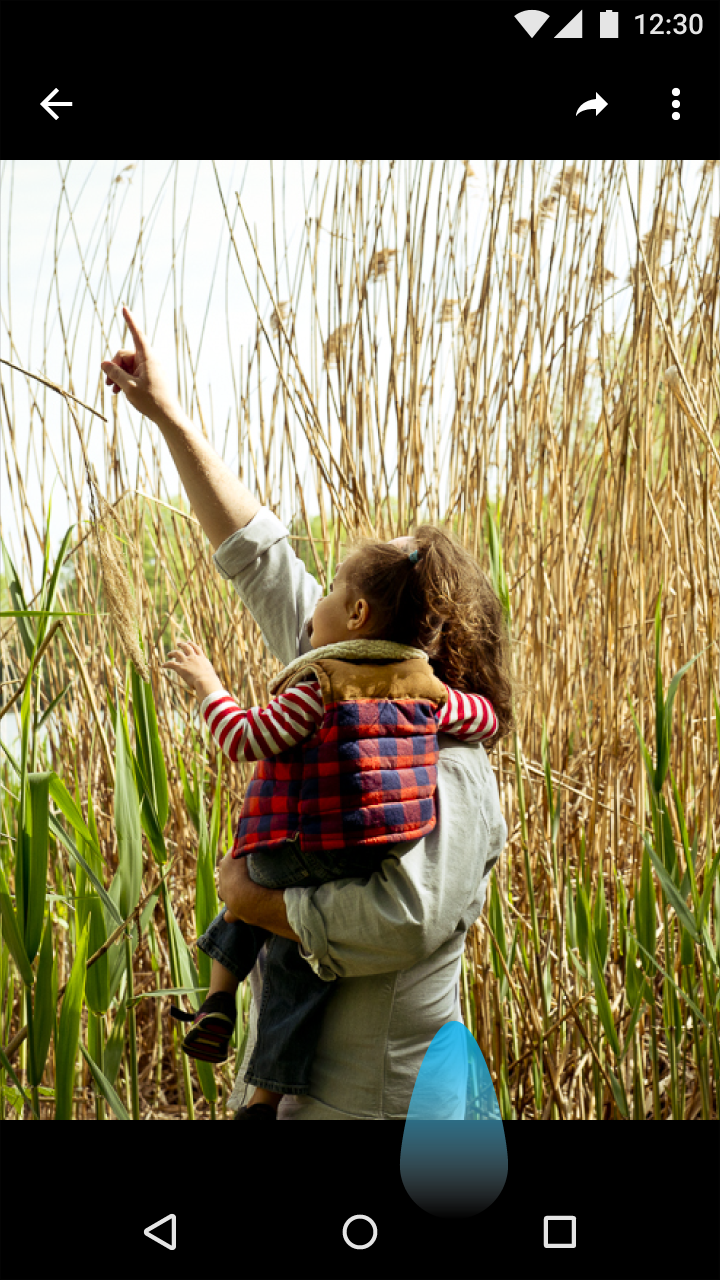
이머시브 모드는 게임을 하거나 이미지 갤러리를 탐색하는 것처럼 사용자가 화면과 많은 상호작용을 해야 할 때 가장 적합합니다. 필요에 따라 앱의 컨트롤을 시스템 바와 함께 표시하거나 숨길 수 있습니다.
상호작용: 화면의 어느 가장자리에서든 스와이프하면 시스템 바가 나타납니다. 앱이 처음 전체 화면 모드로 전환될 때 이 스와이프 제스처에 대한 안내가 표시됩니다.
가장자리 스와이프 예외: 가장자리 스와이프 제스처로 작업을 수행하는 앱은 해당 제스처가 사용될 때 시스템 바도 함께 표시해야 합니다. 예를 들어 선 긋기처럼 가장자리 스와이프를 활용하는 그리기 앱은 해당 제스처가 발생할 때마다 몇 초 동안 시스템 바를 반투명하게 표시해야 합니다.
라이츠 아웃
라이츠 아웃 모드에서는 작업 바와 상태 표시줄이 일정 시간 동안 활동이 없으면 서서히 사라져 사용할 수 없게 됩니다. 내비게이션 바는 계속 사용할 수 있고 터치에 반응하지만 어둡게 표시됩니다.
다크 상태 표시줄
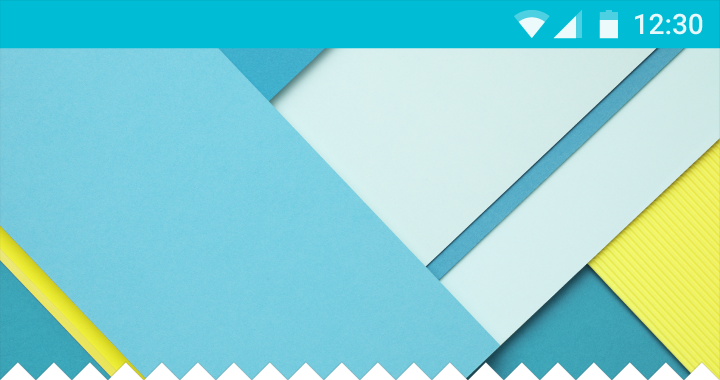
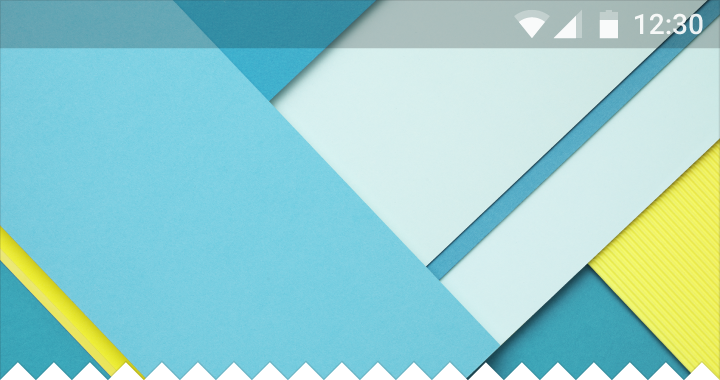
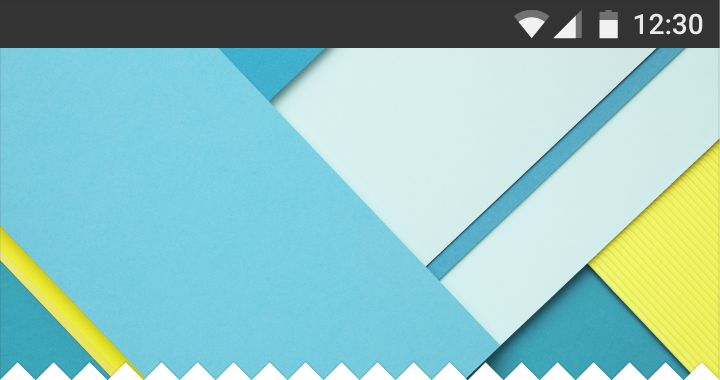
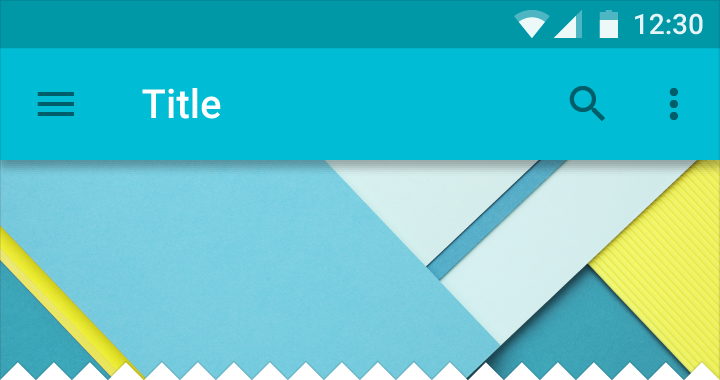
기본적으로 상태 표시줄이나 윈도우 바의 색상은 앱 바 색상보다 어두운 색조를 띱니다. 필요에 따라 레이아웃의 다른 요소에서 색상을 가져오거나 반투명하게 만들 수도 있습니다.
라이트 상태 표시줄
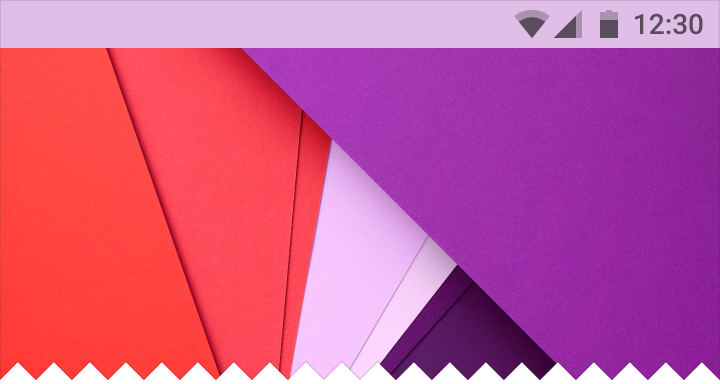
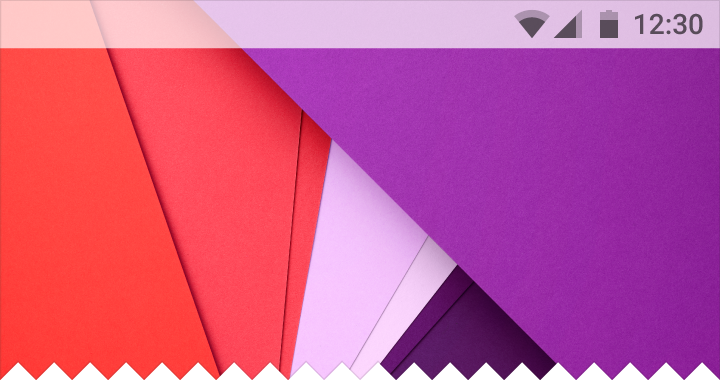
어두운 아이콘을 사용하는 라이트 상태 표시줄은 밝은 색상의 콘텐츠와 더 잘 어울리며, 다크 상태 표시줄의 대안으로 사용할 수 있습니다.
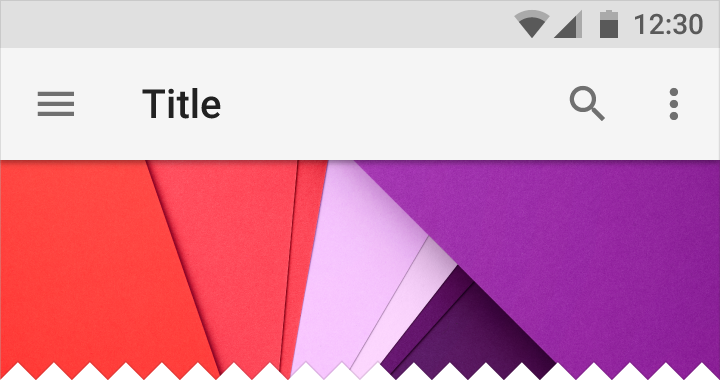
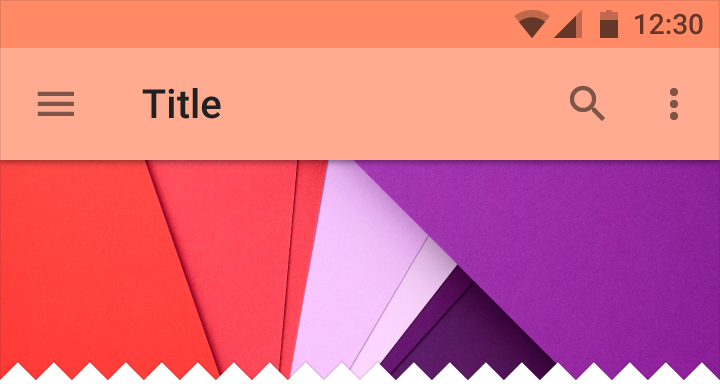
Android 내비게이션 바
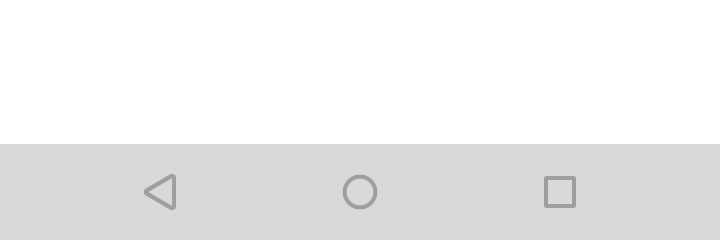
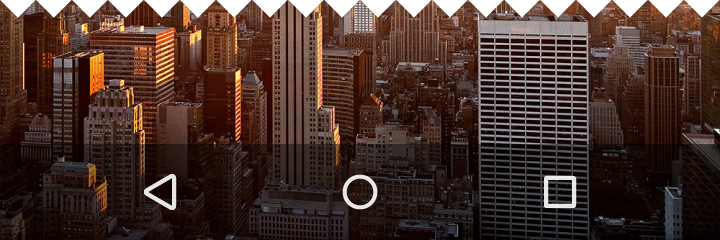
Android의 내비게이션 바에는 뒤로 가기(Back), 홈(Home), 최근 앱(Overview)이라는 기기 내비게이션 컨트롤이 있습니다. 또한 Android 2.3 이하용으로 작성된 앱의 메뉴도 표시합니다.
높이: 48dp


색상 변형
내비게이션 바는 불투명, 반투명 또는 투명할 수 있습니다.
Chrome OS 셸프
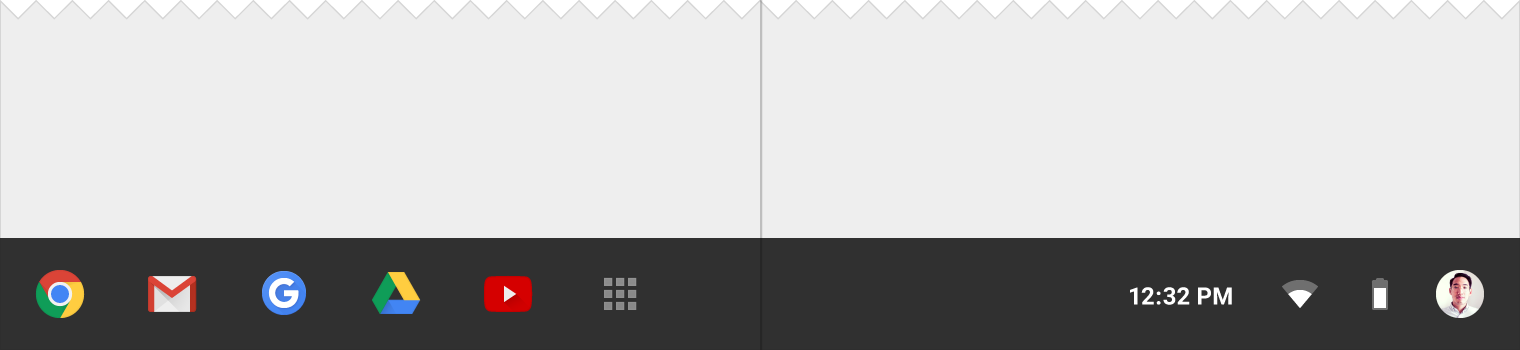
Chrome OS의 셸프에는 앱 런처, 애플리케이션 아이콘, 시스템 설정이 표시됩니다.
높이: 56dp
사이드 내비
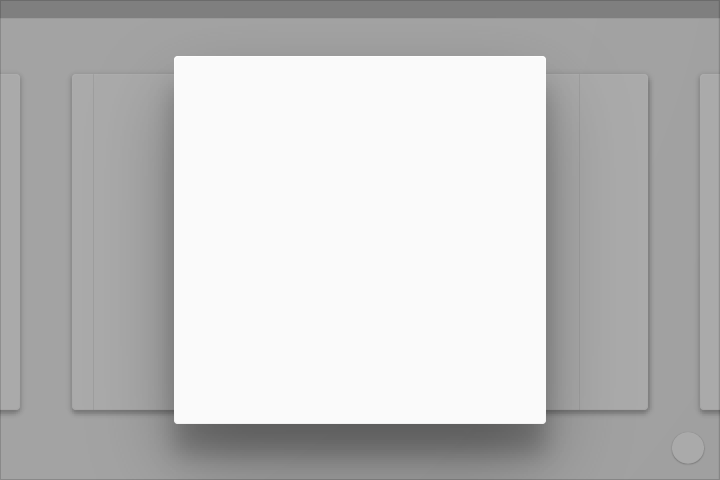
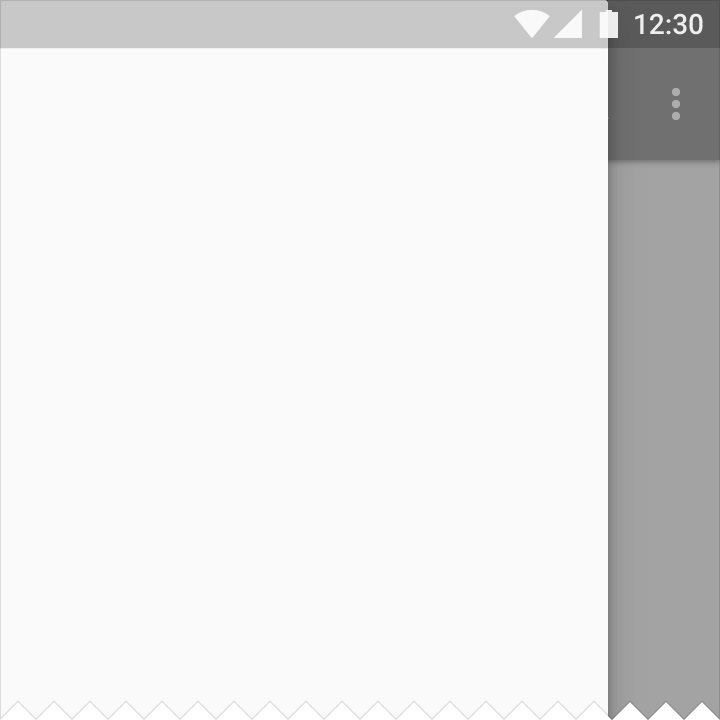
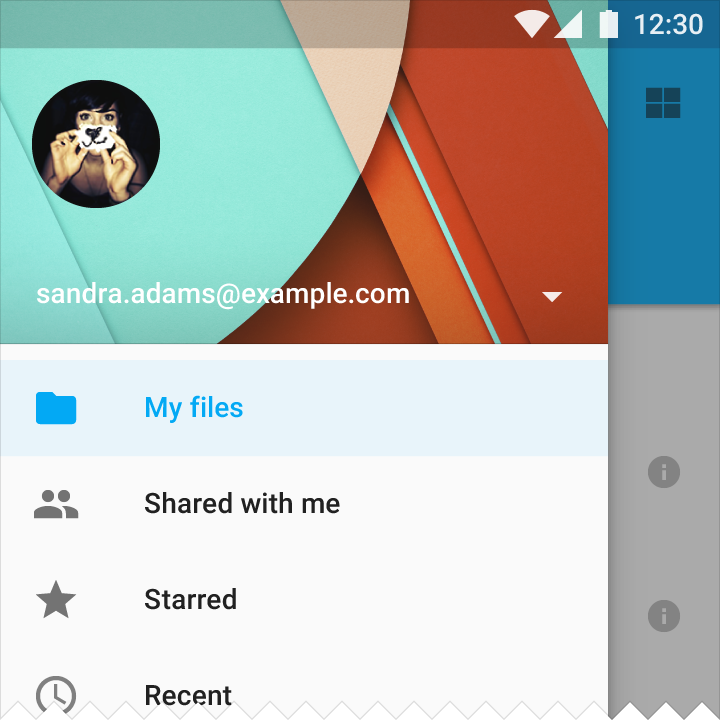
사이드 내비 바는 고정하여 영구적으로 표시하거나, 오버레이로 일시적으로 표시할 수 있습니다. 사이드 내비는 화면의 왼쪽이나 오른쪽에 위치할 수 있습니다.
왼쪽 내비에는 이상적으로 내비게이션 또는 사용자 정보(identity) 중심의 콘텐츠를 배치합니다. 오른쪽 내비에는 페이지의 주요 콘텐츠에 비해 부차적인 콘텐츠를 배치합니다.
또한 내비게이션 드로어를 참고하세요.
구조
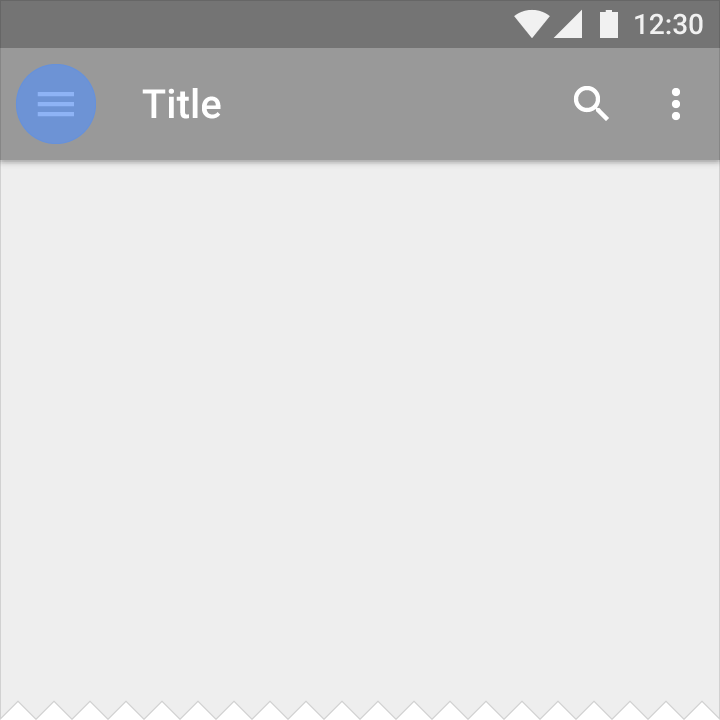
사이드 내비 바는 고정하여 영구적으로 표시하거나, 오버레이로 일시적으로 표시할 수 있습니다. 임시로 여는 내비 드로어는 콘텐츠 캔버스 위에 겹쳐 표시되며, 고정된 내비 패널은 콘텐츠 캔버스 옆이나 아래에 배치됩니다.
화면 크기에 따라 패널을 고정할지 오버레이로 표시할지가 결정됩니다. 공간이 충분하면 패널을 고정하고 콘텐츠 영역을 반응형으로 조정할 수 있습니다. 공간이 부족하면 패널은 오버레이로 표시해야 합니다.
규격
모바일:
너비 = 화면 너비 − 56dp
최대 너비: 320dp
최대 너비는 왼쪽 내비에만 적용됩니다. 오른쪽 내비를 사용할 때는 패널이 화면 전체 너비를 덮을 수 있습니다.
데스크톱: 왼쪽 내비의 최대 너비는 400dp입니다. 오른쪽 내비의 너비는 콘텐츠에 따라 달라질 수 있습니다.
화이트프레임
화이트프레임은 표면, 레이어링, 그림자에 대한 일관된 접근 방식을 바탕으로 다양한 레이아웃 구조를 제공합니다.
화이트프레임 다운로드 및 기타 정보는 리소스(Resources)를 참고하세요.