Skip to content
Material Design 2
Main Navigation
v3
v2
v1

Polski

English
简体中文
繁體中文
Español
Français
Русский
Português – Brasil
Deutsch
日本語
한국어
Italiano
Türkçe
čeština
magyar

Polski

English
简体中文
繁體中文
Español
Français
Русский
Português – Brasil
Deutsch
日本語
한국어
Italiano
Türkçe
čeština
magyar

Wygląd

Sidebar Navigation

System Material

Wprowadzenie

Studia przypadków Material

O studiach przypadków Material

Basil

Crane

Fortnightly

Owl

Rally

Reply

Shrine

Podstawy Material

Środowisko

Powierzchnie

Wysokość

Światło i cienie

Układ

Zrozumienie układu

Gęstość pikseli

Responsywna siatka układu

Metody odstępów

Zachowanie komponentów

Stosowanie gęstości

Nawigacja

Podstawy nawigacji

Przejścia nawigacyjne

Wyszukiwanie

Kolor

System kolorów

Stosowanie koloru w interfejsie użytkownika

Zastosowanie kolorów

Czytelność tekstu

Ciemny motyw

Typografia

System typograficzny

Zrozumienie typografii

Obsługa języków

Dźwięk

O dźwięku

Zastosowanie dźwięku w interfejsie użytkownika

Atrybuty dźwięku

Choreografia dźwięku

Ikonografia

Ikony produktów

Ikony systemowe

Animowane ikony

Kształt

Informacje o kształcie

Kształt i hierarchia

Kształt jako środek wyrazu

Kształt i ruch

Stosowanie kształtów w interfejsie użytkownika

Ruch

Zrozumienie ruchu

System animacji

Szybkość

Choreografia

Dostosowywanie

Interakcja

Gesty

Zaznaczanie

Stany

Komunikacja

Potwierdzenie i potwierdzenie wykonania

Formaty danych

Wizualizacja danych

Puste stany

Pomoc i opinie

Grafika

Ekran startowy

Onboarding

Stany offline

Pisanie

Uczenie maszynowe

Wzorce uczenia maszynowego

Wykrywanie obiektów: kamera na żywo

Wykrywanie obiektów: obraz statyczny

Skanowanie kodów kreskowych

Wytyczne Material

Material Theming

Omówienie

Wdrażanie własnego motywu

Użyteczność

Dostępność

Dwukierunkowość

Wytyczne dotyczące platform

Paski systemu Android

Odcisk palca w systemie Android

Haptyka w Androidzie

Ikony Androida

Nawigacja między aplikacjami w systemie Android

Powiadomienia na Androidzie

Uprawnienia na Androidzie

Wycinki w Androidzie

Podzielony ekran w Androidzie

Android – przesuń, aby odświeżyć (swipe to refresh)

Pasek narzędzi zaznaczania tekstu w systemie Android

Widżet na Androida

Adaptacja międzyplatformowa

Komponenty

Pasek aplikacji: dolny

Pasek aplikacji: górny

Backdrop

Banery

Dolna nawigacja

Przyciski

Przyciski: pływający przycisk akcji

Karty

Pola wyboru

Chipy

Tabele danych

Selektory daty

Okna dialogowe

Separatory

Listy obrazów

Listy

Menu

Szuflada nawigacyjna

Pasek nawigacyjny

Wskaźniki postępu

Przyciski radiowe

Dolne arkusze

Boczne arkusze

Suwaki

Snackbary

Przełączniki

Zakładki

Pola tekstowe

Selektory godziny

Podpowiedzi (tooltips)

Na tej stronie

Wyszukiwanie ​

Wyszukiwanie umożliwia użytkownikom szybkie znajdowanie treści w aplikacji.
Obraz tytułowy sekcji Wyszukiwanie

Zastosowanie ​

Wyszukiwanie pozwala użytkownikom szybko znajdować treści w całej aplikacji. W podstawowej formie użytkownik wpisuje zapytanie w pole wyszukiwania, aby wyświetlić powiązane wyniki.

Metody wprowadzania zapytań można rozszerzyć o sugestie z historii wyszukiwania, autouzupełnianie oraz wprowadzanie głosowe.

Trwałe wyszukiwanie ​

Użyj trwałego wyszukiwania, gdy jest ono główną funkcją aplikacji. Pole tekstowe jest częścią paska wyszukiwania i może w każdej chwili uzyskać fokus.

Zastosowanie ​

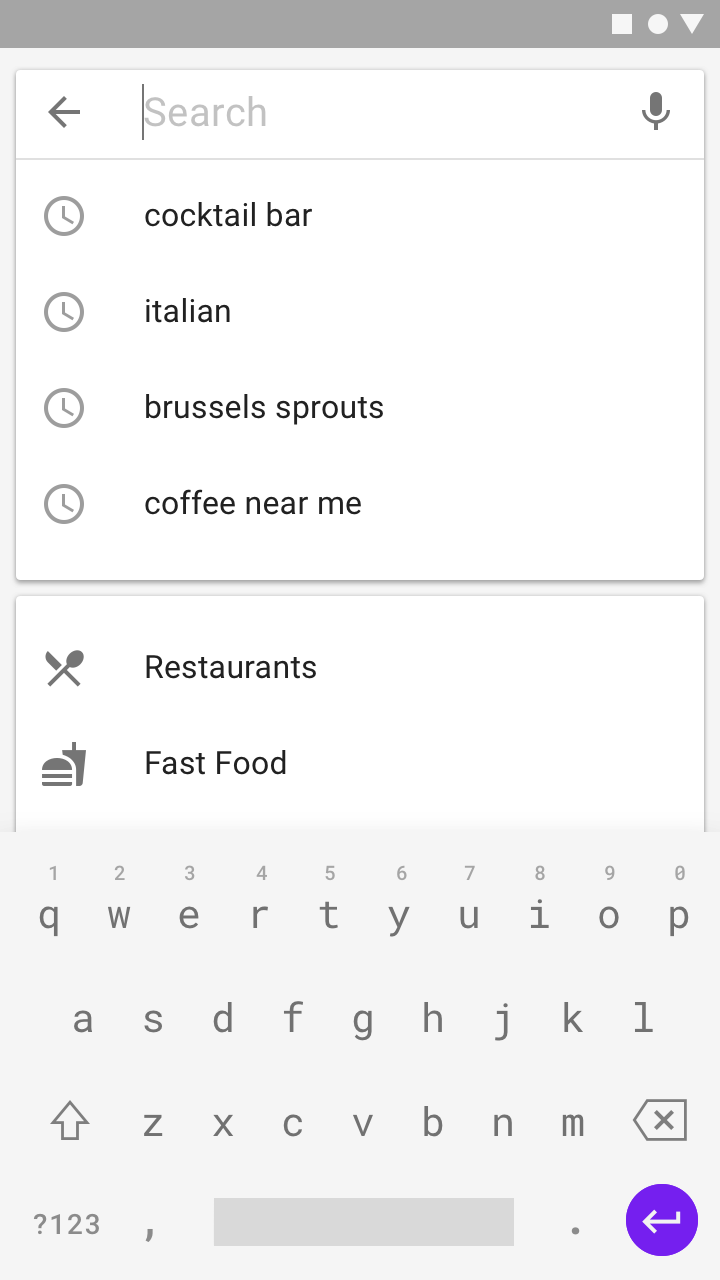
  1. Gdy pole uzyskuje fokus, widok wyszukiwania rozszerza się, wypełniając cały ekran. Poniżej pola tekstowego mogą pojawiać się sugestie z historii wyszukiwania.
  2. Użytkownik może wpisać zapytanie lub wybrać jedną z sugestii (jeśli są dostępne). Po naciśnięciu klawisza Return (Enter) zapytanie zostaje wysłane.
  3. Wyniki wyszukiwania są wyświetlane poniżej paska wyszukiwania.
  4. Aby usunąć fokus z pola wyszukiwania i ukryć sugestie, użytkownik naciska strzałkę w górę.

Trwałe pole wyszukiwania uzyskuje fokus, wczytuje wyniki i powraca do stanu bez fokusu

Pasek trwałego wyszukiwania bez fokusu (stan domyślny)
Pasek trwałego wyszukiwania w fokusie, z kartami sugerowanych zapytań poniżej

Wyszukiwanie rozwijane ​

Użyj wyszukiwania rozwijanego, gdy nie jest ono główną funkcją aplikacji. W wyszukiwaniu rozwijanym na pasku narzędzi wyświetlana jest ikona wyszukiwania zamiast pola tekstowego.

Zastosowanie ​

  1. Użytkownik dotyka ikony wyszukiwania (na pasku narzędzi), aby przekształcić ją w pasek wyszukiwania, który od razu uzyskuje fokus.
  2. Gdy użytkownik wpisuje tekst, pod paskiem wyszukiwania mogą pojawiać się sugestie z historii wyszukiwania.
  3. Po wprowadzeniu zapytania lub wybraniu sugestii naciśnięcie klawisza Return (Enter) powoduje wysłanie zapytania.
  4. Wyniki pojawiają się poniżej paska wyszukiwania i przewijają się pod nim.

Podczas wyświetlania wyników pole tekstowe wyszukiwania pozostaje widoczne, ale nie ma fokusu. Naciśnięcie strzałki w górę usuwa fokus z pola wyszukiwania, ukrywa sugestie i klawiaturę ekranową oraz przywraca pasek narzędzi do stanu początkowego.

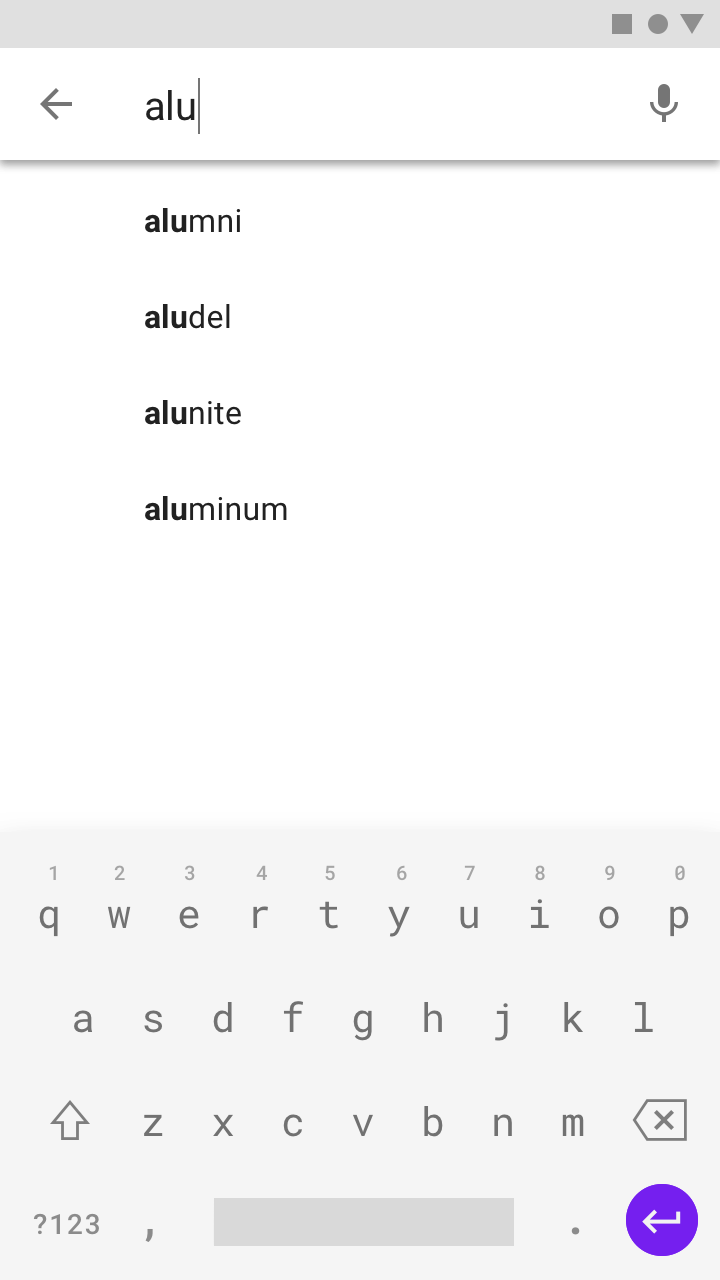
Rozwijany pasek wyszukiwania otwiera się z ikony i wczytuje wyniki

Wyszukiwanie rozwijane w stanie domyślnym
Pole tekstowe wyszukiwania w fokusie z sugestiami autouzupełniania
Pager
Poprzednia stronaPrzejścia nawigacyjne
Następna stronaSystem kolorów

Opublikowano na licencji Apache-2.0.

Copyright © 2018-Present Google

https://m2.material.io/design/navigation/search.html

Opublikowano na licencji Apache-2.0.

Copyright © 2018-Present Google