Skip to content
Material Design 2
Main Navigation
v3
v2
v1

magyar

English
简体中文
繁體中文
Español
Français
Русский
Português – Brasil
Deutsch
日本語
한국어
Italiano
Polski
Türkçe
čeština

magyar

English
简体中文
繁體中文
Español
Français
Русский
Português – Brasil
Deutsch
日本語
한국어
Italiano
Polski
Türkçe
čeština

Megjelenés

Sidebar Navigation

Material rendszer

Bevezetés

Material-tanulmányok

A Material-tanulmányokról

Basil

Crane

Fortnightly

Owl

Rally

Reply

Shrine

Material alapok

Környezet

Felületek

Eleváció

Fény és árnyékok

Elrendezés

Az elrendezés megismerése

Pixelsűrűség

Reszponzív elrendezési rács

Térközkezelési módszerek

A komponensek viselkedése

Sűrűség alkalmazása

Navigáció

A navigáció megértése

Navigációs átmenetek

Keresés

Szín

A színrendszer

Szín alkalmazása a felhasználói felületen

Színhasználat

A szöveg olvashatósága

Sötét téma

Tipográfia

A típusrendszer

A tipográfia megértése

Nyelvi támogatás

Hang

A hangról

Hang alkalmazása a felhasználói felületen (UI)

A hang tulajdonságai

Hangkoreográfia

Ikonográfia

Termékikonok

Rendszerikonok

Animált ikonok

Alak

Az alakzatról

Alak és hierarchia

A alak mint kifejezőeszköz

Alak és mozgás

Alak alkalmazása a felhasználói felületen

Mozgás

A mozgás megértése

A mozgásrendszer

Sebesség

Koreográfia

Testreszabás

Interakció

Gesztusok

Kiválasztás

Állapotok

Kommunikáció

Megerősítés és nyugtázás

Adatformátumok

Adatvizualizáció

Üres állapotok

Súgó és visszajelzés

Képanyag

Indítóképernyő

Onboarding

Offline állapotok

Írás

Gépi tanulás

Gépi tanulási minták

Tárgyfelismerés: élő kamera

Objektumészlelés: statikus kép

Vonalkód-szkennelés

Material irányelvek

Material Theming

Áttekintés

A téma alkalmazása

Használhatóság

Akadálymentesség

Kétirányúság

Platformirányelvek

Android-sávok

Android-ujjlenyomat

Android haptika

Android ikonok

Alkalmazások közötti navigálás Androidon

Android-értesítések

Android-engedélyek

Android slice-ok

Android osztott képernyő

Android: húzás a frissítéshez

Android szövegkijelölési eszköztár

Android widget

Platformok közötti alkalmazkodás

Komponensek

Alkalmazássávok: alsó

Felső alkalmazássávok

Háttérpanel

Bannerek

Alsó navigáció

Gombok

Gombok: lebegő műveletgomb

Kártyák

Jelölőnégyzetek

Chipek

Adattáblák

Dátumválasztók

Párbeszédablakok

Elválasztók

Képlisták

Listák

Menük

Navigációs fiók

navigációs sín

Folyamatjelzők

Választógombok

Alsó lapok

Oldalsó lapok

Csúszkák

Snackbarok

Kapcsolók

Fülek

Szövegmezők

Időválasztók

Eszköztippek

Ezen az oldalon

Keresés ​

A keresés segítségével a felhasználók gyorsan megtalálhatják az alkalmazásban keresett tartalmat.
A keresés kiemelt képe

Használat ​

A keresés segítségével a felhasználók gyorsan megtalálhatják a tartalmat az alkalmazásban. Az egyszerű kereséssel a felhasználók beírhatnak egy keresési kifejezést a keresősávba, és megtekinthetik a találatokat.

A keresési kifejezések beírása több módon is kiegészíthető: a keresési előzményeken alapuló javaslatokkal, a kifejezések automatikus kiegészítésével, valamint hangbevitellel.

Állandó keresés ​

Használjon állandó keresést, ha a keresés az alkalmazás középpontjában áll. A keresősáv egy keresősávban jelenik meg, és bármikor fókuszba helyezhető.

Használat ​

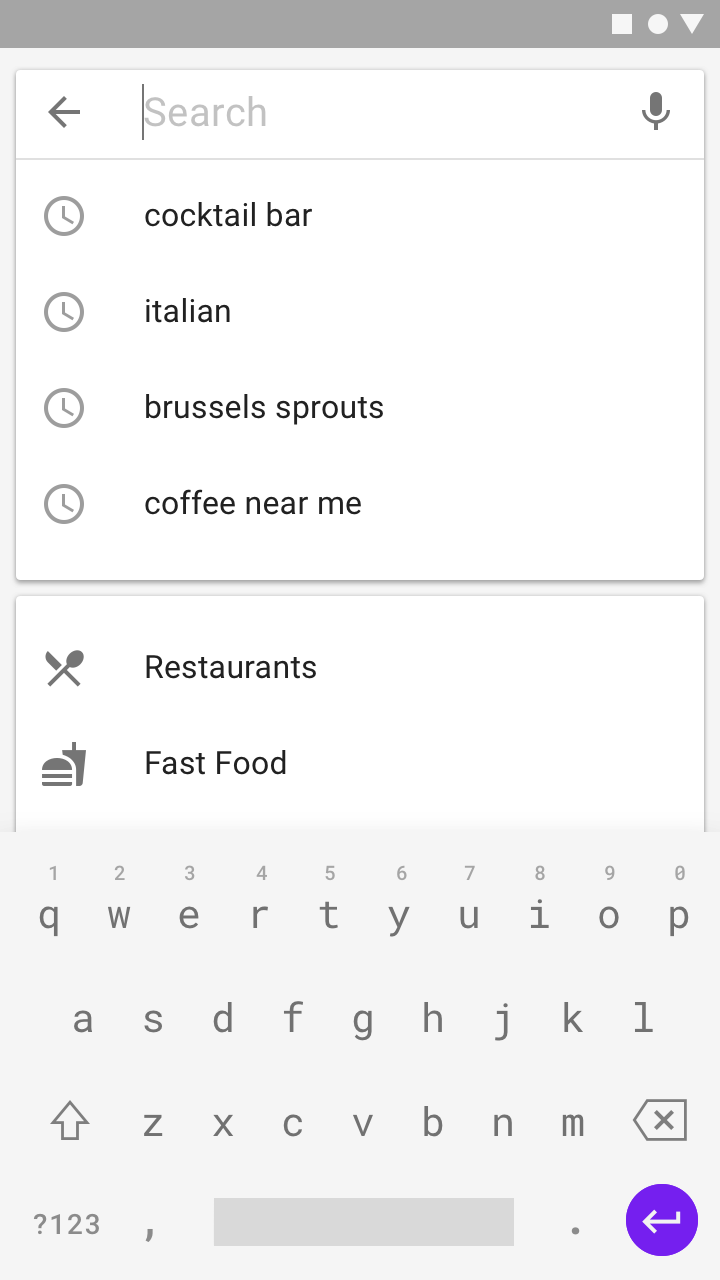
  1. Amikor a keresősáv fókuszba kerül, a keresési felület kitágul és kitölti a teljes képernyőt. A keresősáv alatt igény szerint megjelenhetnek a keresési előzményeken alapuló javaslatok.
  2. A felhasználó beírhat egy keresési kifejezést, vagy a javaslatok közül választhat (ha elérhetők). Az Enter billentyű megnyomására elindul a keresés.
  3. A találatok a keresősáv alatt jelennek meg.
  4. A felfelé mutató nyílra koppintva a felhasználó elveszi a fókuszt a keresőmezőtől, és bezárja a keresési javaslatokat.

Állandó keresősáv fókuszba kerülése, találatok betöltése, majd visszatérés a fókusz nélküli állapotba

Állandó keresősáv fókusz nélkül (alapértelmezett)
Fókuszban lévő állandó keresősáv, alatta keresési javaslatokat tartalmazó kártyákkal

Kinyitható keresés ​

Használjon kinyitható keresést, ha a keresés nem áll az alkalmazás középpontjában. A kinyitható keresés a nyitott keresősáv helyett egy keresőikont jelenít meg az eszköztárban.

Használat ​

  1. A felhasználó az eszköztárban lévő keresőikonra koppint, amely fókuszált keresősávvá alakul.
  2. Miközben a felhasználó gépel, a keresési előzményeken alapuló javaslatok megjelenhetnek a keresősáv alatt.
  3. Miután a felhasználó beírt egy keresési kifejezést, vagy kiválasztott egy javaslatot, az Enter billentyű megnyomásával elindítja a keresést.
  4. A találatok a keresősáv alatt jelennek meg, és ott görgethetők.

A találatok megjelenítésekor a keresősáv látható marad, de nincs fókuszban. A felfelé mutató nyílra koppintva a felhasználó elveszi a fókuszt a keresősávtól. Ezzel bezárulnak a javaslatok és a képernyőbillentyűzet, az eszköztár pedig visszaáll az eredeti állapotába.

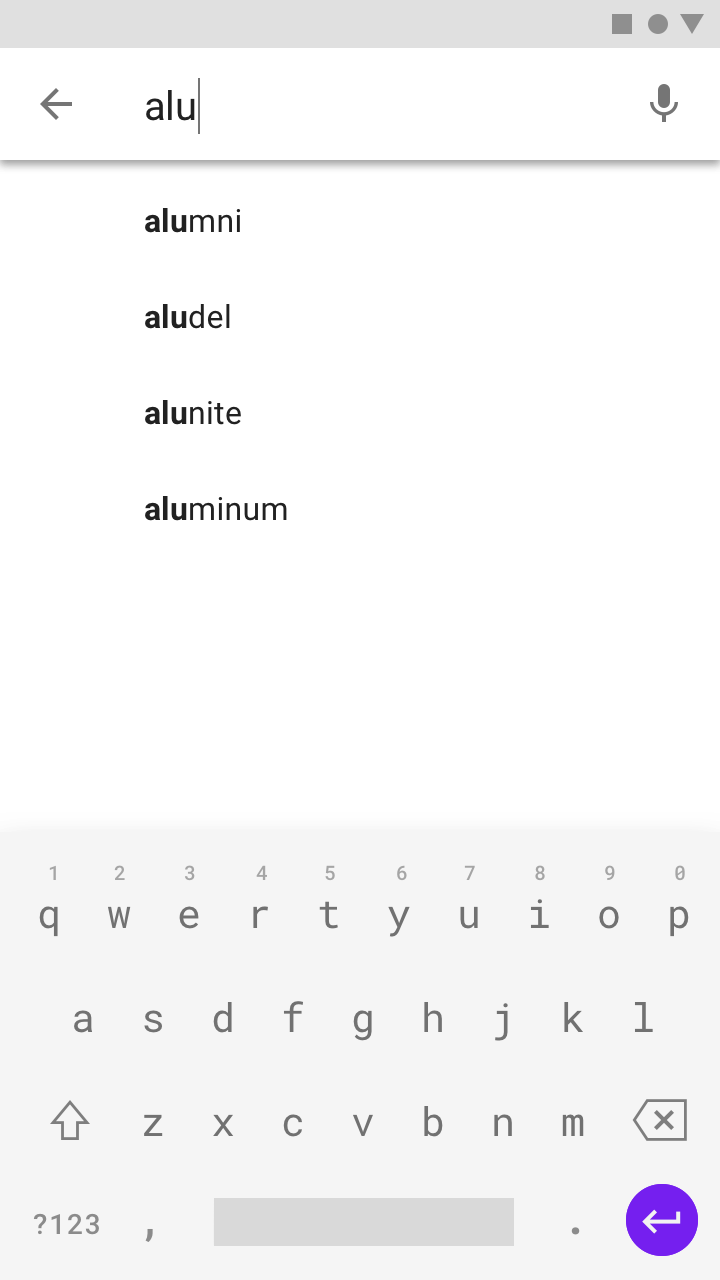
Kinyitható keresősáv kinyílása az ikonból, majd a találatok betöltése

Kinyitható keresés az alapértelmezett állapotában
Fókuszban lévő keresőmező, automatikus kiegészítési javaslatokkal
Fókuszban lévő keresősáv, automatikus kiegészítési javaslatokkal
Pager
Előző oldalNavigációs átmenetek
Következő oldalA színrendszer

A Apache-2.0 licenc alapján kiadva.

Copyright © 2018-Present Google

https://m2.material.io/design/navigation/search.html

A Apache-2.0 licenc alapján kiadva.

Copyright © 2018-Present Google