検索
検索機能により、ユーザーはアプリのコンテンツをすばやく見つけることができます。

使用方法
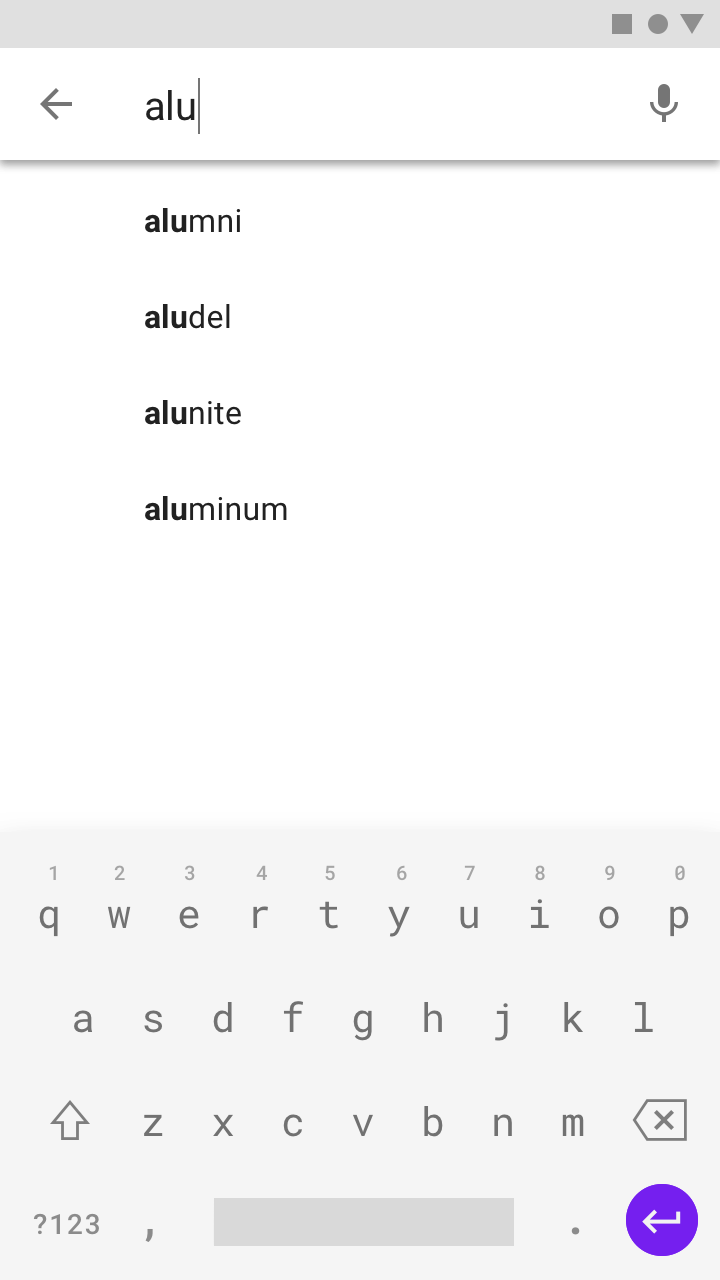
検索機能を使用すると、ユーザーはアプリ全体のコンテンツをすばやく見つけることができます。基本的な検索では、検索テキストフィールドにクエリを入力すると、関連する結果が表示されます。
検索クエリの入力方法は、検索履歴に基づく候補の表示、クエリの自動補完、音声入力などの機能によって拡張できます。
常設検索
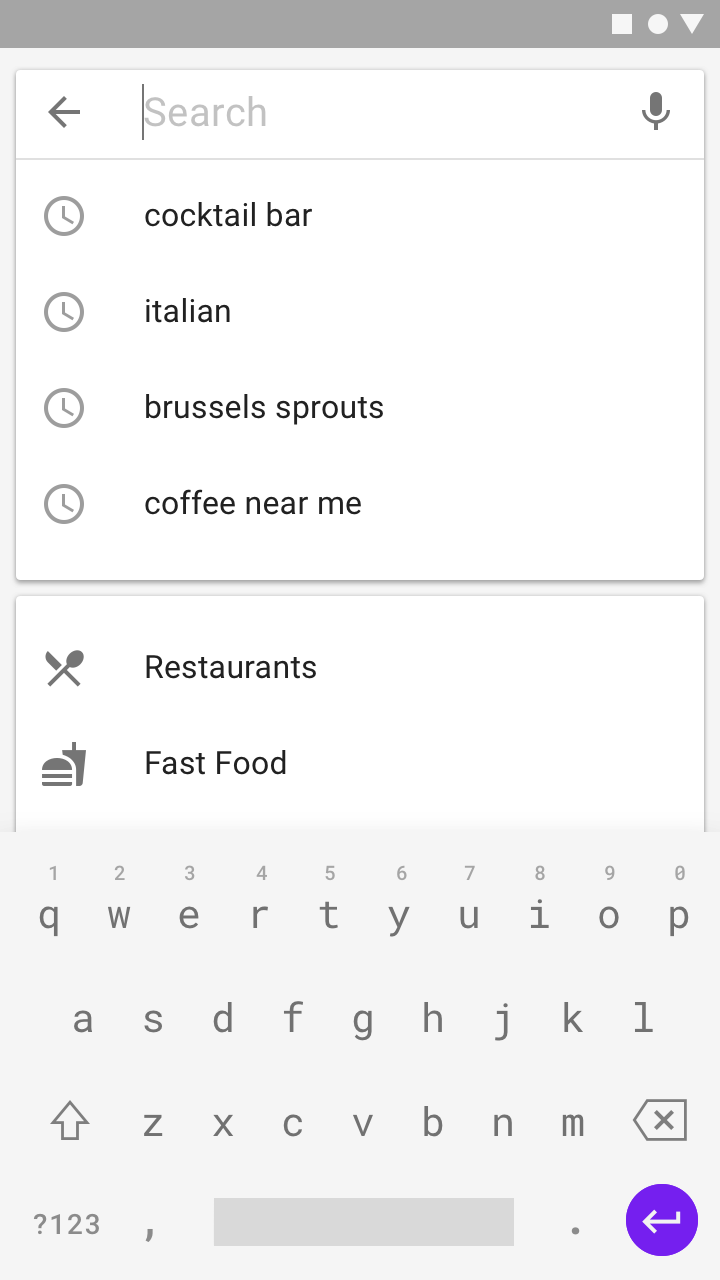
検索がアプリの中心的な機能である場合は、常設検索を使用します。検索テキストフィールドは、フォーカスを受け取れる状態で検索バー内に表示されます。
使用方法
- 検索バーがフォーカスを受け取ると、検索画面が画面全体に拡大表示されます。必要に応じて、テキストフィールドの下に検索履歴に基づく候補を表示できます。
- ユーザーはクエリを入力するか、候補が表示されている場合はその候補から選択します。Returnキーを押すと、検索が実行されます。
- 検索結果は検索バーの下に表示されます。
- 検索テキストフィールドのフォーカスを解除して検索候補を閉じるには、上矢印をタップします。

展開型検索
検索がアプリの中心的な機能ではない場合は、展開型検索を使用します。展開型検索では、開いた状態の検索テキストフィールドは表示されず、代わりにツールバーに検索アイコンが表示されます。
使用方法
- ツールバー内の検索アイコンをタップすると、フォーカスされた検索バーに切り替わります。
- ユーザーが入力を始めると、検索バーの下に検索履歴に基づく候補を表示できます。
- クエリを入力するか候補を選択し、Returnキーを押すと検索が実行されます。
- 検索結果は検索バーの下に表示され、その領域内でスクロールできます。
検索結果の表示中も、検索テキストフィールドはフォーカスされていない状態で表示されたままになります。上矢印をタップすると、検索バーのフォーカスが解除され、検索候補と画面上のキーボードが閉じられて、ツールバーが元の状態に戻ります。