Skip to content
Material Design 2
Main Navigation
v3
v2
v1

Deutsch

English
简体中文
繁體中文
Español
Français
Русский
Português – Brasil
日本語
한국어
Italiano
Polski
Türkçe
čeština
magyar

Deutsch

English
简体中文
繁體中文
Español
Français
Русский
Português – Brasil
日本語
한국어
Italiano
Polski
Türkçe
čeština
magyar

Aussehen

Sidebar Navigation

Material-System

Einführung

Material-Studien

Über die Material-Studien

Basil

Crane

Fortnightly

Owl

Rally

Reply

Shrine

Material-Grundlagen

Umgebung

Oberflächen

Elevation

Licht und Schatten

Layout

Grundlagen des Layouts

Pixeldichte

Responsives Layout-Raster

Abstandsmethoden

Komponentenverhalten

Dichte anwenden

Navigation

Die Navigation verstehen

Navigationsübergänge

Suche

Farbe

Das Farbsystem

Anwendung von Farbe auf die Benutzeroberfläche

Farbverwendung

Textlesbarkeit

Dunkles Design

Typografie

Das Typografiesystem

Typografie verstehen

Sprachunterstützung

Sound

Über Sound

Sound in der Benutzeroberfläche einsetzen

Klangattribute

Klangchoreografie

Ikonografie

Produkt-Icons

System-Icons

Animierte Symbole

Form

Über die Form

Form und Hierarchie

Form als Ausdruck

Form und Bewegung

Formen auf die UI anwenden

Bewegung

Bewegung verstehen

Das Motion-System

Geschwindigkeit

Choreografie

Anpassung

Interaktion

Gesten

Auswahl

Zustände

Kommunikation

Bestätigung & Quittierung

Datenformate

Datenvisualisierung

Leerzustände

Hilfe & Feedback

Bilder

Startbildschirm

Onboarding

Offline-Zustände

Texte verfassen

Maschinelles Lernen

Muster für maschinelles Lernen

Objekterkennung: Live-Kamera

Objekterkennung: Statisches Bild

Barcode-Scanning

Material-Richtlinien

Material-Theming

Überblick

Dein Theme umsetzen

Benutzerfreundlichkeit

Barrierefreiheit

Bidirektionalität

Plattform-Richtlinien

Android-Leisten

Fingerabdruck unter Android

Android-Haptik

Android-Icons

Navigation zwischen Apps unter Android

Android-Benachrichtigungen

Android-Berechtigungen

Android Slices

Android: Split-Screen

Android: „Zum Aktualisieren wischen“

Textauswahl-Symbolleiste unter Android

Android-Widget

Plattformübergreifende Anpassung

Komponenten

App-Leisten: Bottom

Obere App-Leiste

Backdrop

Banners

Untere Navigation

Schaltflächen

Schaltflächen: Floating Action Button

Karten

Kontrollkästchen

Chips

Datentabellen

Datumsauswahl

Dialoge

Trennlinien

Bildlisten

Listen

Menüs

Navigation Drawer

Navigationsschiene

Fortschrittsanzeigen

Optionsfelder

Sheets: bottom

Sheets: Side-Sheets

Schieberegler

Snackbars

Schalter

Tabs

Textfelder

Uhrzeitauswahl

Tooltips

Auf dieser Seite

Suche ​

Die Suche ermöglicht Nutzern, App-Inhalte schnell zu finden.
Hero-Bild der Suche

Verwendung ​

Mit der Suche können Nutzer Inhalte in der gesamten App schnell auffinden. Die Basissuche ermöglicht Nutzern, eine Suchanfrage in ein Suchtextfeld einzugeben und zugehörige Ergebnisse anzuzeigen.

Die Eingabemethoden für Suchanfragen lassen sich um Verlaufsvorschläge, Autovervollständigung und Spracheingabe erweitern.

Persistente Suche ​

Verwenden Sie die persistente Suche, wenn die Suche im Mittelpunkt Ihrer App steht. Das Suchtextfeld wird in einer Suchleiste angezeigt und kann unmittelbar den Fokus aufnehmen.

Verwendung ​

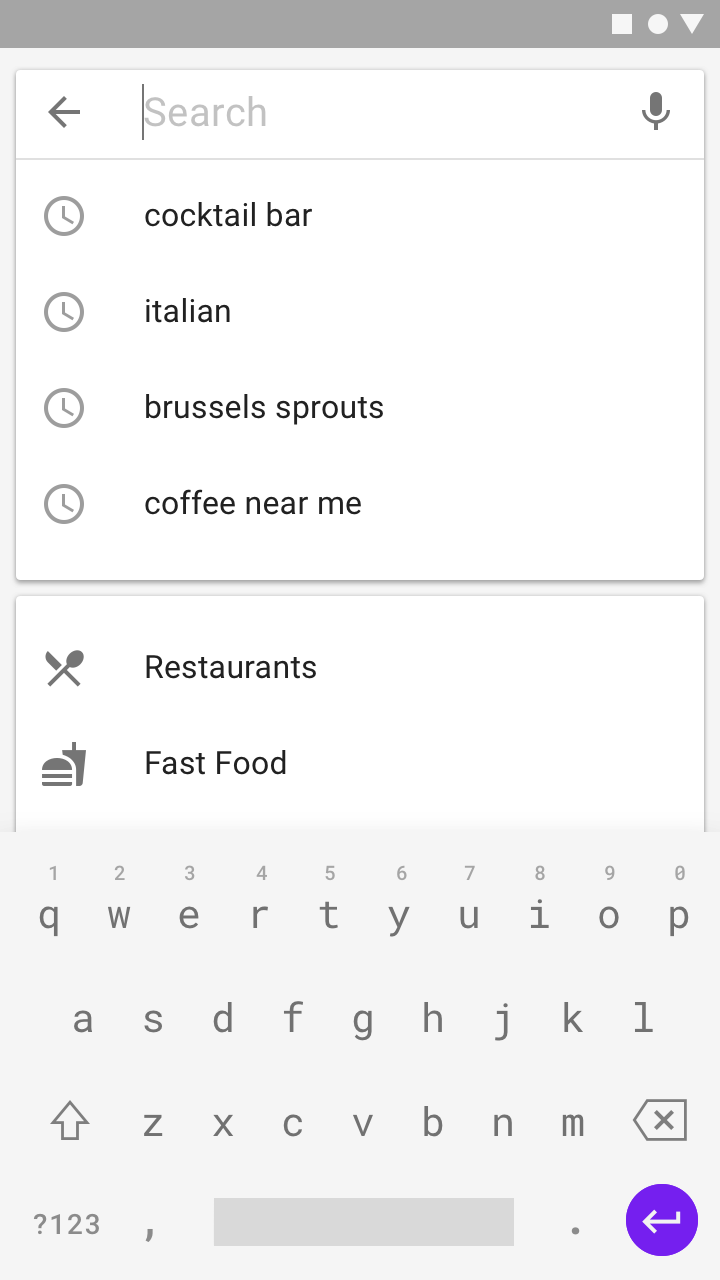
  1. Sobald die Suche fokussiert ist, nimmt sie den gesamten Bildschirm ein. Optional können unterhalb des Textfelds Verlaufsvorschläge angezeigt werden.
  2. Der Nutzer kann eine Suchanfrage eingeben oder einen Vorschlag auswählen (falls verfügbar). Durch Drücken der Eingabetaste wird die Suche ausgeführt.
  3. Die Suchergebnisse werden unterhalb der Suchleiste angezeigt.
  4. Tippt der Nutzer auf den Aufwärtspfeil, verliert das Suchtextfeld den Fokus und die Suchvorschläge werden ausgeblendet.

Persistente Suchleiste, die fokussiert wird, Ergebnisse lädt und in den unfokussierten Zustand zurückkehrt

Persistente Suchleiste ohne Fokus (Standardzustand)
Persistente Suchleiste mit Fokus, darunter Karten mit vorgeschlagenen Suchanfragen

Erweiterbare Suche ​

Verwenden Sie die erweiterbare Suche, wenn die Suche nicht im Mittelpunkt Ihrer App steht. Die erweiterbare Suche zeigt in der Toolbar ein Suchsymbol statt eines geöffneten Suchtextfelds an.

Verwendung ​

  1. Tippt der Nutzer auf das Suchsymbol (in der Toolbar), verwandelt es sich in eine fokussierte Suchleiste.
  2. Während der Eingabe können unterhalb der Suchleiste Verlaufsvorschläge angezeigt werden.
  3. Sobald der Nutzer eine Suchanfrage eingegeben oder einen Vorschlag ausgewählt hat, wird die Suche durch Drücken der Eingabetaste ausgeführt.
  4. Die Ergebnisse erscheinen unterhalb der Suchleiste und laufen beim Scrollen unter ihr hindurch.

Während die Ergebnisse angezeigt werden, bleibt das Suchtextfeld sichtbar, ist jedoch nicht fokussiert. Durch Tippen auf den Aufwärtspfeil verliert die Suche den Fokus; Vorschläge und Bildschirmtastatur werden ausgeblendet, und die Toolbar kehrt in ihren ursprünglichen Zustand zurück.

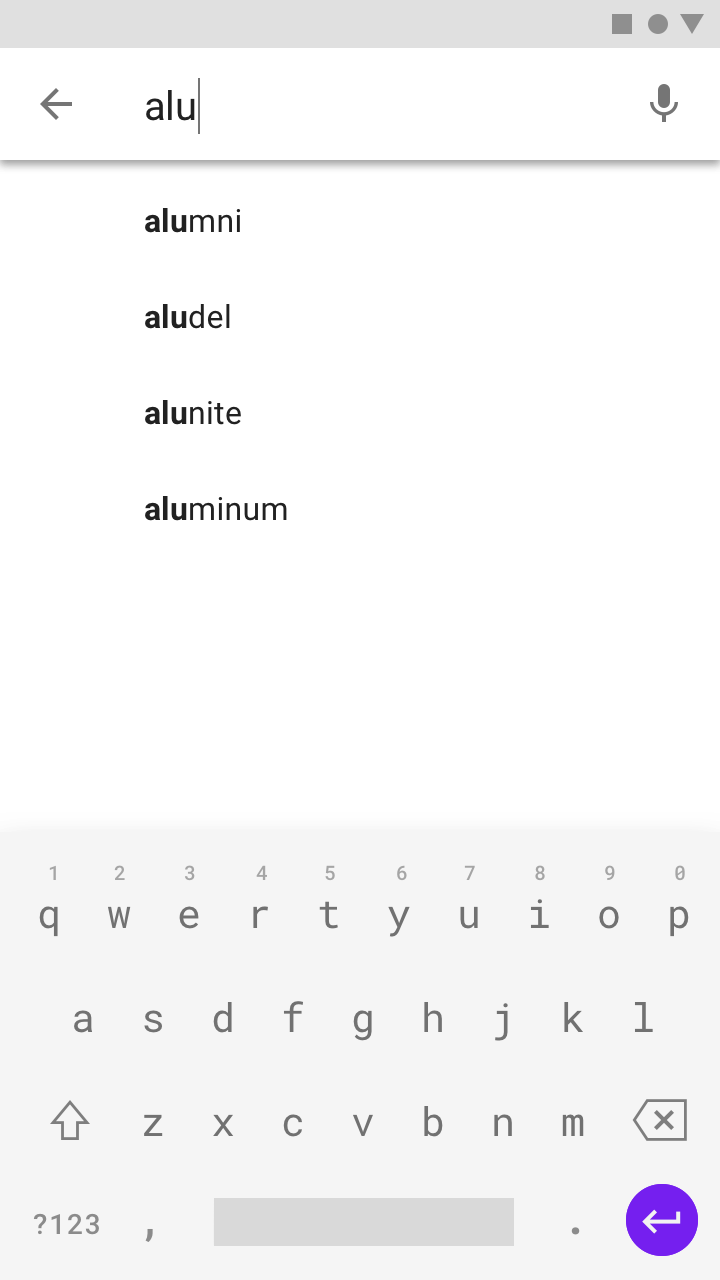
Erweiterbare Suchleiste, die sich aus einem Suchsymbol heraus öffnet und Ergebnisse lädt

Erweiterbare Suche im Standardzustand
Fokussiertes Suchtextfeld mit Vorschlägen zur Autovervollständigung
Pager
Vorherige SeiteNavigationsübergänge
Nächste SeiteDas Farbsystem

Veröffentlicht unter der Apache-2.0-Lizenz.

Copyright © 2018-Present Google

https://m2.material.io/design/navigation/search.html

Veröffentlicht unter der Apache-2.0-Lizenz.

Copyright © 2018-Present Google