Skip to content
Material Design 2
Main Navigation
v3
v2
v1

Italiano

English
简体中文
繁體中文
Español
Français
Русский
Português – Brasil
Deutsch
日本語
한국어
Polski
Türkçe
čeština
magyar

Italiano

English
简体中文
繁體中文
Español
Français
Русский
Português – Brasil
Deutsch
日本語
한국어
Polski
Türkçe
čeština
magyar

Aspetto

Sidebar Navigation

Sistema Material

Introduzione

Material Studies

A proposito dei Material Studies

Basil

Crane

Fortnightly

Owl

Rally

Reply

Shrine

Fondamenti di Material

Ambiente

Superfici

Elevazione

Luce e ombre

Layout

Comprensione del layout

Densità dei pixel

Griglia di layout responsive

Metodi di spaziatura

Comportamento dei componenti

Applicazione della densità

Navigazione

Comprendere la navigazione

Transizioni di navigazione

Ricerca

Colore

Il sistema di colori

Applicare il colore alla UI

Utilizzo del colore

Leggibilità del testo

Tema scuro

Tipografia

Il sistema tipografico

Comprendere la tipografia

Supporto linguistico

Suono

Informazioni sull'audio

Applicazione del suono alla UI

Attributi del suono

Coreografia del suono

Iconografia

Icone di prodotto

Icone di sistema

Icone animate

Forma

Informazioni sulla forma

Forma e gerarchia

La forma come espressione

Forma e movimento

Applicazione delle forme alla UI

Movimento

Comprensione del movimento

Il sistema di movimento

Velocità

Coreografia

Personalizzazione

Interazione

Gesti

Selezione

Stati

Comunicazione

Conferma e riscontro

Formati dei dati

Visualizzazione dei dati

Stati vuoti

Guida e feedback

Immagini

Schermata di avvio

Onboarding

Stati offline

Scrittura

Machine learning

Pattern di machine learning

Rilevamento di oggetti: fotocamera in tempo reale

Rilevamento di oggetti: immagine statica

Scansione di codici a barre

Linee guida Material

Material Theming

Panoramica

Implementazione del tuo tema

Usabilità

Accessibilità

Bidirezionalità

Linee guida per piattaforma

Barre Android

Impronta digitale su Android

Aptica in Android

Icone Android

Navigazione tra app su Android

Notifiche su Android

Autorizzazioni Android

Slice di Android

Schermo diviso su Android

Swipe to refresh su Android

Barra degli strumenti per la selezione del testo su Android

Widget per Android

Adattamento multipiattaforma

Componenti

Barre dell’applicazione: in basso

Barra dell’applicazione in alto

Backdrop

Banner

Navigazione inferiore

Pulsanti

Pulsanti: pulsante d’azione flottante

Schede

Caselle di controllo

Chip

Tabelle dati

Selettori di data

Finestre di dialogo

Divisori

Elenchi di immagini

Elenchi

Menu

Cassetto di navigazione

Barra di navigazione laterale

Indicatori di avanzamento

Pulsanti di opzione

Bottom sheet

Pannelli laterali

Slider

Snackbars

Interruttori

Tab

Campi di testo

Selettori orari

Tooltip

In questa pagina

Ricerca ​

La ricerca consente agli utenti di trovare rapidamente i contenuti dell'app.
Immagine principale della funzione di ricerca

Utilizzo ​

La ricerca consente agli utenti di individuare rapidamente i contenuti in tutta l'app. La ricerca di base permette di inserire una query in un campo di testo di ricerca e di visualizzare i risultati pertinenti.

I metodi di inserimento delle query di ricerca possono essere estesi con suggerimenti basati sulla cronologia, autocompletamento e inserimento vocale.

Ricerca persistente ​

Utilizza la ricerca persistente quando la ricerca è la funzione principale della tua app. Il campo di testo di ricerca viene visualizzato all'interno di una barra di ricerca ed è pronto ad acquisire il focus.

Utilizzo ​

  1. Quando il campo di testo di ricerca ha il focus, l'esperienza di ricerca si espande fino a riempire l'intero schermo. Opzionalmente, sotto il campo di testo è possibile visualizzare i suggerimenti basati sulla cronologia.
  2. L'utente può digitare una query o selezionare un suggerimento (se disponibile), quindi avviare la ricerca premendo il tasto Invio.
  3. I risultati della ricerca vengono visualizzati sotto la barra di ricerca.
  4. Per rimuovere il focus dal campo di testo di ricerca e nascondere i suggerimenti di ricerca, l'utente tocca la freccia verso l'alto.
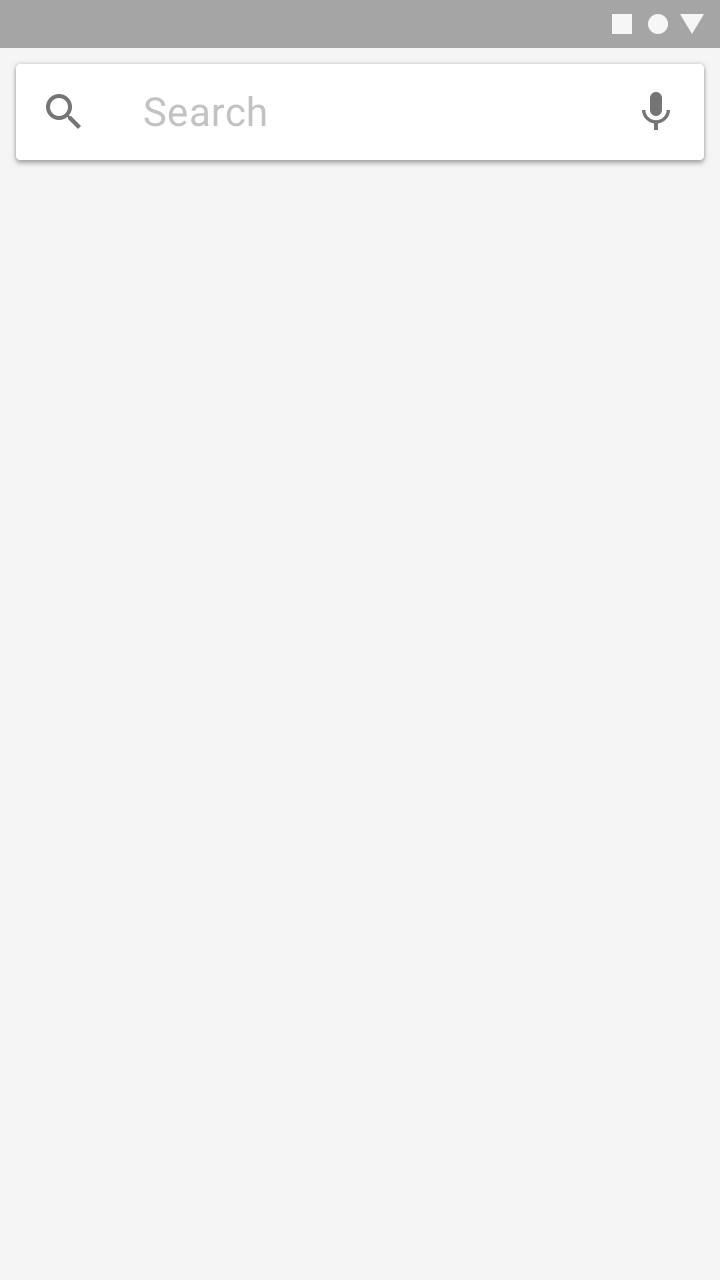
Campo di testo di ricerca persistente che acquisisce il focus, carica i risultati e torna allo stato senza focus

Barra di ricerca persistente senza focus (stato predefinito)
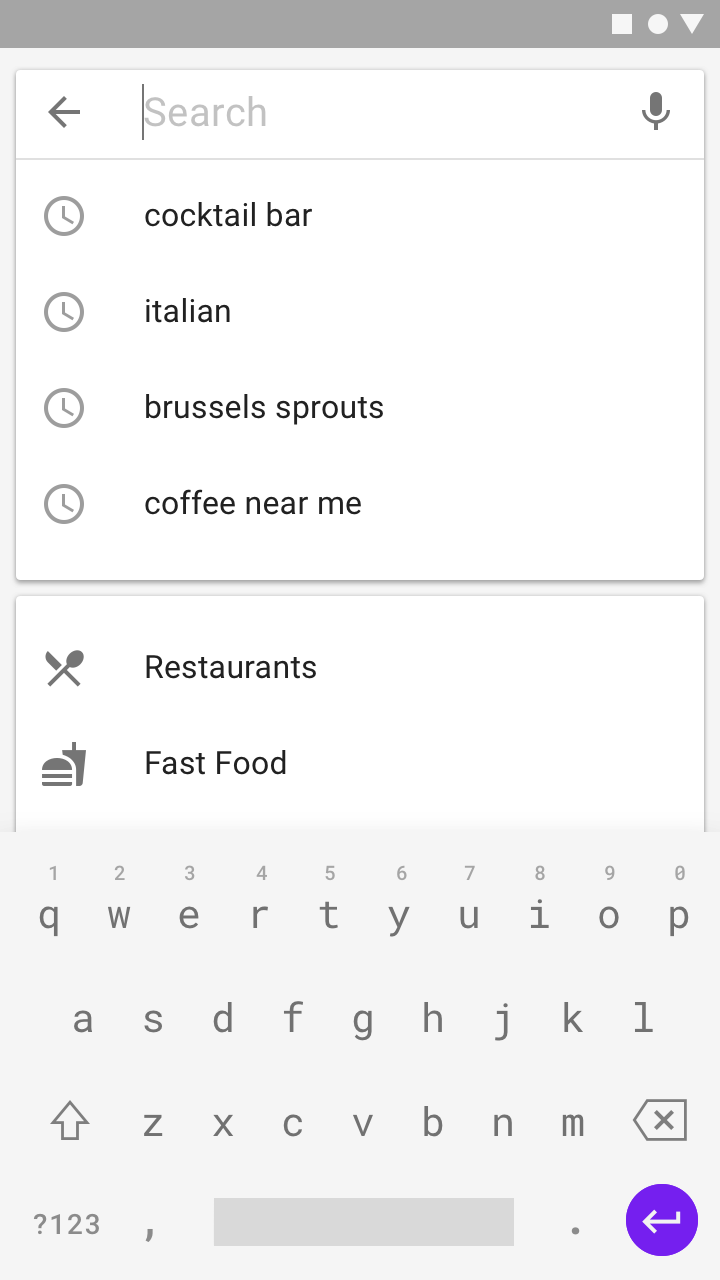
Barra di ricerca persistente con focus e schede di query suggerite al di sotto

Ricerca espandibile ​

Utilizza la ricerca espandibile quando la ricerca non è la funzione principale della tua app. La ricerca espandibile mostra un'icona di ricerca nella barra degli strumenti, al posto di un campo di testo di ricerca aperto.

Utilizzo ​

  1. L'utente tocca l'icona di ricerca nella barra degli strumenti, che si trasforma in una barra di ricerca con focus.
  2. Mentre l'utente digita, sotto la barra di ricerca possono essere mostrati i suggerimenti basati sulla cronologia.
  3. Dopo aver inserito una query o selezionato un suggerimento, l'utente avvia la ricerca premendo Invio.
  4. I risultati appaiono sotto la barra di ricerca e scorrono al di sotto di essa.

Durante la visualizzazione dei risultati, il campo di testo di ricerca rimane visibile, ma senza focus. Quando l'utente tocca la freccia verso l'alto, la ricerca perde il focus, i suggerimenti scompaiono, la tastiera su schermo si chiude e la barra degli strumenti torna allo stato originale.

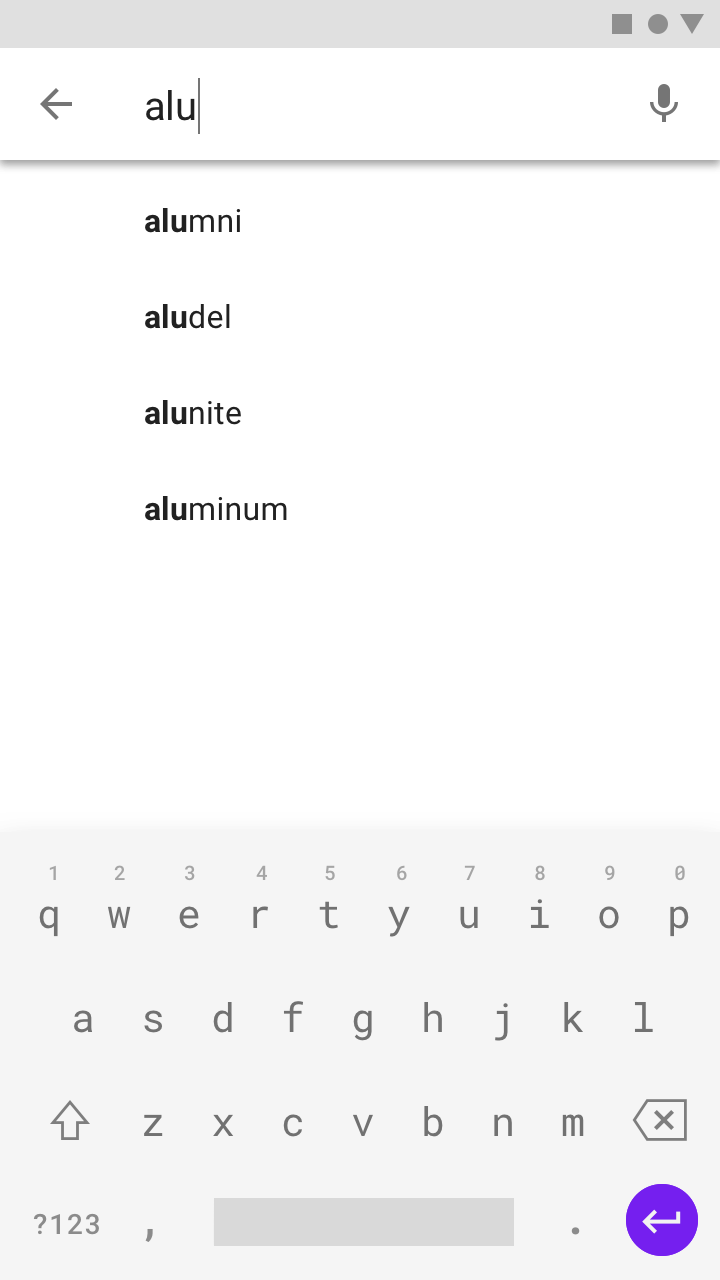
Barra di ricerca espandibile che si espande a partire da un'icona e carica i risultati

Ricerca espandibile nello stato predefinito
Campo di testo di ricerca con focus e suggerimenti di autocompletamento
Pager
Pagina precedenteTransizioni di navigazione
Pagina successivaIl sistema di colori

Rilasciato sotto la licenza Apache-2.0.

Copyright © 2018-Present Google

https://m2.material.io/design/navigation/search.html

Rilasciato sotto la licenza Apache-2.0.

Copyright © 2018-Present Google