Skip to content
Material Design 2
Main Navigation
v3
v2
v1

Italiano

English
简体中文
繁體中文
Español
Français
Русский
Português – Brasil
Deutsch
日本語
한국어
Polski
Türkçe
čeština
magyar

Italiano

English
简体中文
繁體中文
Español
Français
Русский
Português – Brasil
Deutsch
日本語
한국어
Polski
Türkçe
čeština
magyar

Aspetto

Sidebar Navigation

Sistema Material

Introduzione

Material Studies

A proposito dei Material Studies

Basil

Crane

Fortnightly

Owl

Rally

Reply

Shrine

Fondamenti di Material

Ambiente

Superfici

Elevazione

Luce e ombre

Layout

Comprensione del layout

Densità dei pixel

Griglia di layout responsive

Metodi di spaziatura

Comportamento dei componenti

Applicazione della densità

Navigazione

Comprendere la navigazione

Transizioni di navigazione

Ricerca

Colore

Il sistema di colori

Applicare il colore alla UI

Utilizzo del colore

Leggibilità del testo

Tema scuro

Tipografia

Il sistema tipografico

Comprendere la tipografia

Supporto linguistico

Suono

Informazioni sull'audio

Applicazione del suono alla UI

Attributi del suono

Coreografia del suono

Iconografia

Icone di prodotto

Icone di sistema

Icone animate

Forma

Informazioni sulla forma

Forma e gerarchia

La forma come espressione

Forma e movimento

Applicazione delle forme alla UI

Movimento

Comprensione del movimento

Il sistema di movimento

Velocità

Coreografia

Personalizzazione

Interazione

Gesti

Selezione

Stati

Comunicazione

Conferma e riscontro

Formati dei dati

Visualizzazione dei dati

Stati vuoti

Guida e feedback

Immagini

Schermata di avvio

Onboarding

Stati offline

Scrittura

Machine learning

Pattern di machine learning

Rilevamento di oggetti: fotocamera in tempo reale

Rilevamento di oggetti: immagine statica

Scansione di codici a barre

Linee guida Material

Material Theming

Panoramica

Implementazione del tuo tema

Usabilità

Accessibilità

Bidirezionalità

Linee guida per piattaforma

Barre Android

Impronta digitale su Android

Aptica in Android

Icone Android

Navigazione tra app su Android

Notifiche su Android

Autorizzazioni Android

Slice di Android

Schermo diviso su Android

Swipe to refresh su Android

Barra degli strumenti per la selezione del testo su Android

Widget per Android

Adattamento multipiattaforma

Componenti

Barre dell’applicazione: in basso

Barra dell’applicazione in alto

Backdrop

Banner

Navigazione inferiore

Pulsanti

Pulsanti: pulsante d’azione flottante

Schede

Caselle di controllo

Chip

Tabelle dati

Selettori di data

Finestre di dialogo

Divisori

Elenchi di immagini

Elenchi

Menu

Cassetto di navigazione

Barra di navigazione laterale

Indicatori di avanzamento

Pulsanti di opzione

Bottom sheet

Pannelli laterali

Slider

Snackbars

Interruttori

Tab

Campi di testo

Selettori orari

Tooltip

In questa pagina

Tema scuro ​

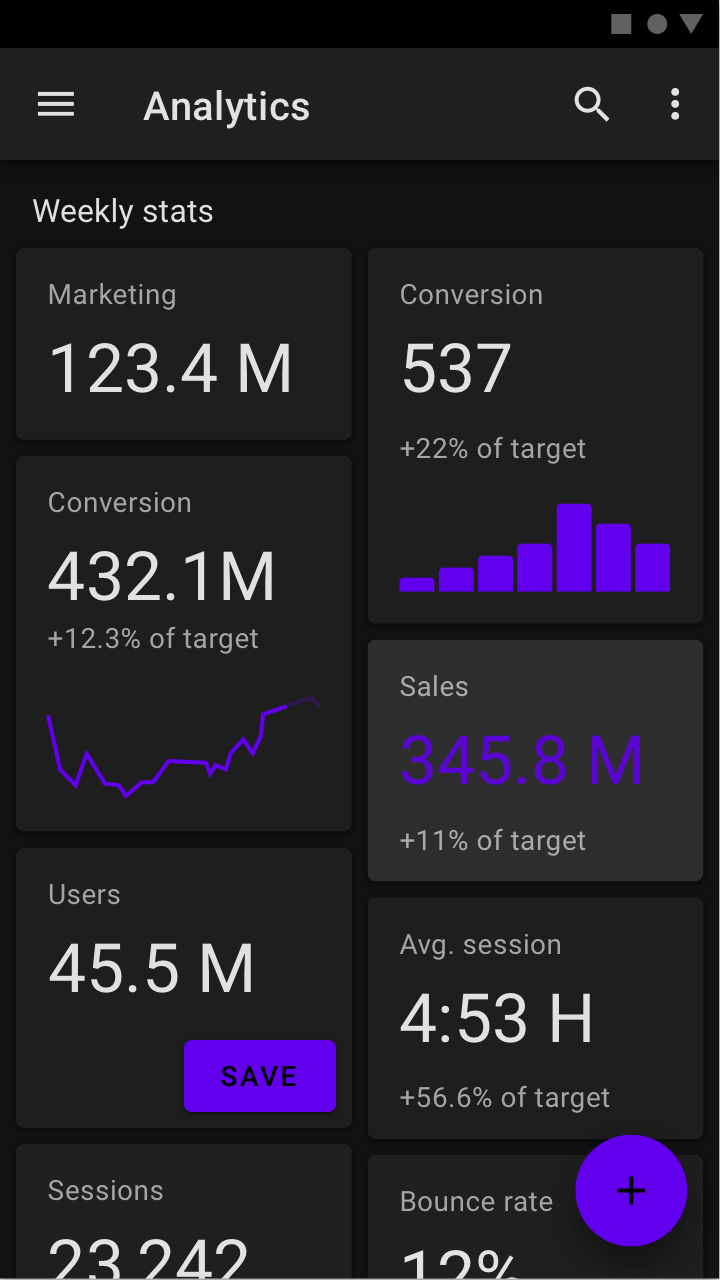
Un tema scuro è un'interfaccia utente a bassa luminosità, caratterizzata da superfici per lo più scure.
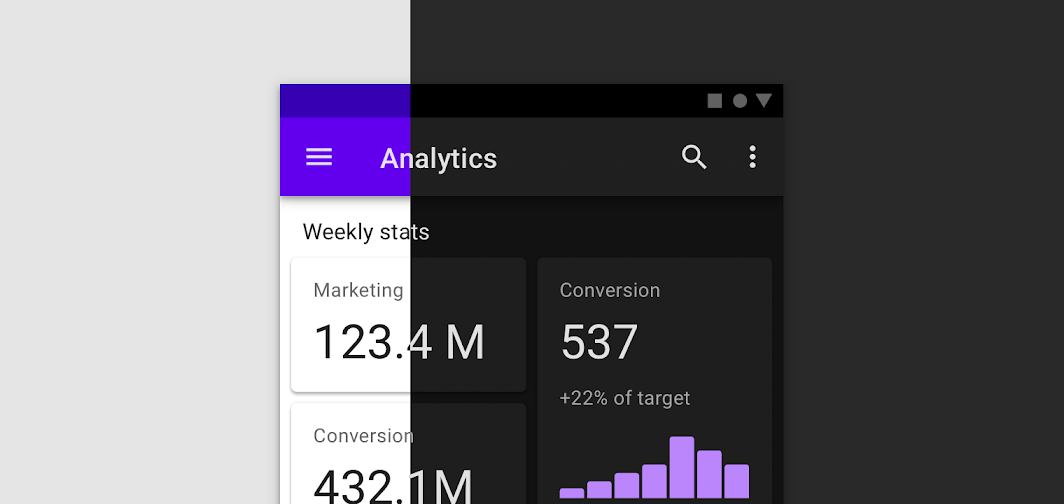
Un'interfaccia utente con tema chiaro e tema scuro

Utilizzo ​

Un tema scuro mostra superfici scure sulla maggior parte dell'interfaccia utente. È progettato come modalità complementare a un tema predefinito (o chiaro).

I temi scuri riducono la luminanza emessa dagli schermi dei dispositivi, nel rispetto dei rapporti di contrasto cromatico minimi. Contribuiscono a migliorare l'ergonomia visiva: riducono l'affaticamento degli occhi, adattano la luminosità alle condizioni di illuminazione del momento e facilitano l'uso dello schermo in ambienti bui, riducendo inoltre il consumo della batteria. I dispositivi con schermi OLED traggono vantaggio dalla possibilità di spegnere i pixel neri in qualsiasi momento.

Principi ​


Principio del tema scuro: scurire con il grigio

Scurire con il grigio

Usa il grigio scuro – invece del nero – per esprimere elevazione e spazio in un ambiente dotato di una gamma di profondità più ampia.
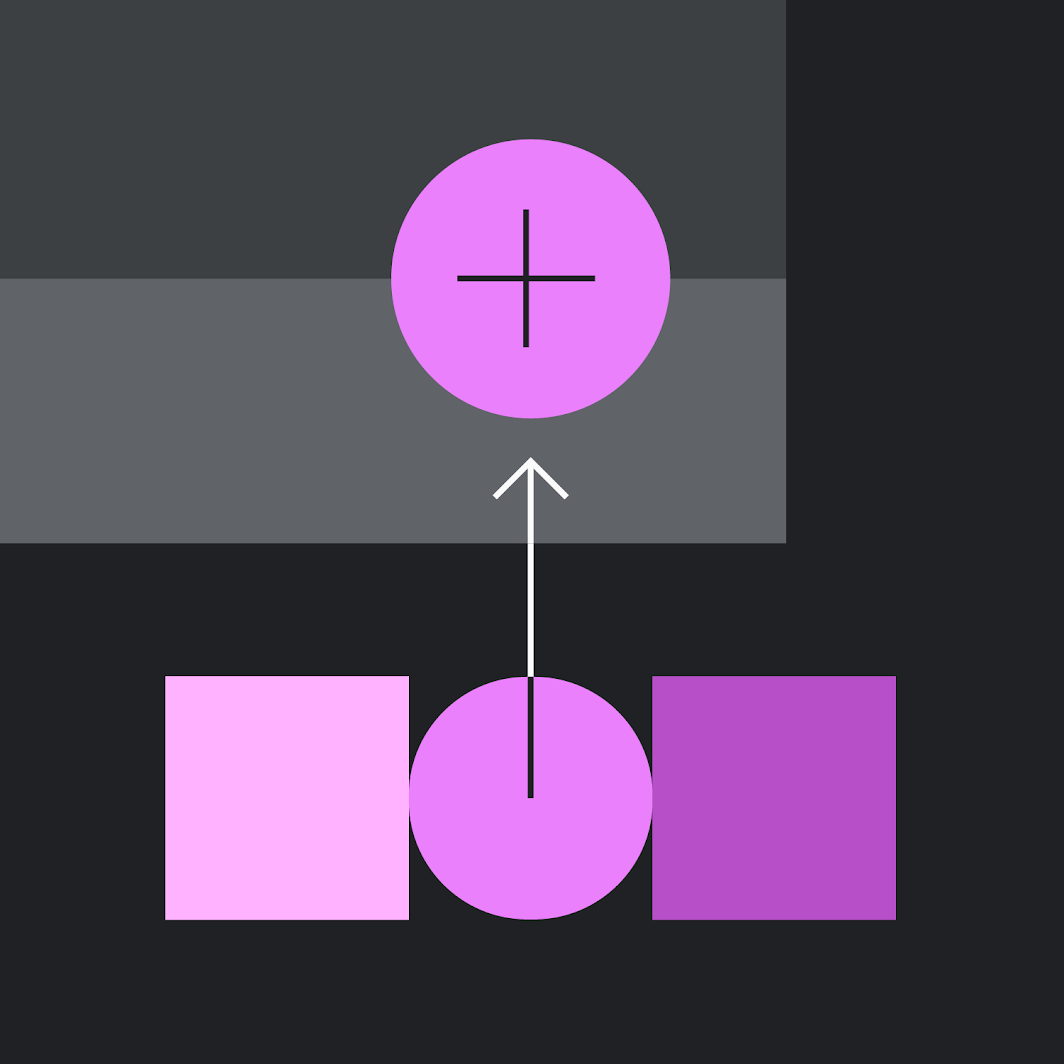
Principio del tema scuro: accenti di colore

Accenti di colore

Applica accenti di colore limitati nelle UI a tema scuro, in modo da riservare la maggior parte dello spazio alle superfici scure.
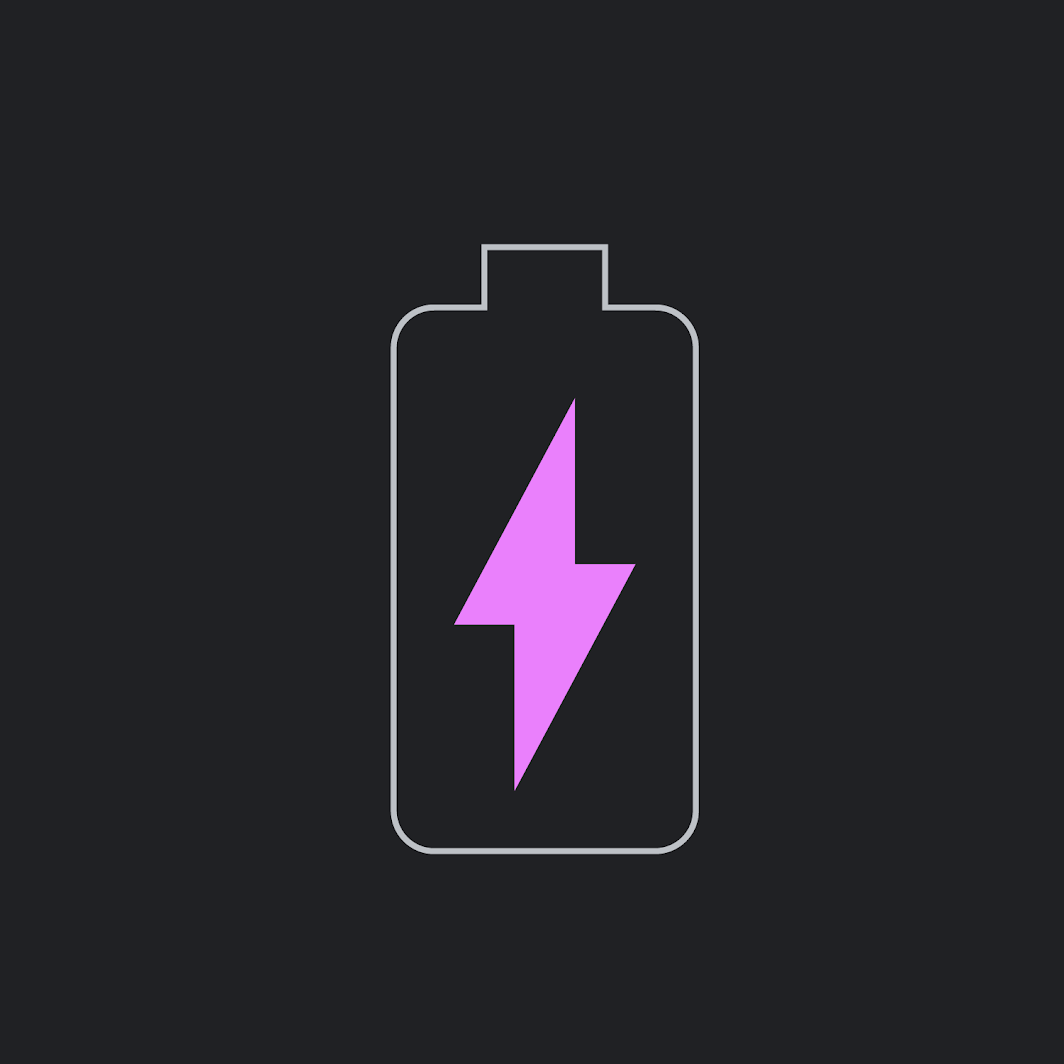

Principio del tema scuro: risparmiare energia

Risparmiare energia

Nei prodotti con requisiti di efficienza energetica (come i dispositivi con schermi OLED), preserva l'autonomia della batteria riducendo l'uso di pixel luminosi.
Principio del tema scuro: migliorare l'accessibilità

Migliorare l'accessibilità

Tieni conto delle esigenze di chi usa abitualmente il tema scuro (ad esempio le persone ipovedenti), rispettando gli standard di accessibilità sul contrasto cromatico.

Proprietà ​

I temi scuri di Material Design sono definiti dalle seguenti proprietà:

  • Contrasto: le superfici scure e il testo del corpo bianco a piena opacità (100%) presentano un rapporto di contrasto di almeno 15,8:1
  • Profondità: a livelli di elevazione più alti, i componenti esprimono profondità mostrando colori di superficie più chiari
  • Desaturazione: i colori primari vengono desaturati per rispettare lo standard AA delle Web Content Accessibility Guidelines (WCAG), garantendo un rapporto di contrasto di almeno 4,5:1 con il testo del corpo, a tutti i livelli di elevazione
  • Uso limitato del colore: le superfici ampie usano un colore di superficie scuro, con accenti di colore limitati (colori chiari e desaturati oppure brillanti e saturi)

Comprendere il contrasto

Indicazioni su come garantire un contrasto cromatico adeguato per l'accessibilità.

Collegamento correlato

Anatomia ​

Le interfacce a tema scuro usano superfici prevalentemente scure, con pochi accenti cromatici: emettono poca luce mantenendo un elevato livello di usabilità.
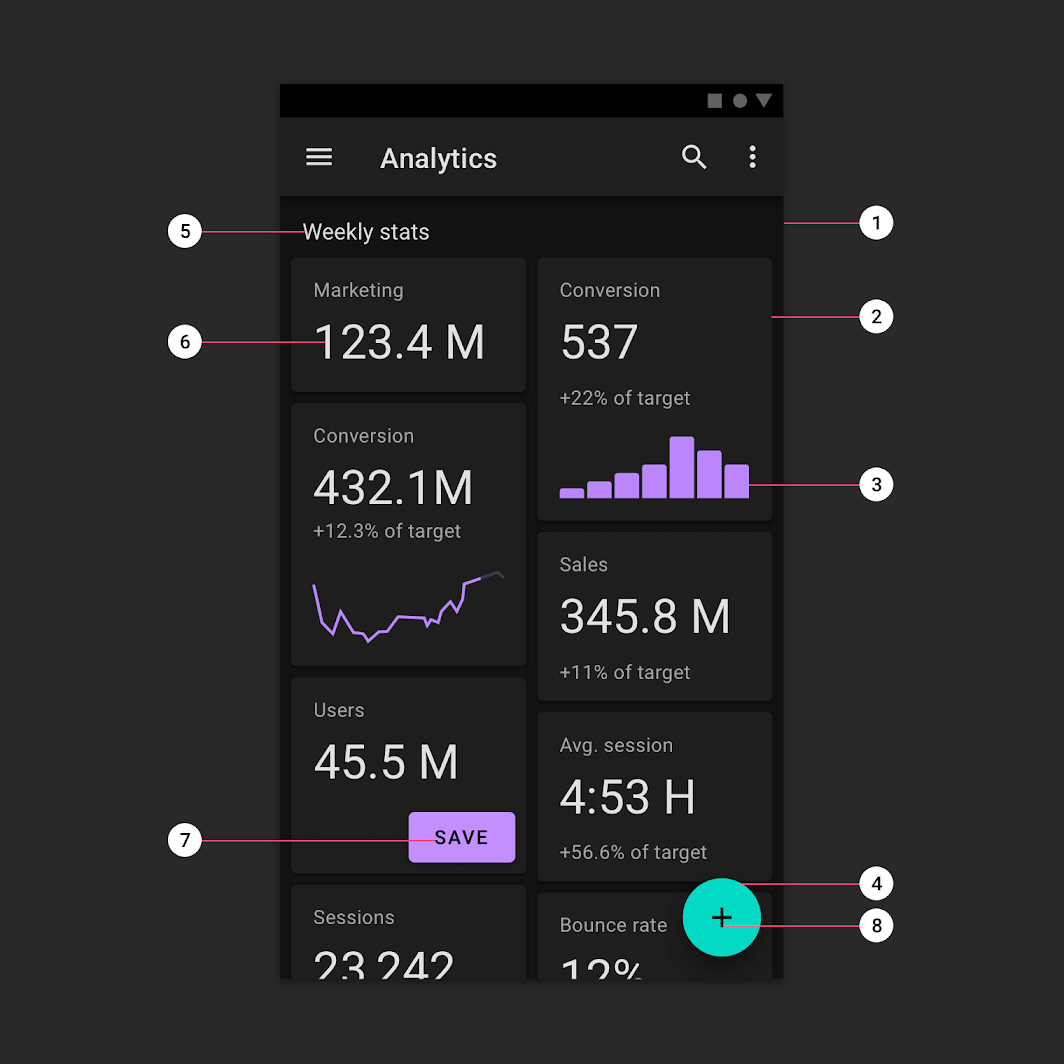
Schema di Background, Surface, Primary, Secondary, On Background, On Surface, On Primary, On Secondary
1. Background (overlay di superficie a elevazione 0dp)
2. Surface (con overlay di superficie a elevazione 1dp)
3. Primary
4. Secondary
5. On background
6. On Surface
7. On Primary
8. On Secondary

Comportamento ​

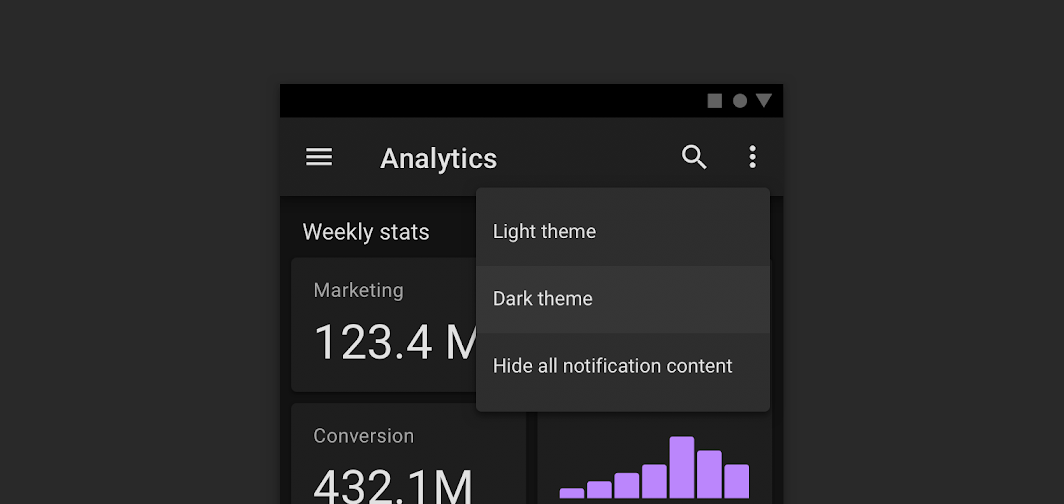
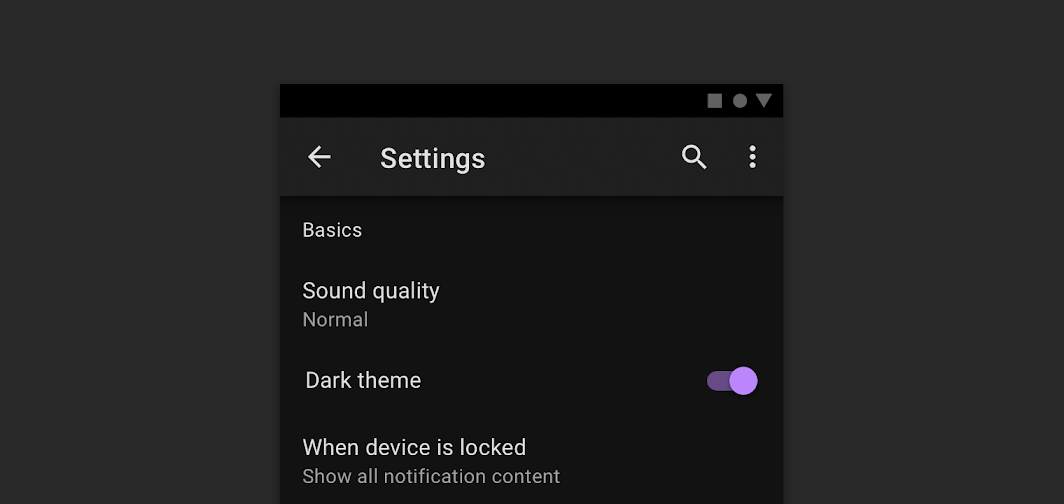
Un tema scuro può essere attivato o disattivato tramite un controllo di attivazione posizionato:

  • In evidenza, con un interruttore a icona che attiva o disattiva il tema
  • Con minore evidenza, tramite un interruttore collocato in un menu o nelle impostazioni dell'app
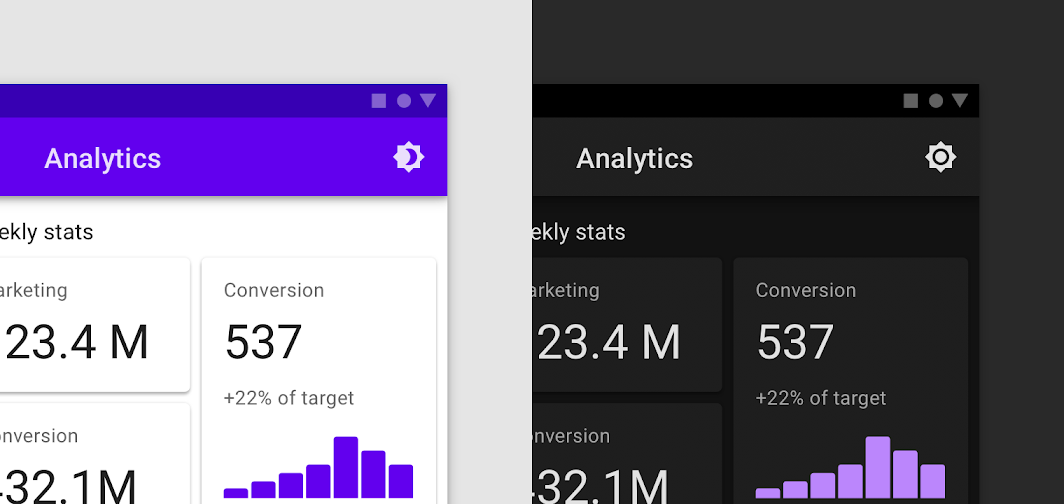
Un interruttore per il tema scuro in una barra dell'app in alto
Un interruttore per il tema scuro in una barra dell’applicazione superiore

Un interruttore per il tema scuro in un menu di overflow

Un interruttore per il tema scuro nelle impostazioni di un'app

Proprietà ​

Un tema scuro usa il grigio scuro, invece del nero, come colore di superficie principale per i componenti. Le superfici in grigio scuro possono esprimere una gamma più ampia di colore, elevazione e profondità, poiché le ombre sono più facili da distinguere sul grigio che sul nero.

Le superfici in grigio scuro riducono inoltre l'affaticamento degli occhi: il testo chiaro su una superficie grigio scuro genera meno contrasto rispetto al testo chiaro su una superficie nera.
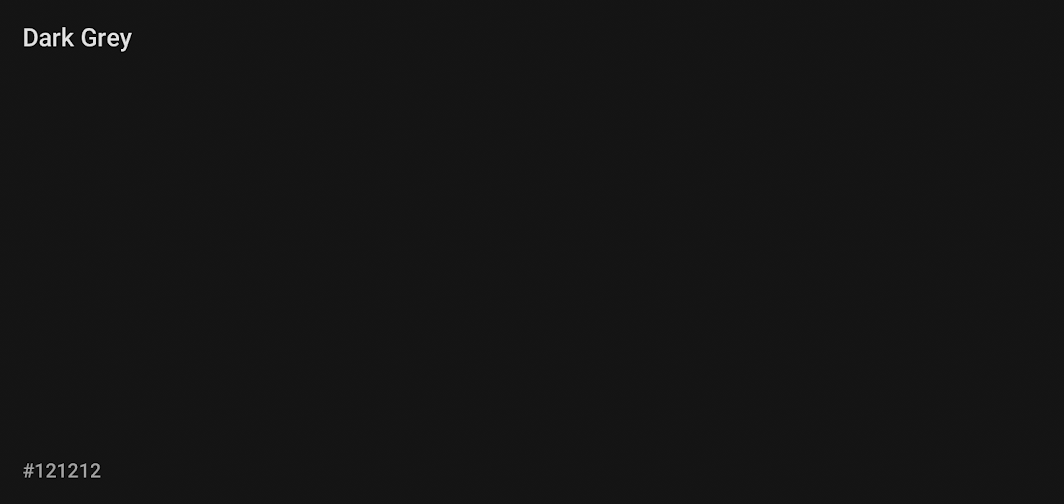
Il colore di superficie consigliato per il tema scuro è #121212
Il colore di superficie consigliato per il tema scuro è #121212.

Elevazione ​

In un tema scuro, i componenti mantengono gli stessi livelli di elevazione predefiniti e le stesse ombre dei componenti nei temi più chiari. Tuttavia, le superfici con livelli di elevazione diversi vengono illuminate in modo differente.

Elevazione più alta, superficie più chiara ​

Più alta è l'elevazione di una superficie (che la avvicina a una sorgente luminosa implicita), più chiara diventa la superficie. Tale luminosità è espressa tramite l'applicazione di un overlay semi-trasparente del colore On Surface.

Man mano che l'elevazione di una superficie aumenta, il suo colore diventa più chiaro.

La superficie di un tema scuro è costruita applicando un overlay semi-trasparente sopra la superficie di un componente.
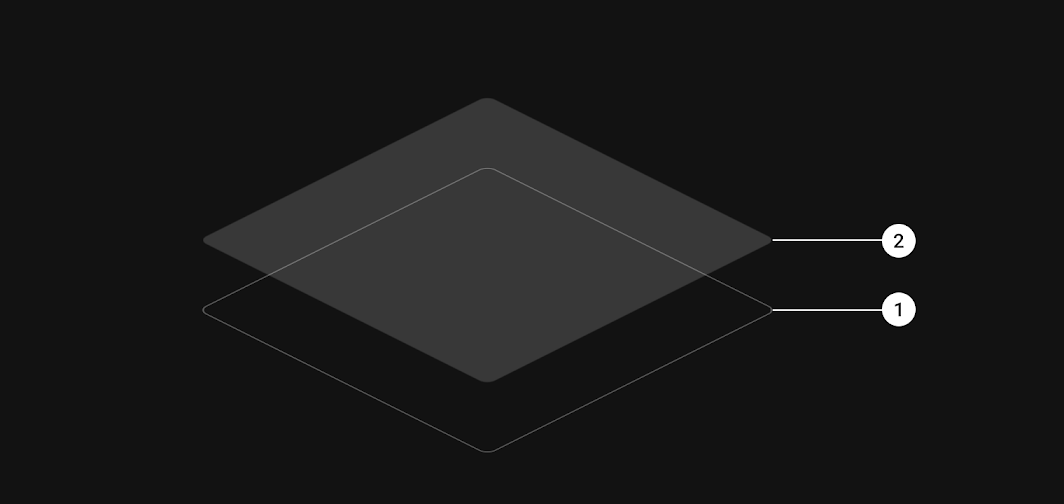
Una superficie diventa più chiara con l'applicazione di un overlay bianco semi-trasparente
Una superficie diventa più chiara con l'applicazione di un overlay bianco semi-trasparente.
1. Surface
2. Overlay di elevazione

Un overlay applicato a una superficie rende inoltre più agevole distinguere i livelli di elevazione tra i componenti e individuare le ombre: aumenta il contrasto tra le superfici e le rispettive ombre, rendendo più evidenti i bordi di ogni superficie.

I temi predefiniti usano le ombre per esprimere l'elevazione, mentre un tema scuro esprime l'elevazione anche regolando il colore della superficie.

I valori degli overlay di superficie sono progettati per massimizzare la leggibilità, garantendo al tempo stesso che i diversi livelli di elevazione restino distinguibili tra loro.
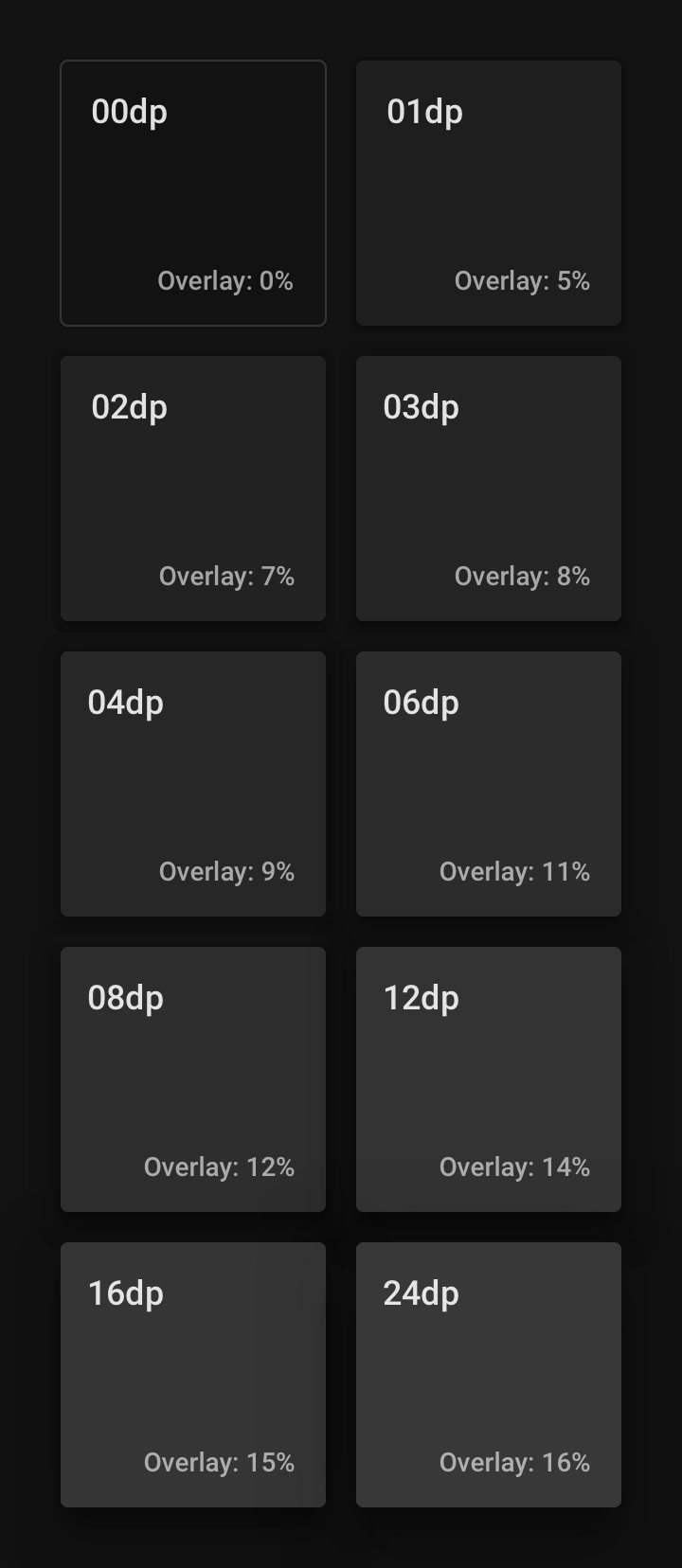
Le trasparenze degli overlay di elevazione vanno dallo 0% per il livello più basso al 16% per il livello più alto
Le trasparenze degli overlay di elevazione vanno dallo 0% per il livello più basso al 16% per il livello più alto.
Livello di elevazioneTrasparenza dell'overlay bianco
00dp0%
01dp5%
02dp7%
03dp8%
04dp9%
06dp11%
08dp12%
12dp14%
16dp15%
24dp16%

Gli overlay chiariscono la differenza di elevazione tra i componenti.
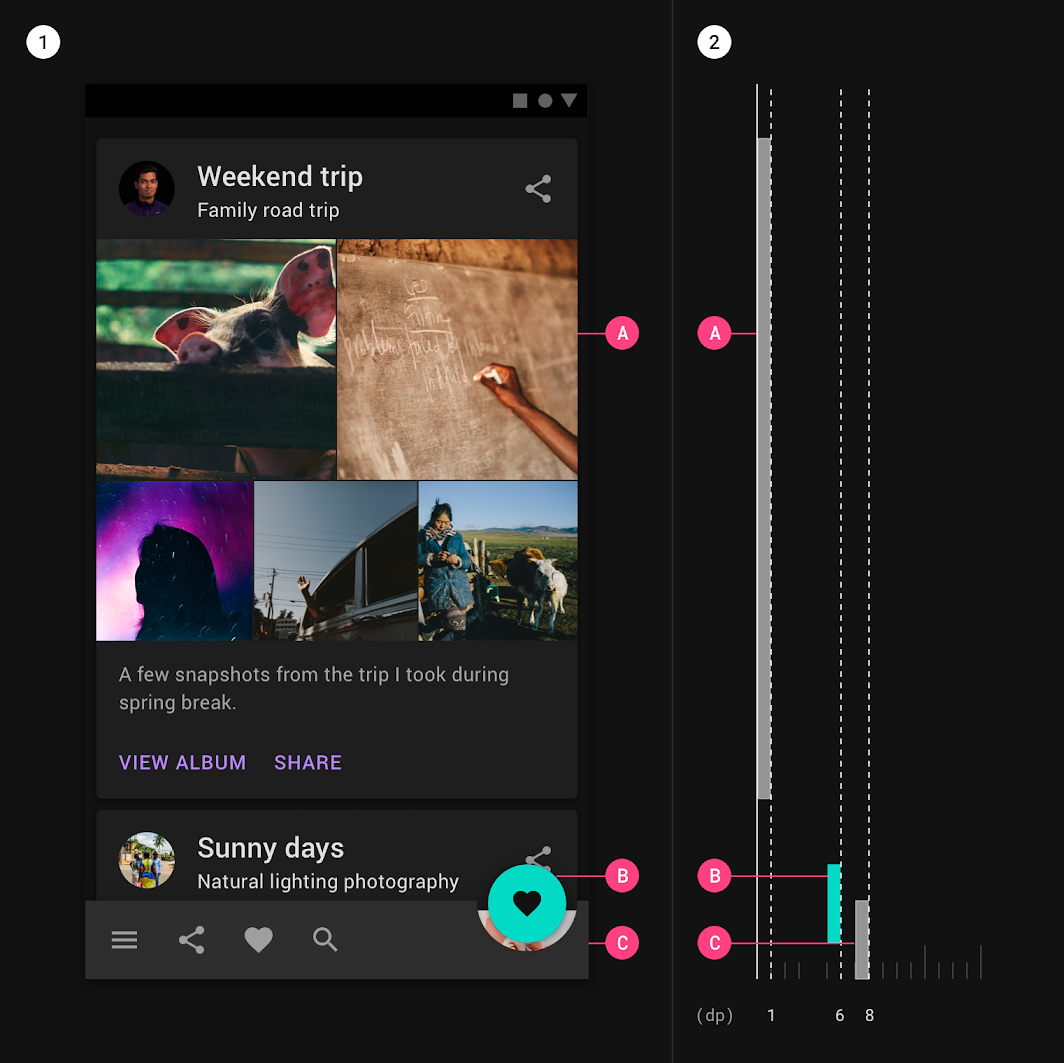
Elevazione più alta, superficie più chiara: una card a 1dp di elevazione con un overlay del 5%
A. Una scheda a 1dp di elevazione con un overlay del 5%
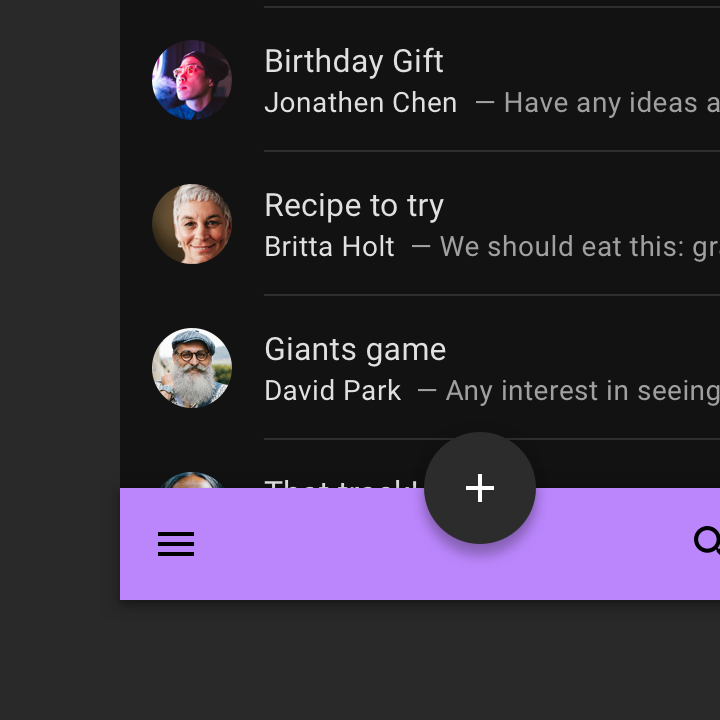
B. Un pulsante d’azione flottante a un'elevazione di 6dp, che usa un colore secondario senza overlay
C. Una barra dell’applicazione inferiore a 8dp di elevazione con un overlay del 12%

Gli overlay di elevazione non vengono applicati alle superfici dei componenti che usano colori primari o secondari.

In un tema scuro, le ombre restano scure per rappresentare fedelmente un'ombra proiettata.
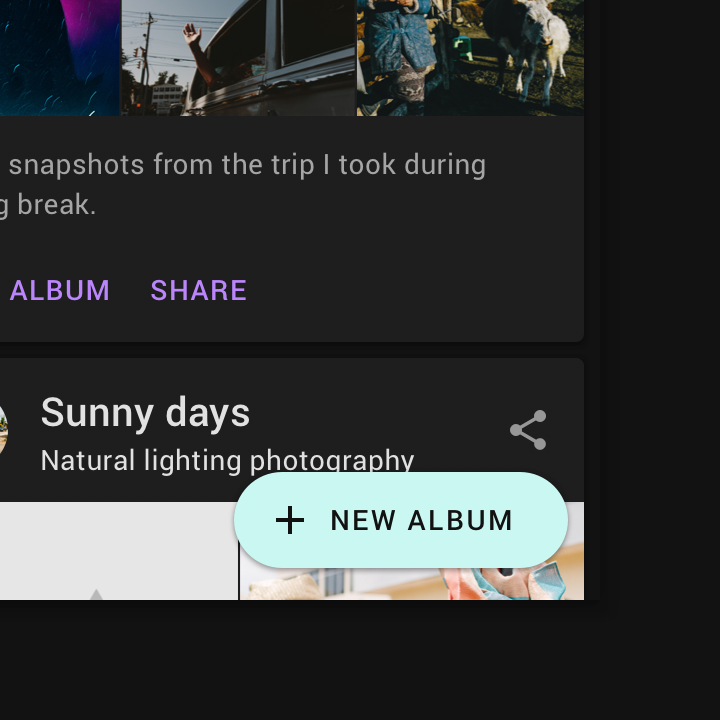
Da non fare: evita gli overlay di elevazione sui componenti che usano un colore primario o secondario per il contenitore di superficie

Da non fare

Evita gli overlay di elevazione sui componenti che usano un colore primario o secondario per il contenitore di superficie.
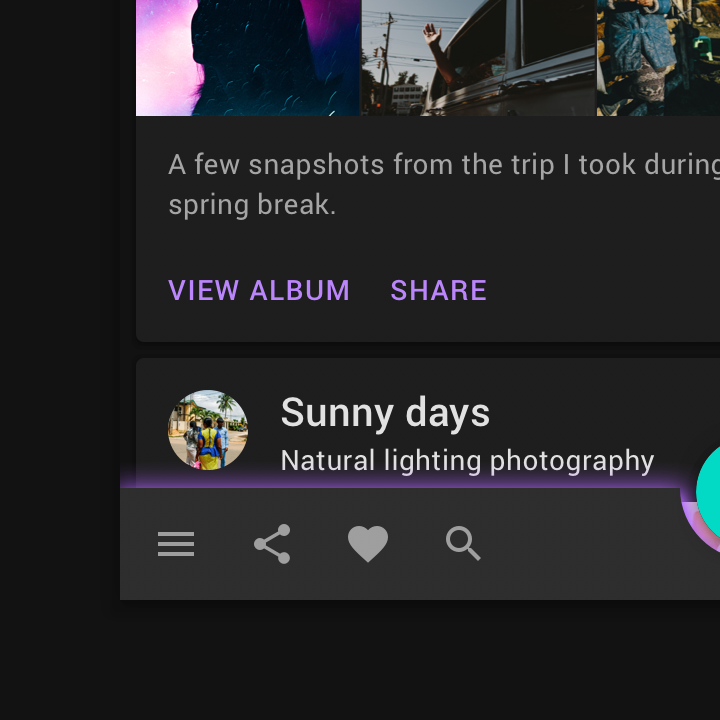
Non usare aloni luminosi al posto delle ombre scure per esprimere l'elevazione

Da non fare

Non usare aloni luminosi al posto delle ombre scure per esprimere l'elevazione, perché non la rappresentano con la stessa fedeltà di un'ombra proiettata.

Elevazione

L'elevazione è la distanza relativa tra due superfici lungo l'asse z.

Articolo correlato

Accessibilità e contrasto ​

Le superfici del tema scuro devono essere abbastanza scure da consentire l'uso di testo bianco, garantendo un rapporto di contrasto di almeno 15,8:1 tra testo e sfondo. In questo modo il testo del corpo rispetta lo standard AA delle WCAG (almeno 4,5:1) anche sulle superfici a elevazione più alta, e quindi più chiare.
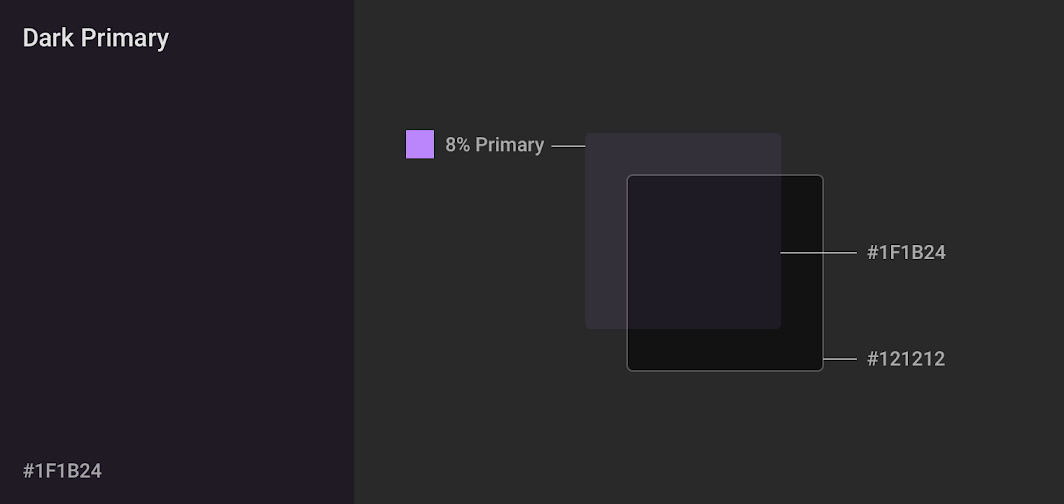
Per creare superfici scure con i colori del brand, sovrapponi il colore primario del brand, a bassa opacità, sul tema scuro consigliato
Per creare superfici scure con i colori del brand, sovrapponi, a bassa opacità, il colore primario del brand al colore di superficie consigliato per il tema scuro (#121212). Il colore #1F1B24 è il risultato della combinazione del colore di superficie del tema scuro #121212 e del colore primario all'8% di opacità.

Se il colore di sfondo non è abbastanza scuro da raggiungere un rapporto di contrasto di almeno 15,8:1 tra il testo bianco e la superficie, il testo sulla superficie a elevazione più alta (e più chiara) non rispetterà lo standard di 4,5:1.
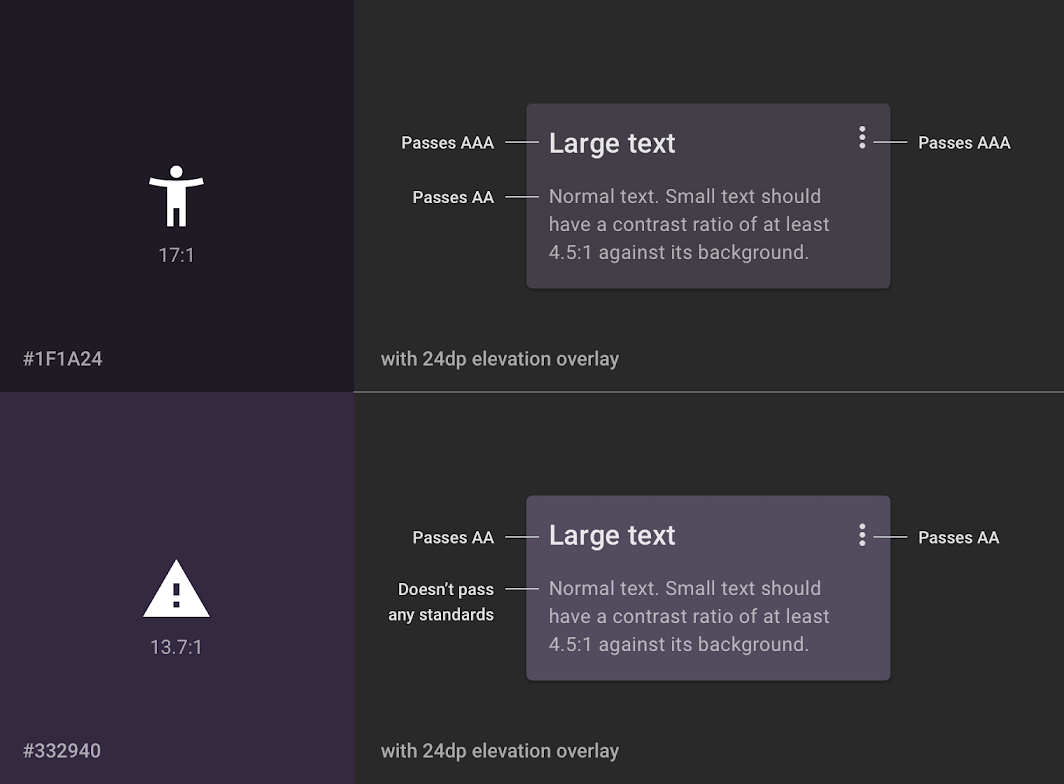
Attenzione: assicurati che il colore di sfondo sia abbastanza scuro affinché il testo del corpo presenti un rapporto di contrasto di almeno 4,5:1 (AA)

Attenzione

Assicurati che il colore di sfondo sia abbastanza scuro affinché il testo del corpo presenti un rapporto di contrasto di almeno 4,5:1 (AA) sulla superficie a elevazione più alta (24dp).

Le interfacce che richiedono un uso efficiente della batteria possono usare il nero puro. In questi casi, alcuni dispositivi (come i dispositivi indossabili con schermi OLED) possono spegnere i pixel che visualizzano il nero per risparmiare batteria.

Attenzione

Sugli schermi OLED, l'accensione e lo spegnimento dei pixel possono causare un ritardo durante lo scorrimento dello schermo, con conseguente sfocatura dei pixel.

Accessibilità

L'accessibilità nel design consente agli utenti con diverse capacità di navigare, comprendere e usare la tua interfaccia utente.

Articolo correlato

Applicazione nella UI ​

Colori del tema ​

Tutti i colori del tema scuro dovrebbero garantire un contrasto sufficiente agli elementi, rispettando lo standard AA delle WCAG (almeno 4,5:1) per il testo del corpo a tutti i livelli di elevazione.

Colori desaturati per l'accessibilità ​

Un tema scuro dovrebbe evitare l'uso di colori saturi: non rispettano lo standard di accessibilità delle WCAG di almeno 4,5:1 per il testo del corpo su superfici scure. I colori saturi producono anche vibrazioni ottiche su uno sfondo scuro, che possono causare affaticamento degli occhi.

In alternativa, è possibile usare colori desaturati, più leggibili.
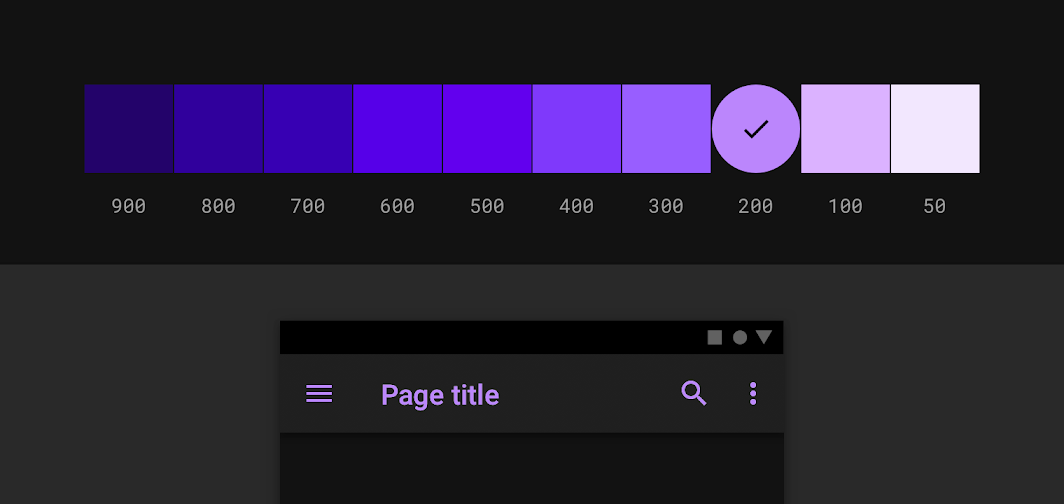
I colori meno saturi della tua palette migliorano la leggibilità e riducono la vibrazione visiva
I colori meno saturi della tua palette migliorano la leggibilità e riducono la vibrazione visiva.

Da non fare: evita di usare colori saturi che creano vibrazioni ottiche su uno sfondo scuro

Da non fare

Evita di usare colori saturi che creano vibrazioni ottiche su uno sfondo scuro.

Leggibilità

Il colore gioca un ruolo importante nella leggibilità del testo.

Articolo correlato

Colore primario ​

Un colore primario è il colore mostrato più frequentemente nelle schermate e nei componenti della tua app. Il tema scuro di riferimento di Material Design usa la tonalità 200 del colore primario, che rispetta lo standard AA delle WCAG con un rapporto di contrasto di almeno 4,5:1 per il testo normale, a tutti i livelli di elevazione.
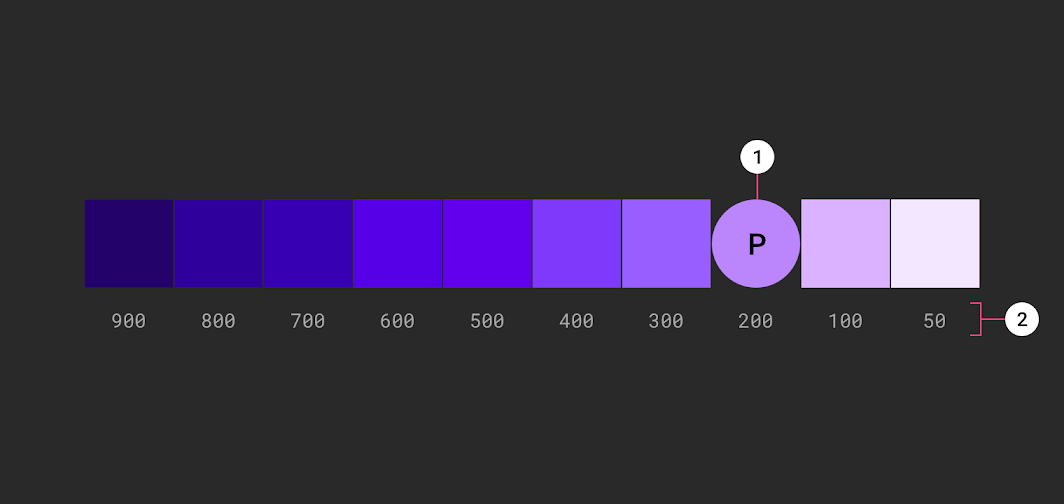
Una palette primaria di esempio in un tema scuro
1. Indicatore del colore primario
2. Varianti tonali

Varianti del colore primario ​

I componenti con superfici chiare possono mostrare una variante del colore primario del tuo tema scuro.
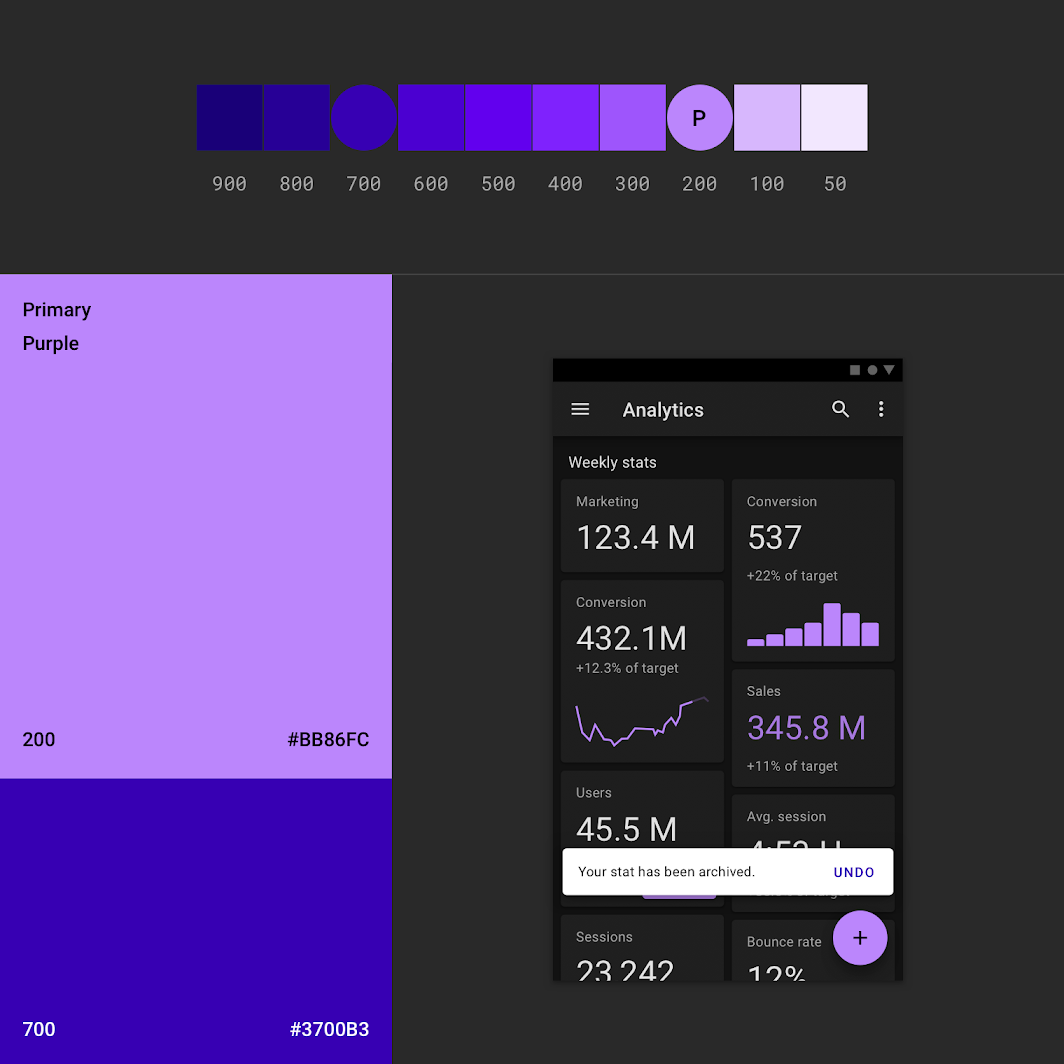
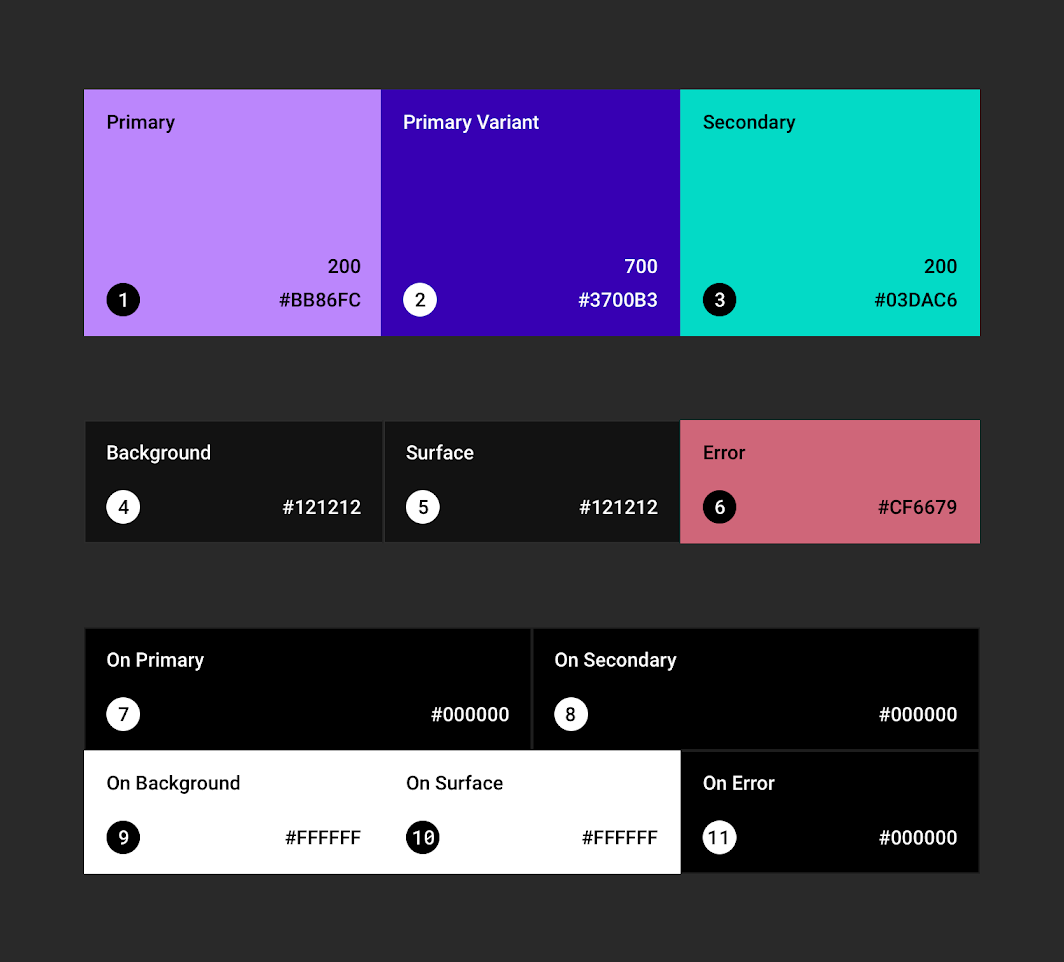
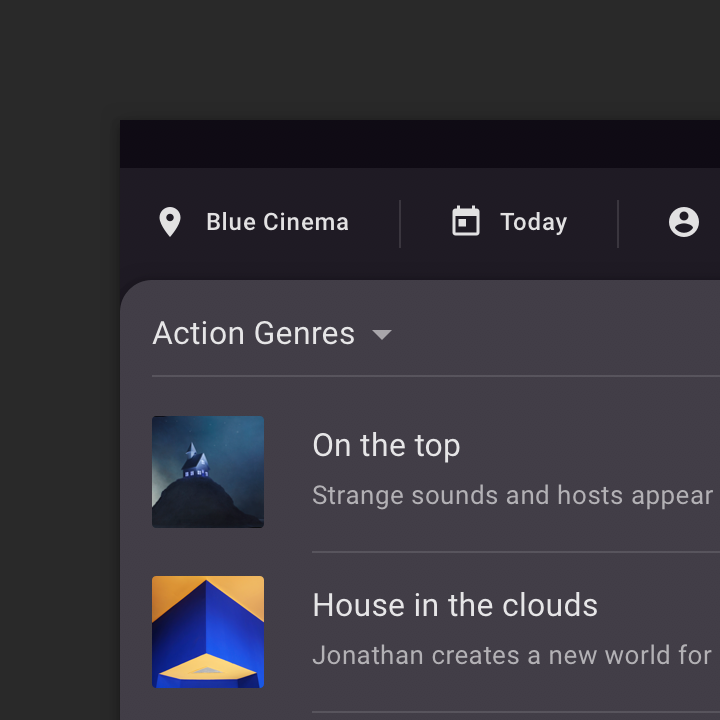
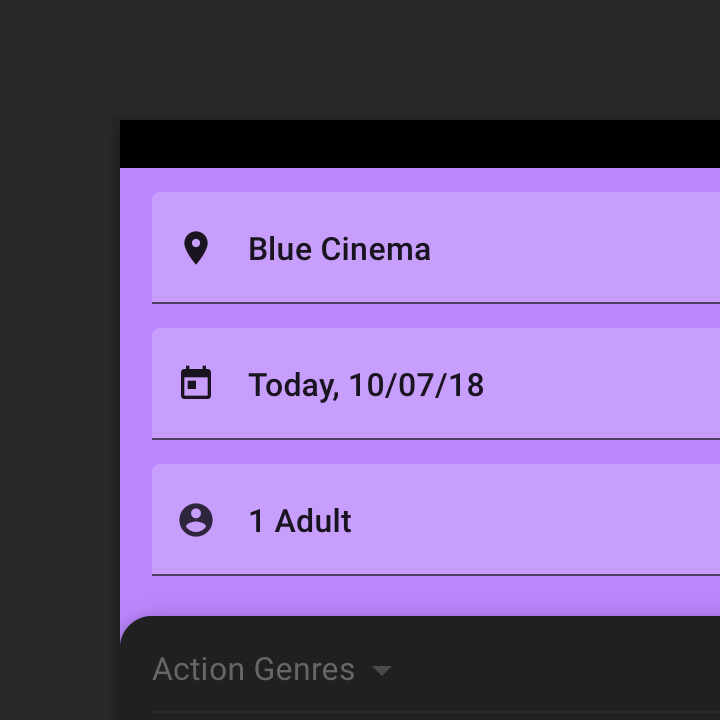
Questa UI a tema scuro usa un colore primario (Purple 200) e una variante primaria (Purple 700)
Questa UI a tema scuro usa un colore primario (Purple 200) e una variante primaria (Purple 700).

Il sistema di colori

Il sistema di colori di Material Design può aiutarti a creare un tema cromatico che rifletta il tuo brand o stile.

Articolo correlato

Colore secondario ​

Un colore secondario può essere usato per dare risalto a parti specifiche della tua UI. In un tema scuro, un colore secondario può essere desaturato per raggiungere un rapporto di contrasto di 4,5:1.
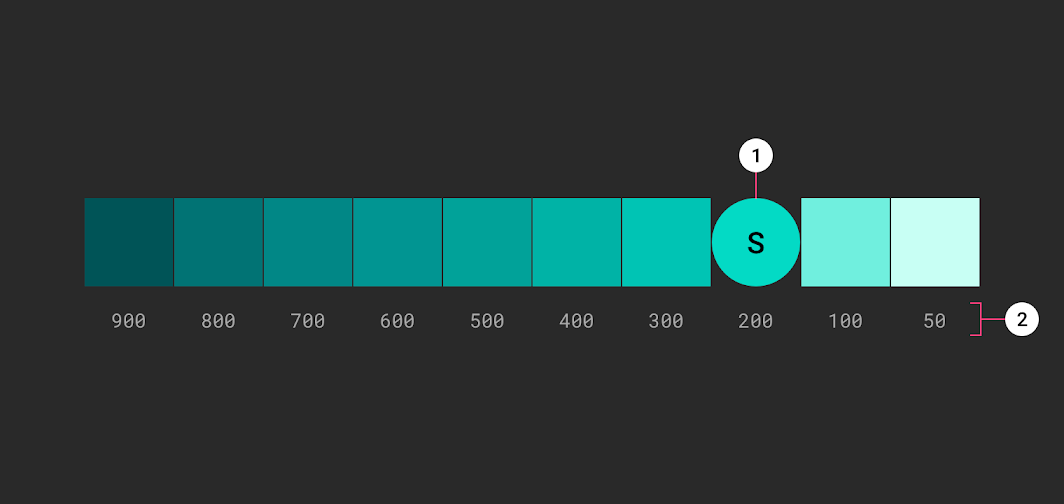
Una palette secondaria di esempio in un tema scuro
1. Indicatore del colore secondario
2. Varianti tonali
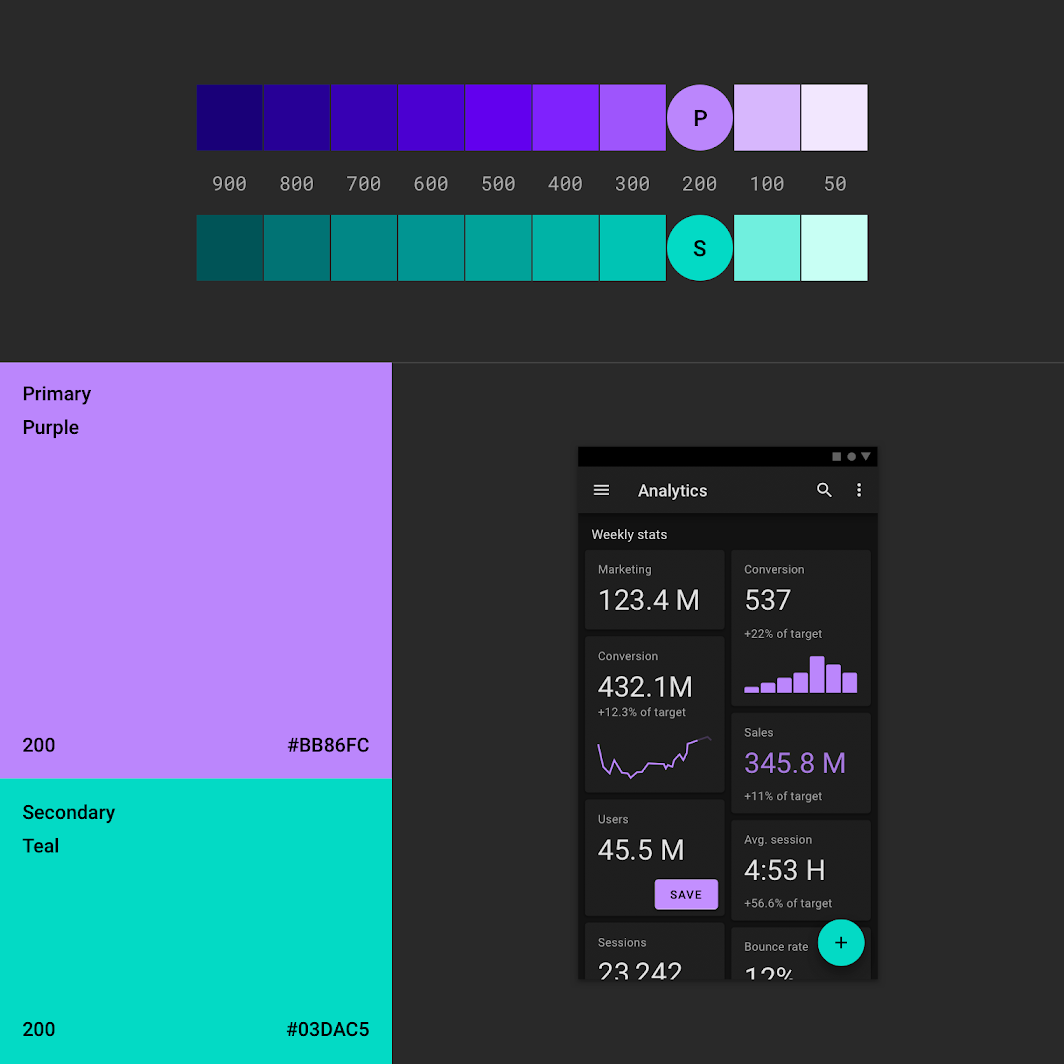
Questa UI usa un colore primario e una variante del colore secondario
Questa UI usa un colore primario e una variante del colore secondario.

Colore di accento ​

In un tema scuro, le superfici scure occupano la maggior parte della UI. I colori di accento sono in genere chiari (tonalità pastello desaturate) o brillanti (colori saturi e vivaci), per far risaltare gli elementi su cui sono applicati. Vanno usati con parsimonia, per accentuare gli elementi chiave, come il testo o i pulsanti.

Trovare i colori di accento ​

Il generatore di palette di colori consente di creare (o visualizzare) un tema cromatico. Genera anche palette tonali, ovvero una gamma di varianti di colore dal chiaro allo scuro, derivate dai tuoi colori primario e secondario. Puoi selezionare da queste palette le varianti da usare nel tema scuro.
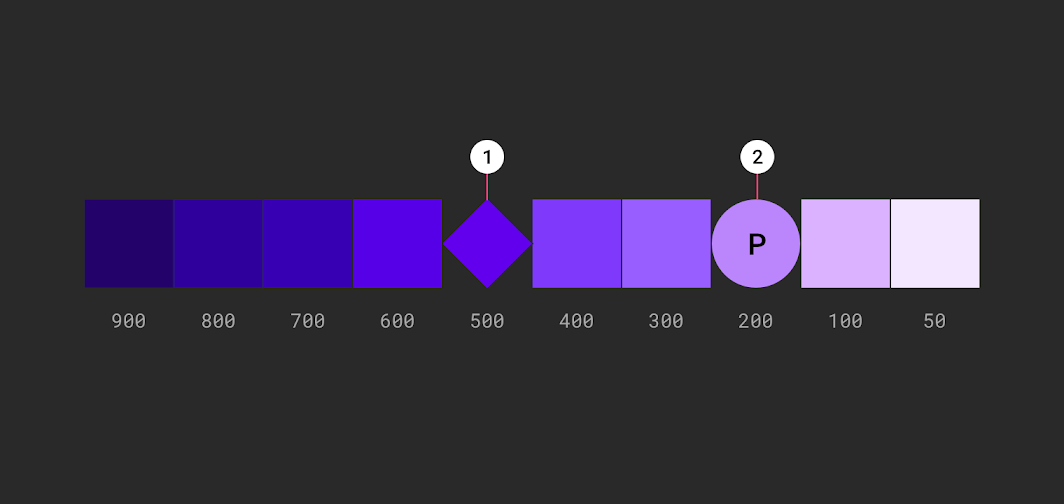
Per maggiore flessibilità e usabilità nel tema scuro, si raccomanda di usare toni più chiari (200-50)
Per una maggiore flessibilità e usabilità nel tema scuro, si raccomandano i toni più chiari (200-50) al posto dei toni più saturi (900-500) del tema predefinito.
1. Indicatore del colore primario del tema predefinito
2. Indicatore del colore primario del tema scuro
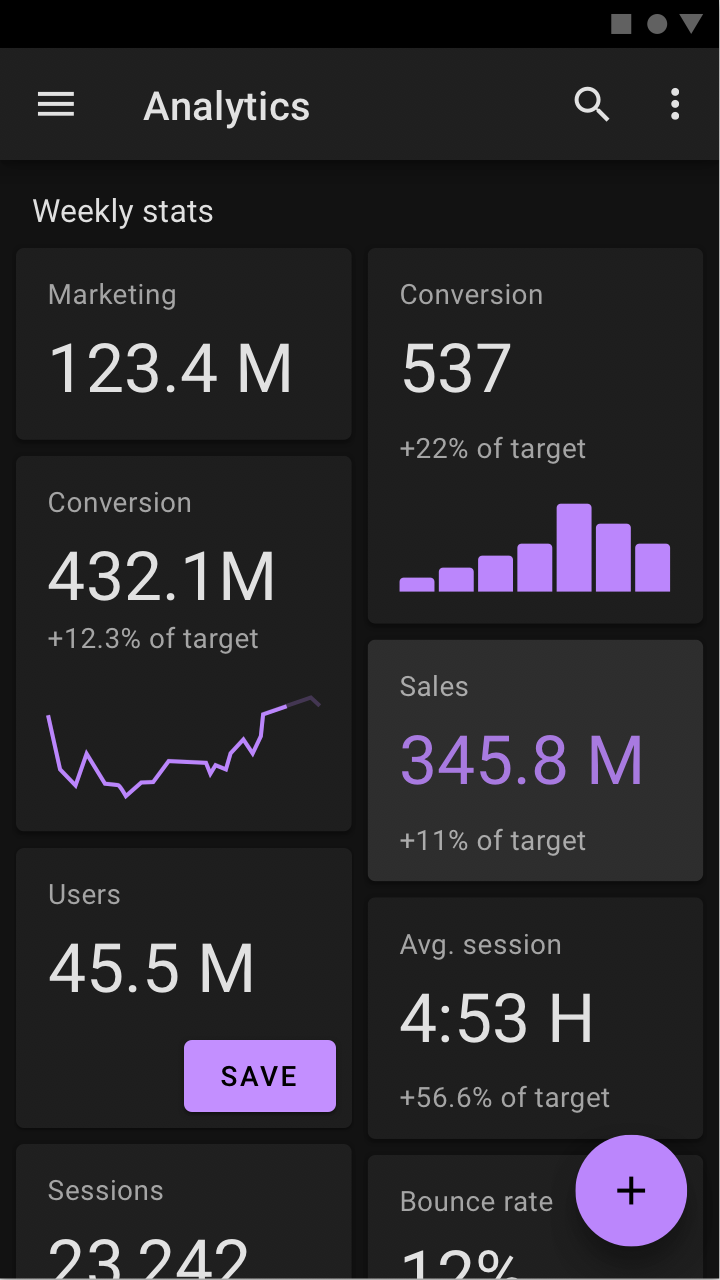
Da fare: i toni più chiari (colori nell'intervallo 200-50) offrono una migliore leggibilità sulle superfici del tema scuro (a tutti i livelli di elevazione)

Da fare

I toni più chiari (colori nell'intervallo 200-50) offrono una migliore leggibilità sulle superfici del tema scuro (a tutti i livelli di elevazione).
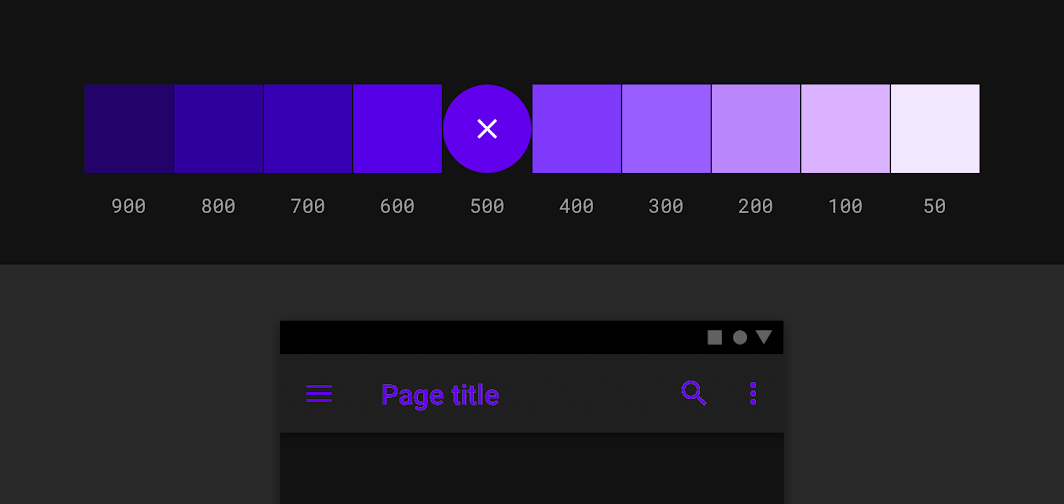
Da non fare: evita di usare colori saturi sui temi scuri perché creano vibrazioni ottiche sulle superfici scure

Da non fare

Evita di usare colori saturi sui temi scuri perché creano vibrazioni ottiche sulle superfici scure.

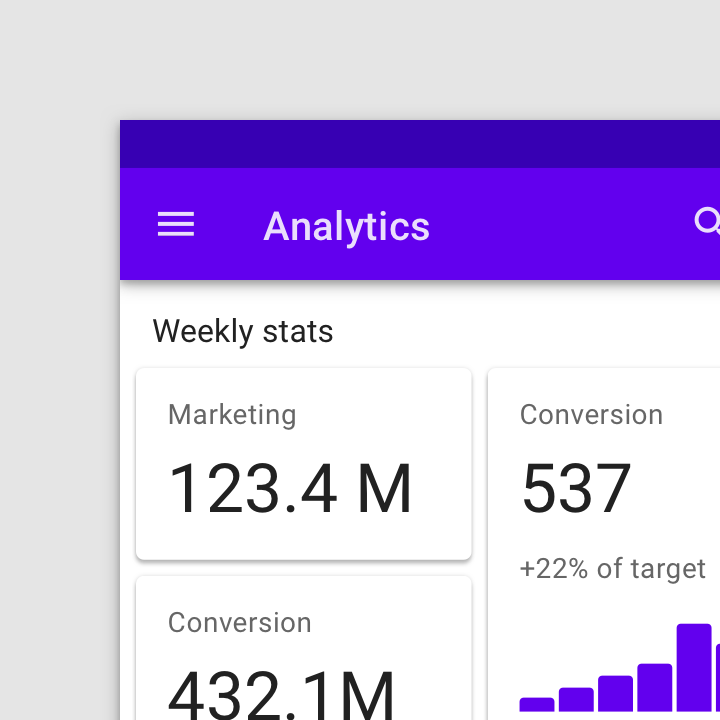
Un tema predefinito usa il colore per la superficie della barra dell'app in alto
Un tema predefinito usa il colore primario per la superficie della barra dell’applicazione superiore.
In un tema scuro, la superficie della barra dell'app in alto usa un colore scuro invece di un colore primario o secondario
In un tema scuro, la superficie della barra dell’applicazione superiore usa un colore scuro invece di un colore primario o secondario.

Colori del brand ​

Per preservare l'identità del brand, i colori del brand possono essere usati a piena saturazione in un tema scuro, ma solo su uno o due elementi del brand, come un logo o un pulsante. Usati con parsimonia, aiutano questi elementi a distinguersi nella gerarchia.

Nel resto della UI a tema scuro si continuano a usare colori desaturati.

Un colore del brand a piena saturazione è applicato al pulsante di azione flottante (2)
Un colore del brand a piena saturazione è applicato al pulsante d’azione flottante (2), mentre il colore primario desaturato del tema scuro è applicato al testo (1).

1. Colore primario del tema scuro
2. Colore del brand

Owl

Owl è un'app educativa che usa componenti Material Design e Material Theming per creare un'esperienza di brand energica e motivante.

Articolo correlato

La palette di riferimento del tema scuro ​

Il tema di riferimento di Material Design include palette tonali per un tema scuro.

I colori del tema scuro dovrebbero essere usati in tutta l'interfaccia a tema scuro, tra cui:

  • Colori (primario, secondario e varianti del colore primario)
  • Superfici (sfondi e componenti)
  • Stati (come gli stati di errore)
  • Contenuto (tipografia e iconografia)
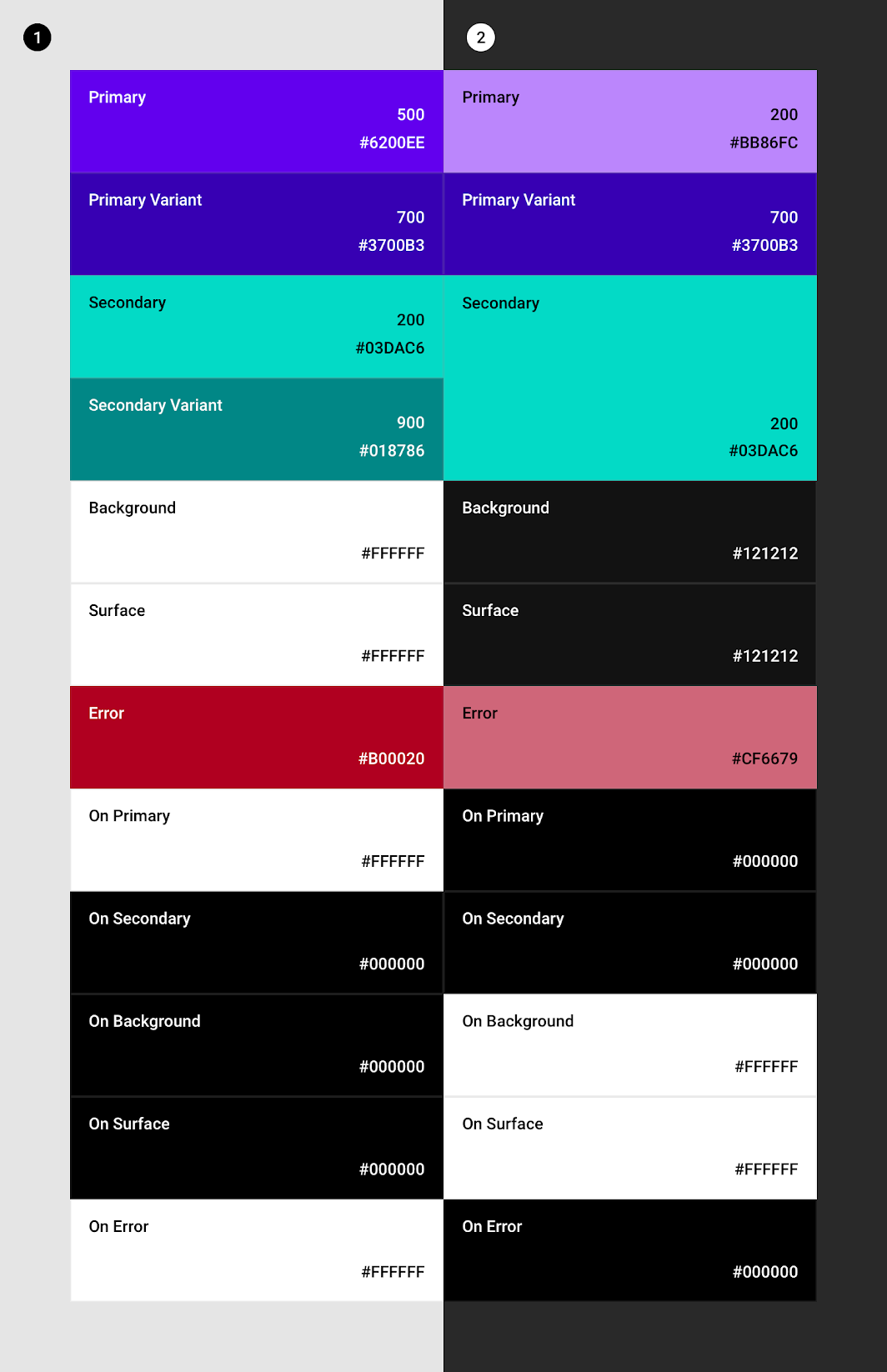
Il tema cromatico di riferimento del tema scuro di Material

Schema del tema predefinito di riferimento di Material Design e del tema scuro di riferimento di Material Design
1. Il tema predefinito di riferimento di Material Design
2. Il tema scuro di riferimento di Material Design

Colori di errore ​

I colori di errore sono usati per indicare uno stato di errore. Il colore di errore del tema scuro di riferimento di Material è #CF6679.
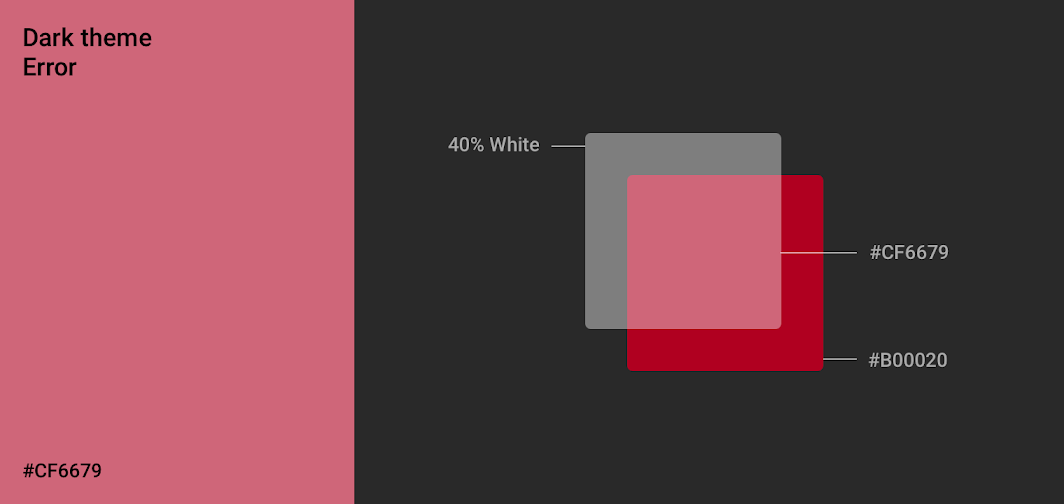
Questo colore del tema scuro è stato creato a partire dal colore di errore del tema chiaro (#B00020), schiarendolo con un bianco al 40%
Questo colore del tema scuro è stato creato a partire dal colore di errore del tema chiaro (#B00020), schiarendolo con un overlay bianco al 40%, per rispettare gli standard di contrasto di livello AA.

Colori di tipografia e iconografia ​

Colori "On" ​

I colori "On" sono applicati principalmente al testo, all'iconografia e, talvolta, ai contorni posizionati "sopra" le superfici chiave che usano un colore primario, secondario, di superficie, di sfondo o di errore.

Per impostazione predefinita, i colori "On" del tema scuro sono il bianco e il nero.
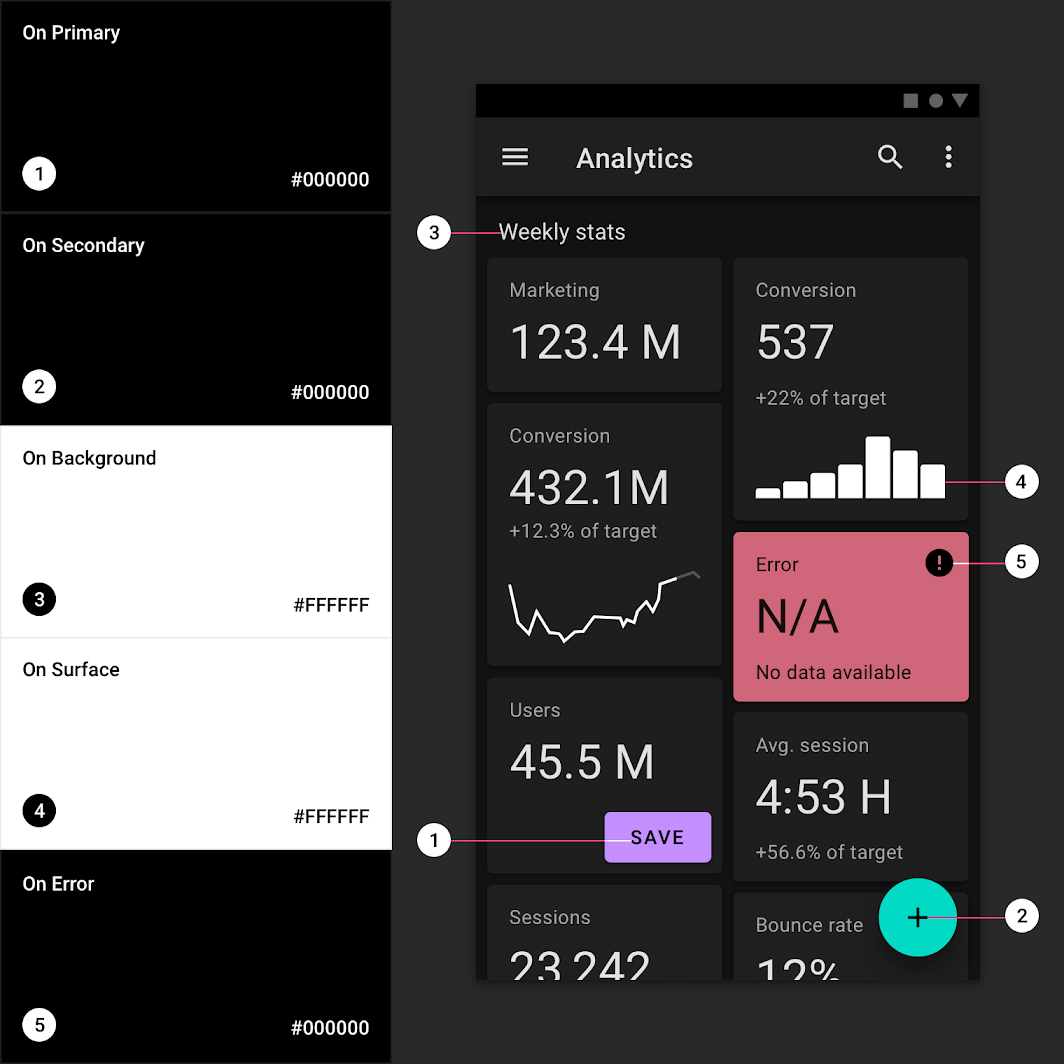
Una UI mostra i colori di riferimento del tema scuro per il testo e l'iconografia
Una UI mostra i colori di riferimento del tema scuro per il testo e l'iconografia.

Testo chiaro su sfondi scuri ​


Quando il testo chiaro compare su sfondi scuri (mostrato qui come bianco su nero), si applicano i seguenti livelli di opacità:

  • Il testo ad alta enfasi ha un'opacità dell'87%
  • Il testo a media enfasi e il testo di suggerimento hanno un'opacità del 60%
  • Il testo disabilitato ha un'opacità del 38%
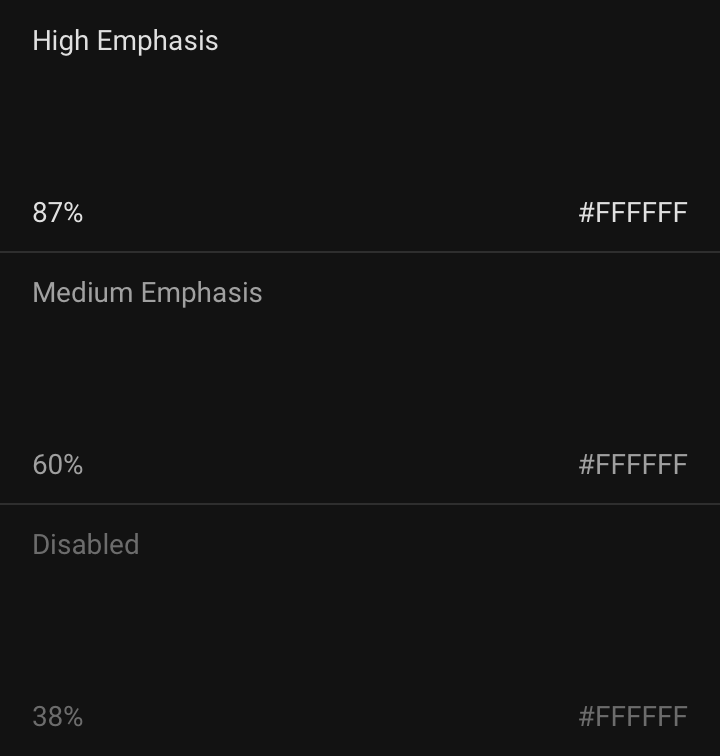
Testo ad alta enfasi, a media enfasi e disabilitato

Applicazione personalizzata ​

Alcuni casi d'uso in Material Design possono trarre vantaggio dall'uso di elementi selezionati del tema scuro.

Superfici ampie ​

I componenti che occupano una porzione ampia dello schermo, come una barra dell’applicazione o un backdrop, possono usare il tema scuro per il proprio colore di superficie.

Da fare: riserva i colori brillanti per superfici più piccole

Da fare

Riserva i colori brillanti per superfici più piccole.
Non usare colori brillanti per superfici ampie perché possono emettere troppa luminosità

Da non fare

Non usare colori brillanti per superfici ampie perché possono risultare troppo luminose.

Attenzione: assicurati che rispetti il rapporto di contrasto del 15,8:1

Attenzione

Se preferisci usare un colore scuro diverso dal colore di superficie consigliato (valore esadecimale #121212), assicurati che rispetti il rapporto di contrasto di 15,8:1.
Da non fare: evita di usare il colore primario del tema scuro per il backdrop perché copre una porzione ampia dello schermo con un colore chiaro

Da non fare

Evita di usare il colore primario del tema scuro per il backdrop perché copre una porzione ampia dello schermo con un colore chiaro.

Combinare temi chiari e scuri ​

Quando in un tema scuro è necessaria una superficie chiara, si possono usare colori chiari su alcune superfici dei componenti per preservare la gerarchia.

Ad esempio, uno snackbar a tema scuro può mostrare una superficie chiara per risaltare: a tale scopo, può applicare i colori Surface e On Surface del tema chiaro.
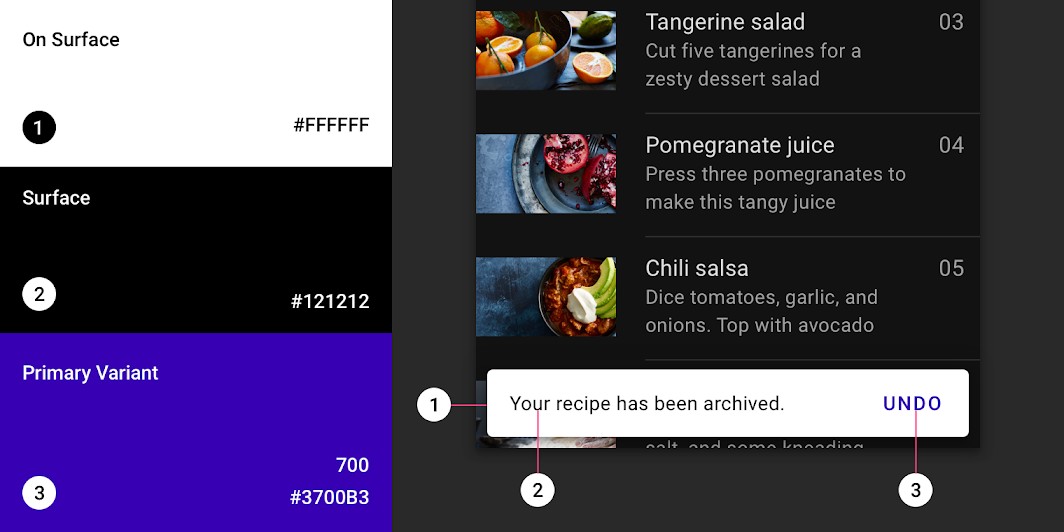
Lo snackbar usa una superficie chiara in un tema scuro per farlo risaltare
Lo snackbar usa una superficie chiara in un tema scuro per farlo risaltare.
1. On Surface: #FFFFFF
2. Surface: #121212
3. Variante primaria: #3700B3

Barra dell’applicazione inferiore

Una barra dell’applicazione inferiore mostra la navigazione e le azioni principali nella parte inferiore degli schermi dei dispositivi mobili.

Articolo correlato

Backdrop

Un backdrop compare dietro tutte le altre superfici di un'app, mostrando contenuti contestuali e interattivi.

Articolo correlato

Snackbar

Gli snackbar forniscono brevi messaggi sui processi dell'app nella parte inferiore dello schermo.

Articolo correlato

Stati ​

Gli stati comunicano visivamente la condizione di un componente o di un elemento interattivo tramite l'uso di overlay. In un tema scuro, gli stati dovrebbero usare gli stessi valori di overlay del tema predefinito (o chiaro) e possono essere regolati per rispettare lo standard di contrasto AA.

Esistono due tipi di contenitori che ereditano gli overlay di stato: i contenitori che usano il colore "Surface" e quelli che usano il colore "Primary".

Contenitori Surface ​

I contenitori che usano il colore "Surface" dovrebbero applicare un overlay dello stesso colore dell'icona o, in assenza di icona, dell'etichetta di testo.
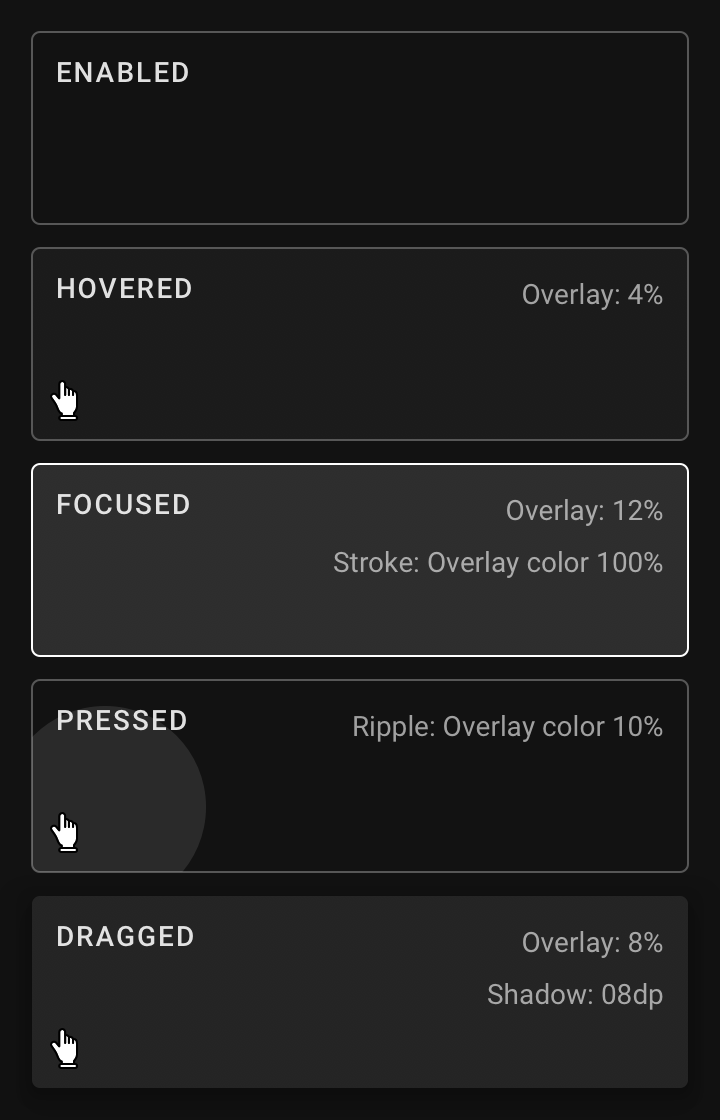
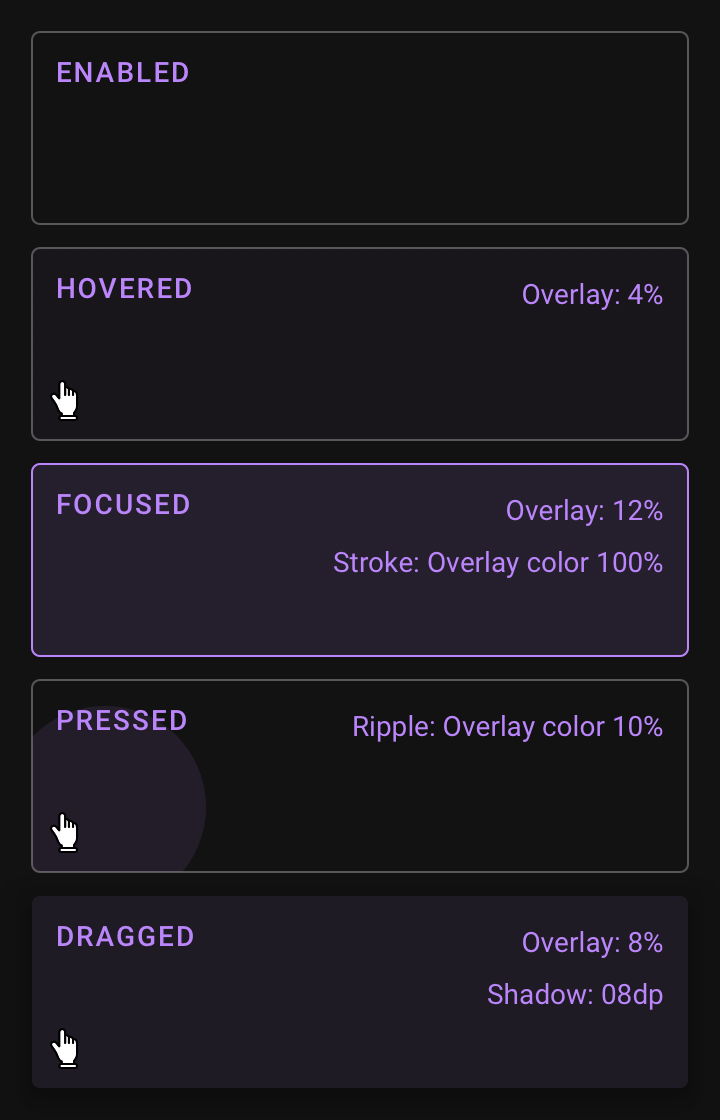
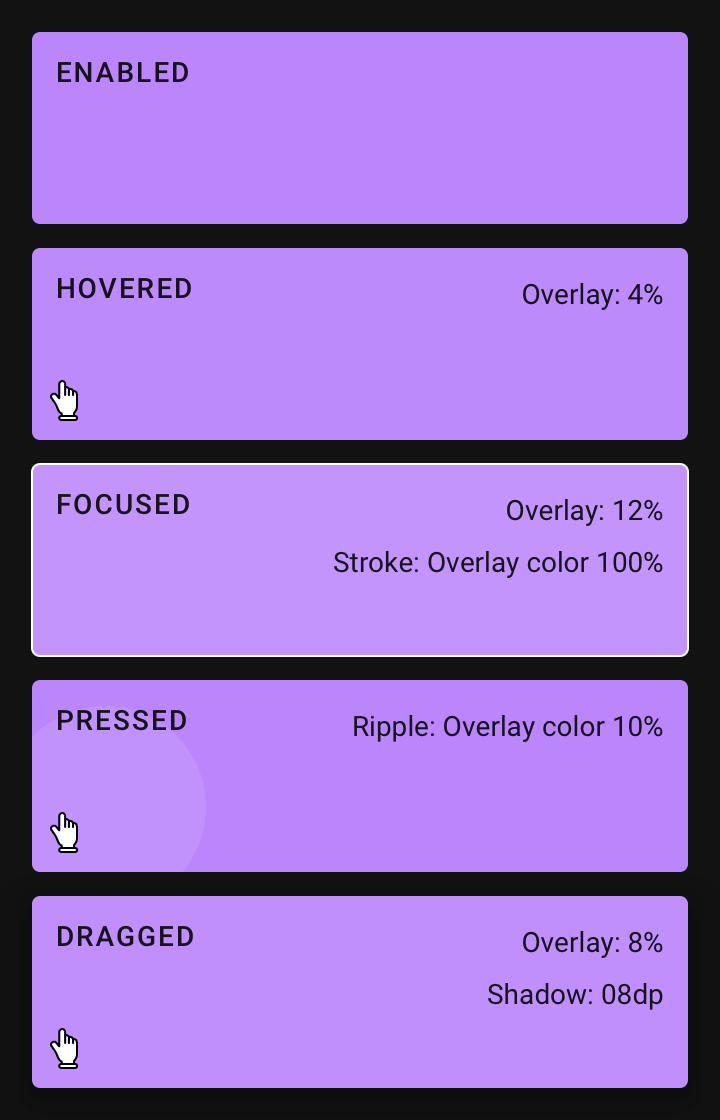
Gli stati abilitato, in hover, focalizzato, premuto e trascinato per i contenitori che usano il colore Surface
Gli stati abilitato, in hover, focalizzato, premuto e trascinato per i contenitori che usano il colore Surface.
ContenitoreSurface
ContenutoOn Surface
Colore dell'overlayEreditato dal contenuto
Gli stati abilitato, in hover, focalizzato, premuto e trascinato per i contenitori che usano il colore Surface e il colore primario
Gli stati abilitato, in hover, focalizzato, premuto e trascinato per i contenitori che usano il colore Surface e il colore primario per il contenuto.
ContenitoreSurface
ContenutoPrimary
Colore dell'overlayEreditato dal contenuto

Contenitori Primary ​

Per i contenitori che usano il colore "Primary", l'overlay di stato è bianco.
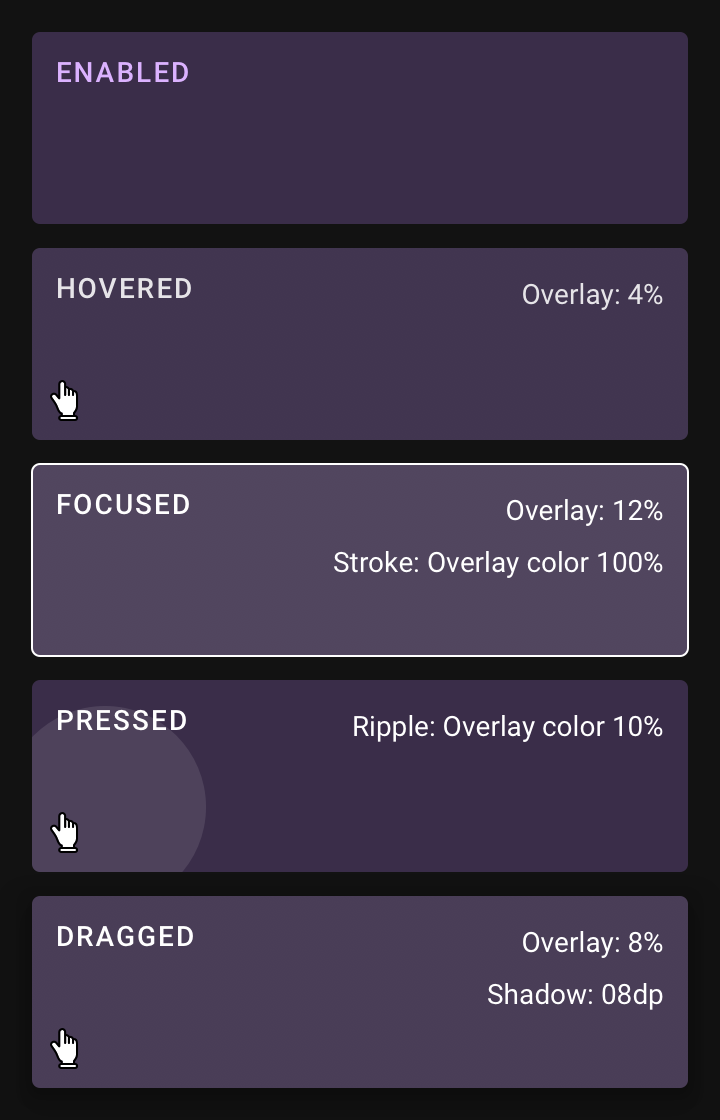
Gli stati abilitato, in hover, focalizzato, premuto e trascinato per i contenitori che usano il colore primario semi-trasparente
Gli stati abilitato, in hover, focalizzato, premuto e trascinato per i contenitori che usano il colore primario semi-trasparente.
ContenitorePrimary 24%
ContenutoPrimary
Colore dell'overlayBianco
Gli stati abilitato, in hover, focalizzato, premuto e trascinato per i contenitori che usano il colore primario
Gli stati abilitato, in hover, focalizzato, premuto e trascinato per i contenitori che usano il colore primario.
ContenitorePrimary
ContenutoOn Primary
Colore dell'overlayBianco

Stati disabilitati ​

Tutti i componenti disabilitati sono visualizzati con un bianco al 12% per i contorni e i riempimenti dei contenitori, e con un bianco al 38% per i contenuti, come etichette o icone.
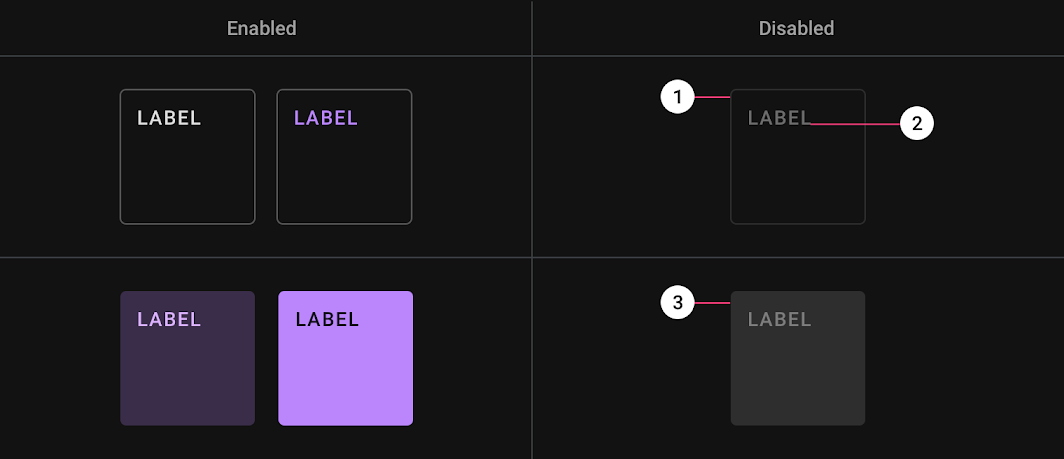
Schema: contenitore con contorno 12% bianco, etichetta/icona 38% bianco, contenitore con riempimento 12% bianco
1. Contenitore con contorno: 12% bianco
2. Etichetta/icona: 38% bianco
3. Contenitore con riempimento: 12% bianco

Stati

Gli stati sono rappresentazioni visive usate per comunicare la condizione di un componente o di un elemento interattivo.

Articolo correlato

Risorse ​

File di design ​

Questi file di design includono elementi per i layout a tema scuro, come barre di stato, barre dell’applicazione, barre degli strumenti inferiori, schede, menu a discesa, barre di navigazione laterali, finestre di dialogo, pulsanti d’azione flottanti e altri componenti.

SCARICA PER FIGMA

Disponibile con licenza Apache 2.0. Scaricando il file, accetti i Termini di servizio di Google. L'Informativa sulla privacy di Google descrive come vengono trattati i dati in questo servizio.

Implementazione ​

Lo stato del supporto per l'implementazione del tema scuro su ciascuna piattaforma è indicato di seguito.

PiattaformaStato
AndroidDisponibile
iOSNon disponibile
WebNon disponibile
FlutterNon disponibile
Pager
Pagina precedenteLeggibilità del testo
Pagina successivaIl sistema tipografico

Rilasciato sotto la licenza Apache-2.0.

Copyright © 2018-Present Google

https://m2.material.io/design/color/dark-theme.html

Rilasciato sotto la licenza Apache-2.0.

Copyright © 2018-Present Google