Skip to content
Material Design 2
Main Navigation
v3
v2
v1

Deutsch

English
简体中文
繁體中文
Español
Français
Русский
Português – Brasil
日本語
한국어
Italiano
Polski
Türkçe
čeština
magyar

Deutsch

English
简体中文
繁體中文
Español
Français
Русский
Português – Brasil
日本語
한국어
Italiano
Polski
Türkçe
čeština
magyar

Aussehen

Sidebar Navigation

Material-System

Einführung

Material-Studien

Über die Material-Studien

Basil

Crane

Fortnightly

Owl

Rally

Reply

Shrine

Material-Grundlagen

Umgebung

Oberflächen

Elevation

Licht und Schatten

Layout

Grundlagen des Layouts

Pixeldichte

Responsives Layout-Raster

Abstandsmethoden

Komponentenverhalten

Dichte anwenden

Navigation

Die Navigation verstehen

Navigationsübergänge

Suche

Farbe

Das Farbsystem

Anwendung von Farbe auf die Benutzeroberfläche

Farbverwendung

Textlesbarkeit

Dunkles Design

Typografie

Das Typografiesystem

Typografie verstehen

Sprachunterstützung

Sound

Über Sound

Sound in der Benutzeroberfläche einsetzen

Klangattribute

Klangchoreografie

Ikonografie

Produkt-Icons

System-Icons

Animierte Symbole

Form

Über die Form

Form und Hierarchie

Form als Ausdruck

Form und Bewegung

Formen auf die UI anwenden

Bewegung

Bewegung verstehen

Das Motion-System

Geschwindigkeit

Choreografie

Anpassung

Interaktion

Gesten

Auswahl

Zustände

Kommunikation

Bestätigung & Quittierung

Datenformate

Datenvisualisierung

Leerzustände

Hilfe & Feedback

Bilder

Startbildschirm

Onboarding

Offline-Zustände

Texte verfassen

Maschinelles Lernen

Muster für maschinelles Lernen

Objekterkennung: Live-Kamera

Objekterkennung: Statisches Bild

Barcode-Scanning

Material-Richtlinien

Material-Theming

Überblick

Dein Theme umsetzen

Benutzerfreundlichkeit

Barrierefreiheit

Bidirektionalität

Plattform-Richtlinien

Android-Leisten

Fingerabdruck unter Android

Android-Haptik

Android-Icons

Navigation zwischen Apps unter Android

Android-Benachrichtigungen

Android-Berechtigungen

Android Slices

Android: Split-Screen

Android: „Zum Aktualisieren wischen“

Textauswahl-Symbolleiste unter Android

Android-Widget

Plattformübergreifende Anpassung

Komponenten

App-Leisten: Bottom

Obere App-Leiste

Backdrop

Banners

Untere Navigation

Schaltflächen

Schaltflächen: Floating Action Button

Karten

Kontrollkästchen

Chips

Datentabellen

Datumsauswahl

Dialoge

Trennlinien

Bildlisten

Listen

Menüs

Navigation Drawer

Navigationsschiene

Fortschrittsanzeigen

Optionsfelder

Sheets: bottom

Sheets: Side-Sheets

Schieberegler

Snackbars

Schalter

Tabs

Textfelder

Uhrzeitauswahl

Tooltips

Auf dieser Seite

Dunkles Design ​

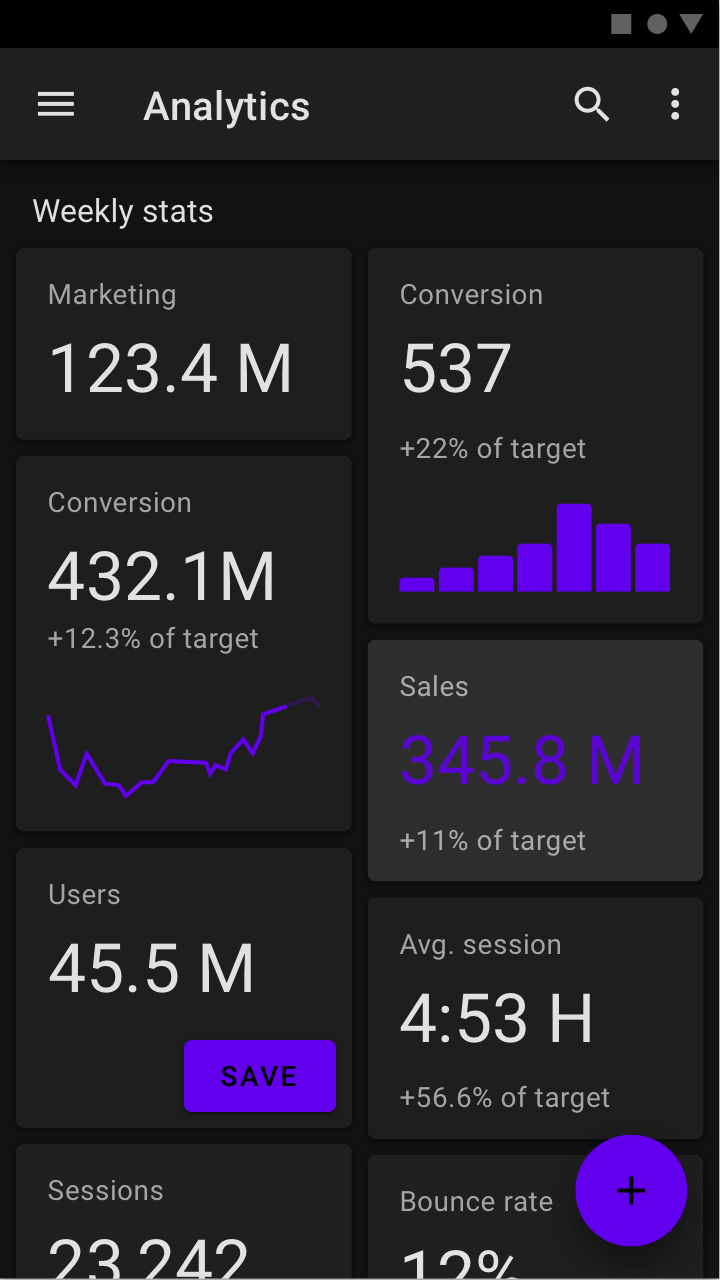
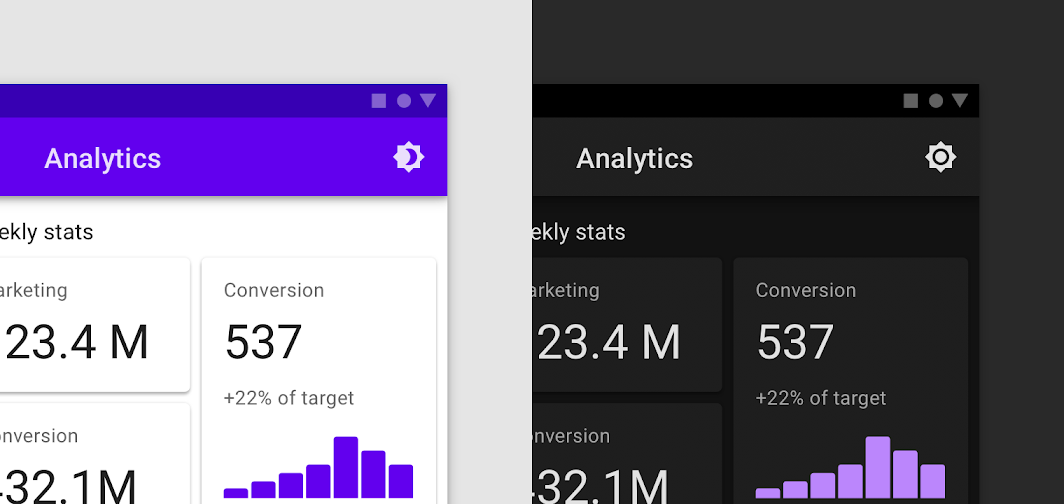
Ein dunkles Design ist eine Benutzeroberfläche (UI) mit geringer Leuchtdichte und überwiegend dunklen Oberflächen.
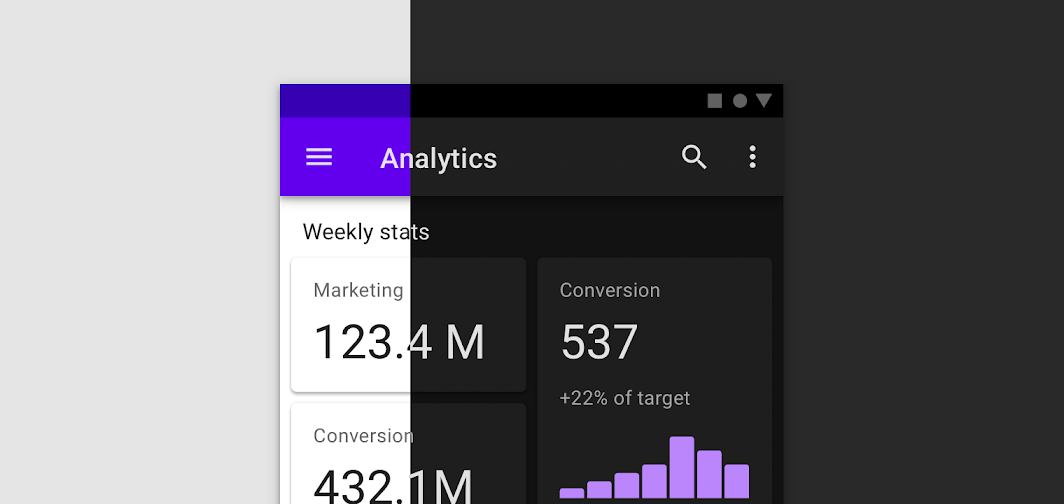
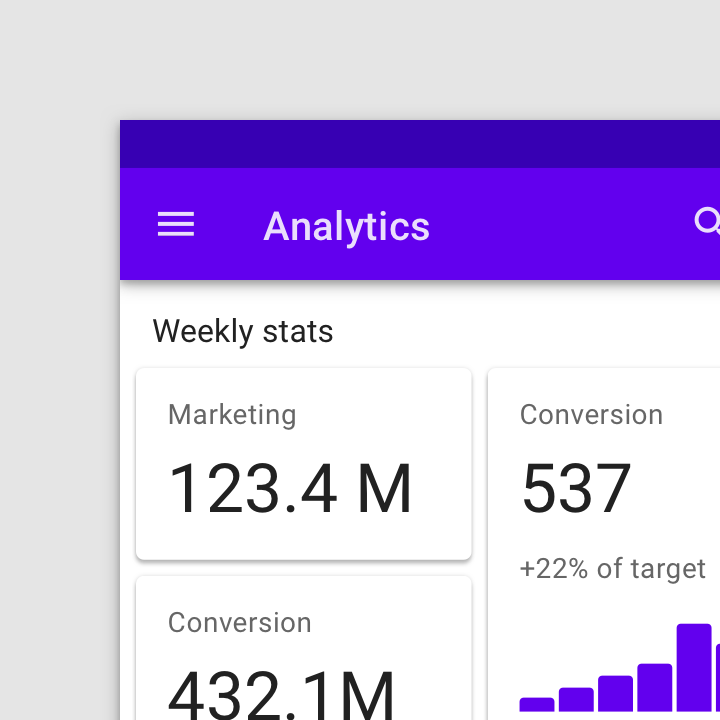
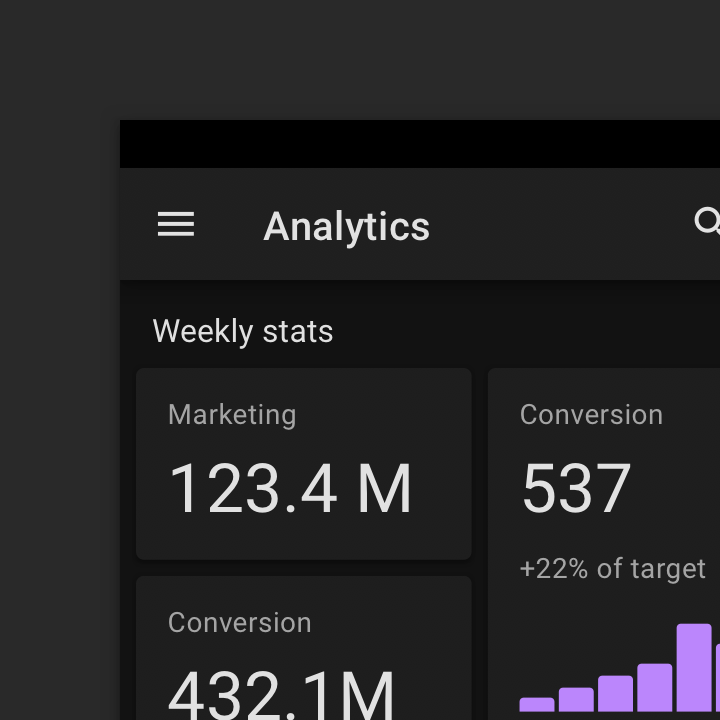
Eine UI mit hellem und dunklem Design

Verwendung ​

Ein dunkles Design zeigt überwiegend dunkle Oberflächen an. Es ist als ergänzender Modus zum Standarddesign (dem hellen Design) konzipiert.

Dunkle Designs verringern die Leuchtdichte von Gerätebildschirmen und erfüllen dennoch die Mindestanforderungen an Farbkontrastverhältnisse. Sie verbessern die visuelle Ergonomie, indem sie die Augenbelastung reduzieren, die Helligkeit an die aktuellen Lichtverhältnisse anpassen und die Bildschirmnutzung in dunkler Umgebung erleichtern. Gleichzeitig sparen sie Akkuleistung: Geräte mit OLED-Bildschirmen profitieren von der Möglichkeit, schwarze Pixel zu jeder Tageszeit auszuschalten.

Grundprinzipien ​


Prinzip des dunklen Designs: Mit Grau abdunkeln

Mit Grau abdunkeln

Verwenden Sie dunkles Grau – statt Schwarz –, um Elevation und Raum in einer Umgebung mit größerer Tiefe auszudrücken.
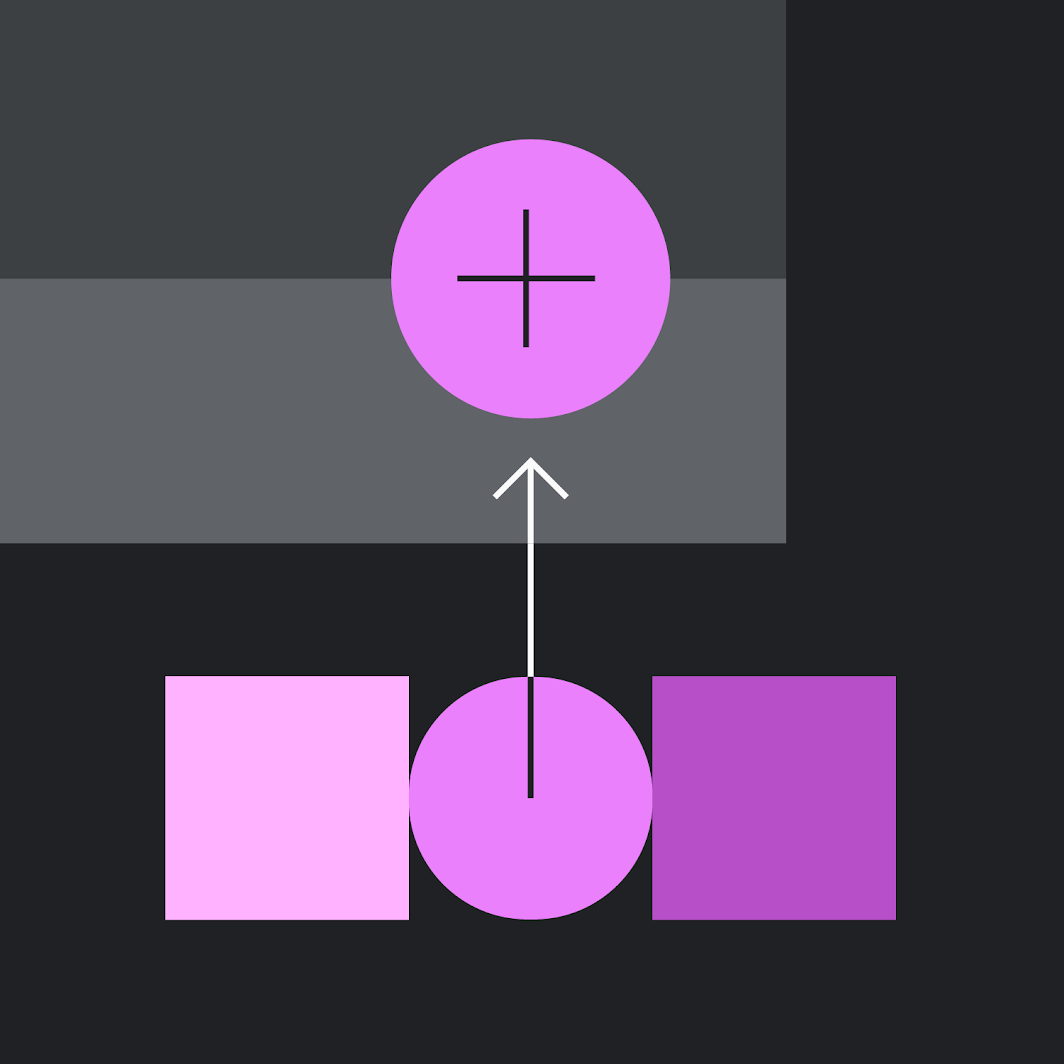
Prinzip des dunklen Designs: Farbakzente setzen

Farbakzente setzen

Setzen Sie in UIs mit dunklem Design nur begrenzt Farbakzente ein, damit der Großteil der Fläche dunklen Oberflächen vorbehalten bleibt.

Prinzip des dunklen Designs: Energie sparen

Energie sparen

In Produkten, die Effizienz erfordern (z. B. Geräte mit OLED-Bildschirmen), schonen Sie den Akku, indem Sie die Verwendung heller Pixel reduzieren.
Prinzip des dunklen Designs: Barrierefreiheit verbessern

Barrierefreiheit verbessern

Berücksichtigen Sie regelmäßige Nutzer dunkler Designs (z. B. Personen mit Sehschwäche), indem Sie die Barrierefreiheitsstandards für Farbkontrast erfüllen.

Eigenschaften ​

Dunkle Designs sind durch die folgenden Eigenschaften definiert:

  • Kontrast: Dunkle Oberflächen und Fließtext in 100 % Weiß haben ein Kontrastverhältnis von mindestens 15,8:1
  • Tiefe: Bei höheren Elevationsstufen drücken Komponenten Tiefe aus, indem sie hellere Oberflächenfarben anzeigen
  • Entsättigung: Primärfarben werden entsättigt, damit sie den WCAG-AA-Standard (Web Content Accessibility Guidelines) von mindestens 4,5:1 (bei Verwendung mit Fließtext) auf allen Elevationsstufen erfüllen
  • Begrenzte Farben: Große Oberflächen verwenden eine dunkle Oberflächenfarbe mit begrenzten Farbakzenten (helle, entsättigte sowie leuchtende, gesättigte Farben)

Kontrast verstehen

Leitfaden zur Sicherstellung ausreichenden Farbkontrasts für die Barrierefreiheit.

Verwandter Link

Anatomie ​

UIs mit dunklem Design verwenden überwiegend dunkle Oberflächen mit sparsam gesetzten Farbakzenten. Sie strahlen nur wenig Licht ab und gewährleisten dabei eine hohe Benutzerfreundlichkeit.
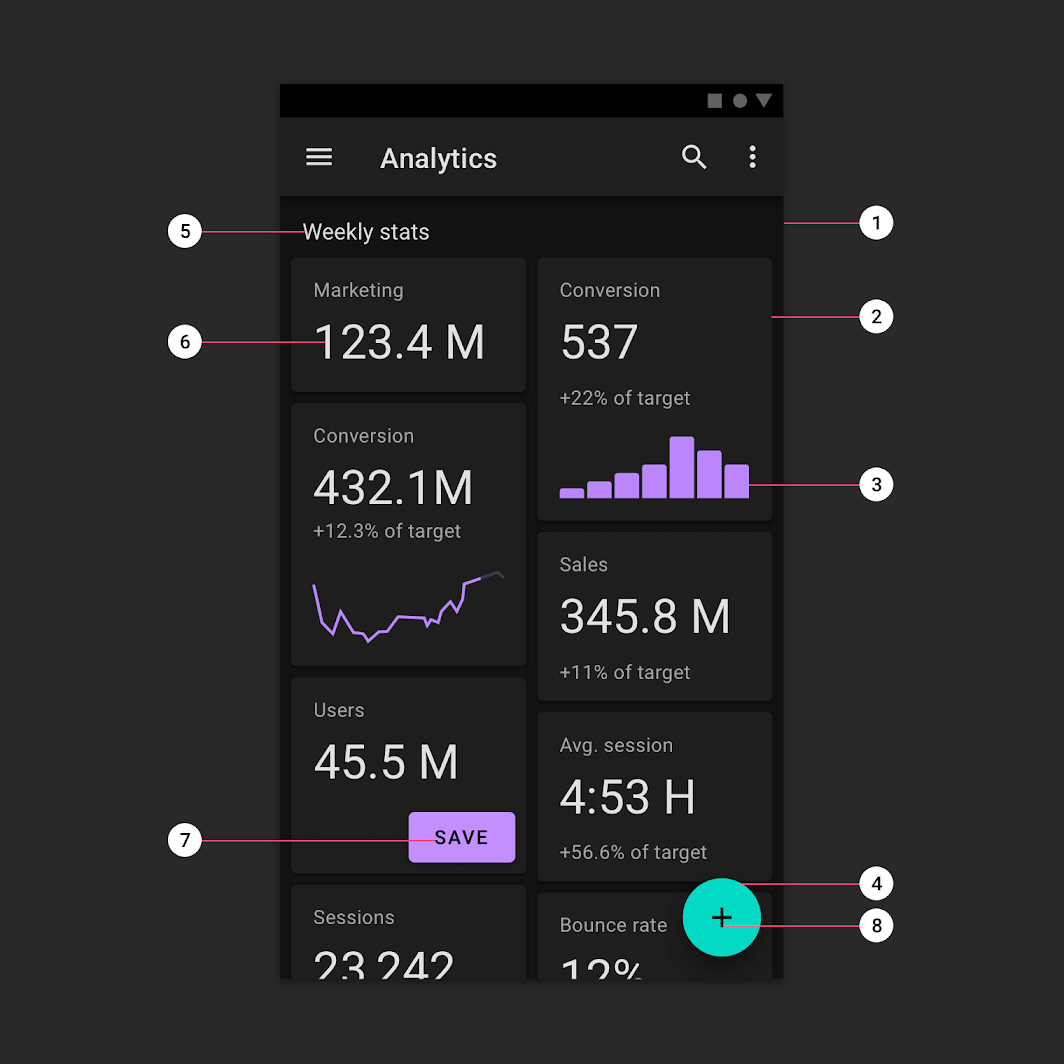
Diagramm von Hintergrund, Oberfläche, Primär, Sekundär, Auf Hintergrund, Auf Oberfläche, Auf Primär und Auf Sekundär
1. Hintergrund (Oberflächen-Overlay bei 0dp Elevation)
2. Oberfläche (mit Oberflächen-Overlay bei 1dp Elevation)
3. Primär
4. Sekundär
5. Auf Hintergrund
6. Auf Oberfläche
7. Auf Primär
8. Auf Sekundär

Verhalten ​

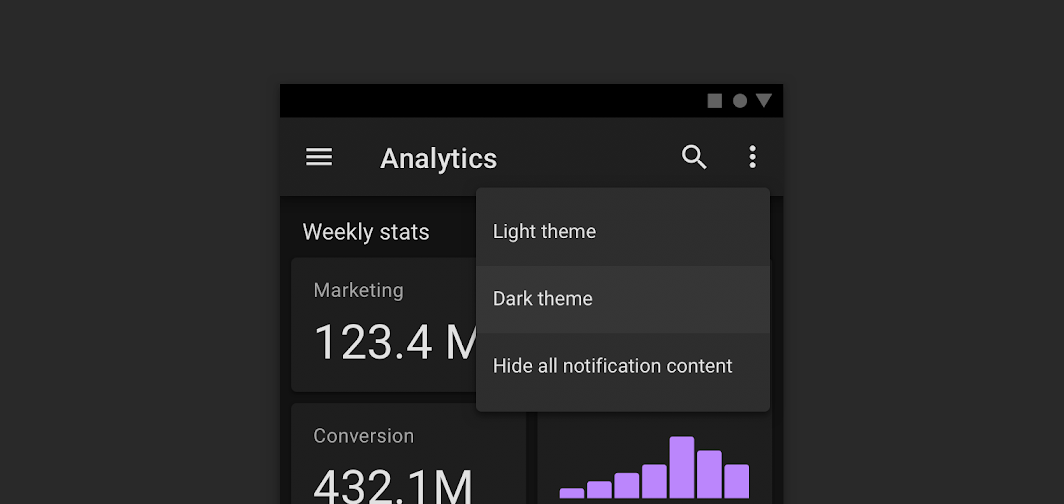
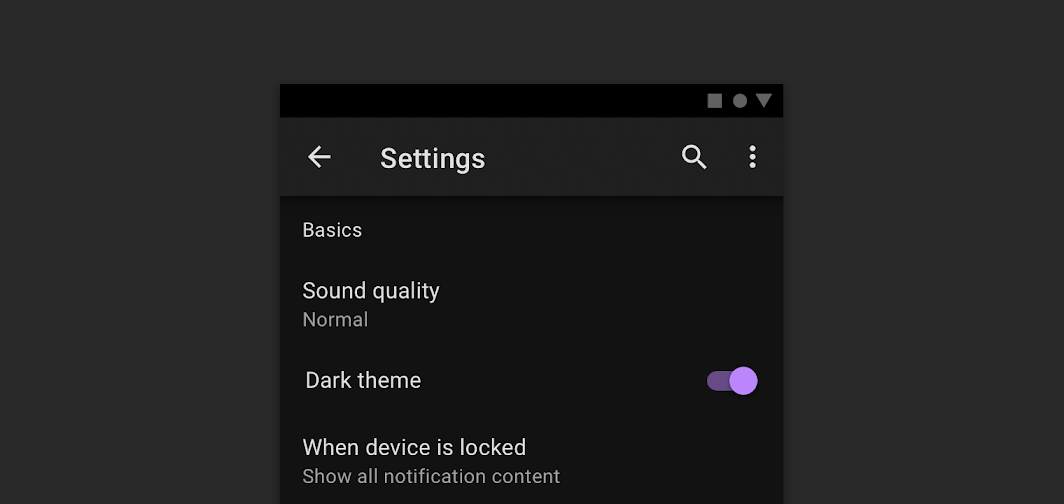
Ein dunkles Design kann über ein Steuerelement ein- oder ausgeschaltet werden, das auf zwei Arten angezeigt werden kann:

  • Auffällig, als Symbolschalter zum Ein- oder Ausschalten des Designs
  • Weniger auffällig, als Schalter in einem Menü oder in den Einstellungen einer App
Ein Umschalter für das dunkle Design in einer oberen App-Leiste

Ein Umschalter für das dunkle Design in einem Overflow-Menü
Ein Umschalter für das dunkle Design in einem Überlaufmenü

Ein Umschalter für das dunkle Design in den Einstellungen einer App

Eigenschaften ​

Ein dunkles Design verwendet dunkles Grau statt Schwarz als primäre Oberflächenfarbe für Komponenten. Dunkelgraue Oberflächen können eine größere Bandbreite an Farbe, Elevation und Tiefe ausdrücken, da Schatten auf Grau leichter sichtbar sind als auf Schwarz.

Dunkelgraue Oberflächen reduzieren zudem die Augenbelastung, da heller Text auf einer dunkelgrauen Oberfläche weniger Kontrast aufweist als auf einer schwarzen Oberfläche.
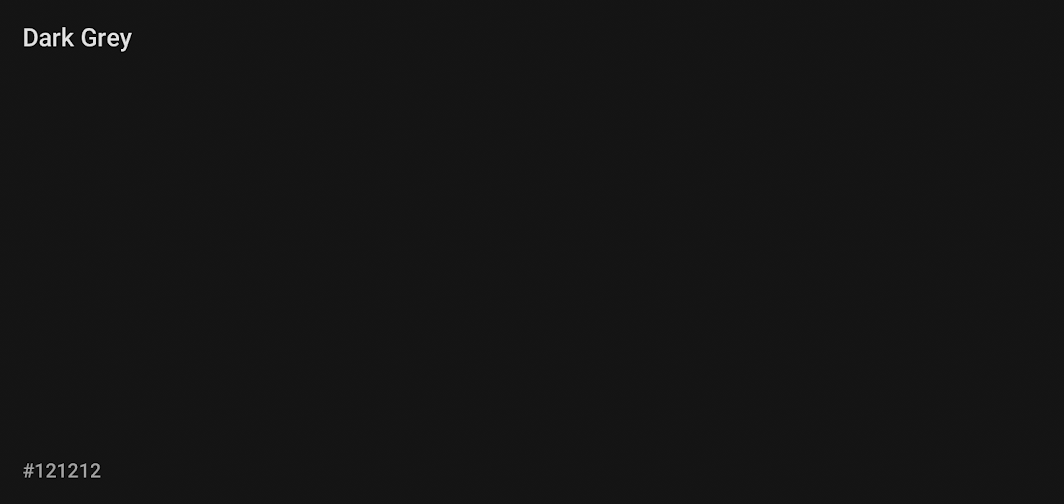
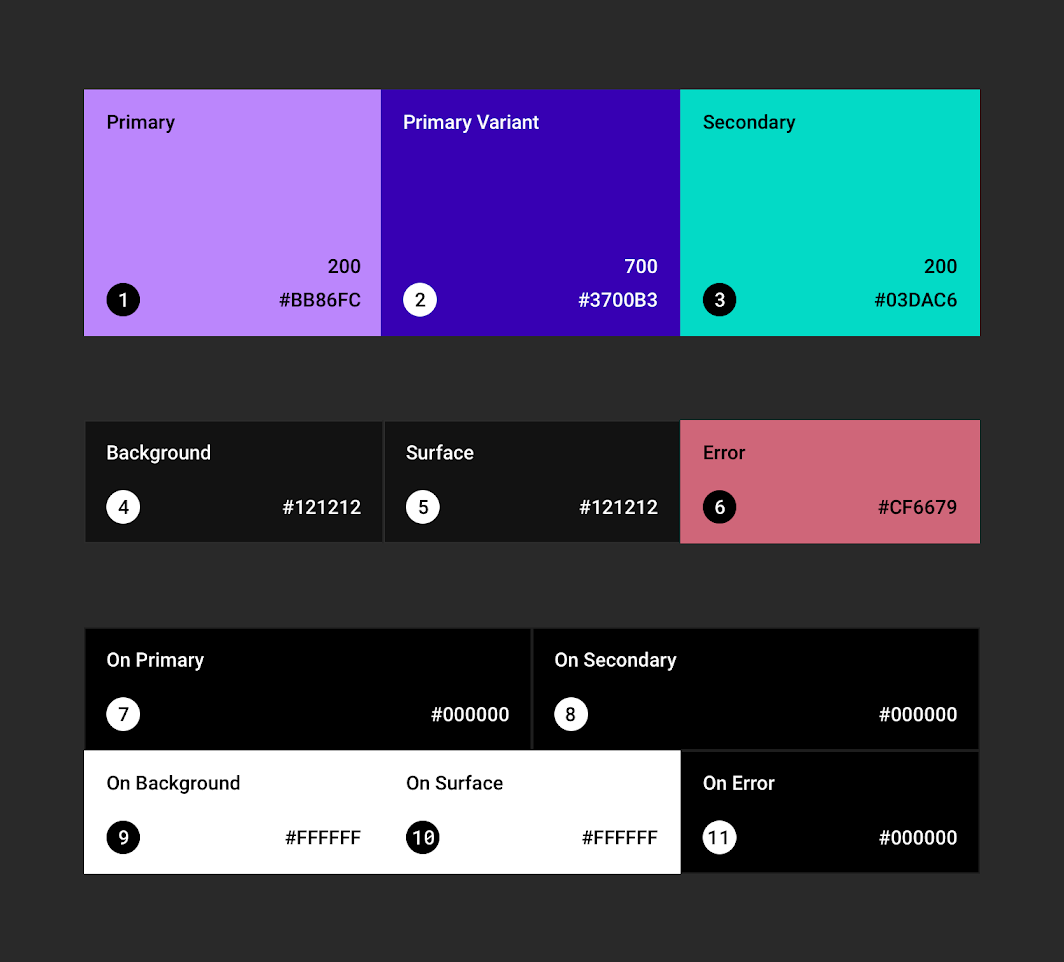
Die empfohlene Oberflächenfarbe für das dunkle Design ist #121212
Die empfohlene Oberflächenfarbe für das dunkle Design ist #121212.

Elevation ​

In einem dunklen Design behalten Komponenten dieselben Standardwerte für Elevation und Schatten wie in hellen Designs. Die Oberflächen unterschiedlicher Elevationsstufen werden jedoch unterschiedlich beleuchtet.

Höhere Elevation, hellere Oberfläche ​

Je höher die Elevation einer Oberfläche ist (wodurch sie sich einer impliziten Lichtquelle nähert), desto heller wird sie. Diese Helligkeit wird durch die Anwendung eines halbtransparenten Overlays in der Farbe Auf Oberfläche dargestellt.

Mit steigender Elevation wird die Farbe einer Oberfläche heller.

Eine Oberfläche im dunklen Design entsteht, indem ein halbtransparentes Overlay über die Komponentenoberfläche gelegt wird.
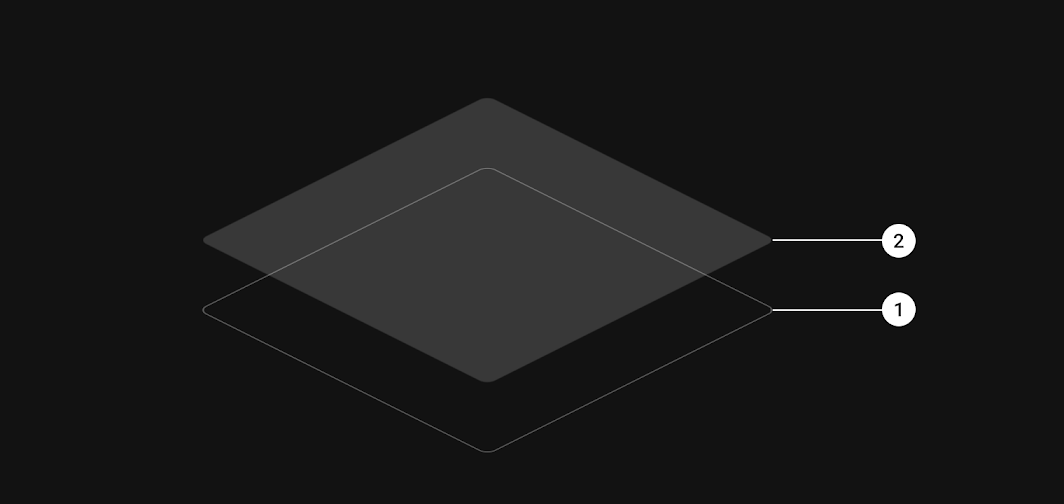
Eine Oberfläche wird durch die Anwendung eines halbtransparenten weißen Overlays heller
Eine Oberfläche wird durch die Anwendung eines halbtransparenten weißen Overlays heller.
1. Oberfläche
2. Elevations-Overlay

Ein Overlay auf einer Oberfläche erleichtert auch das Erkennen von Elevationsunterschieden zwischen Komponenten und das Sehen von Schatten. Overlays erhöhen den Kontrast zwischen Oberflächen und ihren Schatten und machen die Kanten jeder Oberfläche deutlicher sichtbar.

Standarddesigns verwenden Schatten, um Elevation auszudrücken, während ein dunkles Design die Elevation zusätzlich durch Anpassung der Oberflächenfarbe ausdrückt.

Diese Oberflächen-Overlay-Werte sind darauf ausgelegt, die Lesbarkeit zu maximieren und gleichzeitig sicherzustellen, dass die verschiedenen Elevationsstufen voneinander unterscheidbar sind.
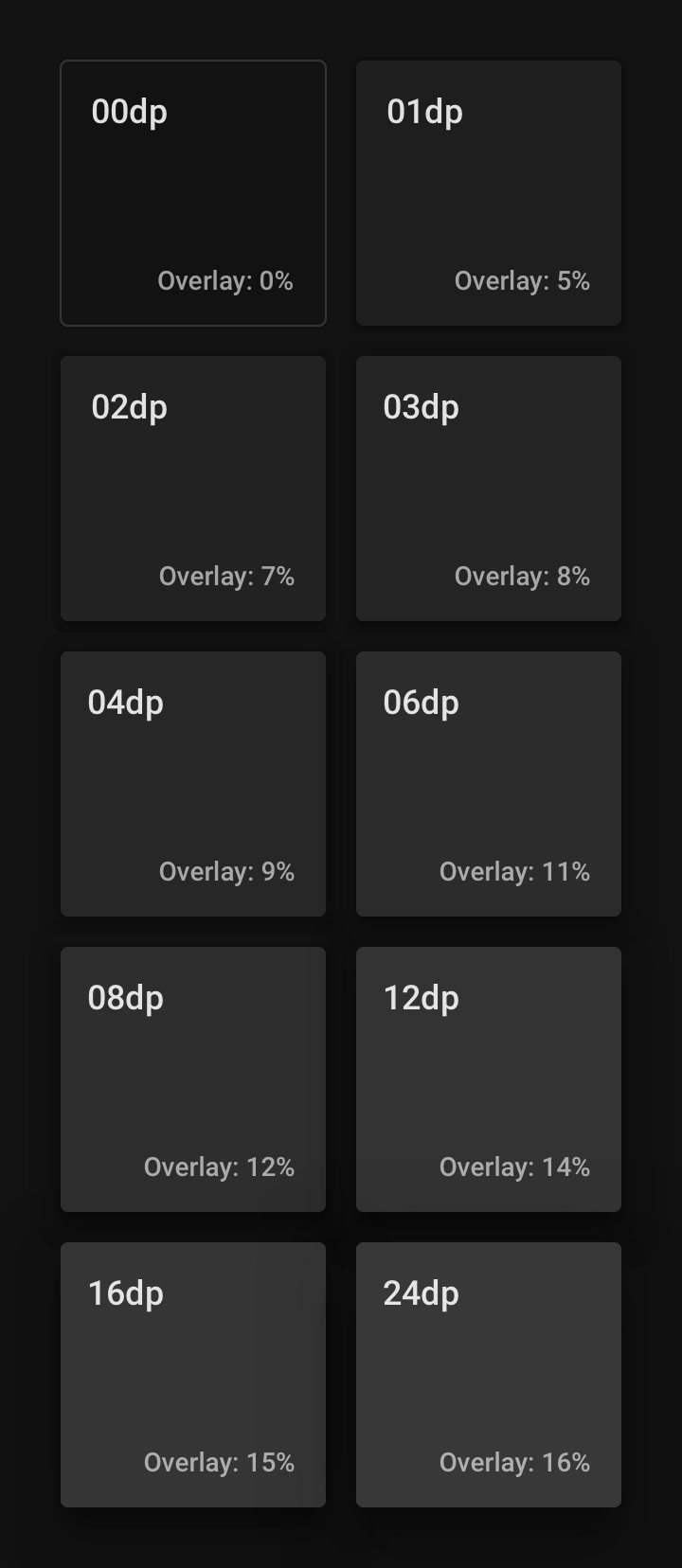
Die Transparenz der Elevations-Overlays reicht von 0 % für die unterste Stufe bis zu 16 % für die höchste Stufe
Die Transparenz der Elevations-Overlays reicht von 0 % für die unterste Stufe bis zu 16 % für die höchste Stufe.
ElevationsstufeTransparenz des weißen Overlays
00dp0 %
01dp5 %
02dp7 %
03dp8 %
04dp9 %
06dp11 %
08dp12 %
12dp14 %
16dp15 %
24dp16 %

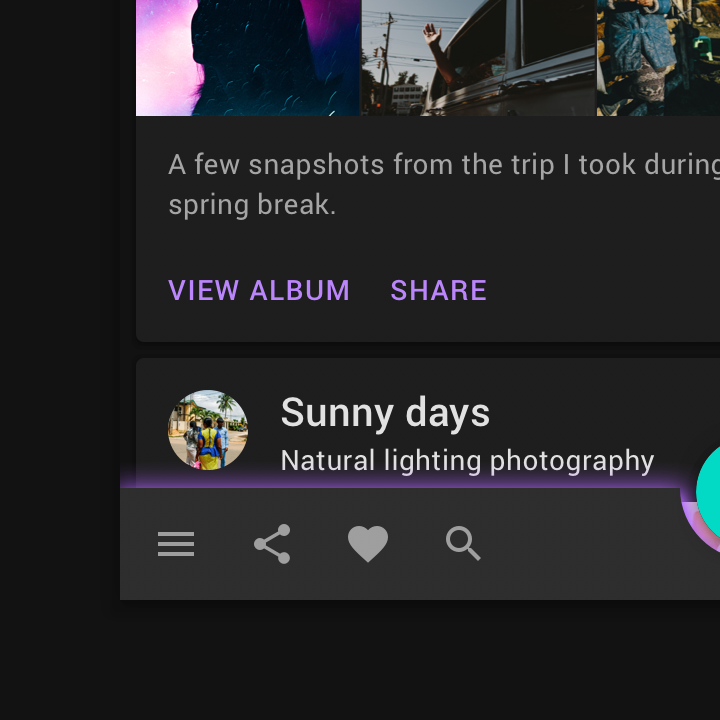
Overlays verdeutlichen den Elevationsunterschied zwischen Komponenten.
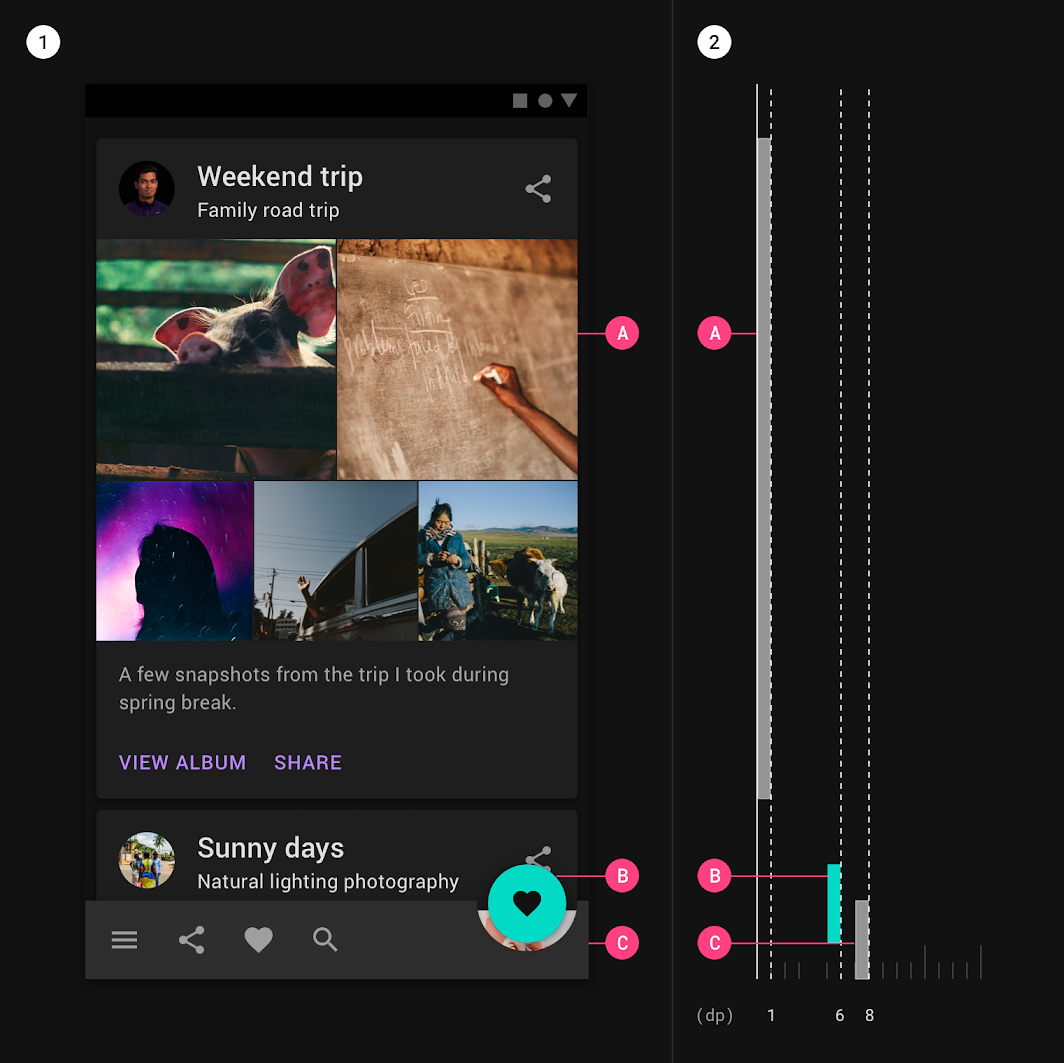
Höhere Elevation, hellere Oberfläche: eine Karte mit 1dp Elevation und 5 % Overlay
A. Eine Karte mit 1dp Elevation und 5 % Overlay
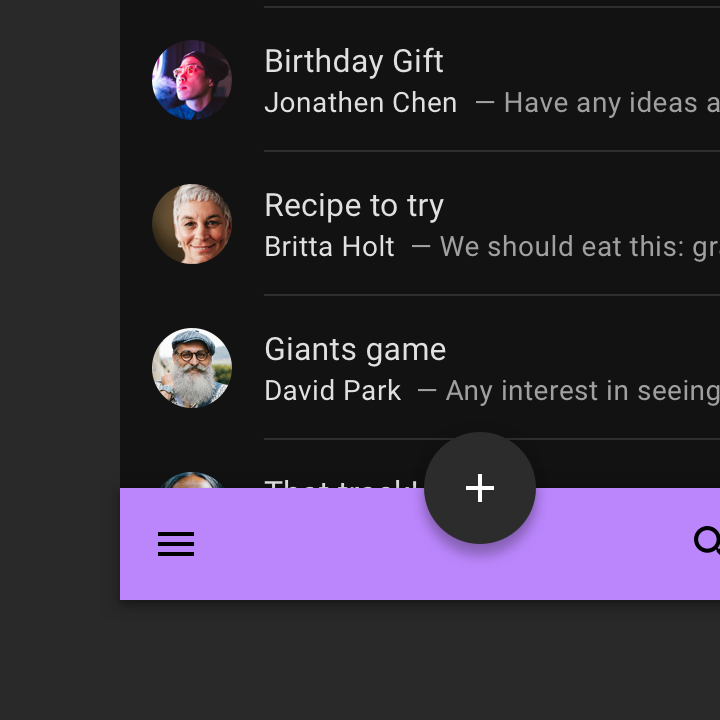
B. Ein Floating Action Button mit 6dp Elevation in einer Sekundärfarbe ohne Overlay
C. Eine untere App-Leiste mit 8dp Elevation und einem 12 % Overlay

Die Elevations-Overlays werden nicht auf Komponentenoberflächen angewendet, die Primär- oder Sekundärfarben verwenden.

In einem dunklen Design bleiben Schatten dunkel, um einen Schlagschatten korrekt darzustellen.
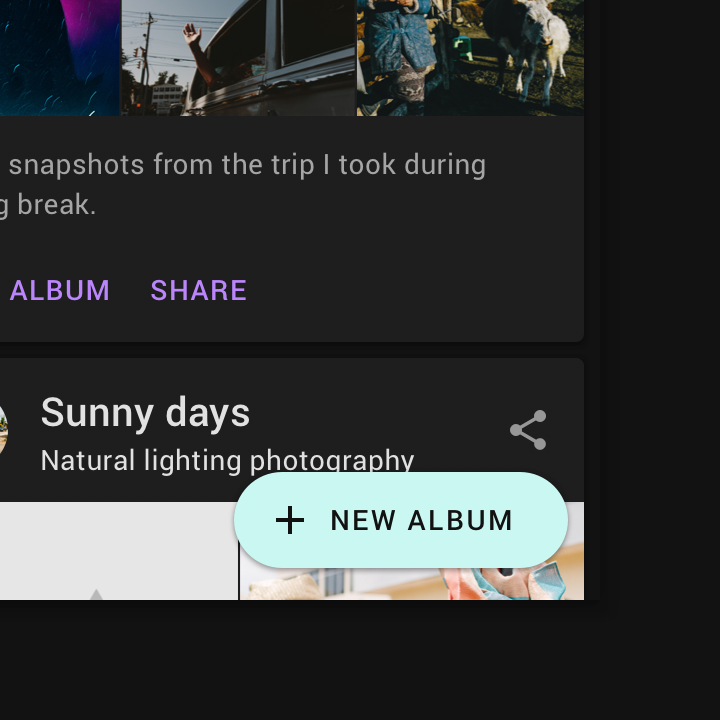
Nicht verwenden: Vermeiden Sie Elevations-Overlays bei Komponenten, deren Oberflächencontainer eine Primär- oder Sekundärfarbe verwendet

Nicht verwenden

Vermeiden Sie Elevations-Overlays bei Komponenten, deren Oberflächencontainer eine Primär- oder Sekundärfarbe verwendet.
Verwenden Sie keine hellen Leuchteffekte anstelle dunkler Schatten, um Elevation auszudrücken

Nicht verwenden

Verwenden Sie keine hellen Leuchteffekte anstelle dunkler Schatten, um Elevation auszudrücken, da sie Elevation nicht so korrekt wiedergeben wie ein Schlagschatten.

Elevation

Die Elevation ist der relative Abstand zwischen zwei Oberflächen entlang der z-Achse.

Verwandter Artikel

Barrierefreiheit und Kontrast ​

Oberflächen im dunklen Design müssen dunkel genug sein, um weißen Text darzustellen. Sie sollten ein Kontrastverhältnis von mindestens 15,8:1 zwischen Text und Hintergrund aufweisen. Dadurch wird sichergestellt, dass Fließtext den WCAG-AA-Standard von mindestens 4,5:1 erfüllt, wenn er auf Oberflächen mit der höchsten (und hellsten) Elevation verwendet wird.
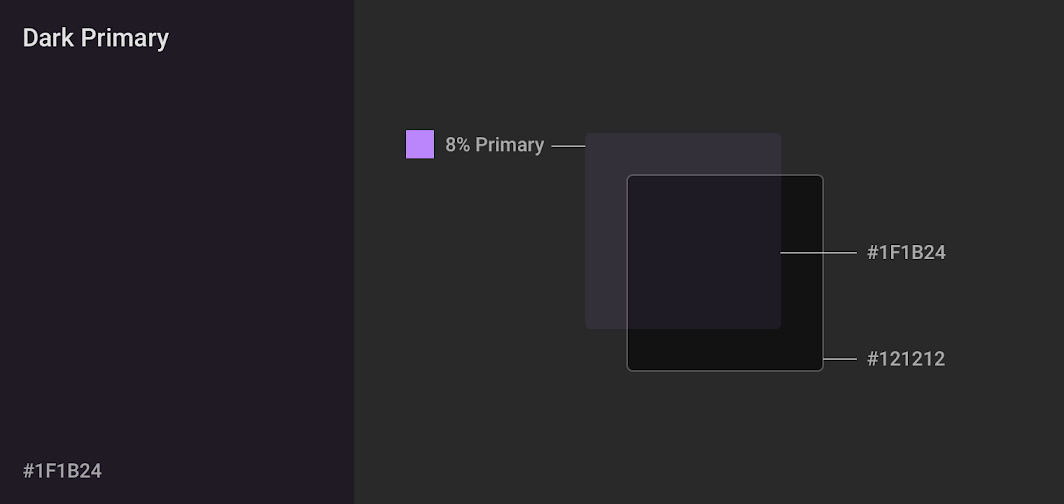
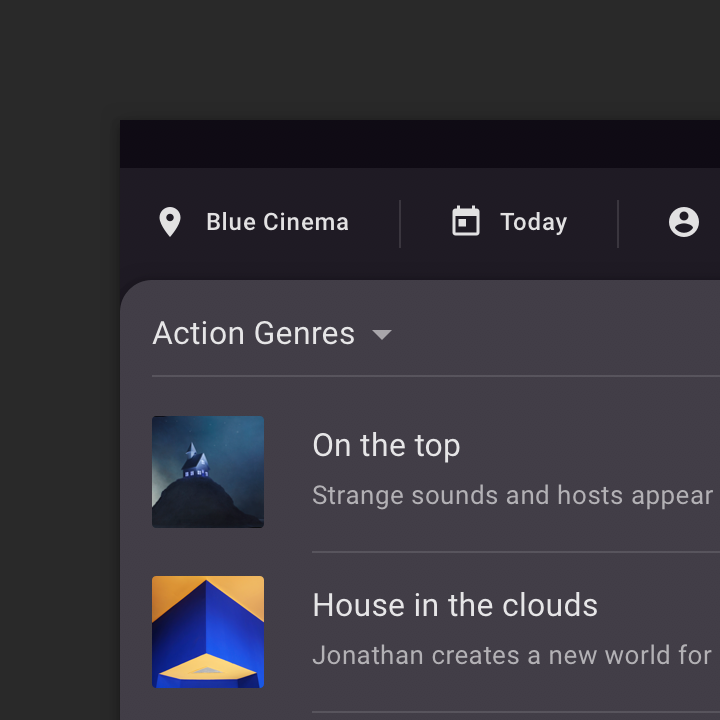
Um dunkle Oberflächen mit Markenfarbe zu erstellen, legen Sie die primäre Markenfarbe mit niedriger Deckkraft über die empfohlene Oberflächenfarbe des dunklen Designs
Um dunkle Oberflächen mit Markenfarbe zu erstellen, legen Sie die primäre Markenfarbe mit niedriger Deckkraft über die empfohlene Oberflächenfarbe des dunklen Designs (#121212). Die Farbe #1F1B24 ergibt sich aus der Kombination der Oberflächenfarbe des dunklen Designs #121212 mit der Primärfarbe bei 8 % Deckkraft.

Ist die Hintergrundfarbe nicht dunkel genug, um ein Kontrastverhältnis von mindestens 15,8:1 zwischen weißem Text und der Oberfläche zu gewährleisten, erfüllt Text auf der Oberfläche mit der höchsten (und hellsten) Elevation nicht den 4,5:1-Standard.
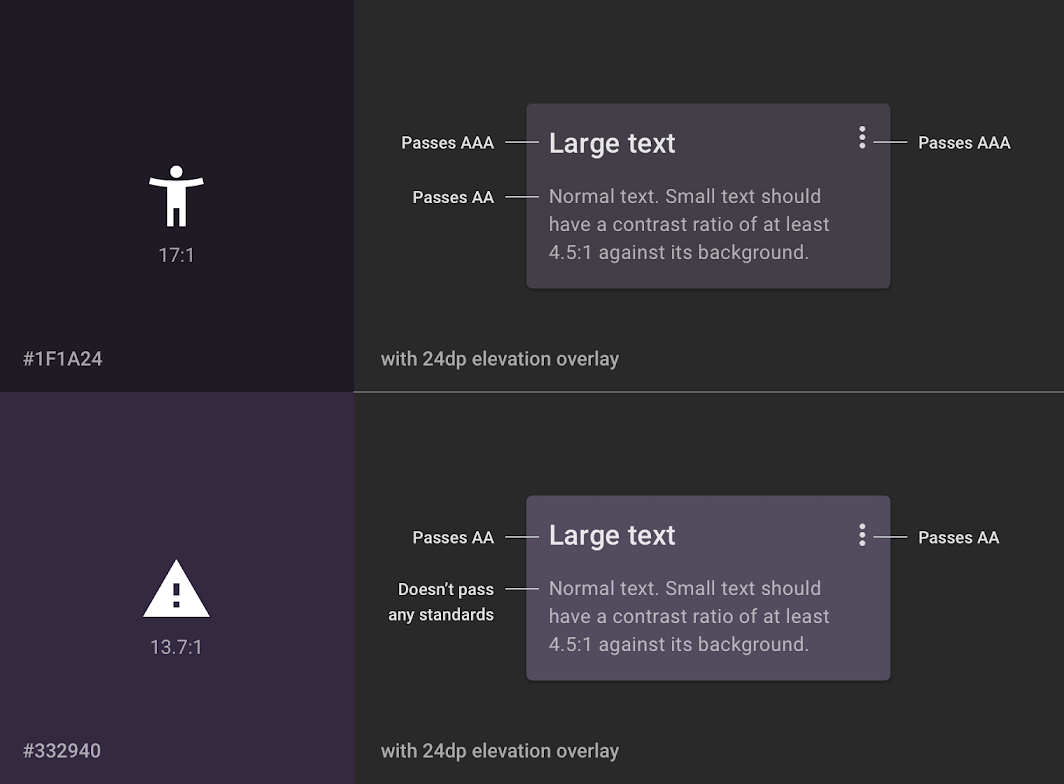
Achtung: Stellen Sie sicher, dass die Hintergrundfarbe dunkel genug ist, damit Fließtext ein Kontrastverhältnis von mindestens 4,5:1 (AA) erfüllt

Achtung

Stellen Sie sicher, dass die Hintergrundfarbe dunkel genug ist, damit Fließtext auf der Oberfläche mit der höchsten Elevation (24dp) ein Kontrastverhältnis von mindestens 4,5:1 (AA) erfüllt.

UIs, die einen effizienten Akkuverbrauch erfordern, können echtes Schwarz verwenden. In diesen Fällen können einige Geräte (z. B. Wearables mit OLED-Bildschirmen) alle Pixel abschalten, die Schwarz darstellen, um Akkuleistung zu sparen.

Achtung

Bei OLED-Bildschirmen kann das Ein- und Ausschalten von Pixeln beim Scrollen eine Verzögerung verursachen, wodurch die Pixel verschwimmen.

Barrierefreiheit

Barrierefreiheit im Design ermöglicht es Nutzern mit vielfältigen Anforderungen, Ihre UI zu navigieren, zu verstehen und zu verwenden.

Verwandter Artikel

UI-Anwendung ​

Designfarben ​

Alle Farben des dunklen Designs sollten Elemente mit ausreichendem Kontrast darstellen und den WCAG-AA-Standard von mindestens 4,5:1 für Fließtext erfüllen – auf allen Elevationsstufen.

Entsättigte Farben für die Barrierefreiheit ​

Ein dunkles Design sollte keine gesättigten Farben verwenden, da sie den WCAG-Barrierefreiheitsstandard von mindestens 4,5:1 für Fließtext auf dunklen Oberflächen nicht erfüllen. Gesättigte Farben erzeugen zudem ein visuelles Flimmern vor dunklem Hintergrund, das Augenbelastung verursachen kann.

Stattdessen können entsättigte Farben als besser lesbare Alternative verwendet werden.
Weniger gesättigte Farben aus Ihrer Farbpalette verbessern die Lesbarkeit und reduzieren visuelles Flimmern
Weniger gesättigte Farben aus Ihrer Farbpalette verbessern die Lesbarkeit und reduzieren visuelles Flimmern.

Nicht verwenden: Vermeiden Sie gesättigte Farben, die vor dunklem Hintergrund visuell flimmern

Nicht verwenden

Vermeiden Sie gesättigte Farben, die vor dunklem Hintergrund visuell flimmern.

Lesbarkeit

Farbe spielt eine wichtige Rolle für die Lesbarkeit von Text.

Verwandter Artikel

Primärfarbe ​

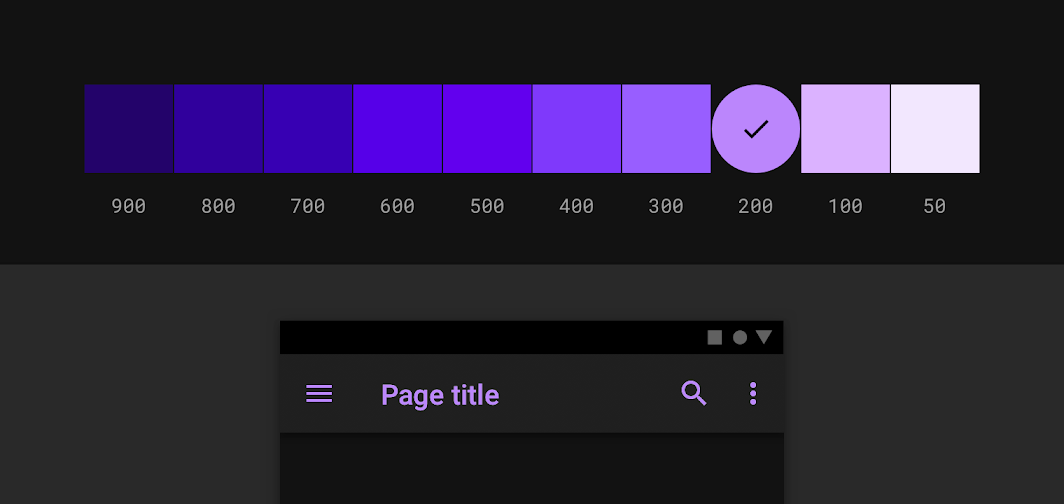
Die Primärfarbe ist die Farbe, die auf den Bildschirmen und Komponenten Ihrer App am häufigsten angezeigt wird. Das Baseline-Dunkeldesign von Material Design verwendet den Tonwert 200 der Primärfarbe (der den WCAG-AA-Standard von mindestens 4,5:1 für normalen Text auf allen Elevationsstufen erfüllt).
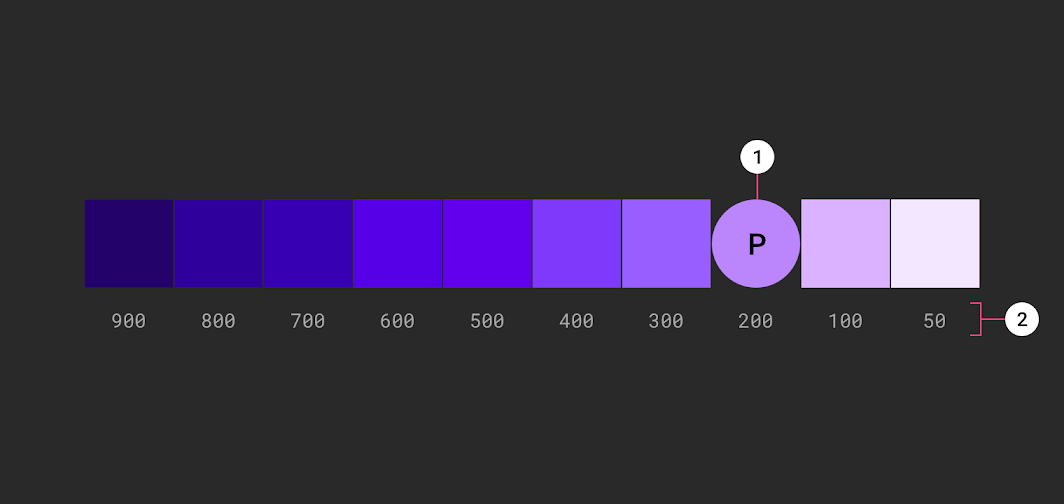
Eine Beispiel-Primärpalette in einem dunklen Design
1. Indikator der Primärfarbe
2. Tonale Varianten

Primärfarbvarianten ​

Komponenten mit hellen Oberflächen können eine Variante der Primärfarbe Ihres dunklen Designs darstellen.
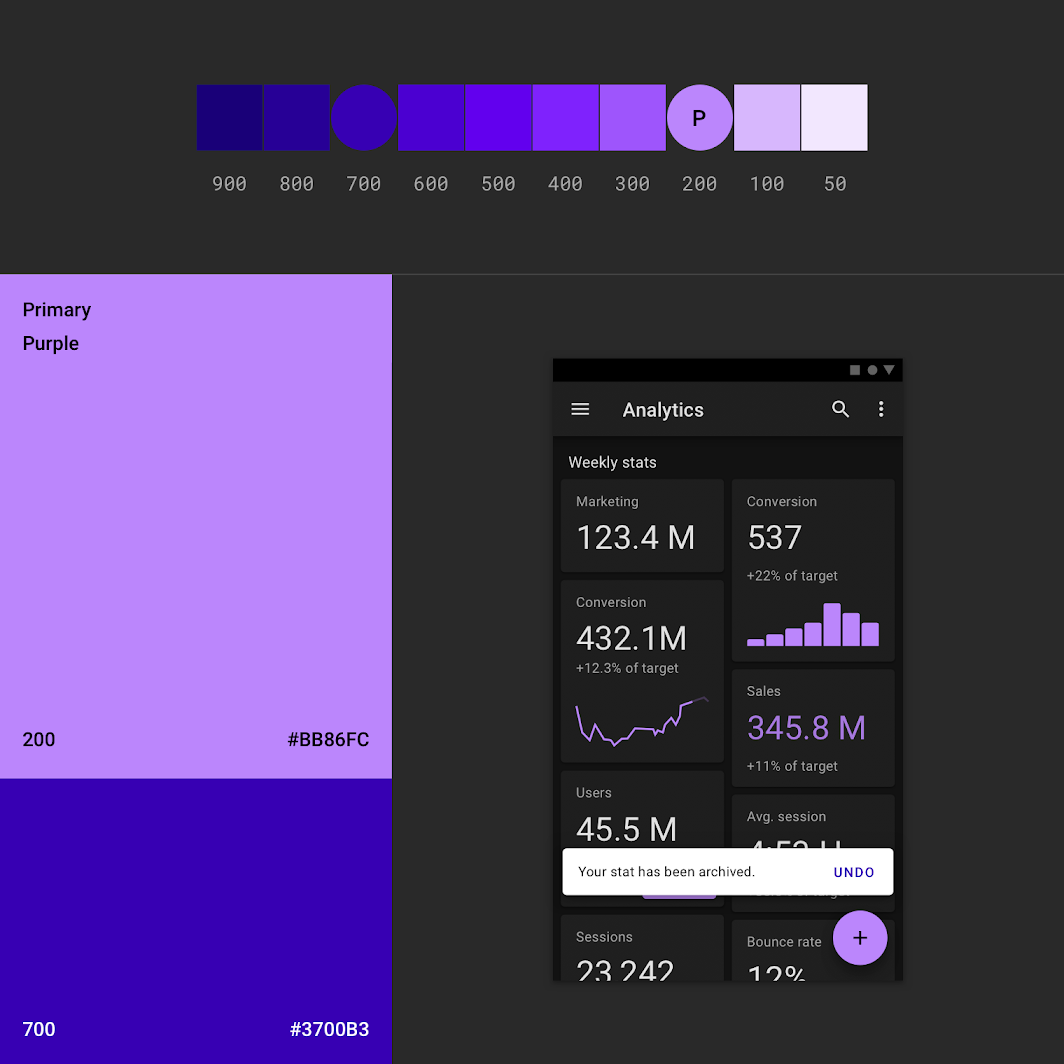
Diese UI im dunklen Design verwendet eine Primärfarbe (Purple 200) und eine Primärvariante (Purple 700)
Diese UI im dunklen Design verwendet eine Primärfarbe (Purple 200) und eine Primärvariante (Purple 700).

Das Farbsystem

Das Material-Design-Farbsystem kann Ihnen helfen, ein Farbdesign zu erstellen, das Ihre Marke oder Ihren Stil widerspiegelt.

Verwandter Artikel

Sekundärfarbe ​

Eine Sekundärfarbe kann verwendet werden, um ausgewählte Teile Ihrer UI zu akzentuieren. In einem dunklen Design kann eine Sekundärfarbe entsättigt werden, um das Kontrastverhältnis von 4,5:1 zu erfüllen.
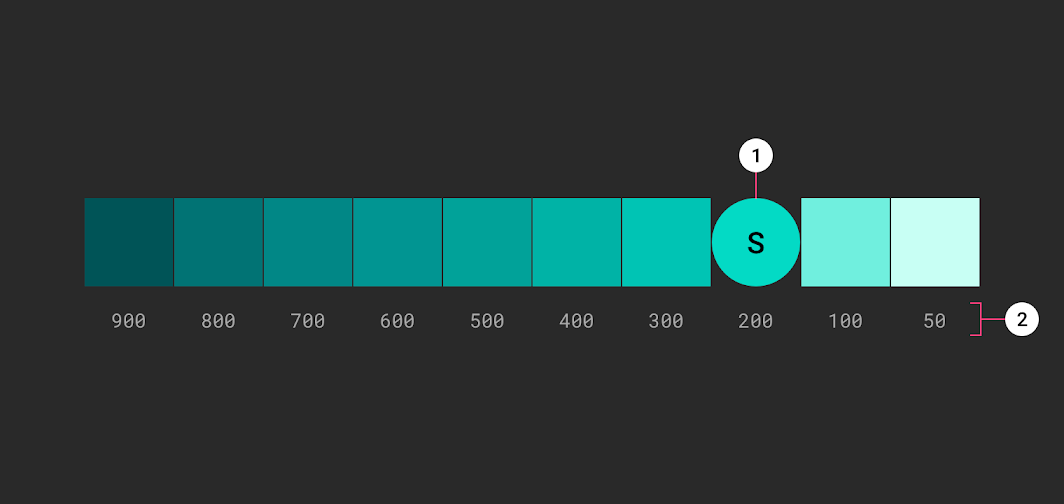
Eine Beispiel-Sekundärpalette in einem dunklen Design
1. Indikator der Sekundärfarbe
2. Tonale Varianten
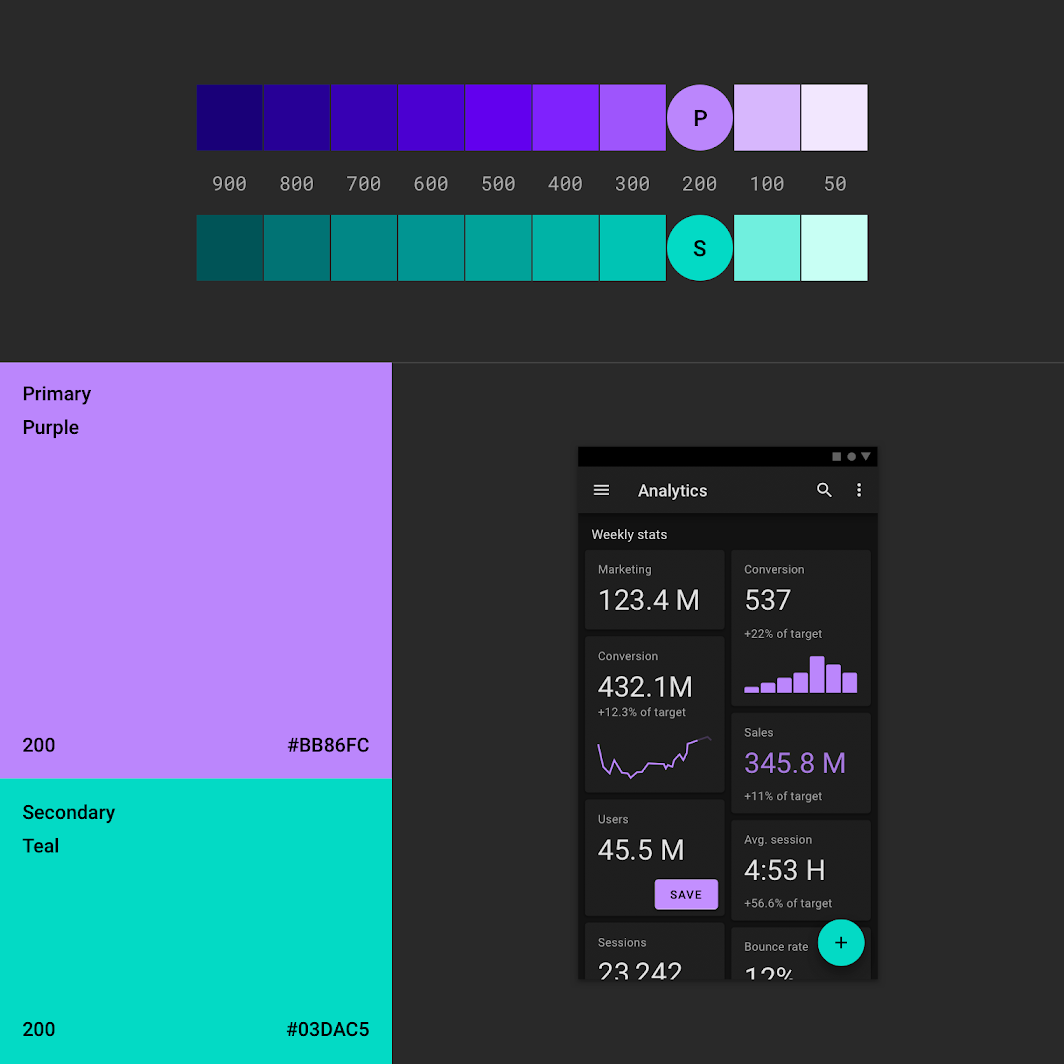
Diese UI verwendet eine Primärfarbe und eine Sekundärfarbvariante
Diese UI verwendet eine Primärfarbe und eine Sekundärfarbvariante.

Akzentfarbe ​

In einem dunklen Design nehmen dunkle Oberflächen den Großteil der UI ein. Akzentfarben sind typischerweise hell (entsättigte Pastelltöne) oder leuchtend (gesättigte, kräftige Farben), damit akzentuierte Elemente hervorstechen. Sie sollten sparsam eingesetzt werden, um wichtige Elemente wie Text oder Schaltflächen hervorzuheben.

Akzentfarben finden ​

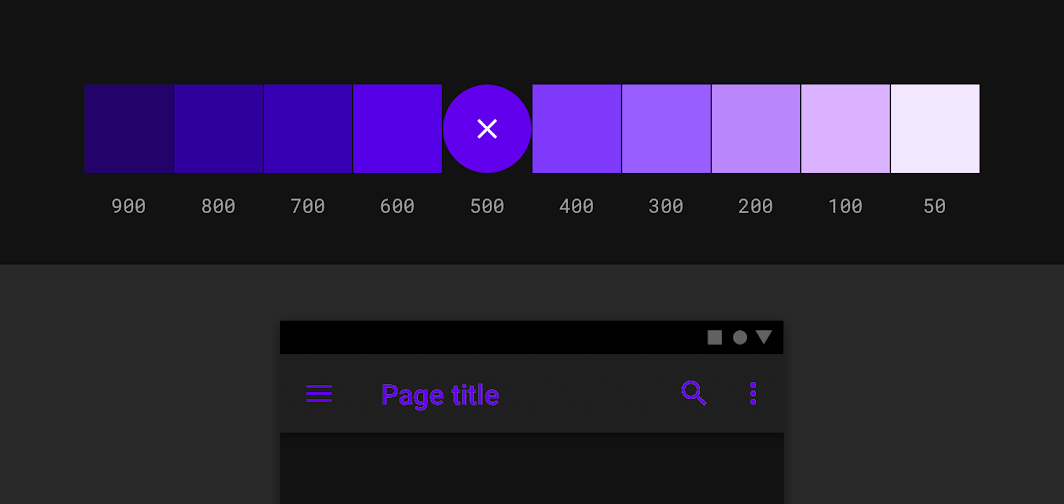
Mit dem Farbpaletten-Generator können Sie ein Farbdesign erstellen oder ansehen. Er erzeugt auch tonale Paletten – eine Reihe von Farbvarianten von hell bis dunkel, die aus Ihren Primär- und Sekundärfarben gebildet werden. Daraus können Sie Varianten für Ihr dunkles Design auswählen.
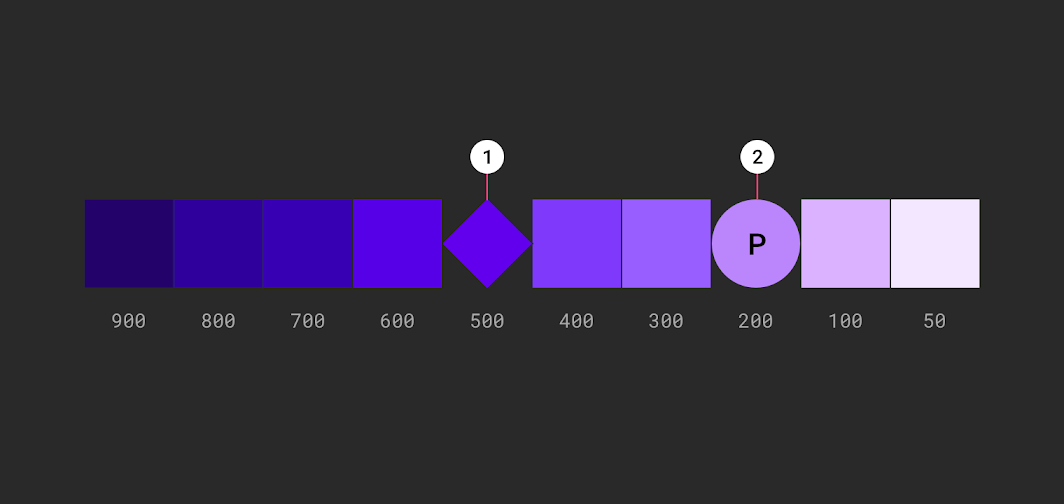
Um mehr Flexibilität und Benutzerfreundlichkeit im dunklen Design zu bieten, empfiehlt es sich, hellere Tonwerte (200–50) zu verwenden statt der gesättigten Tonwerte (900–500) Ihres Standard-Farbdesigns
Um mehr Flexibilität und Benutzerfreundlichkeit in einem dunklen Design zu bieten, empfiehlt es sich, hellere Tonwerte (200–50) zu verwenden statt der gesättigten Tonwerte (900–500) Ihres Standard-Farbdesigns.
1. Indikator der Primärfarbe im Standarddesign
2. Indikator der Primärfarbe im dunklen Design
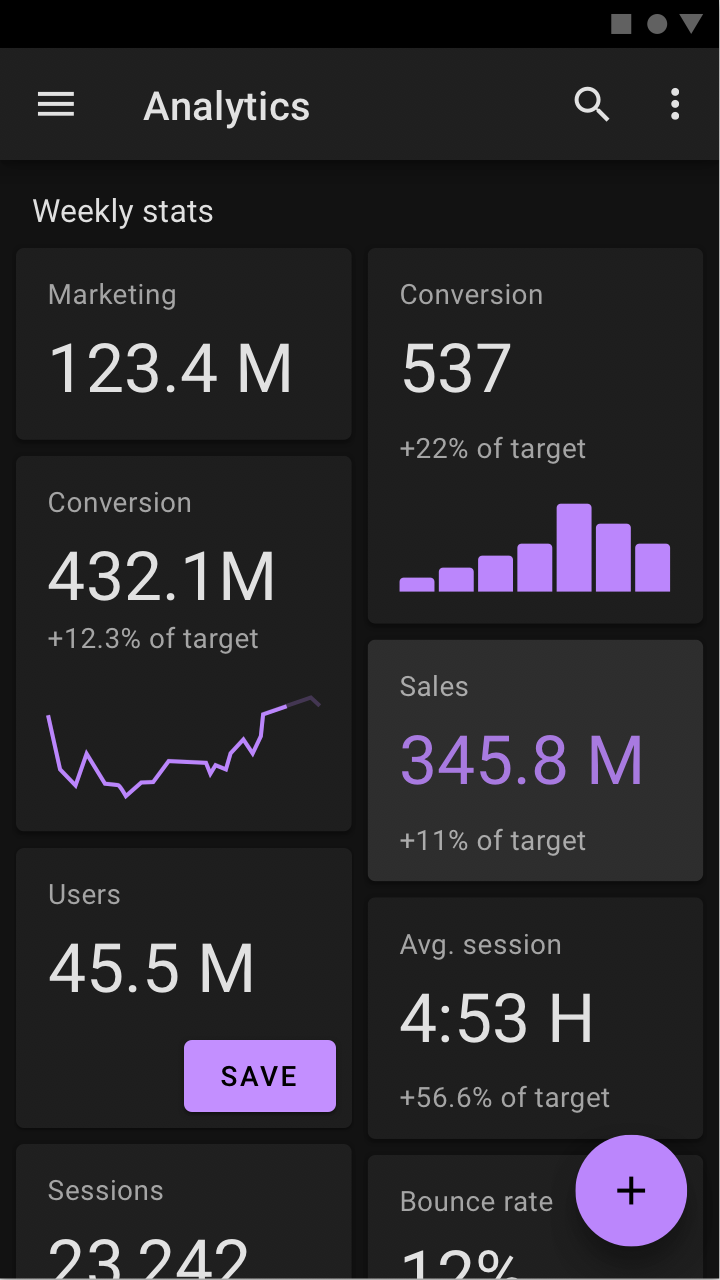
Empfohlen: Hellere Tonwerte (Farben im Bereich 200–50) sind auf Oberflächen des dunklen Designs besser lesbar (bei allen Elevationsstufen)

Empfohlen

Hellere Tonwerte (Farben im Bereich 200–50) bieten auf Oberflächen des dunklen Designs (bei allen Elevationsstufen) eine bessere Lesbarkeit.
Nicht verwenden: Vermeiden Sie gesättigte Farben im dunklen Design, da sie vor dunklen Oberflächen visuell flimmern können

Nicht verwenden

Vermeiden Sie gesättigte Farben im dunklen Design, da sie vor dunklen Oberflächen visuell flimmern können.

Ein Standarddesign verwendet eine Farbe für die Oberfläche der oberen App-Leiste
Ein Standarddesign verwendet eine Farbe für die Oberfläche der oberen App-Leiste.
In einem dunklen Design verwendet die Oberfläche der oberen App-Leiste eine dunkle Farbe statt einer Primär- oder Sekundärfarbe
In einem dunklen Design verwendet die Oberfläche der oberen App-Leiste eine dunkle Farbe statt einer Primär- oder Sekundärfarbe.

Markenfarben ​

Um die Markenidentität zu bewahren, können Markenfarben im dunklen Design in voller Sättigung verwendet werden. Der Einsatz sollte jedoch auf ein oder zwei Elemente beschränkt bleiben, z. B. ein Logo oder eine markenprägende Schaltfläche. Durch den sparsamen Einsatz von Markenfarben heben sich diese Elemente weiterhin klar in der Hierarchie ab.

Im übrigen Teil einer UI im dunklen Design sollten weiterhin entsättigte Farben verwendet werden.

Eine vollständig gesättigte Markenfarbe wird auf den Floating Action Button (2) angewendet
Eine vollständig gesättigte Markenfarbe wird auf den Floating Action Button (2) angewendet, während die entsättigte Primärfarbe des dunklen Designs auf Text (1) angewendet wird.

1. Primärfarbe des dunklen Designs
2. Markenfarbe

Owl

Owl ist eine Lern-App, die Material-Design-Komponenten und Material Theming verwendet, um ein energiegeladenes, motivierendes Markenerlebnis zu schaffen.

Verwandter Artikel

Die Baseline-Palette des dunklen Designs ​

Das Baseline-Design von Material Design umfasst tonale Paletten für ein dunkles Design.

Farben des dunklen Designs sollten in der gesamten UI verwendet werden, einschließlich:

  • Farben (Primär-, Sekundär- und Primärfarbvarianten)
  • Oberflächen (Hintergründe und Komponenten)
  • Zustände (z. B. Fehlerzustände)
  • Inhalte (Typografie und Ikonografie)
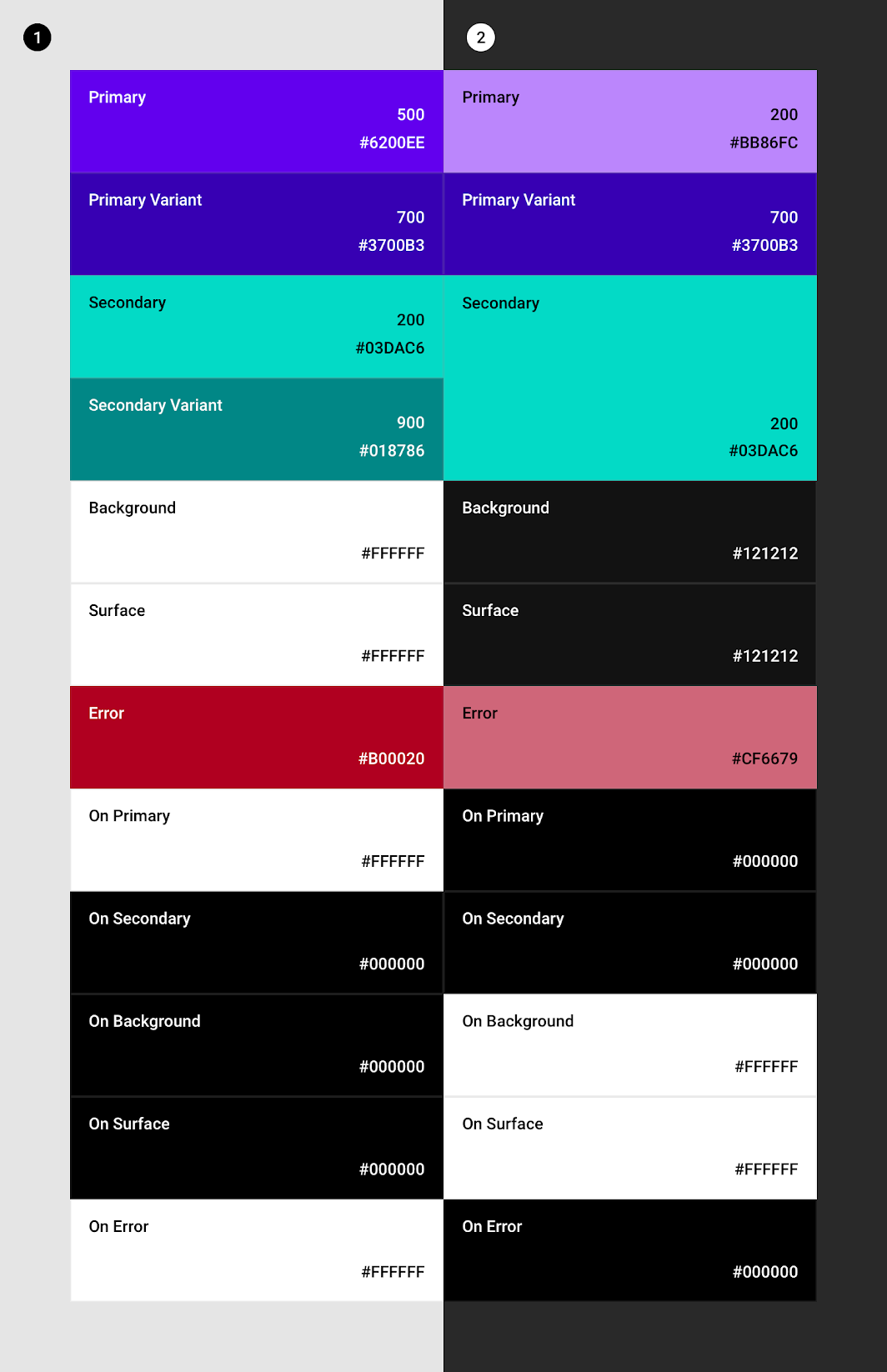
Das Material-Baseline-Farbdesign für das dunkle Design

Diagramm des Baseline-Standarddesigns von Material Design und des Baseline-Dunkeldesigns von Material Design
1. Das Baseline-Standarddesign von Material Design
2. Das Baseline-Dunkeldesign von Material Design

Fehlerfarben ​

Fehlerfarben werden verwendet, um einen Fehlerzustand anzuzeigen. Die Fehlerfarbe des Material-Baseline-Dunkeldesigns ist #CF6679.
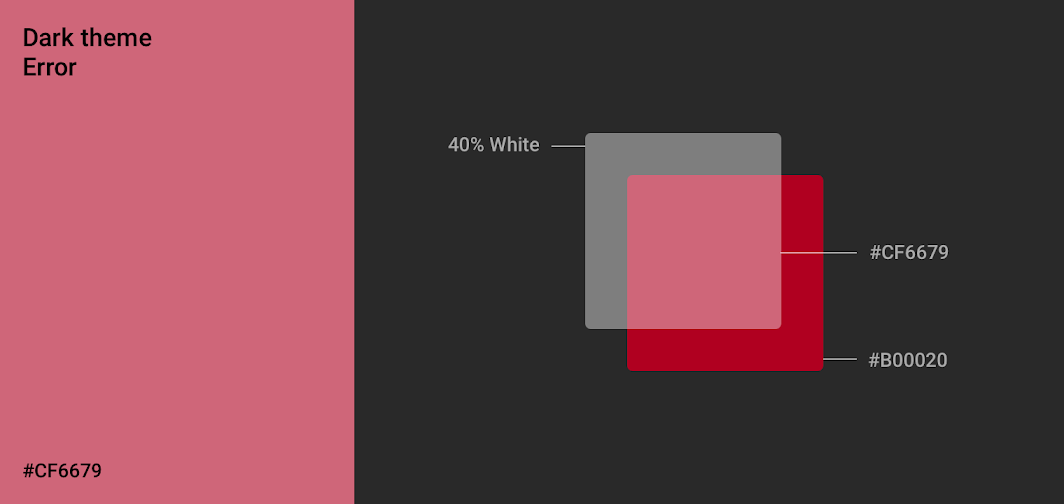
Diese Farbe des dunklen Designs wurde erstellt, indem die Fehlerfarbe des hellen Designs (#B00020) mit einem 40 % weißen Overlay aufgehellt wurde
Diese Farbe des dunklen Designs wurde erstellt, indem die Fehlerfarbe des hellen Designs (#B00020) mit einem 40 % weißen Overlay aufgehellt wurde, um den Kontrastanforderungen des AA-Levels zu entsprechen.

Farben für Typografie und Ikonografie ​

„Auf“-Farben ​

„Auf“-Farben werden hauptsächlich auf Text, Ikonografie und Striche angewendet, die gelegentlich „auf“ wichtigen Oberflächen platziert sind. Diese Oberflächen verwenden eine Primär-, Sekundär-, Oberflächen-, Hintergrund- oder Fehlerfarbe.

Standardmäßig sind die „Auf“-Farben des dunklen Designs Weiß und Schwarz.
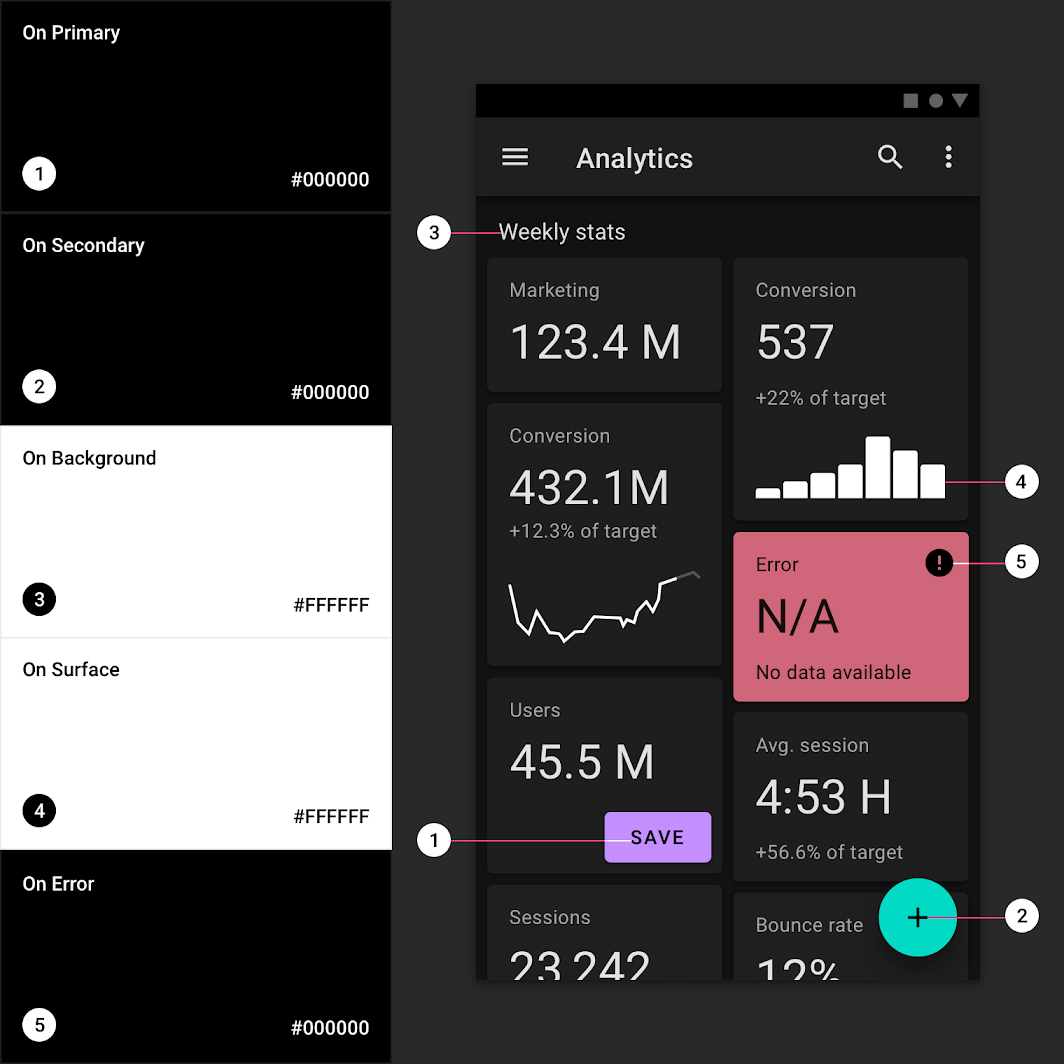
Eine UI zeigt die Baseline-Farben des dunklen Designs für Text und Ikonografie
Eine UI zeigt die Baseline-Farben des dunklen Designs für Text und Ikonografie.

Heller Text auf dunklem Hintergrund ​


Wenn heller Text auf dunklen Hintergründen angezeigt wird (hier als Weiß auf Schwarz dargestellt), sollten folgende Deckkraftwerte verwendet werden:

  • Text mit hoher Hervorhebung hat eine Deckkraft von 87 %
  • Text mit mittlerer Hervorhebung und Hinweistext haben eine Deckkraft von 60 %
  • Deaktivierter Text hat eine Deckkraft von 38 %
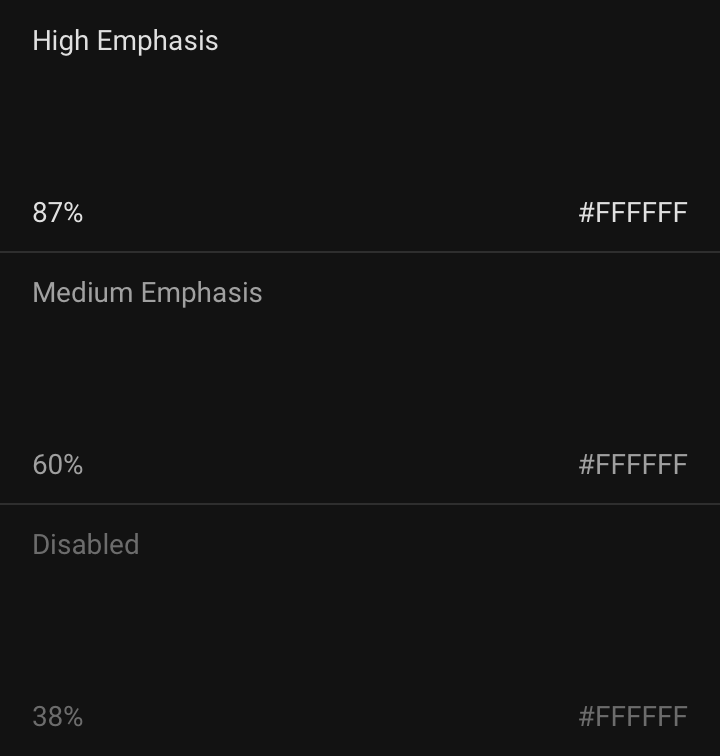
Text mit hoher Betonung, mittlerer Betonung und deaktivierter Text
Text mit hoher Hervorhebung, mittlerer Hervorhebung und deaktivierter Text

Angepasste Anwendung ​

Einige Anwendungsfälle in Material Design können von der Verwendung ausgewählter Elemente des dunklen Designs profitieren.

Große Oberflächen ​

Komponenten, die einen großen Teil des Bildschirms einnehmen, z. B. eine App-Leiste oder ein Backdrop, können das dunkle Design für ihre Komponentenoberfläche verwenden.
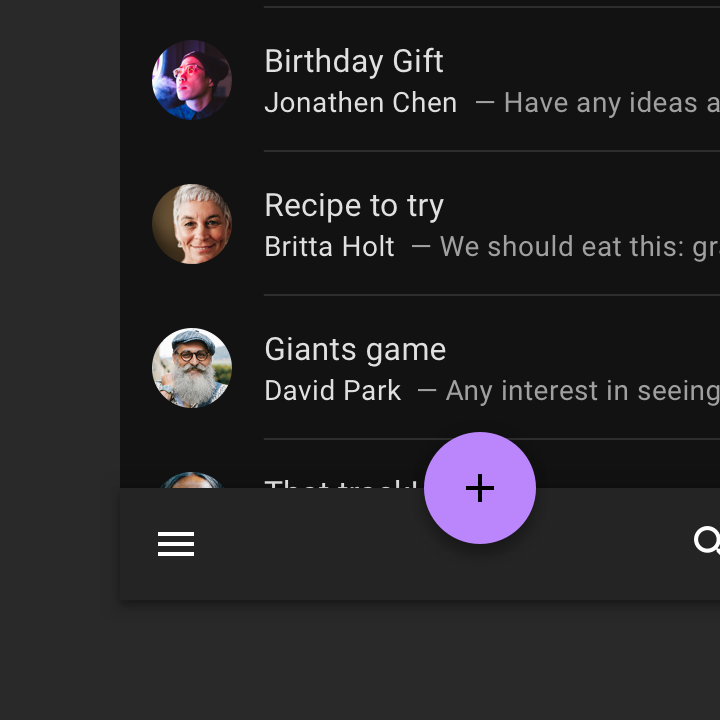
Empfohlen: Heben Sie leuchtende Farben für kleinere Oberflächen auf

Empfohlen

Heben Sie leuchtende Farben für kleinere Oberflächen auf.
Verwenden Sie keine leuchtenden Farben für große Oberflächen, da sie zu viel Helligkeit abstrahlen können

Nicht verwenden

Verwenden Sie keine leuchtenden Farben für große Oberflächen, da sie zu viel Helligkeit abstrahlen können.

Achtung: Stellen Sie sicher, dass das Kontrastverhältnis von 15,8:1 erfüllt wird

Achtung

Wenn eine dunkle Farbe anstelle der empfohlenen Oberflächenfarbe (Hex-Wert #121212) bevorzugt wird, stellen Sie sicher, dass sie das Kontrastverhältnis von 15,8:1 erfüllt.
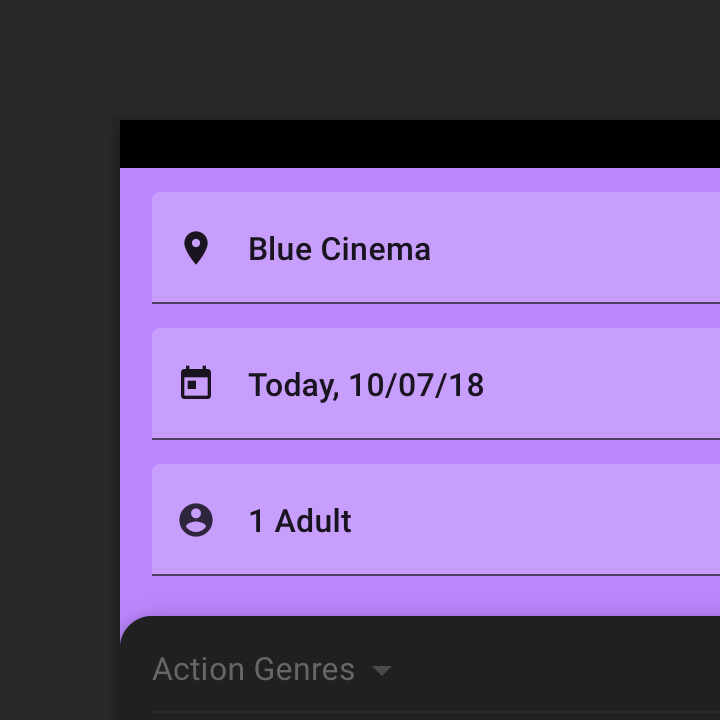
Nicht verwenden: Vermeiden Sie die Primärfarbe des dunklen Designs für das Backdrop, da es einen großen Teil des Bildschirms mit einer hellen Farbe bedeckt

Nicht verwenden

Vermeiden Sie die Verwendung der Primärfarbe des dunklen Designs für das Backdrop, da es einen großen Teil des Bildschirms mit einer hellen Farbe bedeckt.

Kombination von hellem und dunklem Design ​

Wenn eine helle Oberfläche in einem dunklen Design benötigt wird, kann eine helle Farbgebung auf ausgewählten Komponentenoberflächen verwendet werden, um die Hierarchie zu erhalten.

So kann z. B. eine Snackbar im dunklen Design eine helle Oberfläche anzeigen, um sich abzuheben. Dazu kann sie die Farben „Oberfläche“ und „Auf Oberfläche“ des hellen Designs anwenden.
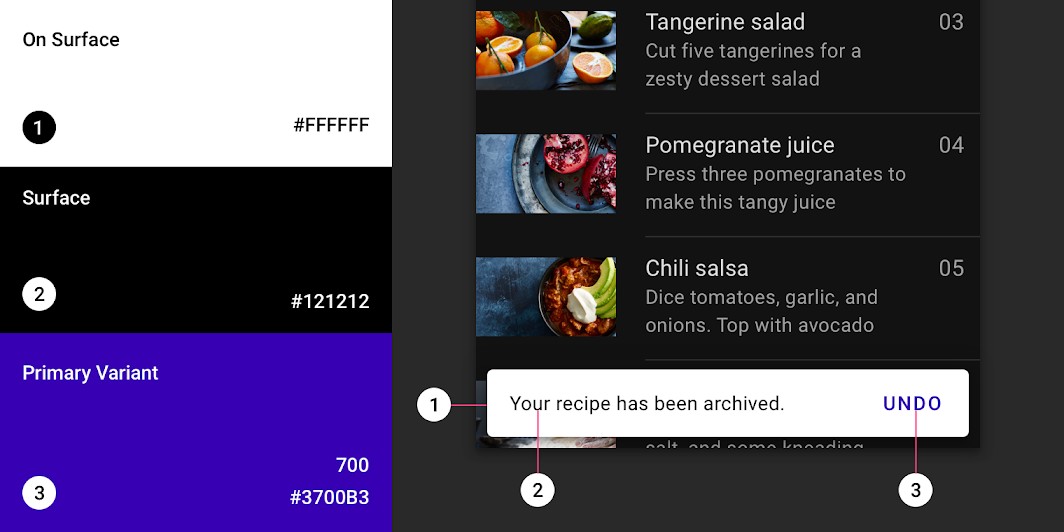
Die Snackbar verwendet eine helle Oberfläche im dunklen Design, um sich abzuheben
Die Snackbar verwendet eine helle Oberfläche im dunklen Design, um sich abzuheben.
1. Auf Oberfläche: #FFFFFF
2. Oberfläche: #121212
3. Primärvariante: #3700B3

Untere App-Leisten

Eine untere App-Leiste zeigt Navigation und zentrale Aktionen am unteren Rand mobiler Bildschirme an.

Verwandter Artikel

Backdrop

Ein Backdrop erscheint hinter allen anderen Oberflächen in einer App und zeigt kontextbezogene sowie interaktive Inhalte an.

Verwandter Artikel

Snackbars

Snackbars zeigen kurze Meldungen zu App-Prozessen am unteren Rand des Bildschirms an.

Verwandter Artikel

Zustände ​

Zustände vermitteln den Status einer Komponente oder eines interaktiven Elements visuell durch die Verwendung von Overlays. In einem dunklen Design sollten Zustände dieselben Overlay-Werte wie im Standarddesign (dem hellen Design) verwenden; sie können jedoch angepasst werden, um die Kontrastanforderungen des AA-Levels zu erfüllen.

Es gibt zwei Arten von Containern, die Zustands-Overlays erben: Container, die die Farbe „Oberfläche“ (Surface) verwenden, und Container, die die Farbe „Primär“ (Primary) verwenden.

Oberflächencontainer ​

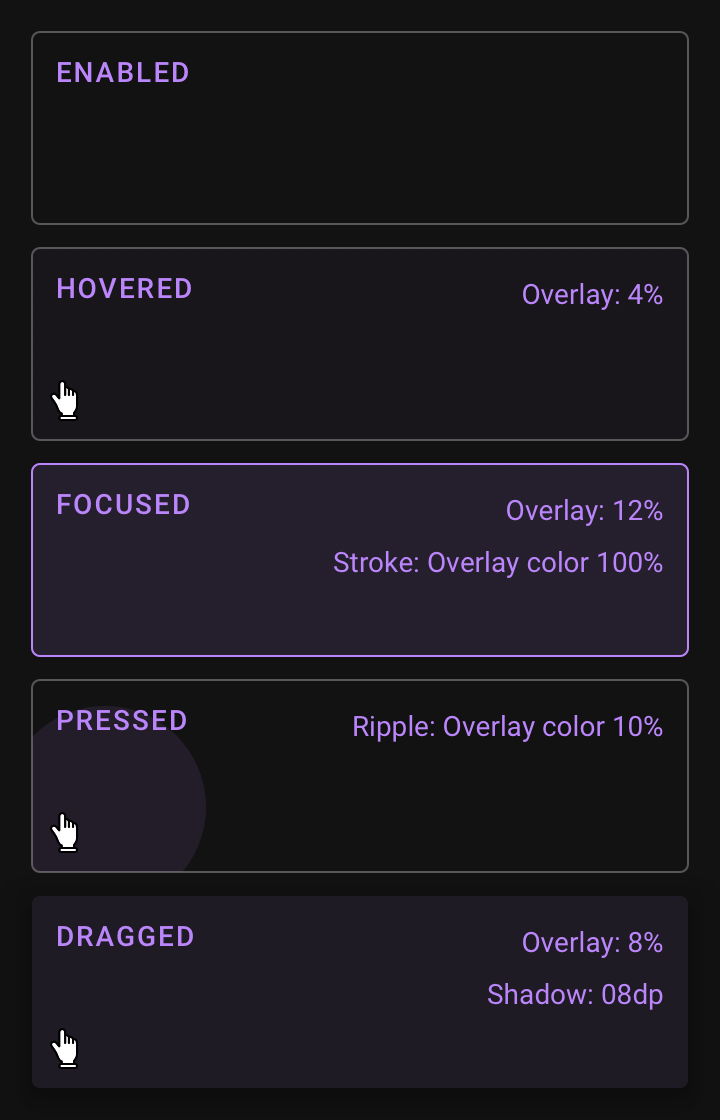
Oberflächencontainer, die die Farbe „Oberfläche“ (Surface) verwenden, sollten ein Overlay anwenden, das der Farbe ihres Symbols oder Textlabels entspricht (falls kein Symbol vorhanden ist).
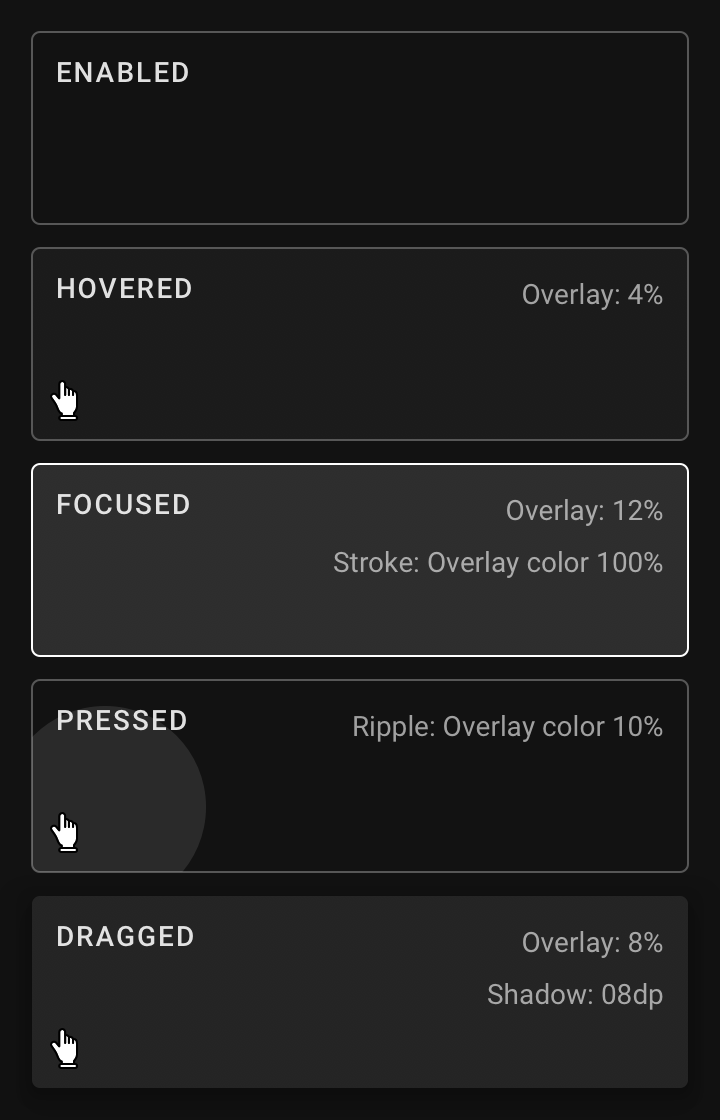
Die Zustände „Aktiviert“, „Daraufzeigen“, „Fokussiert“, „Gedrückt“ und „Ziehen“ für Container, die die Farbe „Oberfläche“ verwenden
Die Zustände „Aktiviert“, „Daraufzeigen“, „Fokussiert“, „Gedrückt“ und „Ziehen“ für Container, die die Farbe „Oberfläche“ verwenden.
ContainerOberfläche
InhaltAuf Oberfläche
Overlay-FarbeVom Inhalt geerbt
Die Zustände „Aktiviert“, „Daraufzeigen“, „Fokussiert“, „Gedrückt“ und „Ziehen“ für Container, die die Farbe „Oberfläche“ und die Primärfarbe verwenden
Die Zustände „Aktiviert“, „Daraufzeigen“, „Fokussiert“, „Gedrückt“ und „Ziehen“ für Container, die die Farbe „Oberfläche“ und die Primärfarbe für den Inhalt verwenden.
ContainerOberfläche
InhaltPrimär
Overlay-FarbeVom Inhalt geerbt

Primärcontainer ​

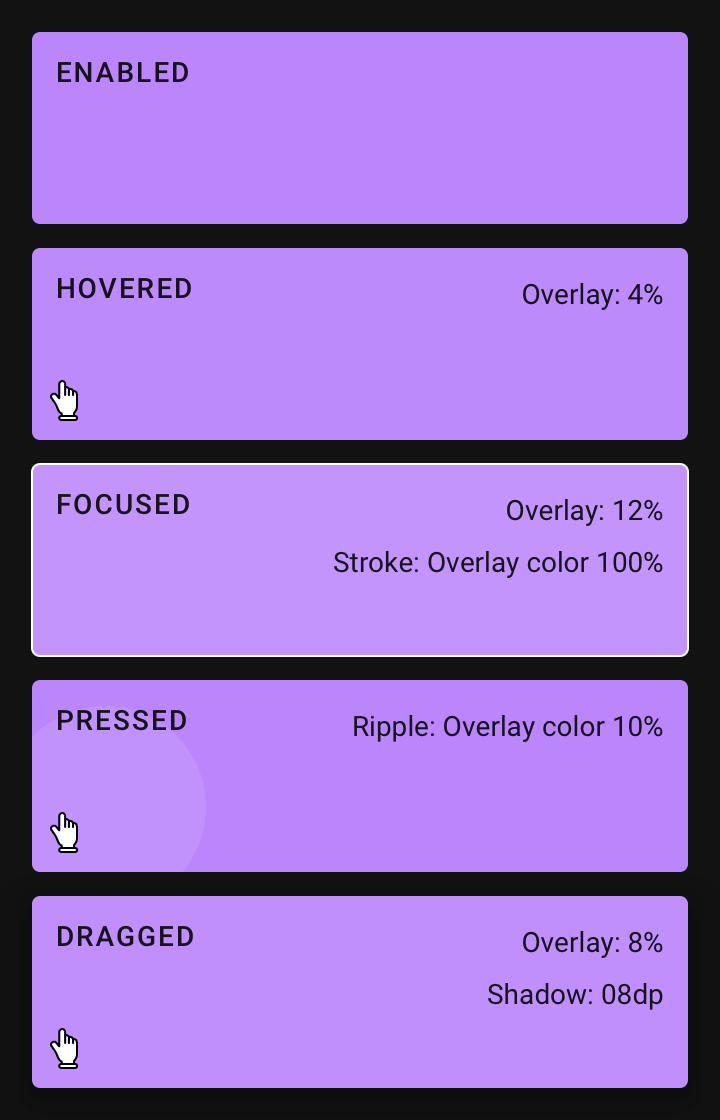
Für Oberflächencontainer, die die Farbe „Primär“ (Primary) verwenden, ist das Zustands-Overlay weiß.
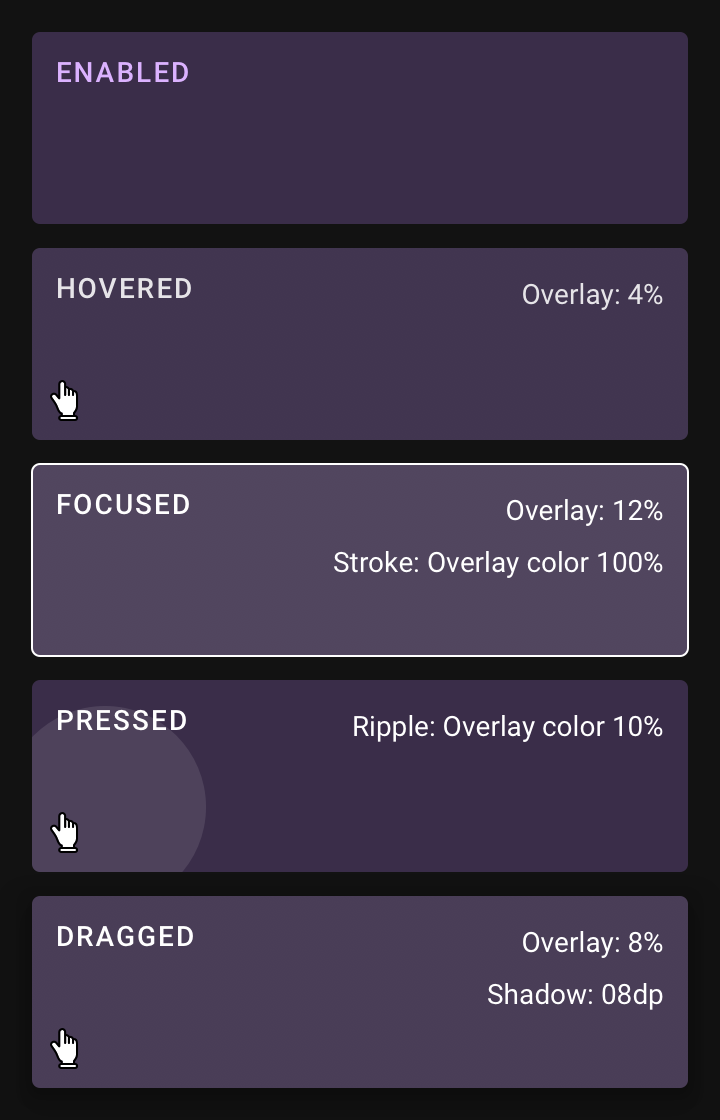
Die Zustände „Aktiviert“, „Daraufzeigen“, „Fokussiert“, „Gedrückt“ und „Ziehen“ für Container, die die halbtransparente Primärfarbe verwenden
Die Zustände „Aktiviert“, „Daraufzeigen“, „Fokussiert“, „Gedrückt“ und „Ziehen“ für Container, die die halbtransparente Primärfarbe verwenden.
ContainerPrimär 24 %
InhaltPrimär
Overlay-FarbeWeiß
Die Zustände „Aktiviert“, „Daraufzeigen“, „Fokussiert“, „Gedrückt“ und „Ziehen“ für Container, die die Primärfarbe verwenden
Die Zustände „Aktiviert“, „Daraufzeigen“, „Fokussiert“, „Gedrückt“ und „Ziehen“ für Container, die die Primärfarbe verwenden.
ContainerPrimär
InhaltAuf Primär
Overlay-FarbeWeiß

Deaktivierte Zustände ​

Alle deaktivierten Komponenten werden mit 12 % Weiß für Containerumrandungen und -füllungen sowie 38 % Weiß für Inhalte wie Beschriftungen oder Symbole dargestellt.
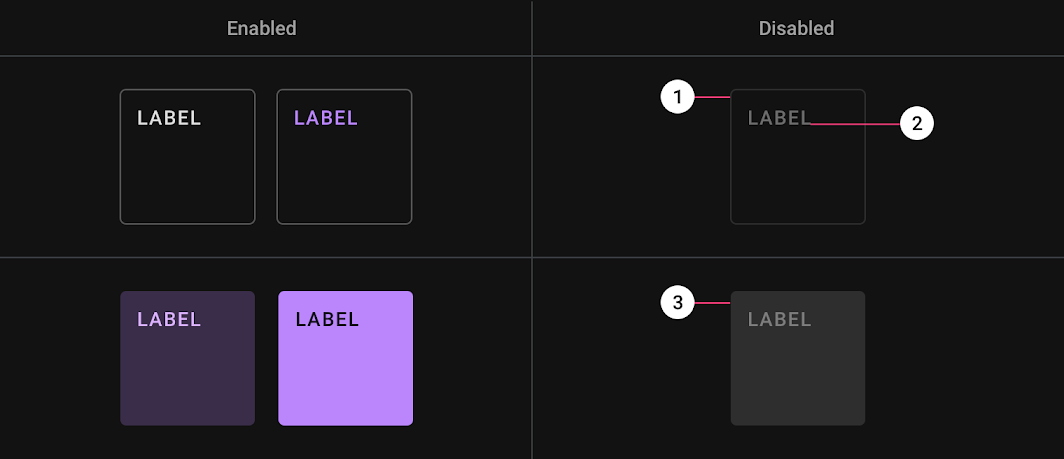
Diagramm eines umrandeten Containers: 12 % Weiß, Label/Symbol: 38 % Weiß, gefüllter Container: 12 % Weiß
1. Umrandeter Container: 12 % Weiß
2. Beschriftung/Symbol: 38 % Weiß
3. Gefüllter Container: 12 % Weiß

Zustände

Zustände sind visuelle Darstellungen, die verwendet werden, um den Status einer Komponente oder eines interaktiven Elements zu kommunizieren.

Verwandter Artikel

Ressourcen ​

Design-Dateien ​

Diese Design-Dateien enthalten Elemente für Layouts im dunklen Design, z. B. Statusleisten, App-Leisten, untere Symbolleisten, Karten, Dropdown-Menüs, seitliche Navigationsleisten, Dialoge, Floating Action Buttons und weitere Komponenten.

FÜR FIGMA HERUNTERLADEN

Verfügbar unter Apache 2.0. Mit dem Herunterladen stimmen Sie den Google-Nutzungsbedingungen zu. Die Google-Datenschutzerklärung beschreibt, wie Daten in diesem Dienst verarbeitet werden.

Implementierung ​

Die Unterstützung des dunklen Designs auf den einzelnen Plattformen ist unten aufgeführt.

PlattformStatus
AndroidVerfügbar
iOSNicht verfügbar
WebNicht verfügbar
FlutterNicht verfügbar
Pager
Vorherige SeiteTextlesbarkeit
Nächste SeiteDas Typografiesystem

Veröffentlicht unter der Apache-2.0-Lizenz.

Copyright © 2018-Present Google

https://m2.material.io/design/color/dark-theme.html

Veröffentlicht unter der Apache-2.0-Lizenz.

Copyright © 2018-Present Google