Skip to content
Material Design 2
Main Navigation
v3
v2
v1

Русский

English
简体中文
繁體中文
Español
Français
Português – Brasil
Deutsch
日本語
한국어
Italiano
Polski
Türkçe
čeština
magyar

Русский

English
简体中文
繁體中文
Español
Français
Português – Brasil
Deutsch
日本語
한국어
Italiano
Polski
Türkçe
čeština
magyar

Внешний вид

Sidebar Navigation

Система Material

Введение

Material-исследования

О Material-исследованиях

Basil

Crane

Fortnightly

Owl

Rally

Reply

Shrine

Основы Material

Среда

Поверхности

Возвышение

Свет и тени

Макет

Основы макета

Плотность пикселей

Адаптивная сетка макета

Методы задания интервалов

Поведение компонентов

Применение плотности

Навигация

Общие сведения о навигации

Переходы при навигации

Поиск

Цвет

Цветовая система

Применение цвета в UI

Использование цвета

Читаемость текста

Тёмная тема

Типографика

Система типографики

Понимание типографики

Поддержка языков

Звук

О звуке

Применение звука в интерфейсе

Характеристики звука

Звуковая хореография

Иконография

Продуктовые значки

Системные значки

Анимированные значки

Форма

О форме

Форма и иерархия

Форма как средство выражения

Форма и движение

Применение формы к интерфейсу

Движение

Основы анимации

Система движения

Скорость

Хореография

Настройка

Взаимодействие

Жесты

Выделение

Состояния

Коммуникация

Подтверждение и уведомление

Форматы данных

Визуализация данных

Пустые состояния

Справка и обратная связь

Изображения

Экран запуска

Онбординг

Офлайн-режим

Написание текстов

Машинное обучение

Паттерны машинного обучения

Обнаружение объектов: камера в реальном времени

Обнаружение объектов: статическое изображение

Сканирование штрихкодов

Рекомендации Material

Material Theming

Обзор

Реализация вашей темы

Удобство использования

Доступность

Двунаправленность

Рекомендации для платформ

Панели Android

Отпечаток пальца на Android

Тактильная обратная связь в Android

Значки Android

Навигация между приложениями в Android

Уведомления в Android

Разрешения в Android

Срезы Android (slices)

Разделённый экран Android

Свайп для обновления в Android

Панель инструментов выделения текста в Android

Виджет Android

Кроссплатформенная адаптация

Компоненты

Нижние панели приложения

Верхняя панель приложения

Бэкдроп (Backdrop)

Баннеры

Нижняя панель навигации

Кнопки

Кнопки: плавающая кнопка действия

Карточки

Флажки

Чипы

Таблицы данных

Выбор даты

Диалоговые окна

Разделители

Списки изображений

Списки

Меню

Боковая панель навигации

Навигационная рейка (navigation rail)

Индикаторы выполнения

Радиокнопки

Нижние панели

Боковые панели

Ползунки

Снекбары

Переключатели

Вкладки

Текстовые поля

Средства выбора времени

Всплывающие подсказки

Содержание страницы

Тёмная тема ​

Тёмная тема — это интерфейс, отображающий преимущественно тёмные поверхности и предназначенный для использования в условиях низкой освещённости.
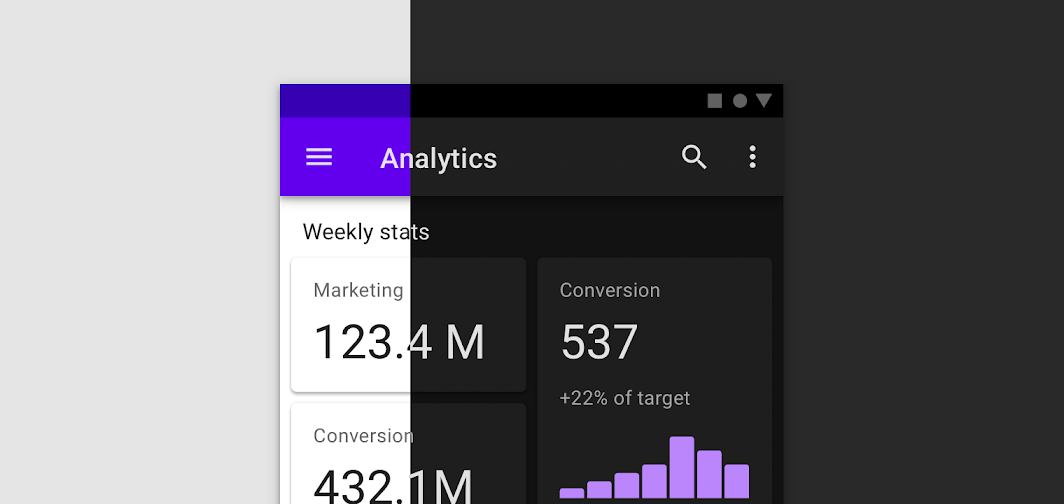
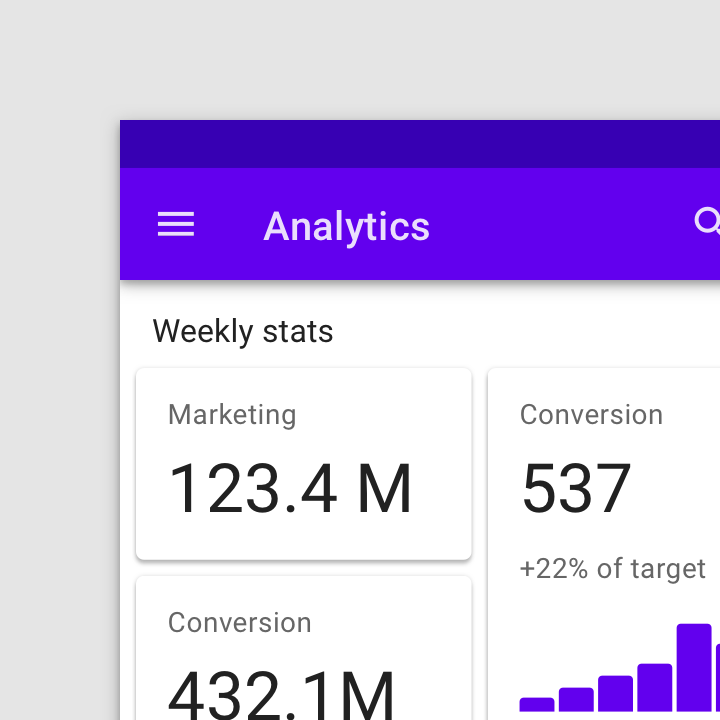
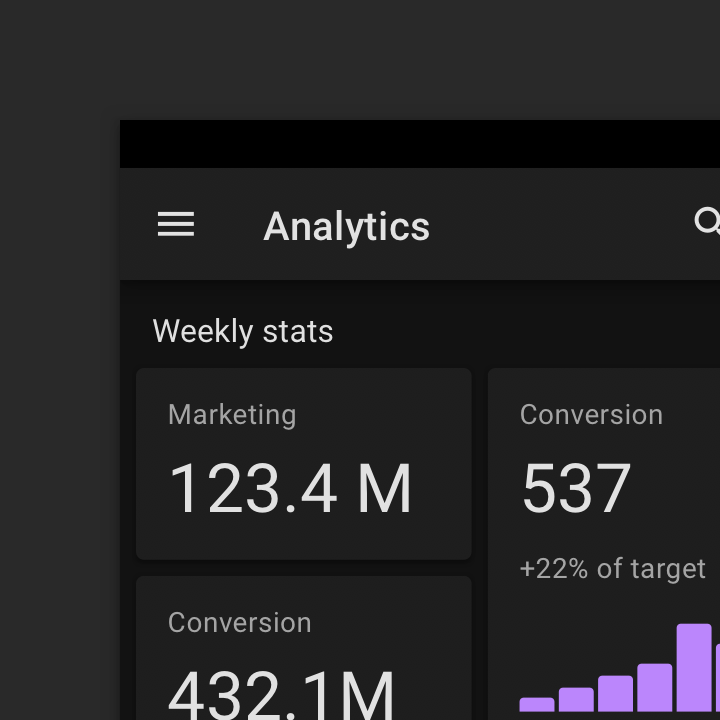
Светлая и тёмная темы интерфейса

Использование ​

Тёмная тема отображает тёмные поверхности в большей части интерфейса. Она задумана как дополнение к стандартной (или светлой) теме.

Тёмные темы снижают яркость света, излучаемого экранами устройств, сохраняя при этом минимально необходимые коэффициенты цветового контраста. Они улучшают визуальную эргономику: уменьшают напряжение глаз, адаптируют яркость к текущим условиям освещения и упрощают использование экрана в темноте — и при этом экономят заряд батареи. Устройства с OLED-экранами получают дополнительное преимущество благодаря возможности отключать чёрные пиксели в любое время суток.

Принципы ​
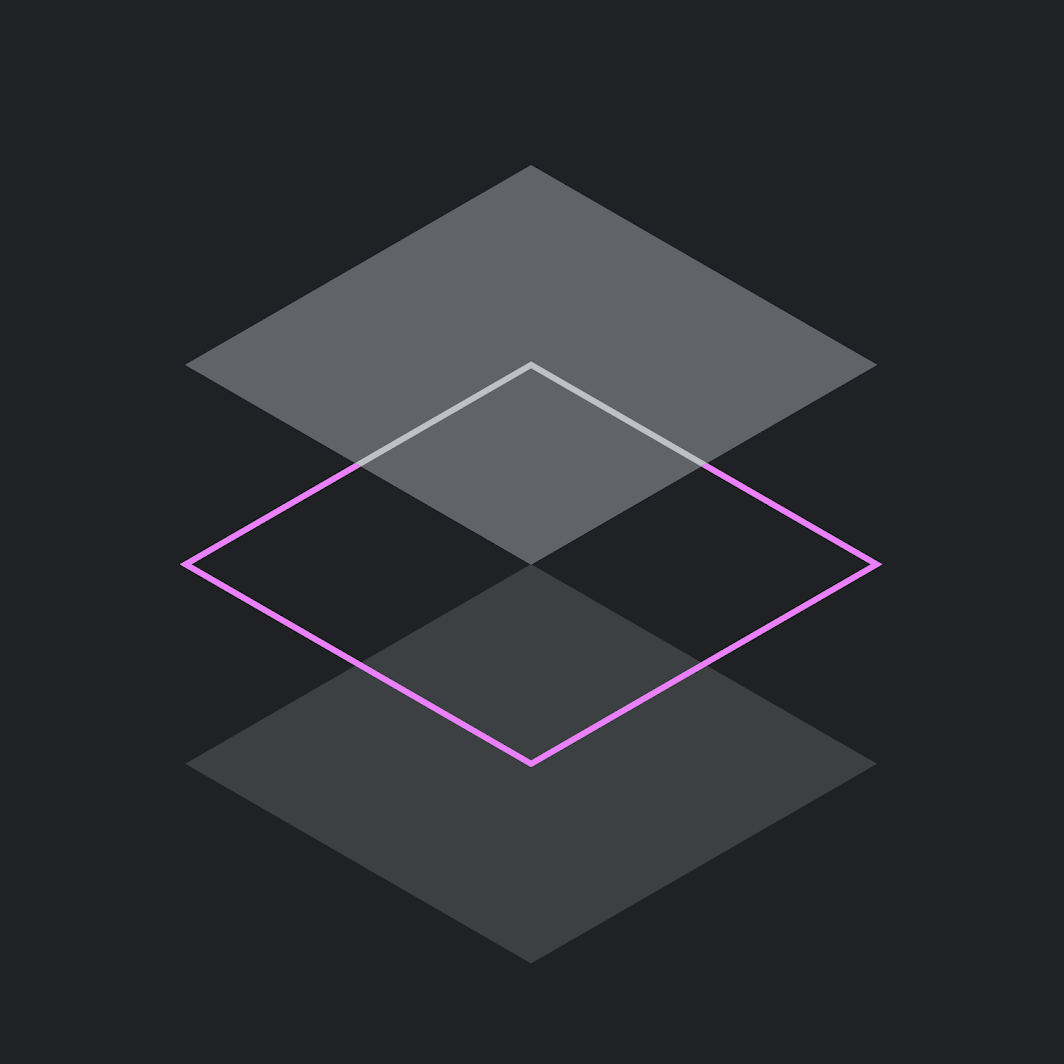

Принцип тёмной темы: затемнение серым

Затемнение серым

Используйте тёмно-серый вместо чёрного, чтобы передать возвышение и пространство в среде с более широким диапазоном глубины.
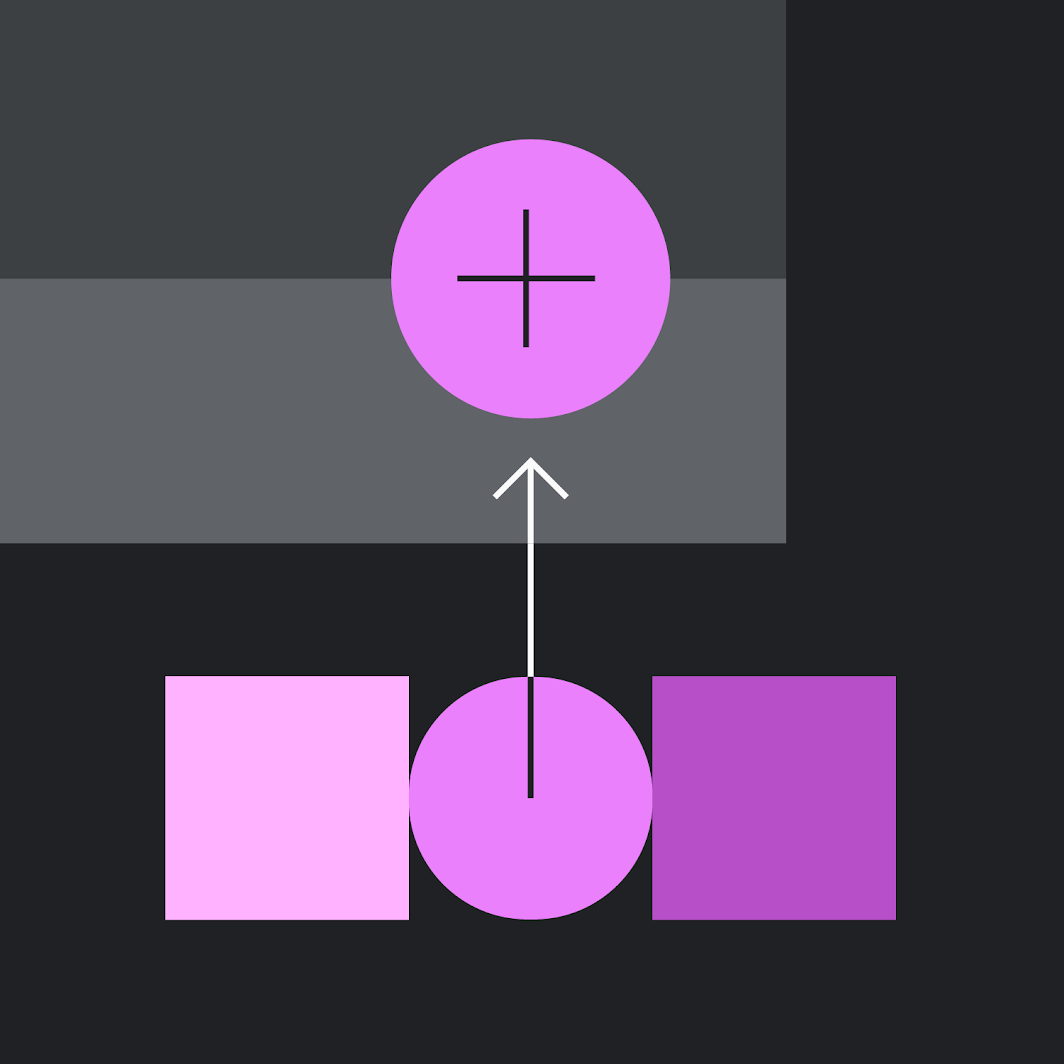
Принцип тёмной темы: цвет с акцентами

Цвет с акцентами

Применяйте ограниченные цветовые акценты в интерфейсах тёмной темы, чтобы большая часть пространства была отведена тёмным поверхностям.

Принцип тёмной темы: экономия энергии

Экономия энергии

Экономьте заряд батареи в продуктах с высокими требованиями к энергоэффективности (например, на устройствах с OLED-экранами), сокращая количество светлых пикселей.
Принцип тёмной темы: повышение доступности

Повышение доступности

Учитывайте потребности тех, кто постоянно пользуется тёмной темой (например, людей со слабым зрением), соблюдая стандарты доступности цветового контраста.

Свойства ​

Тёмные темы Material Design определяются следующими свойствами:

  • Контраст: тёмные поверхности и 100% белый основной текст имеют уровень контраста не менее 15,8:1
  • Глубина: на более высоких уровнях возвышения компоненты передают глубину, отображая более светлые цвета поверхностей
  • Снижение насыщенности: основные цвета теряют насыщенность, чтобы соответствовать стандарту AA Руководства по доступности веб-контента (WCAG) — не менее 4,5:1 (при использовании с основным текстом) на всех уровнях возвышения
  • Ограниченный цвет: большие поверхности используют тёмный цвет поверхности с ограниченными цветовыми акцентами (светлые с пониженной насыщенностью и яркие насыщенные цвета)

Понимание контраста

Руководство по обеспечению достаточного цветового контраста для доступности.

Связанная ссылка

Анатомия ​

Интерфейсы тёмной темы используют преимущественно тёмные поверхности с редкими цветовыми акцентами. Они излучают мало света, сохраняя высокий уровень удобства использования.
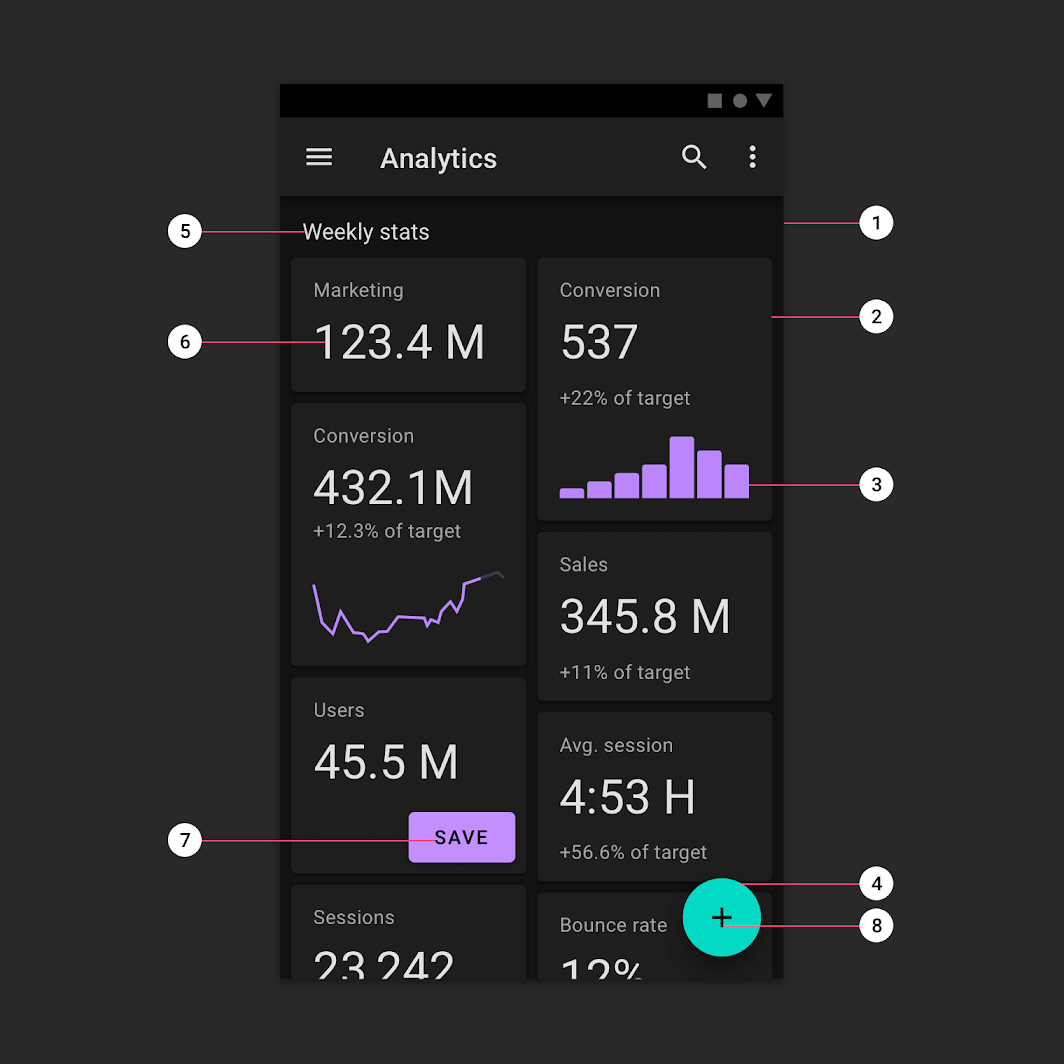
Схема: фон, поверхность, основной цвет, вторичный цвет, цвет на фоне, цвет на поверхности, цвет на основном, цвет на вторичном
1. Фон (поверхность с наложением возвышения 0dp)
2. Поверхность (с наложением возвышения 1dp)
3. Основной цвет
4. Вторичный цвет
5. Цвет на фоне
6. Цвет на поверхности
7. Цвет на основном
8. Цвет на вторичном

Поведение ​

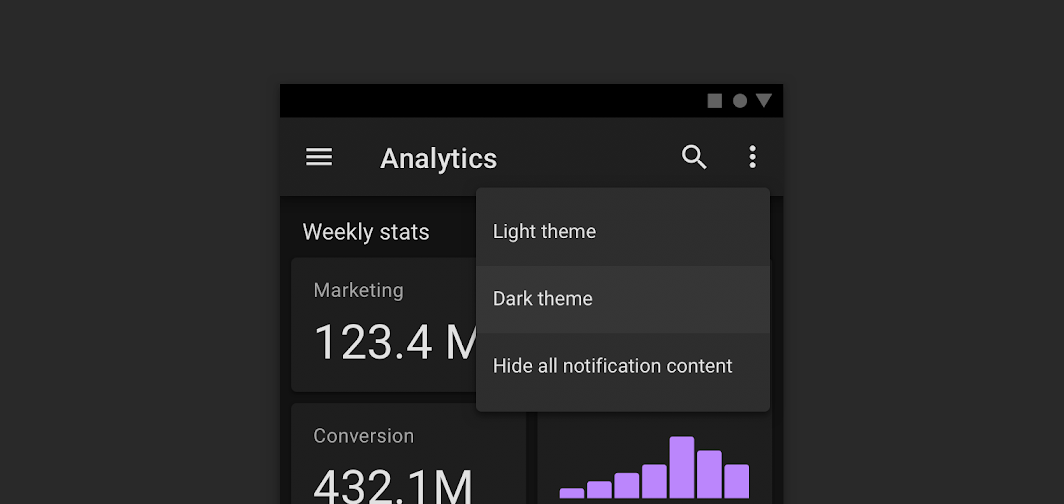
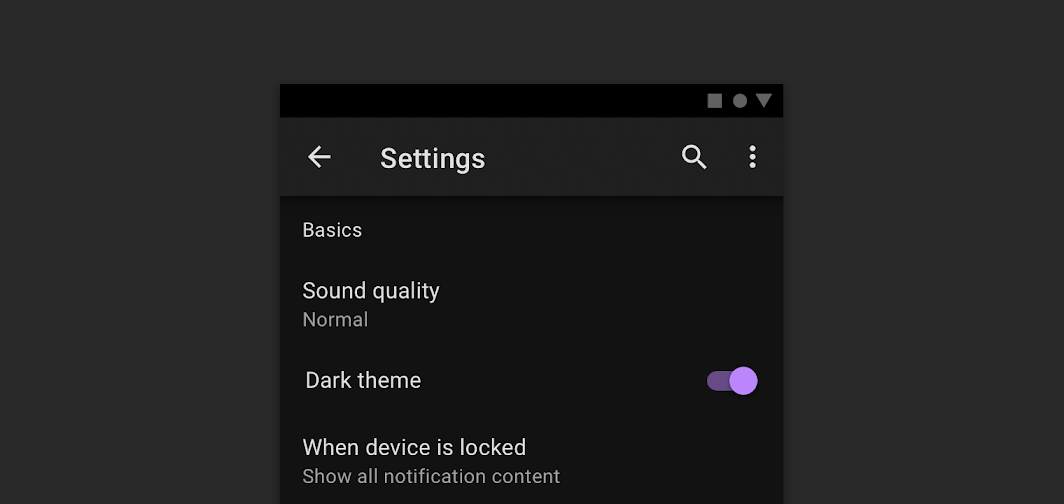
Тёмную тему можно включить (или выключить) с помощью элемента управления, который отображается:

  • на видном месте — в виде значка-переключателя для включения или выключения темы;
  • менее заметно — с помощью переключателя в меню или в настройках приложения.
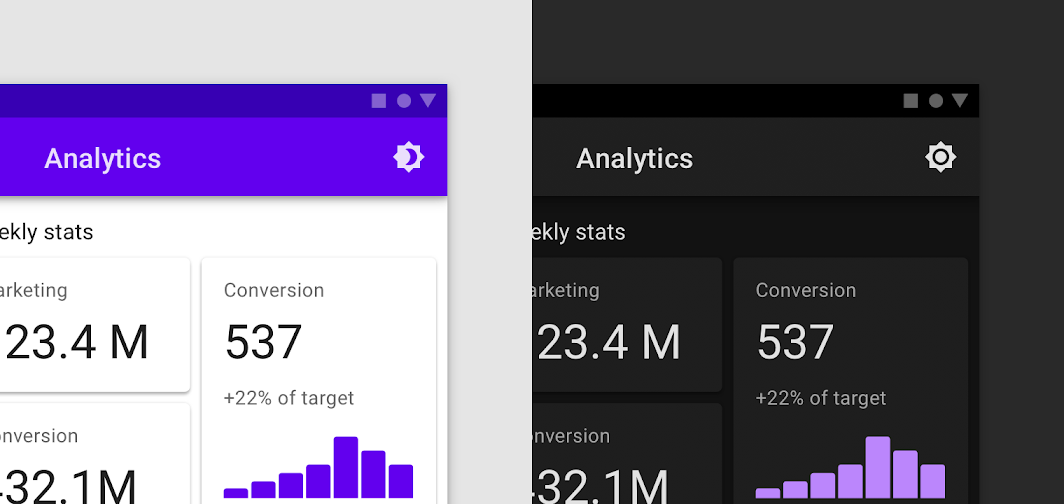
Переключатель тёмной темы на верхней панели приложения

Переключатель тёмной темы в меню дополнительных действий

Переключатель тёмной темы в настройках приложения

Свойства ​

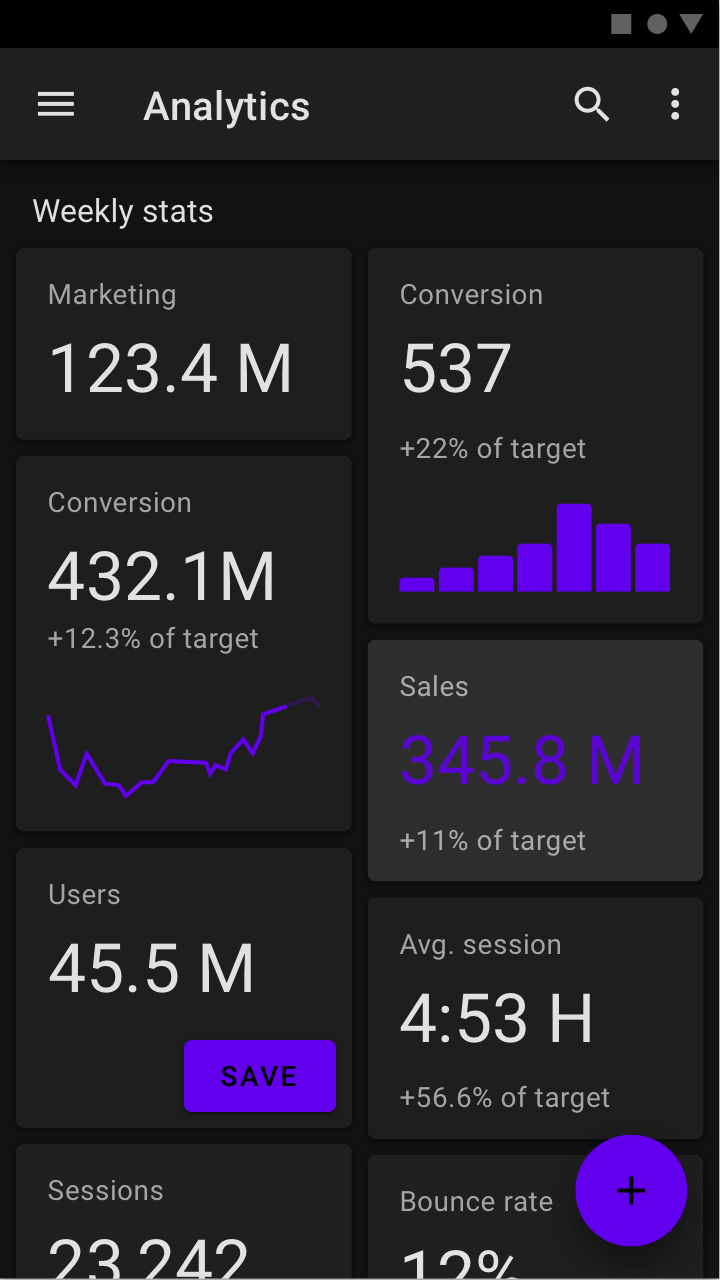
Тёмная тема использует тёмно-серый, а не чёрный цвет в качестве основного цвета поверхности компонентов. Тёмно-серые поверхности могут передавать более широкий диапазон цвета, возвышения и глубины, потому что тени на сером (в отличие от чёрного) легче различить.

Тёмно-серые поверхности также снижают напряжение глаз, так как контраст светлого текста с тёмно-серой поверхностью ниже, чем с чёрной.
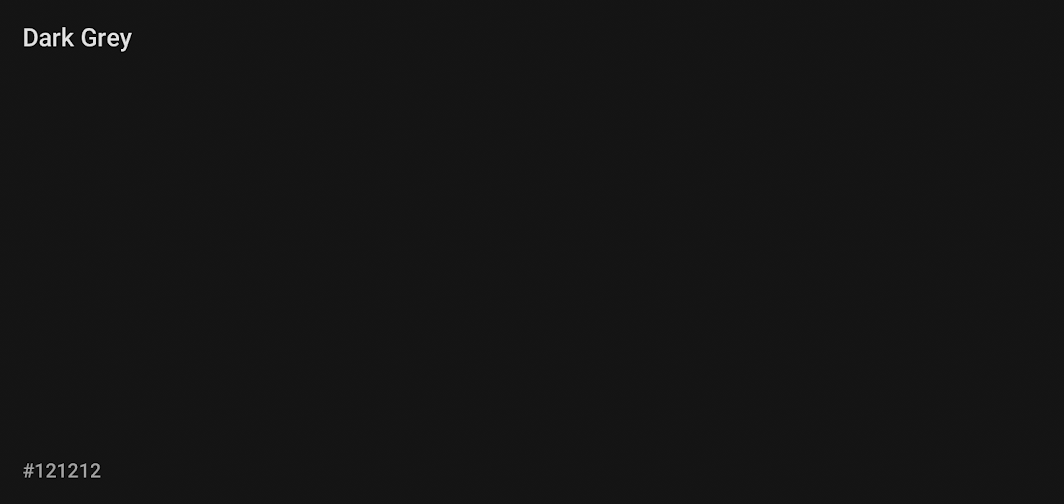
Рекомендуемый цвет поверхности тёмной темы — #121212
Рекомендуемый цвет поверхности тёмной темы — #121212.

Возвышение ​

В тёмной теме компоненты по умолчанию сохраняют те же уровни возвышения и тени, что и в светлых темах. Однако поверхности разных уровней возвышения в тёмной теме освещаются по-разному.

Чем выше возвышение, тем светлее поверхность ​

Чем выше возвышение поверхности (то есть чем ближе она к подразумеваемому источнику света), тем светлее она становится. Эта светлота достигается наложением полупрозрачного наложения цвета On Surface.

По мере увеличения возвышения поверхности она становится светлее.

Поверхность тёмной темы создаётся путём наложения полупрозрачного слоя на поверхность компонента.
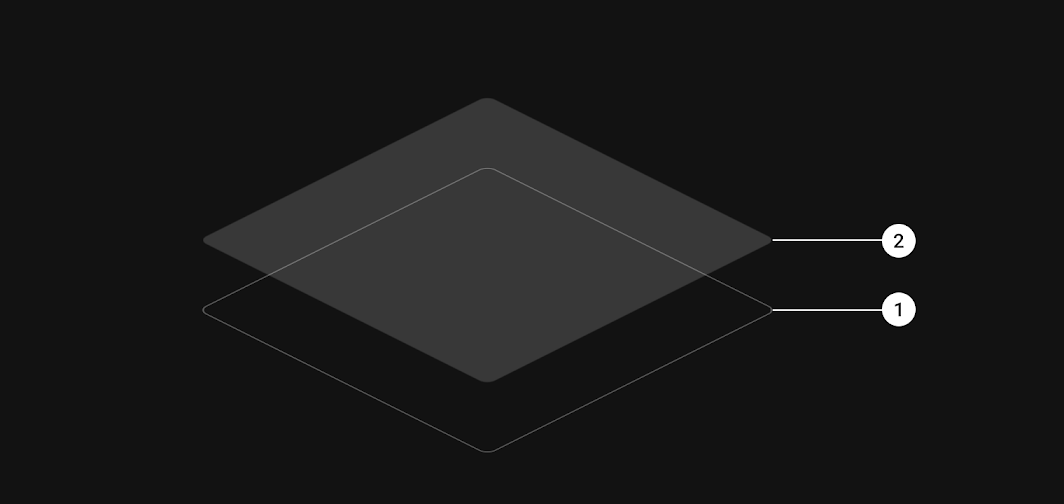
Поверхность становится светлее при наложении полупрозрачного белого слоя
Поверхность становится светлее при наложении полупрозрачного белого слоя.
1. Поверхность
2. Наложение возвышения

Наложение также упрощает различение уровней возвышения между компонентами и позволяет видеть тени. Он добавляет контраст между поверхностями и их тенями, делая края каждой поверхности более заметными.

Стандартные темы выражают возвышение с помощью теней, тогда как тёмная тема, помимо теней, передаёт его изменением цвета поверхности.

Значения наложений поверхности подобраны для максимальной разборчивости, чтобы разные уровни возвышения хорошо различались.
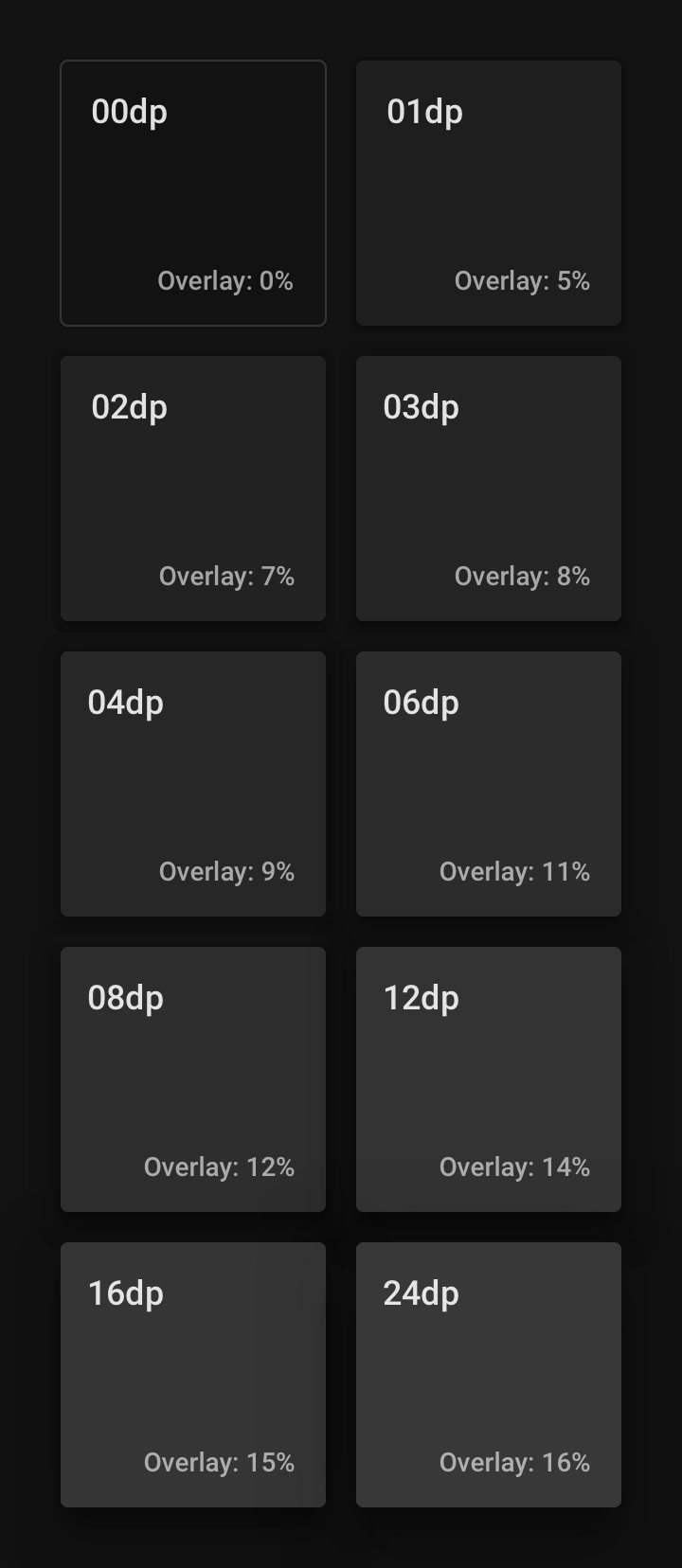
Непрозрачность наложений возвышения варьируется от 0% для самого низкого уровня до 16% для самого высокого
Непрозрачность наложений возвышения варьируется от 0% для самого низкого уровня до 16% для самого высокого.
Уровень возвышенияНепрозрачность белого наложения
00dp0%
01dp5%
02dp7%
03dp8%
04dp9%
06dp11%
08dp12%
12dp14%
16dp15%
24dp16%

Наложения делают наглядной разницу в возвышении между компонентами.
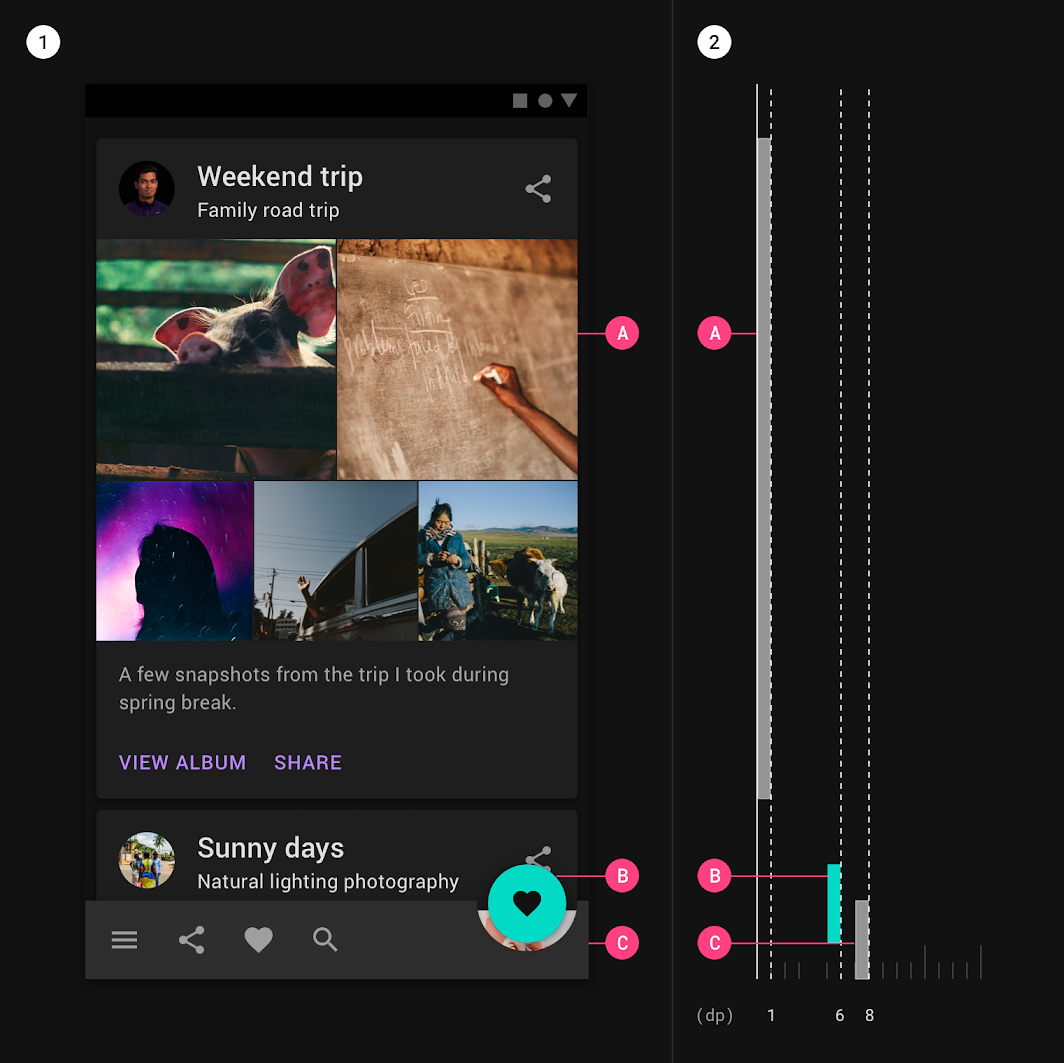
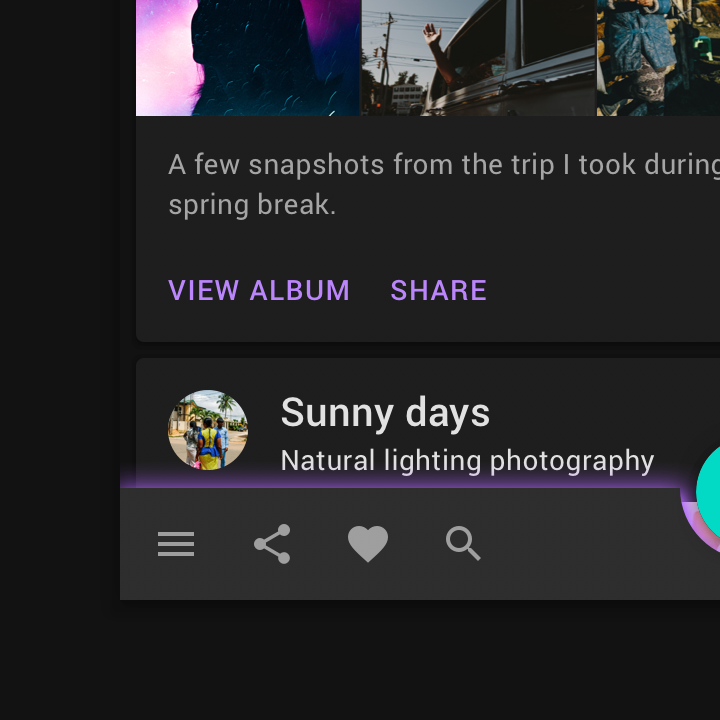
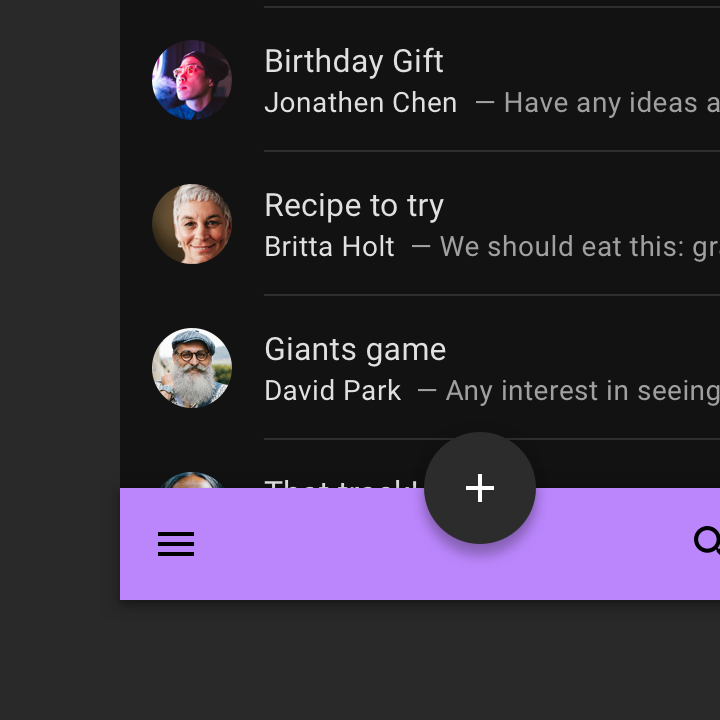
Чем выше возвышение, тем светлее поверхность: карточка при возвышении 1dp с наложением 5%
А. Карточка при возвышении 1dp с наложением 5%
Б. Плавающая кнопка действия при возвышении 6dp с использованием вторичного цвета без наложения
В. Нижняя панель приложения при возвышении 8dp с наложением 12%

Наложения возвышения не применяются к поверхностям компонентов, использующим основной или вторичный цвета.

В тёмной теме тени остаются тёмными, чтобы точно передавать эффект падающей тени.
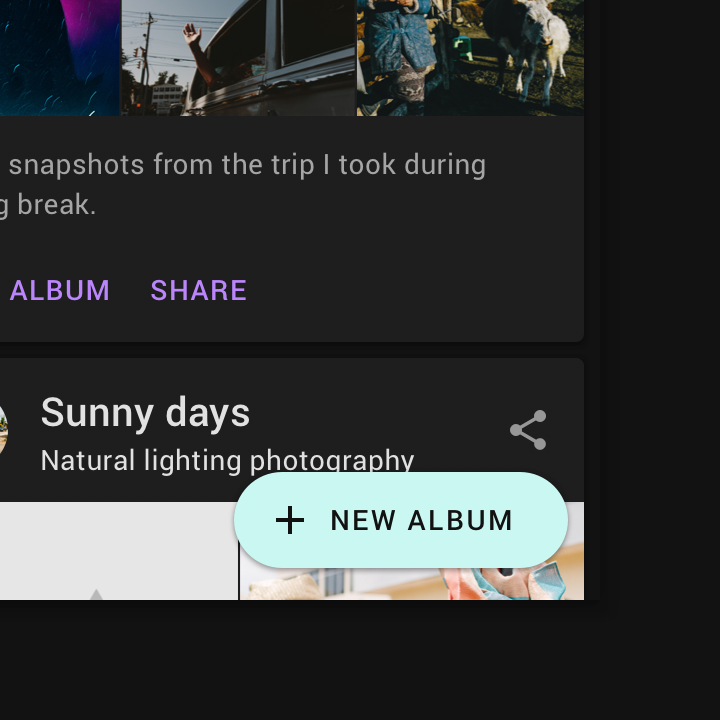
Не рекомендуется: избегайте наложений возвышения на компонентах, которые используют основной или вторичный цвет в качестве контейнера поверхности

Не рекомендуется

Избегайте наложений возвышения на компонентах, которые используют основной или вторичный цвет в качестве контейнера своей поверхности.
Не используйте светлые свечения вместо тёмных теней для передачи возвышения

Не рекомендуется

Не используйте светлые свечения вместо тёмных теней: в отличие от падающей тени, они неточно передают возвышение.

Возвышение

Возвышение — это относительное расстояние между двумя поверхностями вдоль оси Z.

Связанная статья

Доступность и контраст ​

Поверхности тёмной темы должны быть достаточно тёмными, чтобы на них можно было отображать белый текст. Уровень контраста между текстом и фоном должен составлять не менее 15,8:1. Это гарантирует, что основной текст будет соответствовать стандарту AA WCAG (не менее 4,5:1) при размещении на поверхностях с самым высоким (и самым светлым) возвышением.
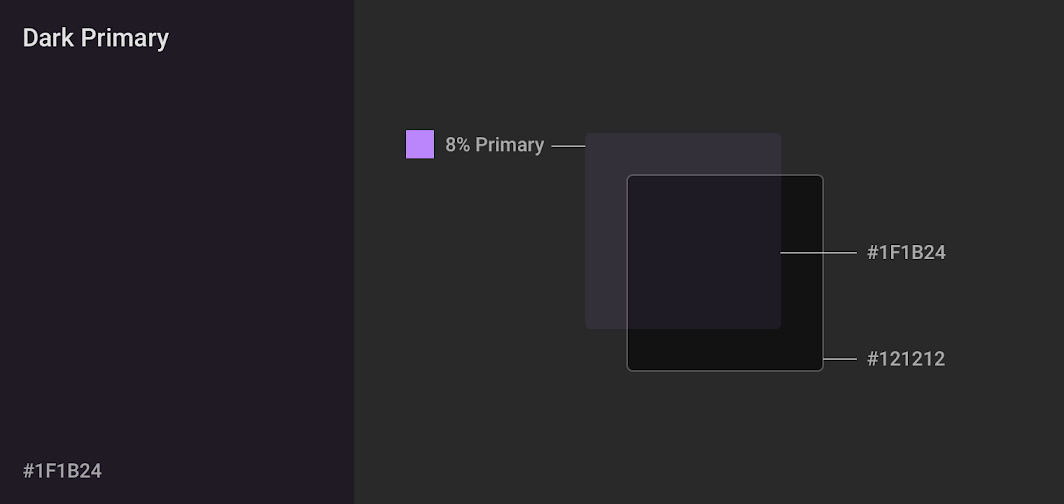
Чтобы создать брендированные тёмные поверхности, наложите основной цвет бренда с низкой непрозрачностью на рекомендуемую тёмную тему
Чтобы создать брендированные тёмные поверхности, наложите основной цвет бренда с низкой непрозрачностью на рекомендуемый цвет поверхности тёмной темы (#121212). Цвет #1F1B24 получается наложением 8% основного цвета на цвет поверхности тёмной темы #121212.

Если цвет фона недостаточно тёмный, чтобы обеспечить контраст не менее 15,8:1 между белым текстом и поверхностью, то текст на поверхности с самым высоким (и самым светлым) возвышением не будет соответствовать стандарту 4,5:1.
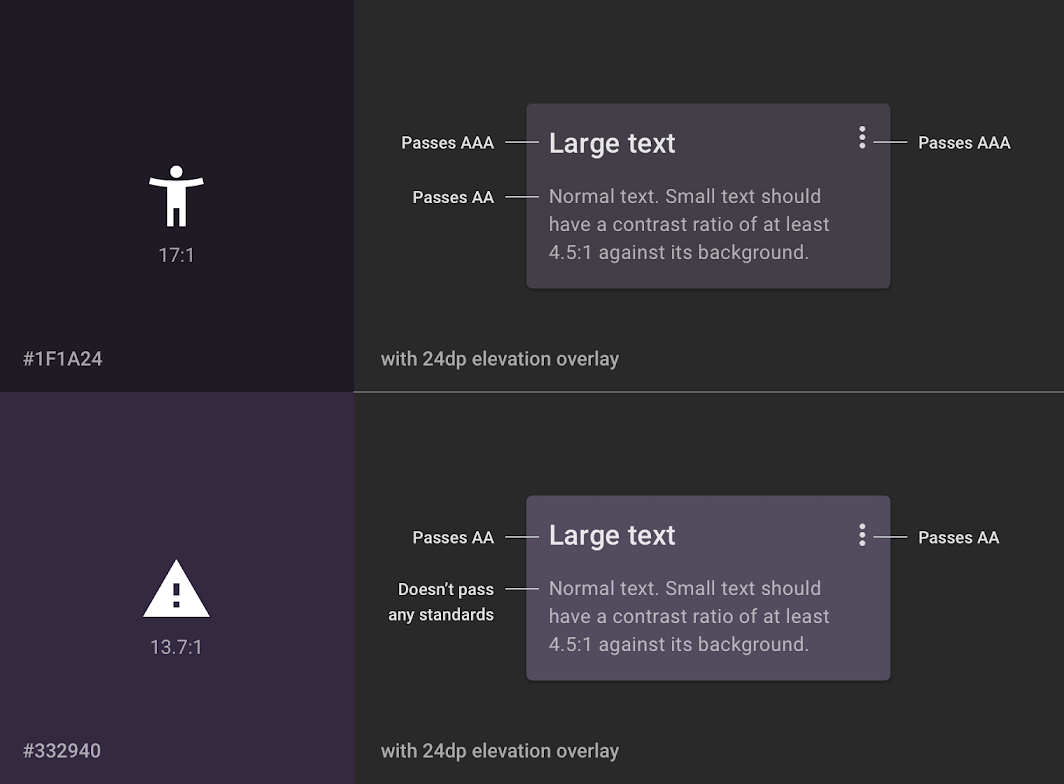
Осторожно: убедитесь, что цвет фона достаточно тёмный, чтобы основной текст соответствовал уровню контраста не менее 4,5:1 (AA)

Осторожно

Убедитесь, что цвет фона достаточно тёмный, чтобы основной текст соответствовал уровню контраста не менее 4,5:1 (AA) на поверхности с наивысшим возвышением (24dp).

В интерфейсах, где важна экономия заряда батареи, можно использовать чистый чёрный цвет. В таких случаях некоторые устройства (например, носимые с OLED-экранами) могут полностью отключать пиксели, отображающие чёрный цвет, экономя заряд батареи.

Осторожно

На OLED-экранах включение и выключение пикселей может вызывать задержку при прокрутке, приводящую к размытию изображения.

Доступность

Доступность в дизайне позволяет пользователям с разными возможностями ориентироваться, понимать и использовать ваш интерфейс.

Связанная статья

Применение в интерфейсе ​

Цвета темы ​

Все цвета тёмной темы должны обеспечивать контраст, соответствующий стандарту AA WCAG: не менее 4,5:1 для основного текста на поверхностях любого уровня возвышения.

Цвета с пониженной насыщенностью для доступности ​

Тёмная тема должна избегать насыщенных цветов, так как они не соответствуют стандарту доступности WCAG — не менее 4,5:1 для основного текста на тёмных поверхностях. Насыщенные цвета также вызывают визуальную вибрацию на тёмном фоне, которая может приводить к напряжению глаз.

Вместо этого можно использовать цвета с пониженной насыщенностью — более разборчивую альтернативу.
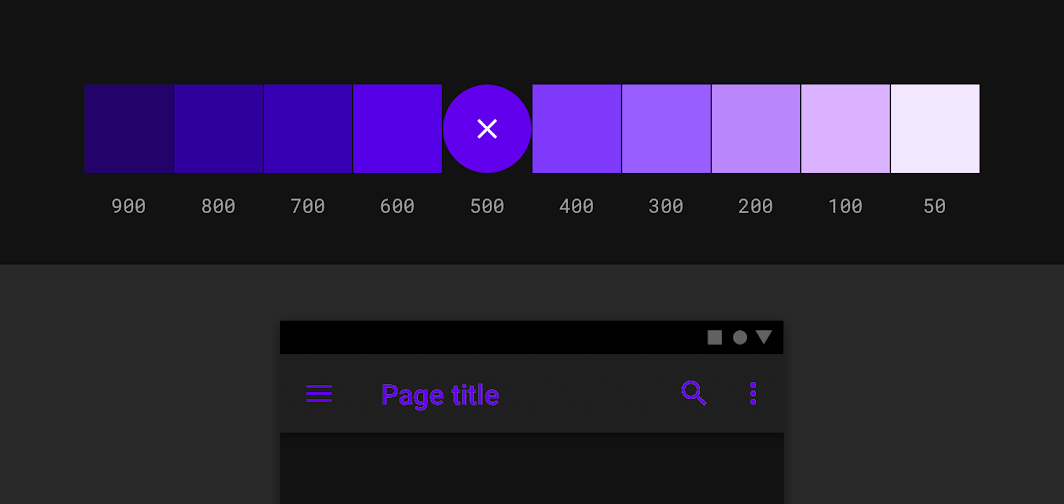
Менее насыщенные цвета из вашей цветовой палитры улучшают разборчивость и снижают визуальную вибрацию
Менее насыщенные цвета из вашей цветовой палитры улучшают разборчивость и снижают визуальную вибрацию.

Не рекомендуется: избегайте насыщенных цветов, которые вызывают визуальную вибрацию на тёмном фоне

Не рекомендуется

Избегайте насыщенных цветов, которые вызывают визуальную вибрацию на тёмном фоне.

Разборчивость

Цвет играет важную роль в разборчивости текста.

Связанная статья

Основной цвет ​

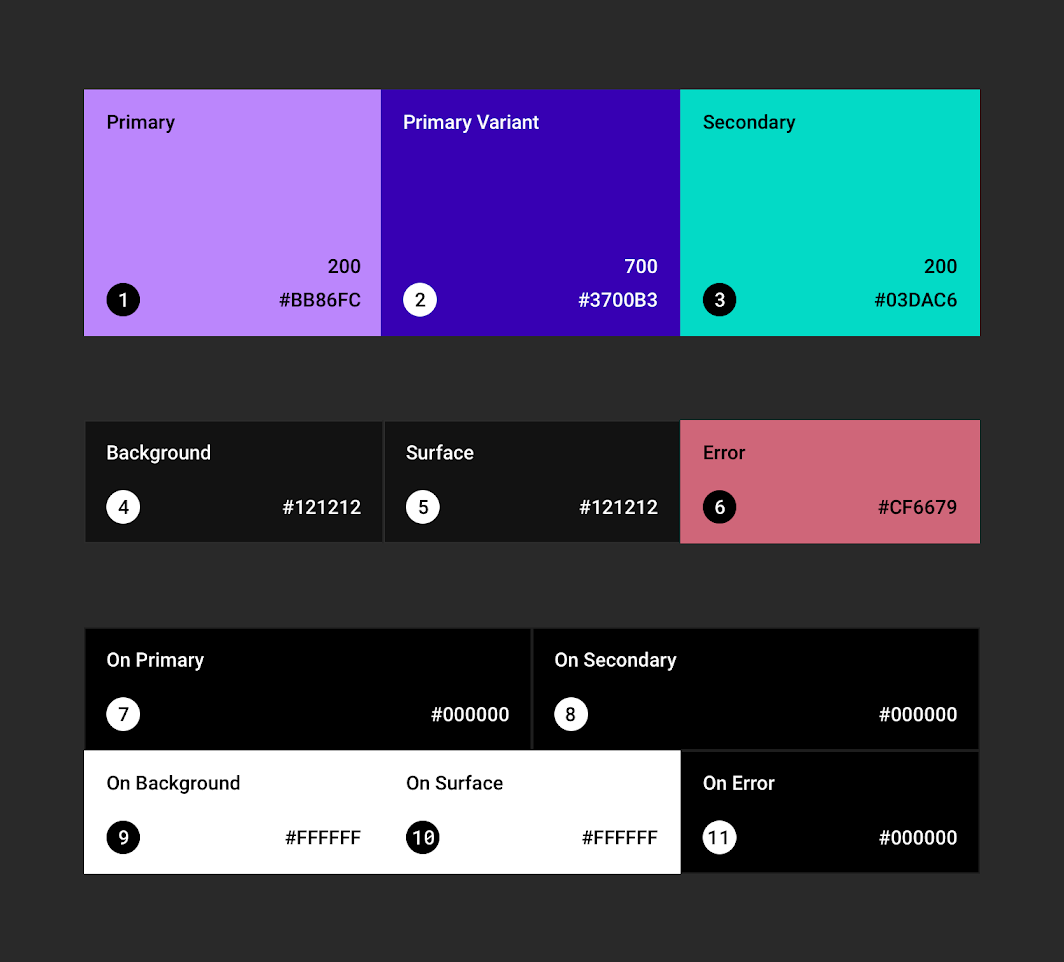
Основной цвет — это цвет, который чаще всего отображается на экранах и компонентах вашего приложения. Базовая тёмная тема Material Design использует тон 200 основного цвета (соответствующий стандарту AA WCAG — не менее 4,5:1 для обычного текста на поверхностях любого уровня возвышения).
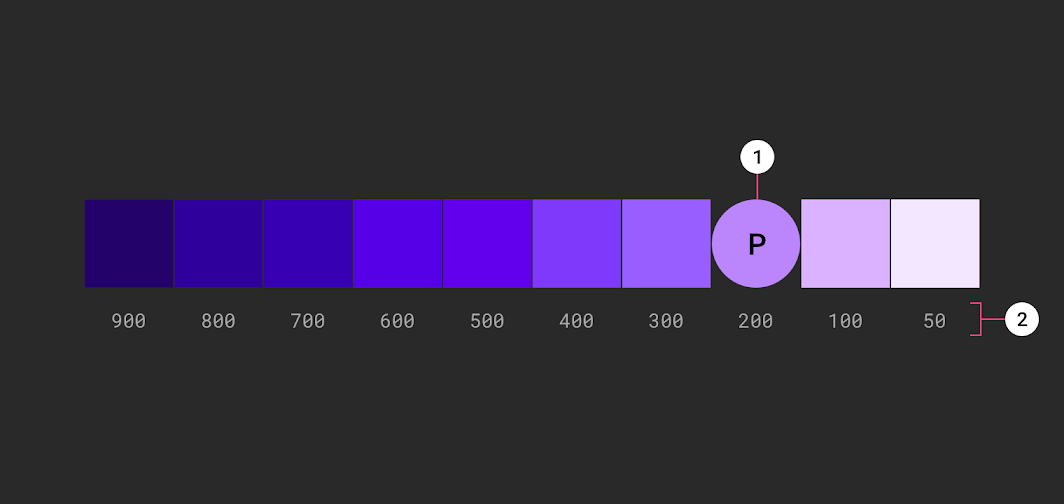
Пример основной палитры в тёмной теме
1. Индикатор основного цвета
2. Тональные варианты

Варианты основного цвета ​

Компоненты со светлыми поверхностями могут отображать вариант основного цвета вашей тёмной темы.
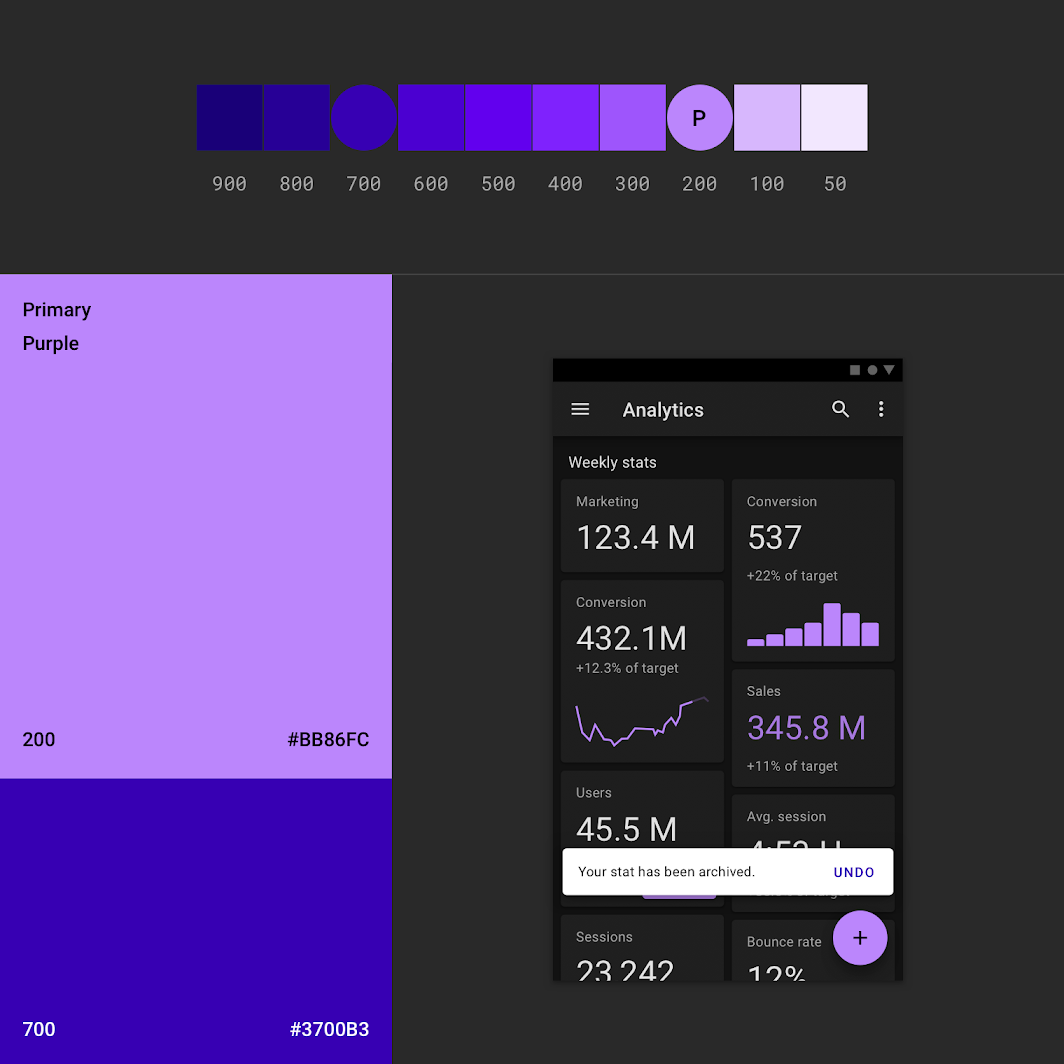
Этот интерфейс тёмной темы использует основной цвет (Purple 200) и вариант основного цвета (Purple 700)
Этот интерфейс тёмной темы использует основной цвет (Purple 200) и вариант основного цвета (Purple 700).

Цветовая система

Цветовая система Material Design поможет вам создать цветовую тему, отражающую ваш бренд или стиль.

Связанная статья

Вторичный цвет ​

Вторичный цвет можно использовать для акцентирования отдельных частей интерфейса. В тёмной теме для вторичного цвета может применяться снижение насыщенности, чтобы обеспечить уровень контраста 4,5:1.
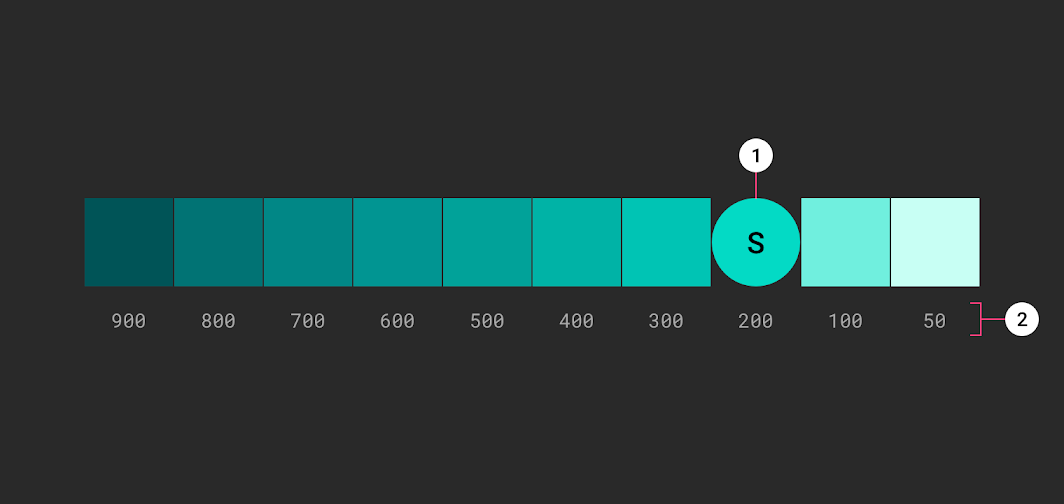
Пример вторичной палитры в тёмной теме
1. Индикатор вторичного цвета
2. Тональные варианты
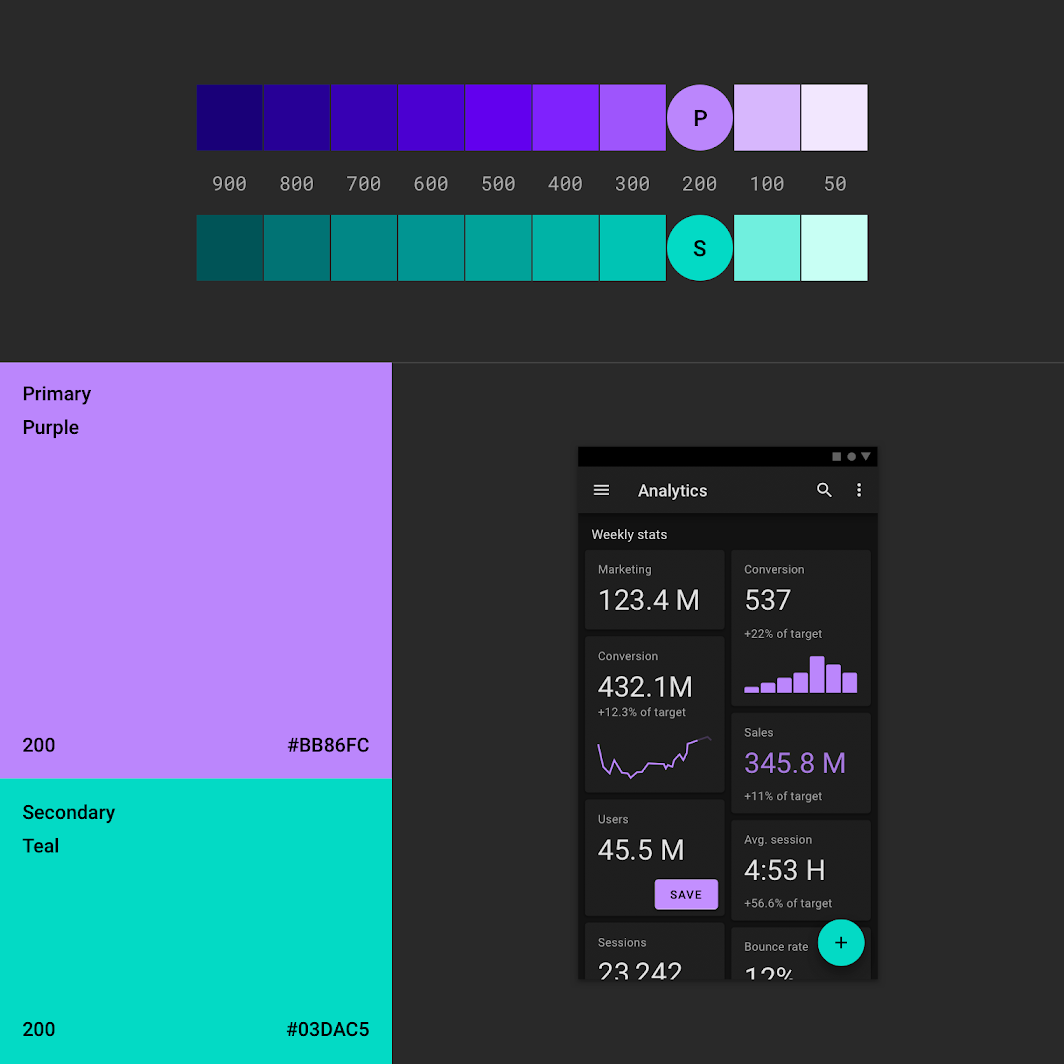
Этот интерфейс использует основной цвет и вариант вторичного цвета
Этот интерфейс использует основной цвет и вариант вторичного цвета.

Акцентный цвет ​

В тёмной теме тёмные поверхности занимают большую часть интерфейса. Акцентные цвета обычно светлые (пастельные с пониженной насыщенностью) или яркие (насыщенные, живые цвета), чтобы акцентированные элементы выделялись. Используйте их умеренно — для выделения ключевых элементов, таких как текст или кнопки.

Поиск акцентных цветов ​

Генератор цветовой палитры можно использовать для создания (или просмотра) цветовой темы. Он также генерирует тональные палитры — диапазон вариаций цвета от светлого к тёмному, созданный на основе ваших основных и вторичных цветов. Вы можете выбрать подходящие варианты этих цветов для своей тёмной темы.
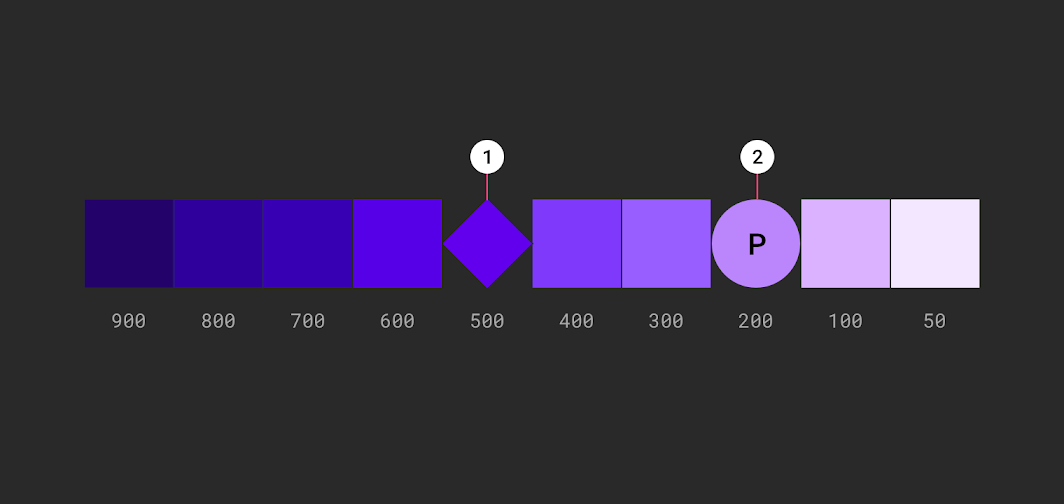
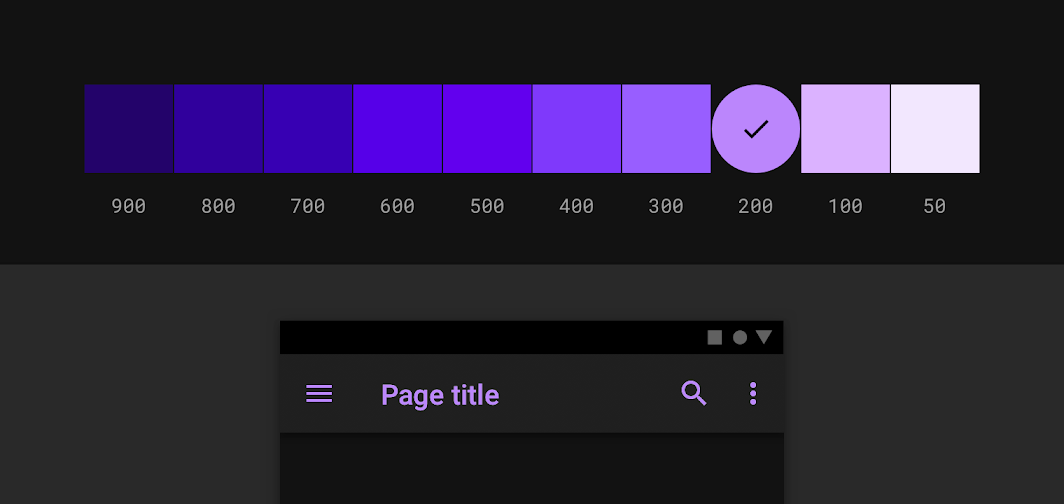
Для большей гибкости и удобства в тёмной теме рекомендуется использовать более светлые тона (200–50)
Для большей гибкости и удобства в тёмной теме рекомендуется использовать более светлые тона (200–50), а не тона стандартной темы (насыщенные тона в диапазоне 900–500).
1. Индикатор основного цвета темы по умолчанию
2. Индикатор основного цвета тёмной темы
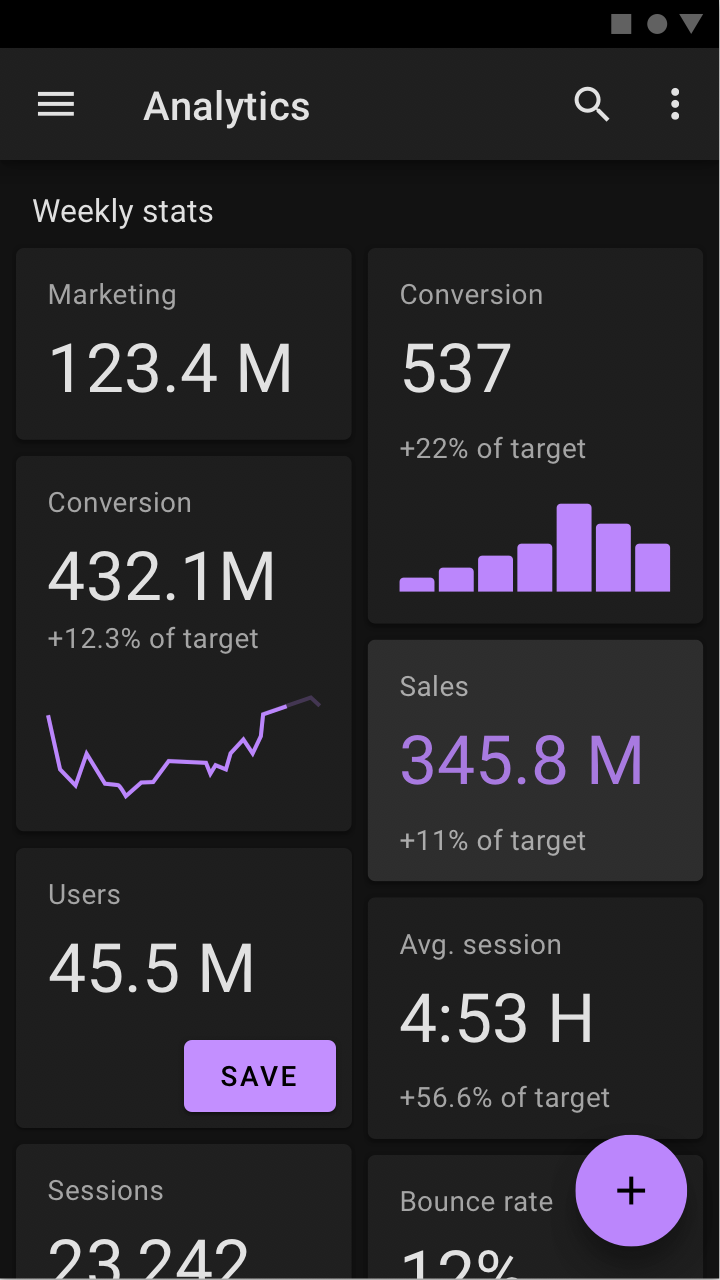
Рекомендуется: более светлые тона (цвета в диапазоне 200–50) обладают лучшей читаемостью на поверхностях тёмной темы (на всех уровнях возвышения)

Рекомендуется

Более светлые тона (цвета в диапазоне 200–50) обеспечивают лучшую разборчивость на поверхностях тёмной темы (на всех уровнях возвышения).
Не рекомендуется: избегайте насыщенных цветов в тёмных темах, так как они могут вызывать визуальную вибрацию на тёмных поверхностях

Не рекомендуется

Избегайте насыщенных цветов в тёмных темах, так как они могут вызывать визуальную вибрацию на тёмных поверхностях.

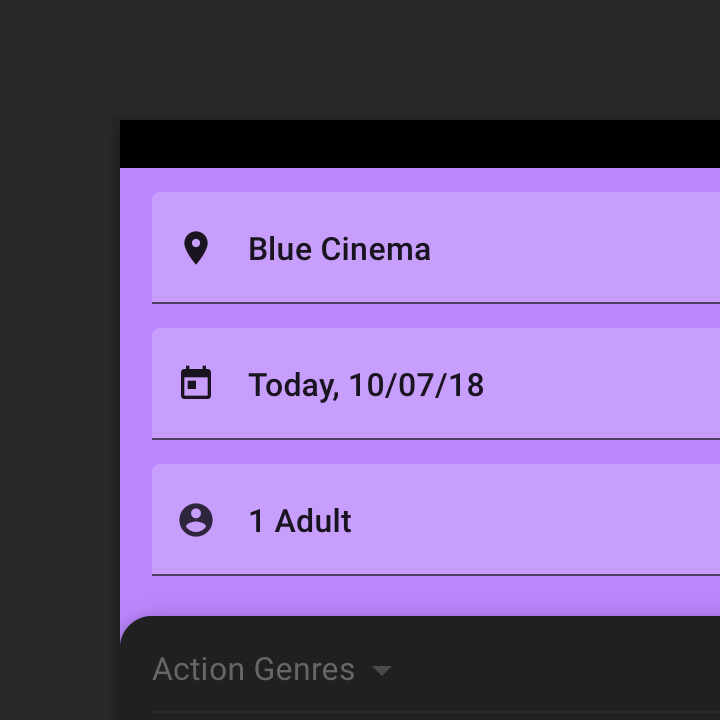
Стандартная тема использует цвет для поверхности верхней панели приложения
Стандартная тема использует цвет для поверхности верхней панели приложения.
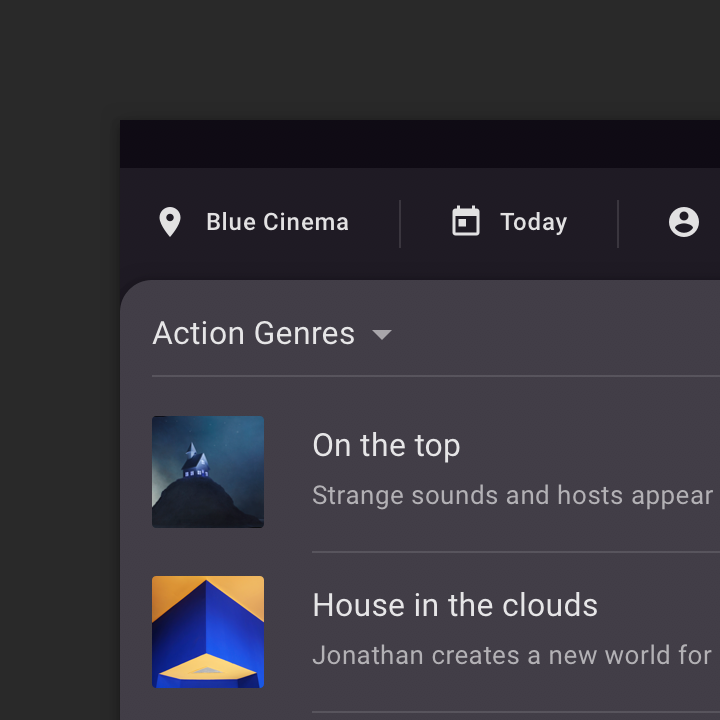
В тёмной теме поверхность верхней панели приложения использует тёмный цвет вместо основного или вторичного цвета
В тёмной теме поверхность верхней панели приложения использует тёмный цвет вместо основного или вторичного цвета.

Цвета бренда ​

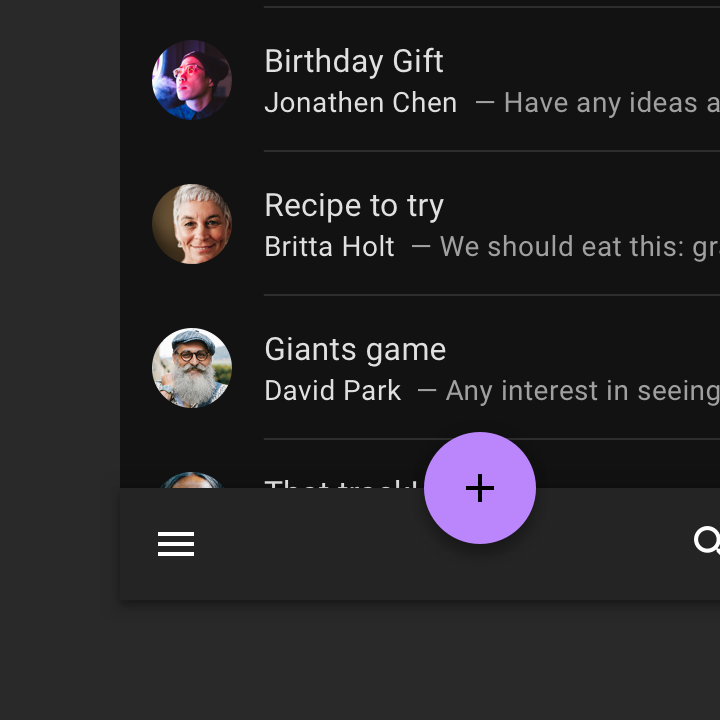
Чтобы сохранить узнаваемость бренда, фирменные цвета можно использовать в тёмной теме с полной насыщенностью, ограничив их применение одним или двумя элементами, например логотипом или фирменной кнопкой. При умеренном использовании такие элементы остаются заметными в иерархии.

В остальной части интерфейса тёмной темы по-прежнему следует использовать цвета с пониженной насыщенностью.

Полностью насыщенный цвет бренда применён к плавающей кнопке действия (2)
Полностью насыщенный цвет бренда применён к плавающей кнопке действия (2), в то время как основной цвет тёмной темы с пониженной насыщенностью применён к тексту (1).

1. Основной цвет тёмной темы
2. Цвет бренда

Owl

Owl — это обучающее приложение, которое использует компоненты Material Design и Material Theming для создания энергичного, мотивирующего опыта бренда.

Связанная статья

Базовая палитра тёмной темы ​

Базовая тема Material Design включает тональные палитры для тёмной темы.

Цвета тёмной темы должны использоваться во всём интерфейсе, включая:

  • Цвет (основной, вторичный и варианты основного цвета)
  • Поверхности (фоны и компоненты)
  • Состояния (например, состояния ошибок)
  • Контент (типографика и иконография)
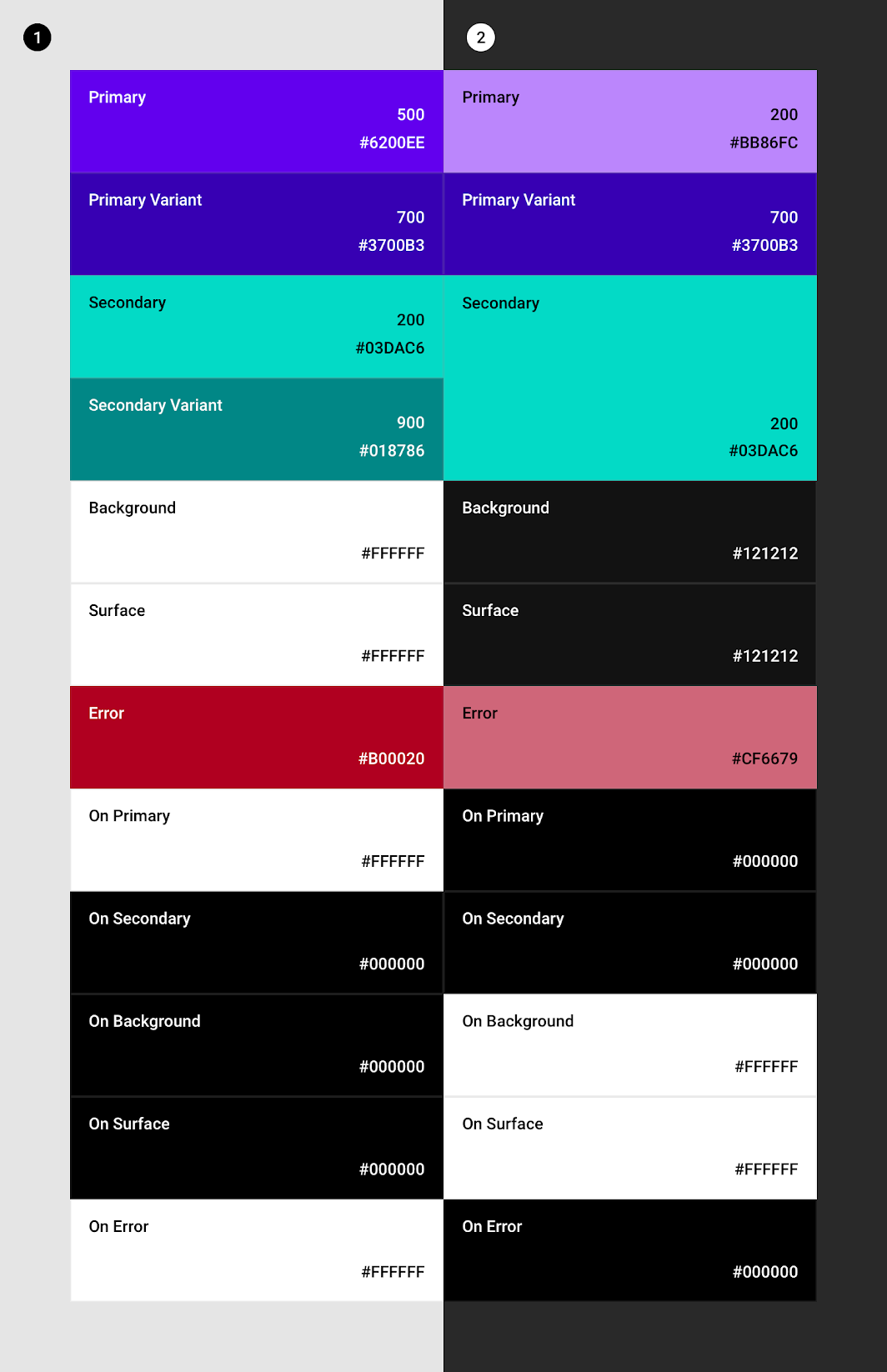
Базовая цветовая тема Material для тёмной темы

Схема базовой стандартной темы Material Design и базовой тёмной темы Material Design
1. Базовая стандартная тема Material Design
2. Базовая тёмная тема Material Design

Цвета ошибок ​

Цвета ошибок используются для обозначения состояния ошибки. Цвет ошибки в базовой тёмной теме Material — #CF6679.
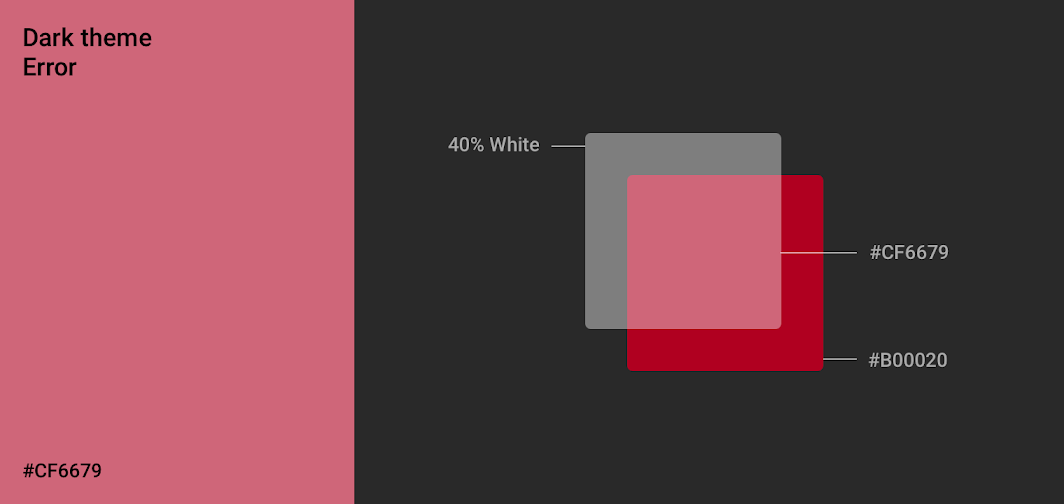
Этот цвет тёмной темы был создан путём взятия цвета ошибки светлой темы (#B00020) и осветления его с помощью белого цвета с непрозрачностью 40%
Цвет ошибки тёмной темы получен осветлением цвета ошибки светлой темы (#B00020) белым наложением с непрозрачностью 40% для соответствия стандартам контраста уровня AA.

Цвета типографики и иконографии ​

Цвета «On» ​

Цвета «On» применяются главным образом к тексту, иконографии и обводкам. Иногда они размещаются «поверх» ключевых поверхностей, использующих основной, вторичный цвет, цвет поверхности, фона или цвет ошибки.

По умолчанию цвета «On» в тёмной теме — белый и чёрный.
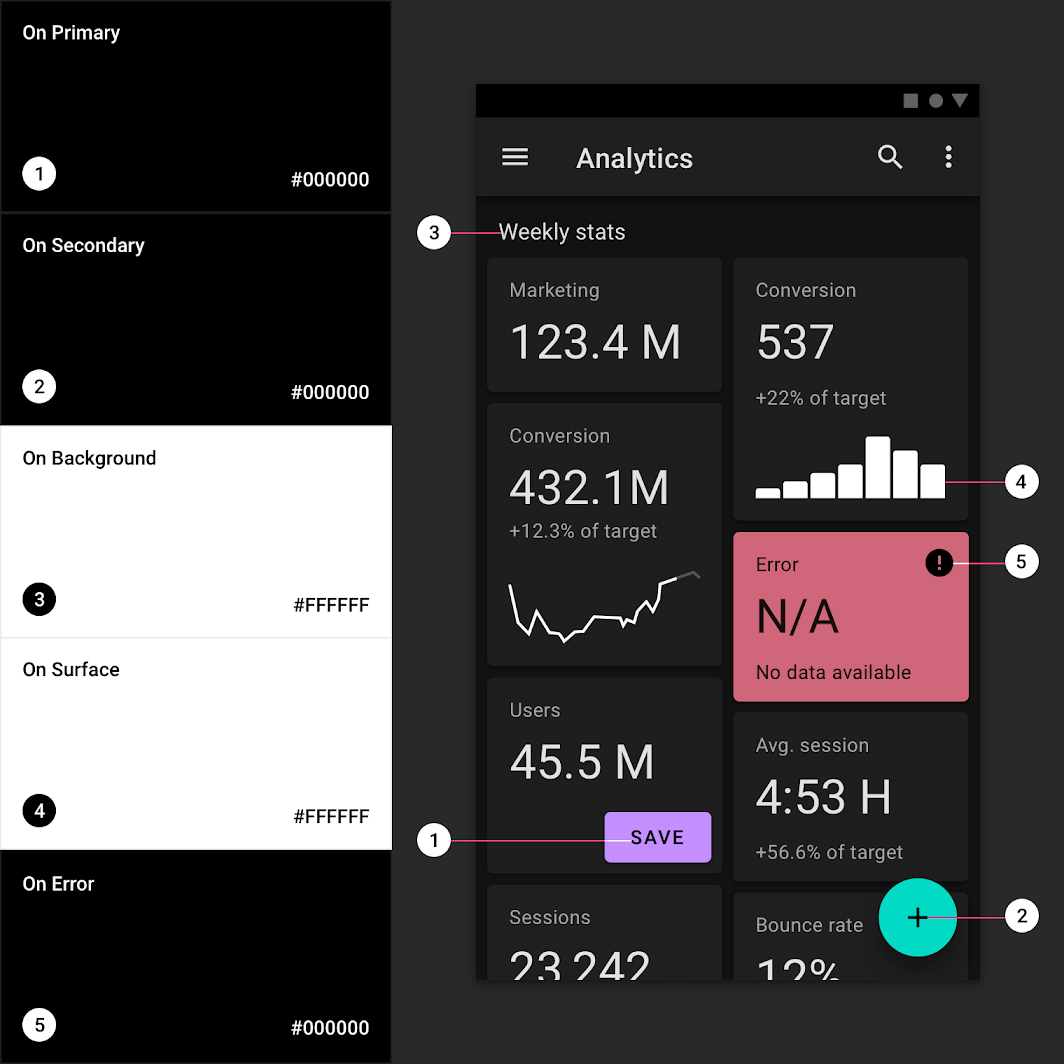
Интерфейс отображает базовые цвета тёмной темы для текста и иконографии
Интерфейс отображает базовые цвета тёмной темы для текста и иконографии.

Светлый текст на тёмном фоне ​


Когда светлый текст размещается на тёмном фоне (в примере — белый на чёрном), применяются следующие уровни непрозрачности:

  • Текст с высокой степенью выделения имеет непрозрачность 87%
  • Текст со средней степенью выделения и текст подсказок имеют непрозрачность 60%
  • Неактивный текст имеет непрозрачность 38%
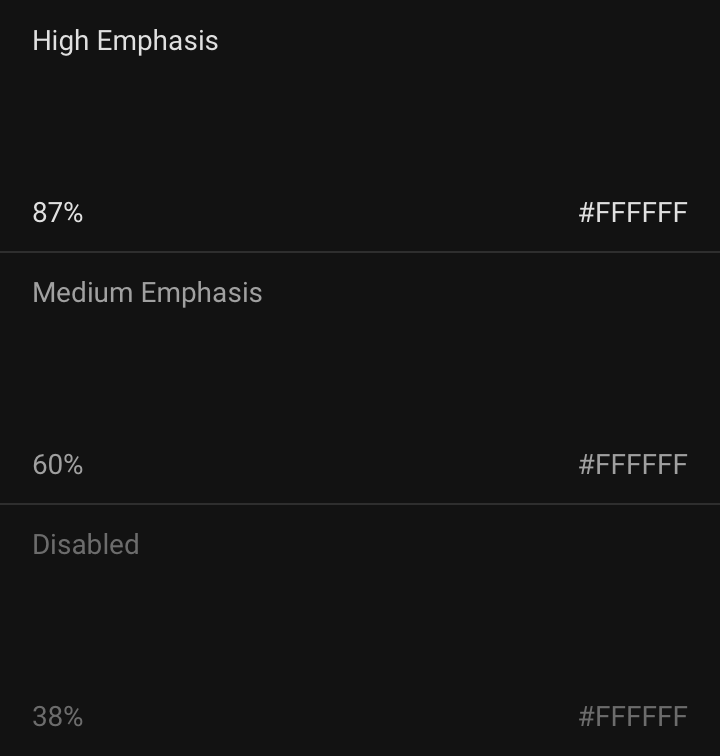
Текст с высокой степенью выделения, со средней степенью выделения и неактивный текст

Индивидуальное применение ​

Некоторые сценарии использования в Material Design могут выигрывать от применения отдельных элементов тёмной темы.

Большие поверхности ​

Компоненты, занимающие большую часть экрана, например панель приложения или бэкдроп, могут использовать тёмную тему для цвета своей поверхности.
Рекомендуется: оставьте яркие цвета для меньших поверхностей

Рекомендуется

Оставьте яркие цвета для меньших поверхностей.
Не используйте яркие цвета для больших поверхностей, так как они могут излучать слишком много света

Не рекомендуется

Не используйте яркие цвета для больших поверхностей: они могут излучать слишком много света.

Осторожно: убедитесь, что цвет обеспечивает контраст не менее 15,8:1

Осторожно

Если предпочтителен тёмный цвет вместо рекомендуемого цвета поверхности (шестнадцатеричное значение #121212), убедитесь, что цвет обеспечивает коэффициент контраста 15,8:1.
Не рекомендуется: избегайте использования основного цвета тёмной темы для бэкдропа, потому что он покрывает большую часть экрана светлым цветом

Не рекомендуется

Избегайте использования основного цвета тёмной темы для бэкдропа: светлый цвет займёт большую часть экрана.

Сочетание светлой и тёмной тем ​

Когда в тёмной теме нужна светлая поверхность, светлую тему можно применять к отдельным поверхностям компонентов, чтобы сохранить иерархию.

Например, снекбар в тёмной теме может отображать светлую поверхность, чтобы выделяться. Для этого применяются цвета Surface и On Surface светлой темы.
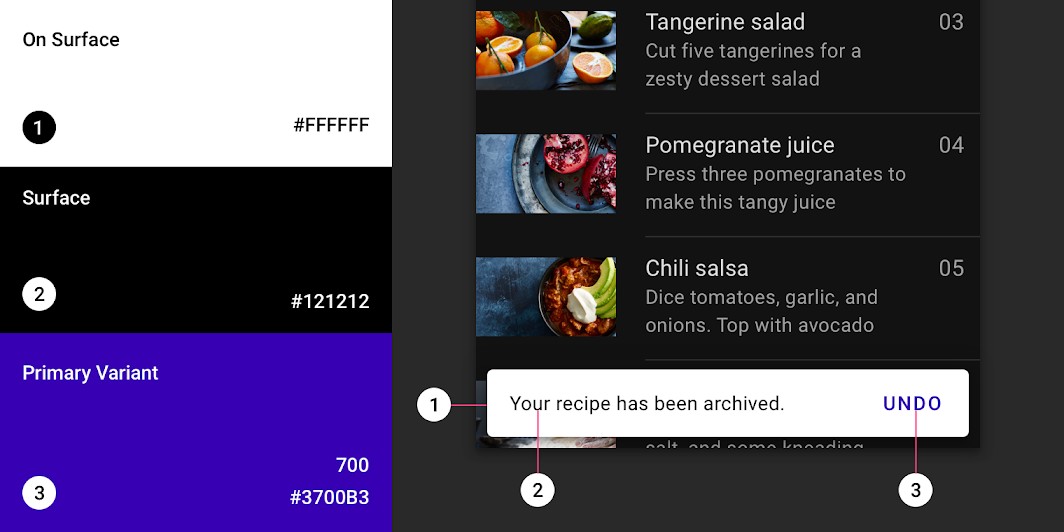
Снекбар использует светлую поверхность в тёмной теме, чтобы выделяться
Снекбар использует светлую поверхность в тёмной теме, чтобы выделяться.
1. On Surface: #FFFFFF
2. Surface: #121212
3. Вариант основного цвета: #3700B3

Нижние панели приложения

Нижняя панель приложения отображает навигацию и ключевые действия в нижней части экранов мобильных устройств.

Связанная статья

Бэкдроп

Бэкдроп отображается позади всех других поверхностей в приложении, показывая контекстный и доступный для действий контент.

Связанная статья

Снекбары

Снекбары отображают краткие сообщения о процессах приложения в нижней части экрана.

Связанная статья

Состояния ​

Состояния визуально передают статус компонента или интерактивного элемента с помощью наложений. В тёмной теме состояния должны использовать те же значения наложений, что и в стандартной (или светлой) теме, и могут быть настроены для соответствия стандартам контраста уровня AA.

Существует два типа контейнеров, наследующих наложения состояний: контейнеры, использующие цвет «Surface», и контейнеры, использующие цвет «Primary».

Контейнеры Surface ​

Контейнеры, использующие цвет «Surface», должны применять наложение, соответствующее цвету их значка или текстовой метки (если значок отсутствует).
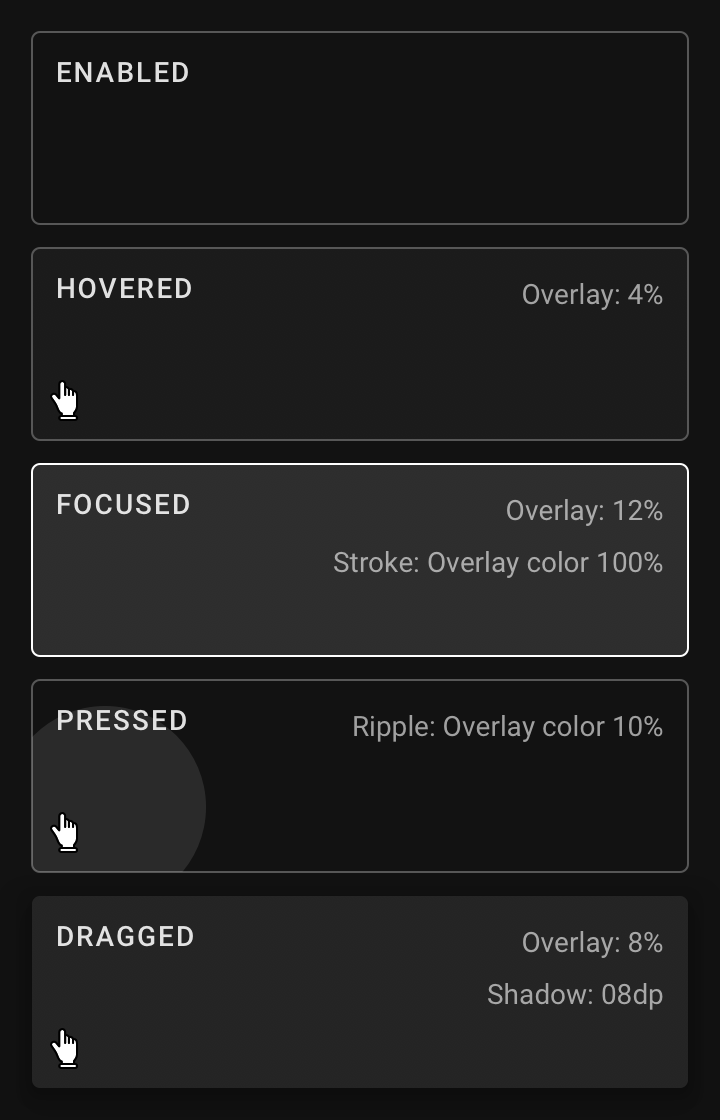
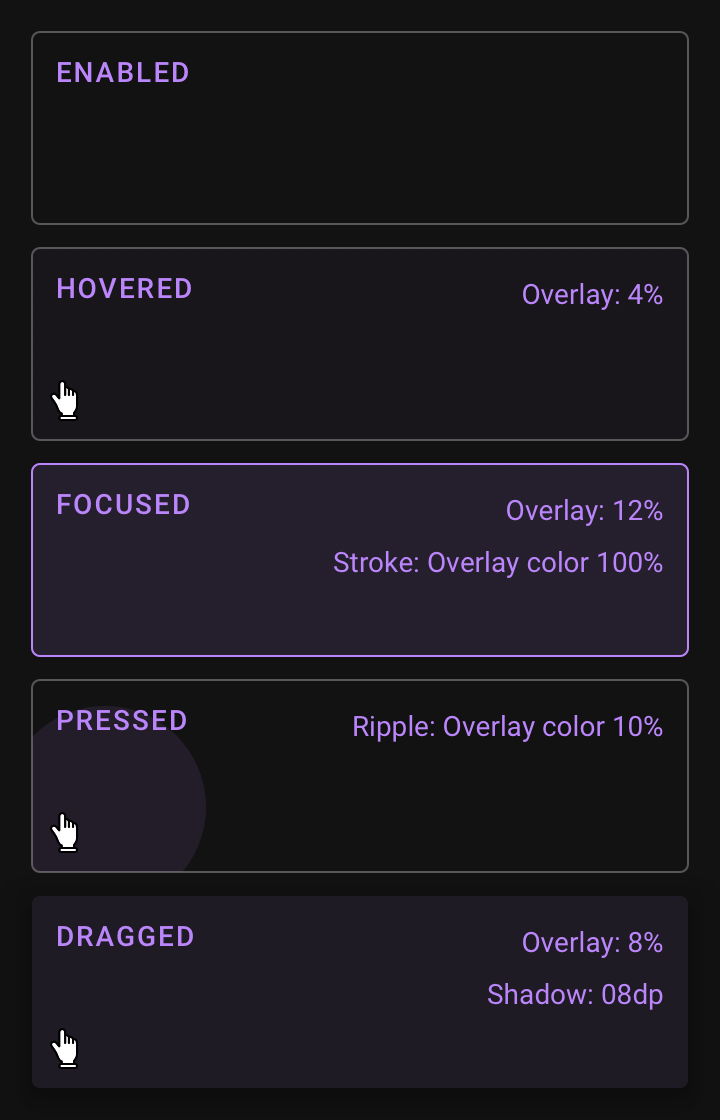
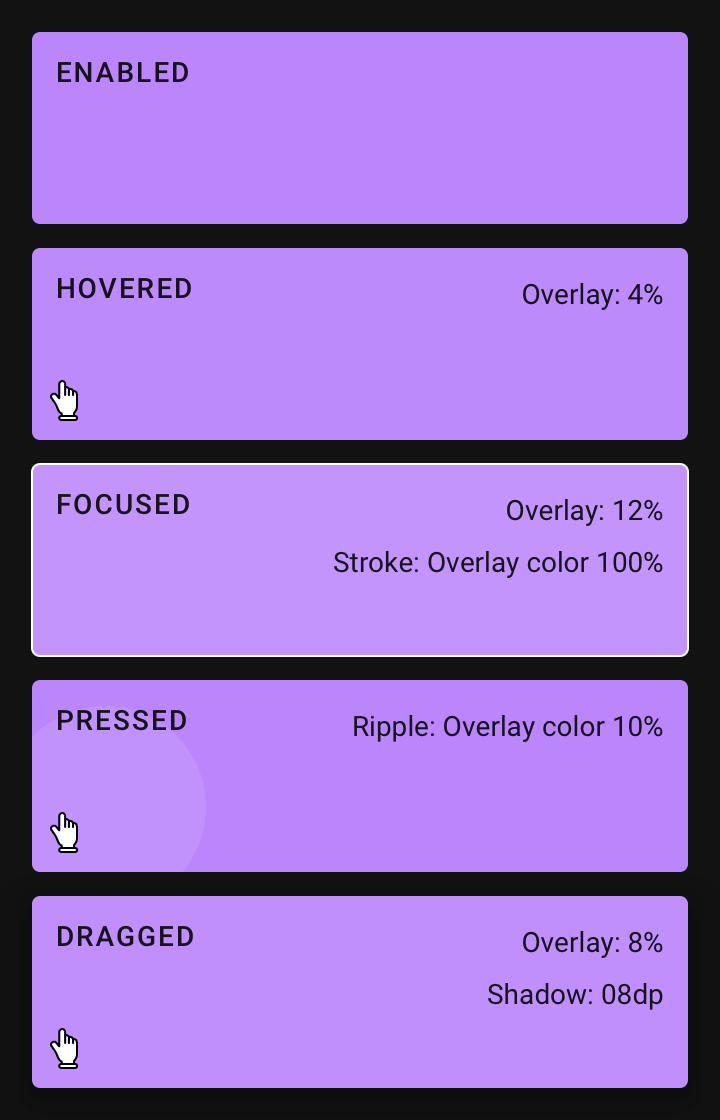
Состояния: включённое, при наведении, в фокусе, нажатое и перетаскиваемое для контейнеров, использующих цвет Surface
Состояния: включённое, при наведении, в фокусе, нажатое и перетаскиваемое для контейнеров, использующих цвет Surface.
КонтейнерSurface
КонтентOn Surface
Цвет наложенияНаследуется от контента
Состояния: включённое, при наведении, в фокусе, нажатое и перетаскиваемое для контейнеров, использующих цвет Surface и основной цвет
Состояния: включённое, при наведении, в фокусе, нажатое и перетаскиваемое для контейнеров, использующих цвет Surface и основной цвет для контента.
КонтейнерSurface
КонтентPrimary
Цвет наложенияНаследуется от контента

Контейнеры Primary ​

У контейнеров, использующих цвет «Primary», наложение состояния — белое.
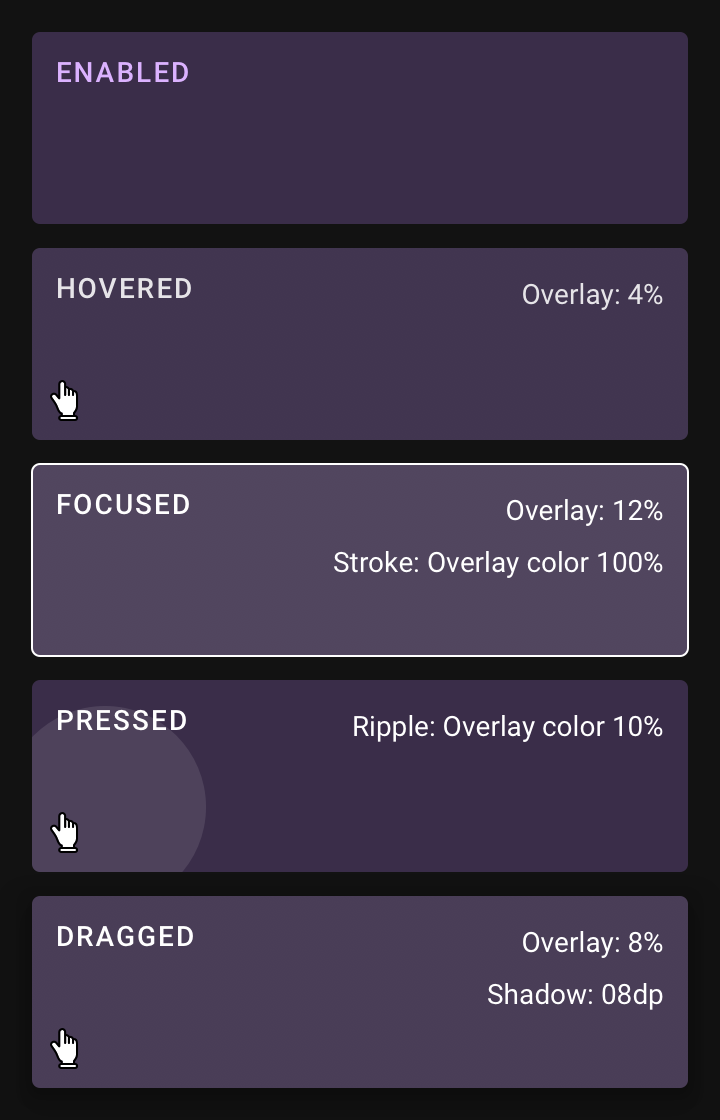
Состояния: включённое, при наведении, в фокусе, нажатое и перетаскиваемое для контейнеров, использующих полупрозрачный основной цвет
Состояния: включённое, при наведении, в фокусе, нажатое и перетаскиваемое для контейнеров, использующих полупрозрачный основной цвет.
КонтейнерPrimary 24%
КонтентPrimary
Цвет наложенияБелый
Состояния: включённое, при наведении, в фокусе, нажатое и перетаскиваемое для контейнеров, использующих основной цвет
Состояния: включённое, при наведении, в фокусе, нажатое и перетаскиваемое для контейнеров, использующих основной цвет.
КонтейнерPrimary
КонтентOn Primary
Цвет наложенияБелый

Неактивные состояния ​

Все отключённые компоненты отображаются с применением 12% белого для контуров и заливки контейнеров и 38% белого для контента (меток или значков).
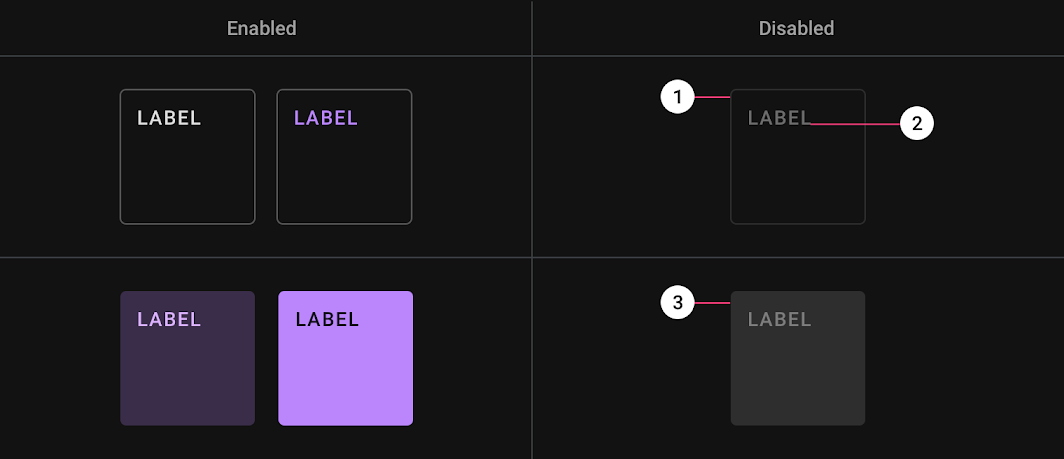
Схема: контейнер с обводкой — 12% белого, метка/значок — 38% белого, заполненный контейнер — 12% белого
1. Контейнер с обводкой: 12% белого
2. Метка/значок: 38% белого
3. Заполненный контейнер: 12% белого

Состояния

Состояния — это визуальные представления, используемые для передачи статуса компонента или интерактивного элемента.

Связанная статья

Ресурсы ​

Файлы дизайна ​

Эти файлы дизайна содержат элементы для макетов тёмной темы, такие как панели состояния, панели приложений, нижние панели инструментов, карточки, выпадающие меню, боковые панели навигации, диалоги, плавающие кнопки действия и другие компоненты.

СКАЧАТЬ ДЛЯ FIGMA

Доступно под лицензией Apache 2.0. Скачивая, вы соглашаетесь с Условиями обслуживания Google. Политика конфиденциальности Google описывает, как обрабатываются данные в этом сервисе.

Реализация ​

Поддержка тёмной темы для каждой платформы указана ниже.

ПлатформаСтатус
AndroidДоступно
iOSНедоступно
WebНедоступно
FlutterНедоступно
Pager
Предыдущая страницаЧитаемость текста
Следующая страницаСистема типографики

Выпущено на условиях лицензии Apache-2.0.

Авторские права © 2018-Present Google

https://m2.material.io/design/color/dark-theme.html

Выпущено на условиях лицензии Apache-2.0.

Авторские права © 2018-Present Google