Skip to content
Material Design 2
Main Navigation
v3
v2
v1

Français

English
简体中文
繁體中文
Español
Русский
Português – Brasil
Deutsch
日本語
한국어
Italiano
Polski
Türkçe
čeština
magyar

Français

English
简体中文
繁體中文
Español
Русский
Português – Brasil
Deutsch
日本語
한국어
Italiano
Polski
Türkçe
čeština
magyar

Apparence

Sidebar Navigation

Système Material

Introduction

Études Material

À propos des études Material

Basil

Crane

Fortnightly

Owl

Rally

Reply

Shrine

Fondements Material

Environnement

Surfaces

Élévation

Lumière et ombres

Mise en page

Comprendre la mise en page

Densité de pixels

Grille de mise en page adaptative

Méthodes d'espacement

Comportement des composants

Application de la densité

Navigation

Comprendre la navigation

Transitions de navigation

Recherche

Couleur

Le système de couleurs

Application de la couleur à l'interface utilisateur

Utilisation de la couleur

Lisibilité du texte

Thème sombre

Typographie

Le système typographique

Comprendre la typographie

Prise en charge des langues

Son

À propos du son

Appliquer le son à l'interface utilisateur

Attributs sonores

Chorégraphie du son

Iconographie

Icônes de produit

Icônes système

Icônes animées

Forme

À propos des formes

Forme et hiérarchie

La forme en tant qu'expression

Forme et animation

Appliquer des formes à l'interface utilisateur

Animation

Comprendre l'animation

Le système d'animation

Vitesse

Chorégraphie

Personnalisation

Interaction

Gestes

Sélection

États

Communication

Confirmation et accusé de réception

Formats de données

Visualisation de données

États vides

Aide et commentaires

Visuels

Écran de lancement

Intégration (Onboarding)

États hors ligne

Rédaction

Apprentissage automatique

Modèles de conception pour l'apprentissage automatique

Détection d'objets : caméra en direct

Détection d'objets : image statique

Lecture de codes-barres

Lignes directrices Material

Material Theming

Vue d'ensemble

Mise en œuvre de votre thème

Utilisabilité

Accessibilité

Bidirectionnalité

Lignes directrices par plateforme

Barres Android

Empreinte digitale Android

Retours haptiques Android

Icônes Android

Navigation entre applications sous Android

Notifications sur Android

Autorisations Android

Slices Android

Écran partagé Android

Android : balayer pour actualiser

Barre d'outils de sélection de texte sous Android

Widget Android

Adaptation multiplateforme

Composants

Barres d'application : barre inférieure

Barres d'application : barre d'application supérieure

Backdrop

Bannières

Navigation inférieure

Boutons

Boutons : bouton d'action flottant

Cartes

Cases à cocher

Puces

Tableaux de données

Sélecteurs de date

Boîtes de dialogue

Séparateurs

Listes d'images

Listes

Menus

Tiroir de navigation

Rail de navigation

Indicateurs de progression

Boutons radio

Feuilles inférieures

Panneaux latéraux

Curseurs

Snackbars

Commutateurs

Onglets

Champs de texte

Sélecteurs d'heure

Infobulles

Sur cette page

Thème sombre ​

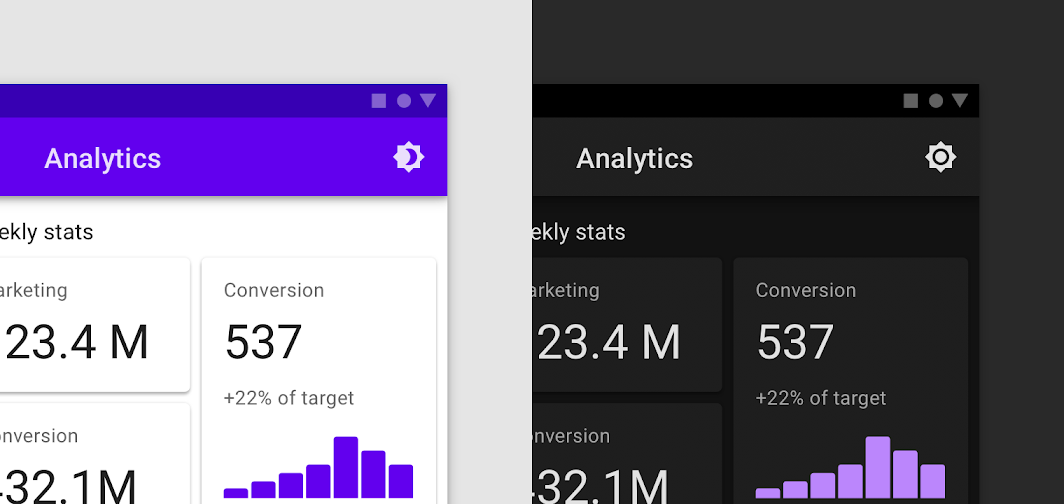
Un thème sombre est une interface à faible luminosité qui affiche majoritairement des surfaces sombres.
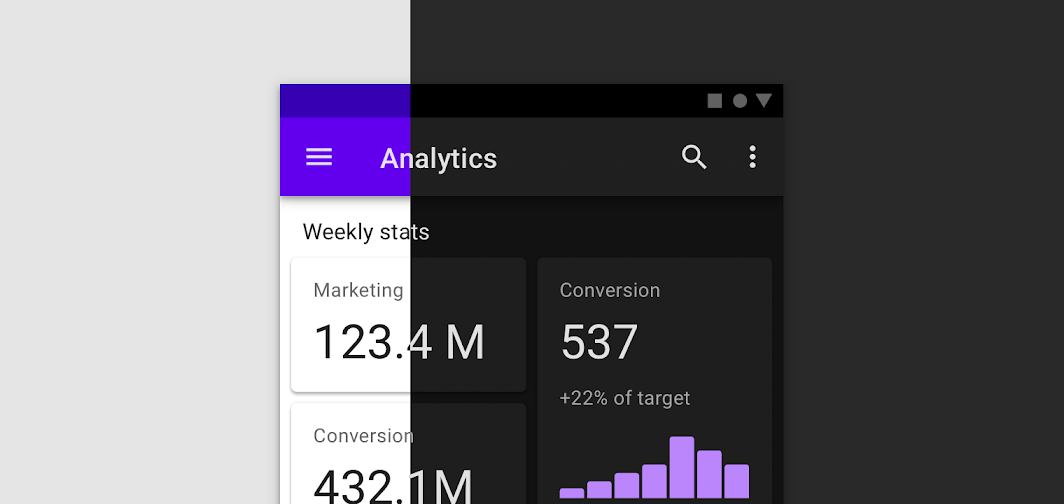
Une interface avec un thème clair et un thème sombre

Utilisation ​

Un thème sombre affiche des surfaces sombres sur la majorité de l'interface. Il est conçu comme un mode complémentaire du thème par défaut (ou thème clair).

Les thèmes sombres réduisent la luminance émise par les écrans des appareils, tout en respectant les rapports de contraste de couleur minimaux requis. Ils améliorent l'ergonomie visuelle en réduisant la fatigue oculaire, en s'adaptant aux conditions d'éclairage ambiantes et en facilitant l'utilisation de l'écran dans des environnements sombres – tout en économisant la batterie. Les appareils équipés d'écrans OLED bénéficient de la possibilité d'éteindre les pixels noirs à tout moment de la journée.

Principes ​
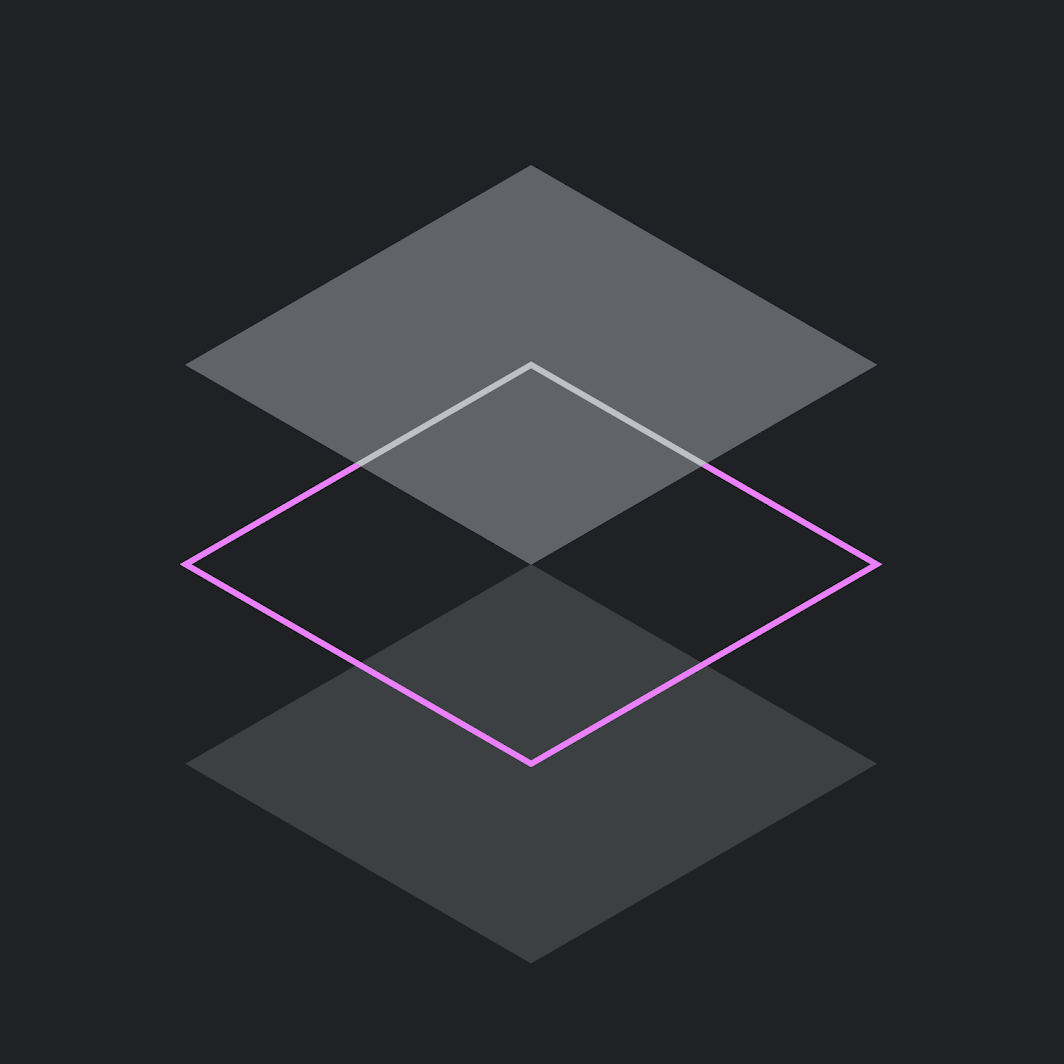

Principe du thème sombre : assombrir avec du gris

Assombrir avec du gris

Utilisez du gris foncé - plutôt que du noir - pour exprimer l'élévation et l'espace dans un environnement offrant une gamme de profondeur plus large.
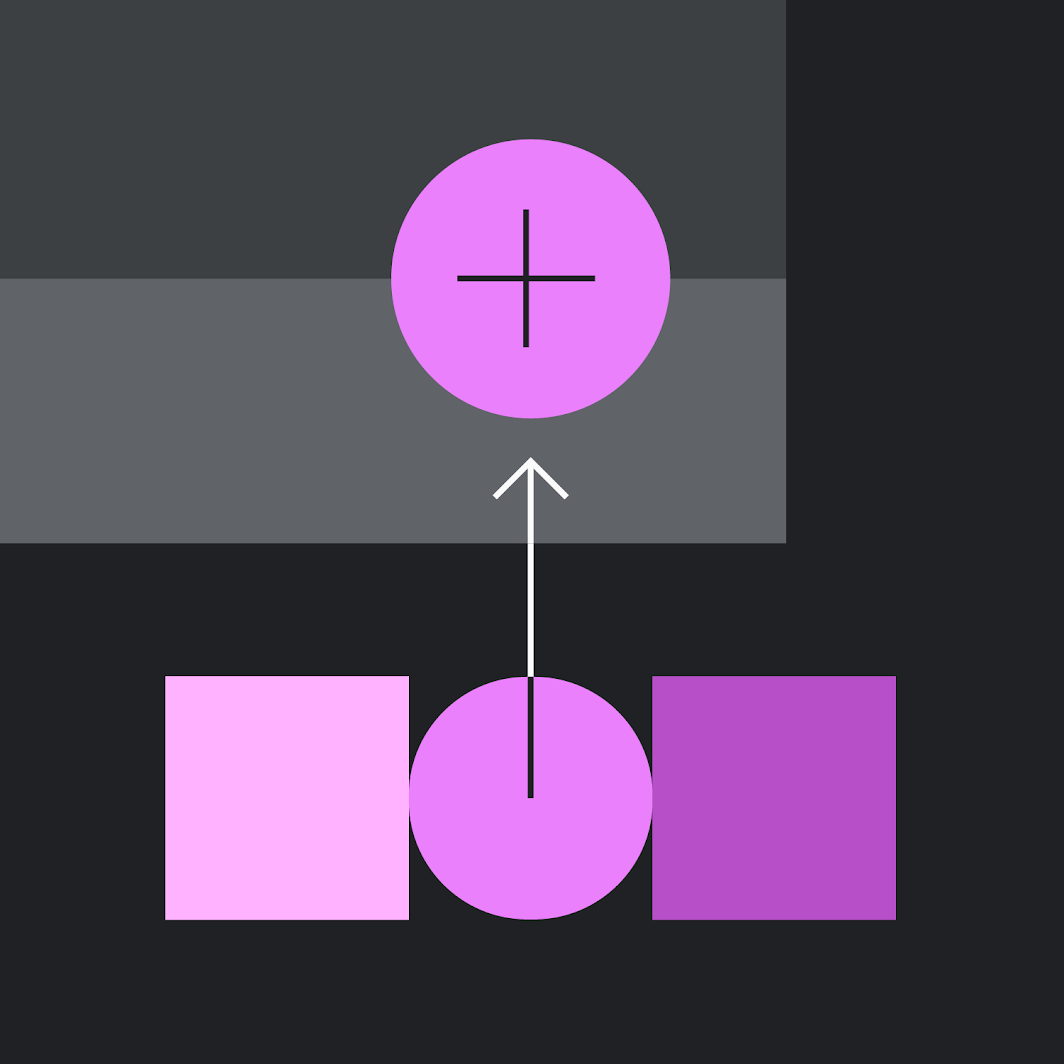
Principe du thème sombre : colorer avec des accents

Colorer avec des accents

Appliquez des accents de couleur avec parcimonie dans les interfaces en thème sombre, afin que la majorité de l'espace soit dédiée aux surfaces sombres.

Principe du thème sombre : économiser l'énergie

Économiser l'énergie

Dans les produits où l'efficacité énergétique est essentielle (tels que les appareils équipés d'écrans OLED), préservez l'autonomie de la batterie en limitant l'utilisation de pixels lumineux.
Principe du thème sombre : améliorer l'accessibilité

Améliorer l'accessibilité

Répondez aux besoins des utilisateurs réguliers du thème sombre (tels que les personnes malvoyantes) en respectant les normes d'accessibilité en matière de contraste des couleurs.

Propriétés ​

Les thèmes sombres Material Design sont définis par les propriétés suivantes :

  • Contraste : les surfaces sombres et le texte de corps d'un blanc à 100 % présentent un niveau de contraste d'au moins 15,8:1
  • Profondeur : à des niveaux d'élévation plus élevés, les composants expriment la profondeur en affichant des couleurs de surface plus claires
  • Désaturation : les couleurs principales sont désaturées afin de respecter la norme AA des règles WCAG (Web Content Accessibility Guidelines, Règles pour l'accessibilité des contenus Web), soit un contraste d'au moins 4,5:1 avec le texte de corps, à tous les niveaux d'élévation
  • Couleur limitée : les grandes surfaces utilisent une couleur de surface sombre, avec des accents de couleur limités (couleurs claires et désaturées, ou vives et saturées)

Comprendre le contraste

Conseils pour garantir un contraste de couleurs adéquat pour l'accessibilité.

Lien connexe

Anatomie ​

Les interfaces en thème sombre utilisent majoritairement des surfaces sombres, avec de rares accents de couleur. Elles émettent de faibles niveaux de lumière tout en maintenant un niveau élevé d'ergonomie.
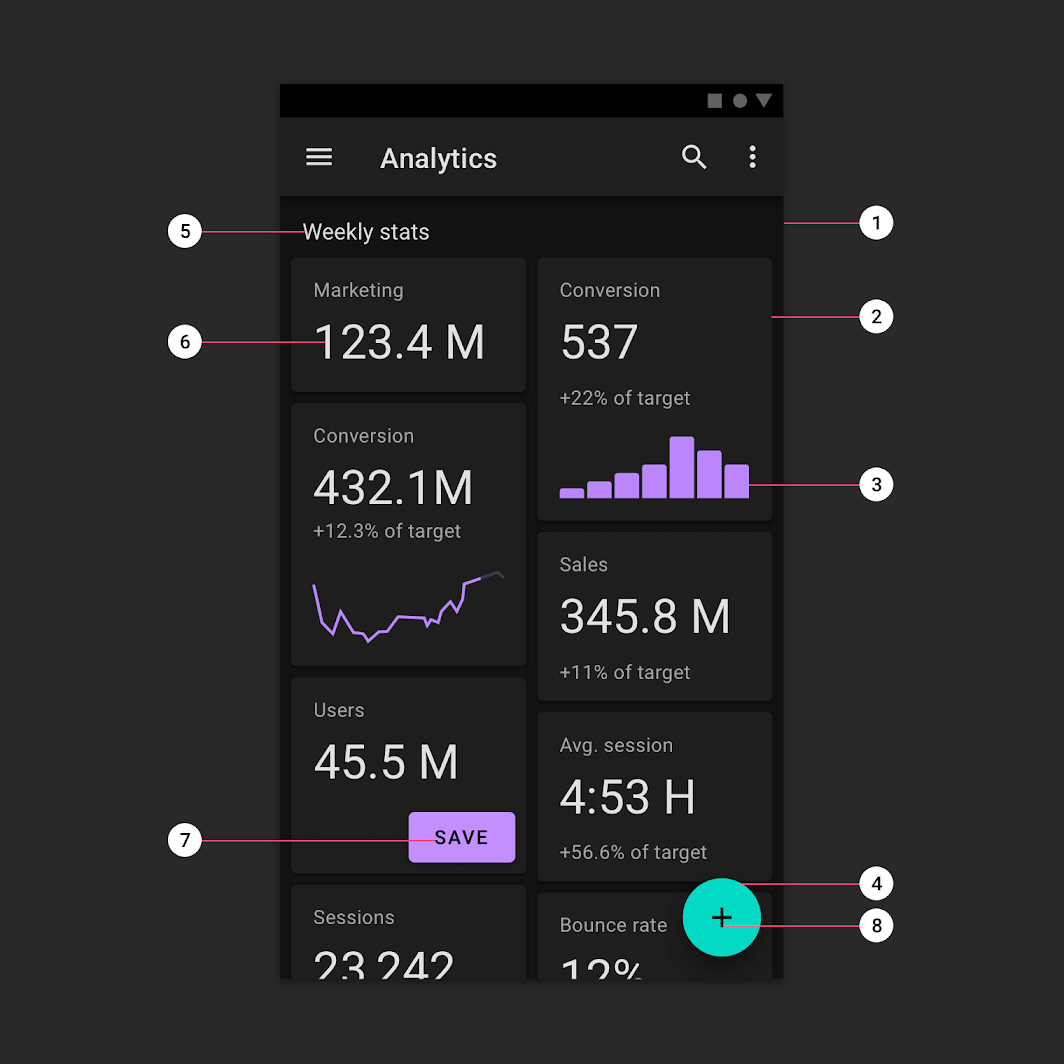
Diagramme de background, surface, primary, secondary, on background, on Surface, on Primary, on Secondary
1. Arrière-plan (superposition de surface à 0dp d'élévation)
2. Surface (avec superposition de surface à 1dp d'élévation)
3. Couleur principale
4. Couleur secondaire
5. On background
6. On Surface
7. On Primary
8. On Secondary

Comportement ​

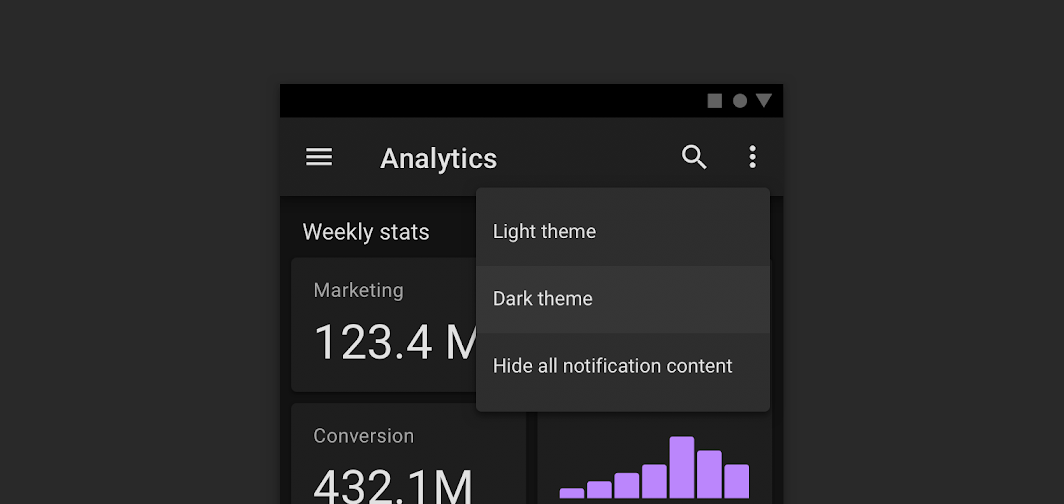
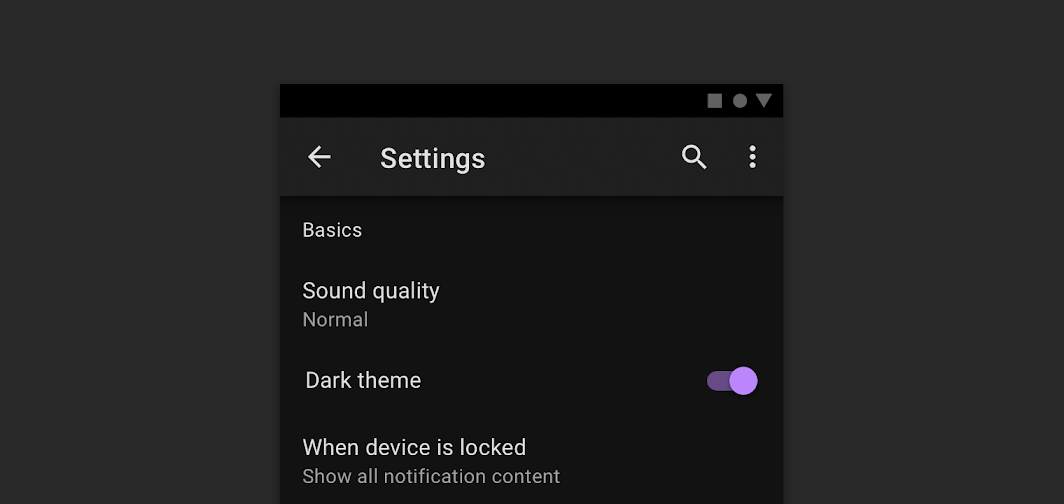
Un thème sombre peut être activé (ou désactivé) au moyen d'une commande affichée :

  • De façon bien visible, à l'aide d'un bouton à bascule sous forme d'icône pour activer ou désactiver le thème
  • De façon plus discrète, avec un bouton à bascule placé dans un menu ou dans les paramètres de l'application
Un bouton à bascule du thème sombre dans une barre d'application supérieure

Un bouton à bascule du thème sombre dans un menu de débordement

Un bouton à bascule du thème sombre dans les paramètres d'une application

Propriétés ​

Un thème sombre utilise du gris foncé, plutôt que du noir, comme couleur de surface principale pour les composants. Les surfaces gris foncé peuvent exprimer une plus large gamme de couleurs, d'élévation et de profondeur, car il est plus facile d'y distinguer les ombres que sur du noir.

Les surfaces gris foncé réduisent également la fatigue oculaire : le contraste entre un texte clair et une surface gris foncé est moindre que celui entre un texte clair et une surface noire.
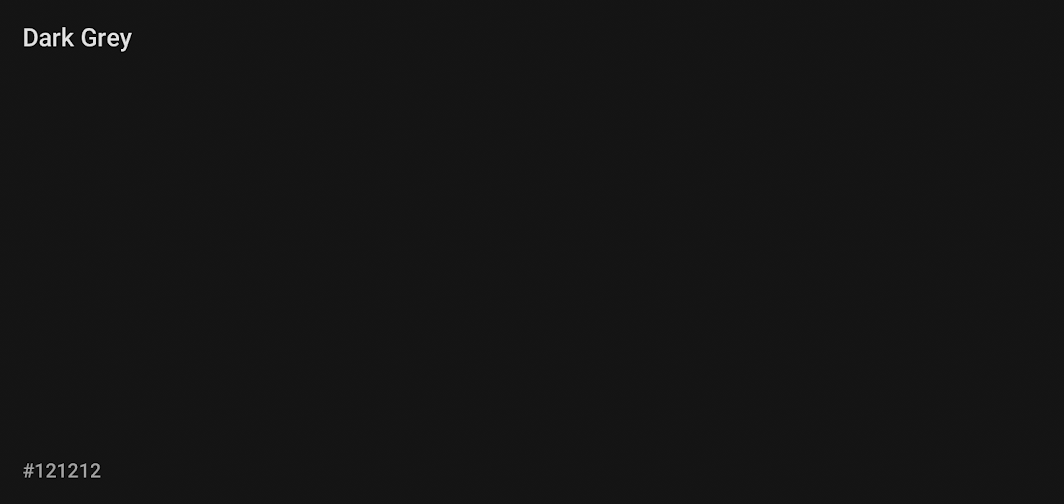
La couleur de surface recommandée pour le thème sombre est #121212
La couleur de surface recommandée pour le thème sombre est #121212.

Élévation ​

Dans un thème sombre, les composants conservent les mêmes niveaux d'élévation par défaut et les mêmes ombres que dans les thèmes clairs. Toutefois, les surfaces de différents niveaux d'élévation y sont éclairées différemment.

Plus haute élévation, surface plus claire ​

Plus le niveau d'élévation d'une surface est élevé (la rapprochant d'une source de lumière supposée), plus cette surface devient claire. Cette clarté s'exprime par l'application d'une superposition semi-transparente utilisant la couleur On Surface.

Lorsque l'élévation d'une surface augmente, sa couleur devient plus claire.

Une surface en thème sombre est constituée en plaçant une superposition semi-transparente sur la surface d'un composant.
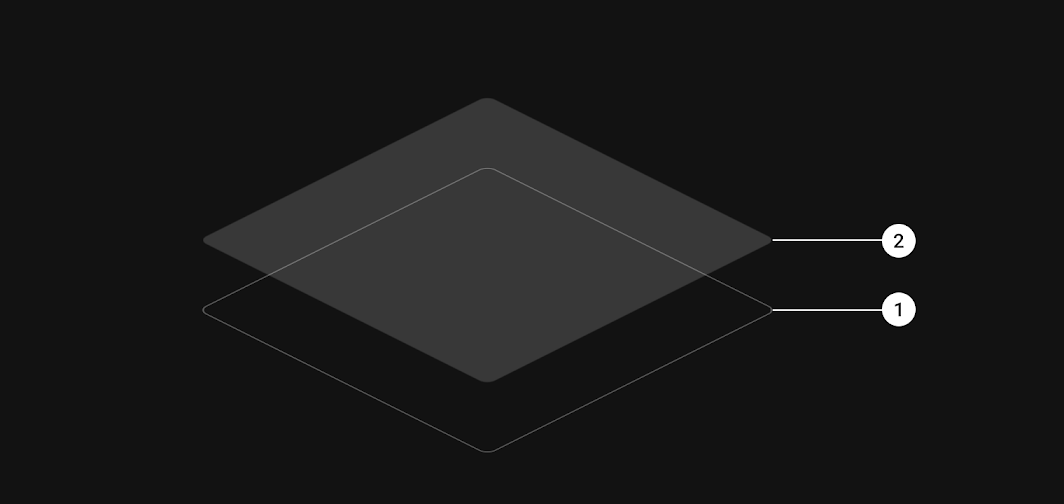
Une surface devient plus claire avec l'application d'une superposition blanche semi-transparente
Une surface devient plus claire avec l'application d'une superposition blanche semi-transparente.
1. Surface
2. Superposition d'élévation

La superposition d'une surface facilite également la distinction des niveaux d'élévation entre les composants et la perception des ombres. Les superpositions ajoutent du contraste entre les surfaces et leurs ombres, rendant les bords de chaque surface plus apparents.

Les thèmes par défaut utilisent les ombres pour exprimer l'élévation, tandis qu'un thème sombre exprime également l'élévation en ajustant la couleur de la surface.

Ces valeurs de superposition de surface sont conçues pour maximiser la lisibilité, tout en garantissant que les différents niveaux d'élévation se distinguent les uns des autres.
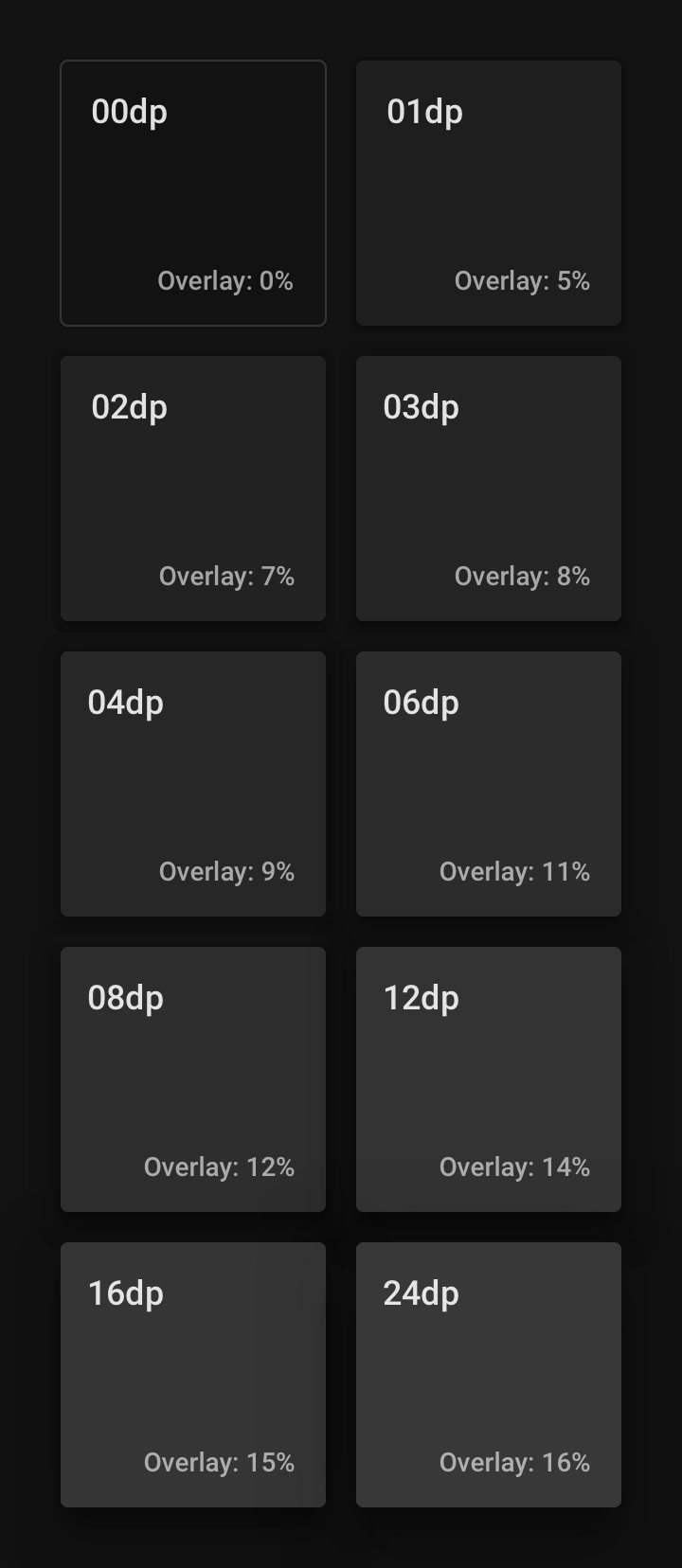
Les transparences des superpositions d'élévation varient de 0 % pour le niveau le plus bas à 16 % pour le niveau le plus élevé
Les transparences des superpositions d'élévation varient de 0 % pour le niveau le plus bas à 16 % pour le niveau le plus élevé.
Niveau d'élévationTransparence de la superposition blanche
00dp0 %
01dp5 %
02dp7 %
03dp8 %
04dp9 %
06dp11 %
08dp12 %
12dp14 %
16dp15 %
24dp16 %

Les superpositions mettent en évidence la différence d'élévation entre les composants.
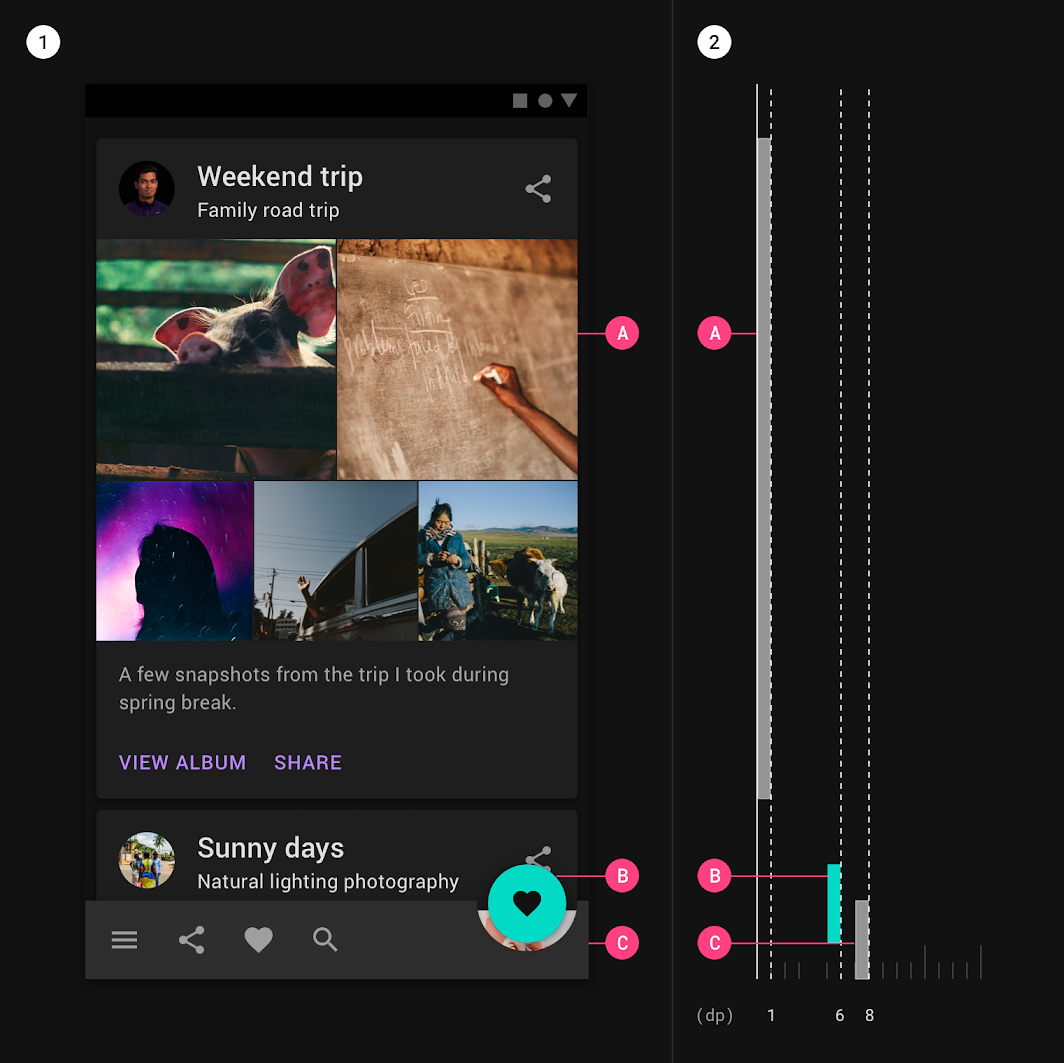
Plus haute élévation, surface plus claire : une carte à 1dp d'élévation avec une superposition de 5 %
A. Une carte à 1dp d'élévation avec une superposition de 5 %
B. Un bouton d'action flottant à 6dp utilisant une couleur secondaire sans superposition
C. Une barre d'application inférieure à 8dp d'élévation avec une superposition de 12 %

Les superpositions d'élévation ne sont pas appliquées aux surfaces de composants qui utilisent des couleurs principales ou secondaires.

Dans un thème sombre, les ombres restent sombres afin de représenter fidèlement une ombre portée.
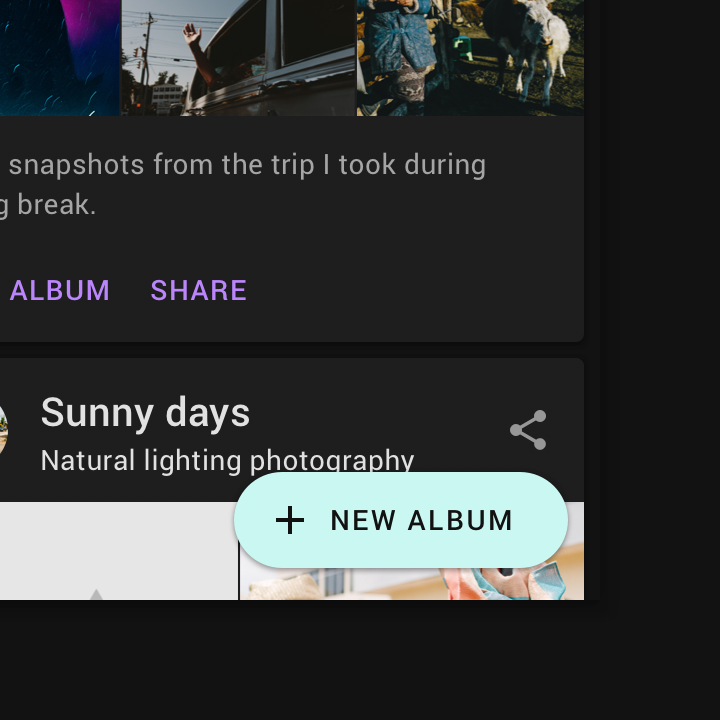
À ne pas faire : n'appliquez pas de superpositions d'élévation sur les composants qui utilisent une couleur principale ou secondaire pour leur conteneur de surface
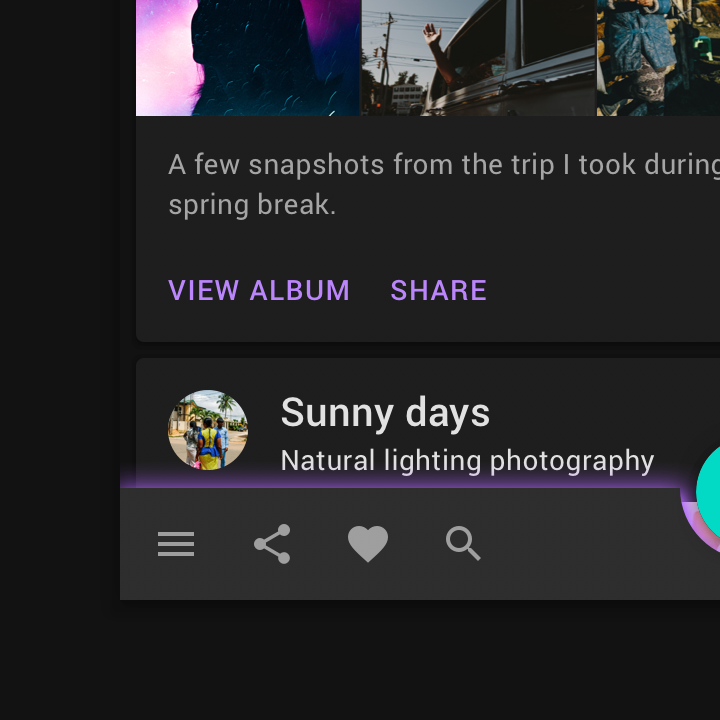
À ne pas faire

N'appliquez pas de superpositions d'élévation sur les composants qui utilisent une couleur principale ou secondaire pour leur conteneur de surface.
N'utilisez pas de halos lumineux à la place d'ombres sombres pour exprimer l'élévation

À ne pas faire

N'utilisez pas de halos lumineux à la place d'ombres sombres pour exprimer l'élévation, car ils ne la représentent pas de manière aussi fidèle qu'une ombre portée.

Élévation

L'élévation est la distance relative entre deux surfaces le long de l'axe z.

Article connexe

Accessibilité et contraste ​

Les surfaces d'un thème sombre doivent être suffisamment sombres pour afficher du texte blanc. Elles doivent présenter un niveau de contraste d'au moins 15,8:1 entre le texte et l'arrière-plan. Cela garantit que le texte de corps respecte la norme AA du WCAG, soit au moins 4,5:1, lorsqu'il est appliqué aux surfaces à l'élévation la plus élevée (la plus claire).
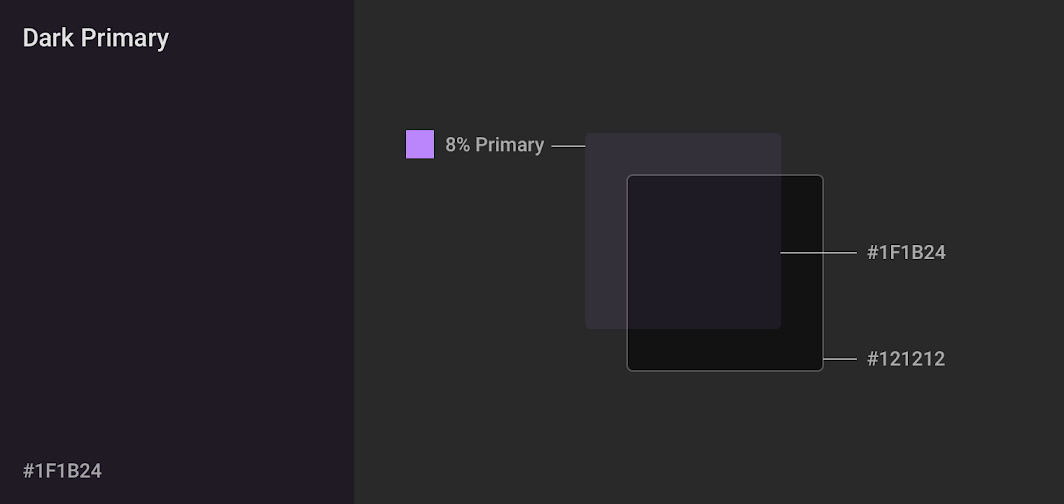
Pour créer des surfaces sombres à l'image de la marque, superposez la couleur principale de la marque, à faible opacité, sur la couleur de surface du thème sombre recommandé
Pour créer des surfaces sombres à l'image de la marque, superposez la couleur principale de la marque, à faible opacité, sur la couleur de surface du thème sombre recommandé (#121212). La couleur #1F1B24 résulte de la combinaison de la couleur de surface du thème sombre #121212 et de la couleur principale à 8 % d'opacité.

Si la couleur d'arrière-plan n'est pas suffisamment sombre pour atteindre un niveau de contraste d'au moins 15,8:1 entre le texte blanc et la surface, le texte placé sur la surface à l'élévation la plus élevée (et la plus claire) ne respectera pas la norme de 4,5:1.
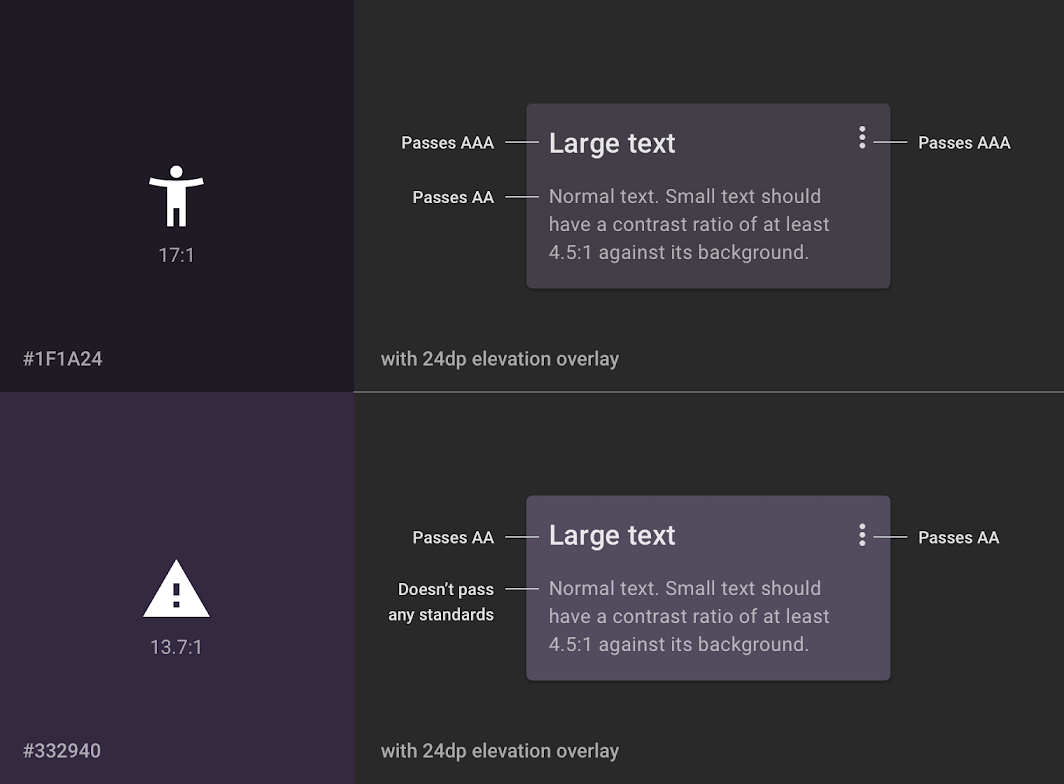
Attention : assurez-vous que la couleur d'arrière-plan est suffisamment sombre pour que le texte de corps respecte un niveau de contraste d'au moins 4,5:1 (AA)

Attention

Assurez-vous que la couleur d'arrière-plan est suffisamment sombre pour que le texte de corps respecte un niveau de contraste d'au moins 4,5:1 (AA) sur la surface à l'élévation la plus élevée (24dp).

Les interfaces nécessitant une utilisation efficace de la batterie peuvent utiliser le noir pur. Dans ces cas, certains appareils (tels que les appareils portables équipés d'écrans OLED) peuvent éteindre tous les pixels affichant du noir afin d'économiser la batterie.

Attention

Sur les écrans OLED, l'allumage et l'extinction des pixels peuvent entraîner un retard lors du défilement de l'écran et provoquer un effet de flou sur les pixels.

Accessibilité

L'accessibilité en conception permet aux utilisateurs aux capacités variées de naviguer, de comprendre et d'utiliser votre interface.

Article connexe

Application dans l'interface ​

Couleurs du thème ​

Toutes les couleurs d'un thème sombre doivent présenter les éléments avec un contraste suffisant, en respectant la norme AA du WCAG (au moins 4,5:1 pour le texte de corps) lorsqu'elles sont appliquées à toutes les surfaces, quel que soit leur niveau d'élévation.

Couleurs désaturées pour l'accessibilité ​

Un thème sombre doit éviter les couleurs saturées, car elles ne respectent pas la norme d'accessibilité du WCAG d'au moins 4,5:1 pour le texte de corps sur des surfaces sombres. Les couleurs saturées produisent également un effet de vibration visuelle sur un arrière-plan sombre, susceptible de provoquer une fatigue oculaire.

Des couleurs désaturées peuvent être utilisées comme alternative, pour une meilleure lisibilité.
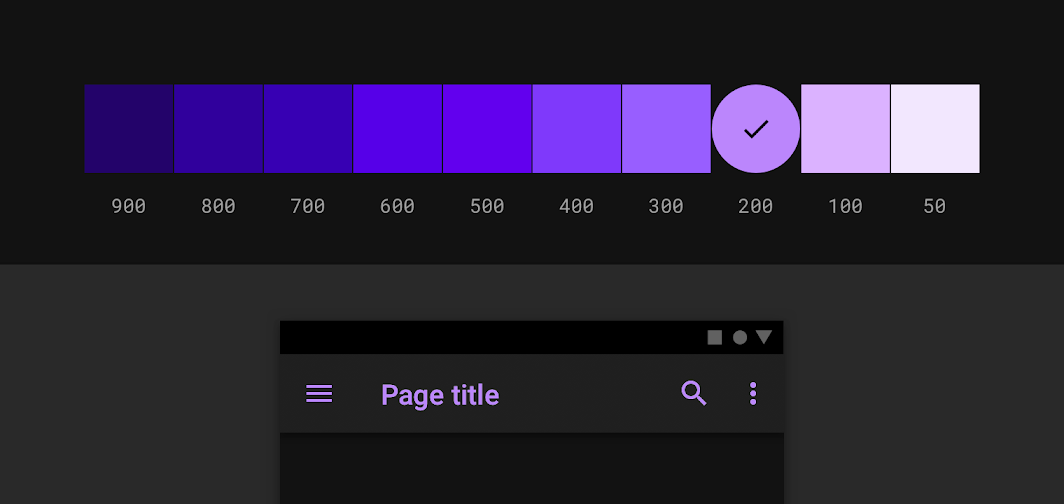
Les couleurs moins saturées de votre palette améliorent la lisibilité et réduisent l'effet de vibration visuelle
Les couleurs moins saturées de votre palette améliorent la lisibilité et réduisent l'effet de vibration visuelle.

À ne pas faire : n'utilisez pas de couleurs saturées qui produisent un effet de vibration visuelle sur un arrière-plan sombre

À ne pas faire

N'utilisez pas de couleurs saturées, car elles produisent un effet de vibration visuelle sur un arrière-plan sombre.

Lisibilité

La couleur joue un rôle important dans la lisibilité du texte.

Article connexe

Couleur principale ​

La couleur principale est la couleur affichée le plus fréquemment sur l'ensemble des écrans et des composants de votre application. Le thème sombre Material Design de référence utilise la teinte 200 de la couleur principale, qui respecte la norme AA du WCAG (au moins 4,5:1 pour le texte normal) sur toutes les surfaces d'élévation.
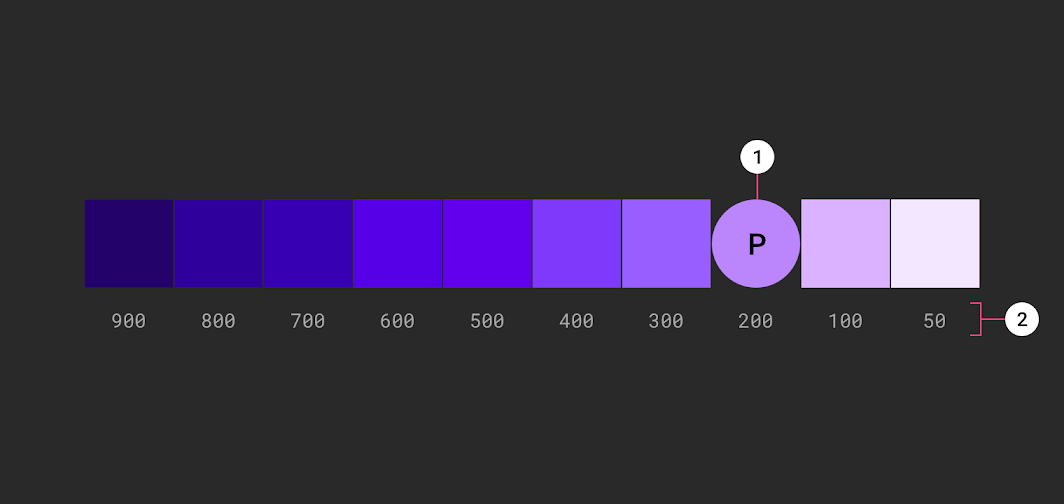
Un exemple de palette de couleurs principales dans un thème sombre
1. Indicateur de la couleur principale
2. Variantes tonales

Variantes de la couleur principale ​

Les composants dotés de surfaces claires peuvent afficher une variante de la couleur principale de votre thème sombre.
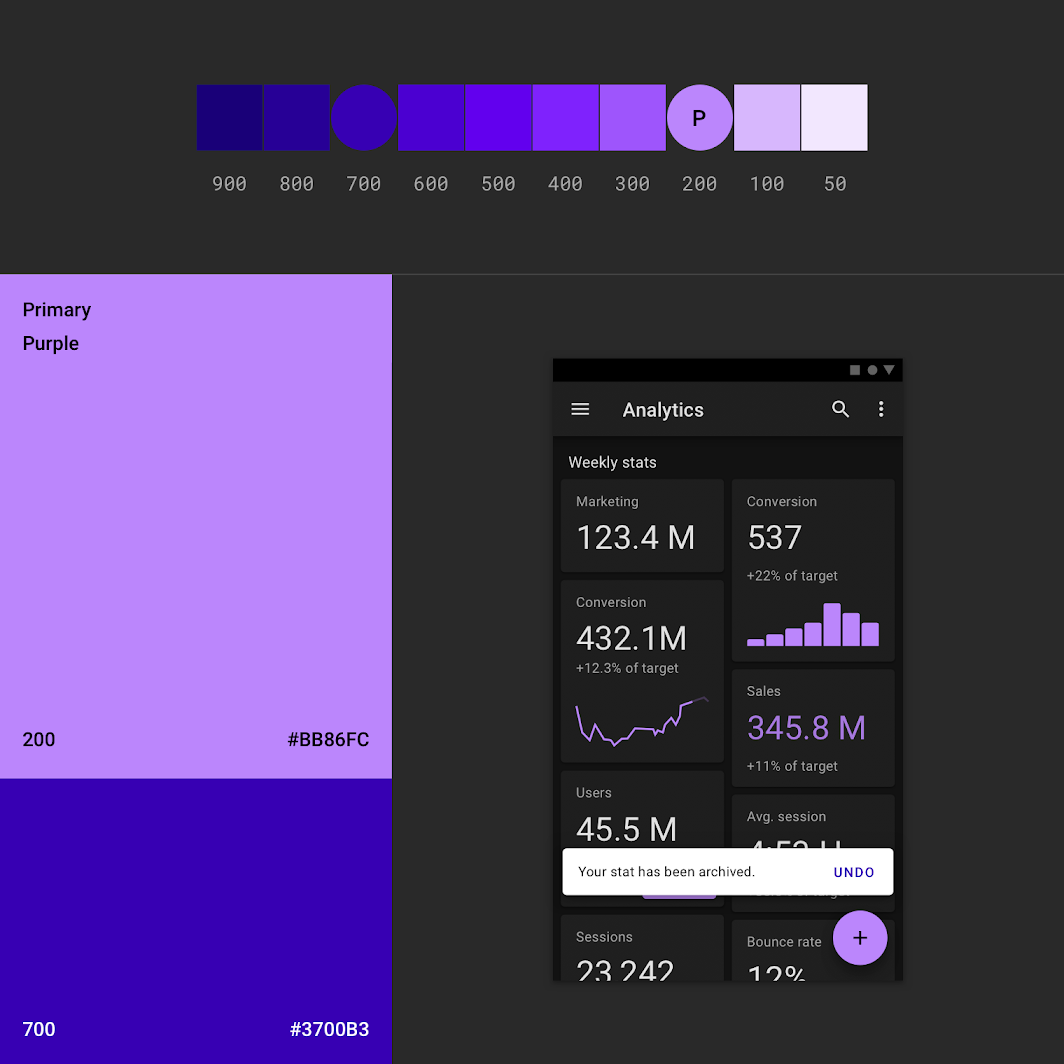
Cette interface en thème sombre utilise une couleur principale (Violet 200) et une variante de couleur principale (Violet 700)
Cette interface en thème sombre utilise une couleur principale (Violet 200) et une variante de couleur principale (Violet 700).

Le système de couleurs

Le système de couleurs Material Design peut vous aider à créer un thème de couleurs reflétant votre marque ou votre style.

Article connexe

Couleur secondaire ​

Une couleur secondaire peut être utilisée pour souligner certains éléments de votre interface. Dans un thème sombre, elle peut être désaturée afin de respecter le niveau de contraste de 4,5:1.
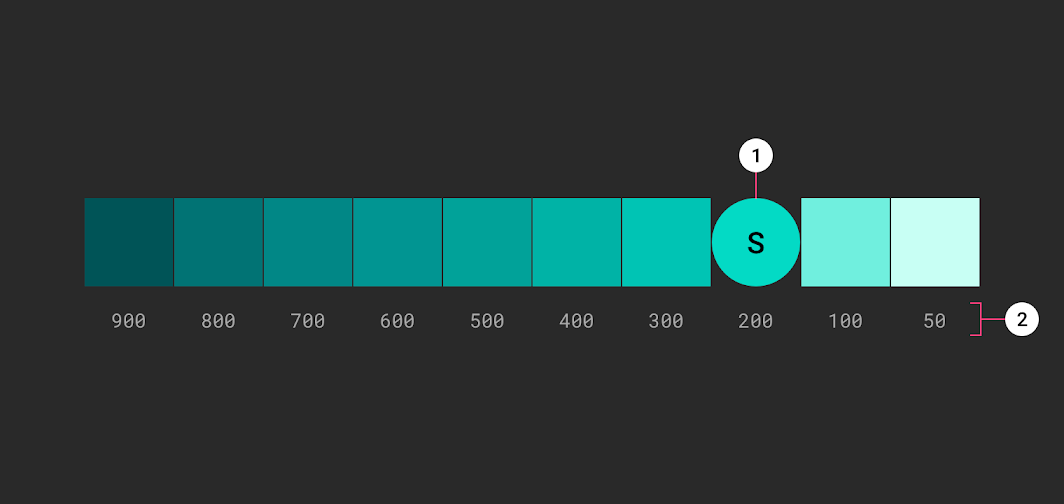
Un exemple de palette de couleurs secondaires dans un thème sombre
1. Indicateur de la couleur secondaire
2. Variantes tonales
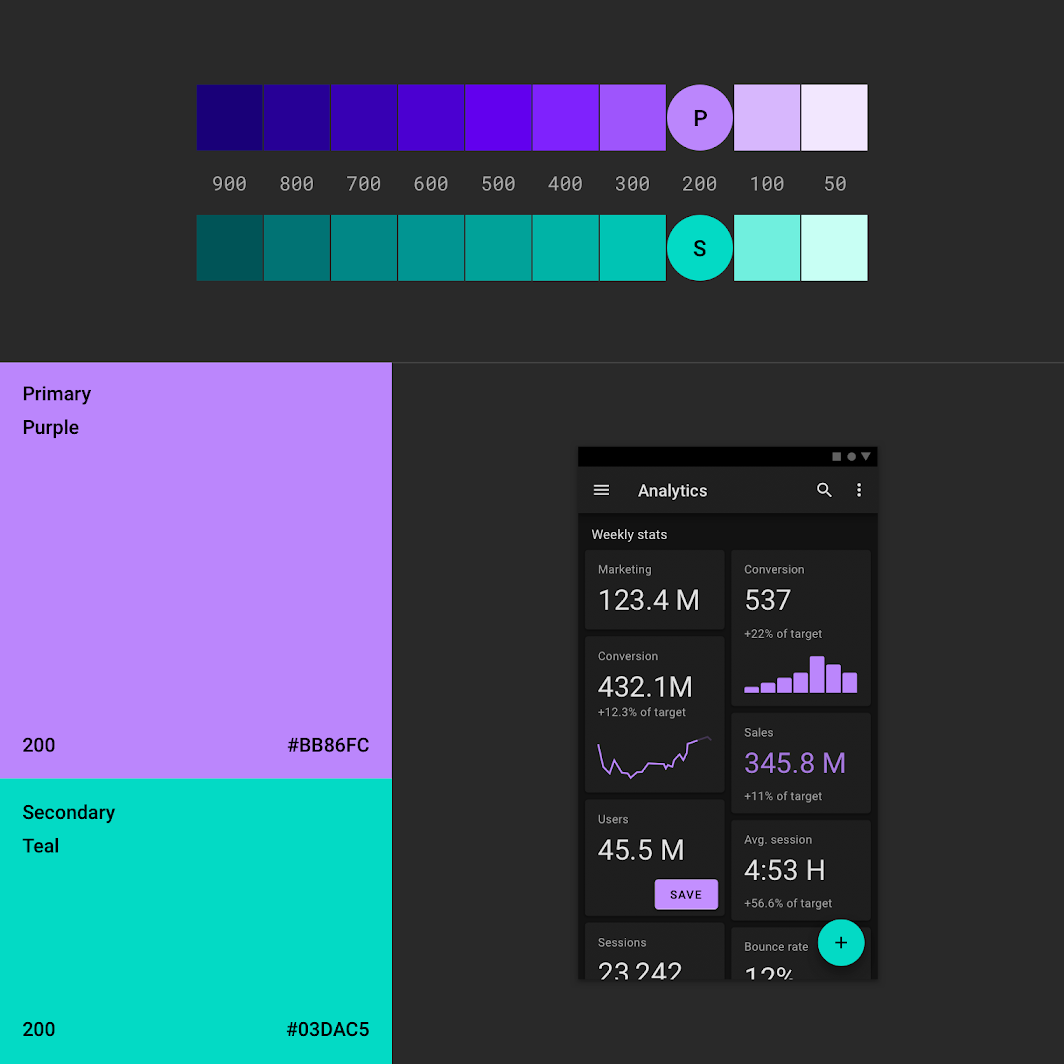
Cette interface utilise une couleur principale et une variante de couleur secondaire
Cette interface utilise une couleur principale et une variante de couleur secondaire.

Couleur d'accent ​

Dans un thème sombre, les surfaces sombres occupent la majorité de l'interface. Les accents de couleur sont généralement clairs (tons pastel désaturés) ou vifs (couleurs saturées et éclatantes) pour aider les éléments soulignés à se démarquer. Ils doivent être utilisés avec parcimonie, pour mettre en valeur des éléments clés tels que du texte ou des boutons.

Trouver des accents de couleur ​

Le générateur de palettes de couleurs peut être utilisé pour créer (ou visualiser) un thème de couleurs. Il génère également des palettes tonales, c'est-à-dire des gammes de variations de couleurs allant du clair au foncé, créées à partir de vos couleurs principale et secondaire. Vous pouvez sélectionner certaines de ces variations pour votre thème sombre.
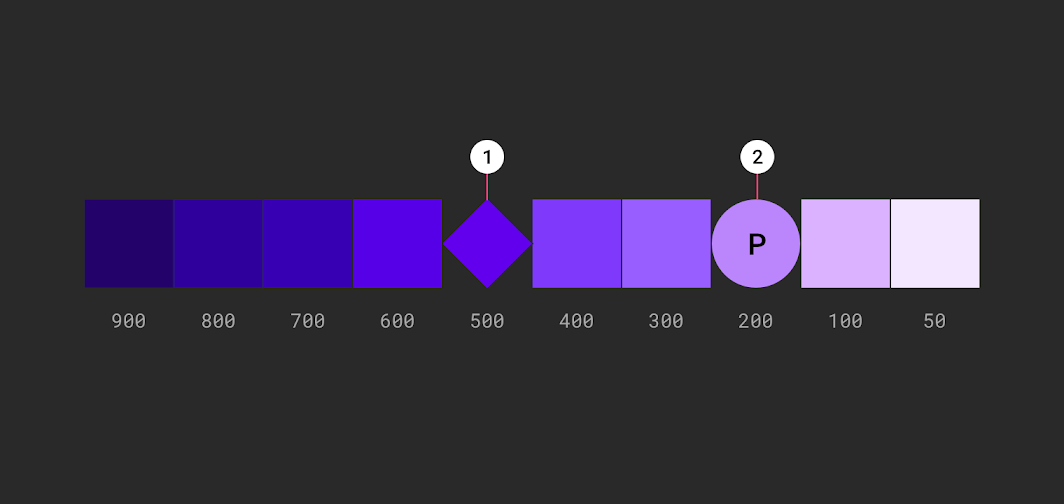
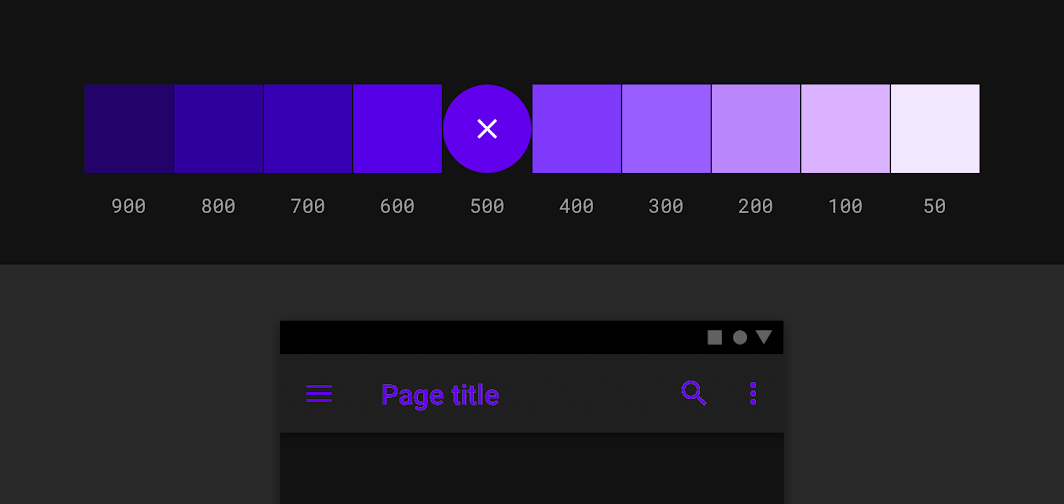
Pour offrir plus de flexibilité et de facilité d'utilisation dans un thème sombre, il est recommandé d'utiliser des teintes plus claires (200-50)
Pour plus de flexibilité et de facilité d'utilisation dans un thème sombre, il est recommandé d'utiliser des teintes plus claires (200-50) plutôt que celles de votre thème de couleurs par défaut (teintes saturées allant de 900 à 500).
1. Indicateur de la couleur principale du thème par défaut
2. Indicateur de la couleur principale du thème sombre
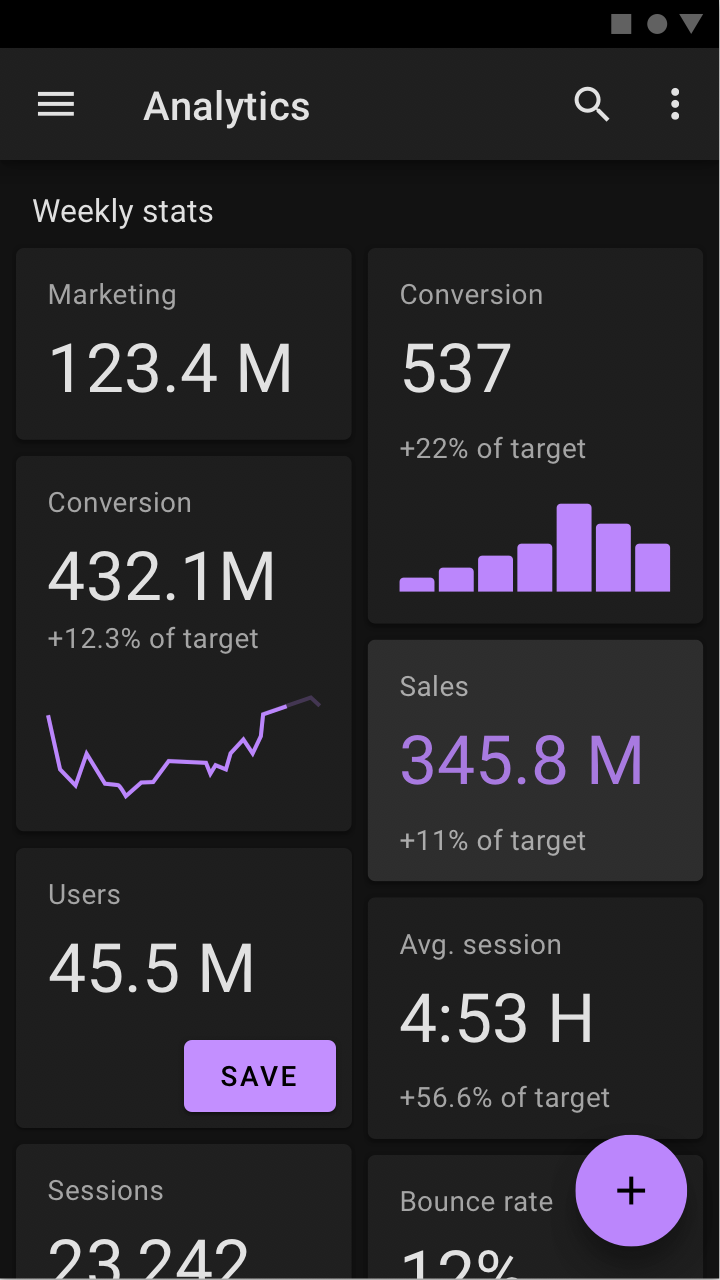
À faire : les teintes plus claires (couleurs de la gamme 200-50) offrent une meilleure lisibilité sur les surfaces en thème sombre (à toutes les élévations)
À faire

Les teintes plus claires (couleurs de la gamme 200-50) offrent une meilleure lisibilité sur les surfaces en thème sombre, à tous les niveaux d'élévation.
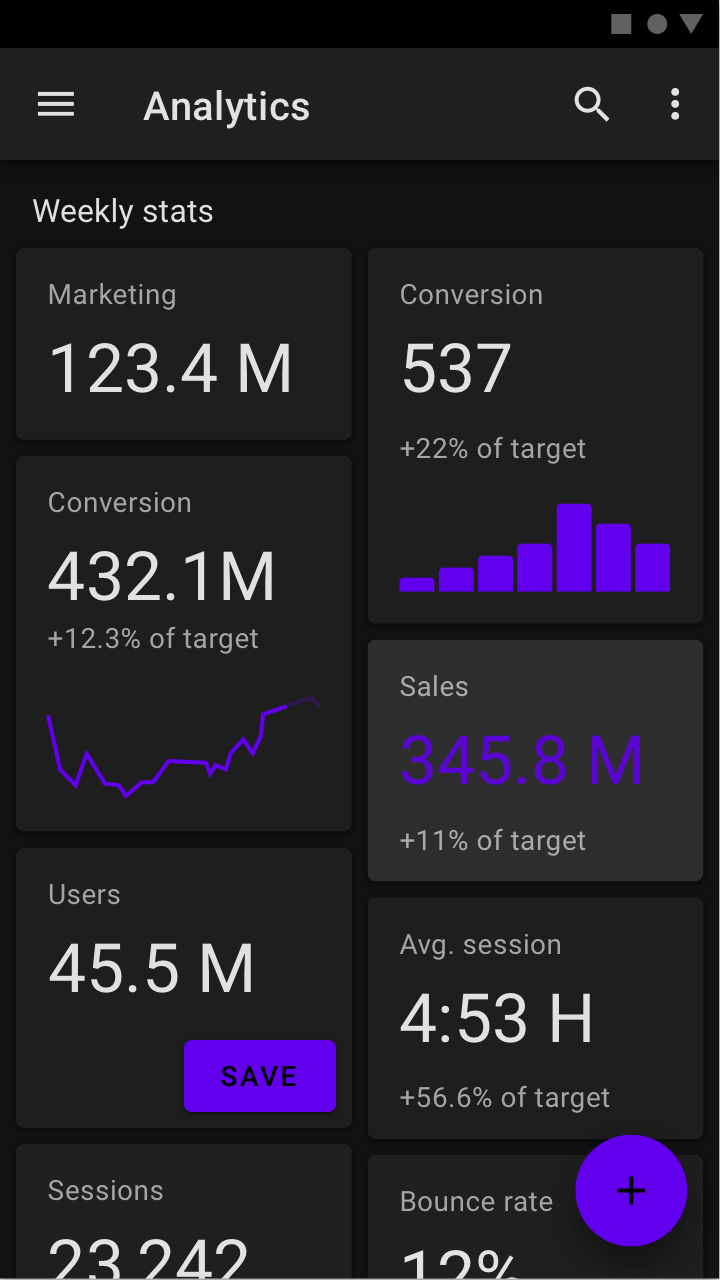
À ne pas faire : n'utilisez pas de couleurs saturées sur les thèmes sombres car elles peuvent produire un effet de vibration visuelle sur les surfaces sombres

À ne pas faire

N'utilisez pas de couleurs saturées sur les thèmes sombres, car elles peuvent produire un effet de vibration visuelle sur les surfaces sombres.

Un thème par défaut utilise une couleur pour la surface de la barre d'application supérieure
Un thème par défaut utilise une couleur pour la surface de la barre d'application supérieure.
Dans un thème sombre, la surface de la barre d'application supérieure utilise une couleur sombre au lieu d'une couleur principale ou secondaire
Dans un thème sombre, la surface de la barre d'application supérieure utilise une couleur sombre au lieu d'une couleur principale ou secondaire.

Couleurs de marque ​

Afin de préserver l'identité de la marque, les couleurs de marque peuvent être utilisées à pleine saturation dans un thème sombre, mais leur application doit rester limitée à un ou deux éléments de marque, tels qu'un logo ou un bouton à l'image de la marque. Utilisées avec parcimonie, ces couleurs conservent leur importance visuelle dans la hiérarchie.

Les couleurs désaturées doivent être utilisées dans le reste de l'interface en thème sombre.

Une couleur de marque entièrement saturée est appliquée au bouton d'action flottant (2)
Une couleur de marque entièrement saturée est appliquée au bouton d'action flottant (2), tandis que la couleur principale désaturée du thème sombre est appliquée au texte (1).

1. Couleur principale du thème sombre
2. Couleur de marque

Owl

Owl est une application éducative qui utilise les composants Material Design et Material Theming pour créer une expérience de marque dynamique et engageante.

Article connexe

La palette de référence du thème sombre ​

Le thème de référence Material Design inclut des palettes tonales pour un thème sombre.

Les couleurs du thème sombre doivent être utilisées dans l'ensemble d'une interface en thème sombre, y compris pour :

  • Les couleurs (principale, secondaire et variantes de la couleur principale)
  • Les surfaces (arrière-plans et composants)
  • Les états (tels que les états d'erreur)
  • Le contenu (typographie et iconographie)
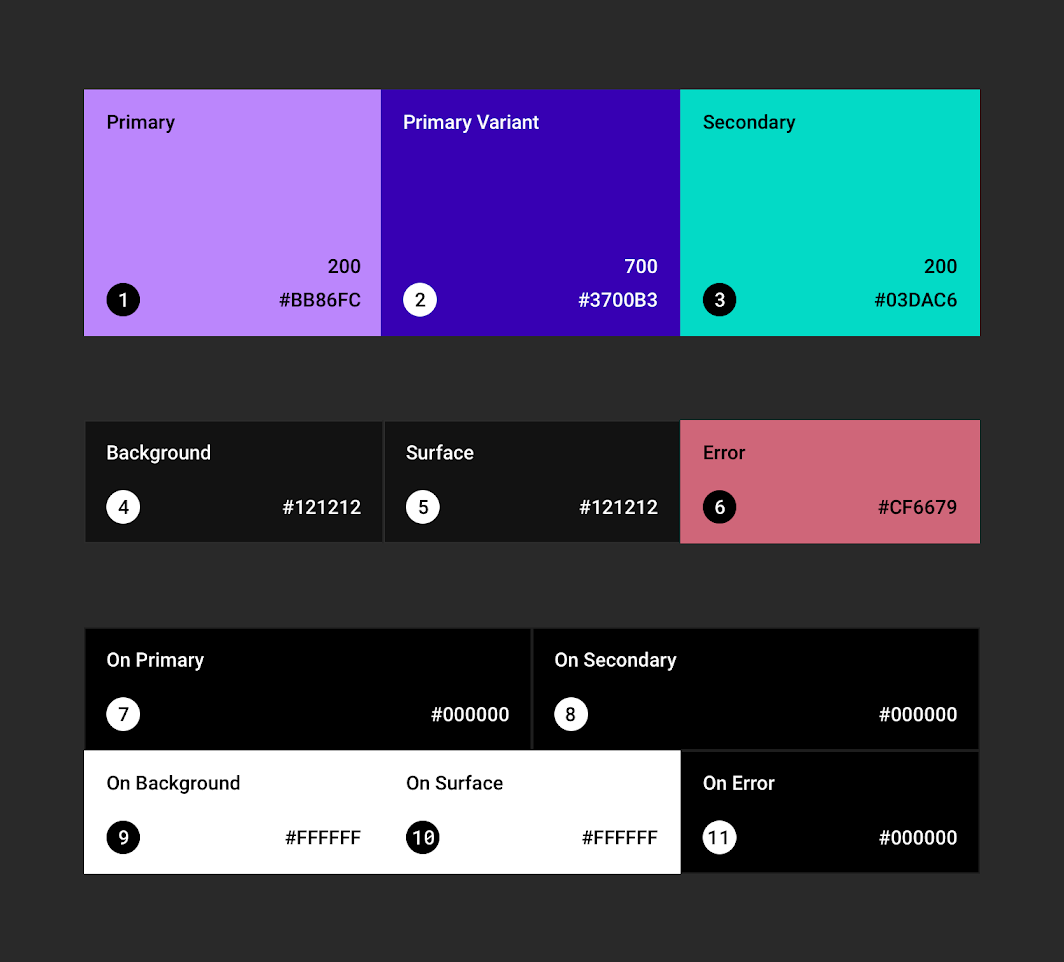
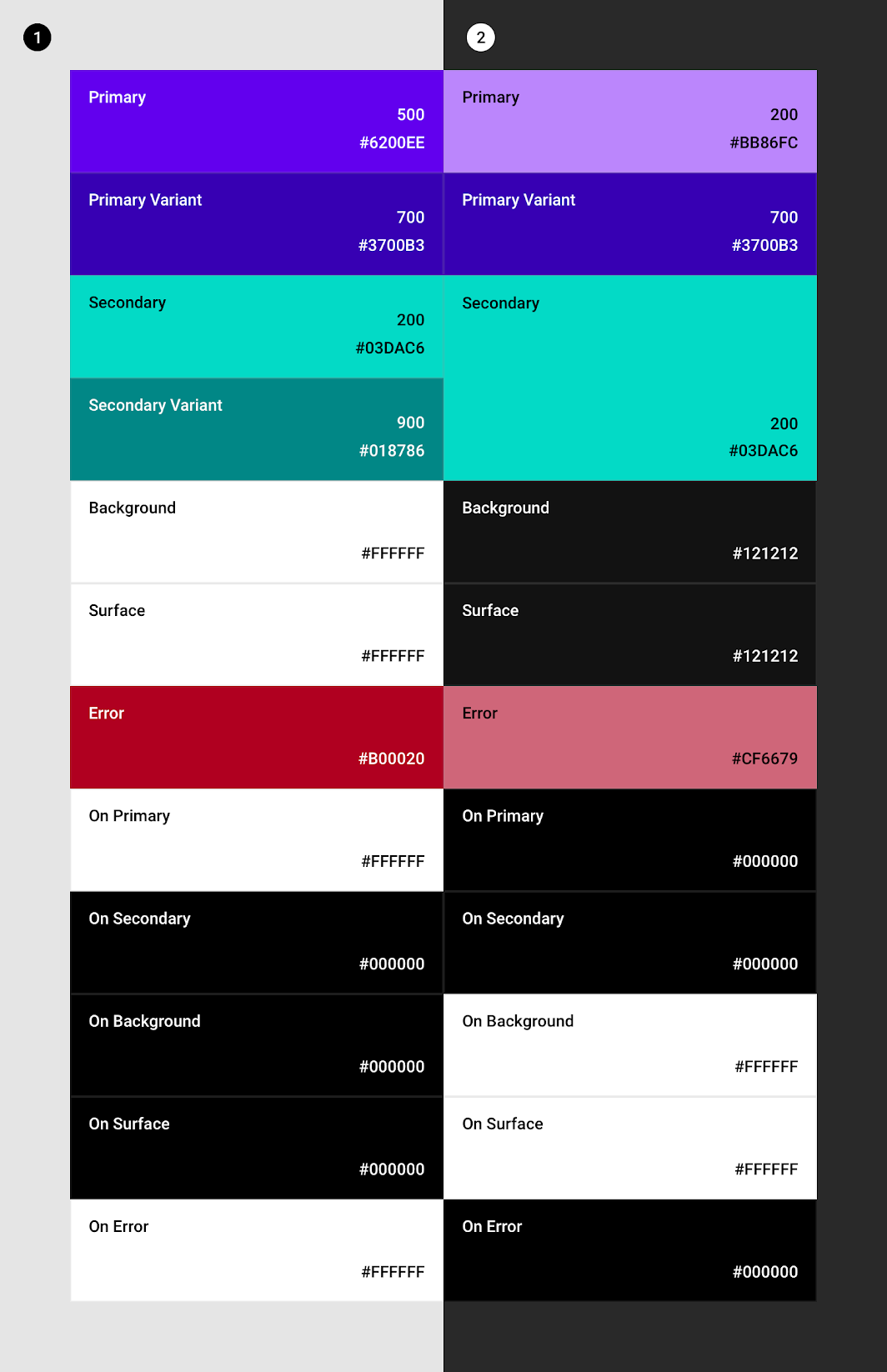
Le thème de couleurs Material de référence pour le thème sombre

Diagramme du thème par défaut de référence Material Design et du thème sombre de référence Material Design
1. Le thème par défaut de référence Material Design
2. Le thème sombre de référence Material Design

Couleurs d'erreur ​

Les couleurs d'erreur sont utilisées pour indiquer un état d'erreur. La couleur d'erreur du thème sombre de référence Material est #CF6679.
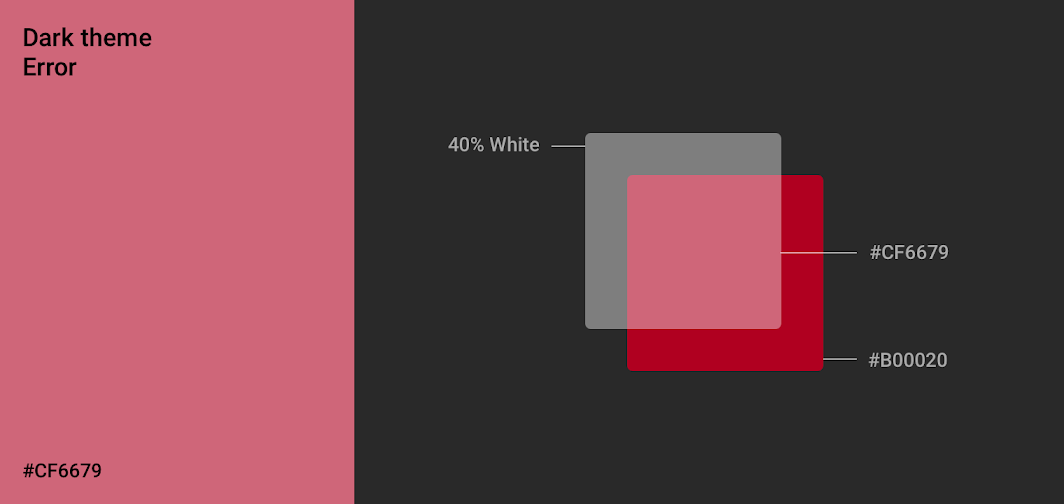
Cette couleur du thème sombre a été créée en prenant la couleur d'erreur du thème clair (#B00020) et en l'éclaircissant avec 40 % de blanc
Cette couleur du thème sombre a été obtenue en éclaircissant la couleur d'erreur du thème clair (#B00020) avec une superposition blanche de 40 %, afin de respecter les normes de contraste de niveau AA.

Couleurs de la typographie et de l'iconographie ​

Couleurs « On » ​

Les couleurs « On » sont principalement appliquées au texte, à l'iconographie et aux traits, qui sont parfois placés « sur » des surfaces clés utilisant une couleur principale, secondaire, de surface, d'arrière-plan ou d'erreur.

Par défaut, les couleurs « On » d'un thème sombre sont le blanc et le noir.
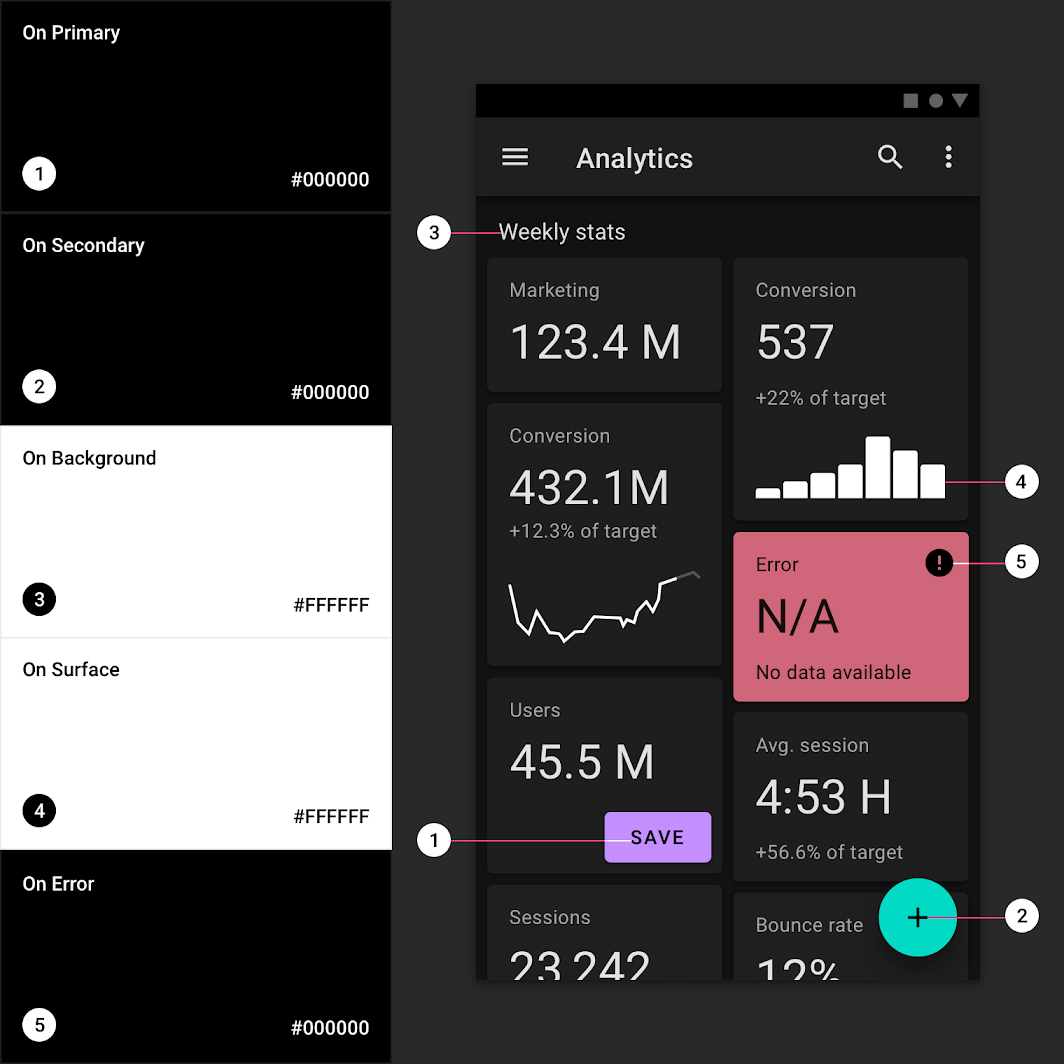
Une interface affiche les couleurs de référence du thème sombre pour le texte et l'iconographie
Une interface affiche les couleurs de référence du thème sombre pour le texte et l'iconographie.

Texte clair sur des arrière-plans sombres ​


Lorsque du texte clair apparaît sur des arrière-plans sombres (montré ici en blanc sur noir), il doit être affiché avec les niveaux d'opacité suivants :

  • Le texte à forte emphase a une opacité de 87 %
  • Le texte à moyenne emphase et le texte d'indication ont une opacité de 60 %
  • Le texte désactivé a une opacité de 38 %
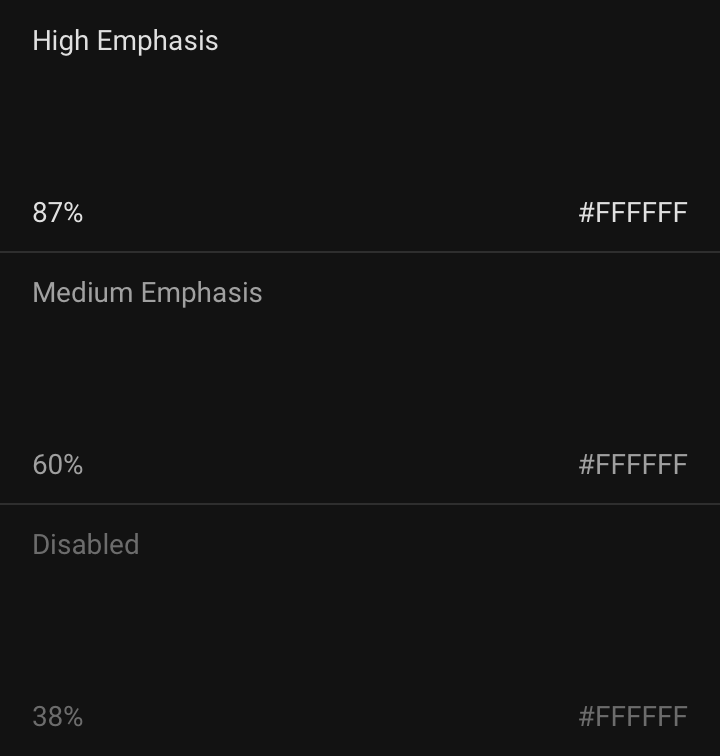
Texte à forte emphase, à moyenne emphase et texte désactivé

Application personnalisée ​

Certains cas d'utilisation dans Material Design peuvent bénéficier de l'application de certains éléments du thème sombre.

Grandes surfaces ​

Les composants qui occupent une grande partie de l'écran, tels qu'une barre d'application ou un backdrop, peuvent utiliser le thème sombre pour la couleur de surface de leur composant.

À faire : réservez les couleurs vives aux surfaces plus petites

À faire

Réservez les couleurs vives aux surfaces plus petites.
N'utilisez pas de couleurs vives pour les grandes surfaces car elles peuvent dégager trop de luminosité

À ne pas faire

N'utilisez pas de couleurs vives pour les grandes surfaces, car elles peuvent dégager trop de luminosité.

Attention : assurez-vous que le rapport de contraste de 15,8:1 est respecté

Attention

Si une couleur sombre est préférée à la couleur de surface recommandée (valeur hexadécimale #121212), assurez-vous qu'elle respecte le rapport de contraste de 15,8:1.
À ne pas faire : n'utilisez pas la couleur principale du thème sombre pour le backdrop car il couvre une grande partie de l'écran avec une couleur claire

À ne pas faire

N'utilisez pas la couleur principale du thème sombre pour le backdrop, car celui-ci couvrirait une grande partie de l'écran avec une couleur claire.

Combiner des thèmes clair et sombre ​

Lorsqu'une surface claire est nécessaire dans un thème sombre, des couleurs claires peuvent être utilisées sur les surfaces de certains composants afin de préserver la hiérarchie.

Par exemple, un snackbar en thème sombre peut afficher une surface claire afin de se démarquer. Pour ce faire, il peut appliquer les couleurs Surface et On Surface du thème clair.
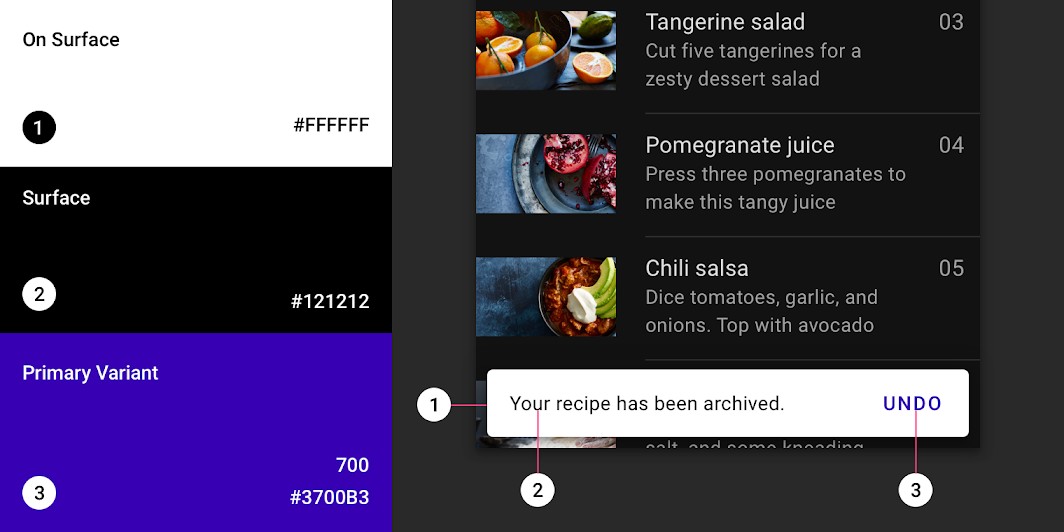
Le snackbar utilise une surface claire dans un thème sombre afin de le faire ressortir
Le snackbar utilise une surface claire dans un thème sombre afin de se démarquer.
1. On Surface : #FFFFFF
2. Surface : #121212
3. Variante de la couleur principale : #3700B3

Barres d'application inférieures

Une barre d'application inférieure affiche la navigation et les actions clés en bas des écrans mobiles.

Article connexe

Backdrop

Un backdrop apparaît derrière toutes les autres surfaces d'une application, affichant du contenu contextuel et actionnable.

Article connexe

Snackbars

Les snackbars affichent de brefs messages sur les processus de l'application en bas de l'écran.

Article connexe

États ​

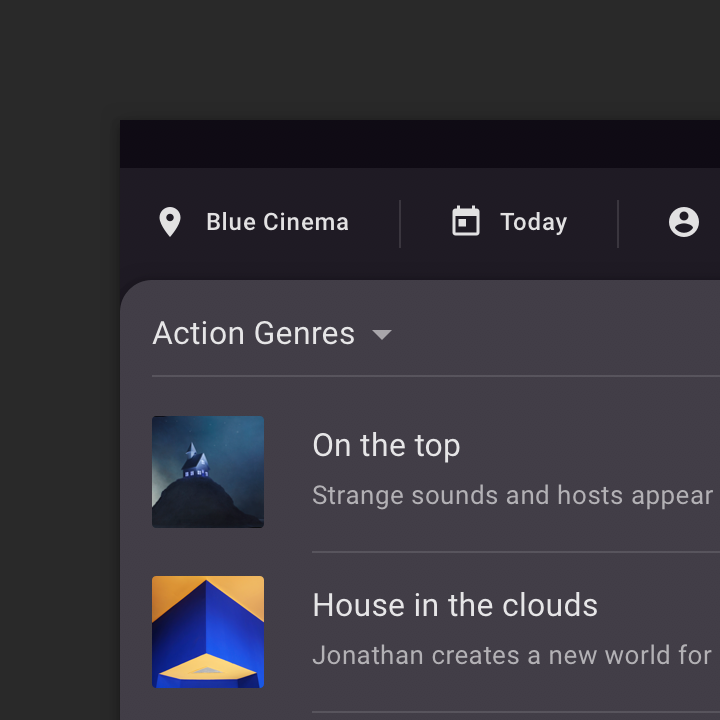
Les états communiquent visuellement le statut d'un composant ou d'un élément interactif par l'utilisation de superpositions. Dans un thème sombre, les états doivent utiliser les mêmes valeurs de superposition que dans le thème par défaut (ou clair), et celles-ci peuvent être ajustées pour respecter les normes de contraste de niveau AA.

Il existe deux types de conteneurs qui héritent des couches d’état : ceux qui utilisent la couleur « Surface » et ceux qui utilisent la couleur « Primary ».

Conteneurs de surface ​

Les conteneurs de surface qui utilisent la couleur « Surface » doivent appliquer une superposition correspondant à la couleur de leur icône ou, à défaut, de leur libellé.
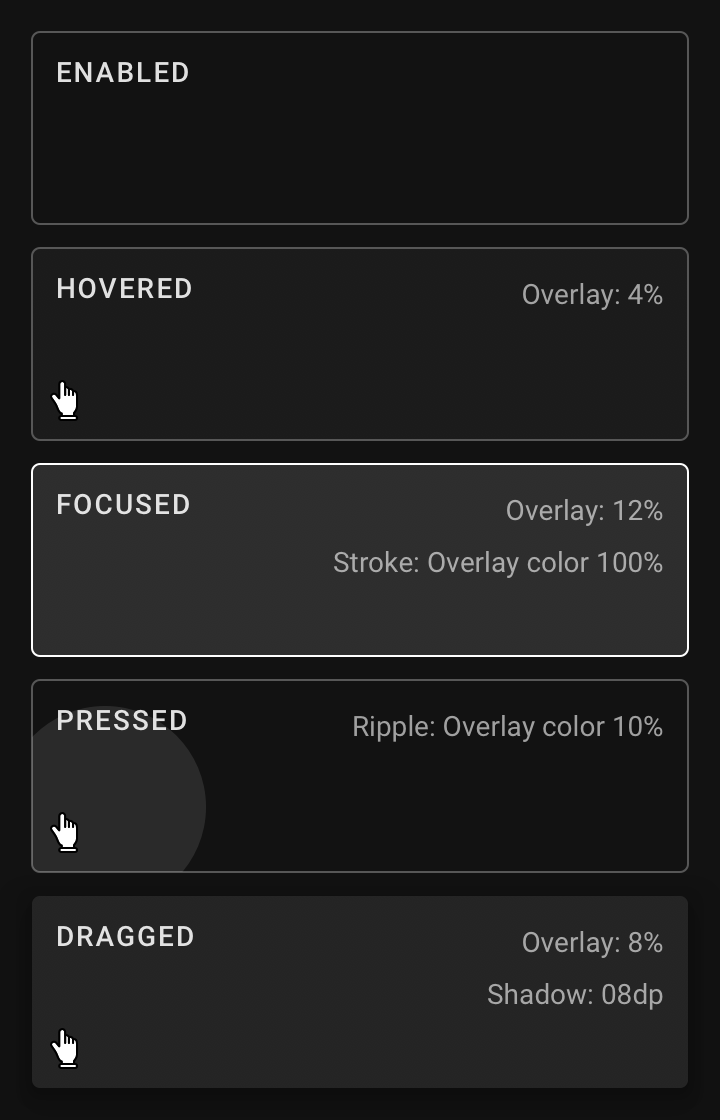
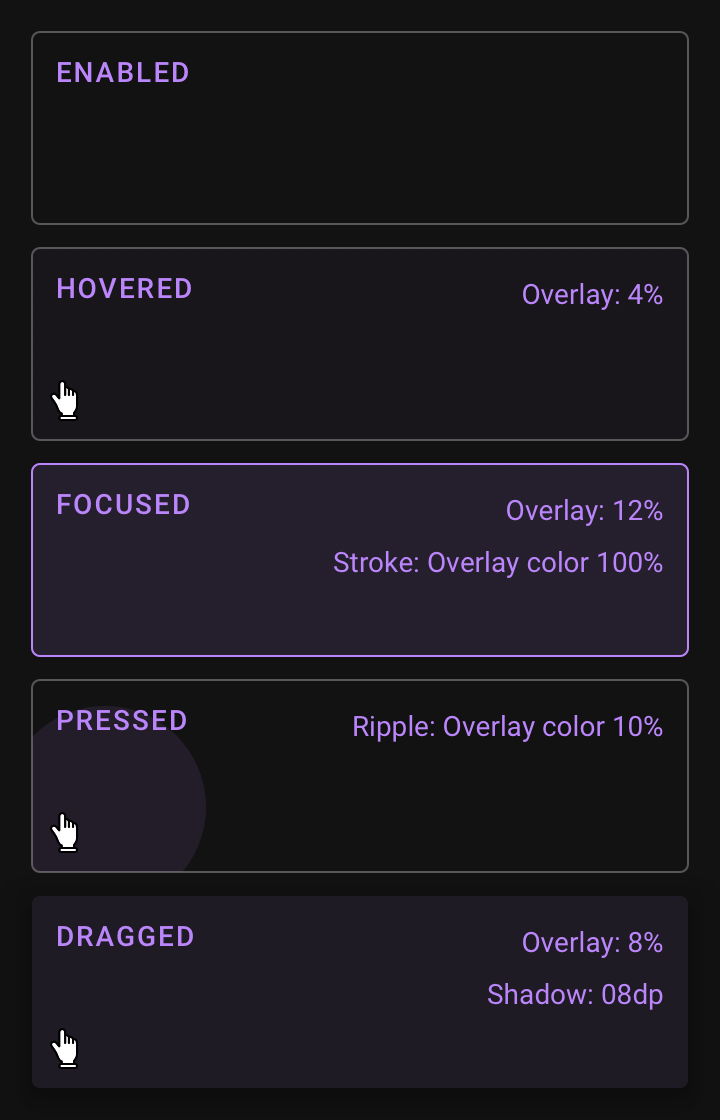
Les états activé, survolé, ayant le focus, enfoncé et glissé pour les conteneurs utilisant la couleur Surface
Les états activé, survolé, ayant le focus, appuyé et glissé pour les conteneurs utilisant la couleur Surface.
ConteneurSurface
ContenuOn Surface
Couleur de superpositionHéritée du contenu
Les états activé, survolé, ayant le focus, enfoncé et glissé pour les conteneurs utilisant la couleur Surface et la couleur principale pour le contenu
Les états activé, survolé, ayant le focus, appuyé et glissé pour les conteneurs utilisant la couleur Surface et la couleur principale pour le contenu.
ConteneurSurface
ContenuPrimary
Couleur de superpositionHéritée du contenu

Conteneurs principaux ​

Pour les conteneurs de surface qui utilisent la couleur « Primary », la couche d’état est blanche.
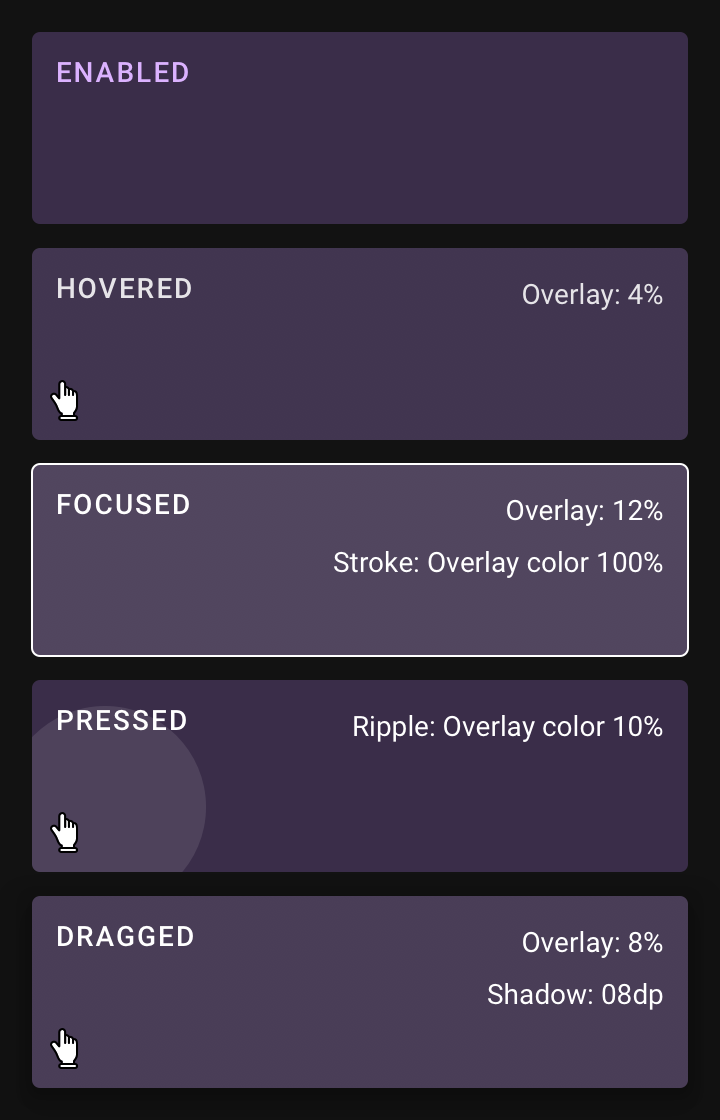
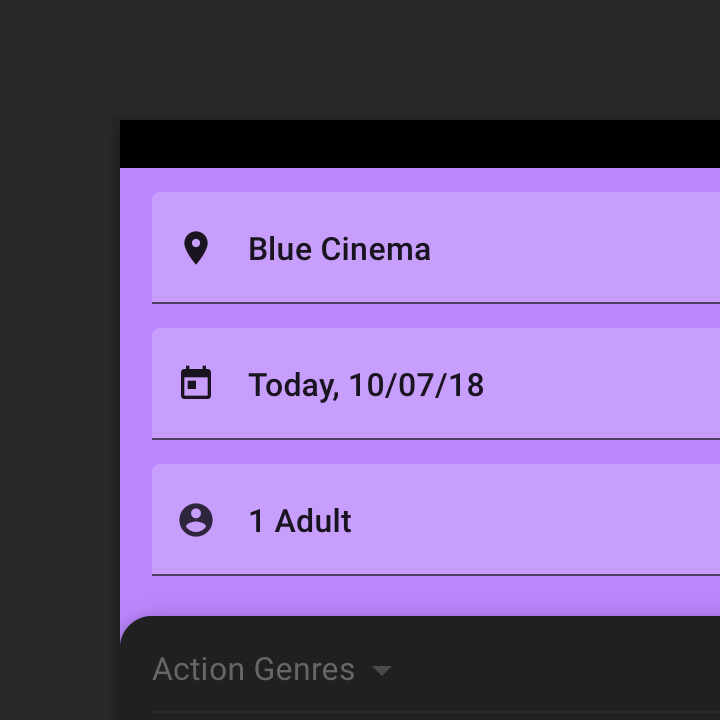
Les états activé, survolé, ayant le focus, enfoncé et glissé pour les conteneurs utilisant la couleur principale semi-transparente
Les états activé, survolé, ayant le focus, appuyé et glissé pour les conteneurs utilisant la couleur principale semi-transparente.
ConteneurPrimary 24 %
ContenuPrimary
Couleur de superpositionBlanc
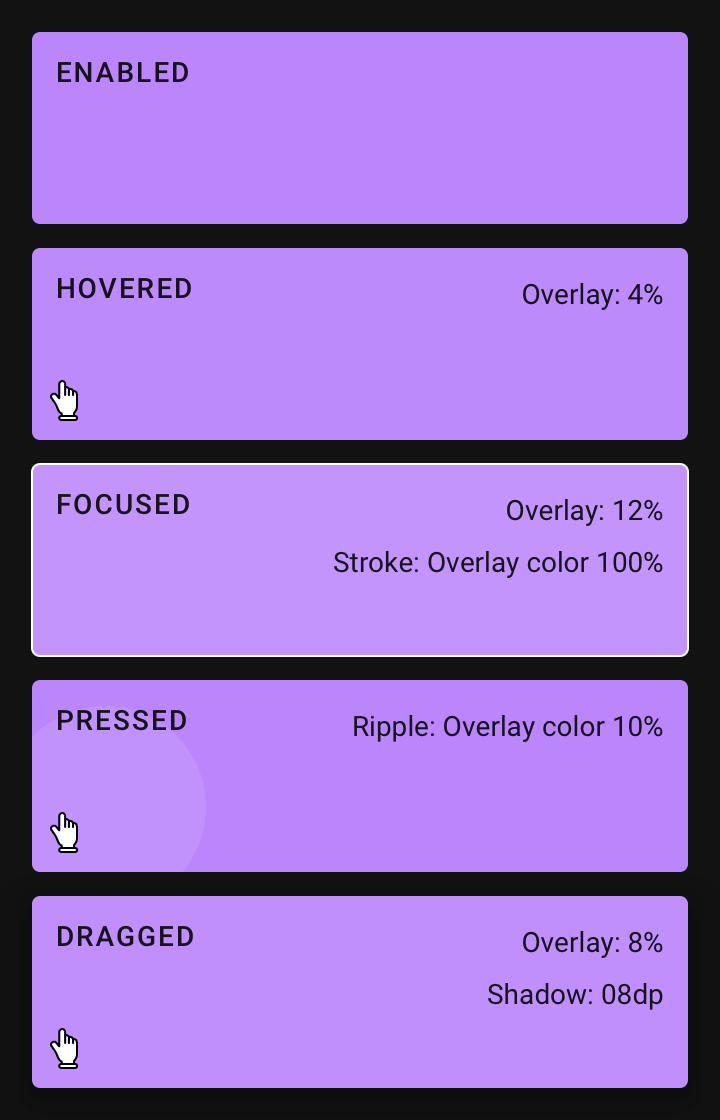
Les états activé, survolé, ayant le focus, enfoncé et glissé pour les conteneurs utilisant la couleur principale
Les états activé, survolé, ayant le focus, appuyé et glissé pour les conteneurs utilisant la couleur principale.
ConteneurPrimary
ContenuOn Primary
Couleur de superpositionBlanc

États désactivés ​

Tous les composants désactivés sont affichés avec du blanc à 12 % pour les contours et les remplissages des conteneurs, et du blanc à 38 % pour le contenu tel que les libellés ou les icônes.
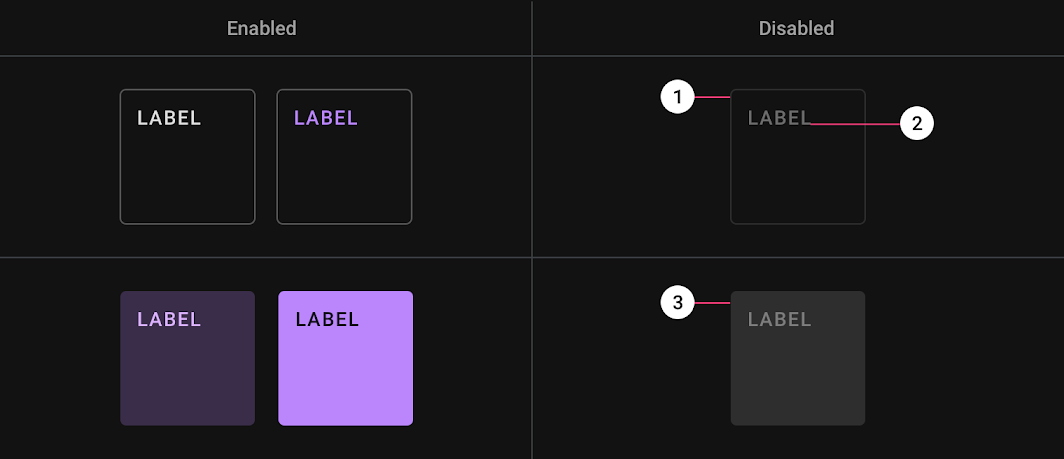
Diagramme d'un conteneur avec contour : 12 % de blanc, libellé/icône : 38 % de blanc, conteneur rempli : 12 % de blanc
1. Conteneur avec contour : 12 % de blanc
2. Libellé/Icône : 38 % de blanc
3. Conteneur rempli : 12 % de blanc

États

Les états sont des représentations visuelles utilisées pour communiquer le statut d'un composant ou d'un élément interactif.

Article connexe

Ressources ​

Fichiers de conception ​

Ces fichiers de conception incluent des éléments pour les mises en page en thème sombre, tels que les barres d'état, les barres d'application, les barres d'outils inférieures, les cartes, les menus déroulants, les menus de navigation latéraux, les boîtes de dialogue, les boutons d'action flottants et d'autres composants.

TÉLÉCHARGER POUR FIGMA

Disponible sous licence Apache 2.0. En les téléchargeant, vous acceptez les Conditions d'utilisation de Google. La Politique de confidentialité de Google décrit la manière dont les données sont traitées dans ce service.

Implémentation ​

La prise en charge de l'implémentation du thème sombre pour chaque plateforme est indiquée ci-dessous.

PlateformeStatut
AndroidDisponible
iOSIndisponible
WebIndisponible
FlutterIndisponible
Pager
Page précédenteLisibilité du texte
Page suivanteLe système typographique

Publié sous la licence Apache-2.0.

Copyright © 2018-Present Google

https://m2.material.io/design/color/dark-theme.html

Publié sous la licence Apache-2.0.

Copyright © 2018-Present Google