Skip to content
Material Design 2
Main Navigation
v3
v2
v1

Italiano

English
简体中文
繁體中文
Español
Français
Русский
Português – Brasil
Deutsch
日本語
한국어
Polski
Türkçe
čeština
magyar

Italiano

English
简体中文
繁體中文
Español
Français
Русский
Português – Brasil
Deutsch
日本語
한국어
Polski
Türkçe
čeština
magyar

Aspetto

Sidebar Navigation

Sistema Material

Introduzione

Material Studies

A proposito dei Material Studies

Basil

Crane

Fortnightly

Owl

Rally

Reply

Shrine

Fondamenti di Material

Ambiente

Superfici

Elevazione

Luce e ombre

Layout

Comprensione del layout

Densità dei pixel

Griglia di layout responsive

Metodi di spaziatura

Comportamento dei componenti

Applicazione della densità

Navigazione

Comprendere la navigazione

Transizioni di navigazione

Ricerca

Colore

Il sistema di colori

Applicare il colore alla UI

Utilizzo del colore

Leggibilità del testo

Tema scuro

Tipografia

Il sistema tipografico

Comprendere la tipografia

Supporto linguistico

Suono

Informazioni sull'audio

Applicazione del suono alla UI

Attributi del suono

Coreografia del suono

Iconografia

Icone di prodotto

Icone di sistema

Icone animate

Forma

Informazioni sulla forma

Forma e gerarchia

La forma come espressione

Forma e movimento

Applicazione delle forme alla UI

Movimento

Comprensione del movimento

Il sistema di movimento

Velocità

Coreografia

Personalizzazione

Interazione

Gesti

Selezione

Stati

Comunicazione

Conferma e riscontro

Formati dei dati

Visualizzazione dei dati

Stati vuoti

Guida e feedback

Immagini

Schermata di avvio

Onboarding

Stati offline

Scrittura

Machine learning

Pattern di machine learning

Rilevamento di oggetti: fotocamera in tempo reale

Rilevamento di oggetti: immagine statica

Scansione di codici a barre

Linee guida Material

Material Theming

Panoramica

Implementazione del tuo tema

Usabilità

Accessibilità

Bidirezionalità

Linee guida per piattaforma

Barre Android

Impronta digitale su Android

Aptica in Android

Icone Android

Navigazione tra app su Android

Notifiche su Android

Autorizzazioni Android

Slice di Android

Schermo diviso su Android

Swipe to refresh su Android

Barra degli strumenti per la selezione del testo su Android

Widget per Android

Adattamento multipiattaforma

Componenti

Barre dell’applicazione: in basso

Barra dell’applicazione in alto

Backdrop

Banner

Navigazione inferiore

Pulsanti

Pulsanti: pulsante d’azione flottante

Schede

Caselle di controllo

Chip

Tabelle dati

Selettori di data

Finestre di dialogo

Divisori

Elenchi di immagini

Elenchi

Menu

Cassetto di navigazione

Barra di navigazione laterale

Indicatori di avanzamento

Pulsanti di opzione

Bottom sheet

Pannelli laterali

Slider

Snackbars

Interruttori

Tab

Campi di testo

Selettori orari

Tooltip

In questa pagina

Selettori di data ​

I selettori di data consentono agli utenti di selezionare una data o un intervallo di date.
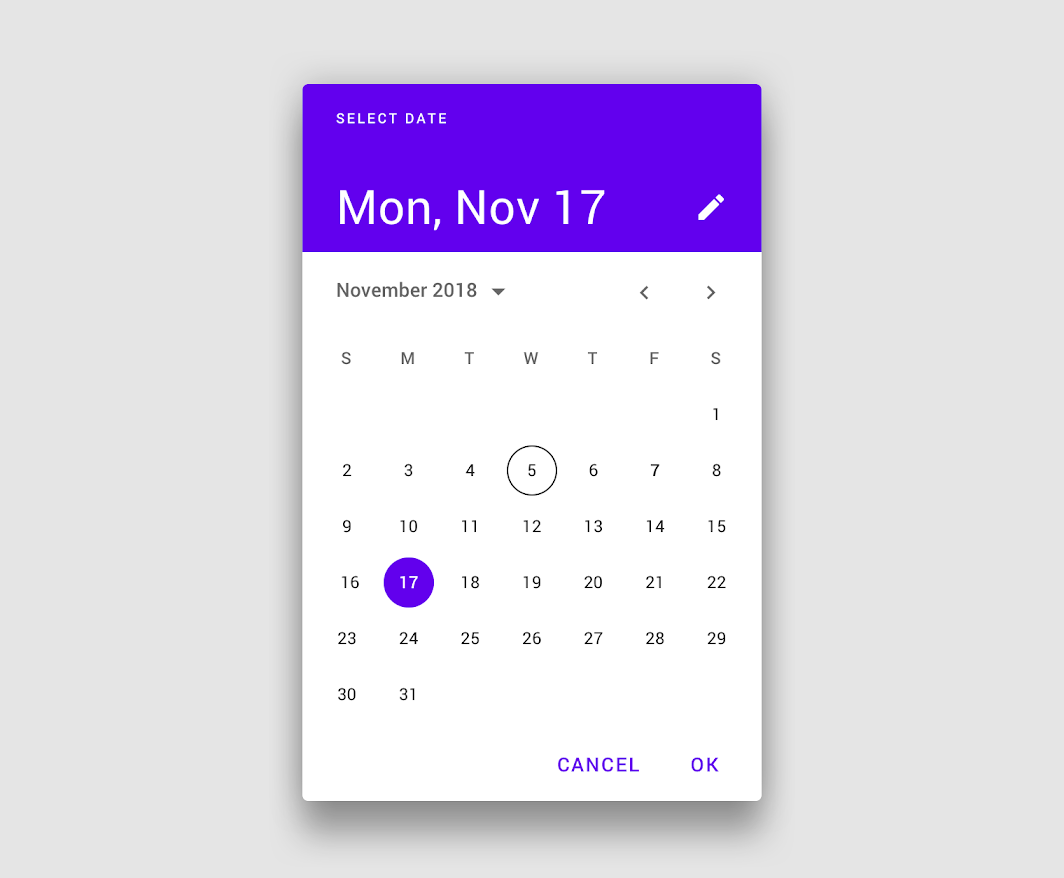
Immagine principale dei selettori di date

Utilizzo ​

I selettori di data consentono agli utenti di selezionare una data o un intervallo di date. Dovrebbero essere adeguati al contesto in cui vengono utilizzati.

I selettori di data possono essere integrati in:

  • Finestre di dialogo su mobile
  • Menu a discesa dei campi di testo su desktop

Principi ​

Principio del selettore di date: rilevante

Rilevante

I selettori di data possono visualizzare date passate, presenti o future – in base alle esigenze dell'attività da svolgere.

Principio del selettore di date: chiaro

Chiaro

Mettere in evidenza le date importanti, come il giorno corrente e le date selezionate.
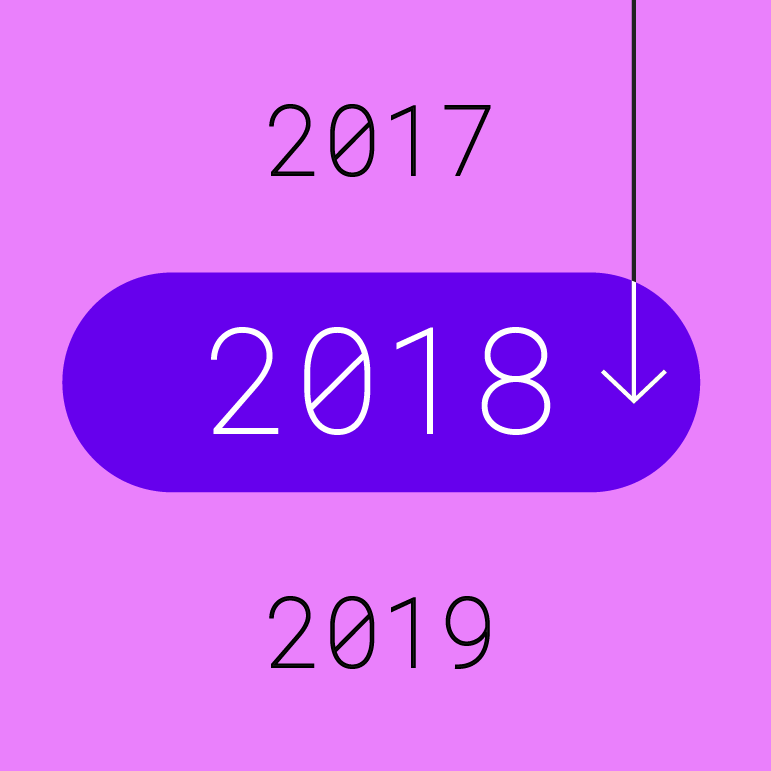
Principio del selettore di date: intuitivo

Intuitivo

Per rendere intuitiva la selezione di un giorno o di un orario, usare schemi di selezione familiari, come il calendario.

Anatomia ​

Selettore di data con calendario per mobile ​
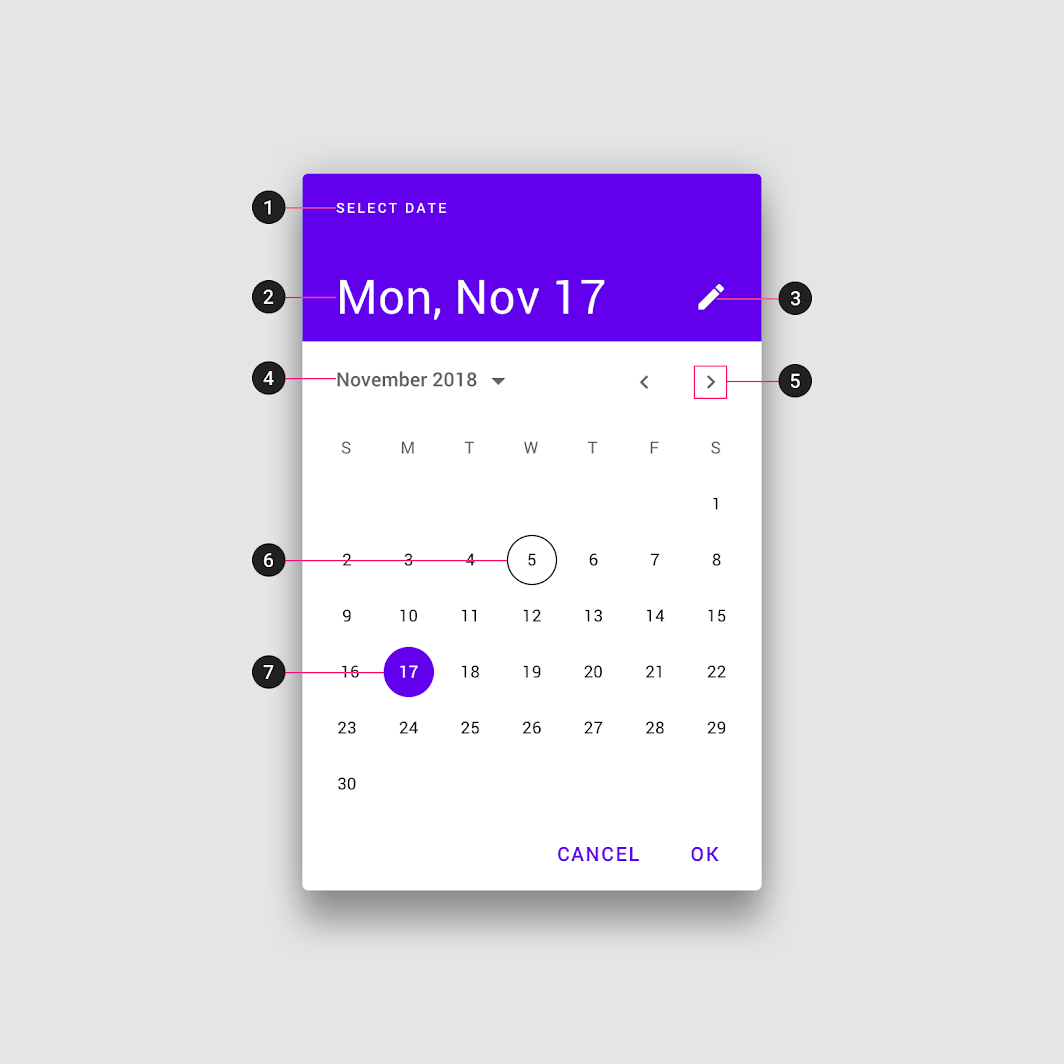

Diagramma delle specifiche del selettore di date con calendario per mobile: titolo, data selezionata, icona per passare all'immissione da tastiera, menu di selezione dell'anno
1. Titolo
2. Data selezionata
3. Icona per passare all'immissione da tastiera
4. Menu di selezione dell'anno
5. Frecce di navigazione dei mesi
6. Data corrente
7. Data selezionata

Selettore di intervallo di date per mobile ​
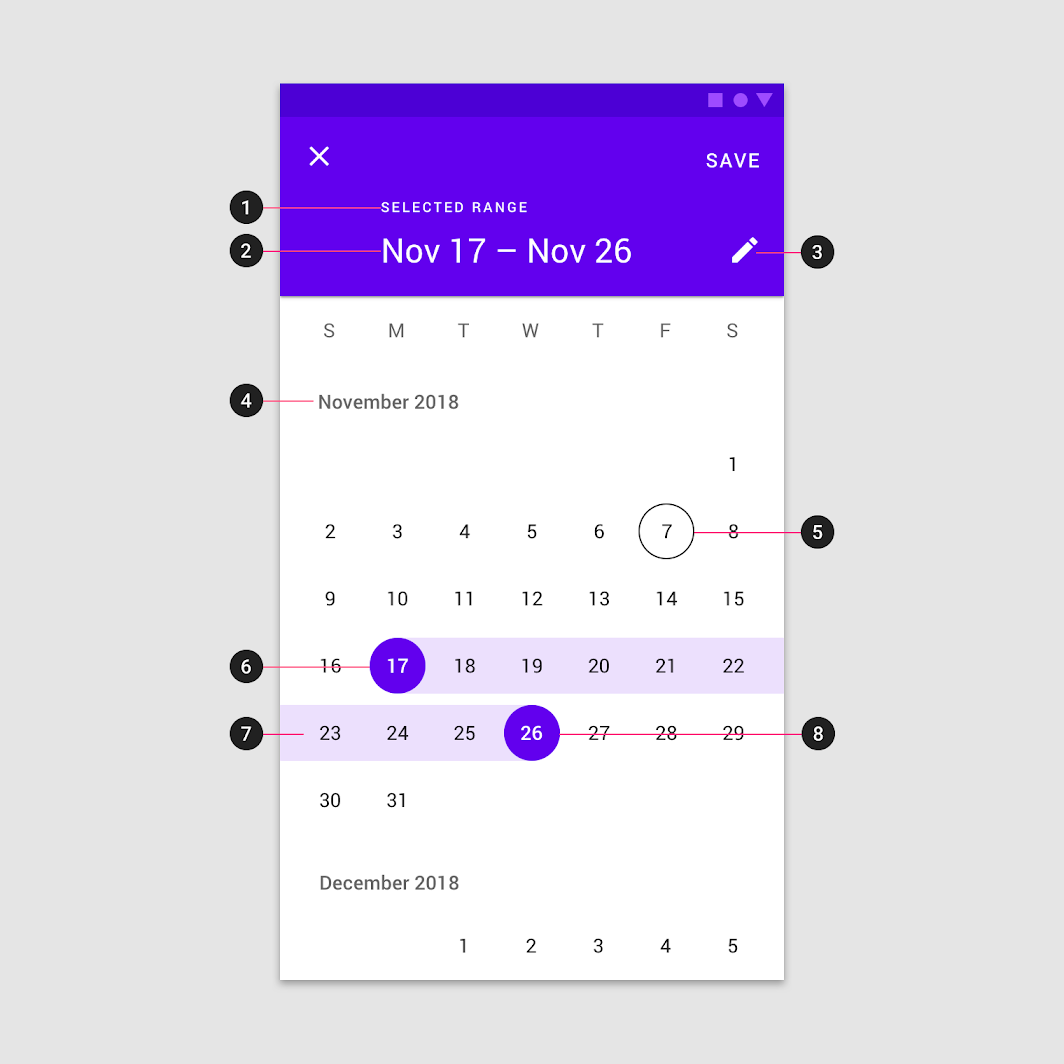

Diagramma del selettore di intervallo di date per mobile: titolo, intervallo di date selezionato, icona per passare all'immissione da tastiera, etichetta del mese e dell'anno
1. Titolo
2. Intervallo di date selezionato
3. Icona per passare all'immissione da tastiera
4. Etichetta del mese e dell'anno
5. Data corrente
6. Data di inizio
7. Intervallo selezionato
8. Data di fine

Selettore di immissione della data per mobile ​
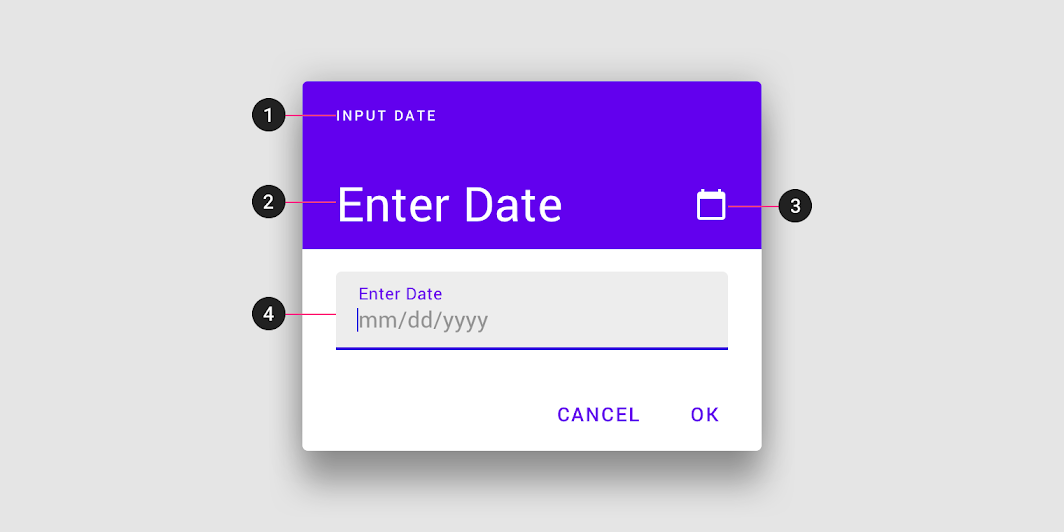

Diagramma di titolo, data selezionata, icona per passare alla visualizzazione del calendario, campo di testo
1. Titolo
2. Data selezionata
3. Icona per passare alla visualizzazione del calendario
4. Campo di testo

Selettore di data per desktop ​
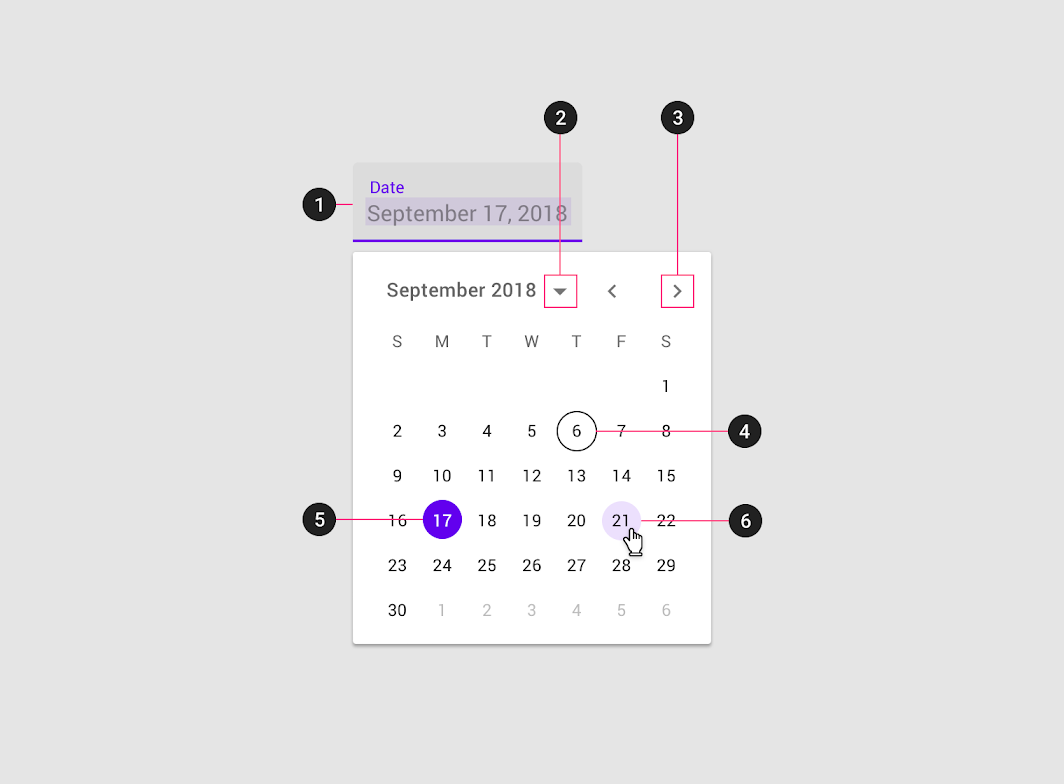

Diagramma di campo di testo, selezione di anno e mese, frecce di navigazione dei mesi, data odierna, giorno selezionato, stato hover
1. Campo di testo
2. Selezione di anno e mese
3. Frecce di navigazione dei mesi
4. Data odierna
5. Giorno selezionato
6. Stato hover

Selettori per mobile ​

Selettori di date con calendario per mobile ​

Utilizzo ​

I selettori di date con calendario per mobile possono essere utilizzati per selezionare date nel prossimo futuro o nel passato recente, quando è utile visualizzarle in formato calendario mensile. Vengono visualizzati in una finestra di dialogo.

I casi d'uso più comuni includono:

  • Prenotare un tavolo al ristorante
  • Programmare una riunione

Non sono ideali per selezionare date molto lontane nel passato o nel futuro, che richiedono una navigazione più complessa, ad esempio per immettere una data di nascita o di scadenza.

I selettori di date con calendario per mobile consentono di selezionare una singola data e il relativo anno.
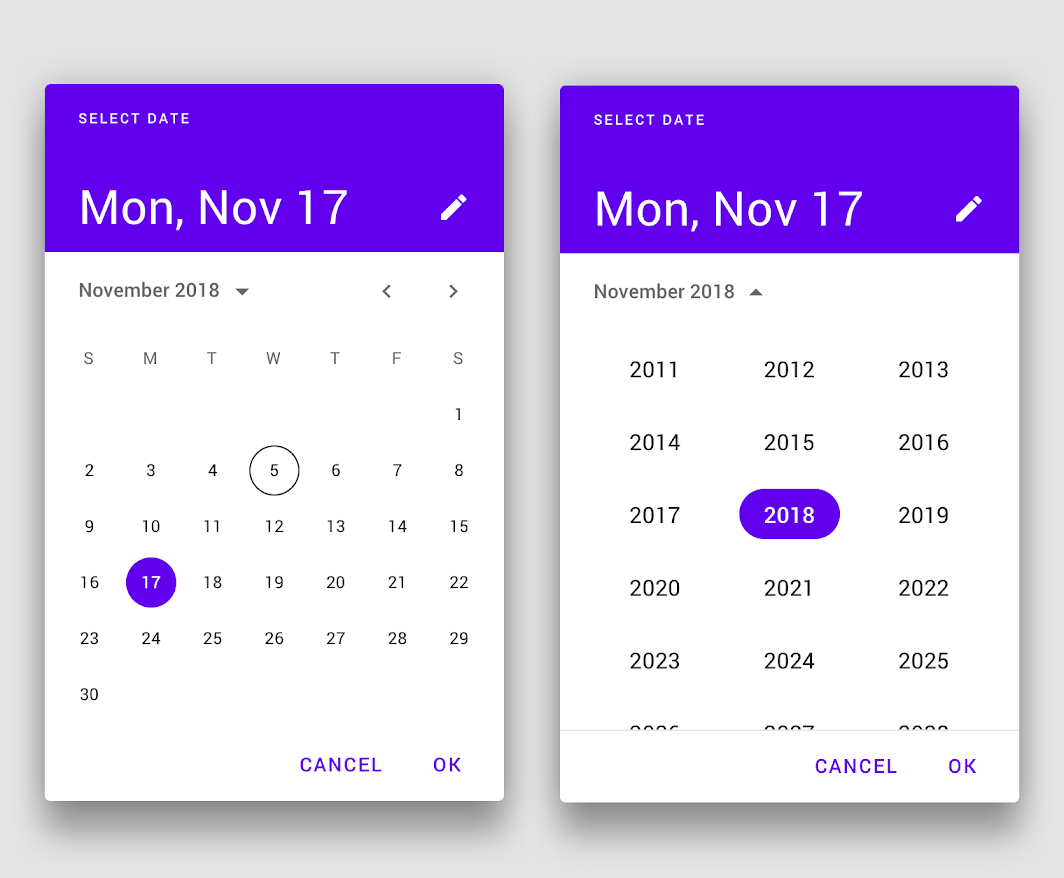
Utilizzo: selettore di date con calendario per mobile
Selettore di date con calendario per mobile

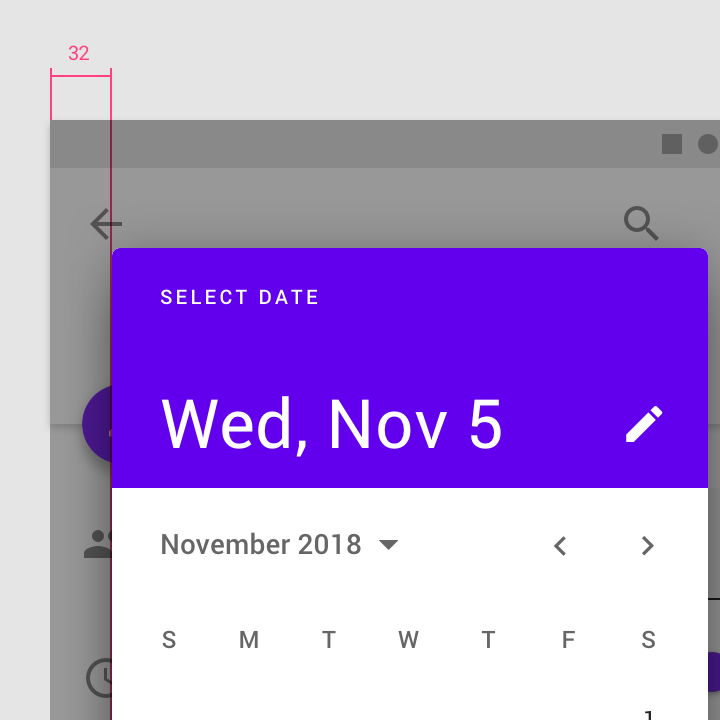
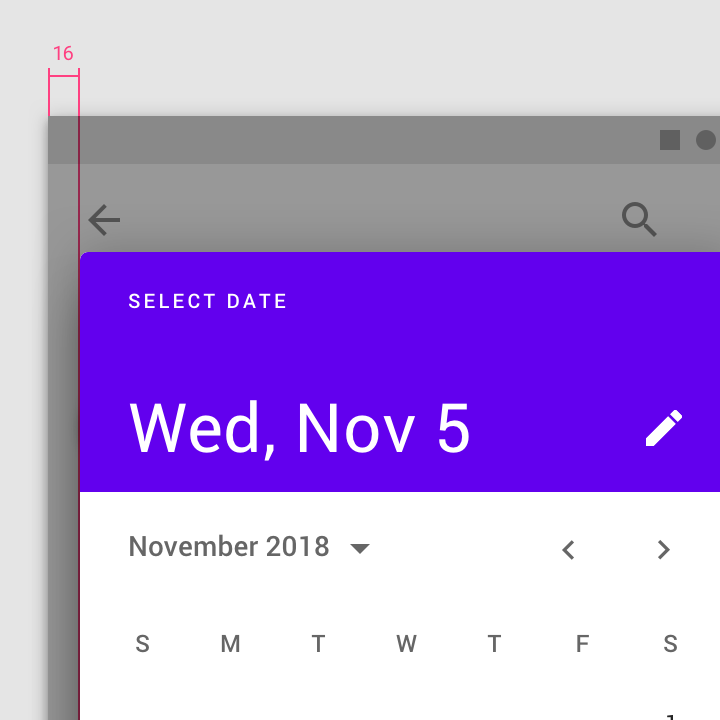
Da fare: mantieni un padding di 16dp a sinistra e a destra dal bordo dello schermo

Da fare

Mantenere un padding di 16dp rispetto ai bordi sinistro e destro dello schermo. La parte superiore e quella inferiore del selettore devono essere centrate verticalmente rispetto allo schermo.
Da non fare: non usare più di 16dp dai bordi sinistro e destro dello schermo, perché crea aree di tocco più piccole

Da non fare

Non usare una distanza superiore a 16dp dai bordi sinistro e destro dello schermo, perché riduce le aree di tocco.

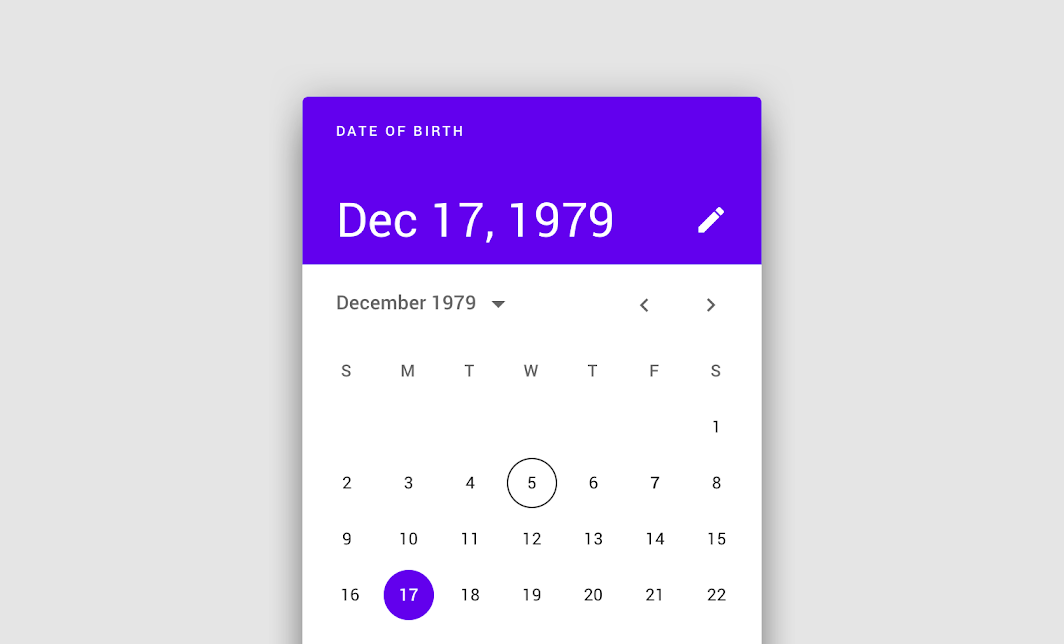
Da non fare: non usare un selettore con calendario per richiedere date molto lontane nel passato o nel futuro, come la data di nascita

Da non fare

Non usare un selettore con calendario per richiedere date molto lontane nel passato o nel futuro, come la data di nascita. In questi casi, usare invece un selettore di immissione della data per mobile o un [campo di testo](../components/text-fields).

Comportamento ​

I selettori di date con calendario per mobile consentono di navigare tra le date in diversi modi:

  • Per navigare tra i mesi, scorrere orizzontalmente
  • Per navigare tra gli anni, scorrere verticalmente
  • Per aprire il selettore dell'anno, toccare l'anno
Lo scorrimento orizzontale consente all'utente di navigare tra i mesi.
Toccando il menu dell'anno si apre il selettore dell'anno. Lo scorrimento verticale consente di navigare tra gli anni.

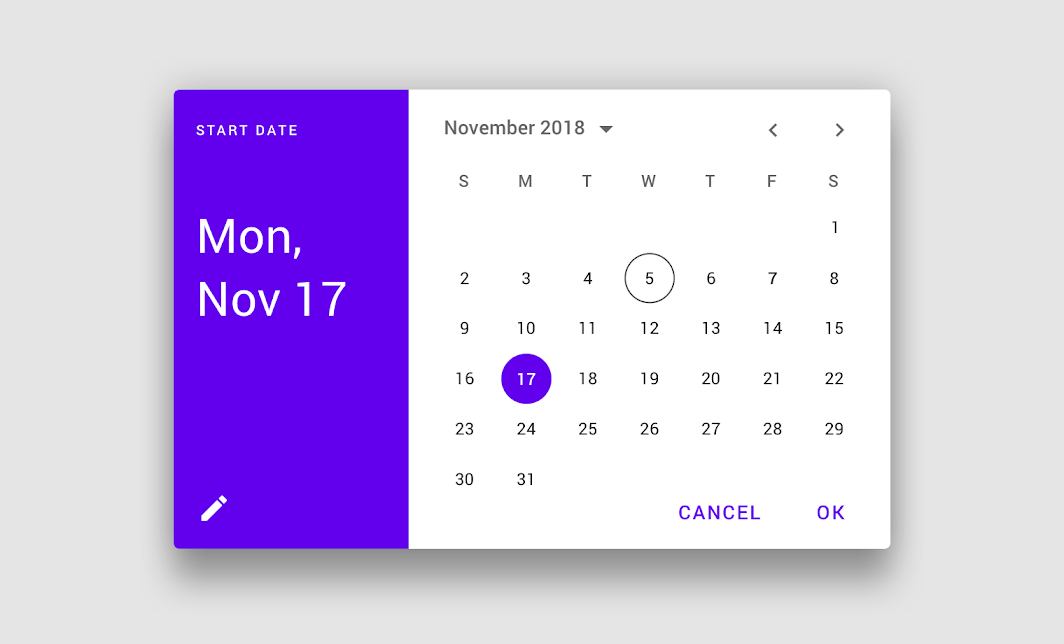
I selettori di date con calendario per mobile si adattano all'orientamento del dispositivo
I selettori di date con calendario per mobile si adattano all'orientamento del dispositivo.

Selettori di intervallo di date per mobile ​

Utilizzo ​

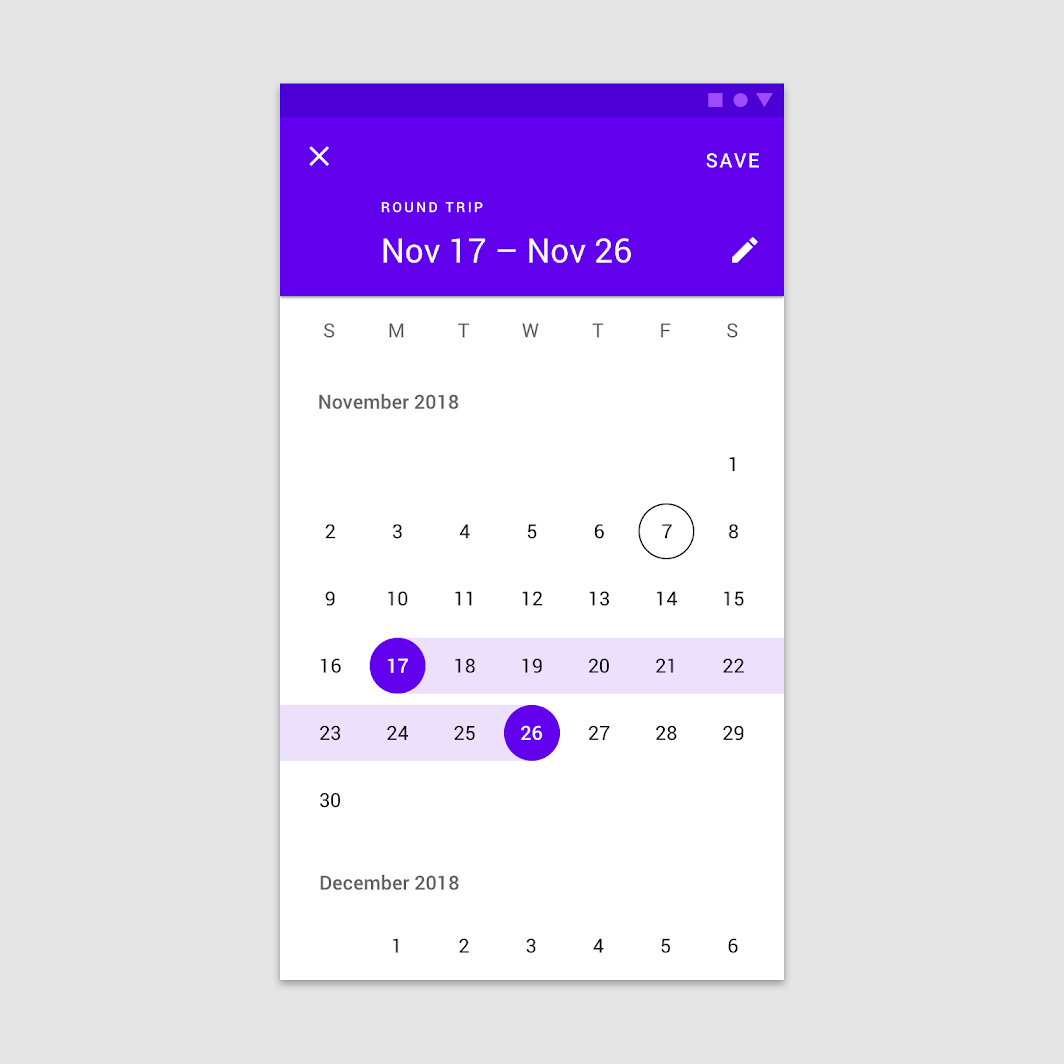
I selettori di intervallo di date per mobile consentono di selezionare un intervallo di date. Occupano l'intero schermo.

I casi d'uso più comuni includono:

  • Prenotare un volo
  • Prenotare un hotel
Selettore di intervallo di date per mobile

Comportamento ​

I selettori di intervallo di date per mobile consentono di navigare tra le date in diversi modi:

  • Per selezionare un intervallo di date, toccare le date di inizio e di fine sul calendario
  • Per navigare tra i mesi, scorrere verticalmente

Selezionare un intervallo di date con il selettore di intervallo di date.
Scorrere verticalmente per visualizzare mesi diversi.

Selettori di immissione della data per mobile ​

Utilizzo ​

I selettori di immissione della data per mobile consentono di immettere manualmente le date digitandole tramite tastiera. Gli utenti possono immettere una data o un intervallo di date in una finestra di dialogo.

Selettore di immissione della data per mobile ​

I selettori di immissione della data per mobile consentono di selezionare una data o un intervallo di date tramite la tastiera.
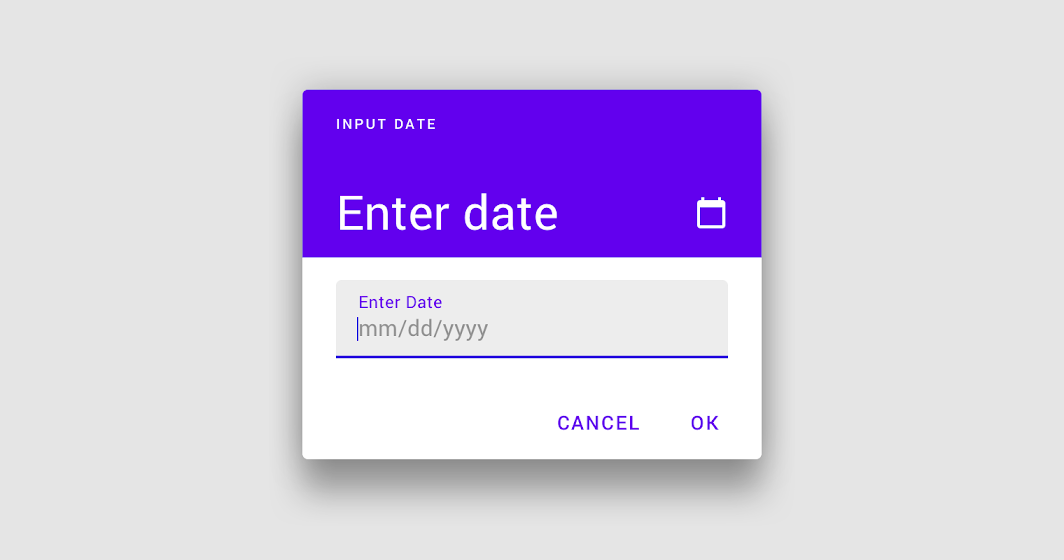
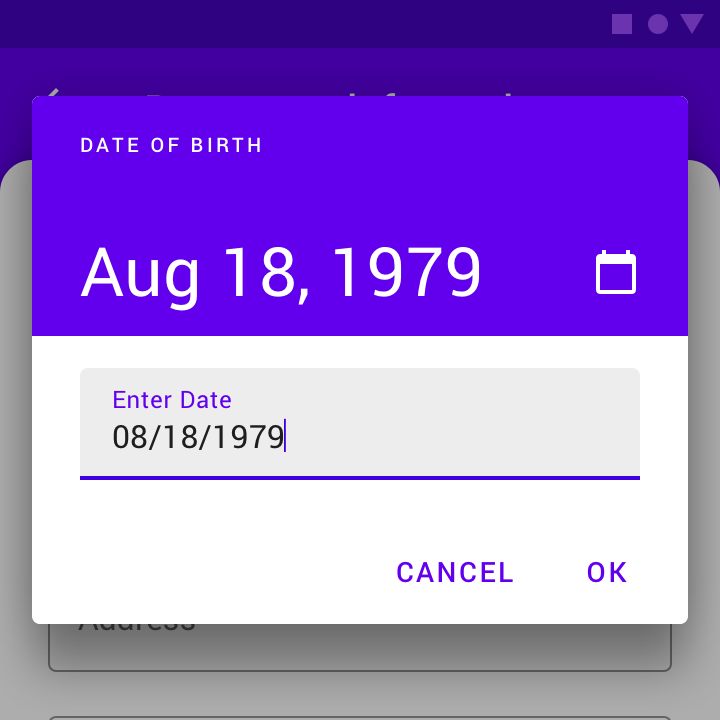
Selettore di immissione della data per mobile

Da fare: per le date che non richiedono una visualizzazione del calendario, usa il selettore di immissione della data per mobile come opzione predefinita

Da fare

Per le date che non richiedono una visualizzazione del calendario, usare il selettore di immissione della data per mobile come opzione predefinita.
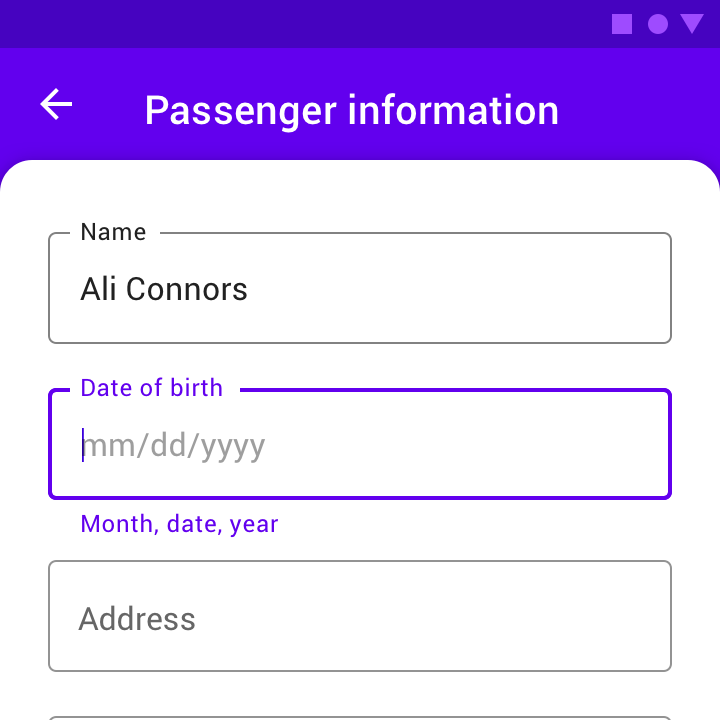
Da fare: in alternativa, un campo di testo con un suggerimento appropriato può essere usato per richiedere le date, ad esempio in un modulo

Da fare

In alternativa, per richiedere le date, ad esempio in un modulo, si può usare un campo di testo con un suggerimento appropriato.

Comportamento ​

È possibile accedere al selettore di immissione della data per mobile da qualsiasi altro selettore di data per mobile, toccando l'icona di modifica.

Passaggio da un selettore di date con calendario per mobile a un selettore di immissione della data per mobile
Passaggio da un selettore di intervallo di date per mobile a un selettore di immissione della data per mobile

Selettori per desktop ​

Selettori di data per desktop ​

Utilizzo ​

I selettori di data per desktop consentono di selezionare una data e un anno specifici. Per impostazione predefinita, il selettore di data per desktop mostra un campo di immissione della data; quando l'utente fa clic su tale campo, viene visualizzato un calendario a discesa. L'utente può interagire con entrambe le modalità di immissione.

I selettori di data per desktop sono ideali per navigare sia tra date nel prossimo futuro (o nel passato recente) sia tra date in un futuro (o un passato) lontano, poiché offrono diversi modi per selezionare le date.
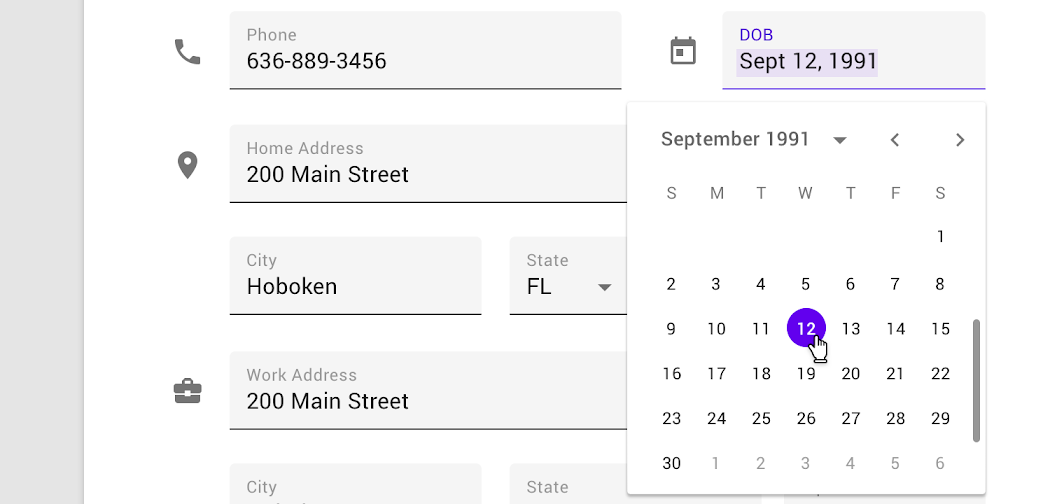
Utilizzo: selettore di date per desktop
Selettore di data per desktop

Comportamento ​

Gli utenti possono immettere le date utilizzando la tastiera oppure navigando nell'interfaccia del calendario; entrambe le opzioni sono immediatamente disponibili all'apertura del selettore di data per desktop.
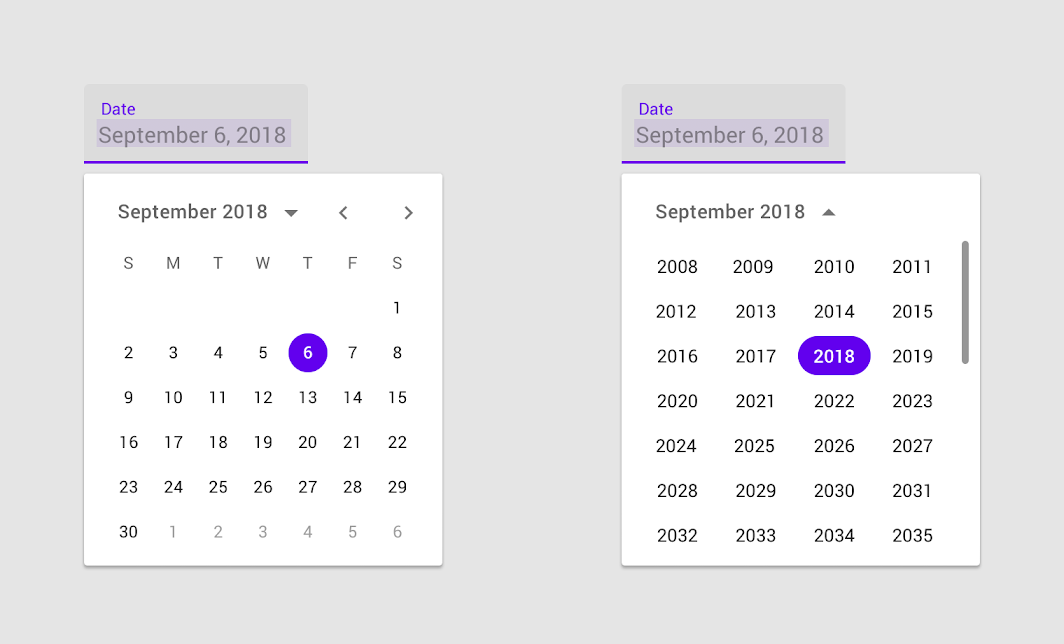
Comportamento: selettore di date per desktop
Selettore di data per desktop

Navigare tra i mesi facendo clic sulle frecce di navigazione precedente e successiva.
Navigare tra gli anni facendo clic sul menu a discesa.

Selettori di intervallo di date per desktop ​

I selettori di intervallo di date per desktop consentono di selezionare un intervallo di giorni. Visualizzano sia il calendario sia i campi di immissione della data.
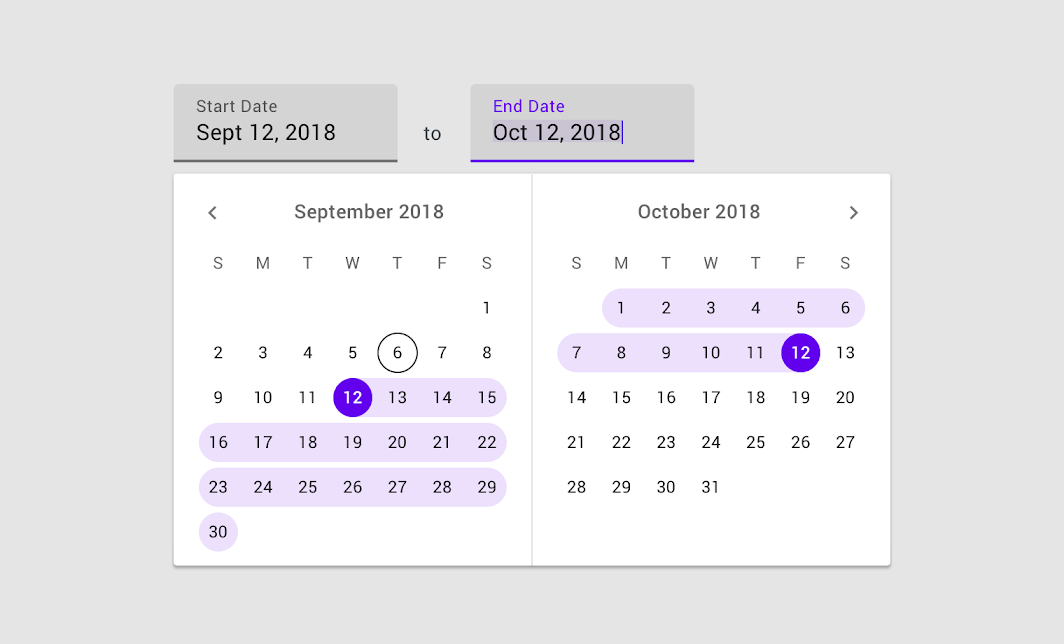
I selettori di intervallo di date per desktop consentono di selezionare intervalli di date. Il campo di testo mostra le date selezionate nel calendario.

Selettore di intervallo di date per desktop

Da fare

Usare gli stati hover per mostrare un'anteprima della selezione dell'utente.

Da non fare

Non usare lo stesso stile per lo stato hover e per lo stato selezionato.

I tooltip possono aiutare a spiegare come utilizzare i controlli del selettore di data.
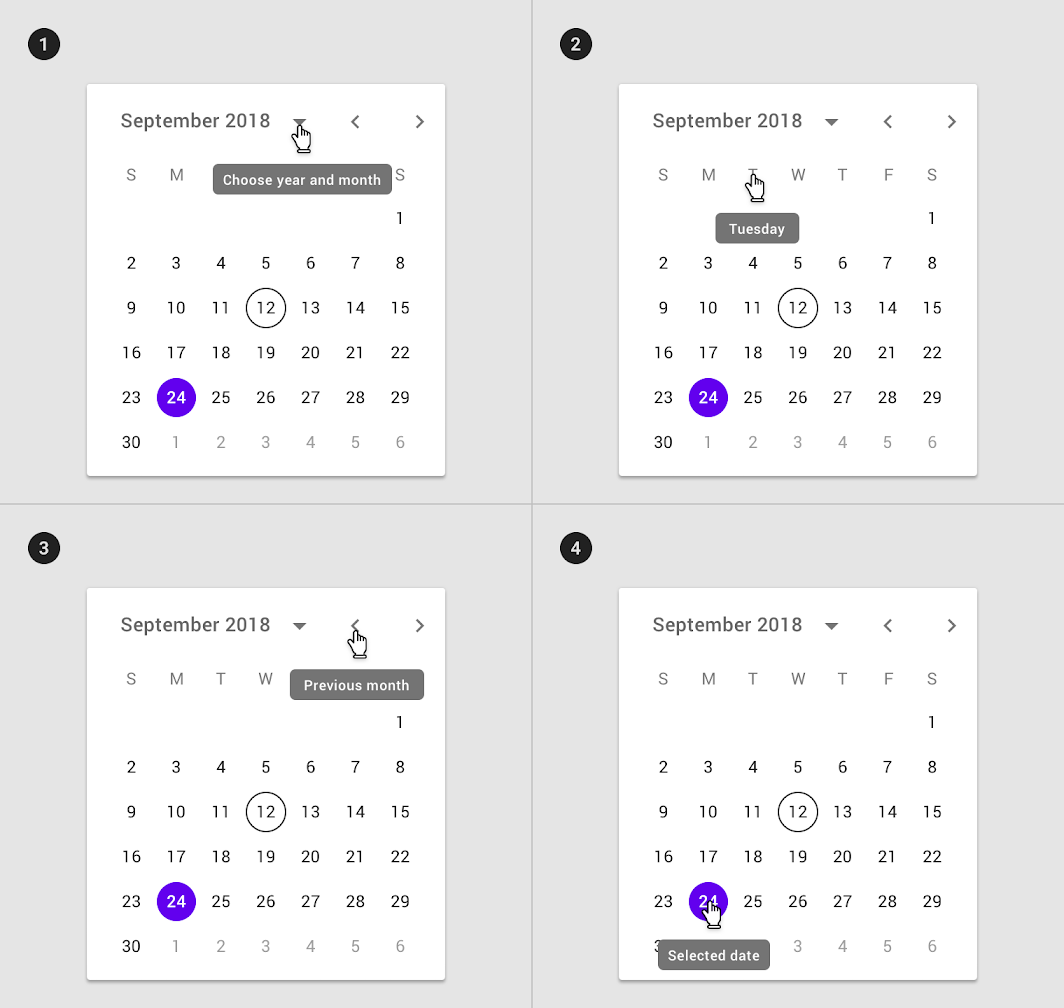
Diagramma dei selettori di intervallo di date per desktop: tooltip utilizzato sul selettore di mese e anno
1. Tooltip utilizzato sul selettore di mese e anno
2. Tooltip sul selettore del giorno
3. Tooltip utilizzato sul controllo di navigazione dei mesi
4. Tooltip utilizzato sulla data selezionata

Applicazione dei temi ​


I selettori possono essere personalizzati per esprimere l'identità del tuo brand modificandone il layout, la tipografia, la forma, il colore e l'animazione.
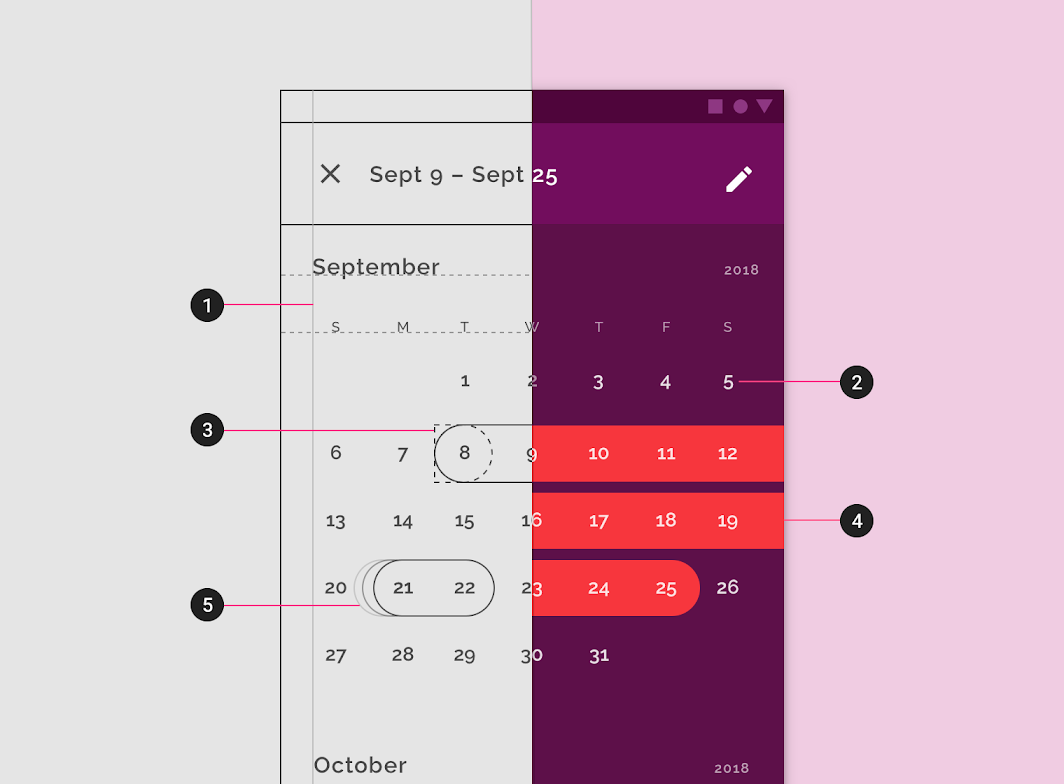
Diagramma di layout, tipografia, forma, colore, animazione
1. Layout
2. Tipografia
3. Forma
4. Colore
5. Animazione

Crane

Un'app di viaggio che utilizza i componenti di Material Design e Material Theming per creare un'esperienza personalizzata e coerente con il brand.

Link correlato

Colore ​

Il colore può essere utilizzato per creare elementi visivi di forte impatto in un selettore.
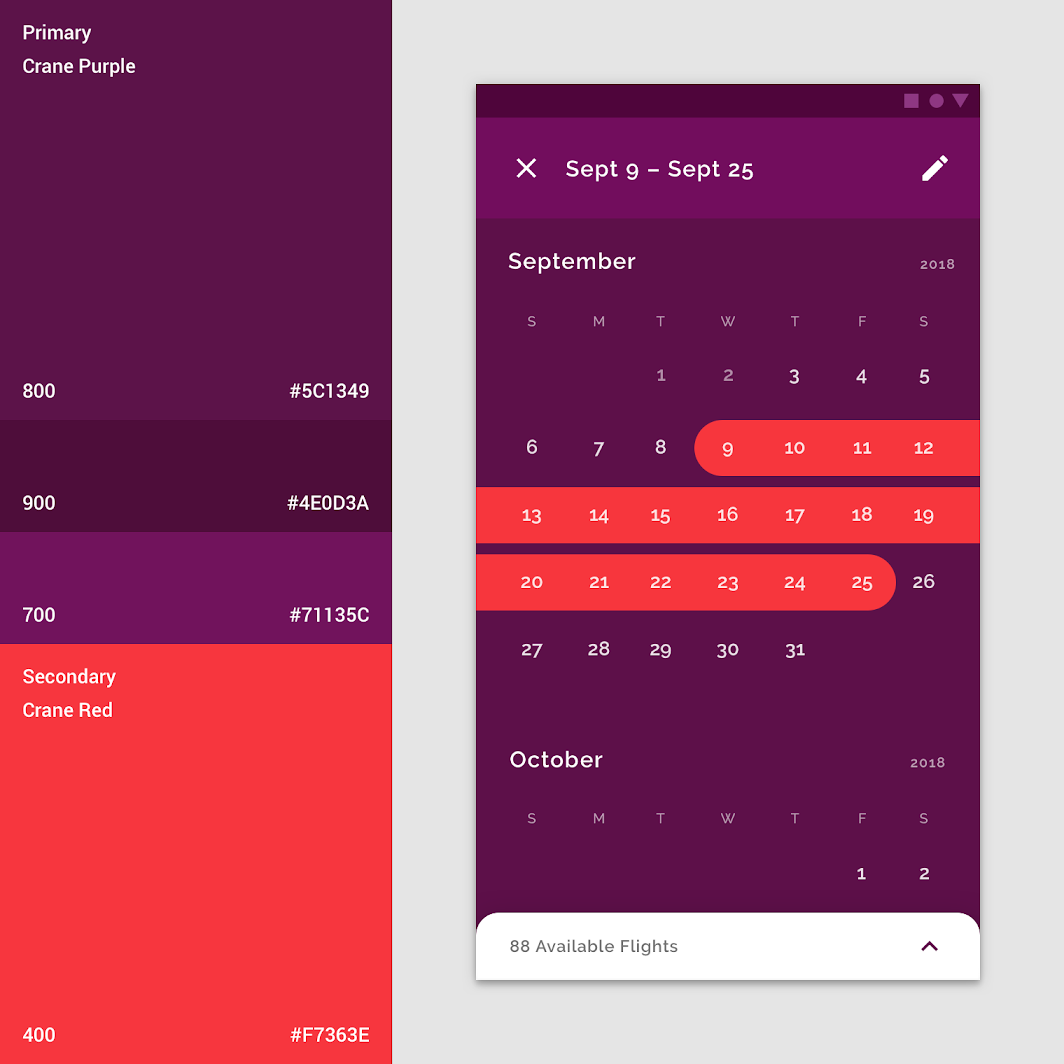
Questo selettore di intervallo di date utilizza i colori del marchio di Crane
Questo selettore di intervallo di date utilizza i colori del brand di Crane.

Forma ​

La forma dell'indicatore di selezione può essere personalizzata per ottenere il livello di risalto visivo desiderato o per adattarsi a uno stile specifico.
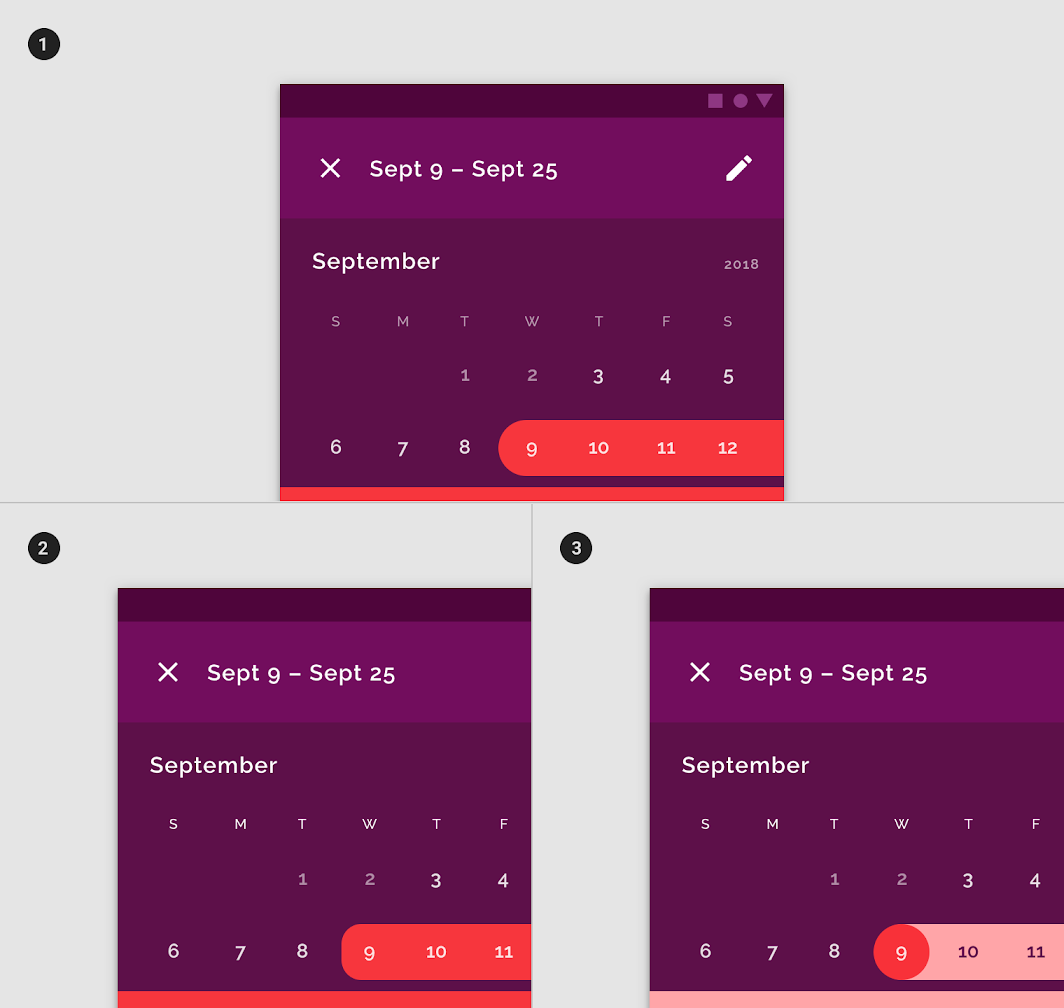
Un colore e una forma personalizzati per le date selezionate
1. Un colore e una forma personalizzati per le date selezionate
2. La forma personalizzata squadrata
3. Uno stile con angoli arrotondati per le date di inizio e di fine e un colore diverso per le date intermedie aiutano a distinguere il periodo selezionato.

Layout ​

I selettori di data si estendono per l'intera larghezza dello schermo.
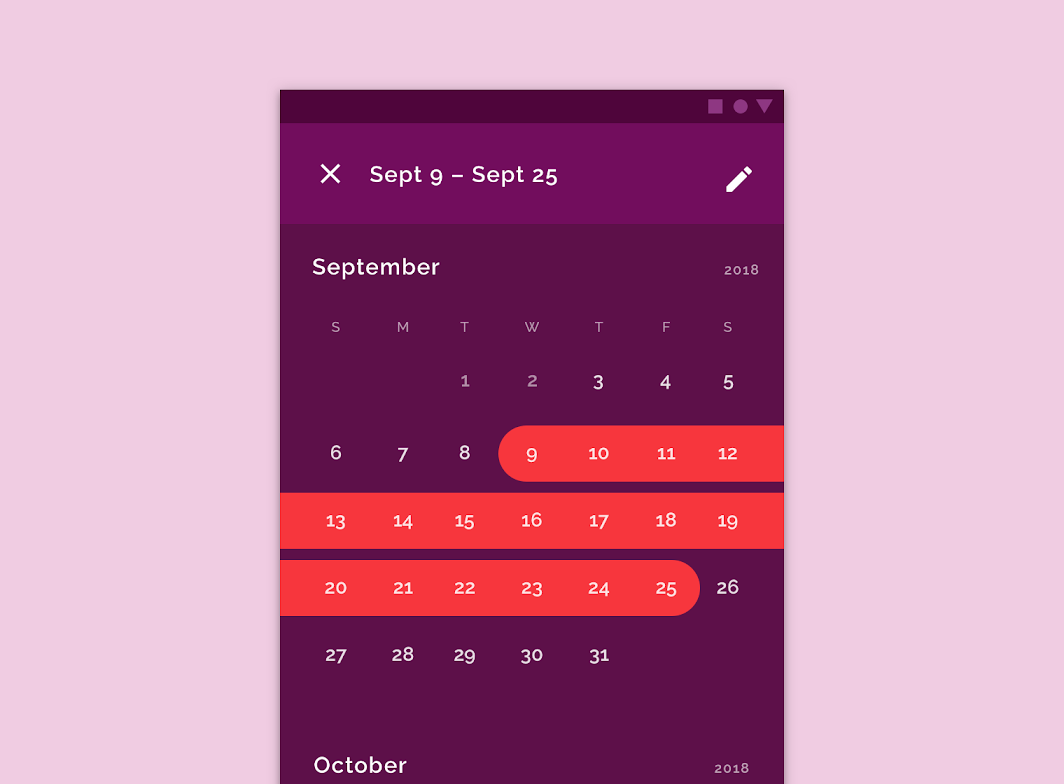
Un selettore di date con layout, forma, colore e tipografia personalizzati
Un selettore di data con layout, forma, colore e tipografia personalizzati

Animazione ​


L'effetto Stretch viene utilizzato sull'indicatore di selezione.

Specifiche ​

Accessibilità ​

Su mobile, un selettore di data dovrebbe consentire agli utenti di immettere le date manualmente digitandole, senza dover utilizzare il selettore. Questa interazione offre ulteriori modalità di immissione e rende il selettore accessibile a chi utilizza tecnologie assistive.

  • Su desktop, il campo di testo può essere utilizzato per l'immissione.
  • Su mobile, è possibile accedere al selettore di immissione dai selettori con calendario tramite l'icona di modifica.

Aree di tocco ​

Le aree di tocco dei selettori di data per mobile dovrebbero essere il più grandi possibile, occupando tutto lo spazio disponibile. La dimensione minima dell'area di tocco per un selettore di data è 32 x 32dp.
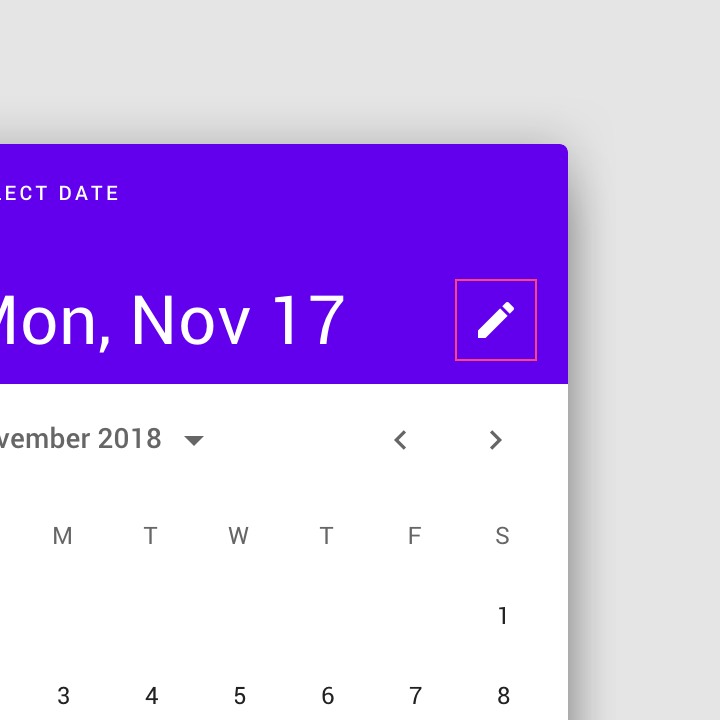
L'icona di modifica indica la possibilità di passare al selettore di immissione della data per mobile
L'icona di modifica indica la possibilità di passare al selettore di immissione della data per mobile.
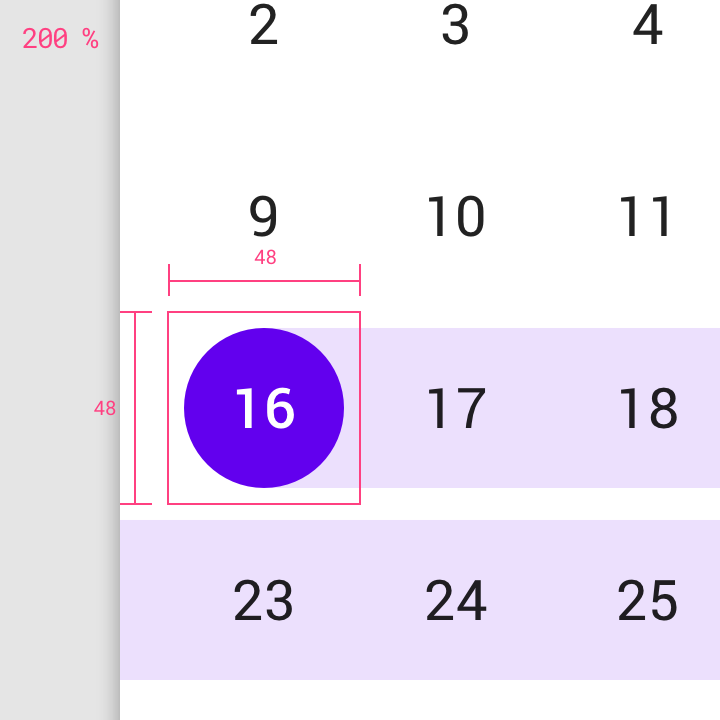
Nel selettore di intervallo di date per mobile, le aree di tocco raggiungono la dimensione massima di 48 x 48dp
Nel selettore di intervallo di date per mobile, le aree di tocco raggiungono la dimensione massima di 48 x 48dp.

Selettore di date con calendario per mobile ​

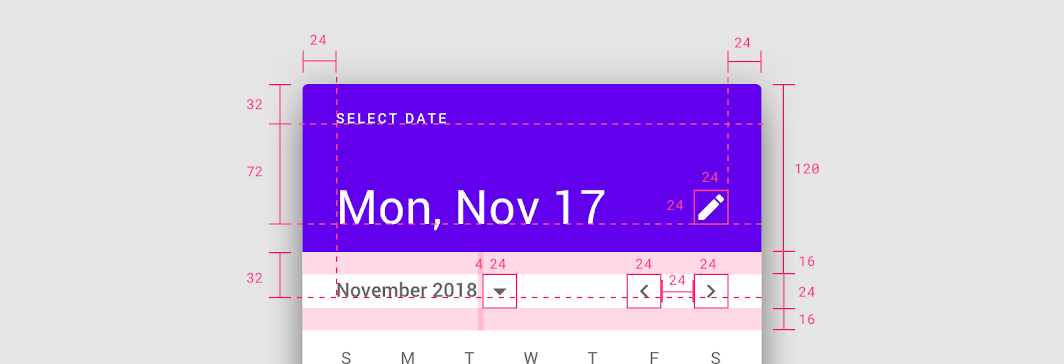
Intestazione del calendario ​


Il selettore di date con calendario per mobile è una finestra di dialogo standard
Il selettore di date con calendario per mobile è una finestra di dialogo standard.

Padding
• Sinistro e destro: 24dp
• Barra del menu: 16dp sopra e sotto
• Tra il nome del mese e il pulsante: 4dp
• Tra le frecce di navigazione dei mesi: 24dp

Altezze delle linee di base
• Prima linea di base: 32dp dall'alto
• Seconda linea di base: 72dp dalla prima linea di base
• Terza linea di base: 32dp dal bordo inferiore dell'intestazione

Dimensioni degli elementi
• Icona di modifica: 24 x 24dp
• Pulsante a discesa del mese: 24 x 24dp
• Frecce di navigazione dei mesi: 24 x 24dp

Visualizzazione del calendario ​
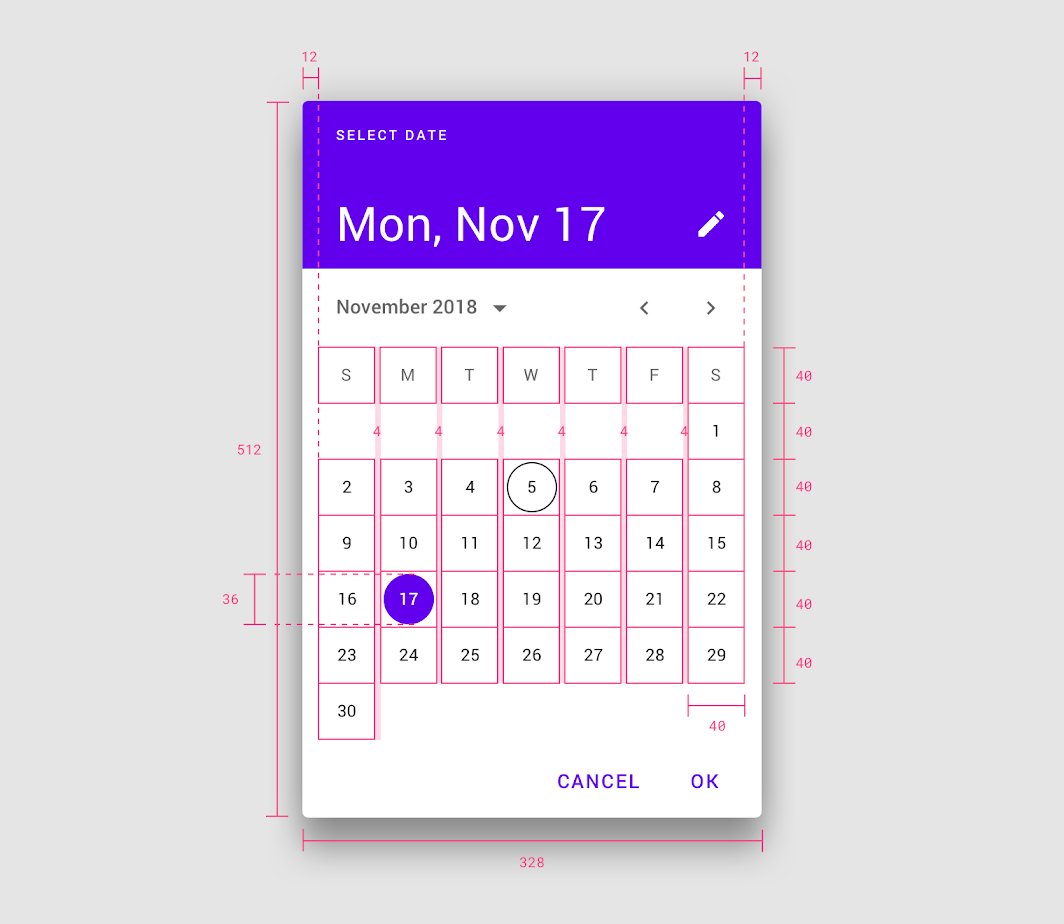

• Dimensioni: 328 x 512dp, • Padding sinistro e destro: 12dp, • Riquadro della data: 40 x 40dp
• Dimensioni: 328 x 512dp
• Padding sinistro e destro: 12dp
• Riquadro della data: 40 x 40dp
• Data selezionata: 36 x 36dp
• Padding tra le date: 4dp

Visualizzazione di selezione dell'anno ​
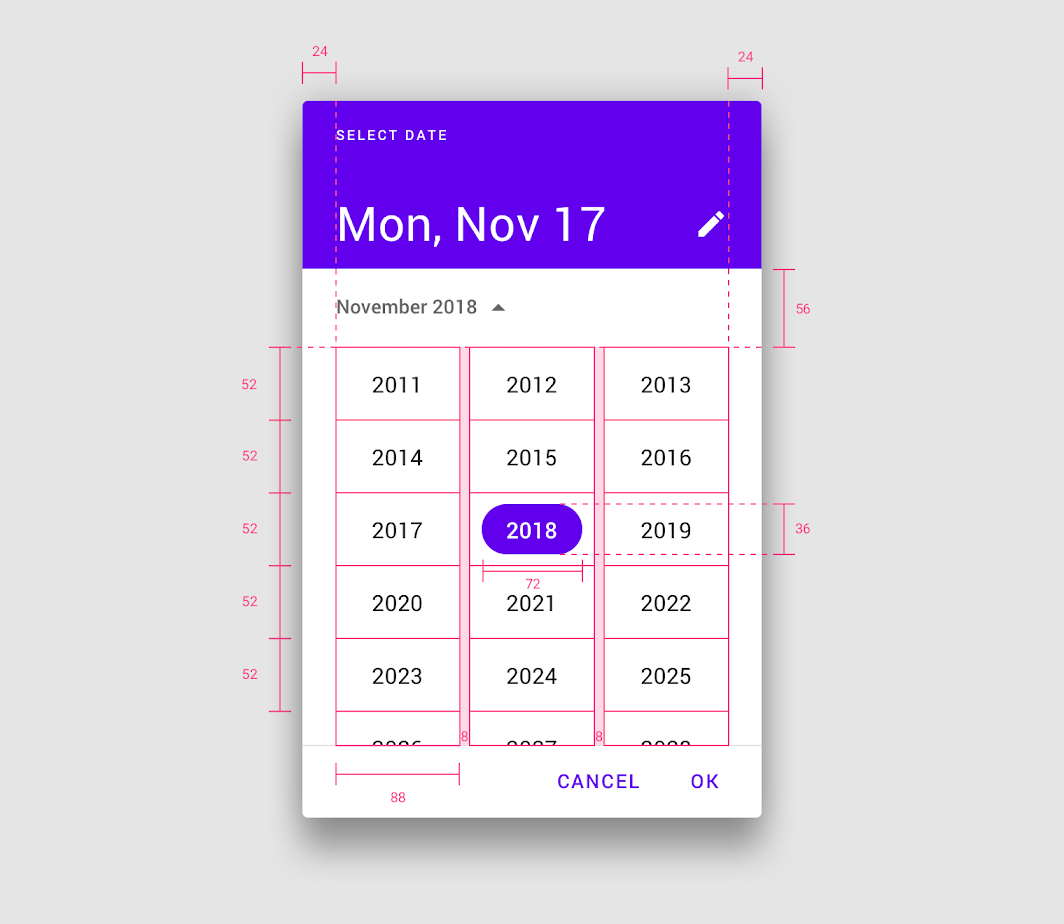

Il selettore di date con calendario per mobile contiene un menu a discesa che consente la selezione dell'anno. • Margini sinistro e destro
Il selettore di date con calendario per mobile contiene un menu a discesa che consente la selezione dell'anno.
• Margini sinistro e destro: 24dp
• Riquadro dell'anno: 88 x 52dp
• Anno selezionato: 72 x 36dp

Selettore di intervallo di date per mobile ​
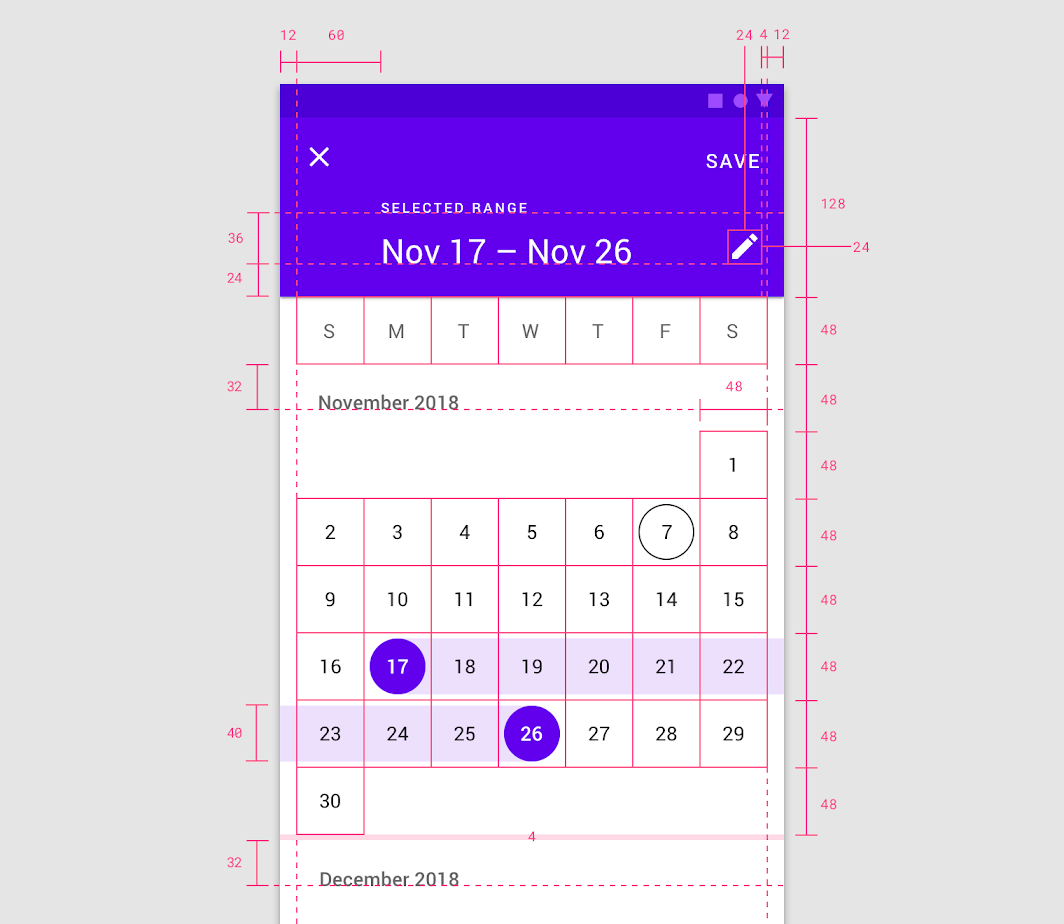

Il selettore di intervallo di date per mobile è una finestra di dialogo a schermo intero
Il selettore di intervallo di date per mobile è una finestra di dialogo a schermo intero.

Padding
• Padding sinistro e destro: 12dp
• Padding tra i mesi: 4dp
• Padding dell'icona di modifica: 16dp dal bordo destro

Intestazione
• Altezza dell'intestazione: 128dp
• Rientro del testo dell'intestazione: 60dp dal margine sinistro

Altezze delle linee di base
• Prima linea di base: 36dp dalla seconda linea di base
• Seconda linea di base: 24dp dal bordo inferiore dell'intestazione
• Terza linea di base (nome del mese): 32dp dai giorni della settimana

Dimensioni degli elementi
• Icona di modifica: 24 x 24dp
• Riquadro della data: 48 x 48dp
• Data selezionata: 40 x 40dp

Selettore di immissione della data per mobile ​
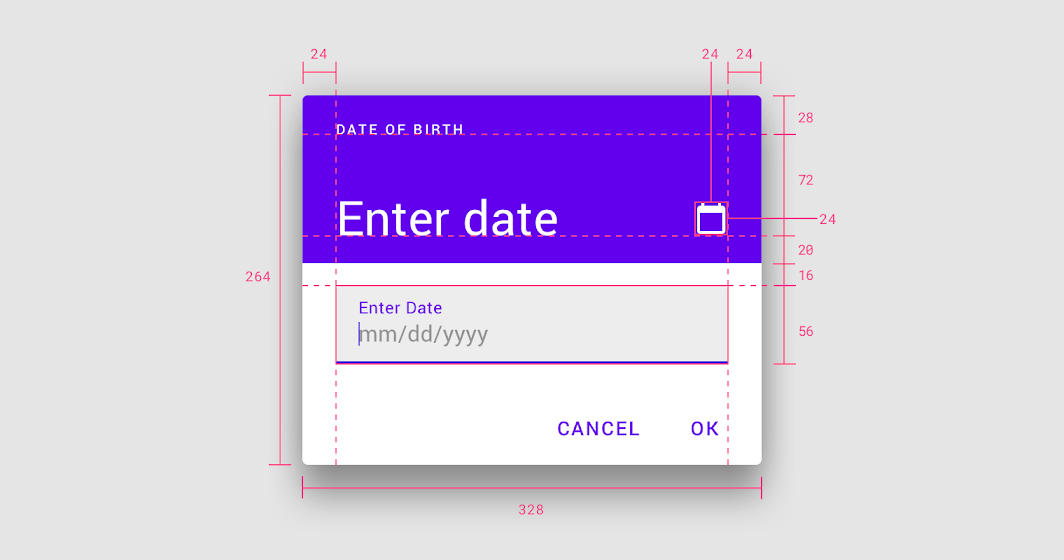

Il selettore di immissione della data per mobile è una finestra di dialogo standard. • Dimensioni: 264 x 328dp • Padding sinistro e destro: 24dp Linea di base
Il selettore di immissione della data per mobile è una finestra di dialogo standard.

• Dimensioni: 264 x 328dp
• Padding sinistro e destro: 24dp

Altezze delle linee di base
• Prima linea di base: 28dp dall'alto
• Seconda linea di base: 72dp dalla prima linea di base

Dimensioni degli elementi
• Icona di modifica: 24 x 24dp
• Campo di testo: 16dp dal bordo inferiore dell'intestazione
• Altezza del campo di testo: 56dp

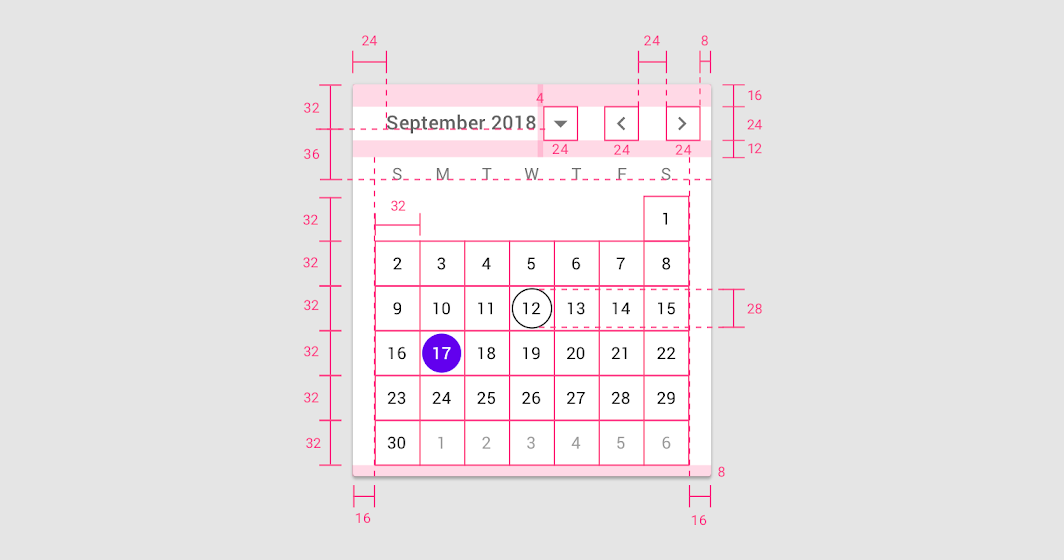
Selettore di data per desktop ​

Visualizzazione del calendario ​


• Padding sinistro del menu: 24dp • Padding destro del menu: 8dp • Padding superiore del menu: 16dp • Padding inferiore del menu: 12dp • Padding
Padding
• Padding sinistro del menu: 24dp
• Padding destro del menu: 8dp
• Padding superiore del menu: 16dp
• Padding inferiore del menu: 12dp
• Padding tra il nome del mese e il pulsante: 4dp
• Padding tra le frecce di navigazione dei mesi: 24dp
• Padding sinistro e destro dell'area del calendario: 16dp
• Padding inferiore: 8dp

Altezze delle linee di base
• Prima linea di base: 32dp dall'alto
• Seconda linea di base: 36dp dalla prima linea di base

Dimensioni degli elementi
• Pulsante a discesa del mese: 24 x 24dp
• Frecce di navigazione dei mesi: 24 x 24dp
• Riquadro della data: 32 x 32dp
• Data selezionata: 28 x 28dp

Visualizzazione di selezione dell'anno ​
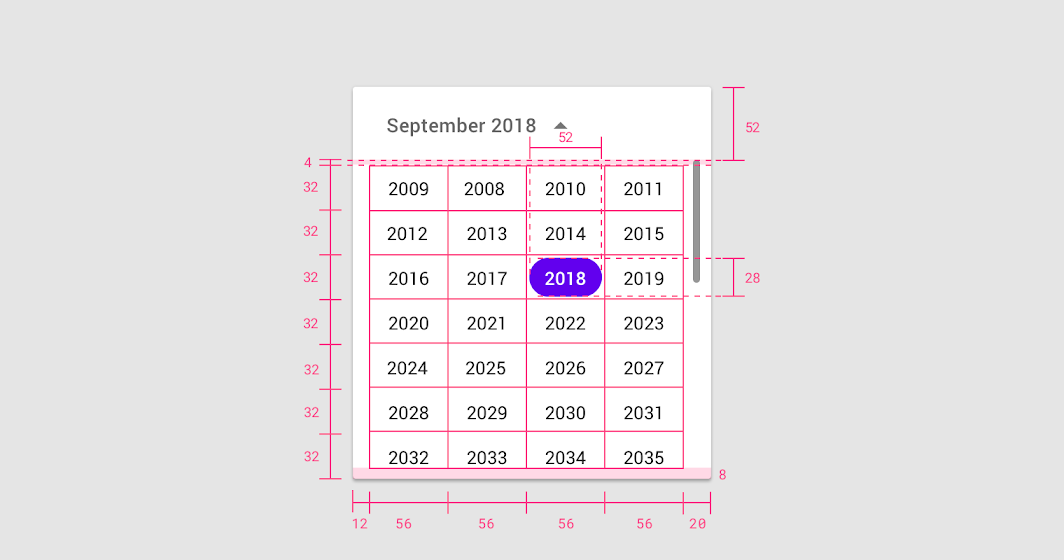

• Padding sinistro: 12dp, • Padding destro: 20dp, • Padding inferiore: 8dp, • Padding tra il menu e gli anni: 4dp
Padding
• Padding sinistro: 12dp
• Padding destro: 20dp
• Padding inferiore: 8dp
• Padding tra il menu e gli anni: 4dp

Altezza della linea di base
• Altezza del menu: 52dp

Dimensioni degli elementi
• Riquadro dell'anno: 56 x 32dp
• Anno selezionato: 52 x 28dp

Selettore di intervallo di date per desktop ​
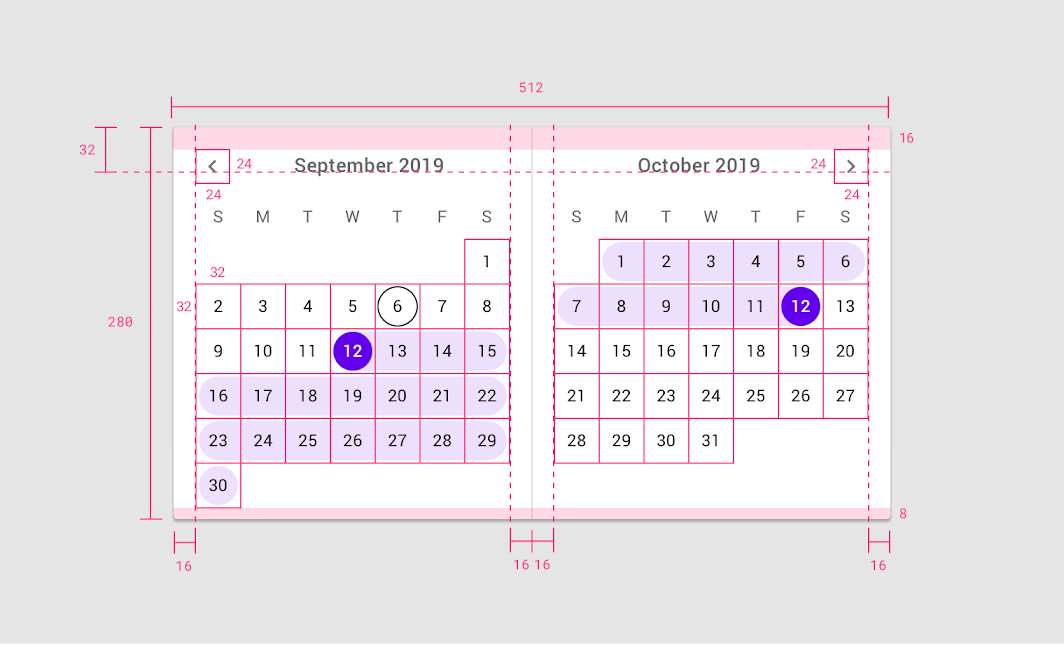

Il selettore di intervallo di date per desktop è composto da due selettori singoli che mostrano mesi consecutivi. • Sinistro
Il selettore di intervallo di date per desktop è composto da due selettori singoli che mostrano mesi consecutivi.
• Padding sinistro, destro e tra i due selettori: 16dp
• Padding inferiore: 8dp
• Linea di base del titolo del mese, dall'alto: 32dp
• Frecce di navigazione: 24 x 24dp
Pager
Pagina precedenteTabelle dati
Pagina successivaFinestre di dialogo

Rilasciato sotto la licenza Apache-2.0.

Copyright © 2018-Present Google

https://m2.material.io/components/date-pickers

Rilasciato sotto la licenza Apache-2.0.

Copyright © 2018-Present Google