

Seletores de data
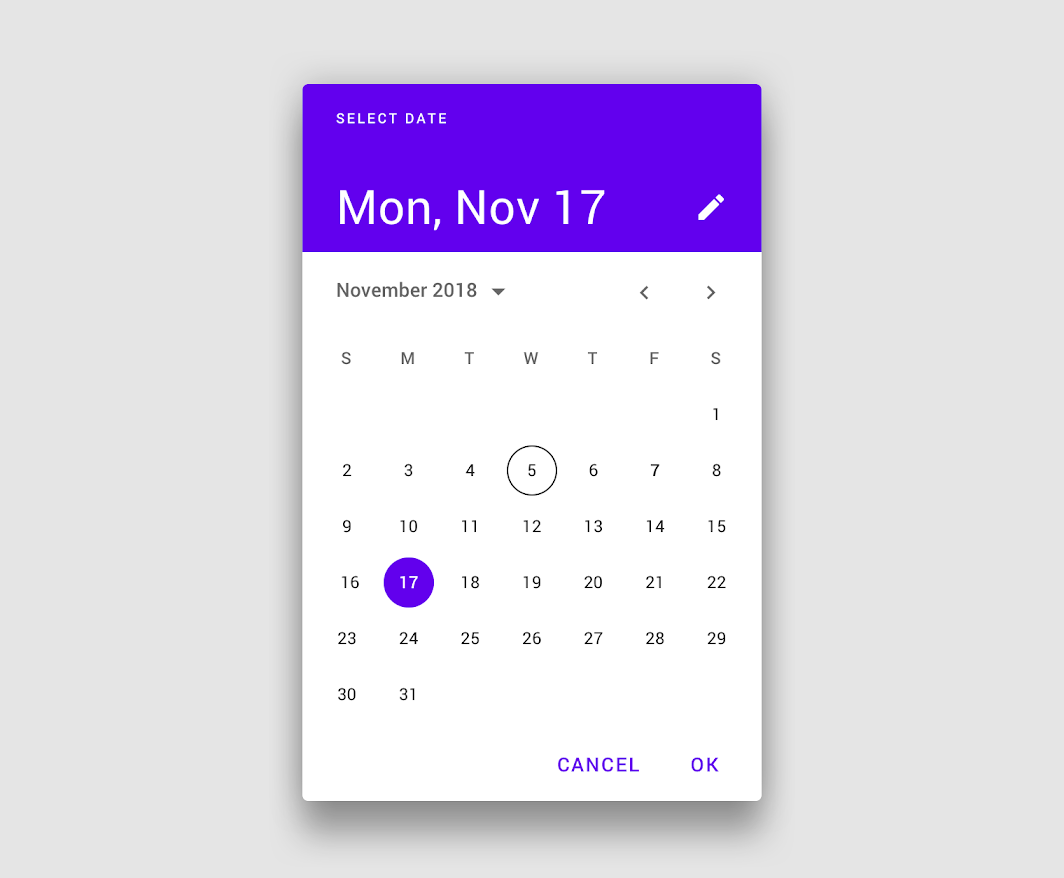
Os seletores de data permitem que os usuários selecionem uma data ou um intervalo de datas.
Uso
Os seletores de data permitem que os usuários selecionem uma data ou um intervalo de datas. Eles devem ser adequados ao contexto em que aparecem.
Os seletores de data podem ser incorporados em:
- Diálogos em dispositivos móveis
- Menus suspensos de campos de texto no desktop
Princípios
Relevante
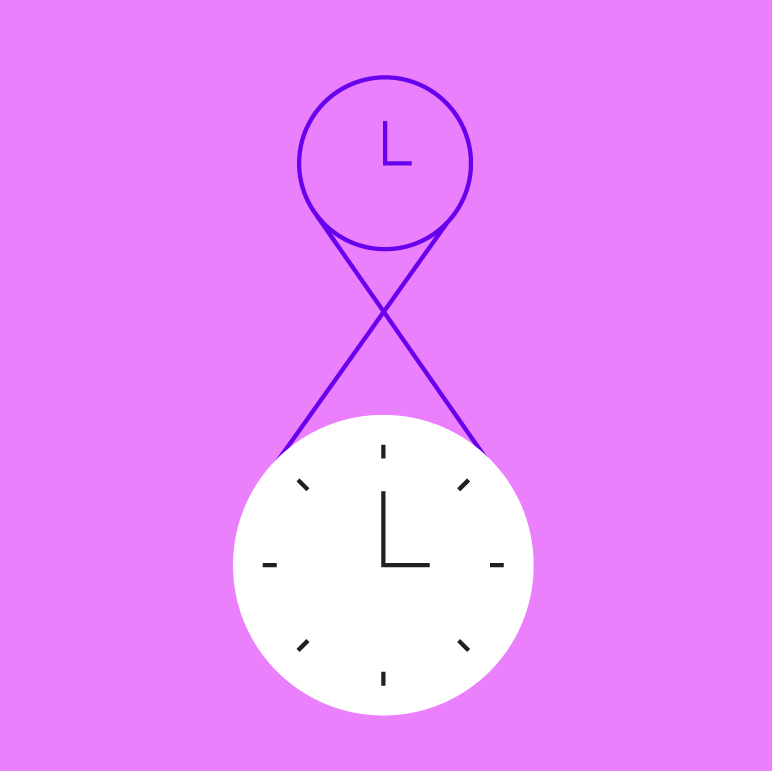
Os seletores de data podem exibir datas passadas, atuais ou futuras – conforme o que for relevante para a tarefa.

Claro
Indique claramente as datas importantes, como a data atual e as datas selecionadas.
Intuitivo
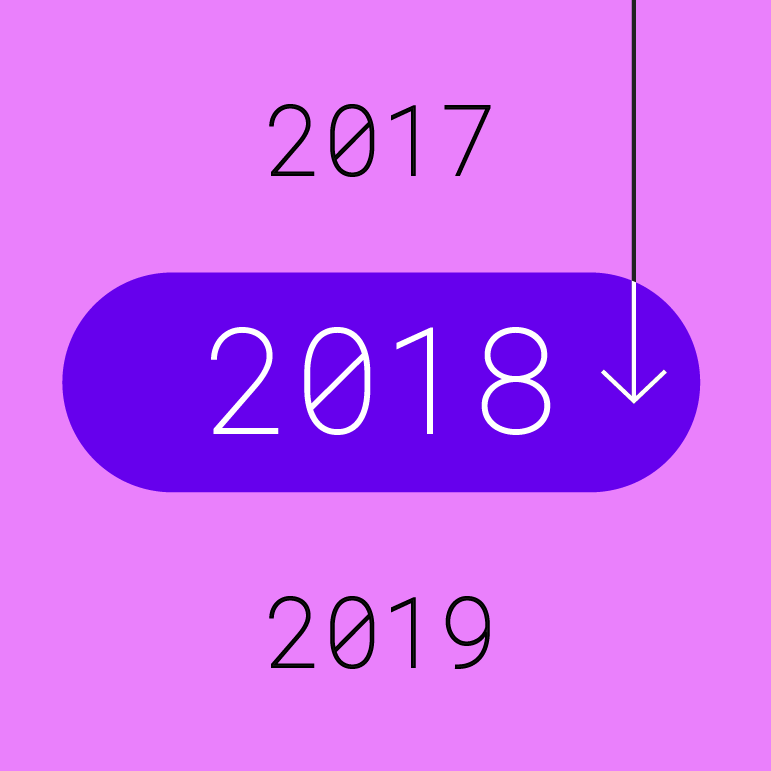
Para garantir que a seleção de um dia ou horário seja intuitiva, use padrões comuns de seletores, como um calendário.
Anatomia
Seletor de data com calendário para dispositivos móveis
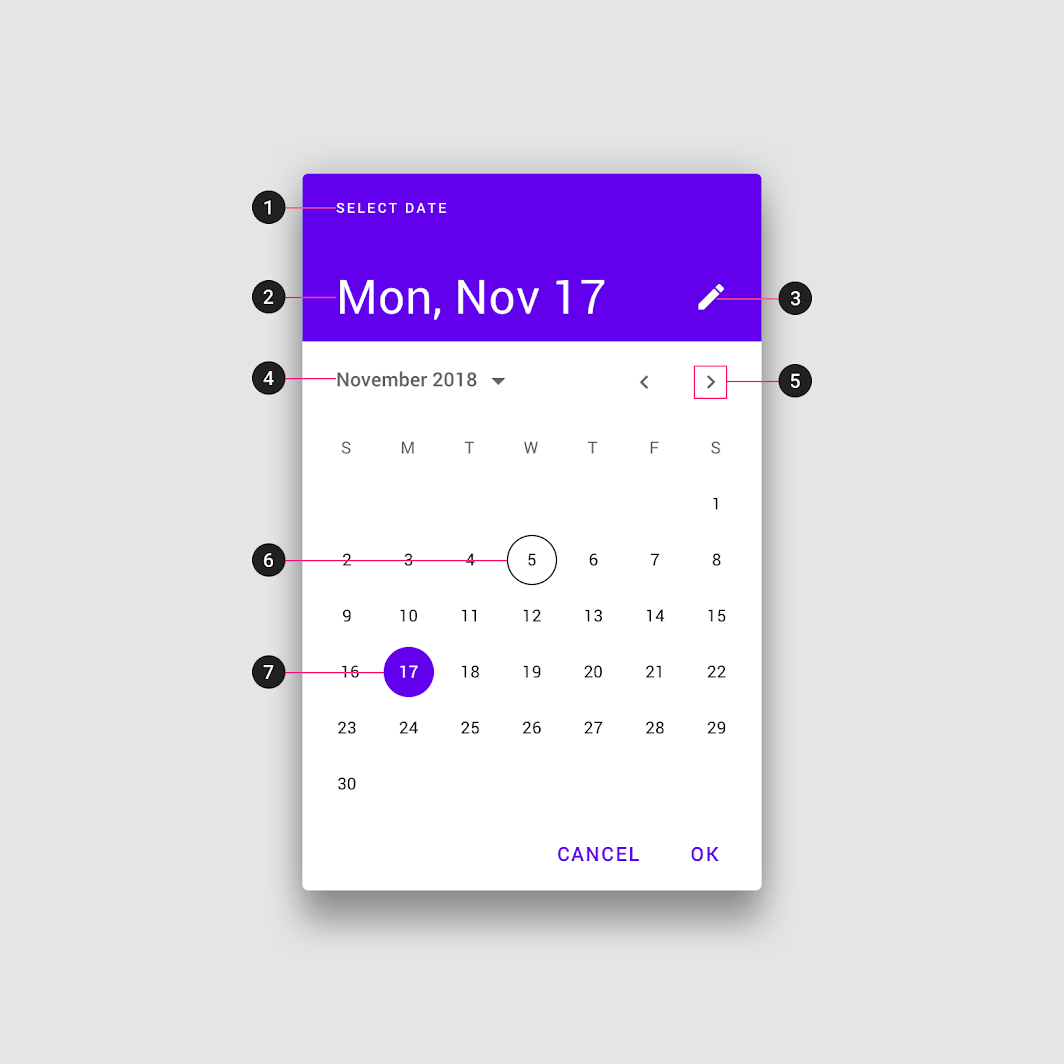
2. Data selecionada
3. Ícone para alternar para a entrada pelo teclado
4. Menu de seleção de ano
5. Navegação entre meses
6. Data atual
7. Data selecionada
Seletor de intervalo de datas para dispositivos móveis
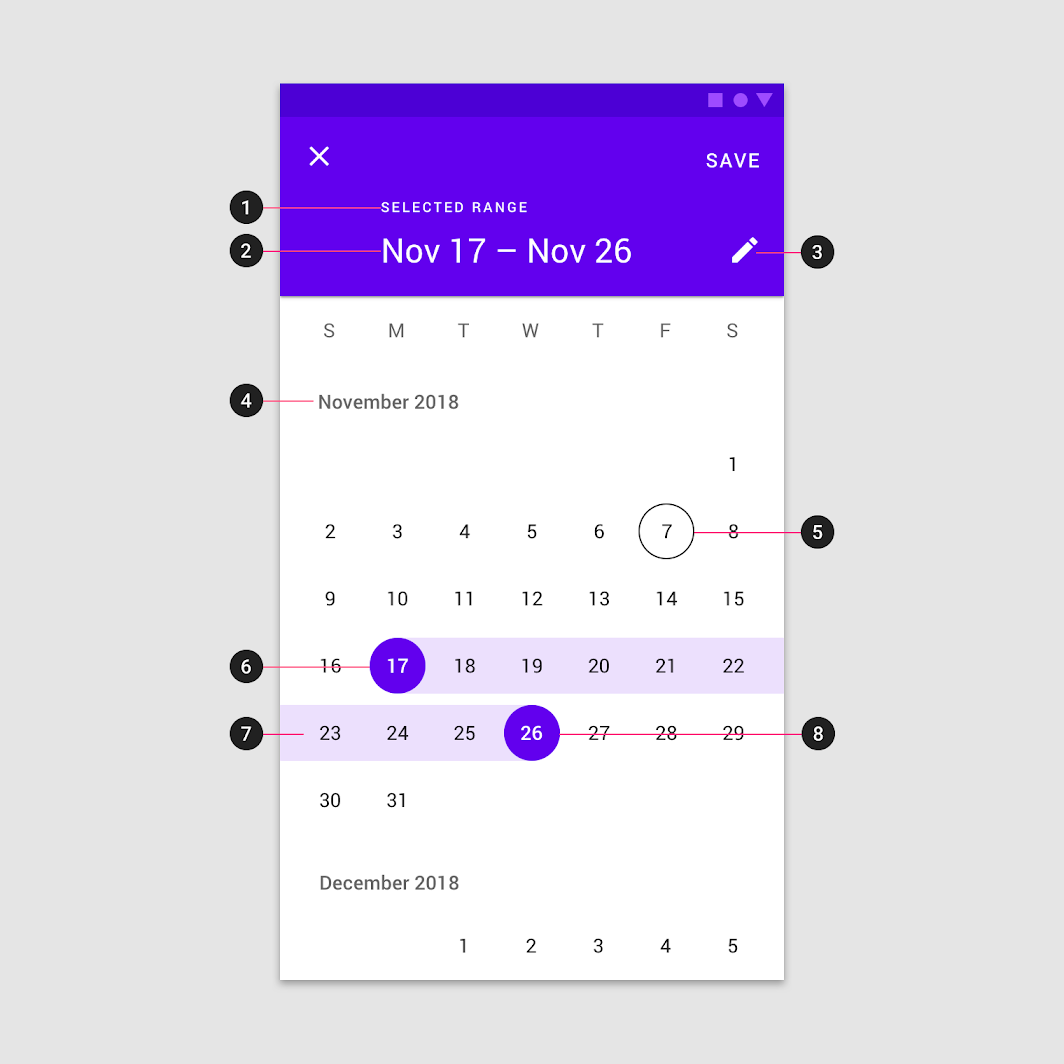
2. Intervalo de datas selecionado
3. Ícone para alternar para a entrada pelo teclado
4. Rótulo de mês e ano
5. Data atual
6. Data de início
7. Intervalo selecionado
8. Data de término
Seletor de entrada de data para dispositivos móveis
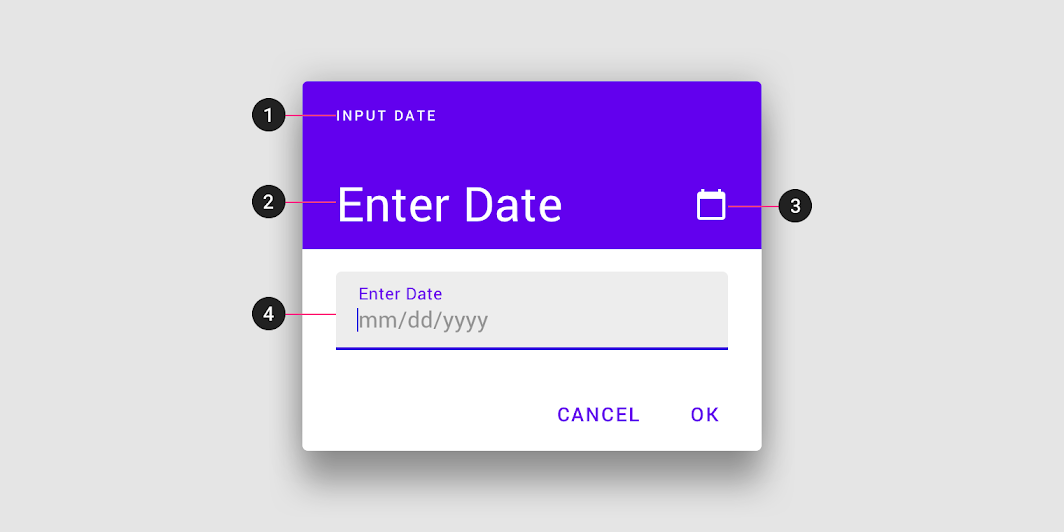
2. Data selecionada
3. Ícone para alternar para a visualização de calendário
4. Campo de texto
Seletor de data para desktop
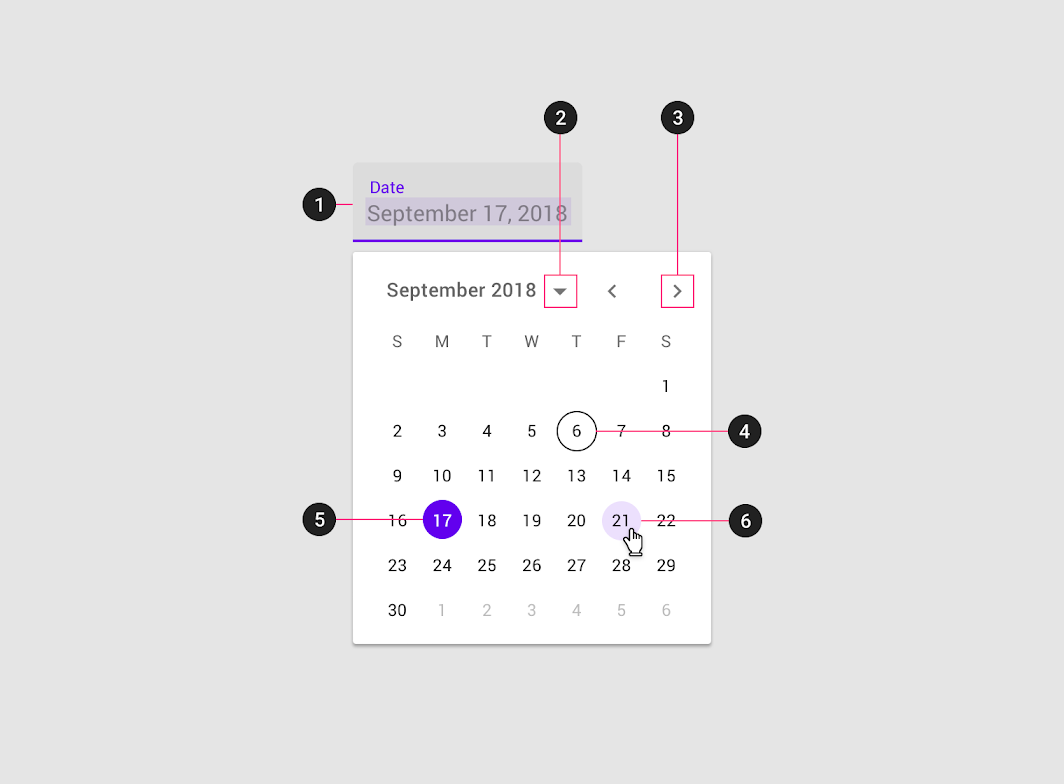
2. Seleção de ano e mês
3. Navegação entre meses
4. Data atual
5. Dia selecionado
6. Estado de passar o mouse
Seletores para dispositivos móveis
Seletores de data com calendário para dispositivos móveis
Uso
Os seletores de data com calendário para dispositivos móveis podem ser usados para selecionar datas no futuro próximo ou no passado, quando é útil vê-las em formato de calendário mensal. Eles são exibidos em um diálogo.
Casos de uso comuns incluem:
- Fazer uma reserva em um restaurante
- Agendar uma reunião
Eles não são ideais para selecionar datas em um passado ou futuro distante que exijam mais navegação, como inserir uma data de nascimento ou uma data de validade.
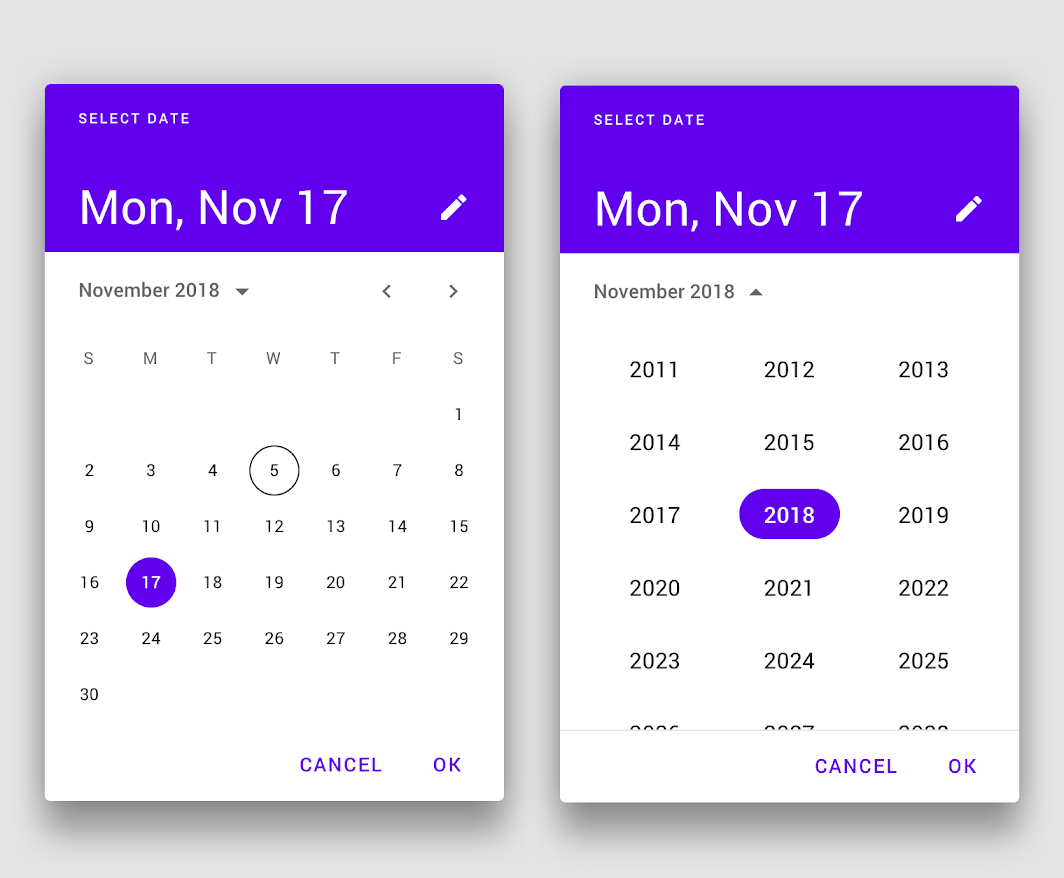
Os seletores de data com calendário para dispositivos móveis permitem selecionar uma única data e um ano.
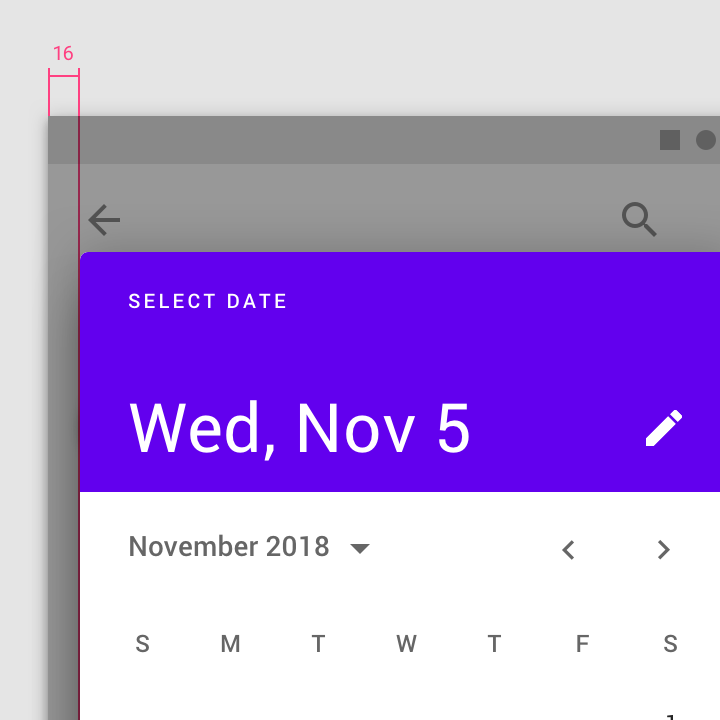
Faça
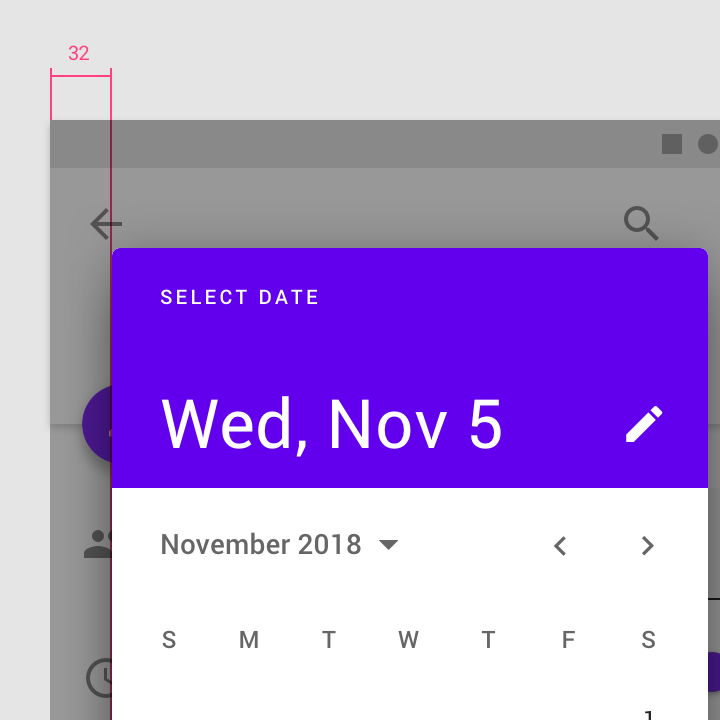
Não faça
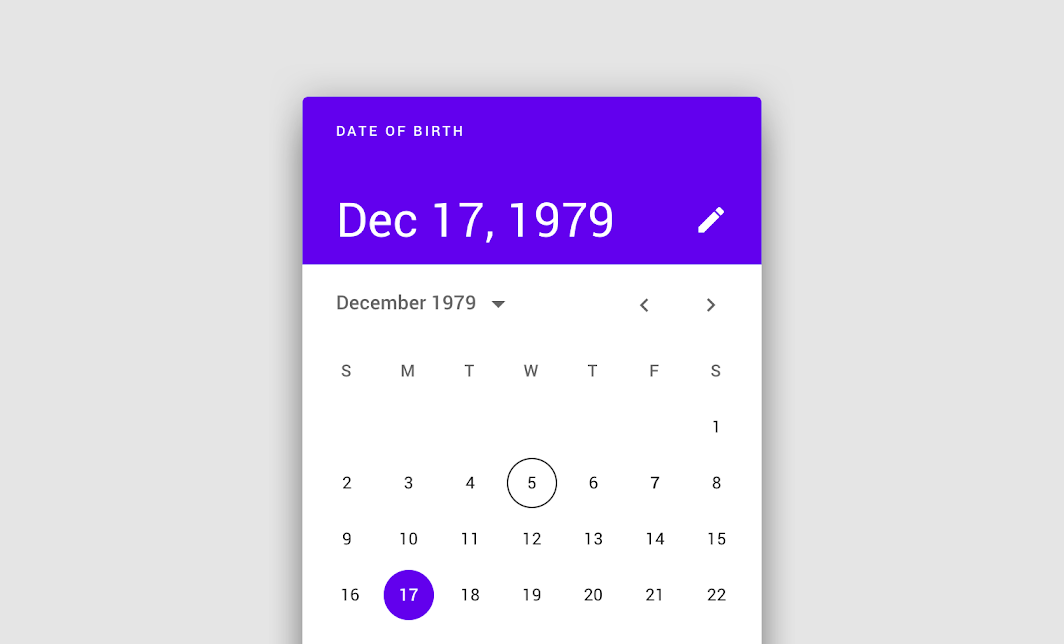
Não faça
Comportamento
A navegação entre datas nos seletores de data com calendário para dispositivos móveis pode ser feita de várias maneiras:
- Para navegar pelos meses, deslize horizontalmente
- Para navegar pelos anos, role verticalmente
- Para acessar o seletor de anos, toque no ano
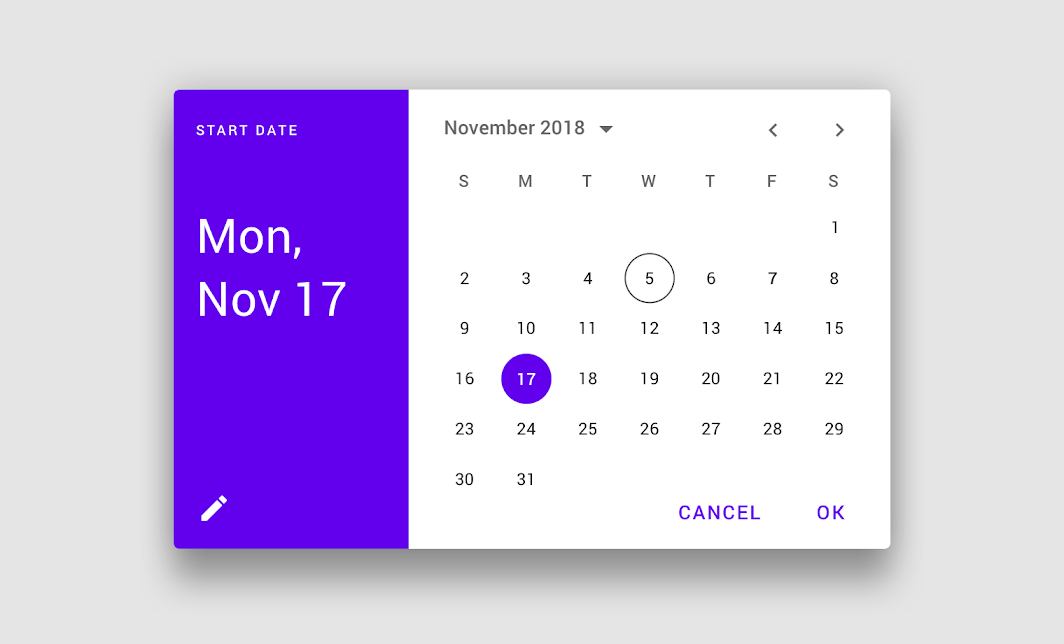
Seletores de intervalo de datas para dispositivos móveis
Uso
Os seletores de intervalo de datas para dispositivos móveis permitem a seleção de um intervalo de datas. Eles ocupam a tela inteira.
Casos de uso comuns incluem:
- Reservar um voo
- Reservar um hotel
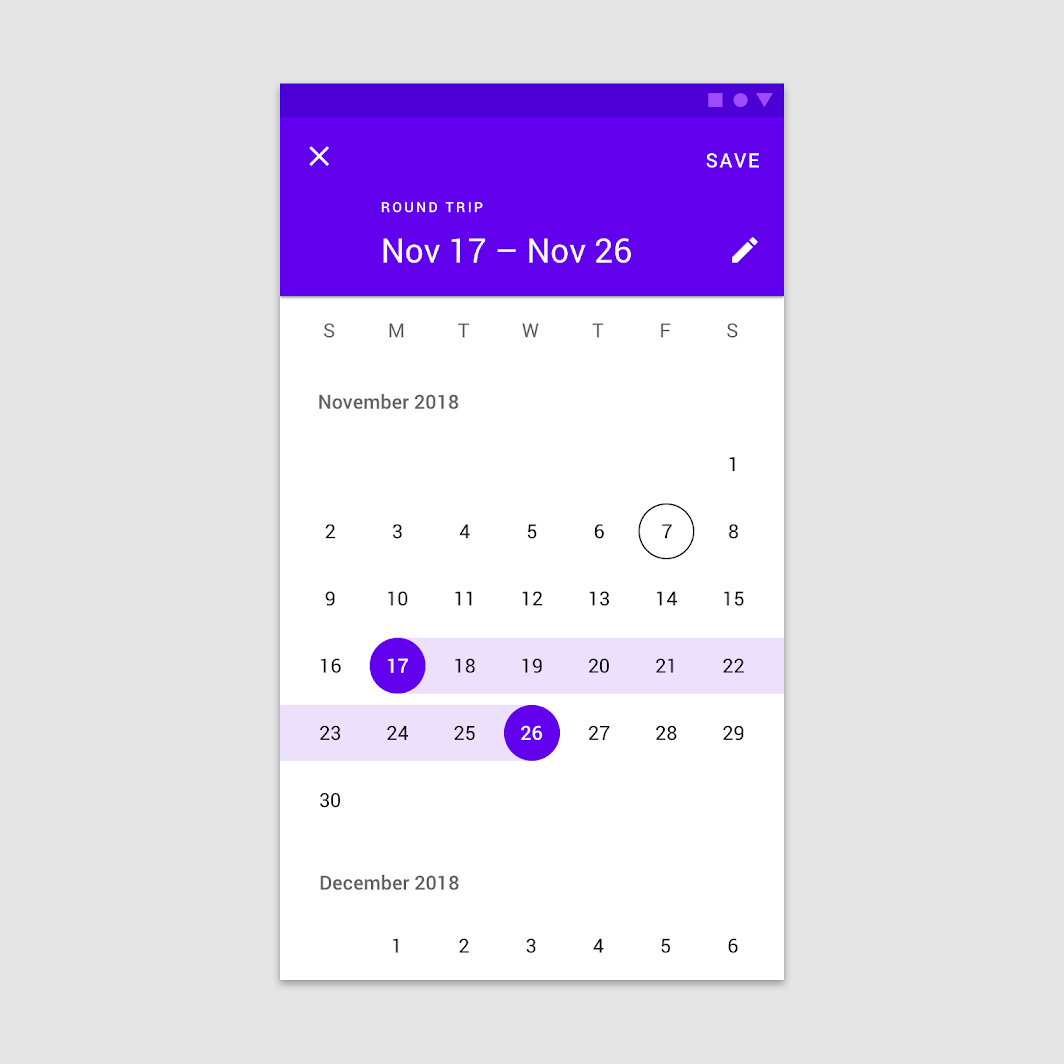
Comportamento
A navegação entre datas nos seletores de intervalo de datas para dispositivos móveis pode ser feita de várias maneiras:
- Para selecionar um intervalo de datas, toque nas datas de início e de término no calendário
- Para navegar pelos meses, role verticalmente
Seletores de entrada de data para dispositivos móveis
Uso
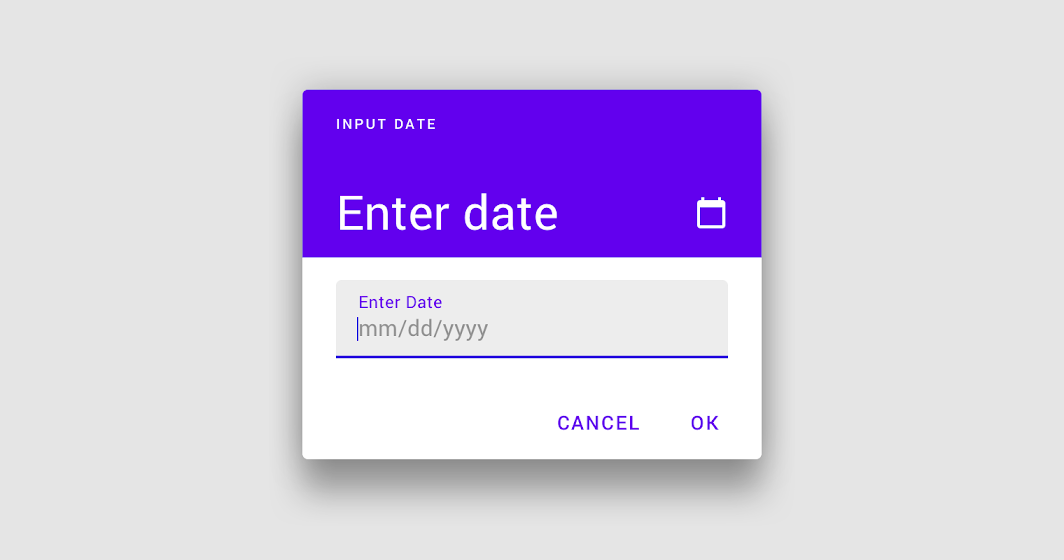
Os seletores de entrada de data para dispositivos móveis permitem inserir datas manualmente usando os números do teclado. Os usuários podem inserir uma data ou um intervalo de datas em um diálogo.
Seletor de entrada de data para dispositivos móveis
Os seletores de entrada de data para dispositivos móveis permitem usar o teclado para selecionar uma data ou um intervalo de datas.
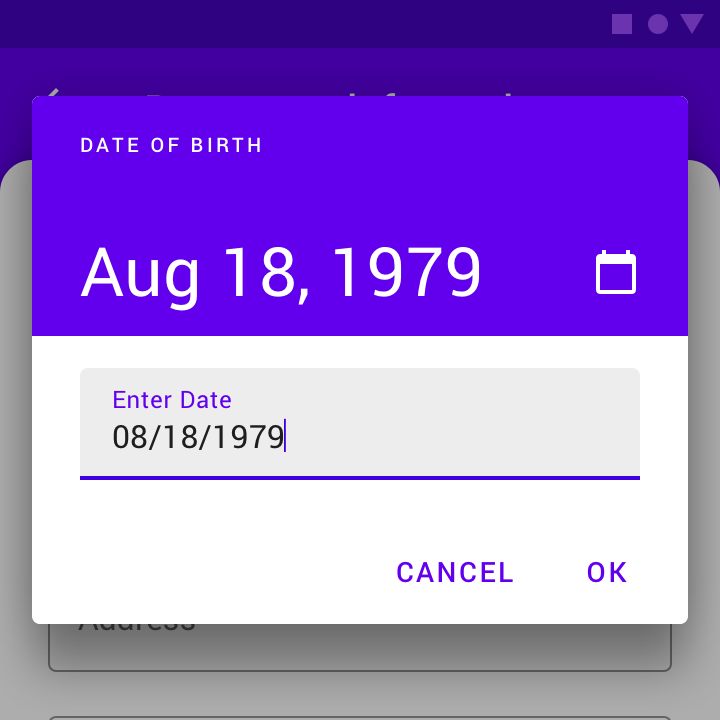
Faça
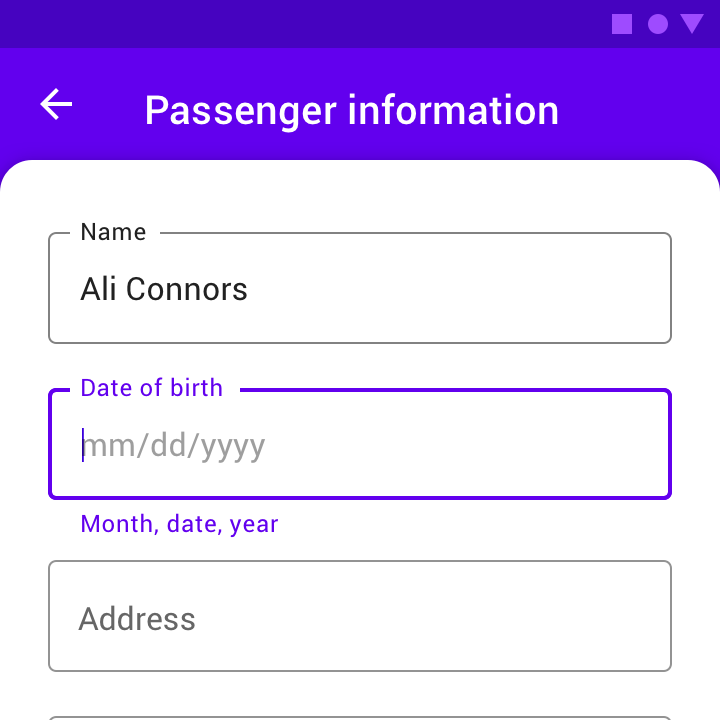
Faça
Comportamento
O seletor de entrada de data para dispositivos móveis pode ser acessado a partir de qualquer outro seletor de data para dispositivos móveis, por meio do ícone de edição.
Seletores para desktop
Seletores de data para desktop
Uso
Os seletores de data para desktop permitem selecionar uma data e um ano específicos. O seletor de data para desktop exibe um campo de entrada de data por padrão, e um calendário em menu suspenso aparece quando o usuário clica no campo de entrada. O usuário pode interagir com qualquer uma das formas de entrada de data.
Os seletores de data para desktop são ideais para navegar por datas tanto no futuro próximo (ou passado) quanto no futuro distante (ou passado), pois oferecem várias maneiras de selecionar datas.
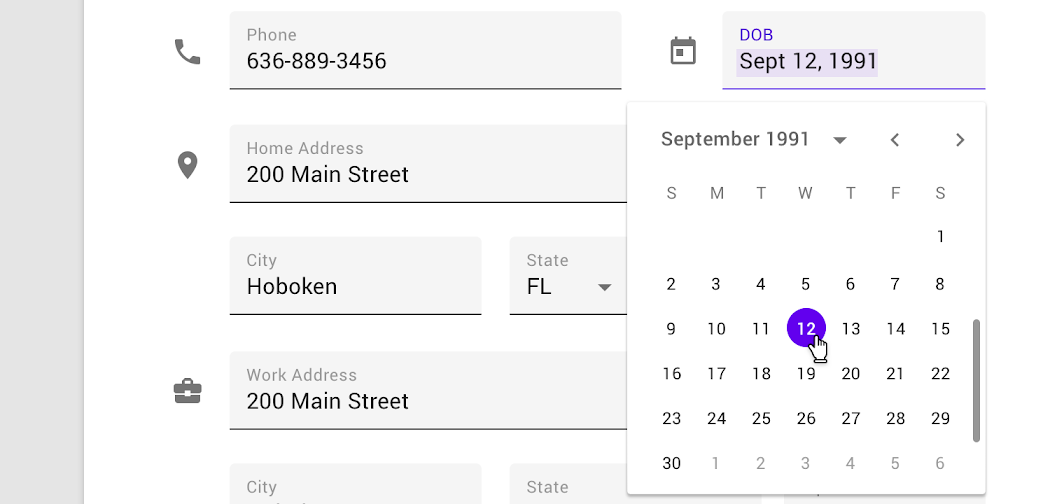
Comportamento
Os usuários podem inserir datas usando o teclado ou navegando pela interface do calendário; ambas as opções estão imediatamente disponíveis quando o seletor de data para desktop é acessado.
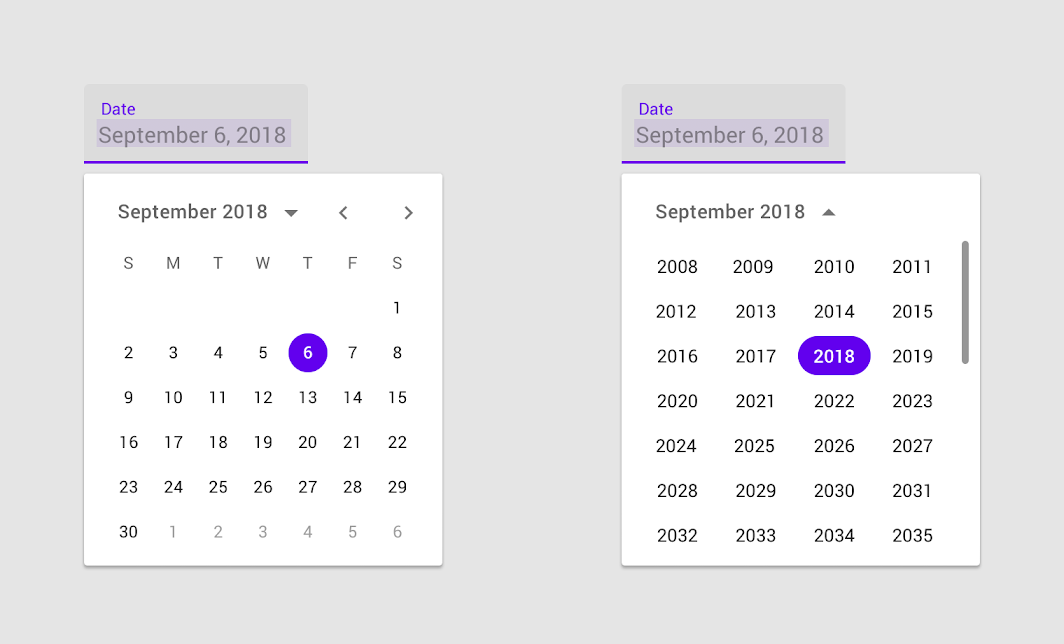
Seletores de intervalo de datas para desktop
Os seletores de intervalo de datas para desktop permitem a seleção de um intervalo de datas. Eles exibem tanto o calendário quanto os campos de entrada de datas.
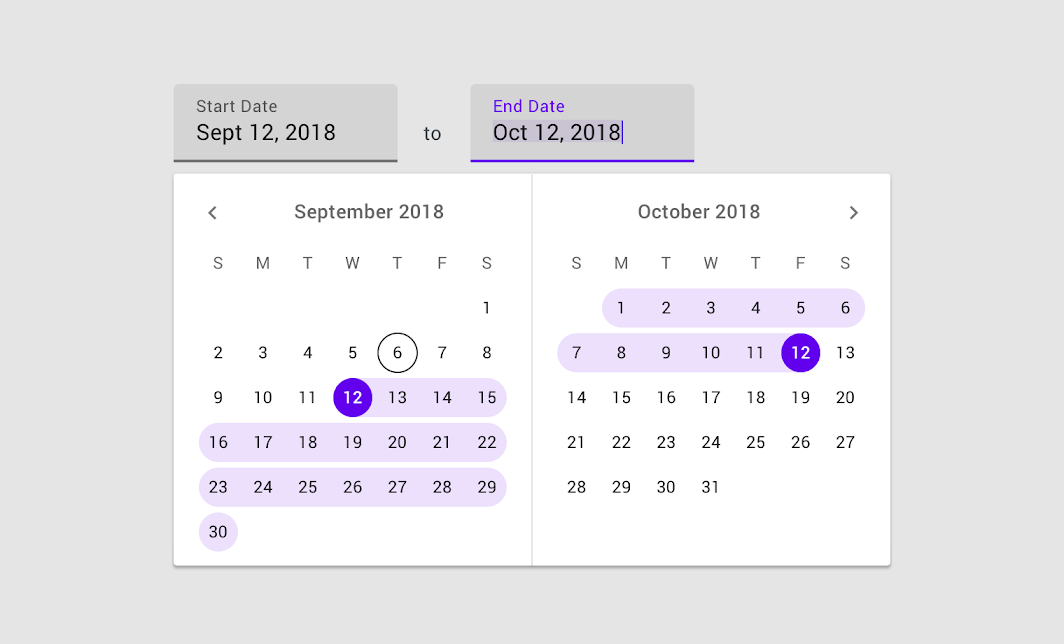
Faça
Não faça
Os tooltips podem ajudar a explicar como usar os controles do seletor de data.
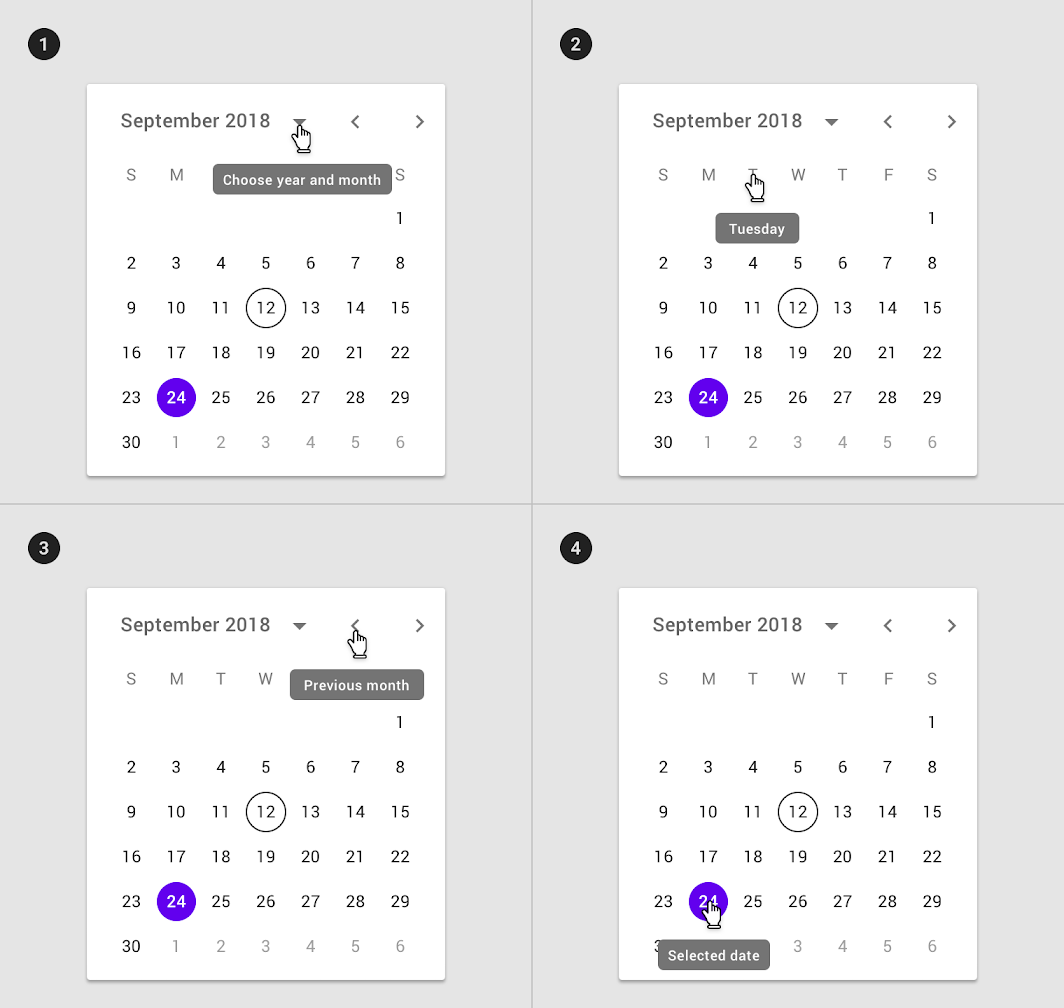
2. Tooltip no seletor de dias
3. Tooltip usada no controle de navegação entre meses
4. Tooltip usada na data selecionada
Tematização
Os seletores podem ser personalizados para expressar a identidade da sua marca, alterando seu layout, tipografia, forma, cor e movimento.
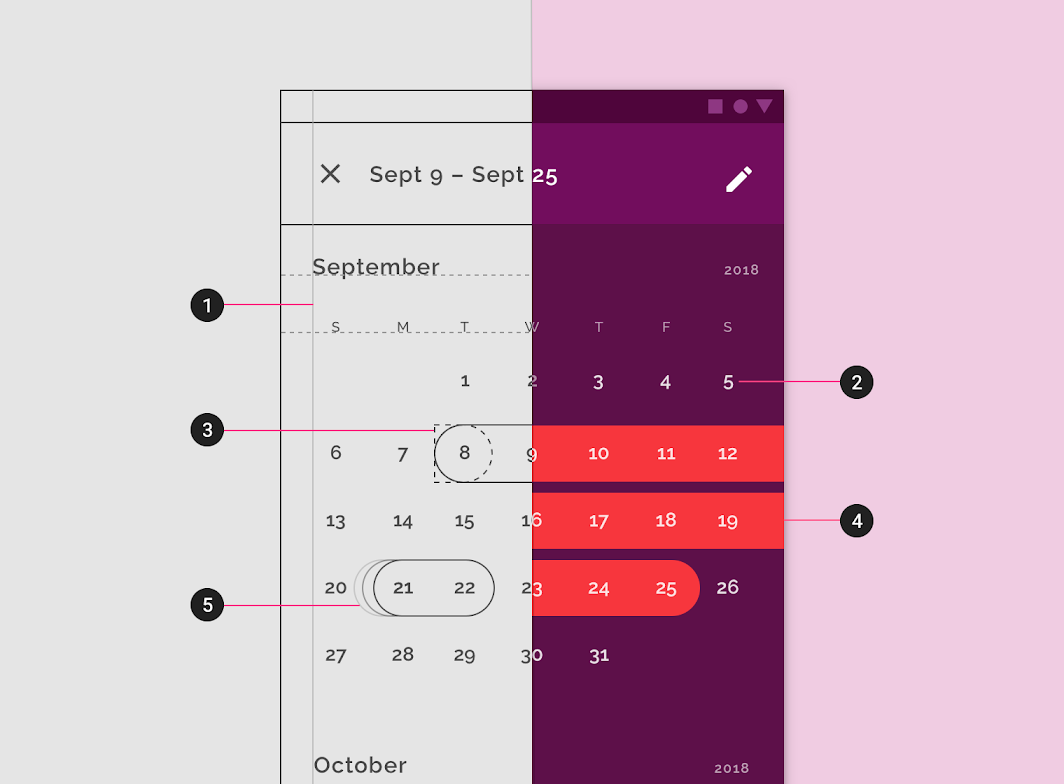
2. Tipografia
3. Forma
4. Cor
5. Movimento
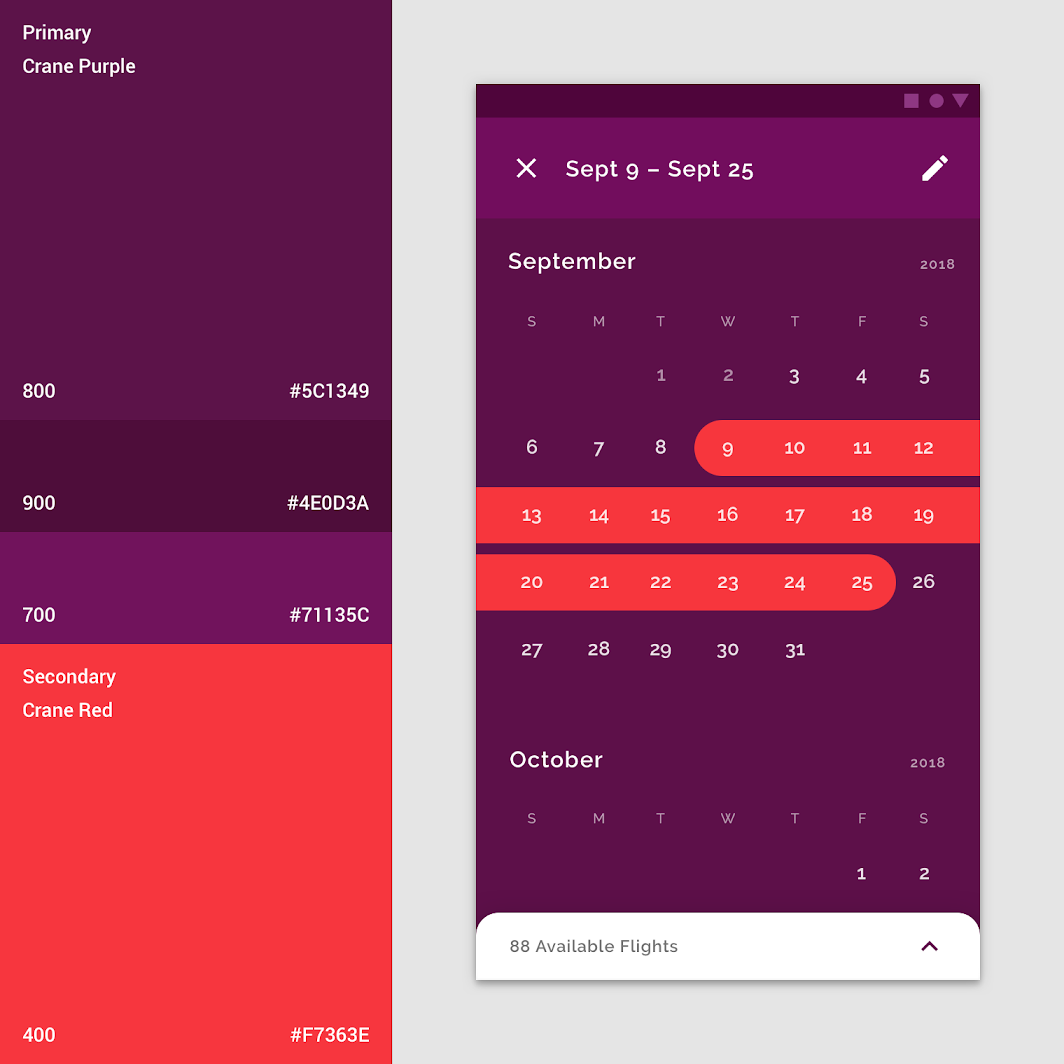
Cor
A cor pode ser usada para criar momentos visuais marcantes em um seletor.
Forma
A forma que indica a seleção pode ser personalizada para corresponder ao grau de destaque desejado ou alinhar-se a um estilo específico.
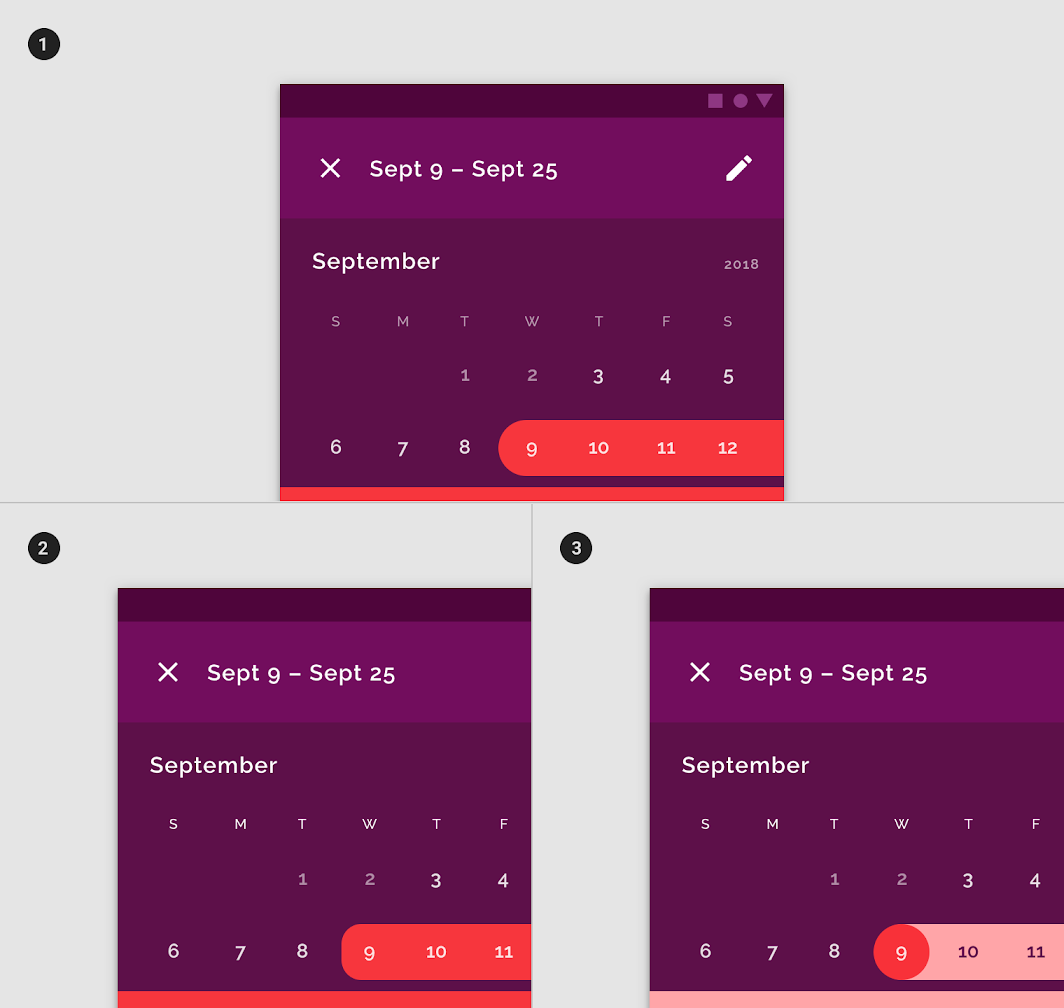
2. A forma personalizada retilínea
3. Um estilo arredondado para as datas de início e término e uma cor diferente para as datas entre o início e o término ajudam a distinguir o período selecionado.
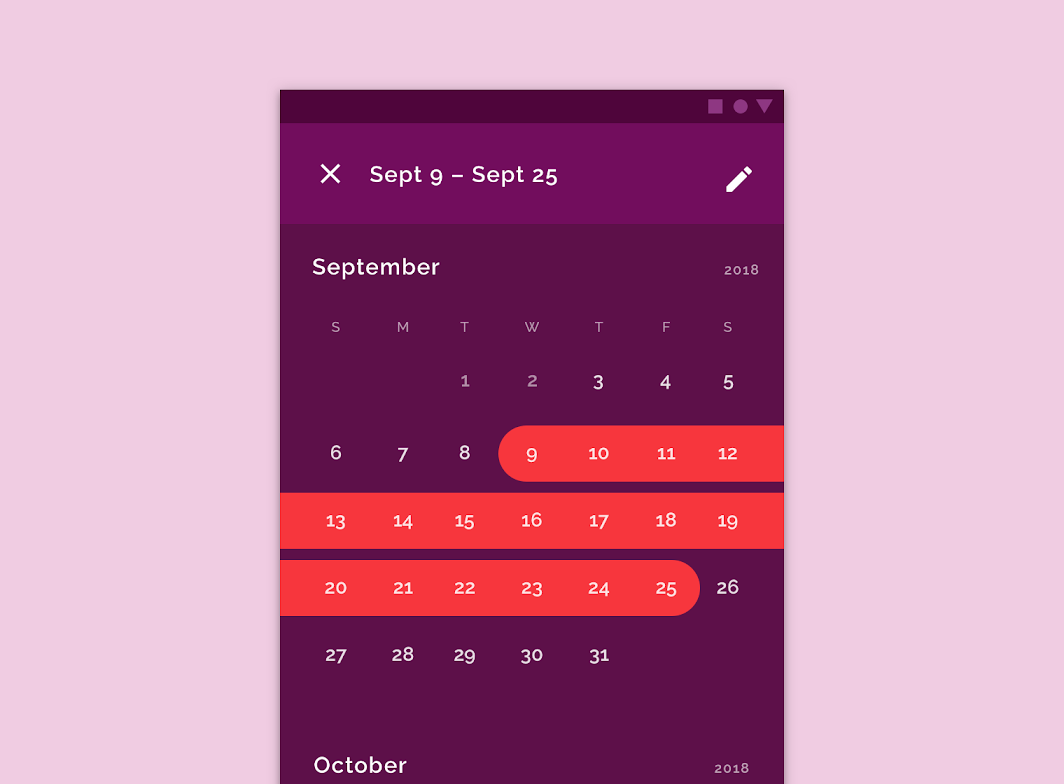
Layout
Os seletores de data ocupam toda a largura da tela.
Movimento
Especificações
Acessibilidade
Em dispositivos móveis, um seletor de data deve permitir que os usuários insiram datas manualmente digitando texto, sem usar o seletor. Isso oferece múltiplos métodos de entrada e torna o componente acessível para quem usa tecnologias assistivas.
- No desktop, o campo de texto pode ser usado para entrada de datas.
- Em dispositivos móveis, o seletor de entrada de data deve estar disponível a partir dos seletores de data com calendário por meio do ícone de edição.
Áreas de toque
Os áreas de toque dos seletores de data para dispositivos móveis devem ser tão grandes quanto possível, preenchendo o espaço disponível. O tamanho mínimo do área de toque para um seletor de data é 32 x 32dp.
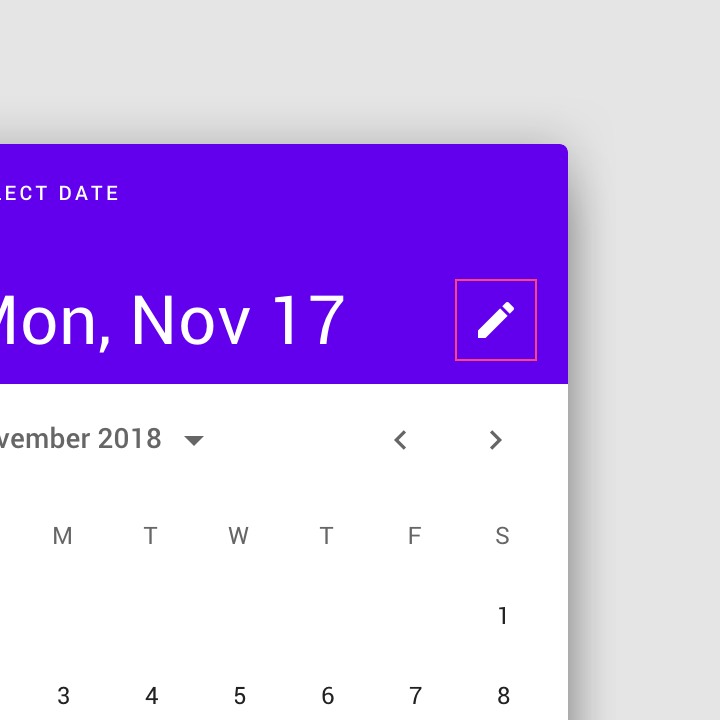
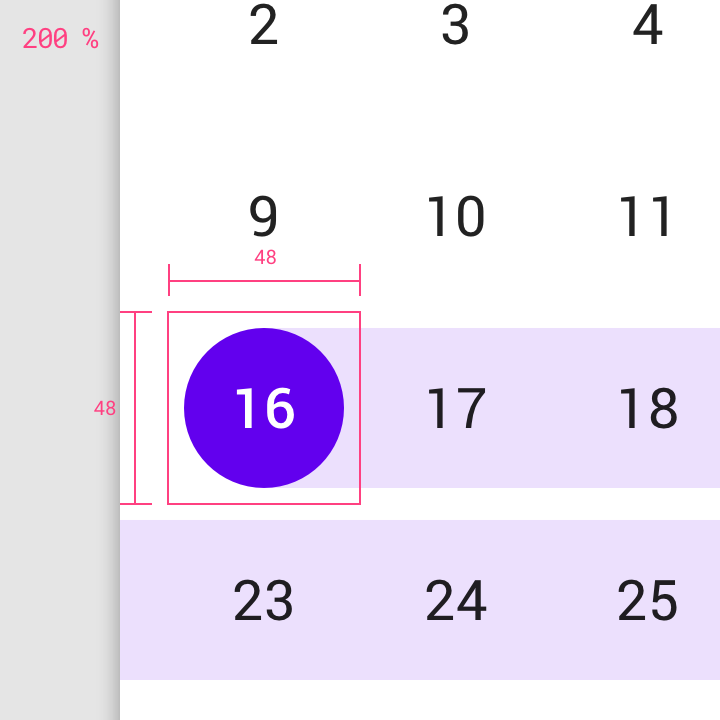
Seletor de data com calendário para dispositivos móveis
Cabeçalho do calendário
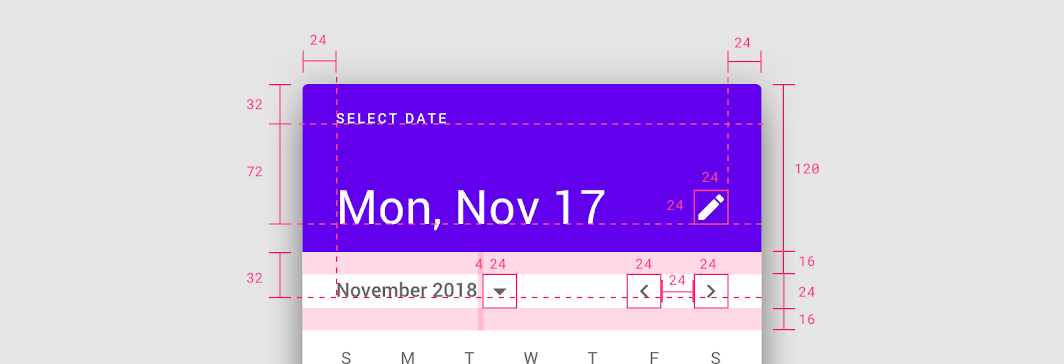
Espaçamento
• Esquerda e direita: 24dp
• Parte superior e inferior da barra de menu: 16dp
• Entre o nome do mês e o botão: 4dp
• Entre os controles de navegação entre meses: 24dp
Alturas das linhas de base
• Primeira linha de base: 32dp do topo
• Segunda linha de base: 72dp da primeira linha de base
• Terceira linha de base: 32dp da parte inferior do cabeçalho
Tamanho dos elementos
• Ícone de edição: 24 x 24dp
• Botão do menu suspenso de mês: 24 x 24dp
• Navegação entre meses: 24 x 24dp
Visualização do calendário
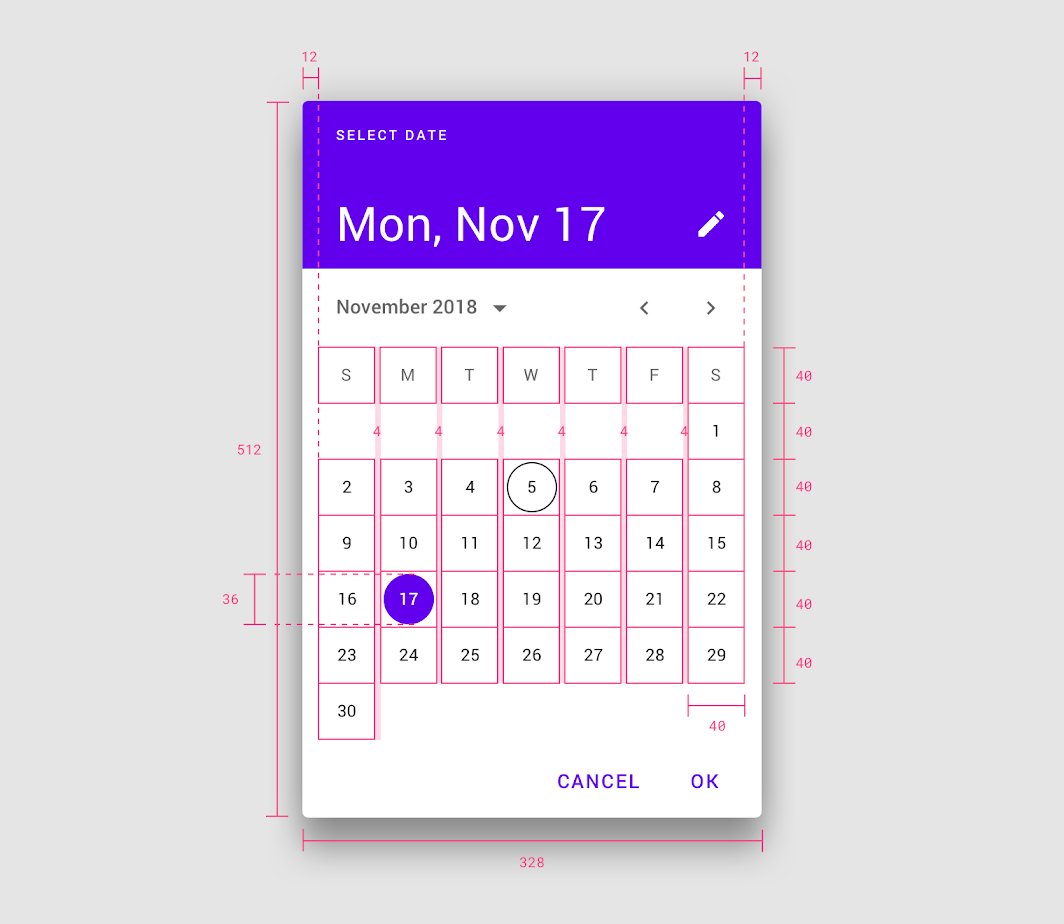
• Espaçamento à esquerda e à direita: 12dp
• Caixa delimitadora da data: 40 x 40dp
• Data selecionada: 36 x 36dp
• Espaçamento entre as datas: 4dp
Visualização de seleção de ano
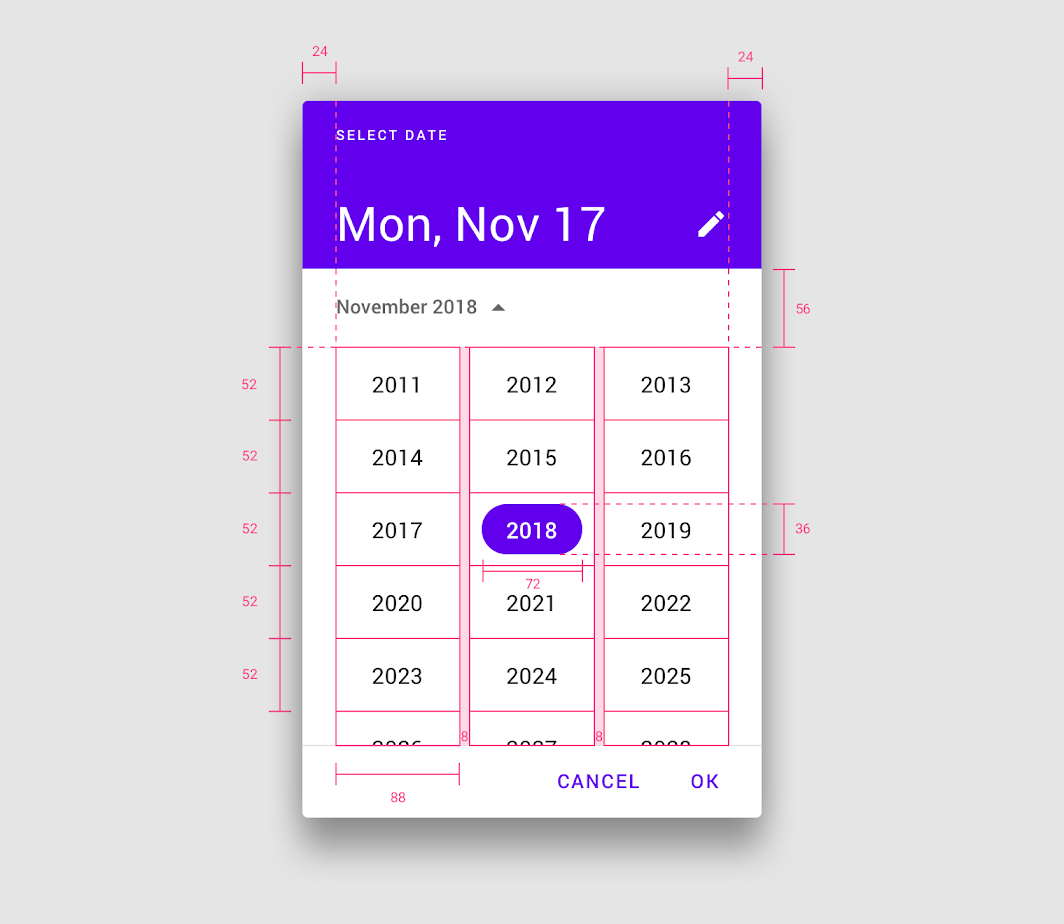
• Margens esquerda e direita: 24dp
• Caixa delimitadora do ano: 88 x 52dp
• Ano selecionado: 72 x 36dp
Seletor de intervalo de datas para dispositivos móveis
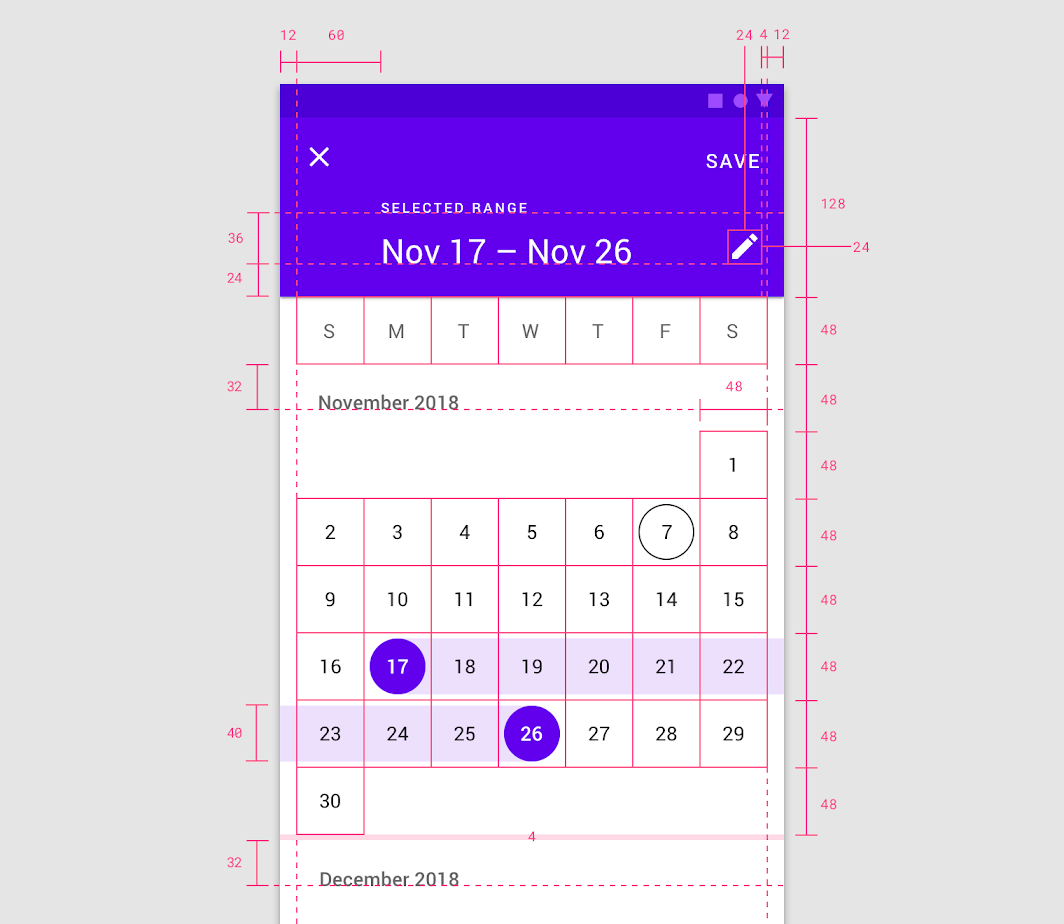
Espaçamento
• Espaçamento à esquerda e à direita: 12dp
• Espaçamento entre os meses: 4dp
• Espaçamento do ícone de edição: 16dp da borda direita
Cabeçalho
• Altura do cabeçalho: 128dp
• Recuo do texto do cabeçalho: 60dp a partir da margem esquerda
Alturas das linhas de base
• Primeira linha de base: 36dp da segunda linha de base
• Segunda linha de base: 24dp da parte inferior do cabeçalho
• Terceira linha de base (nome do mês): 32dp acima dos dias da semana
Tamanho dos elementos
• Ícone de edição: 24 x 24dp
• Caixa delimitadora da data: 48 x 48dp
• Data selecionada: 40 x 40dp
Seletor de entrada de data para dispositivos móveis
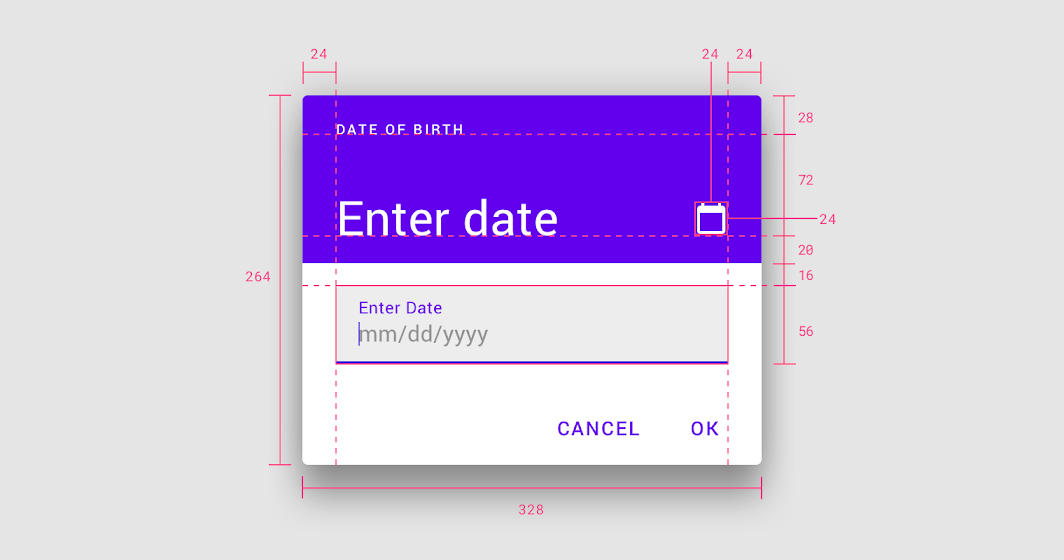
• Dimensões: 264 x 328dp
• Espaçamento à esquerda e à direita: 24dp
Alturas das linhas de base
• Primeira linha de base: 28dp do topo
• Segunda linha de base: 72dp da primeira linha de base
Tamanho dos elementos
• Ícone de edição: 24 x 24dp
• Campo de texto: 16dp da parte inferior do cabeçalho
• Altura do campo de texto: 56dp
Seletor de data para desktop
Visualização do calendário
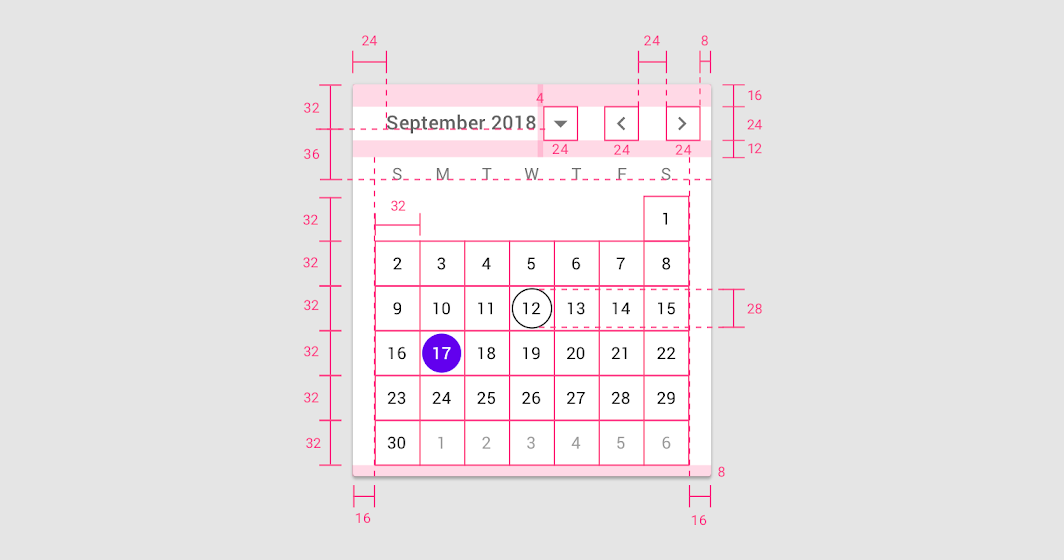
• Espaçamento à esquerda do menu: 24dp
• Espaçamento à direita do menu: 8dp
• Espaçamento superior do menu: 16dp
• Espaçamento inferior do menu: 12dp
• Espaçamento entre o nome do mês e o botão: 4dp
• Espaçamento entre os controles de navegação entre meses: 24dp
• Espaçamento à esquerda e à direita da área do calendário: 16dp
• Espaçamento inferior: 8dp
Alturas das linhas de base
• Primeira linha de base: 32dp do topo
• Segunda linha de base: 36dp da primeira linha de base
Tamanho dos elementos
• Botão do menu suspenso de mês: 24 x 24dp
• Navegação entre meses: 24 x 24dp
• Caixa delimitadora da data: 32 x 32dp
• Data selecionada: 28 x 28dp
Visualização de seleção de ano
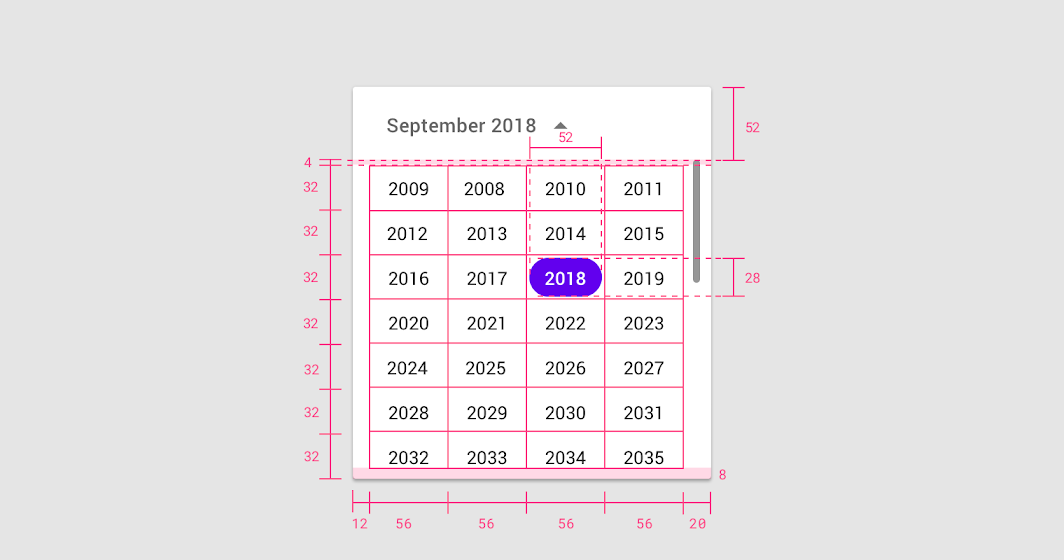
• Espaçamento à esquerda: 12dp
• Espaçamento à direita: 20dp
• Espaçamento inferior: 8dp
• Espaçamento entre o menu e os anos: 4dp
Altura da linha de base
• Altura do menu: 52dp
Tamanho dos elementos
• Caixa delimitadora do ano: 56 x 32dp
• Ano selecionado: 52 x 28dp
Seletor de intervalo de datas para desktop
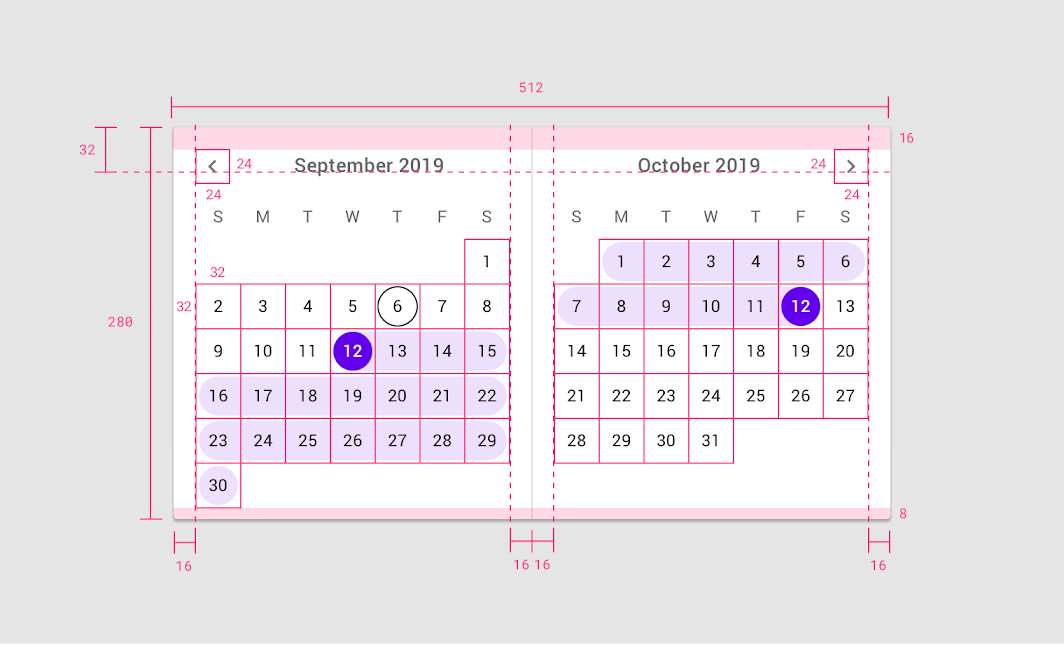
• Espaçamento à esquerda, à direita e interno: 16dp
• Espaçamento inferior: 8dp
• Linhas de base do título do mês a 32dp do topo
• Setas de navegação entre meses: 24 x 24dp