

Selektory daty
Selektory daty pozwalają użytkownikom wybrać datę lub zakres dat.
Zastosowanie
Selektory daty pozwalają użytkownikom wybrać datę lub zakres dat. Powinny być odpowiednie dla kontekstu, w którym są używane.
Selektory daty można osadzać w:
- oknach dialogowych na urządzeniach mobilnych
- listach rozwijanych pól tekstowych na komputerach
Zasady
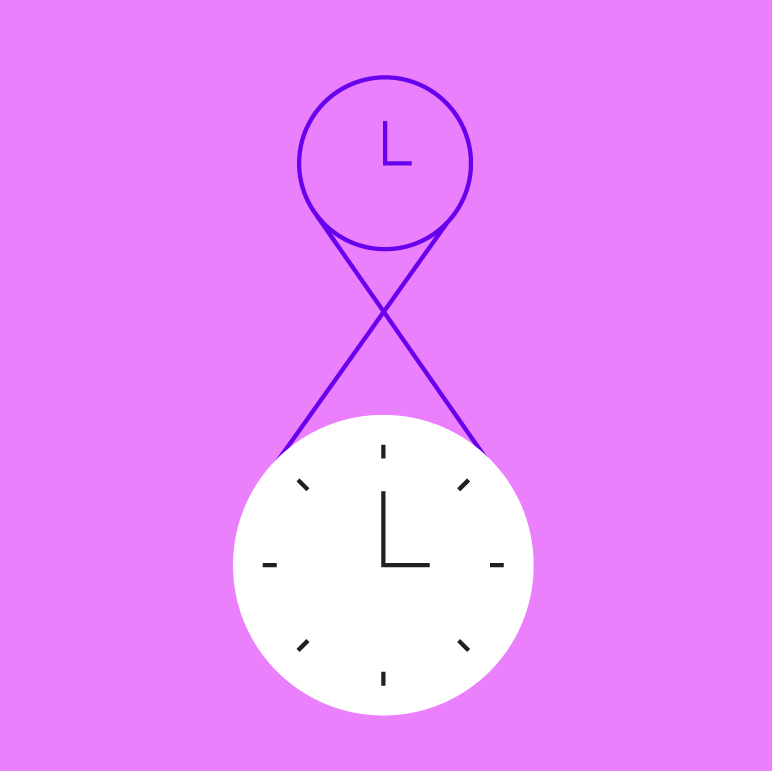
Istotność
Selektory daty mogą wyświetlać daty przeszłe, bieżące lub przyszłe – w zależności od tego, co jest istotne dla zadania.
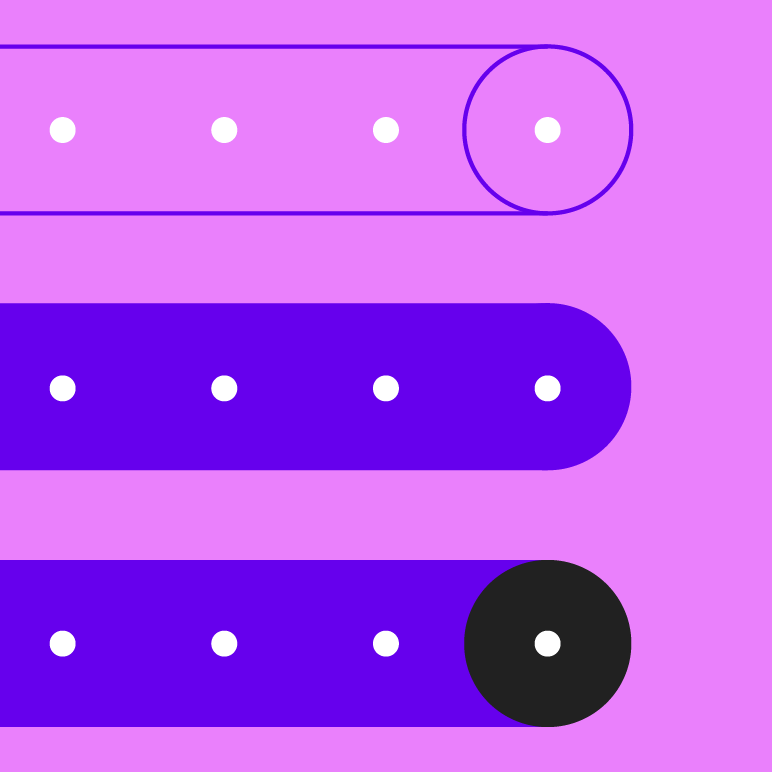
Czytelność
Wyraźnie oznaczaj ważne daty, takie jak dzień dzisiejszy i wybrane dni.
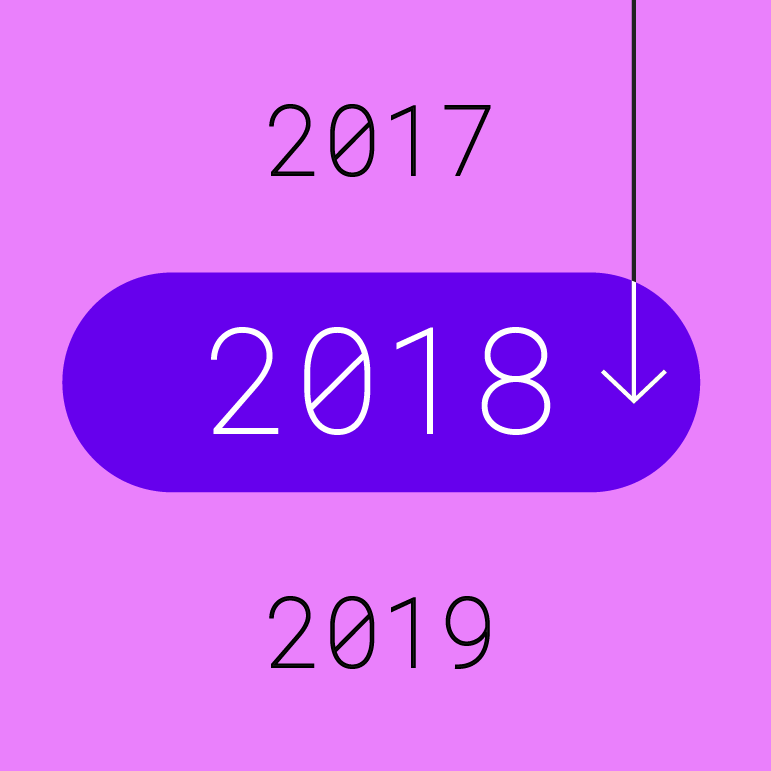
Intuicyjność
Aby wybór dnia lub godziny był intuicyjny, stosuj typowe wzorce selektorów, takie jak kalendarz.
Anatomia
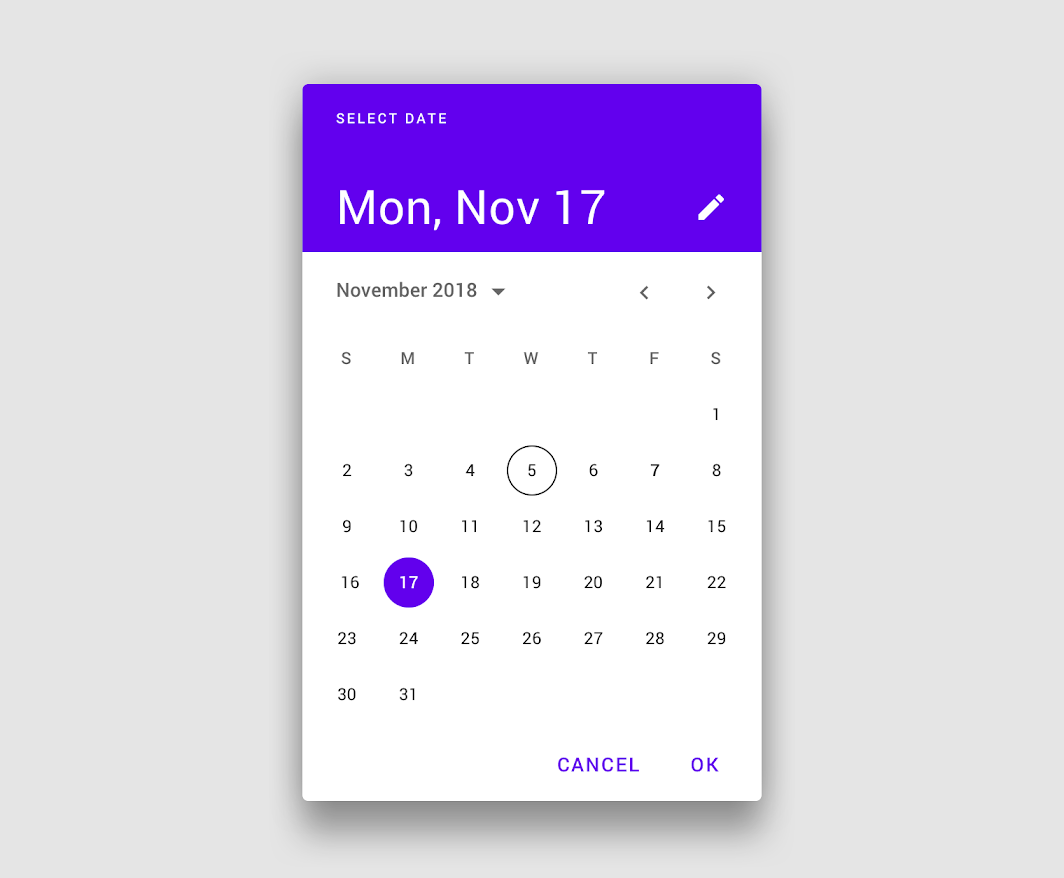
Mobilny kalendarzowy selektor daty
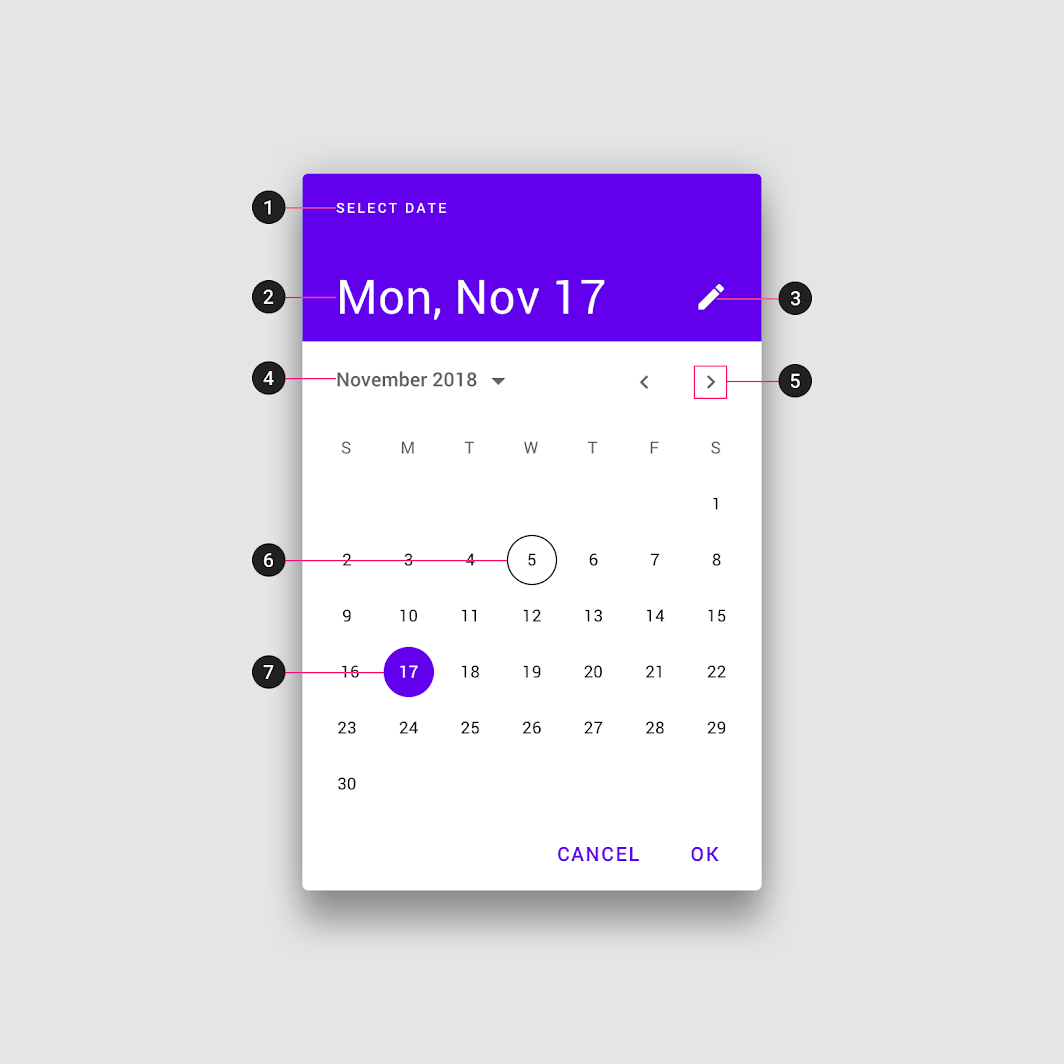
2. Wybrana data
3. Ikona przełączania na wprowadzanie z klawiatury
4. Menu wyboru roku
5. Nawigacja między miesiącami
6. Dzisiejsza data
7. Wybrana data
Mobilny selektor zakresu dat
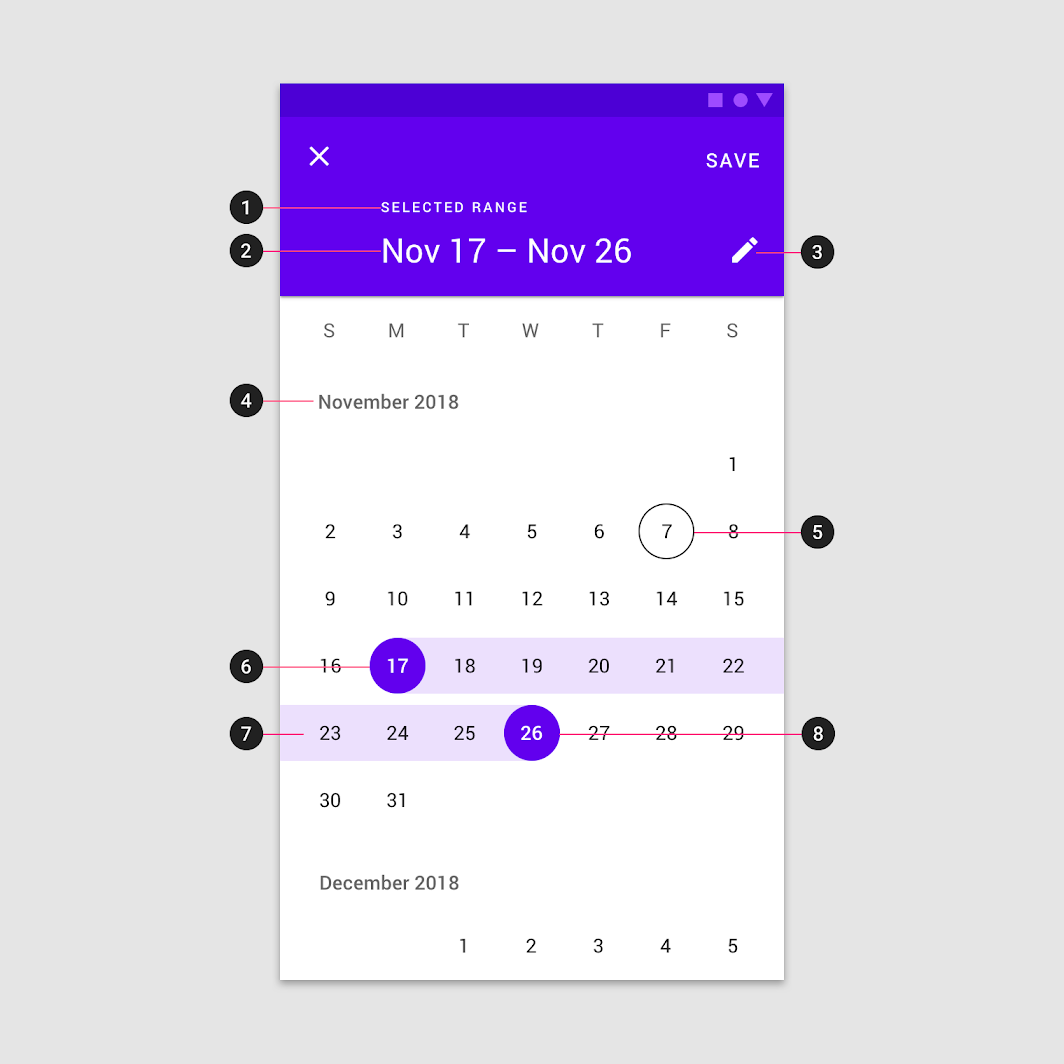
2. Wybrany zakres dat
3. Ikona przełączania na wprowadzanie z klawiatury
4. Etykieta miesiąca i roku
5. Dzisiejsza data
6. Data początkowa
7. Wybrany zakres
8. Data końcowa
Mobilny selektor daty z polem wprowadzania
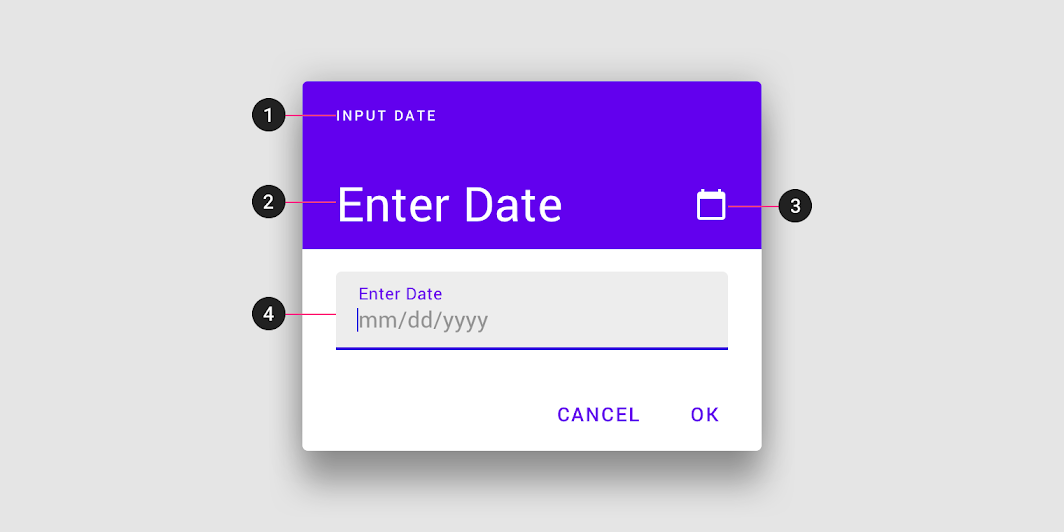
2. Wybrana data
3. Ikona przełączania na widok kalendarza
4. Pole tekstowe
Selektor daty na komputerze
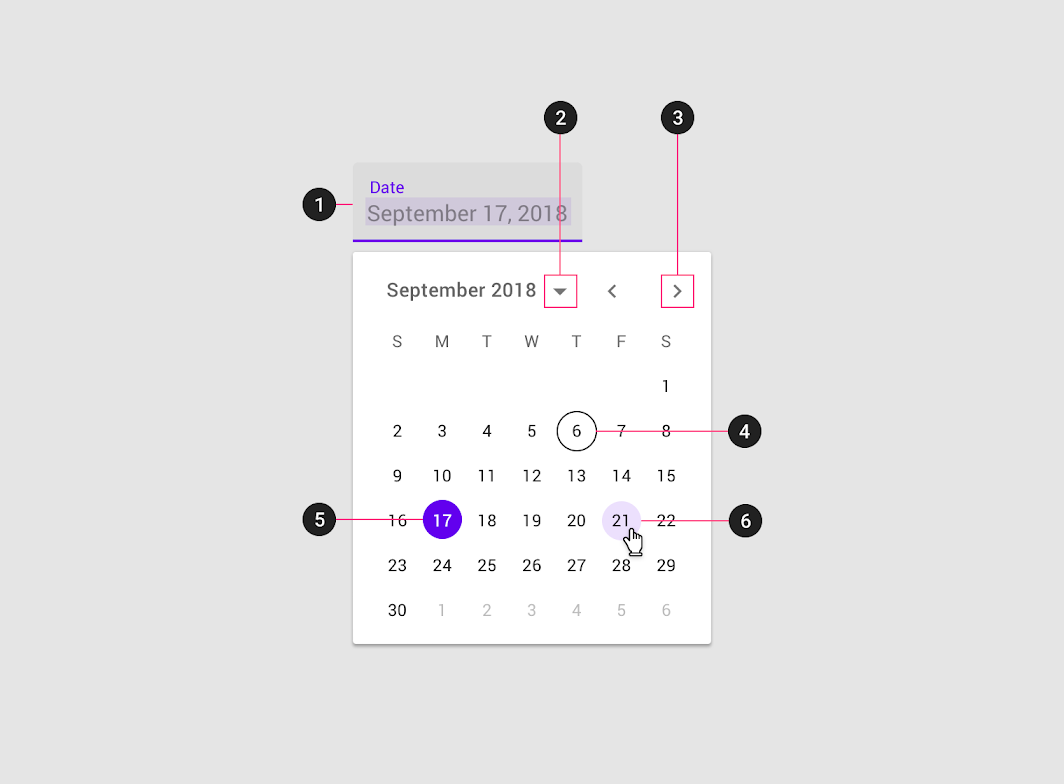
2. Wybór roku i miesiąca
3. Nawigacja między miesiącami
4. Dzisiejsza data
5. Wybrany dzień
6. Stan najechania kursorem
Selektory mobilne
Mobilne kalendarzowe selektory daty
Zastosowanie
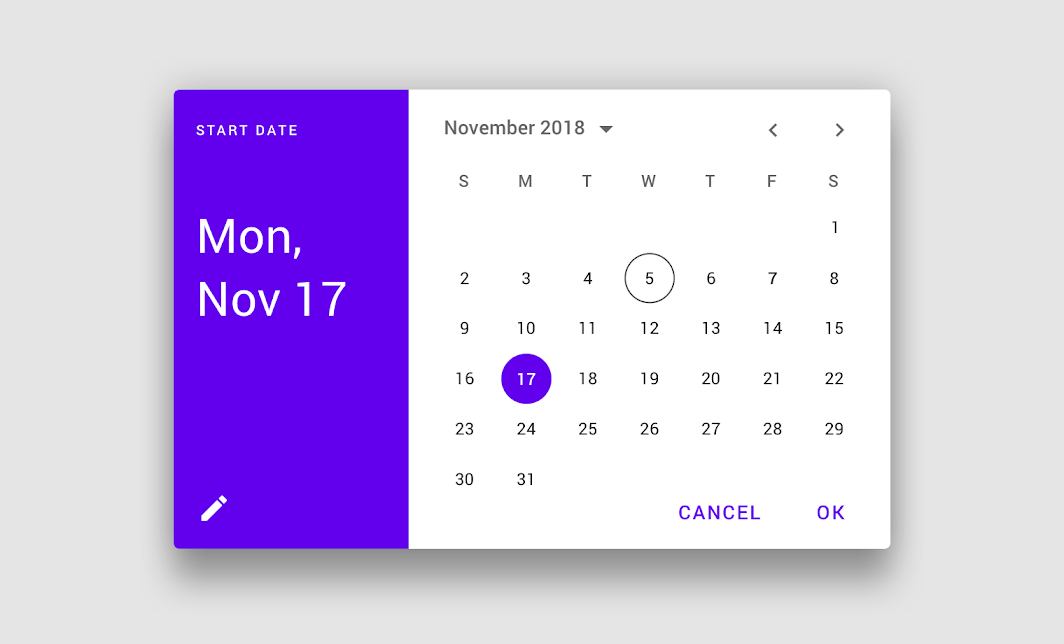
Mobilnych kalendarzowych selektorów daty można używać do wybierania dat w bliskiej przyszłości lub przeszłości, gdy warto zobaczyć je w widoku miesiąca kalendarza. Są one wyświetlane w oknie dialogowym.
Typowe przypadki użycia obejmują:
- Rezerwację stolika w restauracji
- Umówienie spotkania
Nie są najlepszym rozwiązaniem do wybierania dat w odległej przeszłości lub przyszłości, ponieważ dotarcie do takich dat wymaga więcej nawigacji, np. przy wprowadzaniu daty urodzenia lub terminu ważności.
Mobilne kalendarzowe selektory daty pozwalają wybrać pojedynczą datę wraz z rokiem.
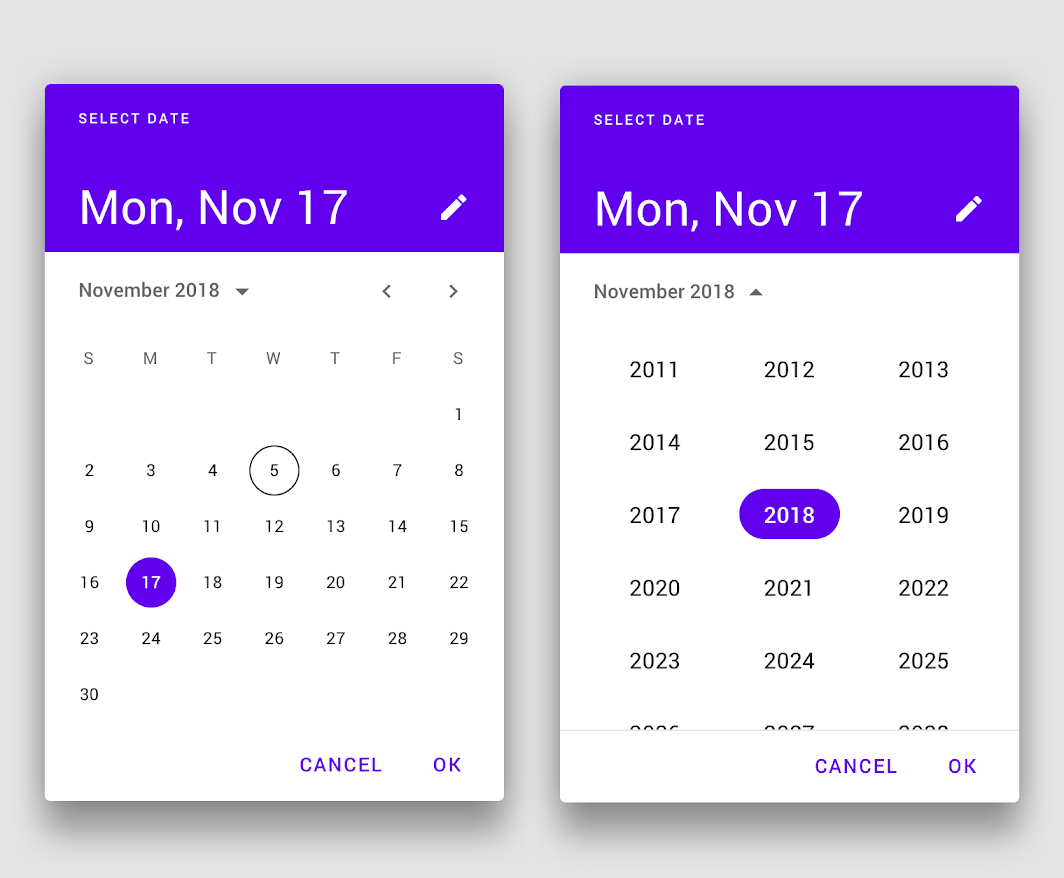
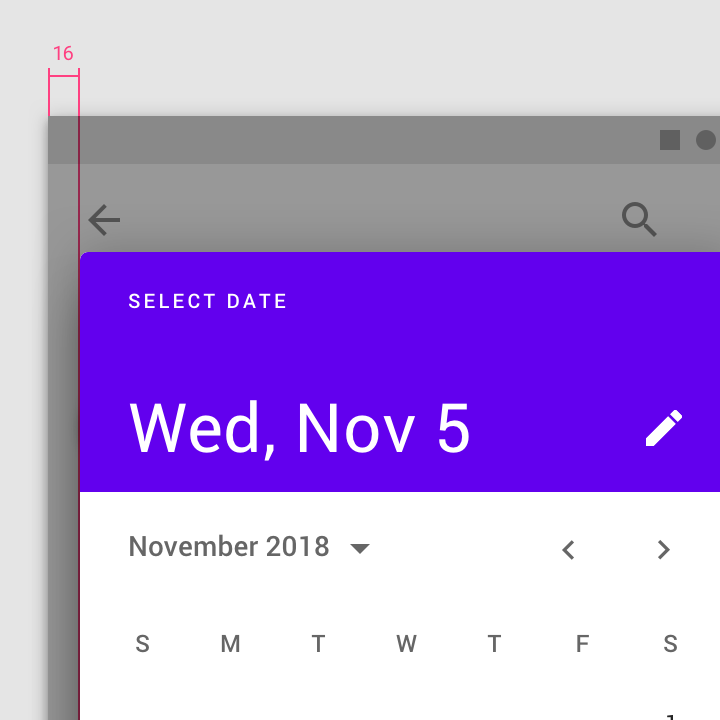
Zalecane
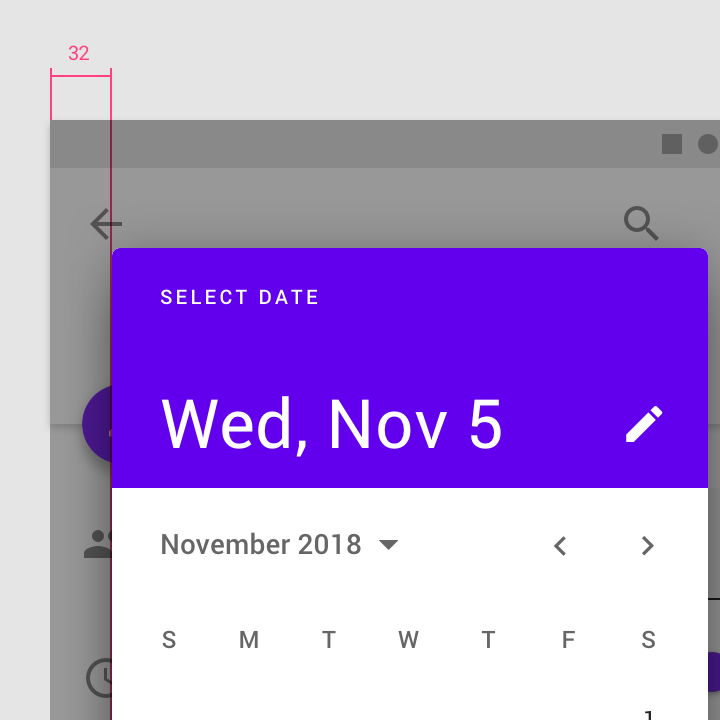
Niezalecane
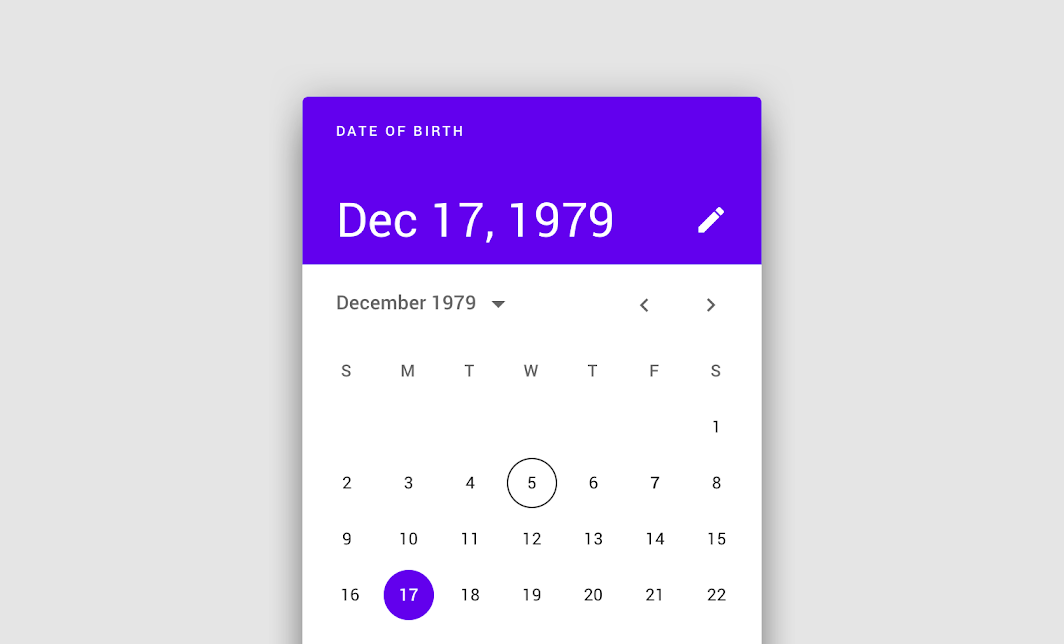
Niezalecane
Zachowanie
Mobilne kalendarzowe selektory daty pozwalają przechodzić między datami na kilka sposobów:
- aby przechodzić między miesiącami, przesuwaj palcem w poziomie
- aby przechodzić między latami, przewijaj w pionie
- aby otworzyć selektor roku, dotknij menu roku
Mobilne selektory zakresu dat
Zastosowanie
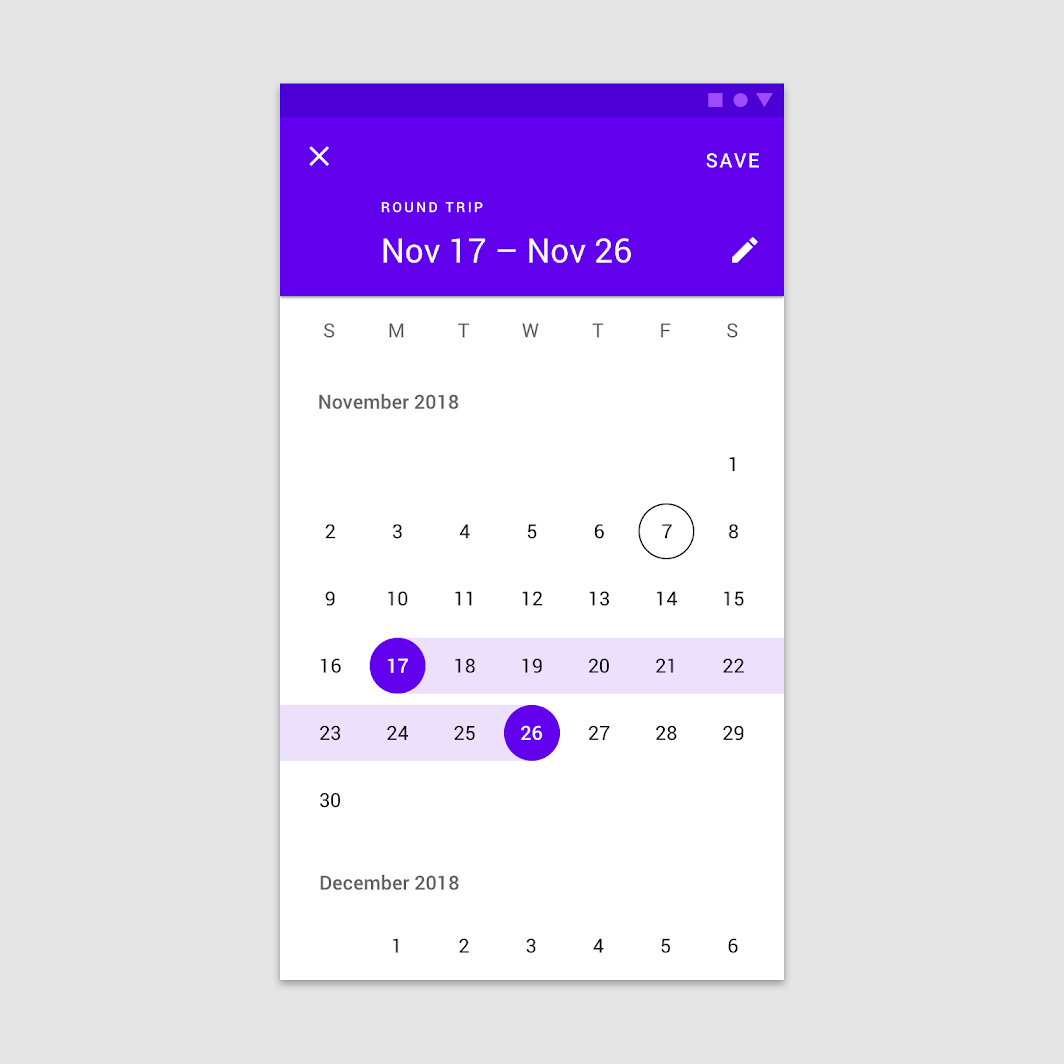
Mobilne selektory zakresu dat pozwalają wybrać zakres dat. Zajmują cały ekran.
Typowe przypadki użycia obejmują:
- Rezerwację lotu
- Rezerwację hotelu
Zachowanie
Mobilne selektory zakresu dat pozwalają przechodzić między datami na kilka sposobów:
- aby wybrać zakres dat, dotknij daty początkowej i końcowej w kalendarzu
- aby przechodzić między miesiącami, przewijaj w pionie
Mobilne selektory daty z polem wprowadzania
Zastosowanie
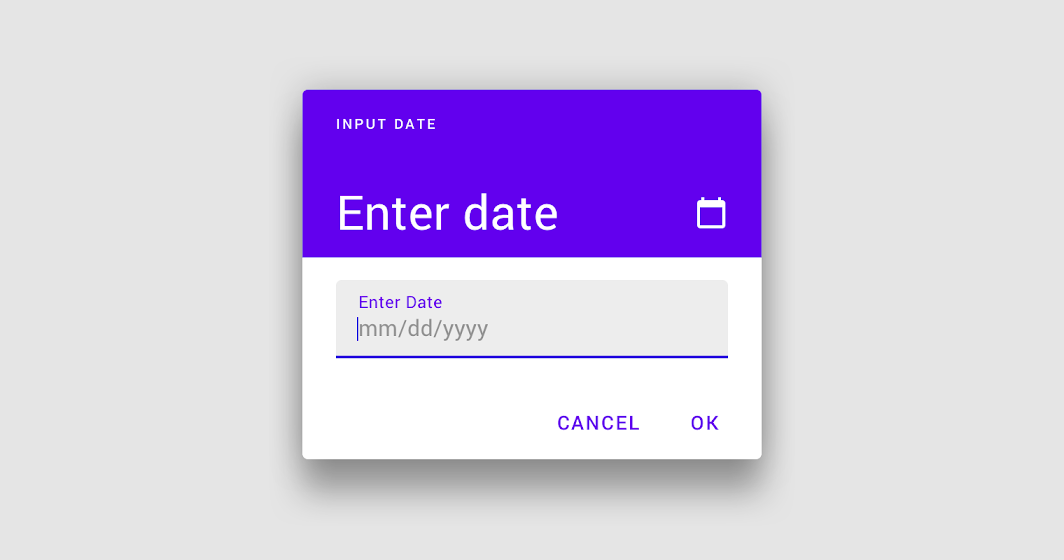
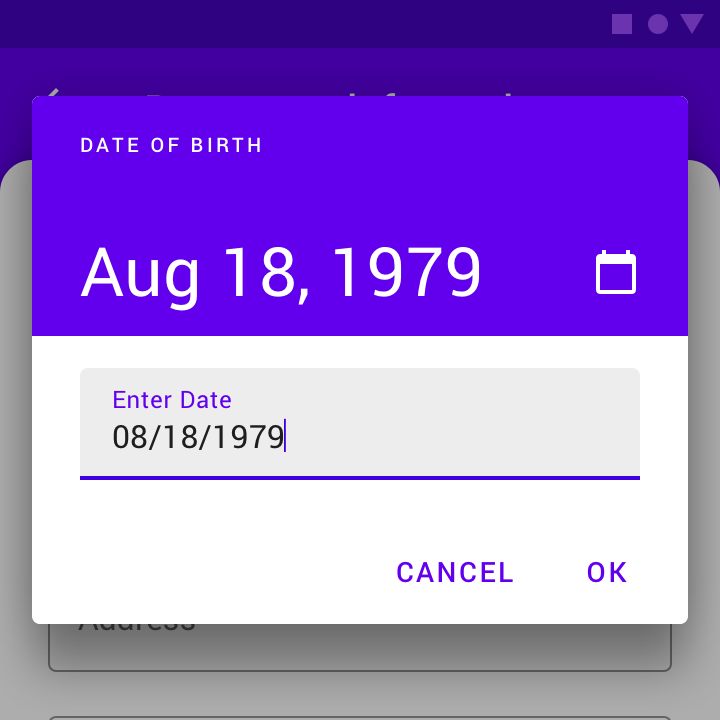
Mobilne selektory daty z polem wprowadzania pozwalają ręcznie wprowadzać daty za pomocą cyfr na klawiaturze. Użytkownicy mogą wprowadzić datę lub zakres dat w oknie dialogowym.
Mobilny selektor daty z polem wprowadzania
Mobilne selektory daty z polem wprowadzania umożliwiają wybranie daty lub zakresu dat poprzez wpisanie ich z klawiatury.
Zalecane
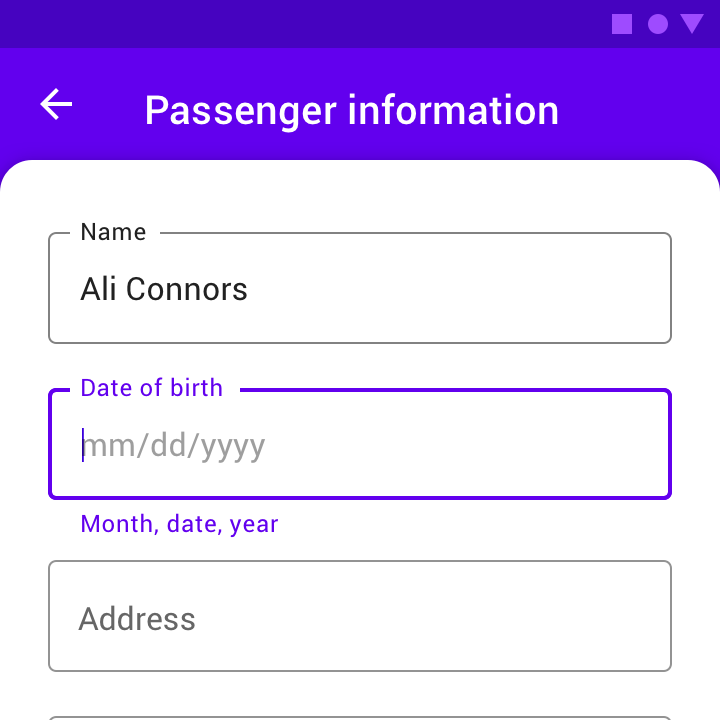
Zalecane
Zachowanie
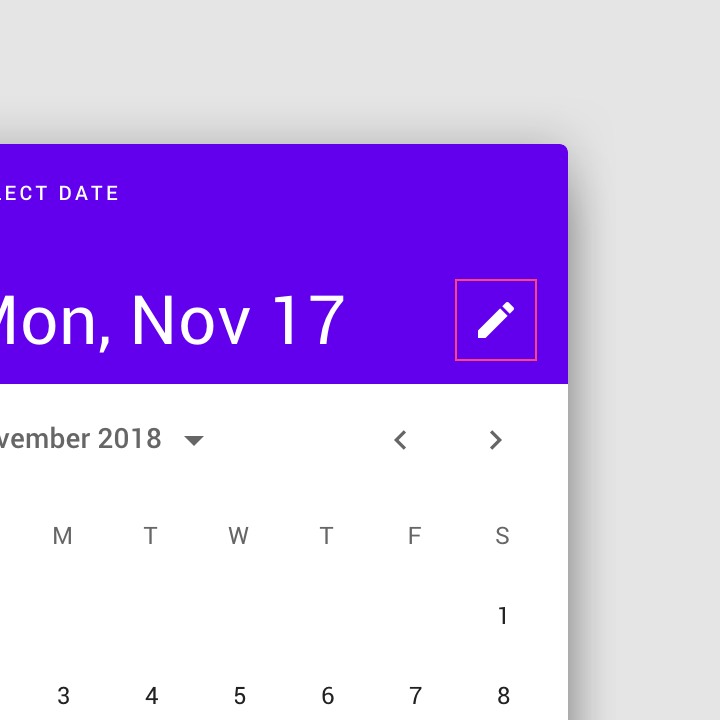
Z każdego innego mobilnego selektora daty można przełączyć się do mobilnego selektora daty z polem wprowadzania za pomocą ikony edycji.
Selektory na komputerze
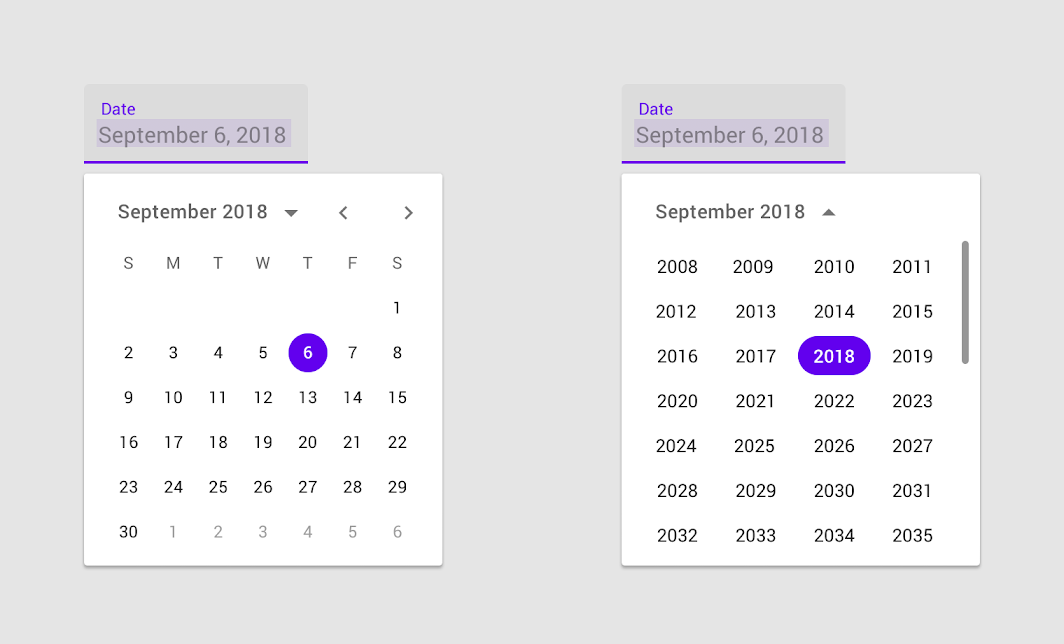
Selektory daty na komputerze
Zastosowanie
Selektory daty na komputerze pozwalają wybrać konkretną datę wraz z rokiem. Selektor daty na komputerze domyślnie wyświetla pole tekstowe, a po kliknięciu tego pola pojawia się rozwijany kalendarz. Użytkownik może korzystać z dowolnego z tych dwóch sposobów wprowadzania dat.
Selektory daty na komputerze dobrze nadają się do przeglądania dat zarówno w bliskiej przyszłości (lub przeszłości), jak i w odległej przyszłości (lub przeszłości), ponieważ oferują wiele sposobów wybierania dat.
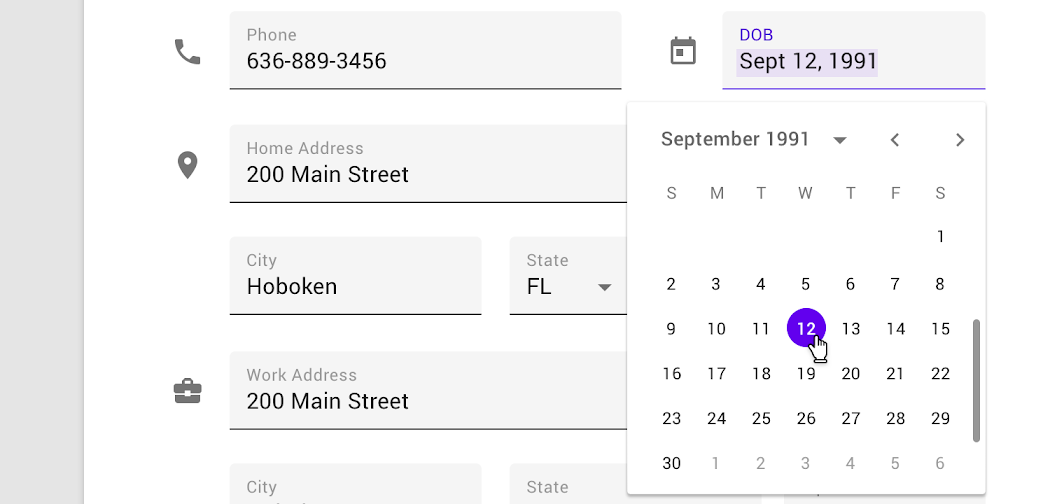
Zachowanie
Daty można wprowadzać za pomocą klawiatury lub nawigując po interfejsie kalendarza; obie opcje są dostępne od razu po otwarciu selektora daty na komputerze.
Selektory zakresu dat na komputerze
Selektory zakresu dat na komputerze pozwalają wybrać zakres dat. Wyświetlają zarówno kalendarz, jak i pola tekstowe.
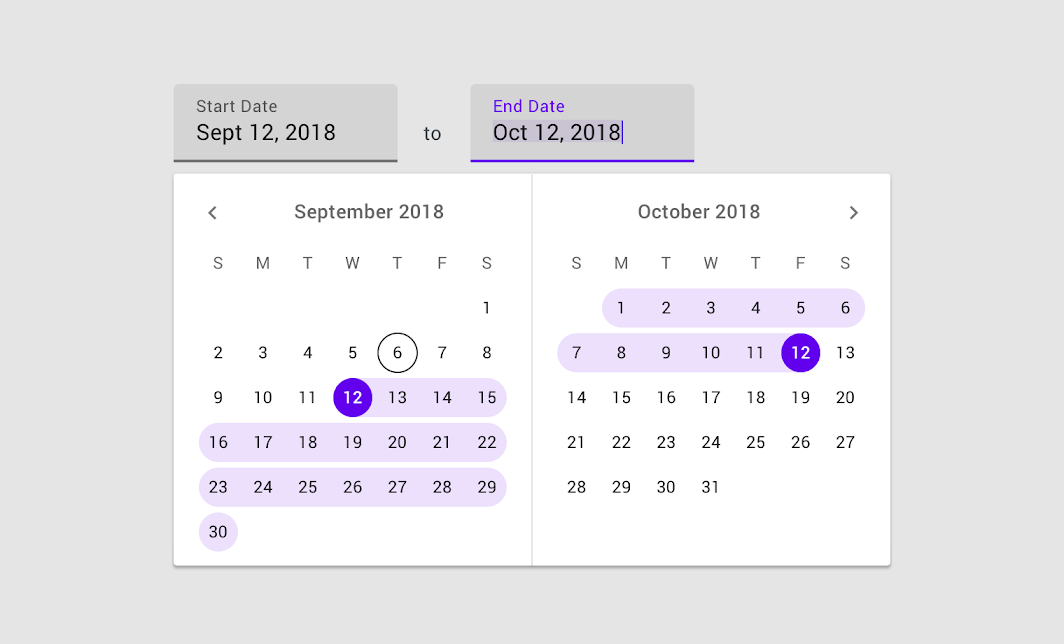
Zalecane
Niezalecane
Podpowiedzi mogą pomóc wyjaśnić, jak korzystać z elementów sterowania selektora daty.
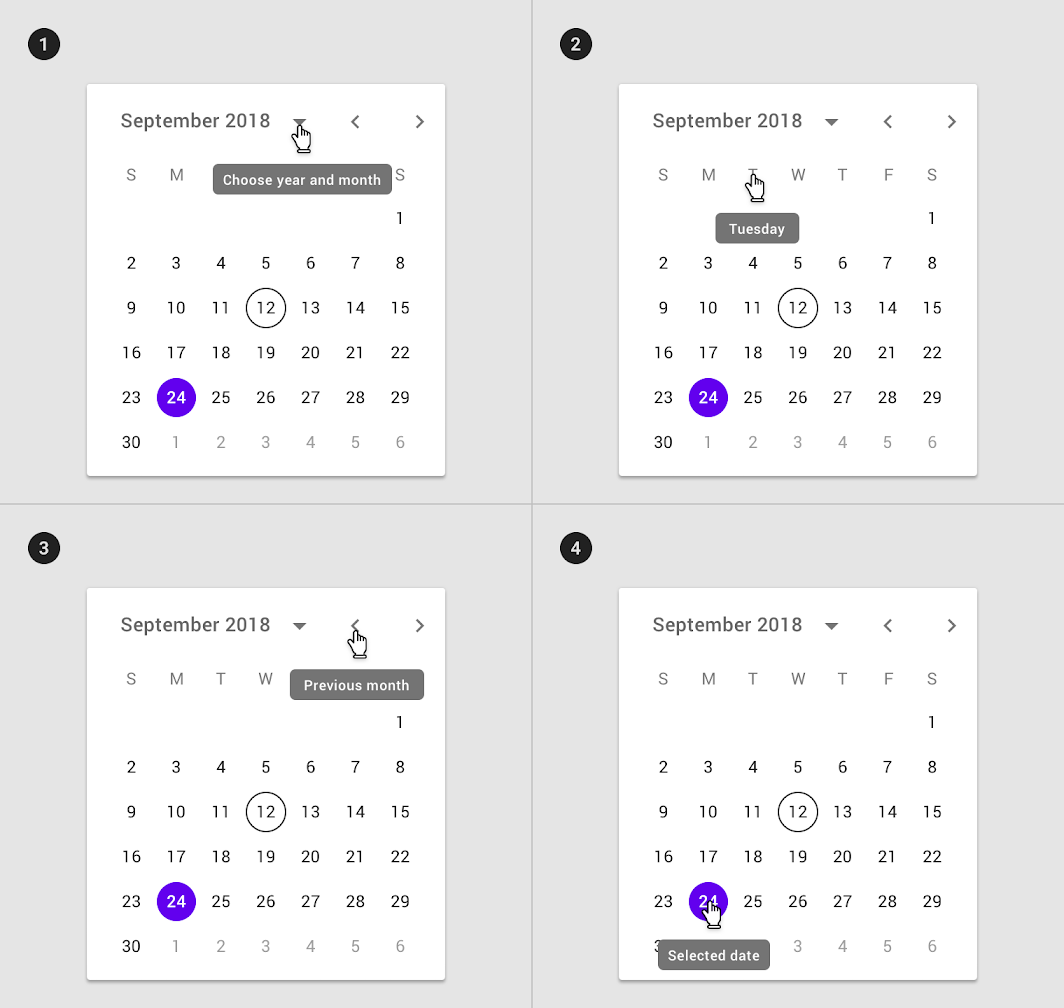
2. Podpowiedź na selektorze dnia
3. Podpowiedź na elemencie nawigacji między miesiącami
4. Podpowiedź na wybranej dacie
Motywy
Selektory można dostosować tak, aby wyrażały tożsamość marki, zmieniając ich układ, typografię, kształt, kolor i animacje.
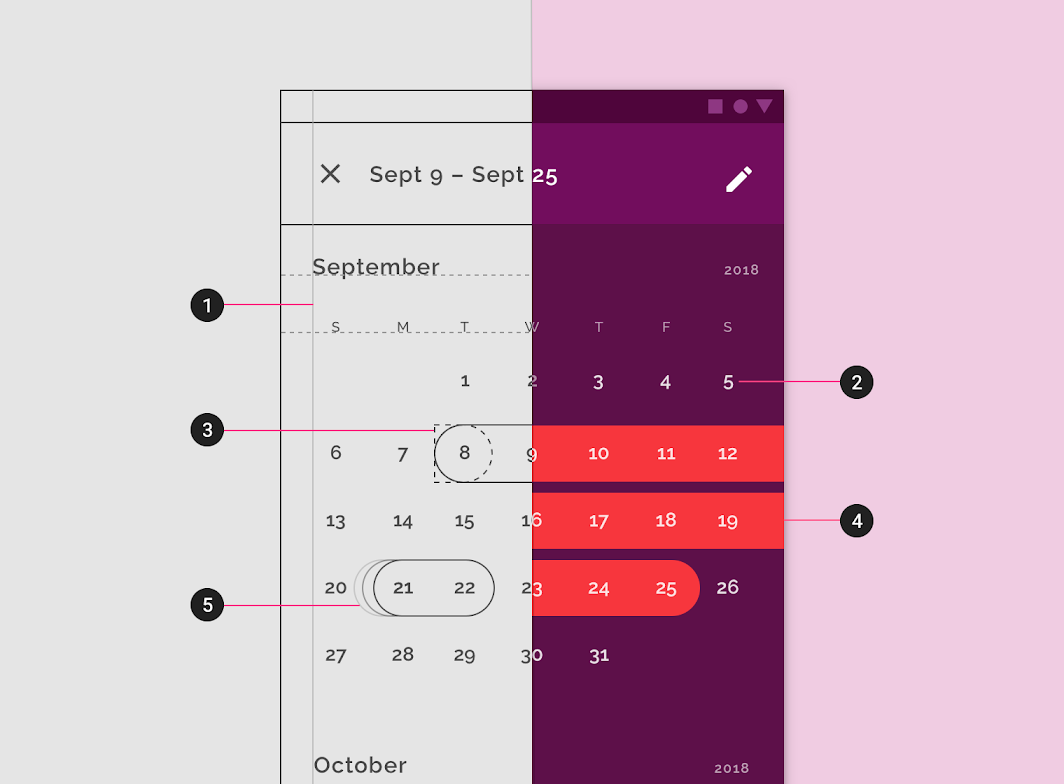
2. Typografia
3. Kształt
4. Kolor
5. Animacje
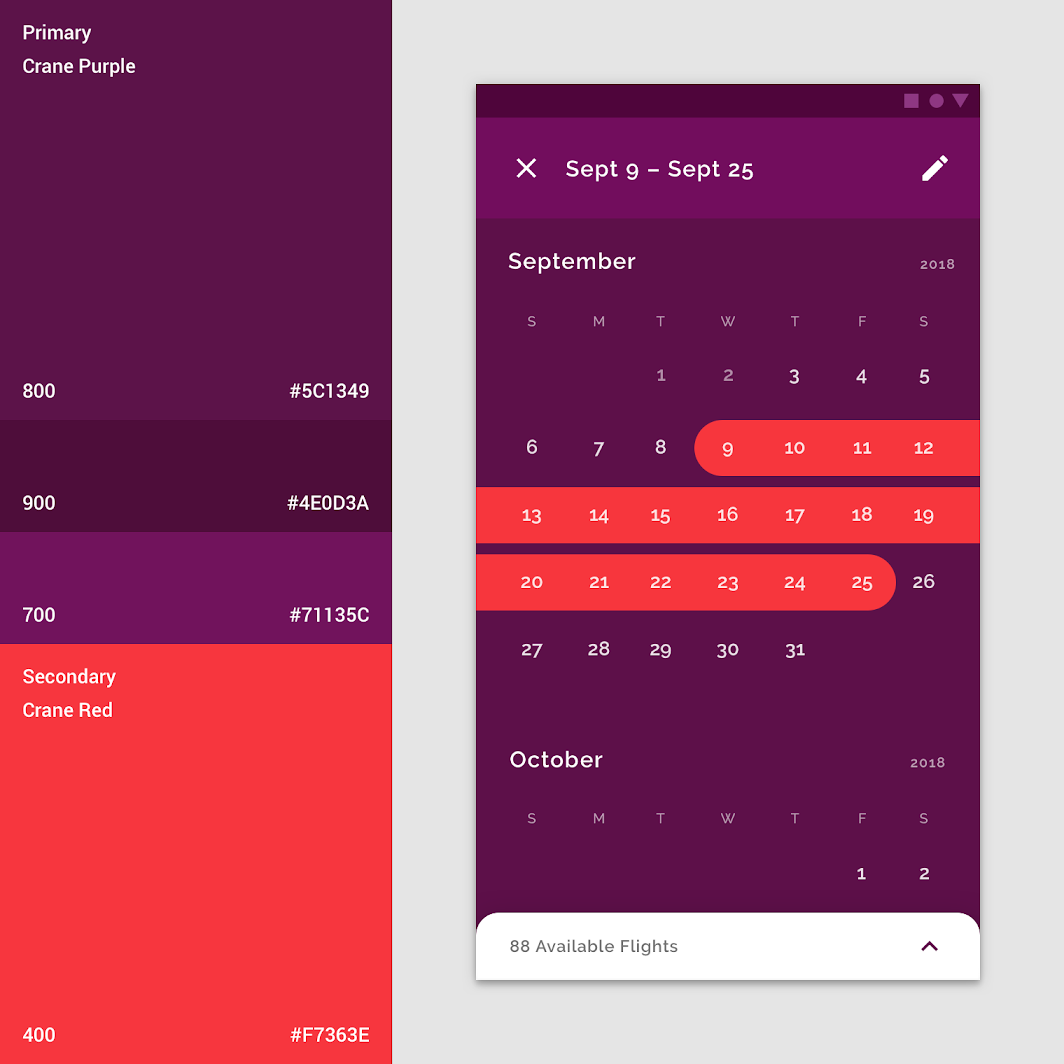
Kolor
Za pomocą koloru można tworzyć wyraziste akcenty wizualne w selektorze.
Kształt
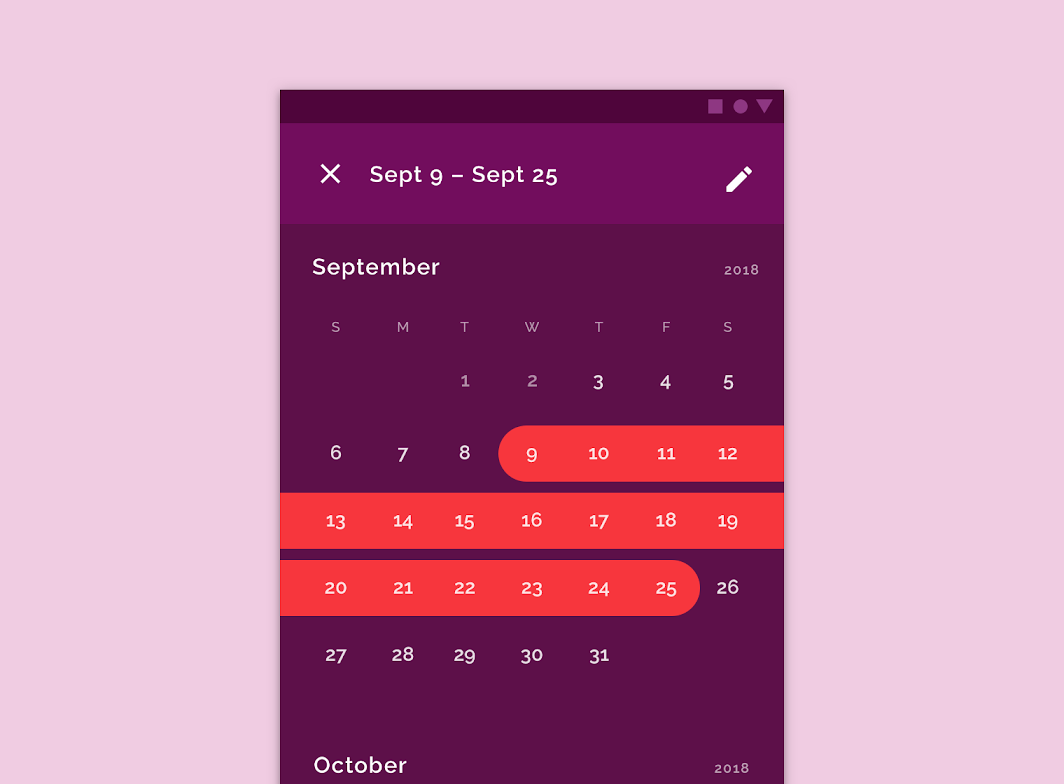
Kształt wskazujący zaznaczenie można dostosować do pożądanego stopnia wyrazistości lub dopasować do konkretnego stylu.
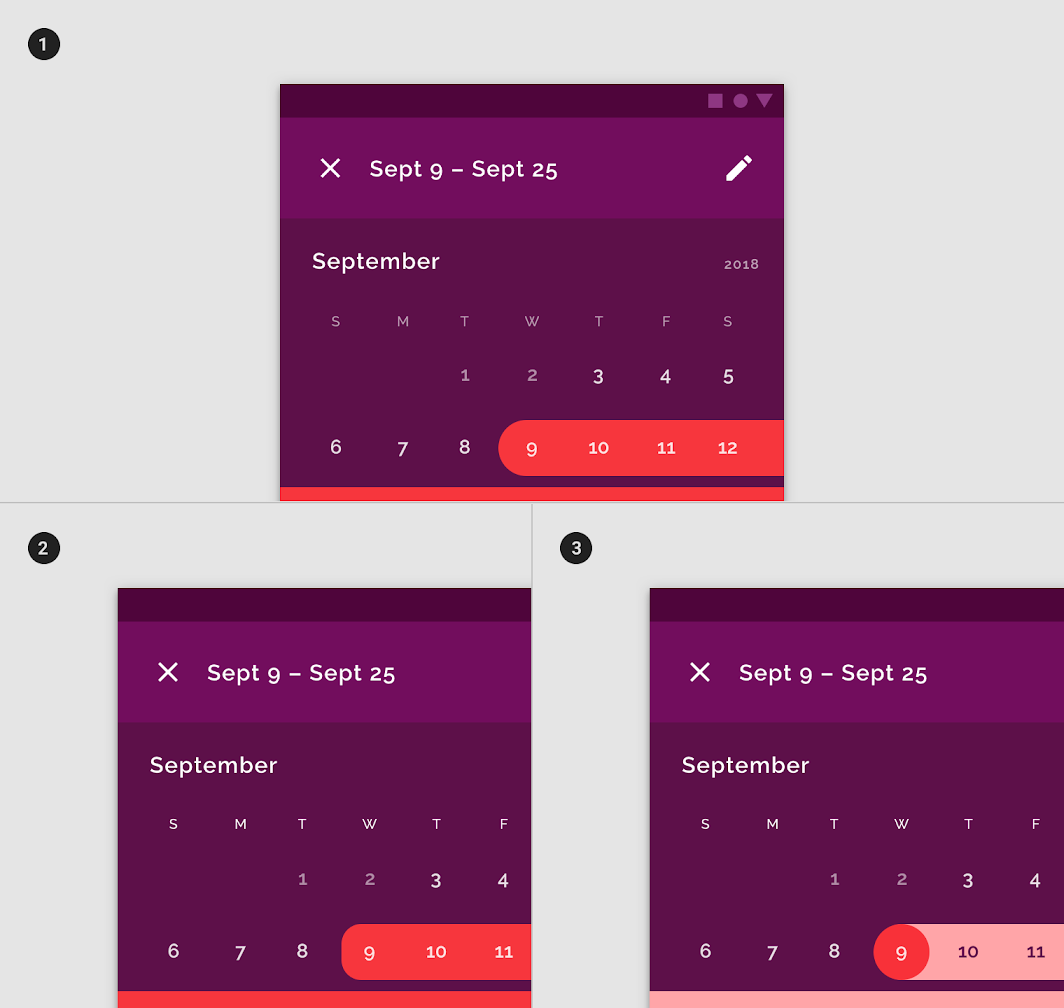
2. Niestandardowy kształt prostoliniowy
3. Zaokrąglony styl dla dat początkowej i końcowej oraz inny kolor dla dat znajdujących się między nimi pomagają odróżnić wybrany okres.
Układ
Selektory daty rozciągają się na pełną szerokość ekranu.
Animacje
Specyfikacja
Dostępność
Na urządzeniach mobilnych selektor daty powinien umożliwiać użytkownikom ręczne wprowadzanie dat poprzez wpisanie tekstu, bez konieczności korzystania z kalendarza. Taka interakcja umożliwia stosowanie wielu metod wprowadzania danych i zapewnia dostępność dla osób korzystających z technologii wspomagających.
- Na komputerze do wprowadzania danych można używać pola tekstowego.
- Na urządzeniach mobilnych selektor daty z polem wprowadzania powinien być dostępny z poziomu kalendarzowych selektorów daty za pomocą ikony edycji.
Obszary dotykowe
Obszary dotykowe mobilnych selektorów daty powinny być jak największe i wypełniać dostępną przestrzeń. Minimalny rozmiar obszaru dotykowego dla selektora daty wynosi 32 x 32 dp.
Mobilny kalendarzowy selektor daty
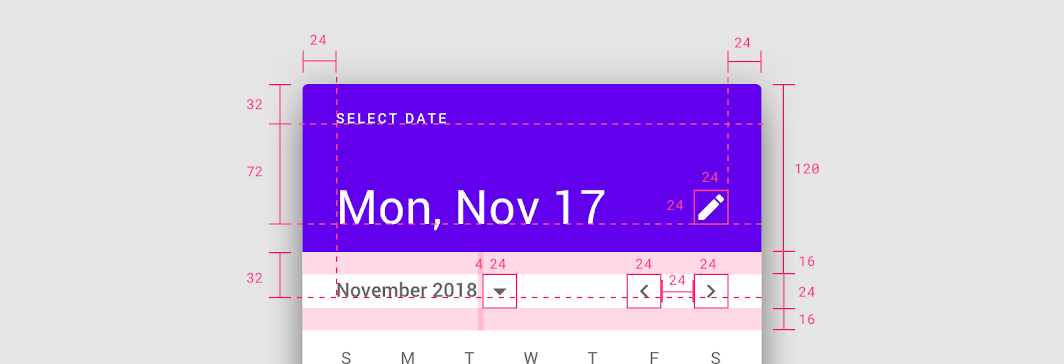
Nagłówek kalendarza
Odstępy
• Odstępy z lewej i z prawej: 24 dp
• Góra i dół paska menu: 16 dp
• Między nazwą miesiąca a przyciskiem: 4 dp
• Między strzałkami zmiany miesiąca: 24 dp
Wysokości linii bazowych
• Pierwsza linia bazowa: 32 dp od góry
• Druga linia bazowa: 72 dp od pierwszej linii bazowej
• Trzecia linia bazowa: 32 dp od dołu nagłówka
Rozmiary elementów
• Ikona edycji: 24 x 24 dp
• Przycisk listy rozwijanej miesiąca: 24 x 24 dp
• Strzałki zmiany miesiąca: 24 x 24 dp
Widok kalendarza
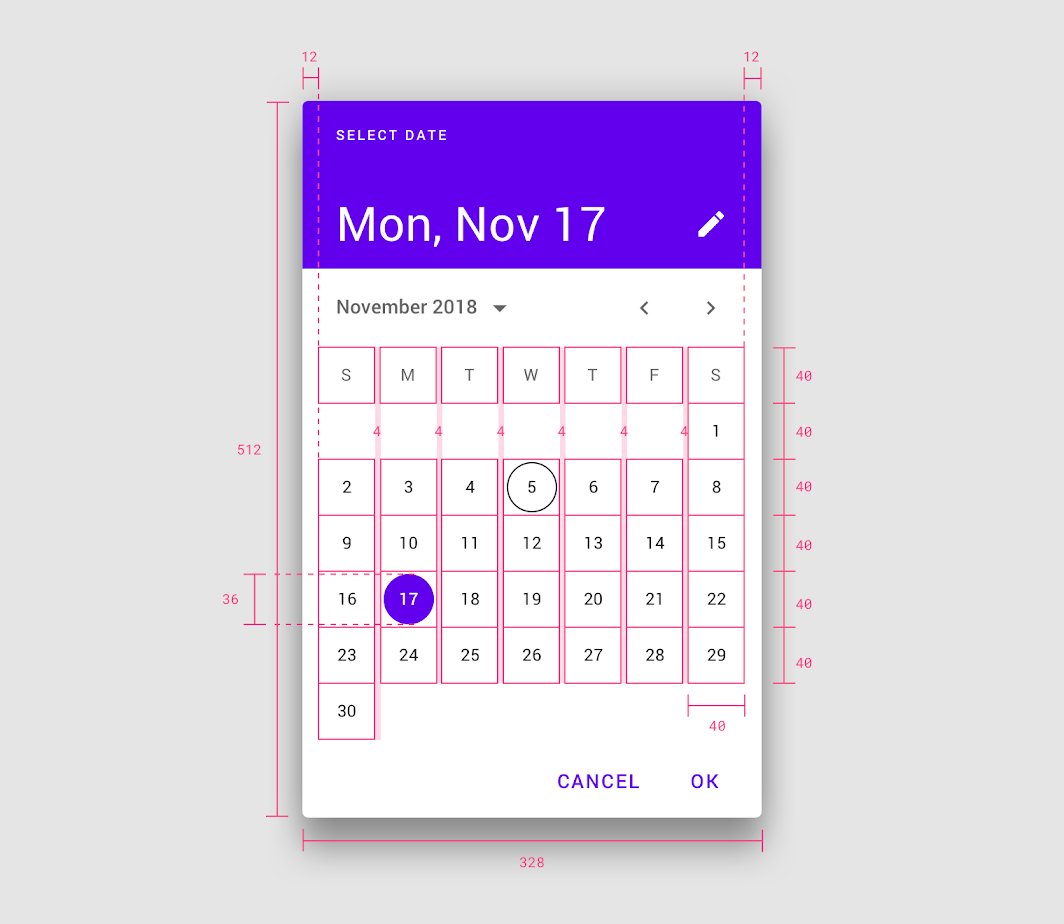
• Odstępy z lewej i z prawej: 12 dp
• Obszar daty: 40 x 40 dp
• Wybrana data: 36 x 36 dp
• Odstęp między datami: 4 dp
Widok wyboru roku
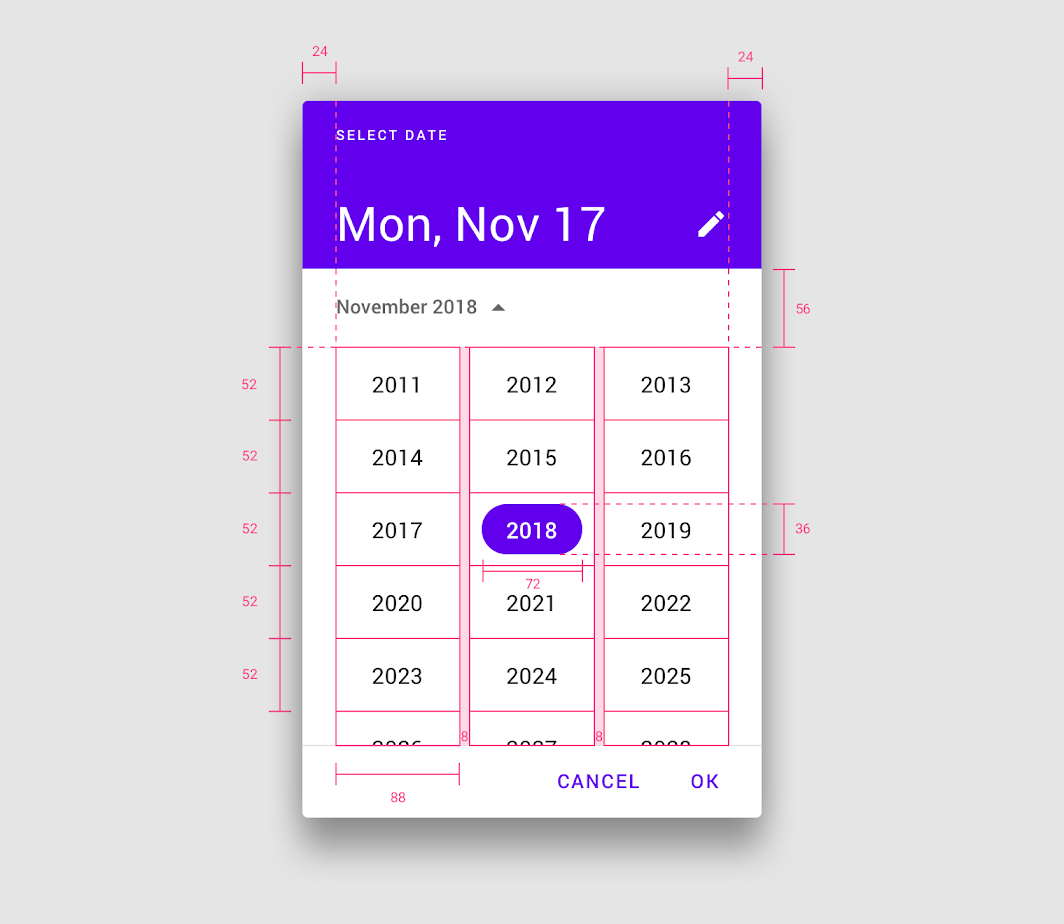
• Marginesy lewe i prawe: 24 dp
• Obszar roku: 88 x 52 dp
• Wybrany rok: 72 x 36 dp
Mobilny selektor zakresu dat
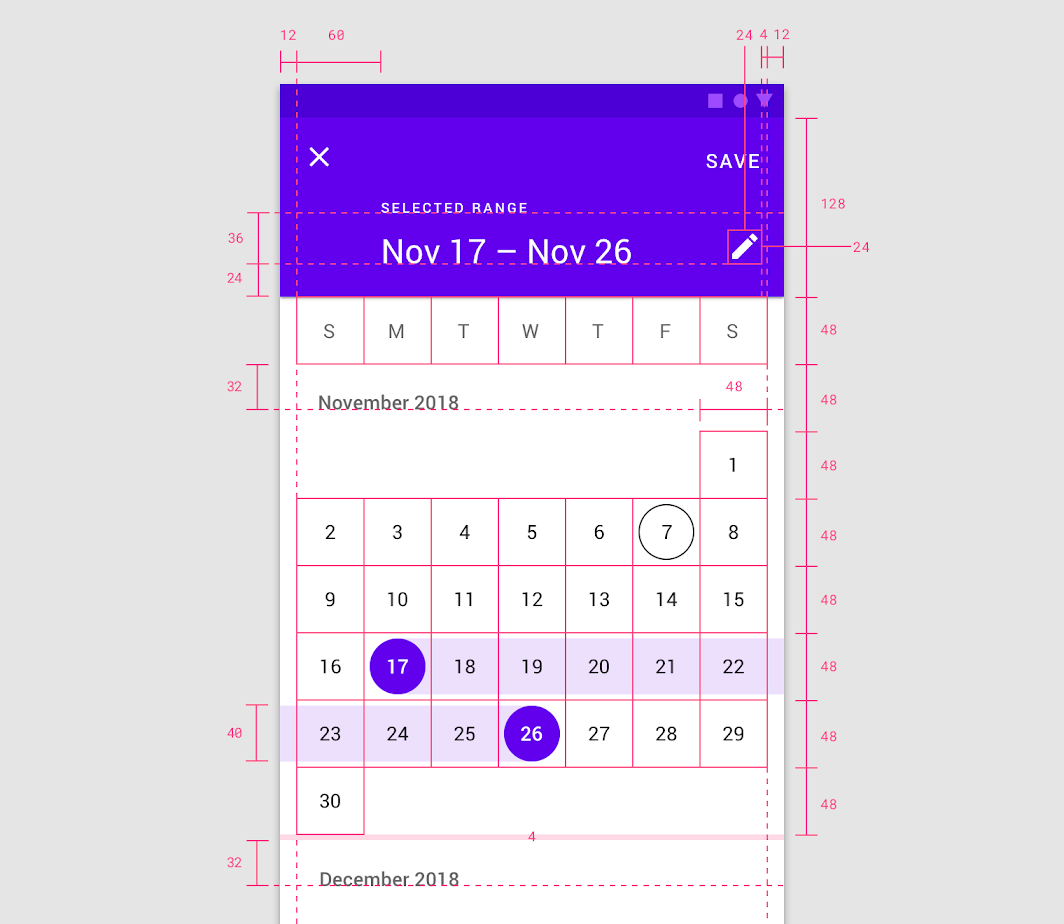
Odstępy
• Odstępy z lewej i z prawej: 12 dp
• Odstęp między miesiącami: 4 dp
• Odstęp ikony edycji: 16 dp od prawej krawędzi
Nagłówek
• Wysokość nagłówka: 128 dp
• Wcięcie tekstu nagłówka: 60 dp od lewego marginesu
Wysokości linii bazowych
• Pierwsza linia bazowa: 36 dp od drugiej linii bazowej
• Druga linia bazowa: 24 dp od dołu nagłówka
• Trzecia linia bazowa (nazwa miesiąca): 32 dp od wiersza dni tygodnia
Rozmiary elementów
• Ikona edycji: 24 x 24 dp
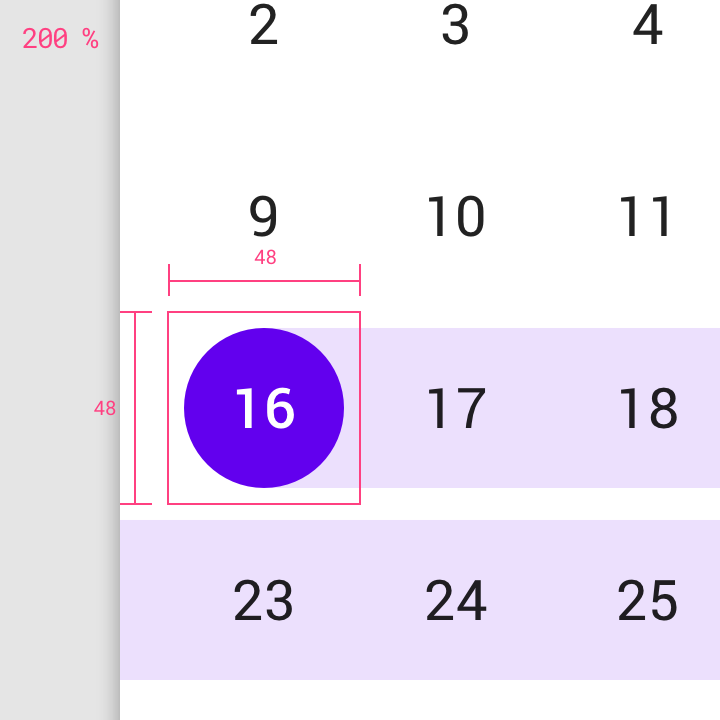
• Obszar daty: 48 x 48 dp
• Wybrana data: 40 x 40 dp
Mobilny selektor daty z polem wprowadzania
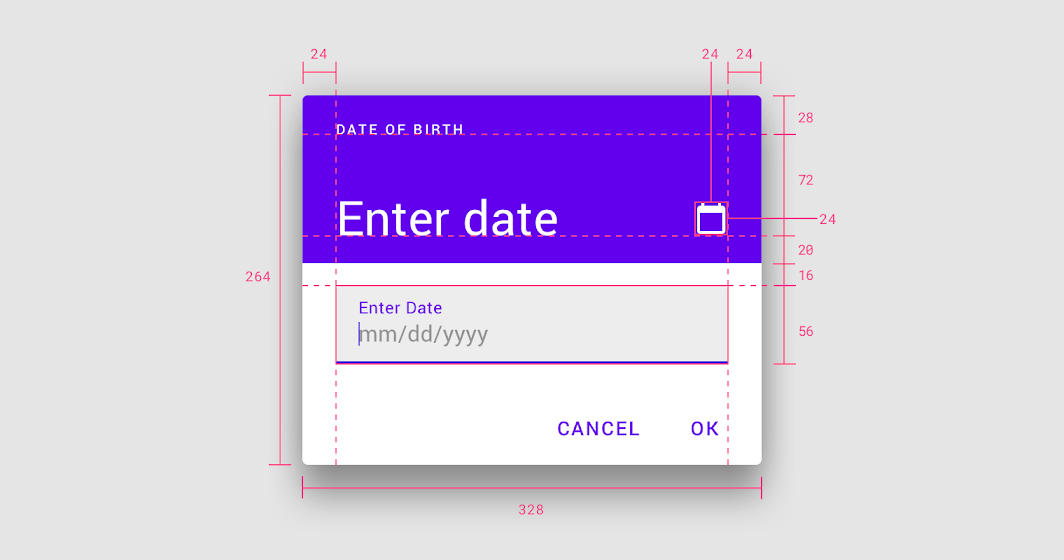
• Wymiary: 264 x 328 dp
• Odstępy z lewej i z prawej: 24 dp
Wysokości linii bazowych
• Pierwsza linia bazowa: 28 dp od góry
• Druga linia bazowa: 72 dp od pierwszej linii bazowej
Rozmiary elementów
• Ikona edycji: 24 x 24 dp
• Pole tekstowe: 16 dp od dołu nagłówka
• Wysokość pola tekstowego: 56 dp
Selektor daty na komputerze
Widok kalendarza
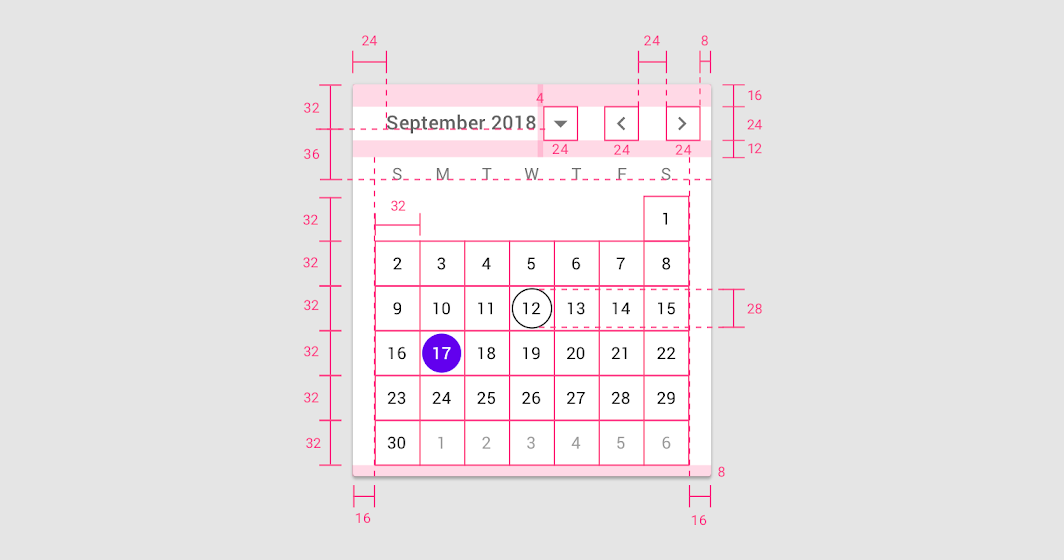
• Odstęp lewy menu: 24 dp
• Odstęp prawy menu: 8 dp
• Odstęp górny menu: 16 dp
• Odstęp dolny menu: 12 dp
• Odstęp między nazwą miesiąca a przyciskiem: 4 dp
• Odstęp między strzałkami zmiany miesiąca: 24 dp
• Odstępy z lewej i z prawej obszaru kalendarza: 16 dp
• Odstęp dolny: 8 dp
Wysokości linii bazowych
• Pierwsza linia bazowa: 32 dp od góry
• Druga linia bazowa: 36 dp od pierwszej linii bazowej
Rozmiary elementów
• Przycisk listy rozwijanej miesiąca: 24 x 24 dp
• Strzałki zmiany miesiąca: 24 x 24 dp
• Obszar daty: 32 x 32 dp
• Wybrana data: 28 x 28 dp
Widok wyboru roku
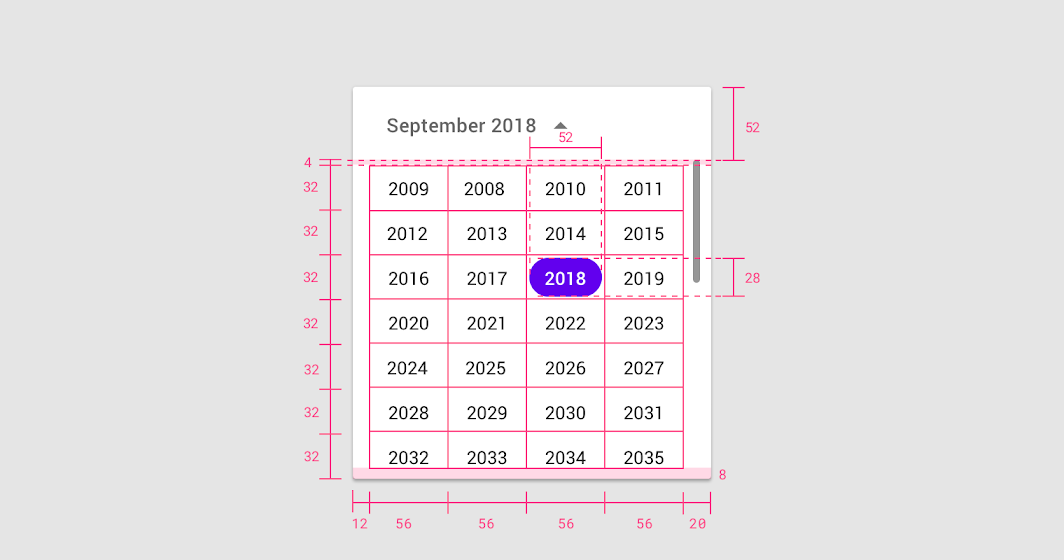
• Odstęp lewy: 12 dp
• Odstęp prawy: 20 dp
• Odstęp dolny: 8 dp
• Odstęp między menu a listą lat: 4 dp
Wysokość linii bazowej
• Wysokość menu: 52 dp
Rozmiary elementów
• Obszar roku: 56 x 32 dp
• Wybrany rok: 52 x 28 dp
Selektor zakresu dat na komputerze
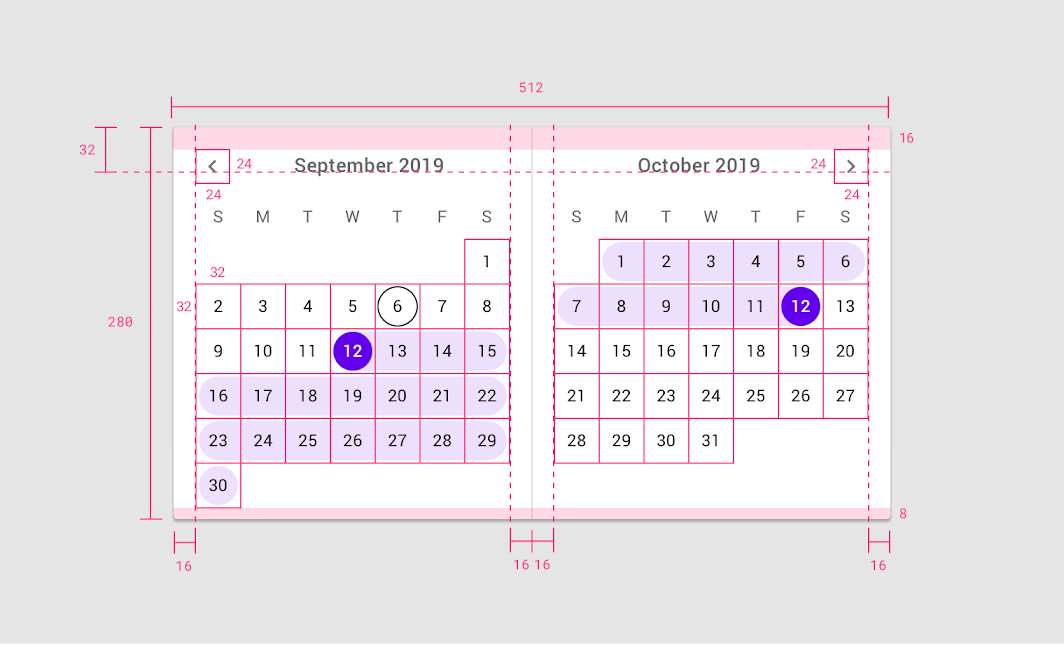
• Odstęp lewy, prawy i wewnętrzny: 16 dp
• Odstęp dolny: 8 dp
• Odległość linii bazowych tytułów miesięcy od góry: 32 dp
• Strzałki zmiany miesiąca: 24 x 24 dp