Skip to content
Material Design 2
Main Navigation
v3
v2
v1

Français

English
简体中文
繁體中文
Español
Русский
Português – Brasil
Deutsch
日本語
한국어
Italiano
Polski
Türkçe
čeština
magyar

Français

English
简体中文
繁體中文
Español
Русский
Português – Brasil
Deutsch
日本語
한국어
Italiano
Polski
Türkçe
čeština
magyar

Apparence

Sidebar Navigation

Système Material

Introduction

Études Material

À propos des études Material

Basil

Crane

Fortnightly

Owl

Rally

Reply

Shrine

Fondements Material

Environnement

Surfaces

Élévation

Lumière et ombres

Mise en page

Comprendre la mise en page

Densité de pixels

Grille de mise en page adaptative

Méthodes d'espacement

Comportement des composants

Application de la densité

Navigation

Comprendre la navigation

Transitions de navigation

Recherche

Couleur

Le système de couleurs

Application de la couleur à l'interface utilisateur

Utilisation de la couleur

Lisibilité du texte

Thème sombre

Typographie

Le système typographique

Comprendre la typographie

Prise en charge des langues

Son

À propos du son

Appliquer le son à l'interface utilisateur

Attributs sonores

Chorégraphie du son

Iconographie

Icônes de produit

Icônes système

Icônes animées

Forme

À propos des formes

Forme et hiérarchie

La forme en tant qu'expression

Forme et animation

Appliquer des formes à l'interface utilisateur

Animation

Comprendre l'animation

Le système d'animation

Vitesse

Chorégraphie

Personnalisation

Interaction

Gestes

Sélection

États

Communication

Confirmation et accusé de réception

Formats de données

Visualisation de données

États vides

Aide et commentaires

Visuels

Écran de lancement

Intégration (Onboarding)

États hors ligne

Rédaction

Apprentissage automatique

Modèles de conception pour l'apprentissage automatique

Détection d'objets : caméra en direct

Détection d'objets : image statique

Lecture de codes-barres

Lignes directrices Material

Material Theming

Vue d'ensemble

Mise en œuvre de votre thème

Utilisabilité

Accessibilité

Bidirectionnalité

Lignes directrices par plateforme

Barres Android

Empreinte digitale Android

Retours haptiques Android

Icônes Android

Navigation entre applications sous Android

Notifications sur Android

Autorisations Android

Slices Android

Écran partagé Android

Android : balayer pour actualiser

Barre d'outils de sélection de texte sous Android

Widget Android

Adaptation multiplateforme

Composants

Barres d'application : barre inférieure

Barres d'application : barre d'application supérieure

Backdrop

Bannières

Navigation inférieure

Boutons

Boutons : bouton d'action flottant

Cartes

Cases à cocher

Puces

Tableaux de données

Sélecteurs de date

Boîtes de dialogue

Séparateurs

Listes d'images

Listes

Menus

Tiroir de navigation

Rail de navigation

Indicateurs de progression

Boutons radio

Feuilles inférieures

Panneaux latéraux

Curseurs

Snackbars

Commutateurs

Onglets

Champs de texte

Sélecteurs d'heure

Infobulles

Sur cette page

Sélecteurs de date ​

Les sélecteurs de date permettent de sélectionner une date ou une plage de dates.
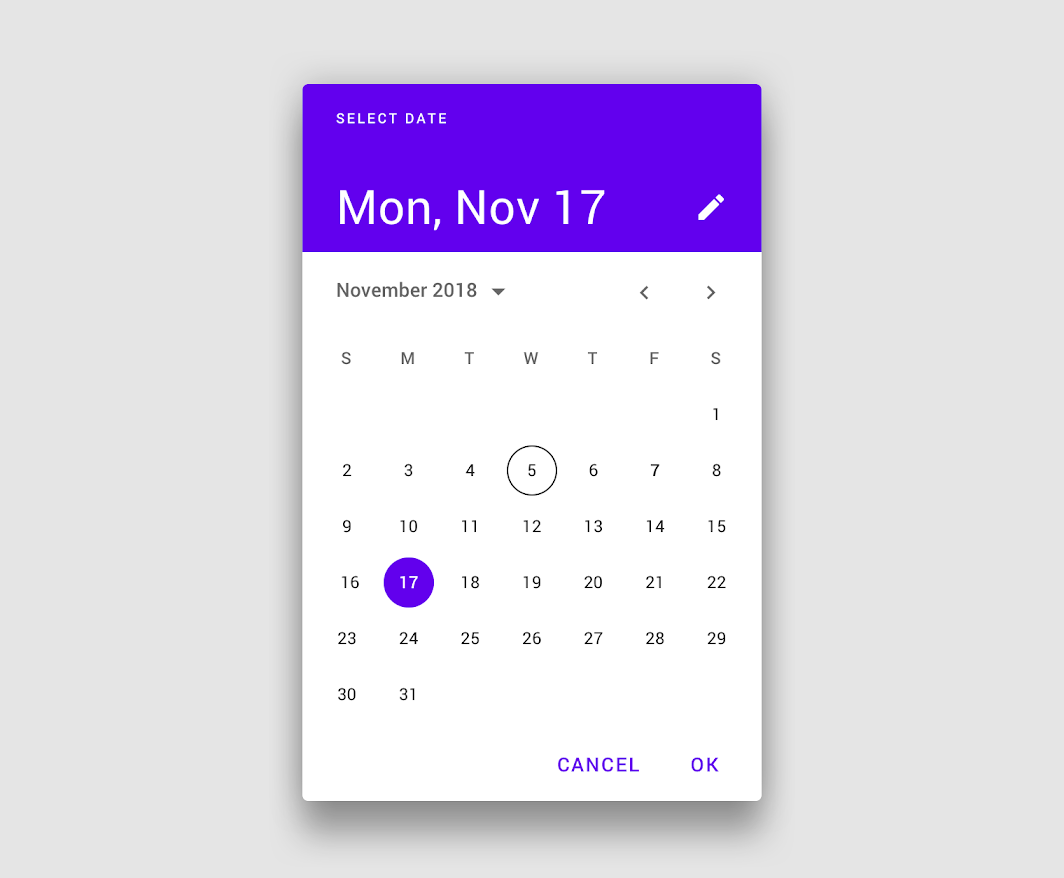
Image principale des sélecteurs de date

Utilisation ​

Les sélecteurs de date permettent de sélectionner une date ou une plage de dates. Ils doivent être adaptés au contexte dans lequel ils apparaissent.

Les sélecteurs de date peuvent être intégrés dans :

  • des boîtes de dialogue sur mobile
  • des listes déroulantes des champs de texte sur ordinateur de bureau

Principes ​

Principe du sélecteur de date : pertinent

Pertinent

Les sélecteurs de date peuvent afficher des dates passées, présentes ou futures – selon ce qui est pertinent pour la tâche.

Principe du sélecteur de date : clair

Clair

Indiquer clairement les dates importantes, telles que le jour actuel et les jours sélectionnés.

Principe du sélecteur de date : intuitif

Intuitif

Pour une sélection intuitive du jour ou de l'heure, privilégiez des schémas de sélecteur courants, comme un calendrier.

Anatomie ​

Sélecteur de date avec calendrier sur mobile ​
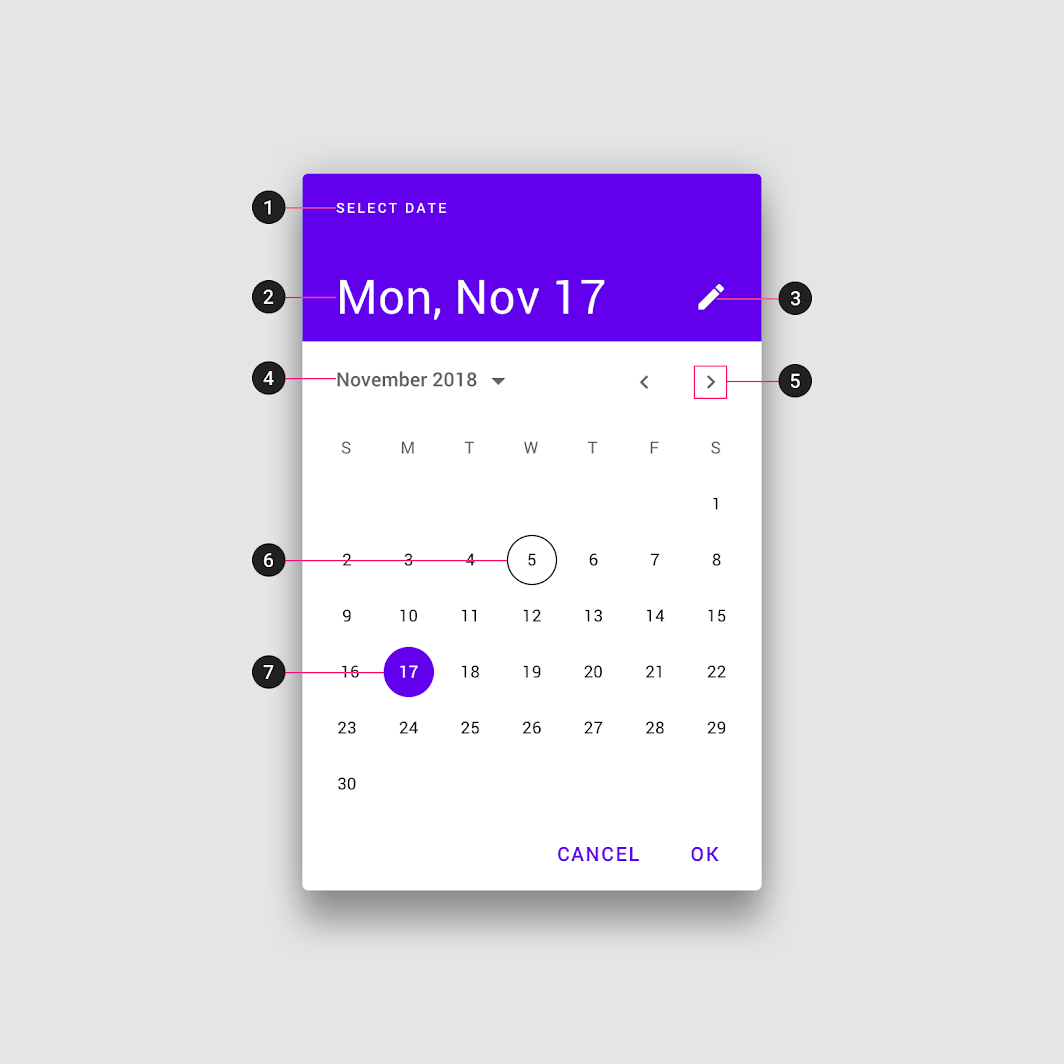

Schéma du sélecteur de date avec calendrier sur mobile : titre, date sélectionnée, icône de bascule vers la saisie au clavier, menu de sélection de l'année
1. Titre
2. Date sélectionnée
3. Icône de bascule vers la saisie au clavier
4. Menu de sélection de l'année
5. Pagination des mois
6. Date du jour
7. Date sélectionnée

Sélecteur de plage de dates sur mobile ​
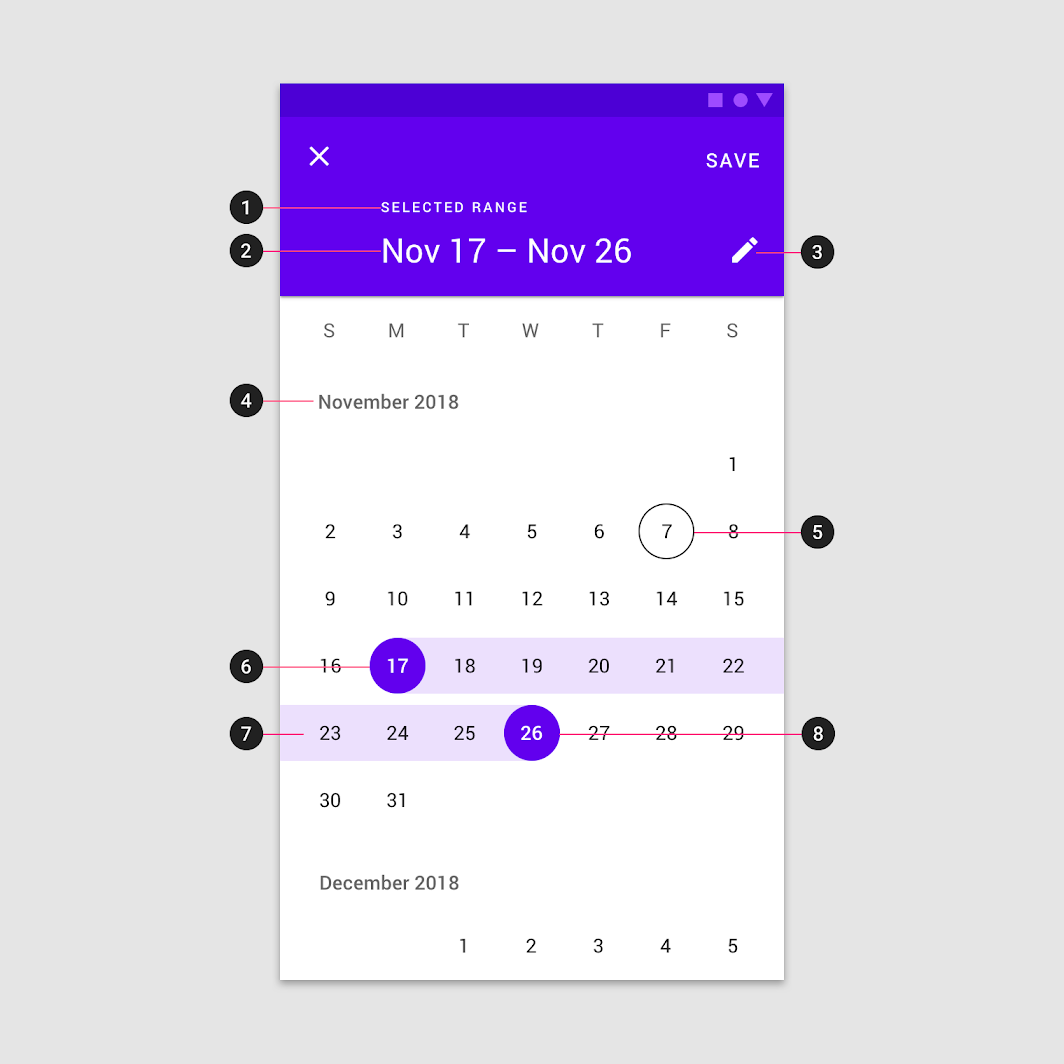

Schéma du sélecteur de plage de dates sur mobile : titre, plage de dates sélectionnée, icône de bascule vers la saisie au clavier, libellé du mois et de l'année
1. Titre
2. Plage de dates sélectionnée
3. Icône de bascule vers la saisie au clavier
4. Libellé du mois et de l'année
5. Date du jour
6. Date de début
7. Plage sélectionnée
8. Date de fin

Sélecteur de saisie de date sur mobile ​
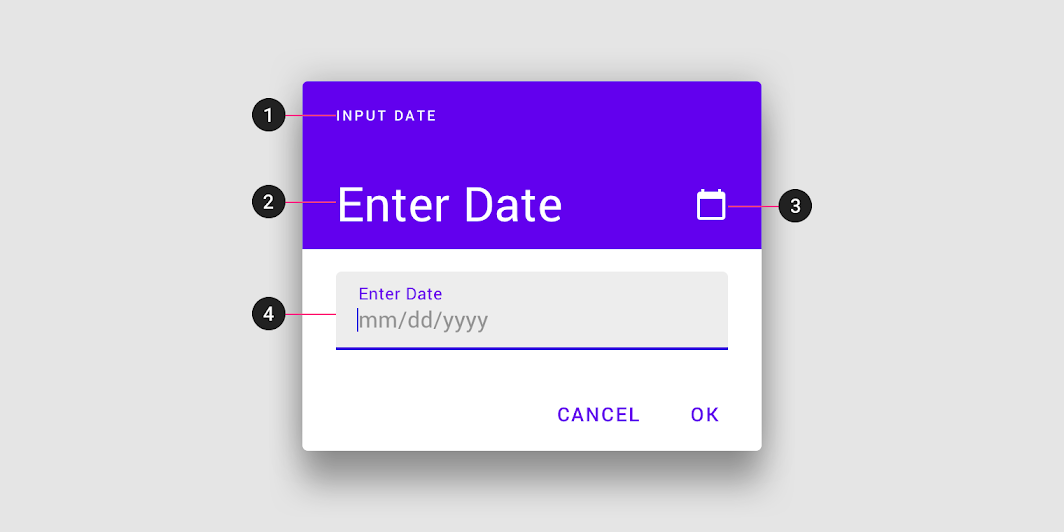

Schéma du titre, de la date sélectionnée, de l'icône de bascule vers la vue calendrier et du champ de texte
1. Titre
2. Date sélectionnée
3. Icône de bascule vers la vue calendrier
4. Champ de texte

Sélecteur de date sur ordinateur de bureau ​
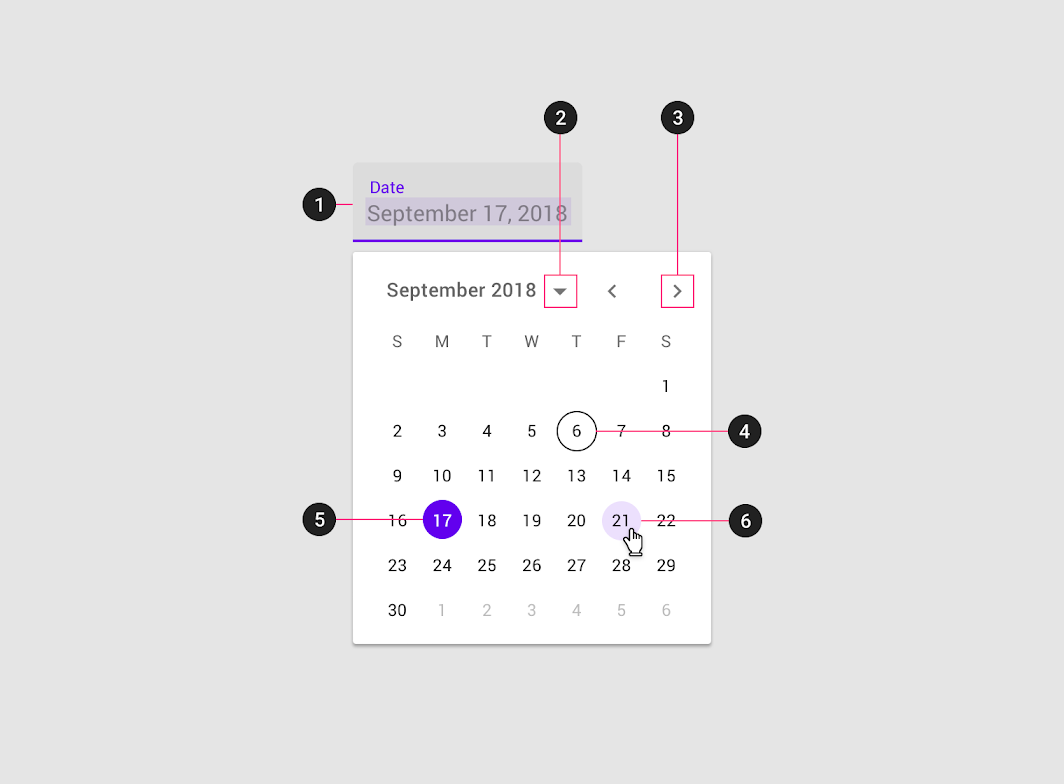

Schéma du champ de texte, de la sélection de l'année et du mois, de la pagination des mois, de la date du jour, du jour sélectionné, de l'état de survol
1. Champ de texte
2. Sélection de l'année et du mois
3. Pagination des mois
4. Date du jour
5. Jour sélectionné
6. État de survol

Sélecteurs sur mobile ​

Sélecteurs de date avec calendrier sur mobile ​

Utilisation ​

Les sélecteurs de date avec calendrier sur mobile peuvent être utilisés pour sélectionner des dates dans un avenir proche ou un passé proche, lorsqu'il est utile de les visualiser sous forme de calendrier mensuel. Ils sont affichés dans une boîte de dialogue.

Les cas d'utilisation courants incluent :

  • la réservation d'une table au restaurant
  • la planification d'une réunion

Ils ne sont pas idéaux pour sélectionner des dates dans un passé ou un avenir lointain qui nécessitent plus de navigation, comme la saisie d'une date de naissance ou d'une date d'expiration.

Les sélecteurs de date avec calendrier sur mobile permettent de sélectionner une seule date et une seule année.
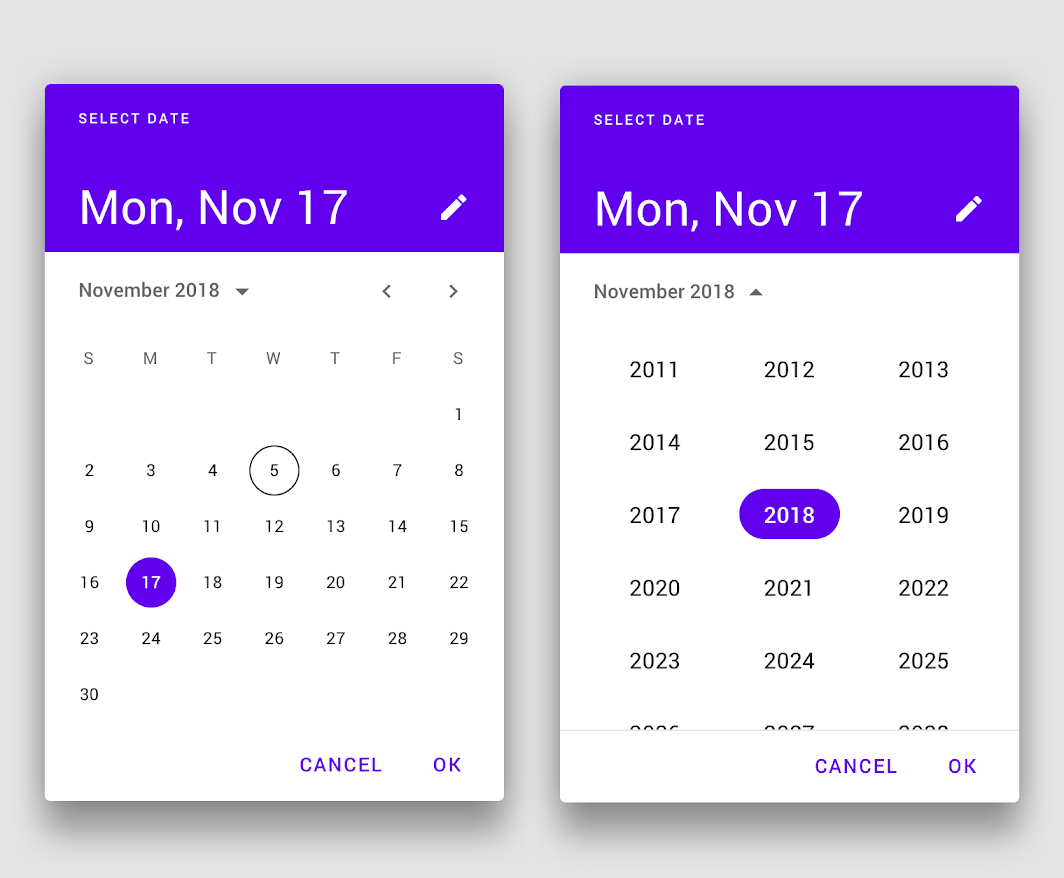
Utilisation : sélecteur de date avec calendrier sur mobile
Sélecteur de date avec calendrier sur mobile

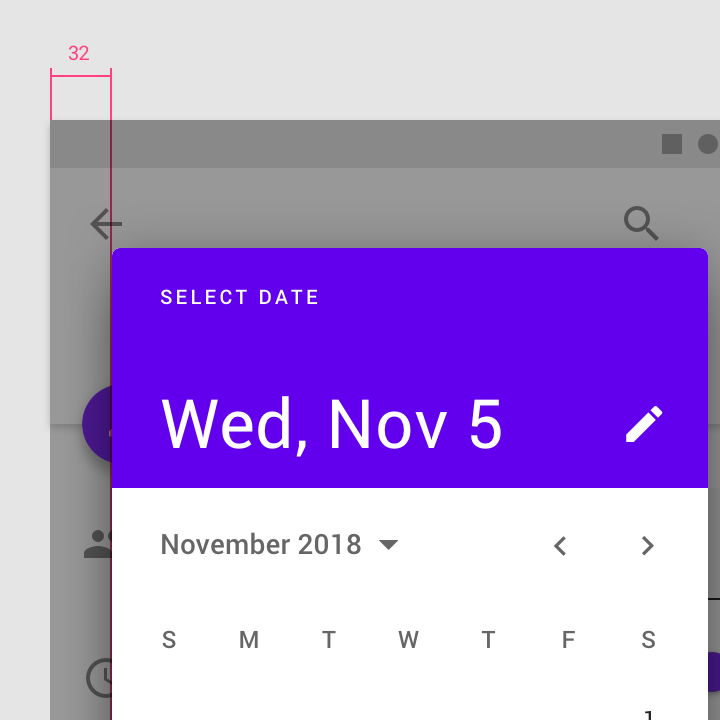
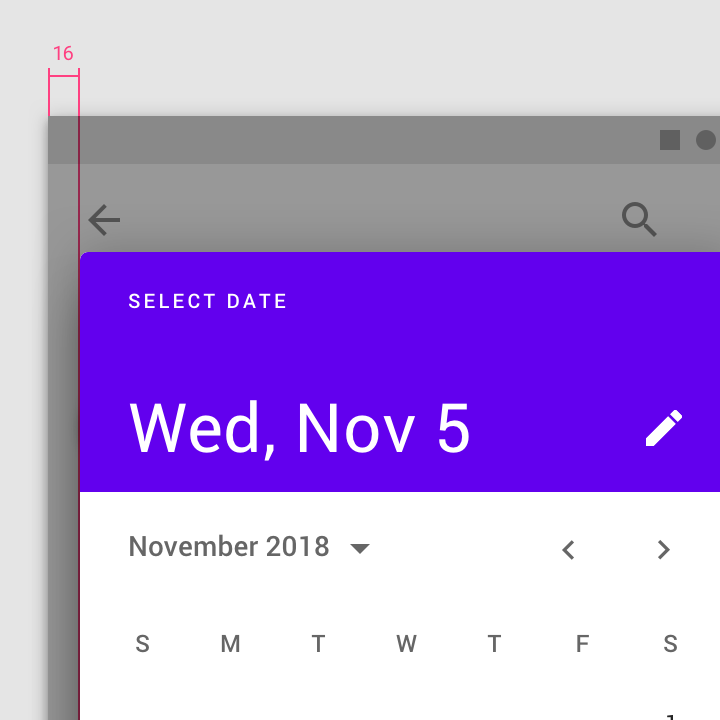
À faire : conserver une marge intérieure gauche et droite de 16dp depuis le bord de l'écran

À faire

Conserver une marge intérieure gauche et droite de 16dp depuis le bord de l'écran. Le haut et le bas du sélecteur doivent être centrés verticalement sur l'écran.
À ne pas faire : laisser plus de 16dp entre le sélecteur et les bords gauche et droit de l'écran, car cela crée des cibles tactiles plus petites

À ne pas faire

Ne pas laisser plus de 16dp entre le sélecteur et les bords gauche et droit de l'écran, car cela crée des cibles tactiles plus petites.

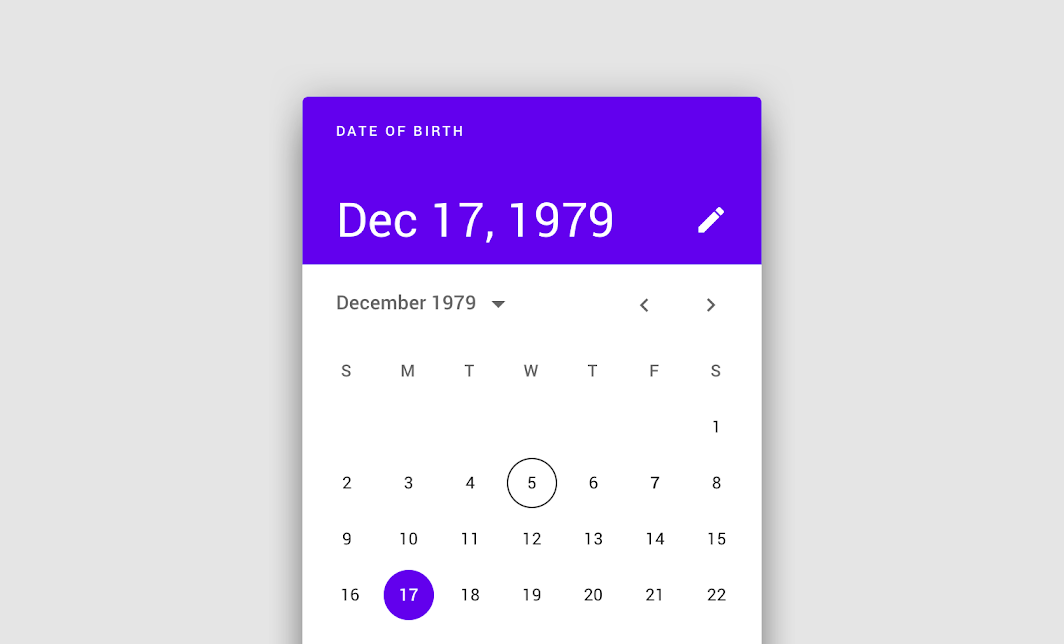
À ne pas faire : utiliser un sélecteur de calendrier pour demander des dates dans un passé ou un avenir lointain, comme une date de naissance

À ne pas faire

Ne pas utiliser un sélecteur de calendrier pour demander des dates dans un passé ou un avenir lointain, comme une date de naissance. Dans ce cas, utilisez plutôt un sélecteur de saisie de date sur mobile ou un [champ de texte](../components/text-fields).

Comportement ​

Les sélecteurs de date avec calendrier sur mobile permettent de naviguer entre les dates de plusieurs manières :

  • Pour naviguer entre les mois, balayer horizontalement
  • Pour naviguer entre les années, faire défiler verticalement
  • Pour accéder au sélecteur d'année, appuyer sur l'année
Le balayage horizontal permet à l'utilisateur de naviguer entre les mois.
Appuyer sur le menu des années permet d'accéder au sélecteur d'année. Le défilement vertical permet de naviguer entre les années.

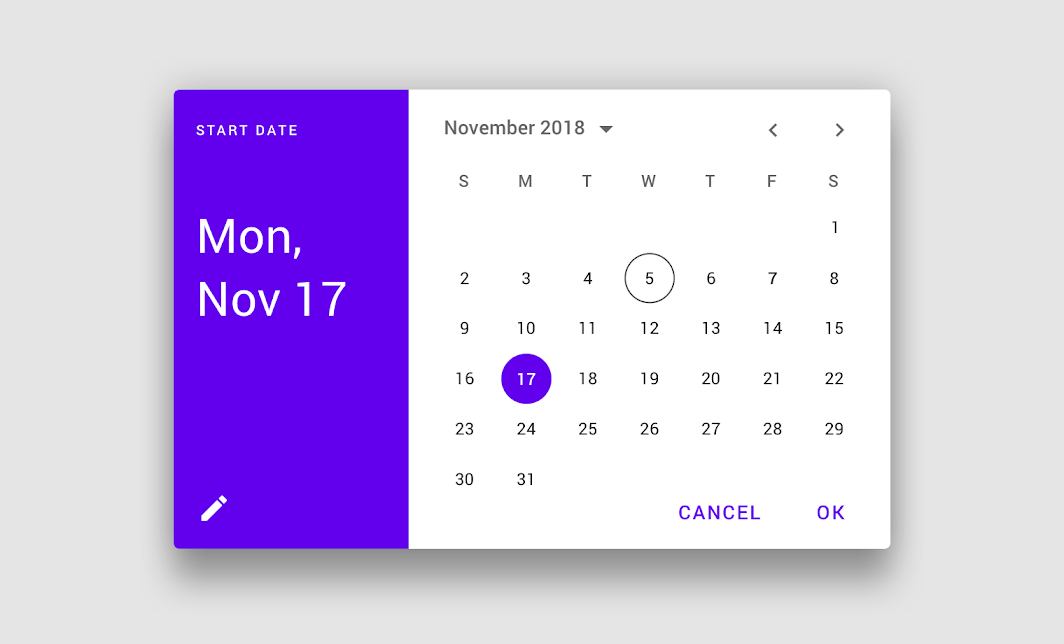
Les sélecteurs de date avec calendrier sur mobile s'adaptent à l'orientation de l'appareil
Les sélecteurs de date avec calendrier sur mobile s'adaptent à l'orientation de l'appareil.

Sélecteurs de plage de dates sur mobile ​

Utilisation ​

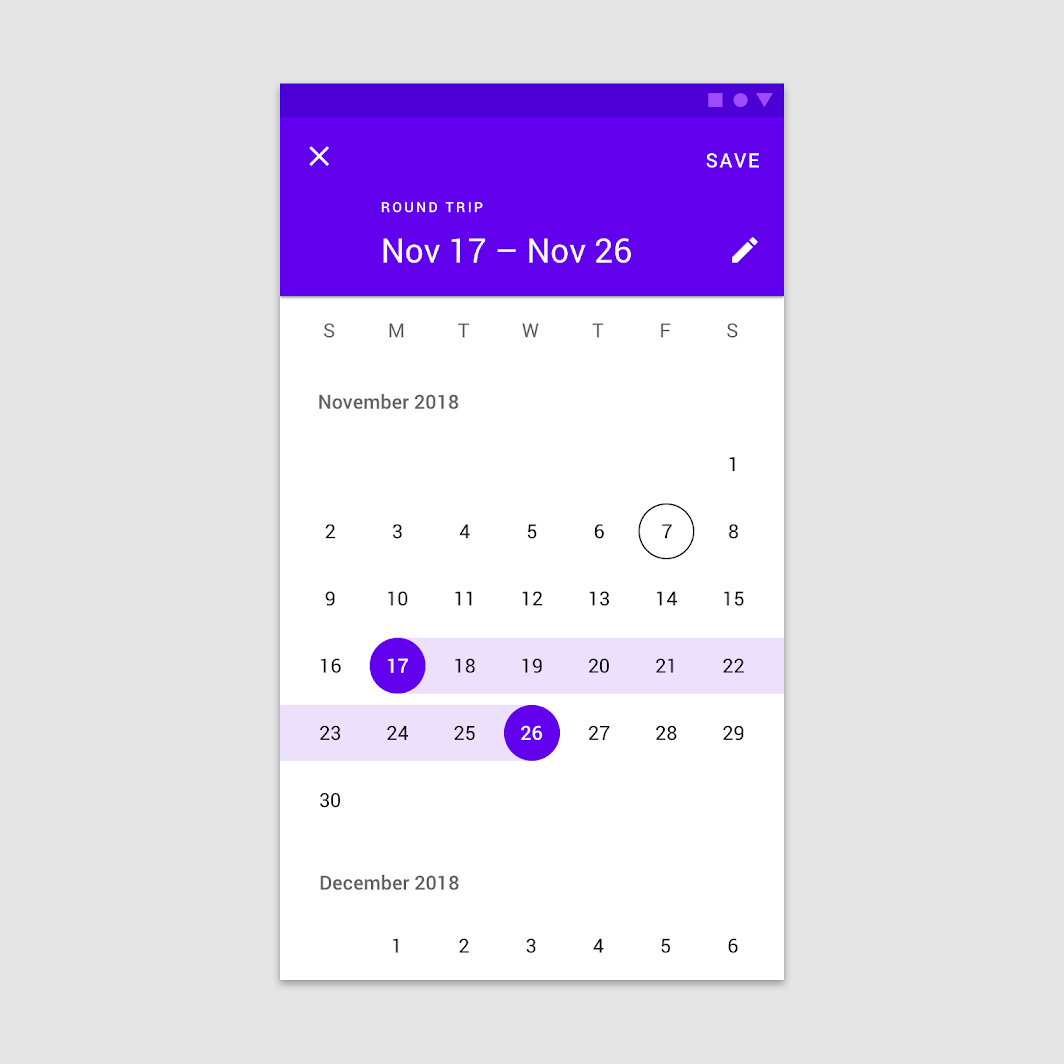
Les sélecteurs de plage de dates sur mobile permettent de sélectionner une plage de dates. Ils couvrent tout l'écran.

Les cas d'utilisation courants incluent :

  • la réservation d'un vol
  • la réservation d'un hôtel
Sélecteur de plage de dates sur mobile

Comportement ​

Les sélecteurs de plage de dates sur mobile permettent de naviguer entre les dates de plusieurs manières :

  • Pour sélectionner une plage de dates, appuyer sur les dates de début et de fin dans le calendrier
  • Pour naviguer entre les mois, faire défiler verticalement

Sélectionner une plage de dates à l'aide du sélecteur de plage de dates.
Défiler verticalement pour accéder aux différents mois.

Sélecteurs de saisie de date sur mobile ​

Utilisation ​

Les sélecteurs de saisie de date sur mobile permettent la saisie manuelle des dates à l'aide des chiffres du clavier. Les utilisateurs peuvent saisir une date ou une plage de dates dans une boîte de dialogue.

Sélecteur de saisie de date sur mobile ​

Les sélecteurs de saisie de date sur mobile permettent de sélectionner une date ou une plage de dates à l'aide du clavier.
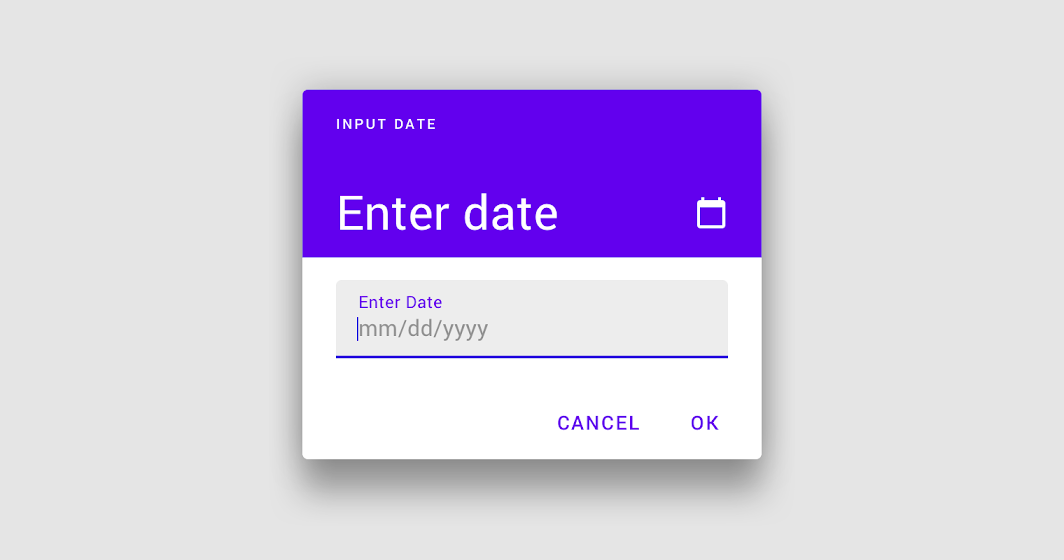
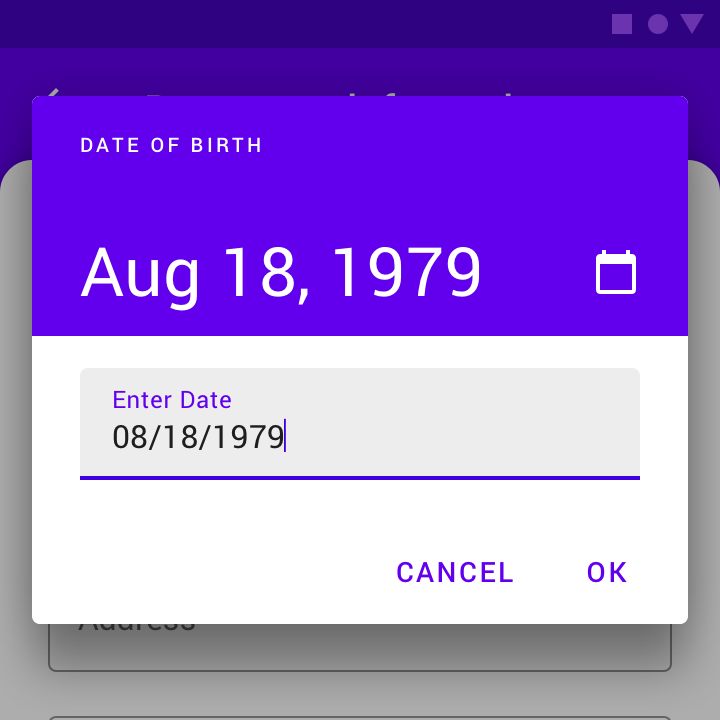
Sélecteur de saisie de date sur mobile

À faire : pour les dates qui ne nécessitent pas une vue calendrier, définir le sélecteur de saisie de date sur mobile comme méthode de saisie par défaut

À faire

Pour les dates qui ne nécessitent pas une vue calendrier, utilisez le sélecteur de saisie de date sur mobile comme méthode de saisie par défaut.
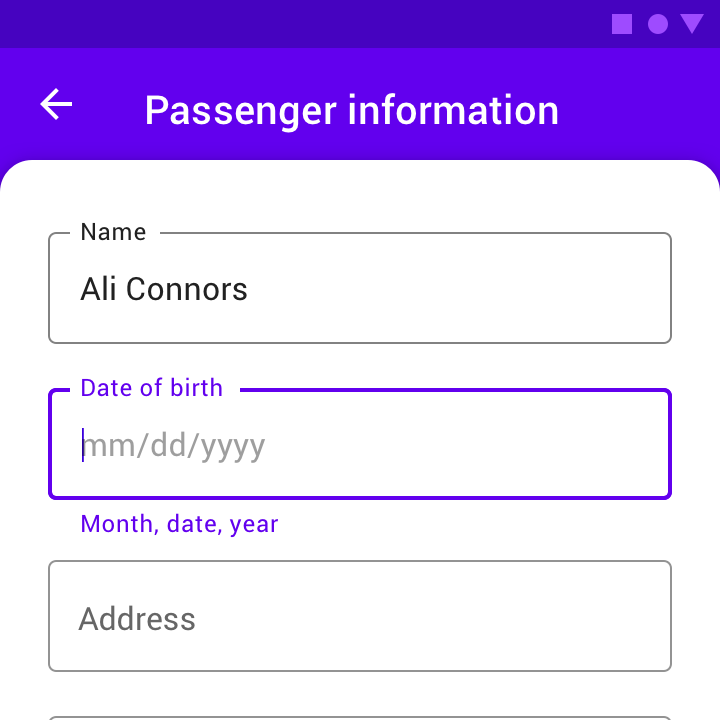
À faire : alternativement, un champ de texte avec un texte indicatif approprié peut permettre de saisir des dates, comme dans un formulaire

À faire

Vous pouvez également utiliser un champ de texte avec un texte indicatif approprié pour la saisie de dates, par exemple dans un formulaire.

Comportement ​

Le sélecteur de saisie de date sur mobile est accessible depuis tout autre sélecteur de date sur mobile, à l'aide de l'icône de modification.

Passage d'un sélecteur de date avec calendrier sur mobile à un sélecteur de saisie de date sur mobile
Passage d'un sélecteur de plage de dates sur mobile à un sélecteur de saisie de date sur mobile

Sélecteurs sur ordinateur de bureau ​

Sélecteurs de date sur ordinateur de bureau ​

Utilisation ​

Les sélecteurs de date sur ordinateur de bureau permettent de sélectionner une date et une année spécifiques. Le sélecteur de date sur ordinateur de bureau affiche par défaut un champ de saisie de date, et un calendrier en liste déroulante apparaît lorsque l'utilisateur clique sur le champ de saisie. L'utilisateur peut interagir avec l'un ou l'autre des modes de saisie de date.

Les sélecteurs de date sur ordinateur de bureau sont idéaux pour parcourir les dates dans un avenir proche (ou un passé proche) comme dans un avenir lointain (ou un passé lointain), car ils offrent plusieurs façons de sélectionner des dates.
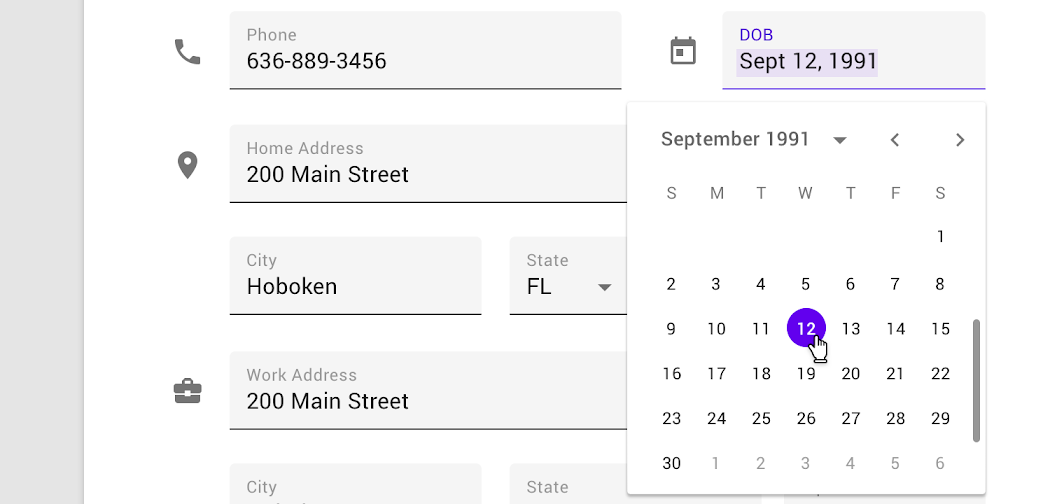
Utilisation : sélecteur de date sur ordinateur de bureau
Sélecteur de date sur ordinateur de bureau

Comportement ​

Les utilisateurs peuvent saisir des dates au clavier ou en naviguant dans l'interface du calendrier. Ces deux options sont disponibles dès l'ouverture du sélecteur de date sur ordinateur de bureau.
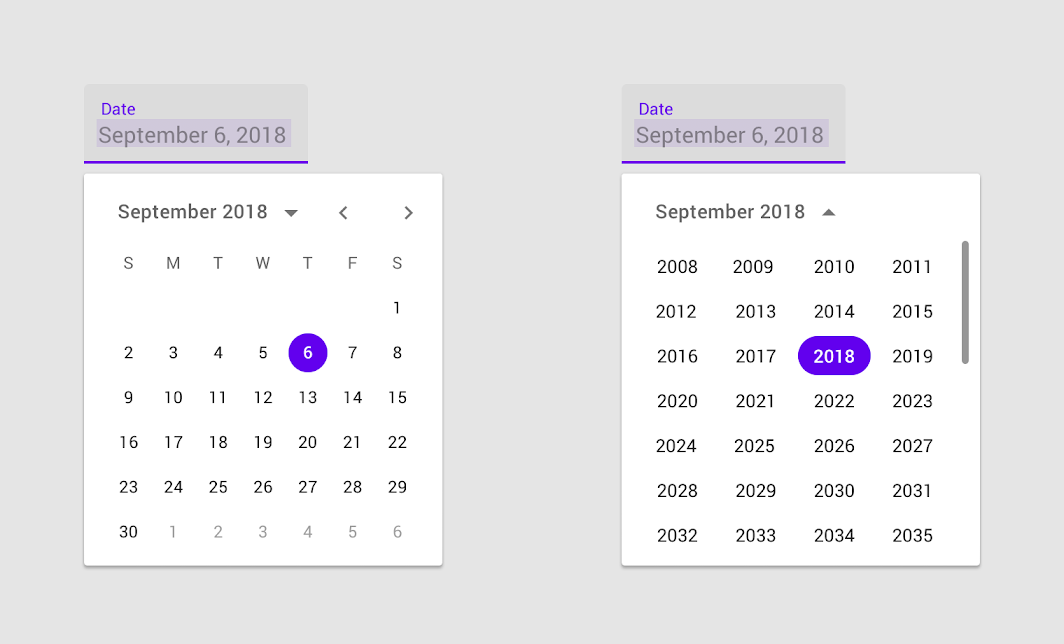
Comportement : sélecteur de date sur ordinateur de bureau
Sélecteur de date sur ordinateur de bureau

Naviguez entre les mois en cliquant sur les flèches précédente et suivante.
Naviguez entre les années en cliquant sur la liste déroulante.

Sélecteurs de plage de dates sur ordinateur de bureau ​

Les sélecteurs de plage de dates sur ordinateur de bureau permettent de sélectionner une plage de jours. Ils affichent à la fois un calendrier et des champs de saisie de date.
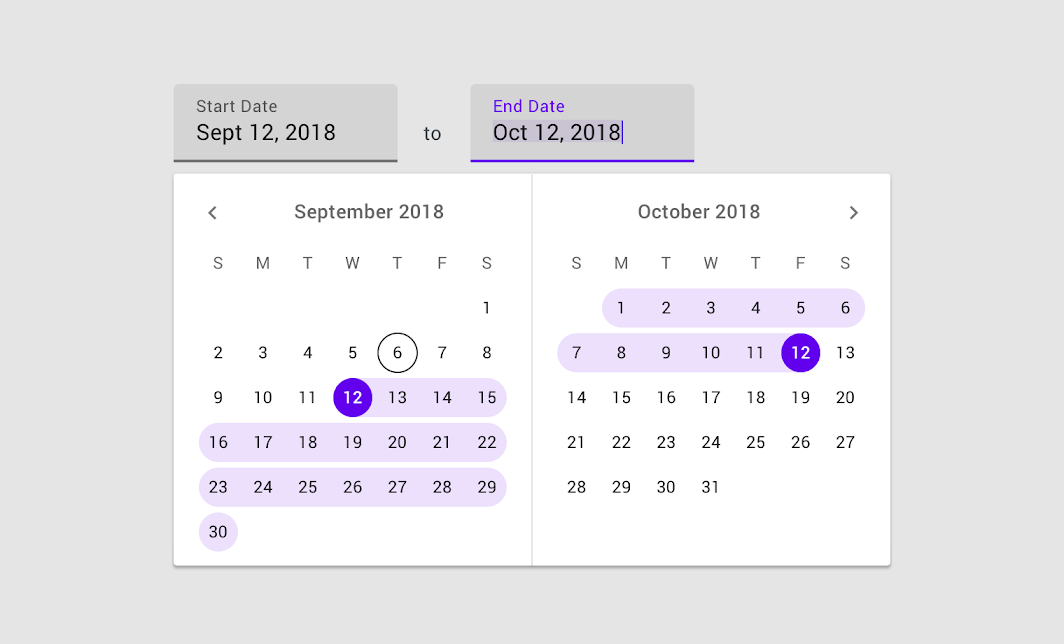
Les sélecteurs de plage de dates sur ordinateur de bureau permettent de sélectionner des plages de dates. Le champ de texte reflète les dates sélectionnées dans le calendrier.

Sélecteur de plage de dates sur ordinateur de bureau

À faire

Utilisez les états de survol pour afficher un aperçu de la sélection de l'utilisateur.

À ne pas faire

N'utilisez pas le même style pour les états de survol et de sélection.

Les infobulles peuvent aider à expliquer comment utiliser les contrôles du sélecteur de date.
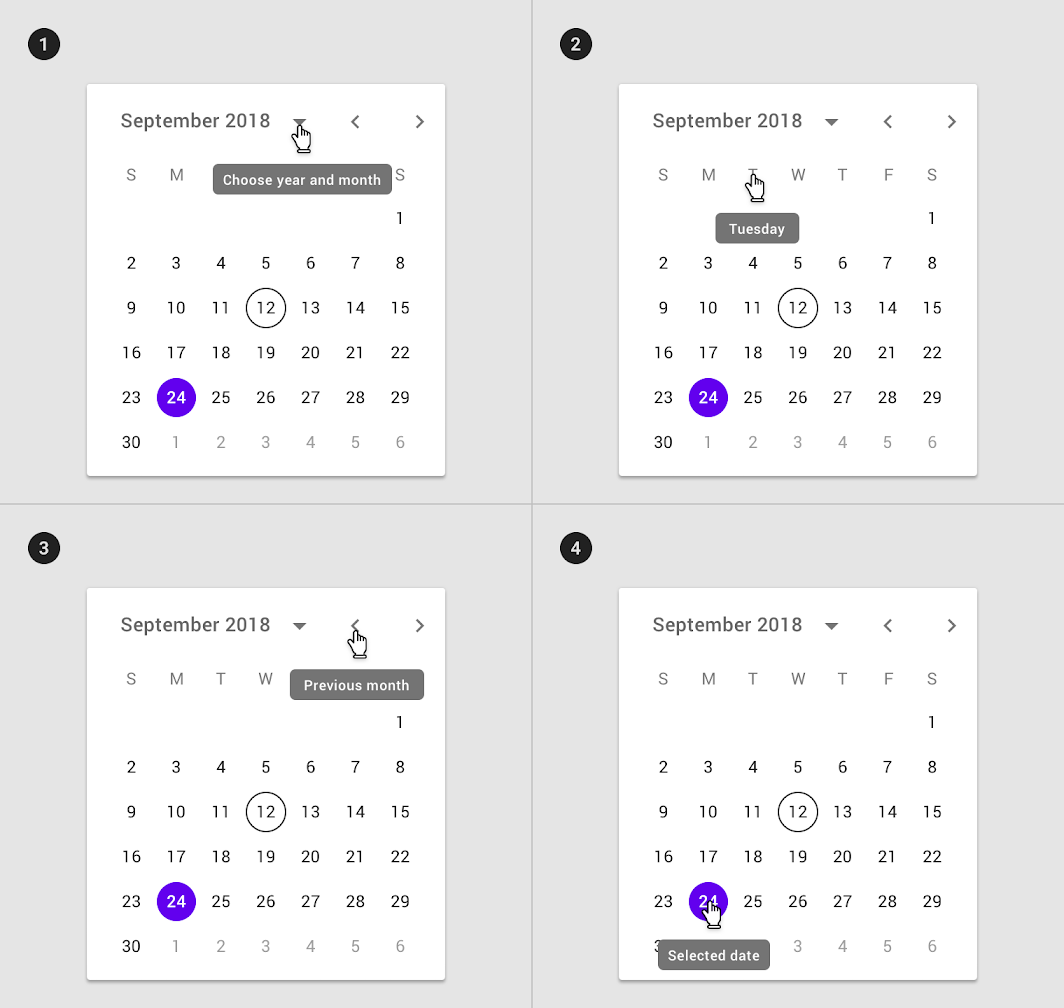
Schéma des sélecteurs de plage de dates sur ordinateur de bureau : infobulle utilisée sur le sélecteur de mois et d'année
1. Infobulle utilisée sur le sélecteur de mois et d'année
2. Infobulle sur le sélecteur de jour
3. Infobulle utilisée sur le contrôle de pagination des mois
4. Infobulle utilisée sur la date sélectionnée

Thématisation ​


Les sélecteurs peuvent être personnalisés pour exprimer votre identité de marque en modifiant leur mise en page, leur typographie, leur forme, leur couleur et leur animation.
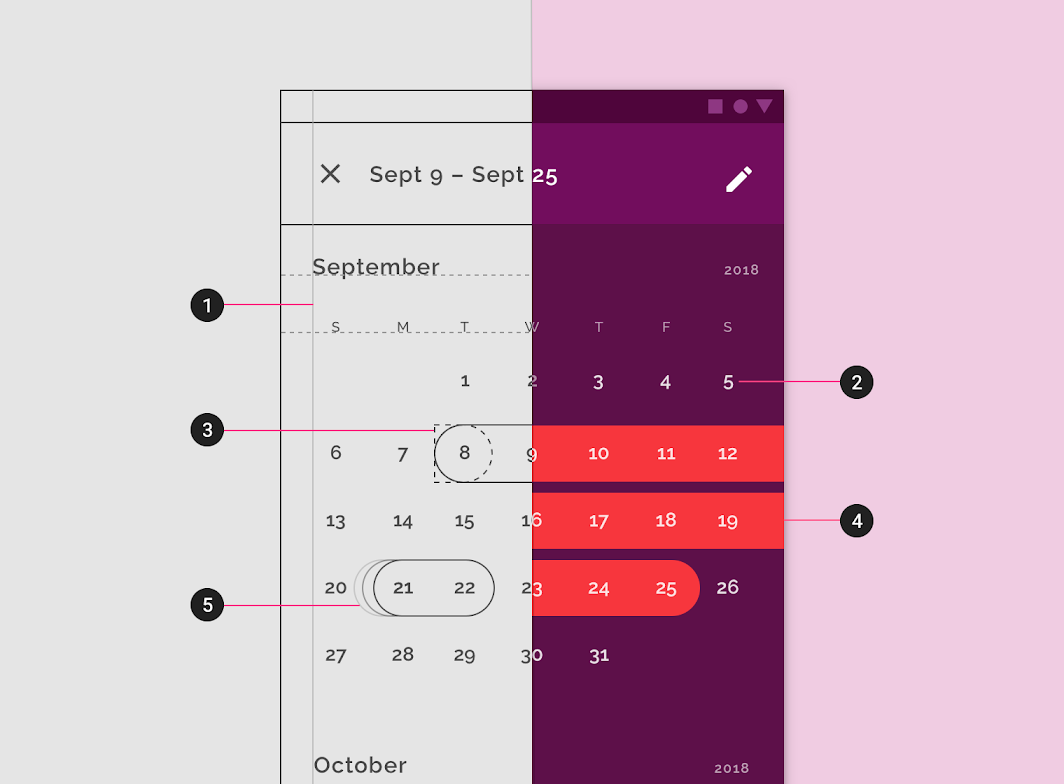
Schéma de la mise en page, de la typographie, de la forme, de la couleur, de l'animation
1. Mise en page
2. Typographie
3. Forme
4. Couleur
5. Animation

Crane

Une application de voyage qui utilise les composants Material Design et la thématisation Material pour créer une expérience personnalisée fidèle à la marque.

Lien connexe

Couleur ​

La couleur permet de créer des accents visuels forts dans un sélecteur.
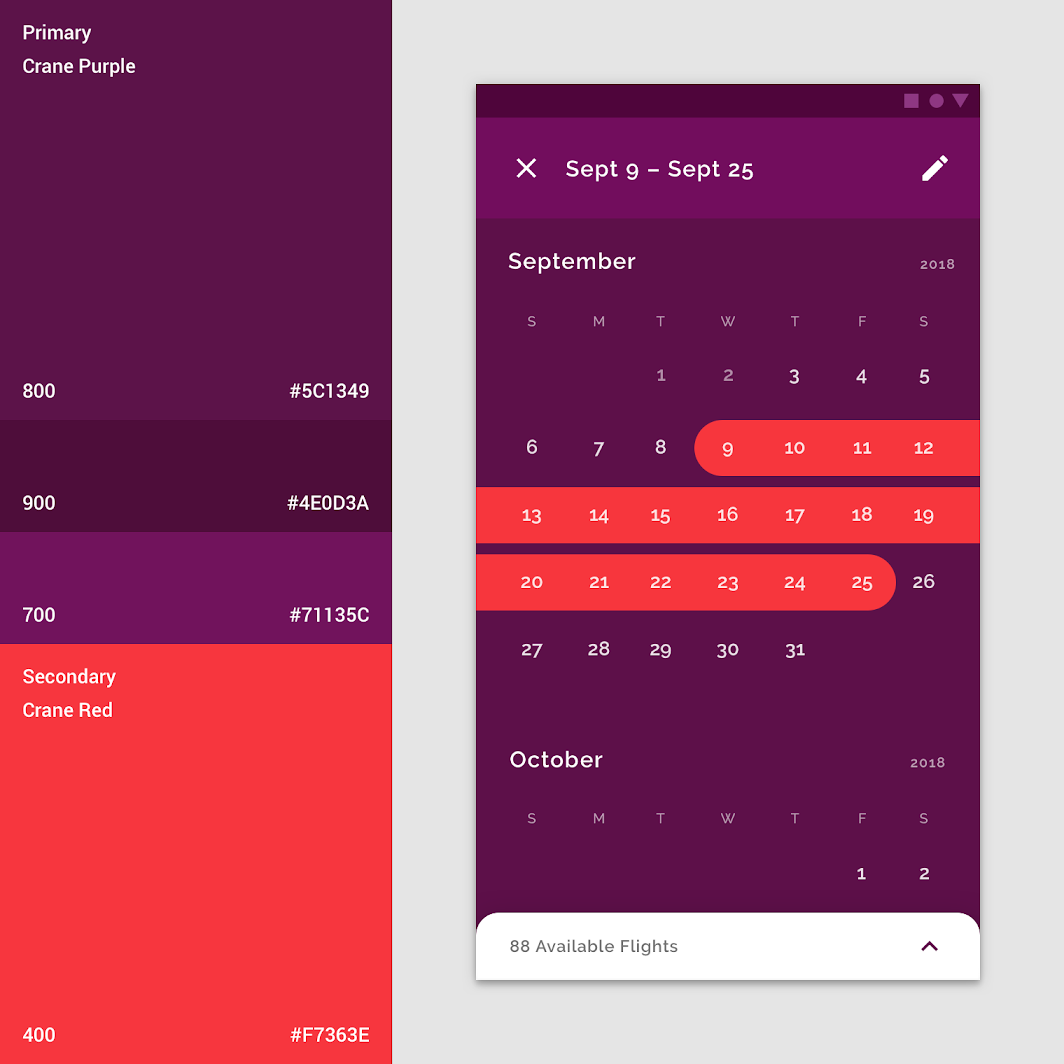
Ce sélecteur de plage de dates utilise les couleurs de marque de Crane
Ce sélecteur de plage de dates utilise les couleurs de marque de Crane.

Forme ​

La forme de l'indicateur de sélection peut être personnalisée selon l'effet visuel recherché, ou pour s'aligner sur un style spécifique.
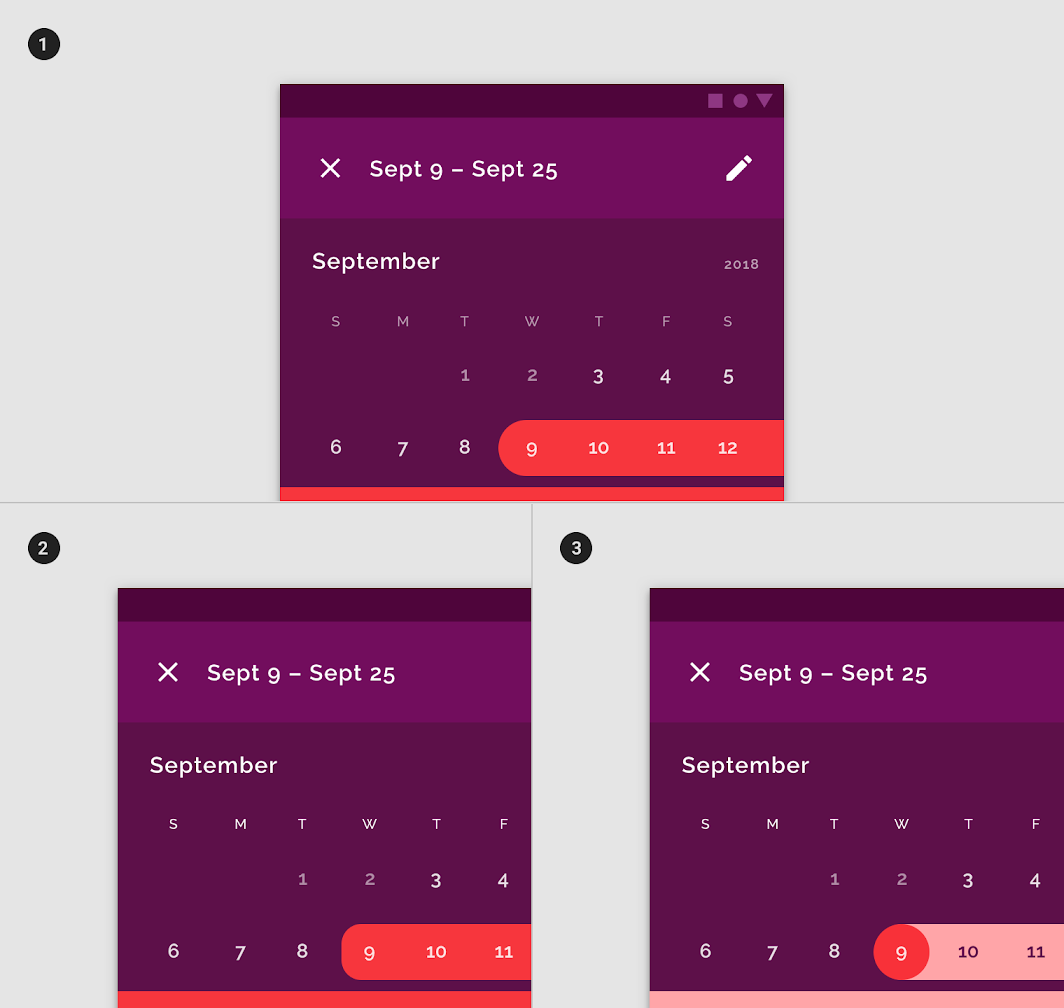
Une couleur et une forme personnalisées pour les dates sélectionnées
1. Une couleur et une forme personnalisées pour les dates sélectionnées
2. La forme personnalisée rectiligne
3. Un style arrondi pour les dates de début et de fin et une couleur différente pour les dates intermédiaires permettent de distinguer la période sélectionnée.

Mise en page ​

Les sélecteurs de date s'étendent sur toute la largeur de l'écran.
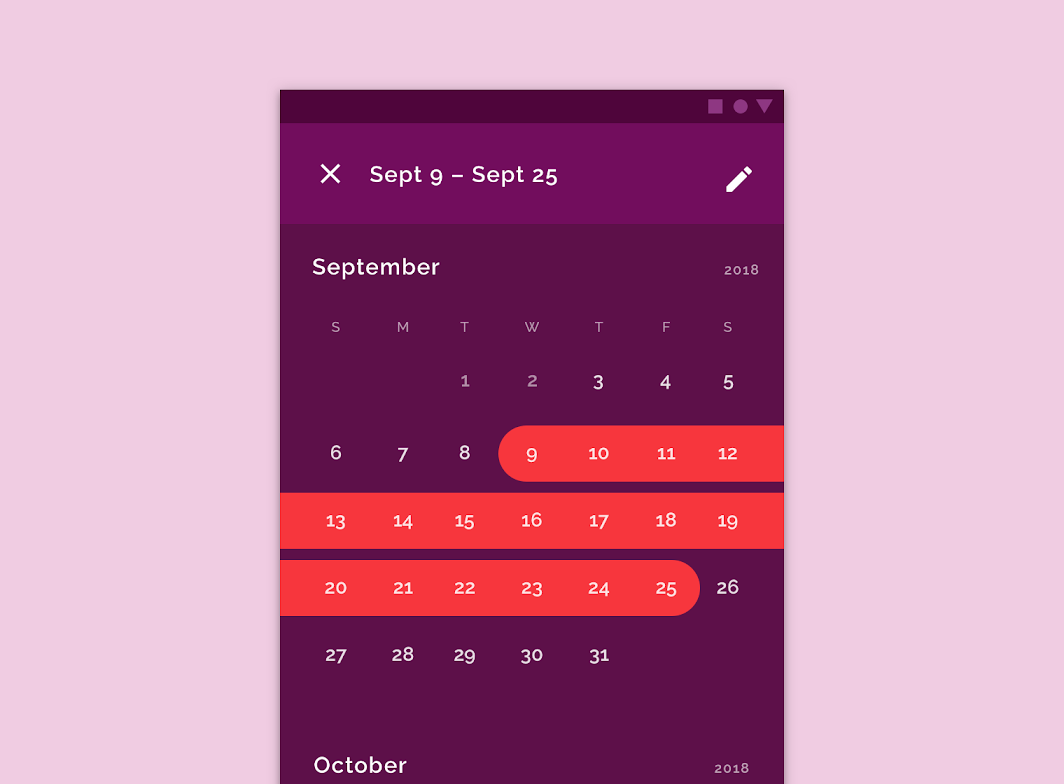
Un sélecteur de date avec une mise en page, une forme, une couleur et une typographie personnalisées

Animation ​


Stretch est appliqué à l'indicateur de sélection.

Spécifications ​

Accessibilité ​

Sur mobile, un sélecteur de date doit permettre la saisie manuelle des dates en entrant du texte, sans utiliser le sélecteur. Cette interaction offre plusieurs méthodes de saisie et rend le sélecteur accessible aux personnes qui utilisent des technologies d'assistance.

  • Sur ordinateur de bureau, le champ de texte peut être utilisé pour la saisie.
  • Sur mobile, le sélecteur de saisie doit être accessible depuis les sélecteurs avec calendrier à l'aide de l'icône de modification.

Cibles tactiles ​

Les cibles tactiles des sélecteurs de date sur mobile doivent être aussi grandes que possible, en remplissant l'espace disponible. La taille minimale d'une cible tactile pour un sélecteur de date est de 32 x 32dp.
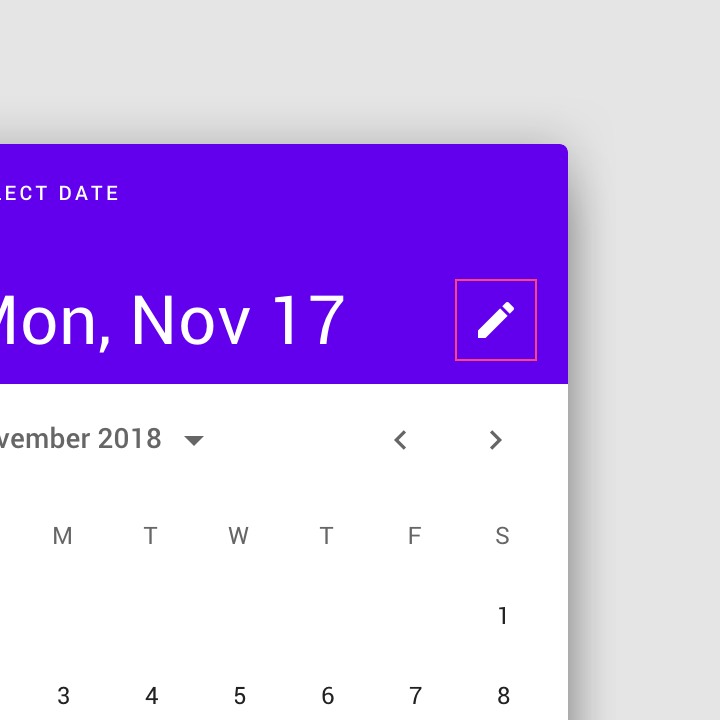
L'icône de modification indique la possibilité de basculer vers le sélecteur de saisie de date sur mobile
L'icône de modification indique la possibilité de basculer vers le sélecteur de saisie de date sur mobile.
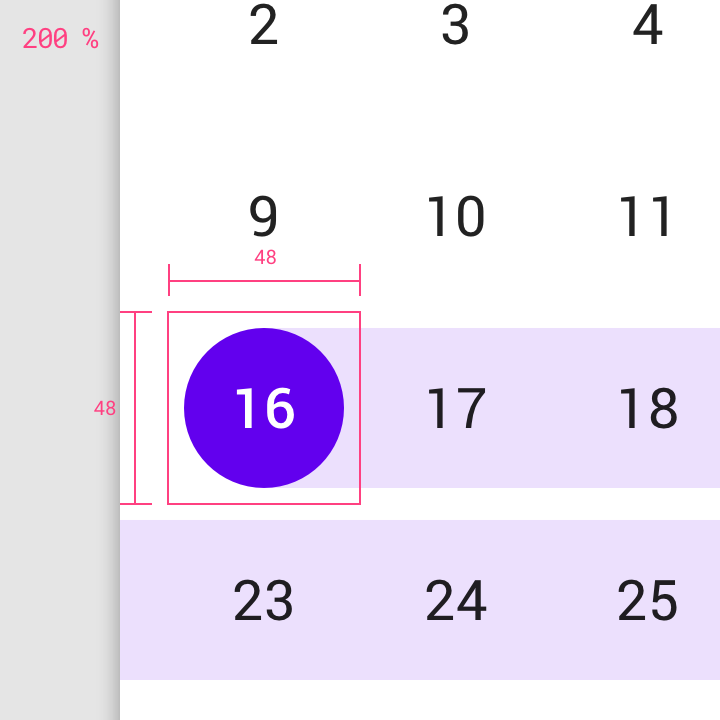
Sur le sélecteur de plage de dates sur mobile, les cibles tactiles sont portées à leur maximum, soit 48 x 48dp
Sur le sélecteur de plage de dates sur mobile, les cibles tactiles sont portées à leur maximum, soit 48 x 48dp.

Sélecteur de date avec calendrier sur mobile ​

En-tête du calendrier ​


Le sélecteur de date avec calendrier sur mobile est une boîte de dialogue standard
Le sélecteur de date avec calendrier sur mobile est une boîte de dialogue standard.

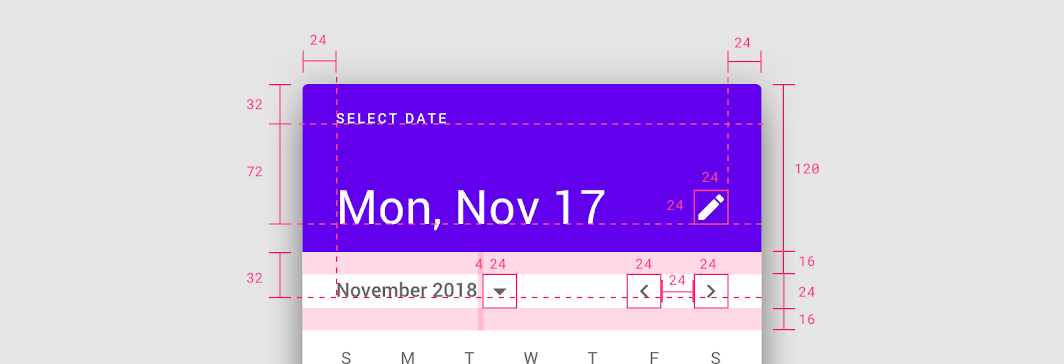
Marges intérieures
• Gauche et droite : 24dp
• Marges supérieure et inférieure de la barre de menu : 16dp
• Entre le nom du mois et le bouton : 4dp
• Entre les boutons de pagination des mois : 24dp

Hauteurs des lignes de base
• Première ligne de base : à 32dp du haut
• Deuxième ligne de base : à 72dp de la première ligne de base
• Troisième ligne de base : à 32dp du bas de l'en-tête

Taille des éléments
• Icône de modification : 24 x 24dp
• Bouton de liste déroulante du mois : 24 x 24dp
• Pagination des mois : 24 x 24dp

Vue du calendrier ​
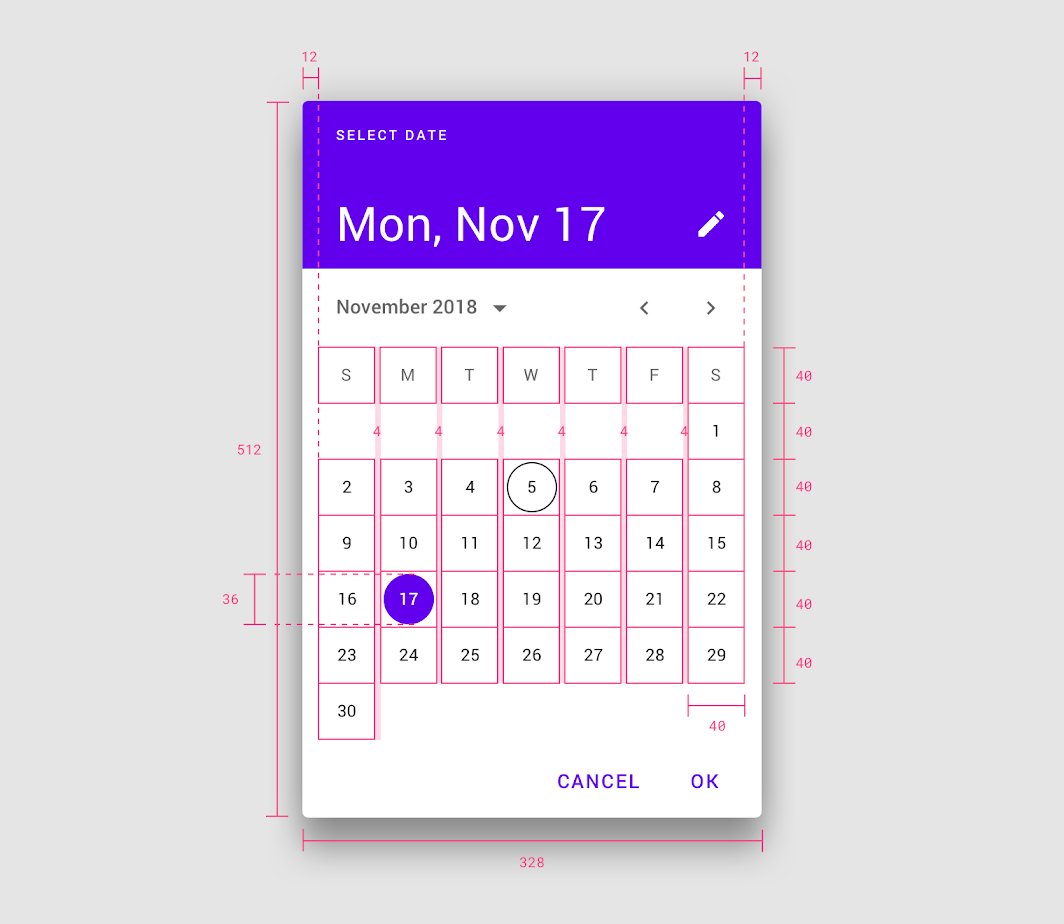

• Dimensions : 328 x 512dp, • Marge intérieure gauche et droite : 12dp, • Zone de la date : 40 x 40dp
• Dimensions : 328 x 512dp
• Marge intérieure gauche et droite : 12dp
• Zone de la date : 40 x 40dp
• Date sélectionnée : 36 x 36dp
• Marge entre les dates : 4dp

Vue de sélection de l'année ​
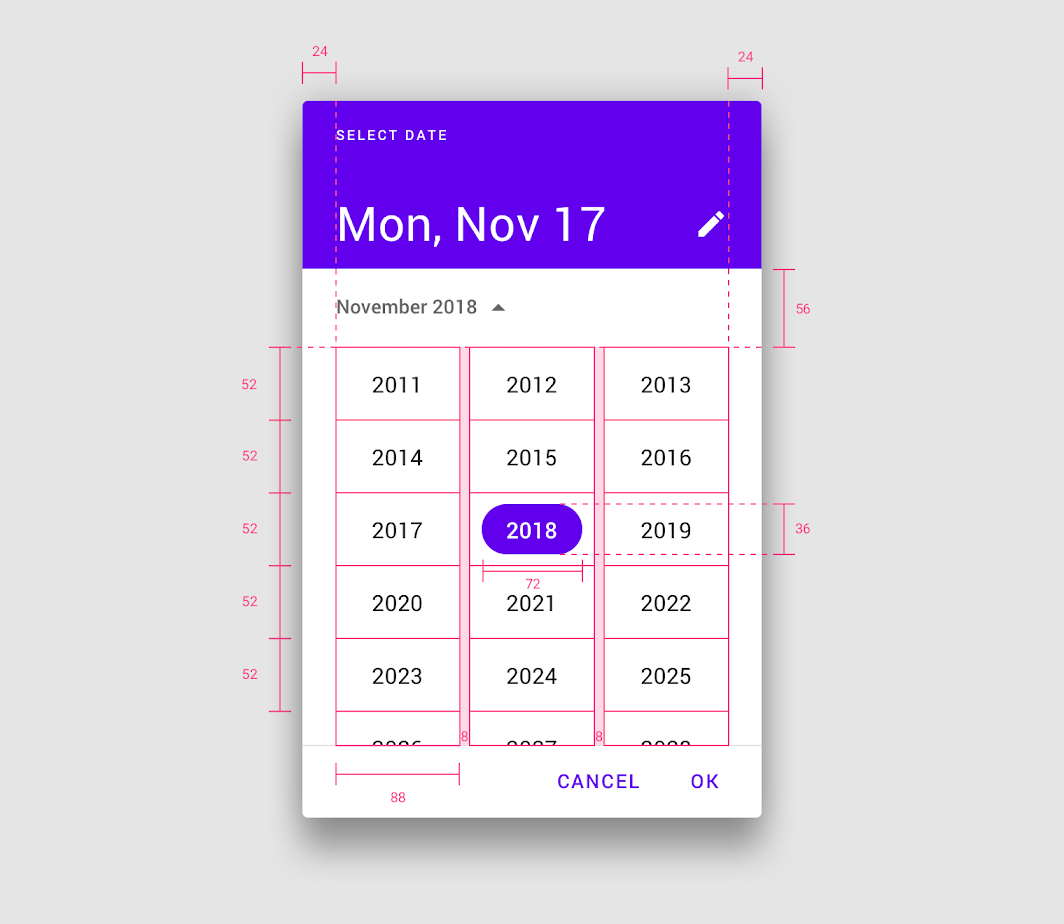

Le sélecteur de date avec calendrier sur mobile contient un menu déroulant exposé permettant la sélection de l'année. • Marges gauche et droite
Le sélecteur de date avec calendrier sur mobile contient un menu déroulant exposé permettant la sélection de l'année.
• Marges gauche et droite : 24dp
• Zone de l'année : 88 x 52dp
• Année sélectionnée : 72 x 36dp

Sélecteur de plage de dates sur mobile ​
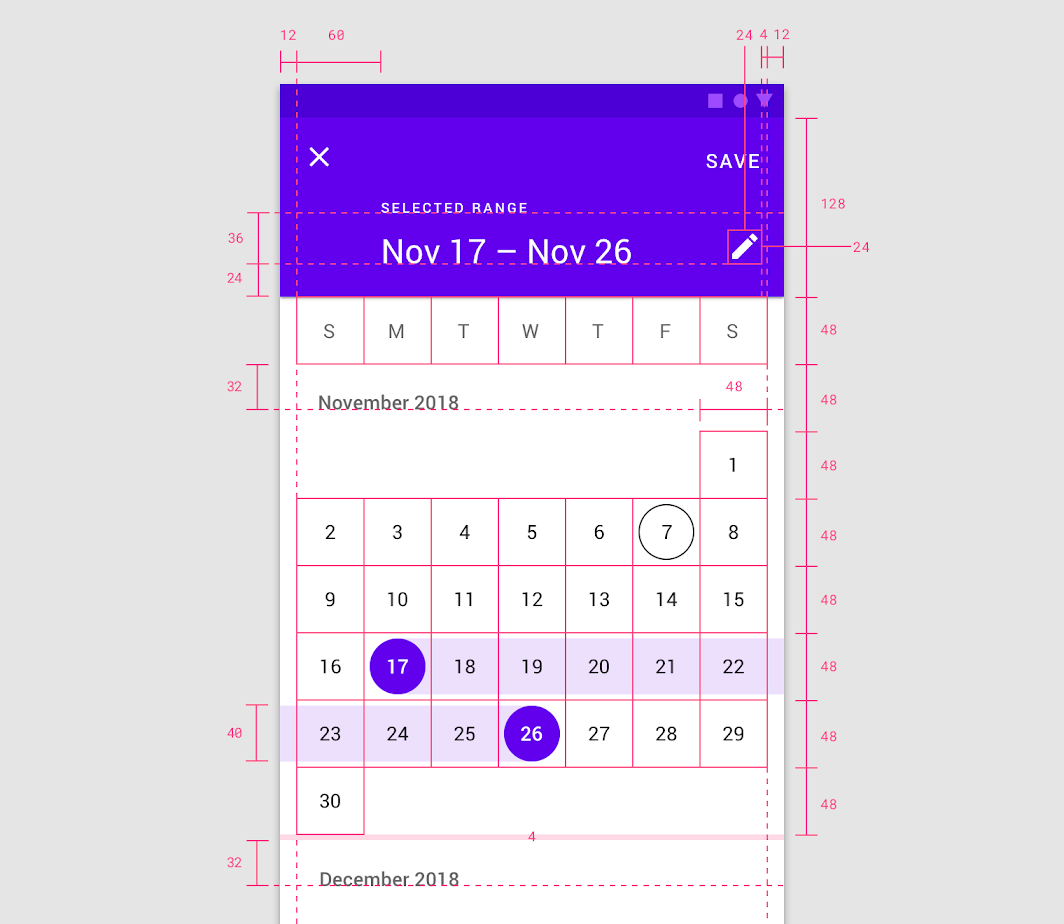

Le sélecteur de plage de dates sur mobile est une boîte de dialogue plein écran
Le sélecteur de plage de dates sur mobile est une boîte de dialogue plein écran.

Marges intérieures
• Marge intérieure gauche et droite : 12dp
• Marge entre les mois : 4dp
• Marge de l'icône de modification : à 16dp de la droite

En-tête
• Hauteur de l'en-tête : 128dp
• Retrait du texte de l'en-tête : à 60dp de la marge gauche

Hauteurs des lignes de base
• Première ligne de base : à 36dp de la deuxième ligne de base
• Deuxième ligne de base : à 24dp du bas de l'en-tête
• Troisième ligne de base (nom du mois) : à 32dp des jours de la semaine

Taille des éléments
• Icône de modification : 24 x 24dp
• Zone de la date : 48 x 48dp
• Date sélectionnée : 40 x 40dp

Sélecteur de saisie de date sur mobile ​
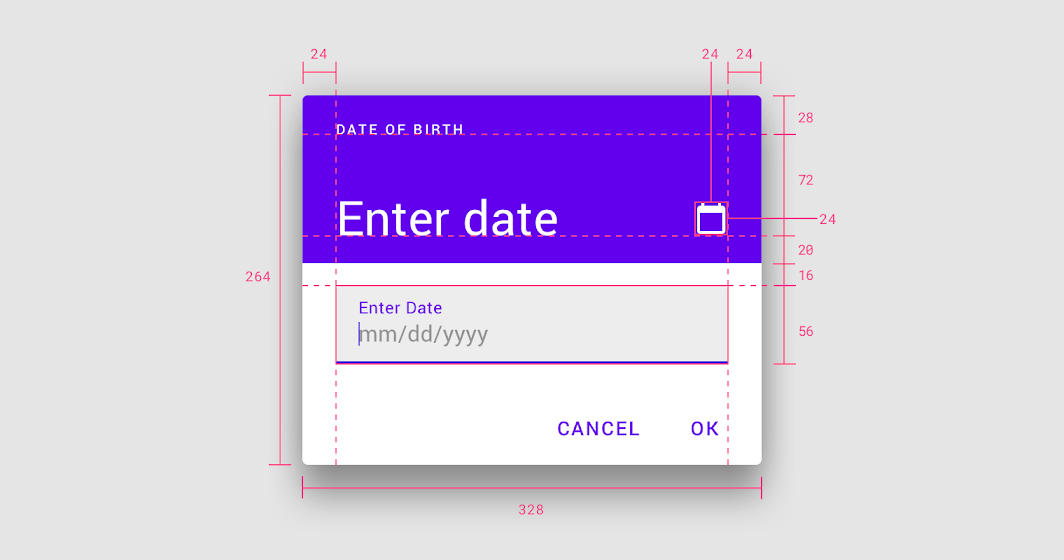

Le sélecteur de saisie de date sur mobile est une boîte de dialogue standard. • Dimensions : 264 x 328dp • Marge intérieure gauche et droite : 24dp Ligne de base
Le sélecteur de saisie de date sur mobile est une boîte de dialogue standard.

• Dimensions : 264 x 328dp
• Marge intérieure gauche et droite : 24dp

Hauteurs des lignes de base
• Première ligne de base : à 28dp du haut
• Deuxième ligne de base : à 72dp de la première ligne de base

Taille des éléments
• Icône de modification : 24 x 24dp
• Champ de texte : à 16dp du bas de l'en-tête
• Hauteur du champ de texte : 56dp

Sélecteur de date sur ordinateur de bureau ​

Vue du calendrier ​


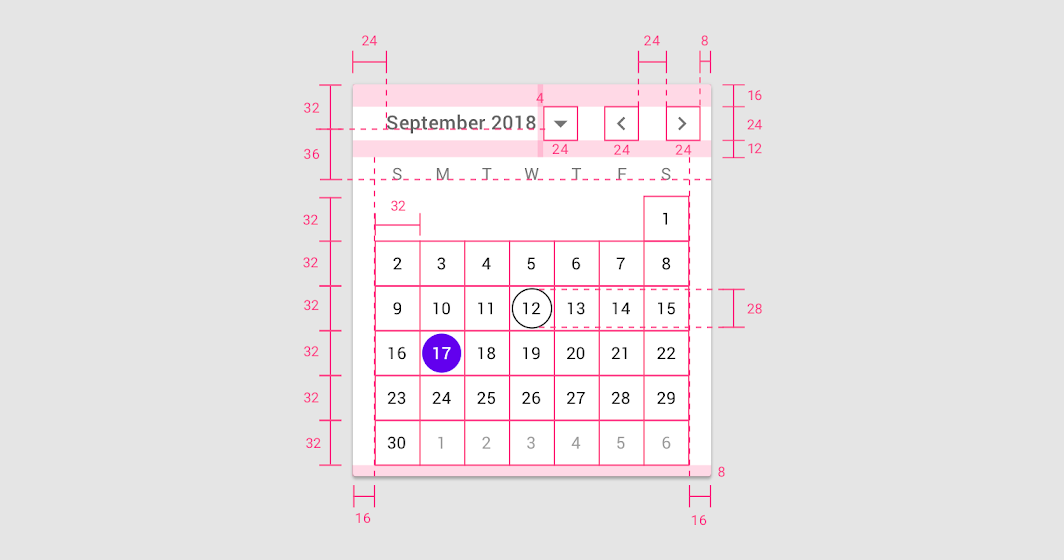
• Marge intérieure gauche du menu : 24dp • Marge intérieure droite du menu : 8dp • Marge intérieure supérieure du menu : 16dp • Marge intérieure inférieure du menu : 12dp • Marges intérieures
Marges intérieures
• Marge intérieure gauche du menu : 24dp
• Marge intérieure droite du menu : 8dp
• Marge intérieure supérieure du menu : 16dp
• Marge intérieure inférieure du menu : 12dp
• Marge entre le nom du mois et le bouton : 4dp
• Marge entre les boutons de pagination des mois : 24dp
• Marge intérieure gauche et droite de la zone du calendrier : 16dp
• Marge intérieure inférieure : 8dp

Hauteurs des lignes de base
• Première ligne de base : à 32dp du haut
• Deuxième ligne de base : à 36dp de la première ligne de base

Taille des éléments
• Bouton de liste déroulante du mois : 24 x 24dp
• Pagination des mois : 24 x 24dp
• Zone de la date : 32 x 32dp
• Date sélectionnée : 28 x 28dp

Vue de sélection de l'année ​
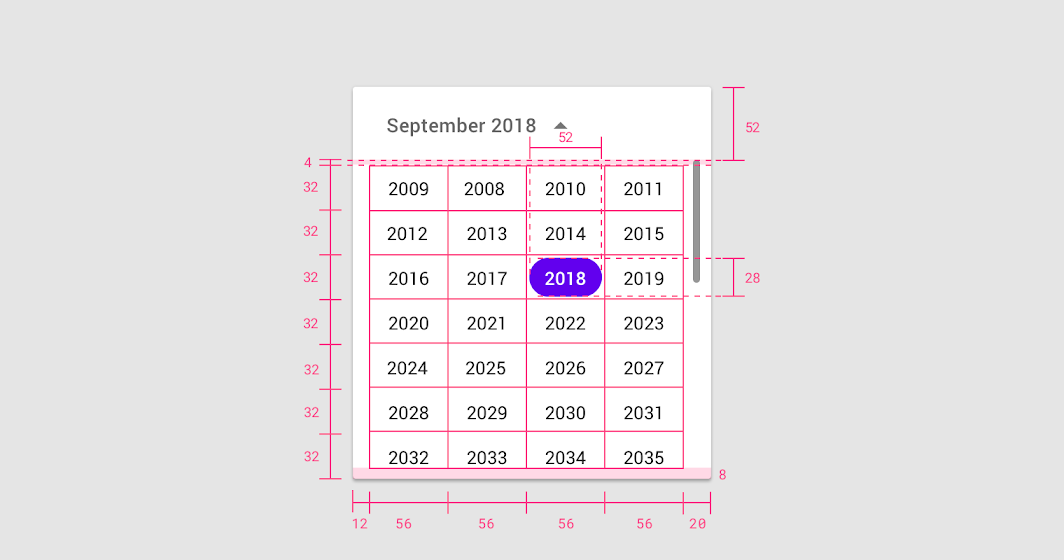

• Marge intérieure gauche : 12dp, • Marge intérieure droite : 20dp, • Marge intérieure inférieure : 8dp, • Marge entre le menu et les années : 4dp
Marges intérieures
• Marge intérieure gauche : 12dp
• Marge intérieure droite : 20dp
• Marge intérieure inférieure : 8dp
• Marge entre le menu et les années : 4dp

Hauteur des lignes de base
• Hauteur du menu : 52dp

Taille des éléments
• Zone de l'année : 56 x 32dp
• Année sélectionnée : 52 x 28dp

Sélecteur de plage de dates sur ordinateur de bureau ​
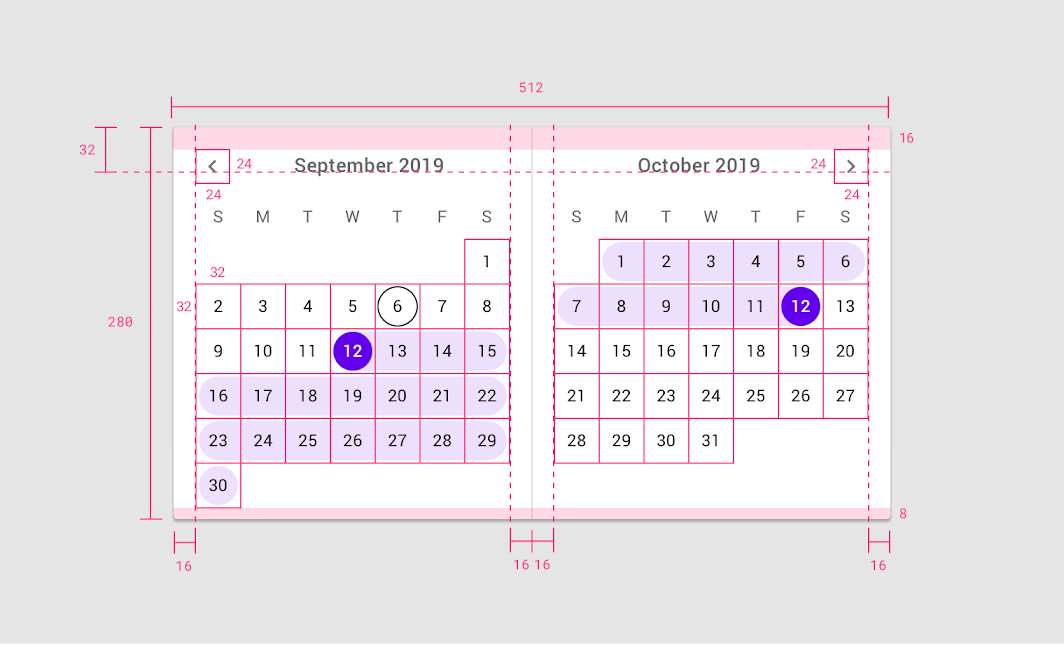

Le sélecteur de plage de dates sur ordinateur de bureau se compose de deux sélecteurs de date individuels affichant des mois consécutifs. • Gauche
Le sélecteur de plage de dates sur ordinateur de bureau se compose de deux sélecteurs de date individuels affichant des mois consécutifs.
• Marges gauche, droite et entre les deux sélecteurs : 16dp
• Marge intérieure inférieure : 8dp
• Lignes de base des titres des mois : à 32dp du haut
• Flèches de pagination : 24 x 24dp
Pager
Page précédenteTableaux de données
Page suivanteBoîtes de dialogue

Publié sous la licence Apache-2.0.

Copyright © 2018-Present Google

https://m2.material.io/components/date-pickers

Publié sous la licence Apache-2.0.

Copyright © 2018-Present Google