Skip to content
Material Design 2
Main Navigation
v3
v2
v1

magyar

English
简体中文
繁體中文
Español
Français
Русский
Português – Brasil
Deutsch
日本語
한국어
Italiano
Polski
Türkçe
čeština

magyar

English
简体中文
繁體中文
Español
Français
Русский
Português – Brasil
Deutsch
日本語
한국어
Italiano
Polski
Türkçe
čeština

Megjelenés

Sidebar Navigation

Material rendszer

Bevezetés

Material-tanulmányok

A Material-tanulmányokról

Basil

Crane

Fortnightly

Owl

Rally

Reply

Shrine

Material alapok

Környezet

Felületek

Eleváció

Fény és árnyékok

Elrendezés

Az elrendezés megismerése

Pixelsűrűség

Reszponzív elrendezési rács

Térközkezelési módszerek

A komponensek viselkedése

Sűrűség alkalmazása

Navigáció

A navigáció megértése

Navigációs átmenetek

Keresés

Szín

A színrendszer

Szín alkalmazása a felhasználói felületen

Színhasználat

A szöveg olvashatósága

Sötét téma

Tipográfia

A típusrendszer

A tipográfia megértése

Nyelvi támogatás

Hang

A hangról

Hang alkalmazása a felhasználói felületen (UI)

A hang tulajdonságai

Hangkoreográfia

Ikonográfia

Termékikonok

Rendszerikonok

Animált ikonok

Alak

Az alakzatról

Alak és hierarchia

A alak mint kifejezőeszköz

Alak és mozgás

Alak alkalmazása a felhasználói felületen

Mozgás

A mozgás megértése

A mozgásrendszer

Sebesség

Koreográfia

Testreszabás

Interakció

Gesztusok

Kiválasztás

Állapotok

Kommunikáció

Megerősítés és nyugtázás

Adatformátumok

Adatvizualizáció

Üres állapotok

Súgó és visszajelzés

Képanyag

Indítóképernyő

Onboarding

Offline állapotok

Írás

Gépi tanulás

Gépi tanulási minták

Tárgyfelismerés: élő kamera

Objektumészlelés: statikus kép

Vonalkód-szkennelés

Material irányelvek

Material Theming

Áttekintés

A téma alkalmazása

Használhatóság

Akadálymentesség

Kétirányúság

Platformirányelvek

Android-sávok

Android-ujjlenyomat

Android haptika

Android ikonok

Alkalmazások közötti navigálás Androidon

Android-értesítések

Android-engedélyek

Android slice-ok

Android osztott képernyő

Android: húzás a frissítéshez

Android szövegkijelölési eszköztár

Android widget

Platformok közötti alkalmazkodás

Komponensek

Alkalmazássávok: alsó

Felső alkalmazássávok

Háttérpanel

Bannerek

Alsó navigáció

Gombok

Gombok: lebegő műveletgomb

Kártyák

Jelölőnégyzetek

Chipek

Adattáblák

Dátumválasztók

Párbeszédablakok

Elválasztók

Képlisták

Listák

Menük

Navigációs fiók

navigációs sín

Folyamatjelzők

Választógombok

Alsó lapok

Oldalsó lapok

Csúszkák

Snackbarok

Kapcsolók

Fülek

Szövegmezők

Időválasztók

Eszköztippek

Ezen az oldalon

Dátumválasztók ​

A dátumválasztók lehetővé teszik a felhasználók számára egy dátum vagy egy dátumtartomány kiválasztását.
Dátumválasztók nyitóképe

Használat ​

A dátumválasztók a felhasználók számára dátum vagy dátumtartomány kiválasztását teszik lehetővé. Illeszkedniük kell ahhoz a kontextushoz, amelyben megjelennek.

A dátumválasztók az alábbi felületekbe ágyazhatók be:

  • Mobilon: párbeszédablakokba
  • Asztali környezetben: a szövegmezőhöz tartozó legördülő menükbe

Alapelvek ​

Dátumválasztó alapelv: releváns

Releváns

A dátumválasztók megjeleníthetnek múltbeli, jelenbeli vagy jövőbeli dátumokat – a feladatnak megfelelően.
Dátumválasztó alapelv: egyértelmű

Egyértelmű

Egyértelműen jelezze a fontos dátumokat, például a mai napot és a kiválasztott napokat.
Dátumválasztó alapelv: intuitív

Intuitív

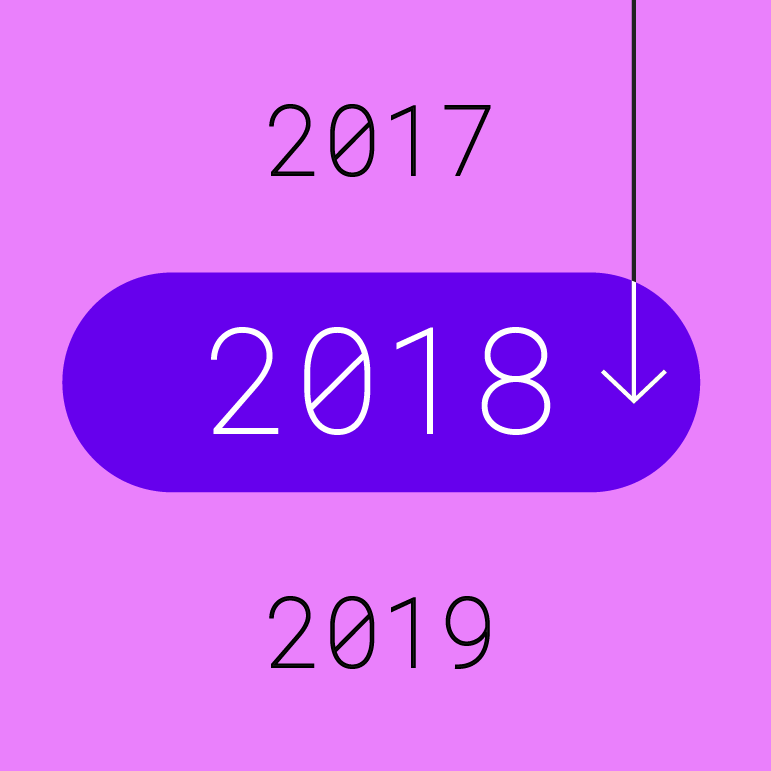
A nap vagy az időpont kiválasztásának intuitívvá tételéhez használjon bevált mintákat, például naptárat.

Felépítés ​

Mobil naptári dátumválasztó ​


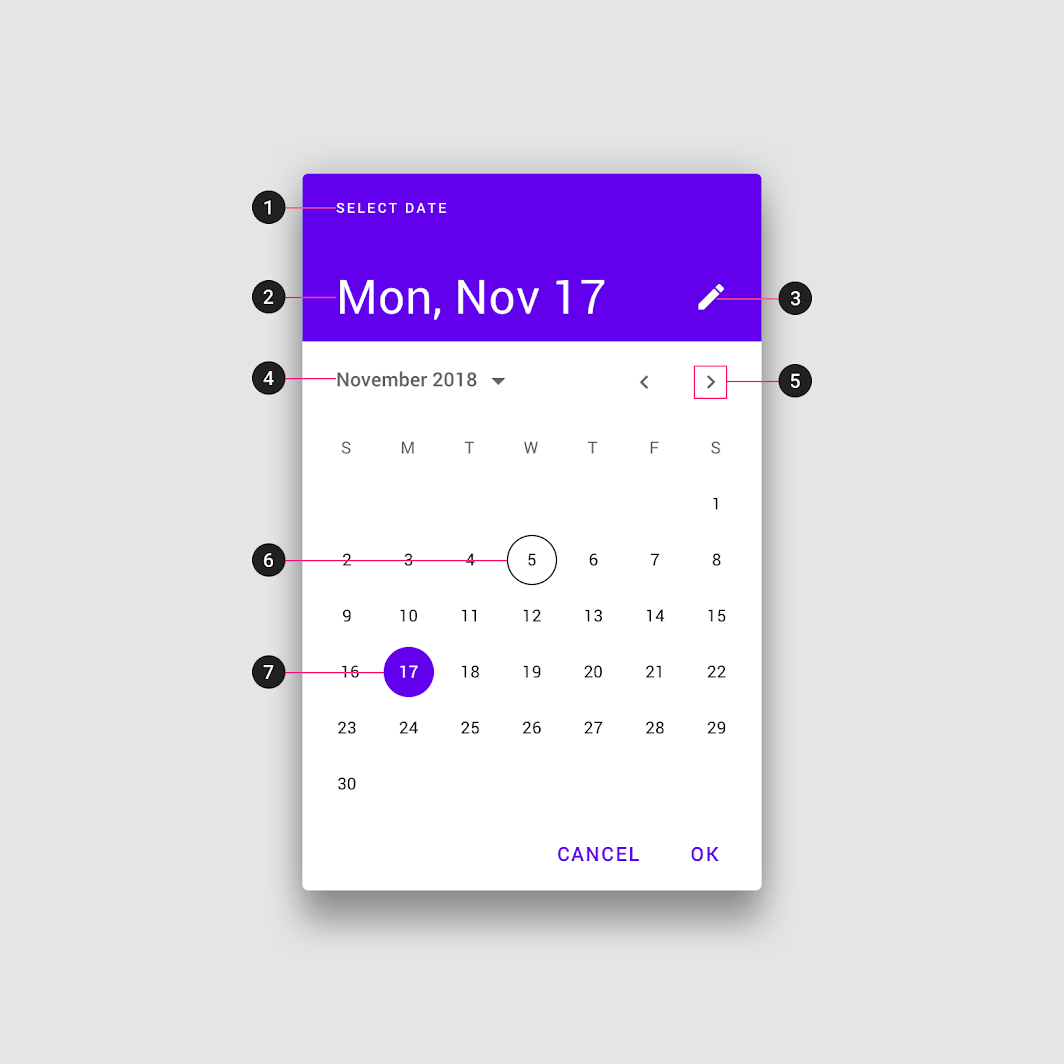
Mobil naptári dátumválasztó specifikációs diagram: cím, kiválasztott dátum, billentyűzetes bevitelre Kapcsoló ikon, évválasztó menü
1. Cím
2. Kiválasztott dátum
3. Billentyűzetes bevitelre Kapcsoló ikon
4. Évválasztó menü
5. Hónaplapozás
6. Mai dátum
7. Kiválasztott dátum

Mobil dátumtartomány-választó ​
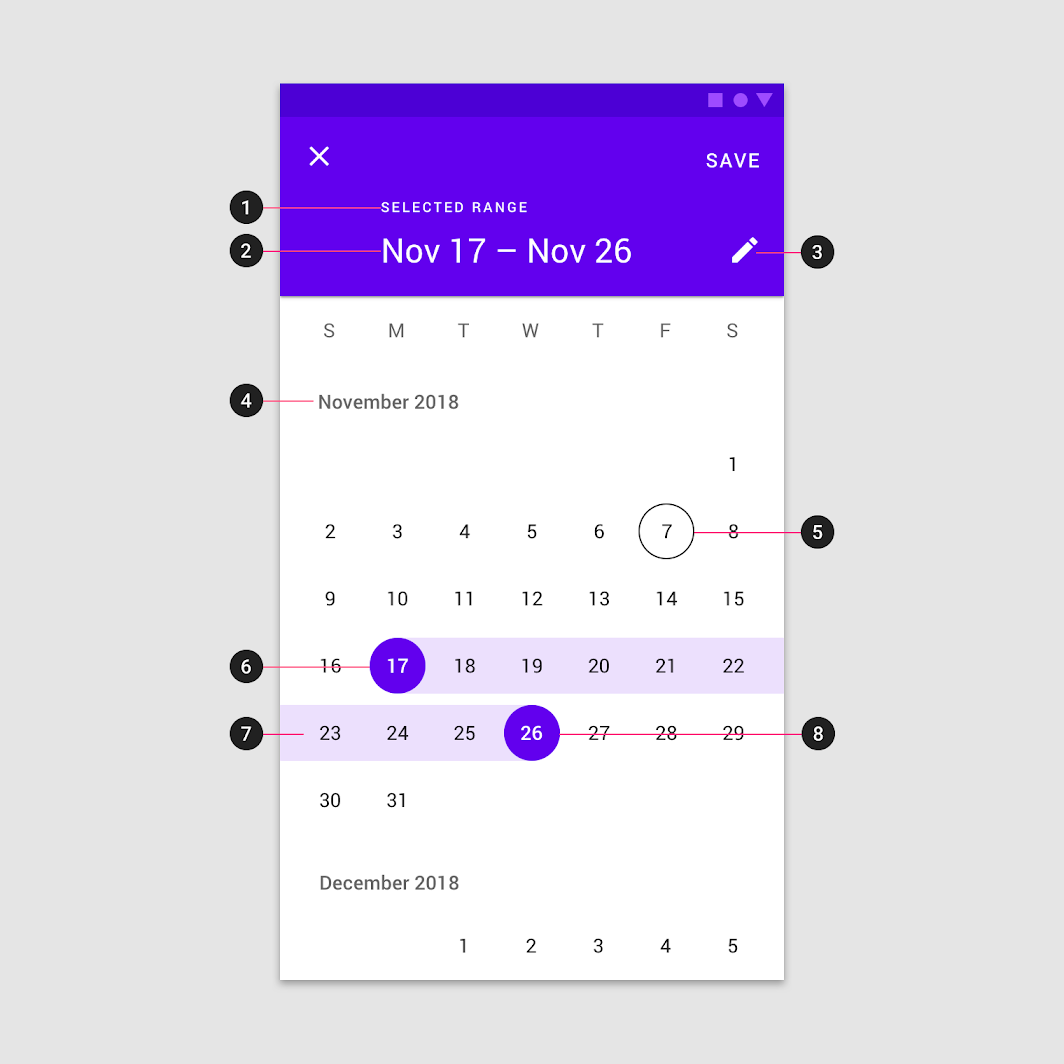

Mobil dátumtartomány-választó diagram: cím, kiválasztott dátumtartomány, billentyűzetes bevitelre Kapcsoló ikon, hónap- és évfelirat
1. Cím
2. Kiválasztott dátumtartomány
3. Billentyűzetes bevitelre Kapcsoló ikon
4. Hónap- és évfelirat
5. Mai dátum
6. Kezdő dátum
7. Kiválasztott tartomány
8. Záró dátum

Mobil beviteli választó ​
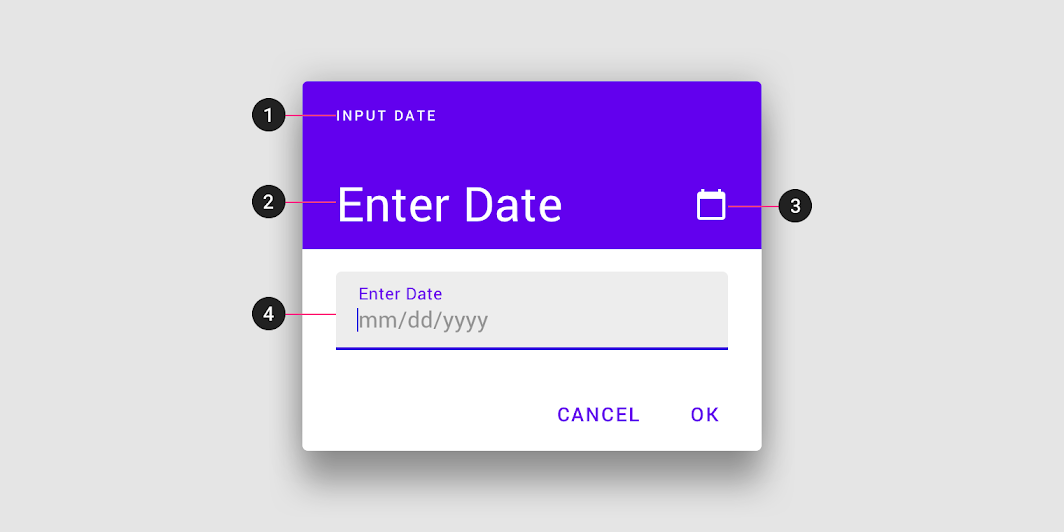

Diagram: cím, kiválasztott dátum, naptárnézetre Kapcsoló ikon, szövegmező
1. Cím
2. Kiválasztott dátum
3. Naptárnézetre Kapcsoló ikon
4. Szövegmező

Asztali dátumválasztó ​
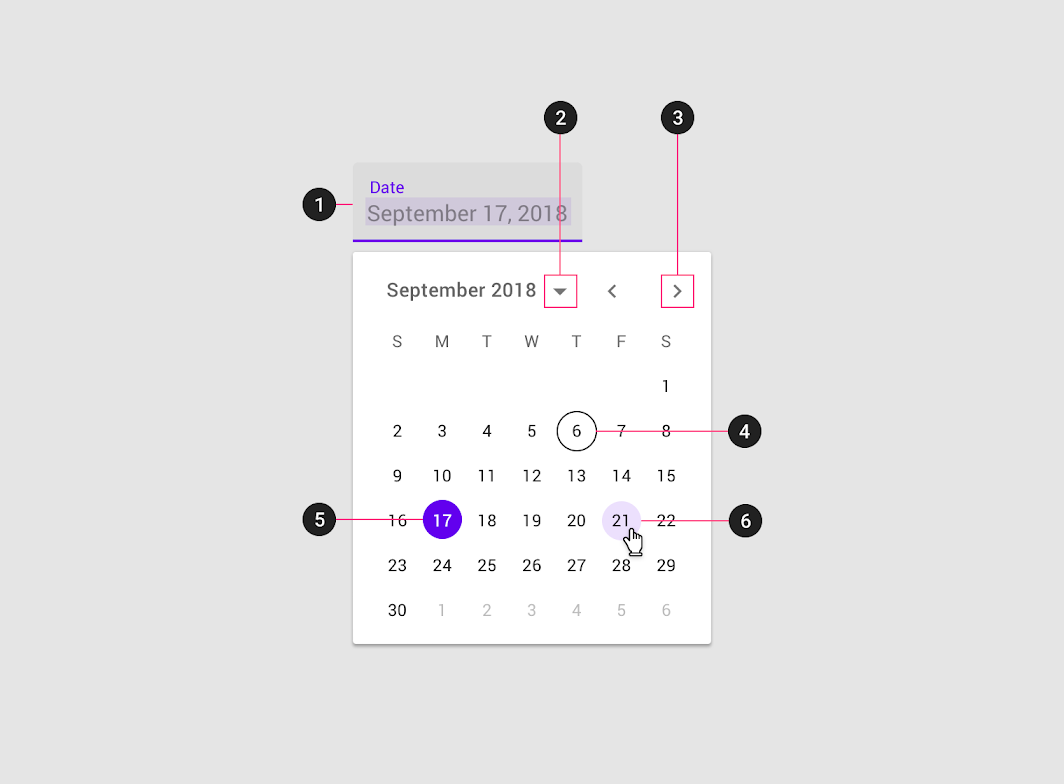

Diagram: szövegmező, év- és hónapválasztás, hónaplapozás, mai dátum, kiválasztott nap, hover-állapot
1. Szövegmező
2. Év- és hónapválasztás
3. Hónaplapozás
4. Mai dátum
5. Kiválasztott nap
6. Hover-állapot

Mobil választók ​

Mobil naptári választók ​

Használat ​

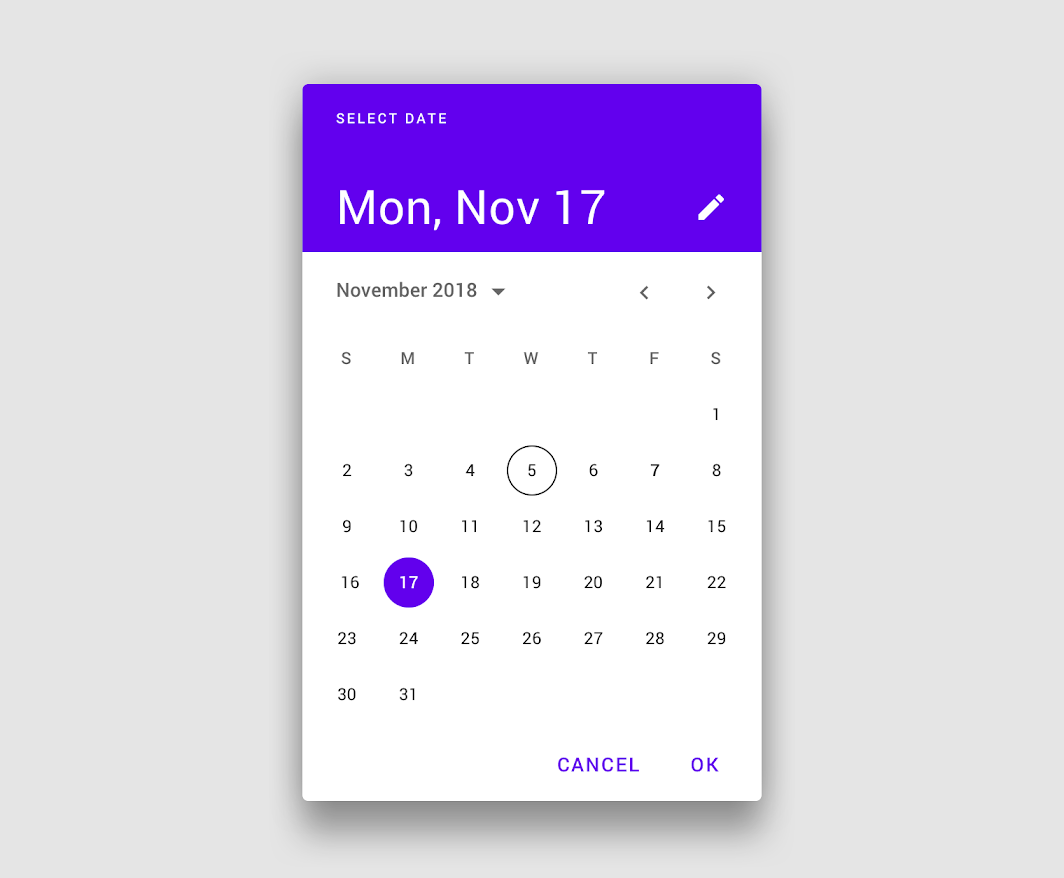
A mobil naptári választók a közeli múltban vagy jövőben lévő dátumok kiválasztására használhatók, amikor hasznos ezeket havi naptárnézetben látni. Párbeszédablakban jelennek meg.

Gyakori használati esetek:

  • Éttermi asztalfoglalás
  • Megbeszélés ütemezése

Nem ideálisak távoli múltbeli vagy jövőbeli, több navigációt igénylő dátumok kiválasztására, például születési vagy lejárati dátum esetén.

A mobil naptári választók egyetlen dátum és év kiválasztását teszik lehetővé.
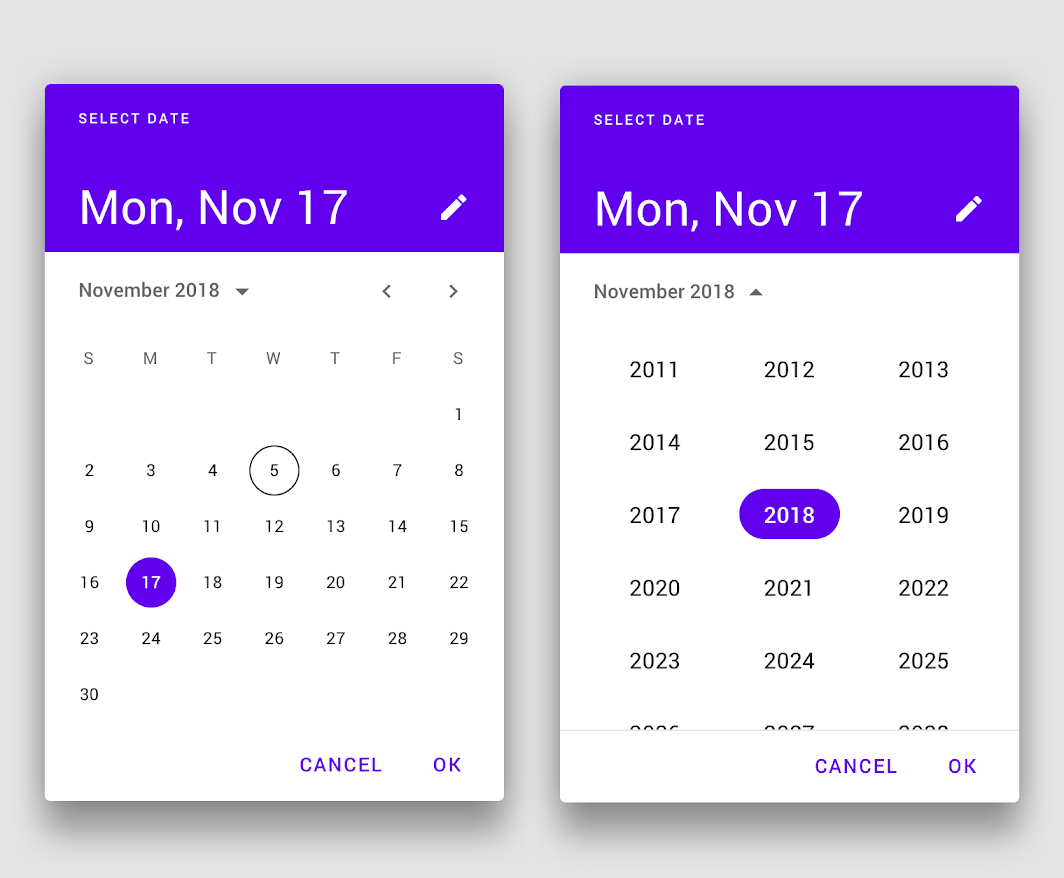
Használat: mobil naptári választó
Mobil naptári választó

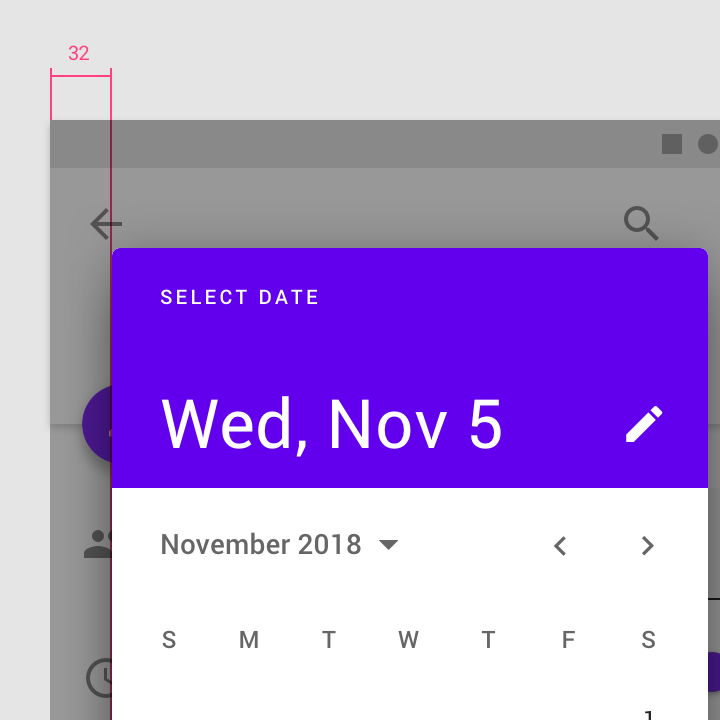
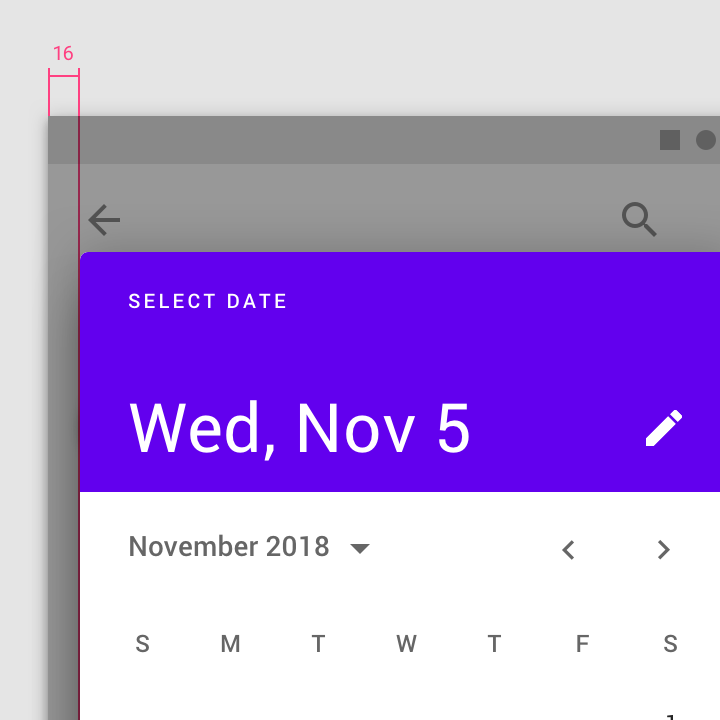
Ajánlott: hagyjon 16dp belső távolságot a képernyő bal és jobb oldalán

Ajánlott

Hagyjon 16dp belső távolságot a képernyő bal és jobb oldalán. A választó legyen függőlegesen középre igazítva a képernyőn.
Nem ajánlott: ne hagyjon 16dp-nél nagyobb belső távolságot a képernyő bal és jobb oldalán, mert ez kisebb érintési célpontokat eredményez

Kerülendő

Ne hagyjon 16dp-nél nagyobb belső távolságot a képernyő bal és jobb oldalán, mivel ez kisebb érintési célpontokat eredményez.

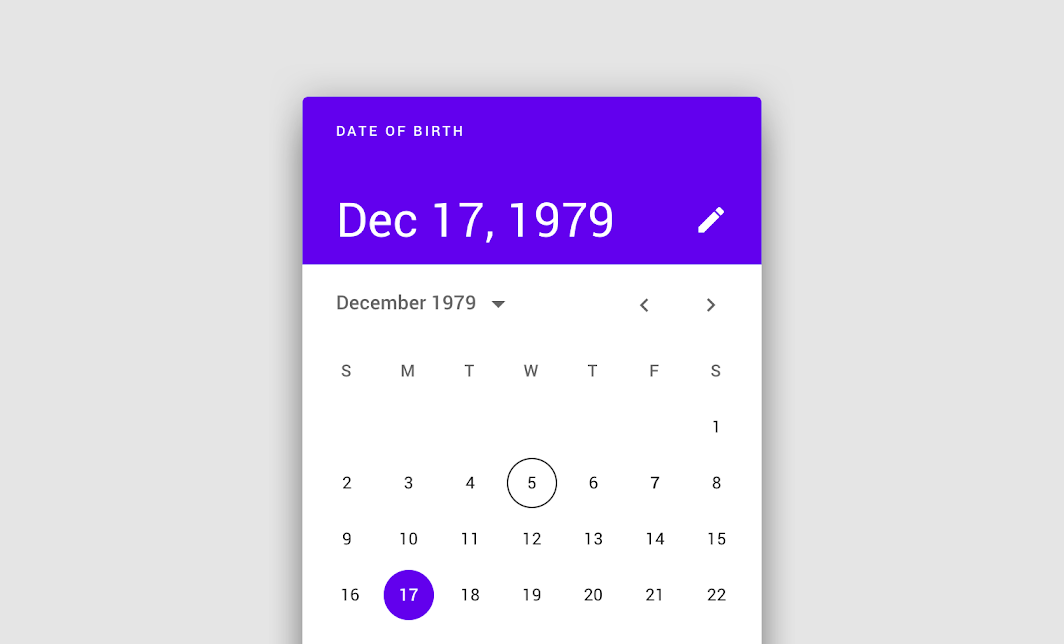
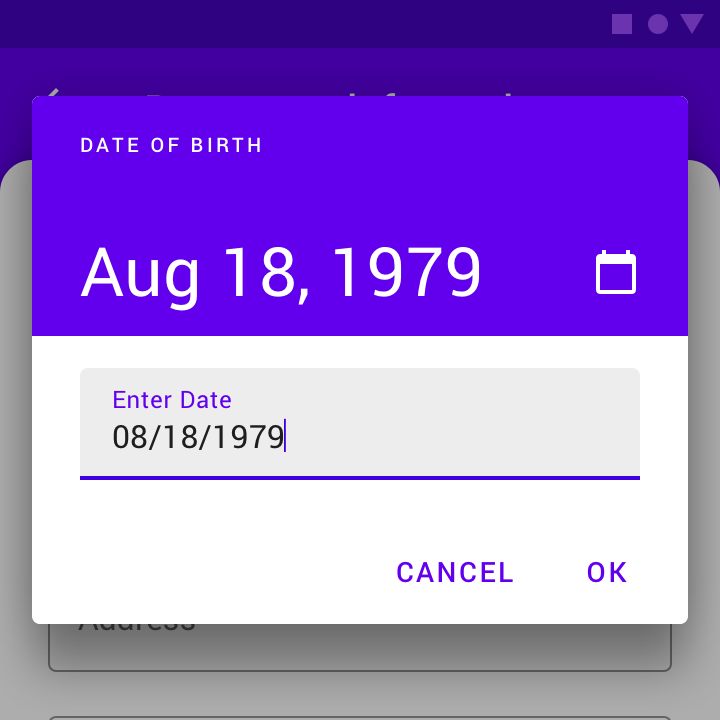
Nem ajánlott: ne használjon naptári választót távoli múltbeli vagy jövőbeli dátumok megadására, például születési dátum esetén

Kerülendő

Ne használjon naptári választót távoli múltbeli vagy jövőbeli dátumok megadására, például születési dátum esetén. Ilyen esetben használjon inkább mobil beviteli választót vagy [szövegmezőt](../components/text-fields).

Viselkedés ​

A mobil naptári választók többféleképpen teszik lehetővé a navigálást a dátumok között:

  • A hónapok közötti navigáláshoz pöccintsen vízszintesen
  • Az évek közötti navigáláshoz görgessen függőlegesen
  • Az évválasztó megnyitásához koppintson az évszámra

A vízszintes pöccintéssel a felhasználó a hónapok között navigálhat.
Az évválasztó az évszámra koppintva érhető el. Az évek között függőleges görgetéssel navigálhat.

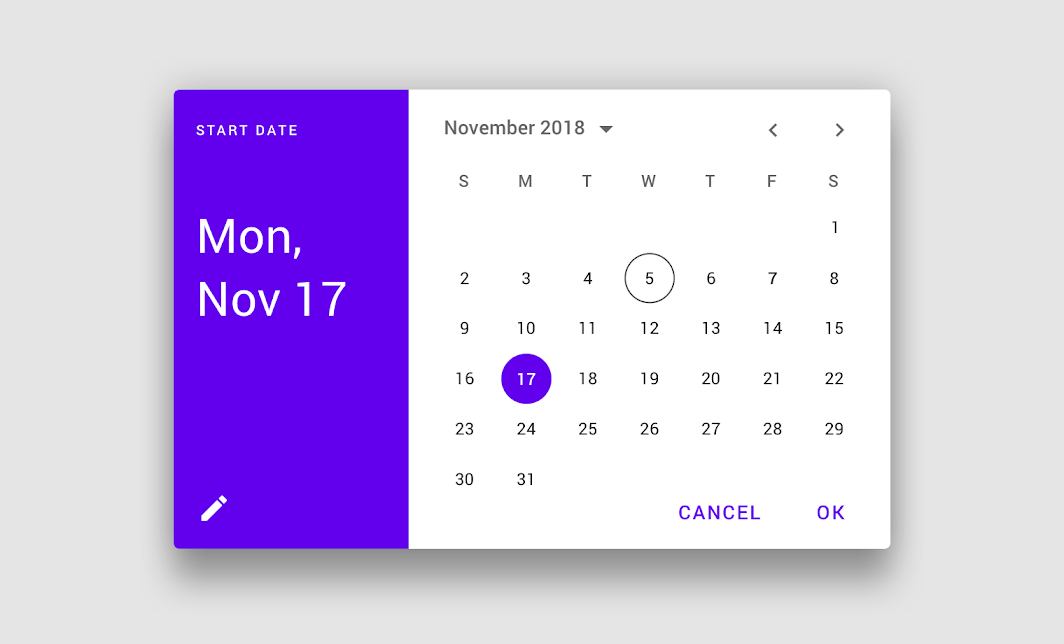
A mobil naptári választók alkalmazkodnak az eszköz tájolásához
A mobil naptári választók alkalmazkodnak az eszköz tájolásához.

Mobil dátumtartomány-választók ​

Használat ​

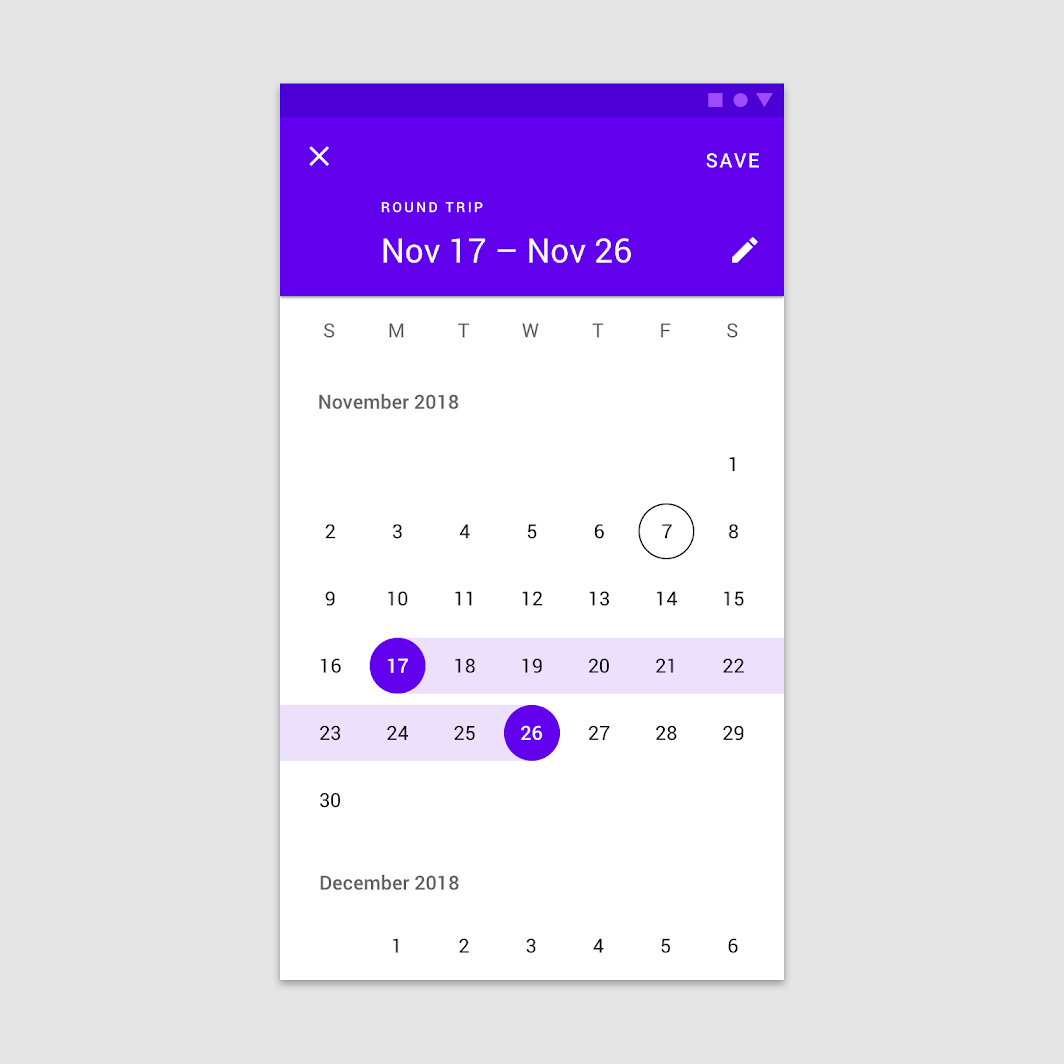
A mobil dátumtartomány-választók dátumtartomány kiválasztását teszik lehetővé. Teljes képernyőt foglalnak el.

Gyakori használati esetek:

  • Repülőjegy foglalása
  • Szállodafoglalás
Mobil dátumtartomány-választó

Viselkedés ​

A mobil dátumtartomány-választók többféleképpen teszik lehetővé a navigálást a dátumok között:

  • Dátumtartomány kiválasztásához koppintson a naptárban a kezdő és a záró dátumra
  • A hónapok közötti navigáláshoz görgessen függőlegesen

Válasszon dátumtartományt a dátumtartomány-választóval.
Görgessen függőlegesen a különböző hónapok eléréséhez.

Mobil dátumbeviteli választók ​

Használat ​

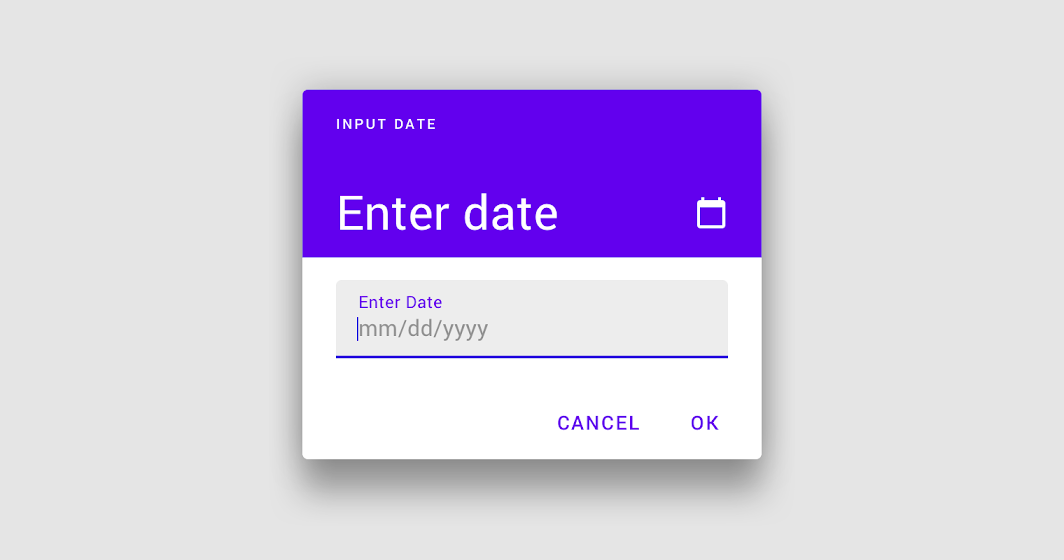
A mobil dátumbeviteli választók a dátumok kézi begépelését teszik lehetővé a billentyűzet számbillentyűivel. A felhasználók párbeszédablakban adhatnak meg dátumot vagy dátumtartományt.

Mobil dátumbeviteli választó ​

A mobil dátumbeviteli választó dátum vagy dátumtartomány kiválasztását teszi lehetővé billentyűzetes bevitel útján.

Mobil dátumbeviteli választó

Ajánlott: ha egy dátumhoz nem szükséges naptárnézet, a mobil dátumbeviteli választót állítsa be alapértelmezettként

Ajánlott

Azoknál a dátumoknál, amelyekhez nem szükséges naptárnézet, a mobil dátumbeviteli választót állítsa be alapértelmezettként.
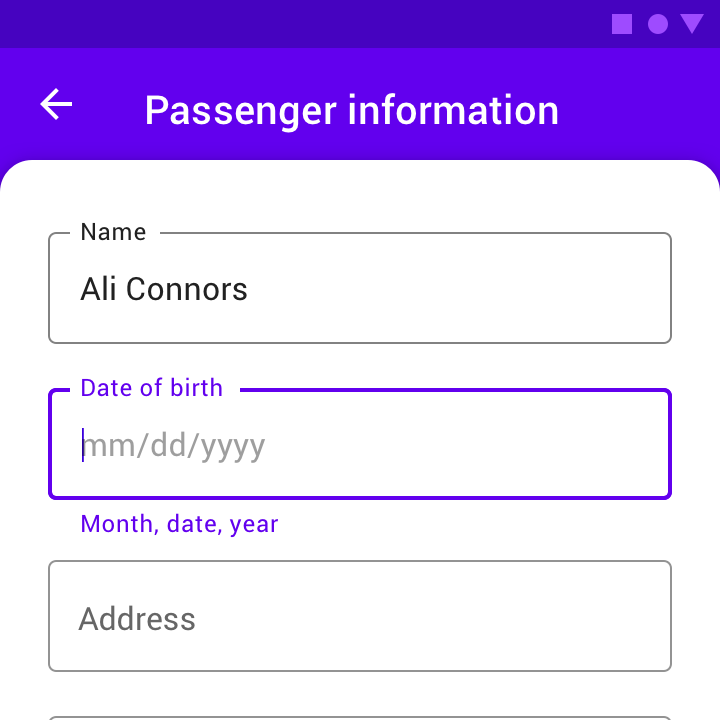
Ajánlott: alternatívaként egy megfelelő súgószöveggel ellátott szövegmező is alkalmas dátumok megadására, például egy űrlapon

Ajánlott

Alternatívaként egy megfelelő súgószöveggel ellátott szövegmező is alkalmas dátumok megadására, például egy űrlapon.

Viselkedés ​

A mobil dátumbeviteli választó a szerkesztésikon segítségével bármely más mobil dátumválasztóból érhető el.

Váltás a mobil naptári választóról a mobil dátumbeviteli választóra
Váltás a mobil dátumtartomány-választóról a mobil dátumbeviteli választóra

Asztali választók ​

Asztali dátumválasztók ​

Használat ​

Az asztali dátumválasztók adott dátum és év kiválasztását teszik lehetővé. Az asztali dátumválasztó alapértelmezés szerint egy szövegmezőt jelenít meg, és a szövegmezőre kattintva egy legördülő naptár nyílik meg. A felhasználó bármelyik beviteli módot használhatja.
Az asztali dátumválasztók ideálisak a közeli és a távoli jövőben (vagy múltban) lévő dátumok közötti navigáláshoz egyaránt, mivel többféle módot biztosítanak a dátumok kiválasztására.
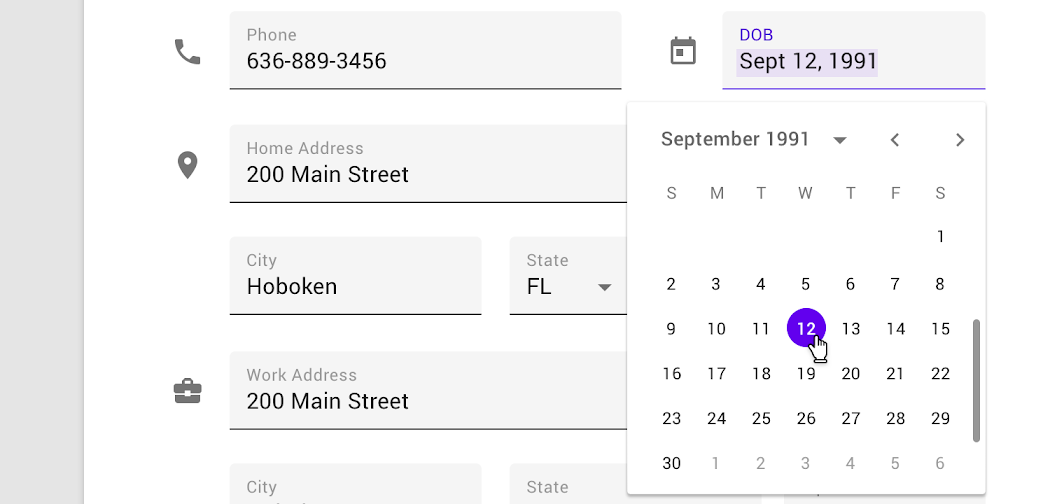
Használat: asztali dátumválasztó
Asztali dátumválasztó

Viselkedés ​

A felhasználók a dátumokat billentyűzet segítségével vagy a naptárfelületen navigálva adhatják meg; mindkét lehetőség azonnal elérhető az asztali dátumválasztó megnyitásakor.
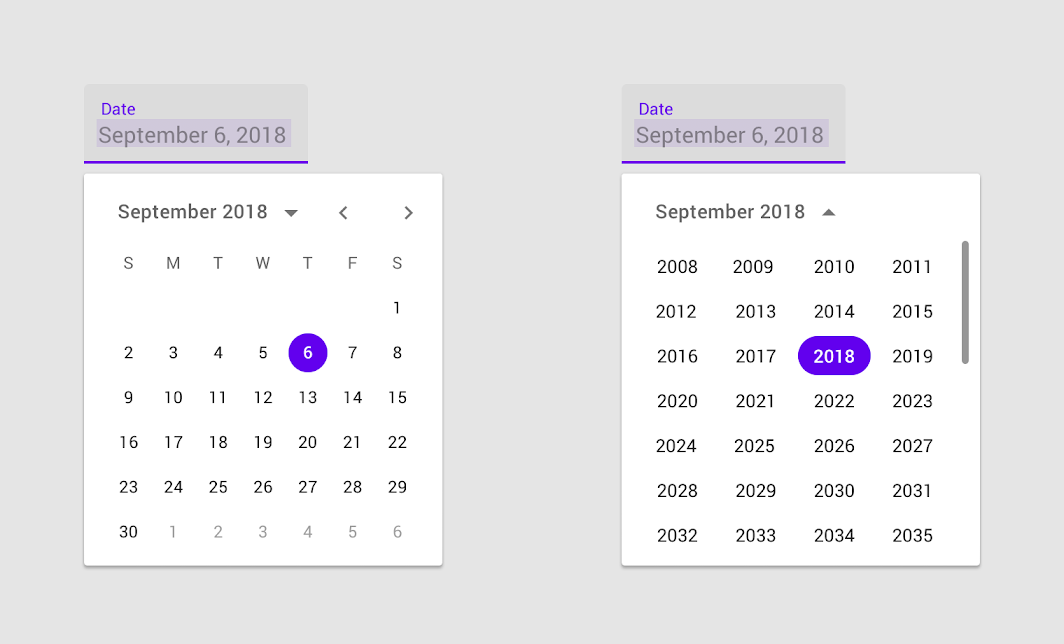
Viselkedés: asztali dátumválasztó
Asztali dátumválasztó

Navigáljon a hónapok között a vissza- és továbbnyilakra kattintva.
Navigáljon az évek között a legördülő menü megnyitásával.

Asztali dátumtartomány-választók ​

Az asztali dátumtartomány-választók egy dátumtartomány kiválasztását teszik lehetővé. Naptárt és dátumbeviteli mezőket is megjelenítenek.
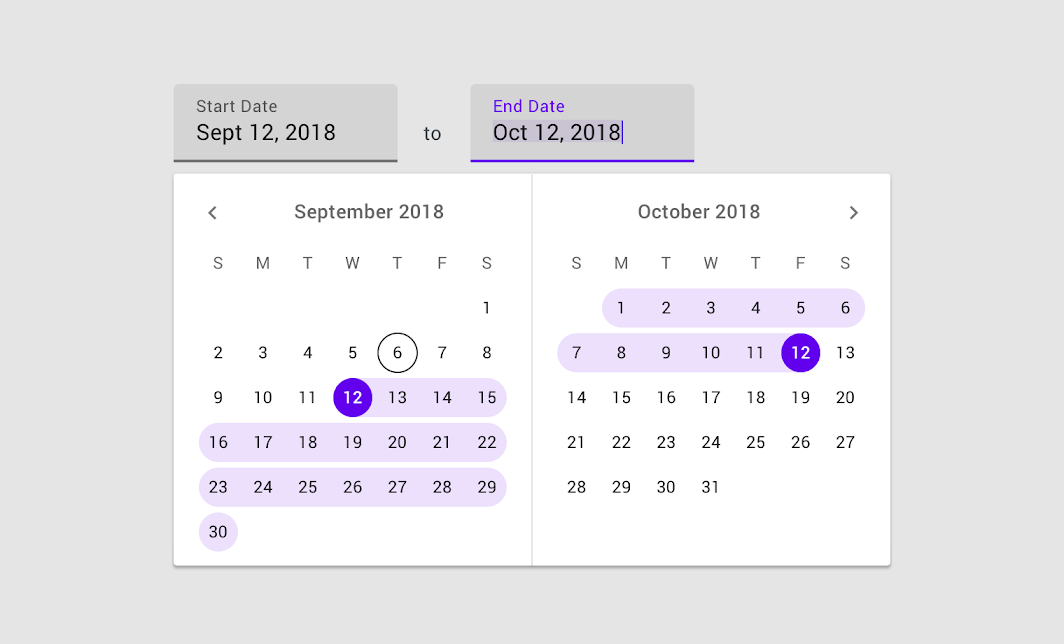
Dátumtartomány kiválasztása az asztali dátumtartomány-választóval. A szövegmező megjeleníti a naptárban kiválasztott dátumokat.

Asztali dátumtartomány-választó

Ajánlott

Használjon hover-állapotot a kiválasztás előnézetének megjelenítéséhez.

Kerülendő

Ne használja ugyanazt a stílust a hover- és a kiválasztott állapotok esetében.

Az eszköztippek segíthetnek megérteni a dátumválasztó vezérlőinek használatát.
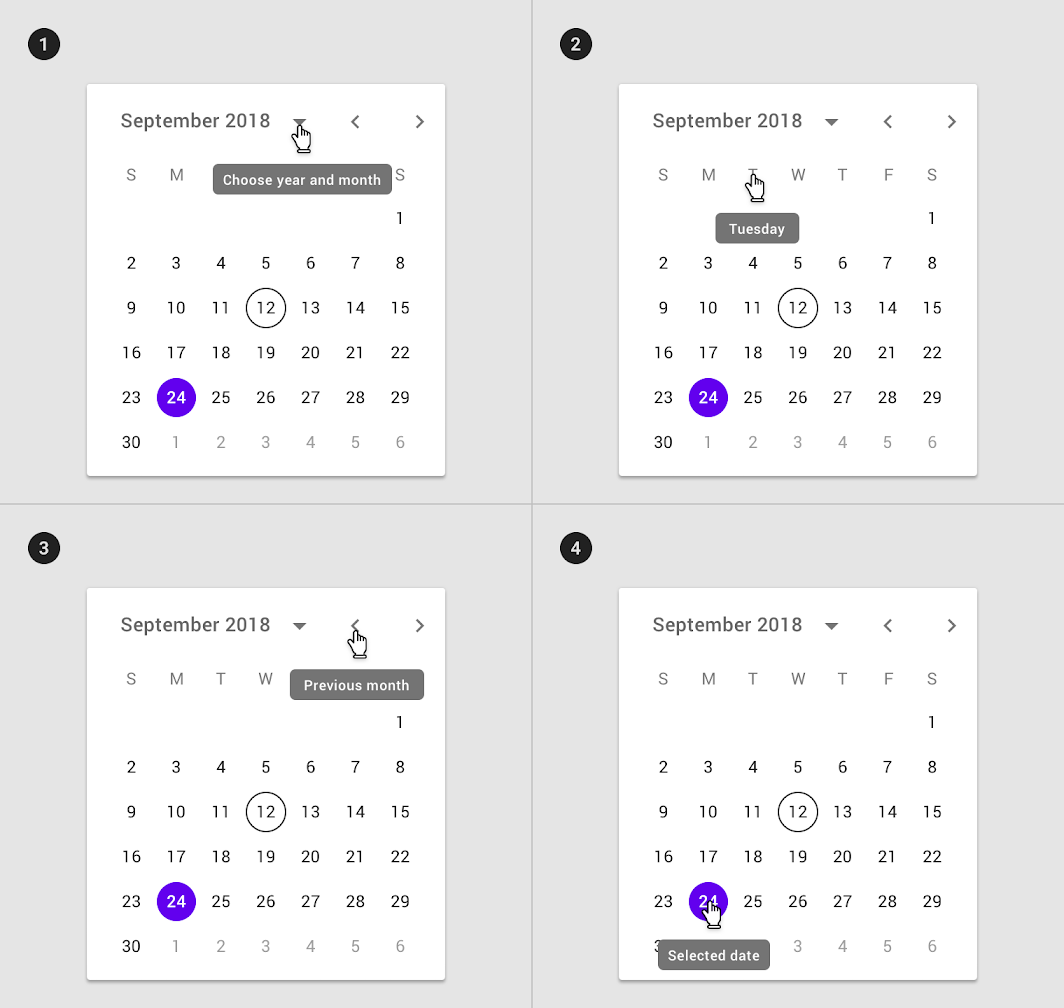
Asztali dátumtartomány-választók diagram: eszköztipp a hónap- és évválasztón
1. Eszköztipp a hónap- és évválasztón
2. Eszköztipp a napválasztón
3. Eszköztipp a hónaplapozás vezérlőjén
4. Eszköztipp a kiválasztott dátumon

Témázás ​


A választók testreszabhatók a márkaarculat kifejezésére az elrendezésük, tipográfiájuk, alakjuk, színük és mozgásuk megváltoztatásával.
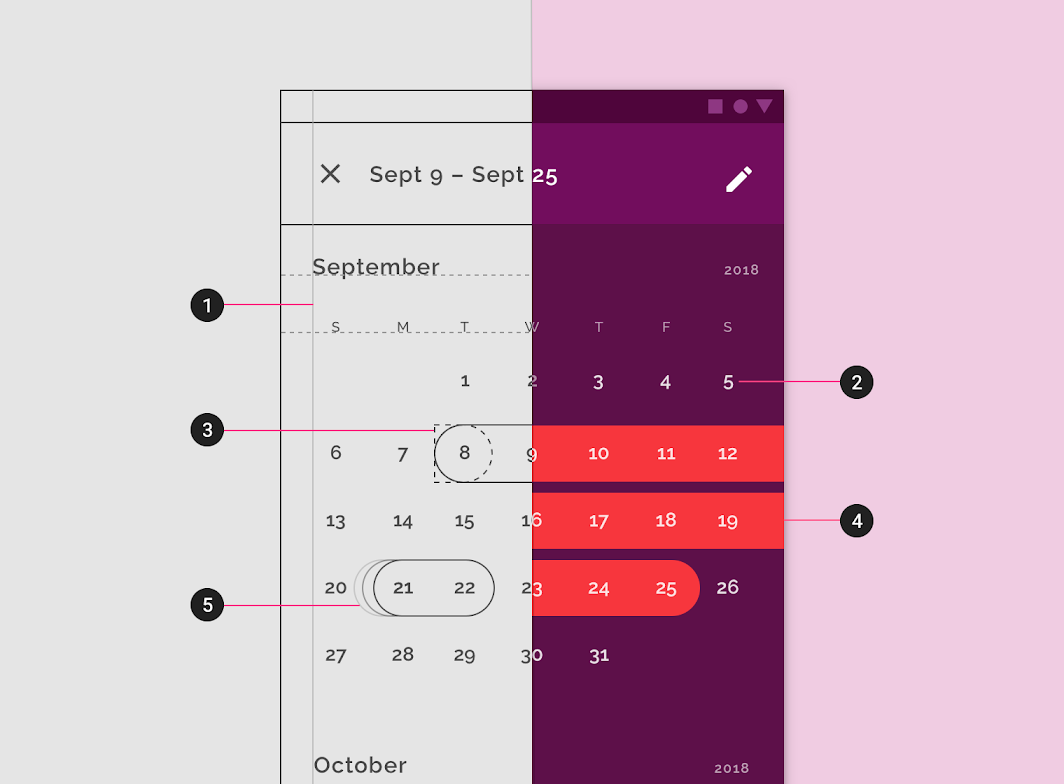
Diagram: elrendezés, tipográfia, alak, szín, mozgás
1. Elrendezés
2. Tipográfia
3. Alak
4. Szín
5. Mozgás

Crane

Egy utazási alkalmazás, amely Material Design komponenseket és Material Theminget használva személyre szabott, a márkához illő élményt hoz létre.

Kapcsolódó hivatkozás

Szín ​

A szín arra használható, hogy merész vizuális hangsúlyokat hozzon létre a választóban.
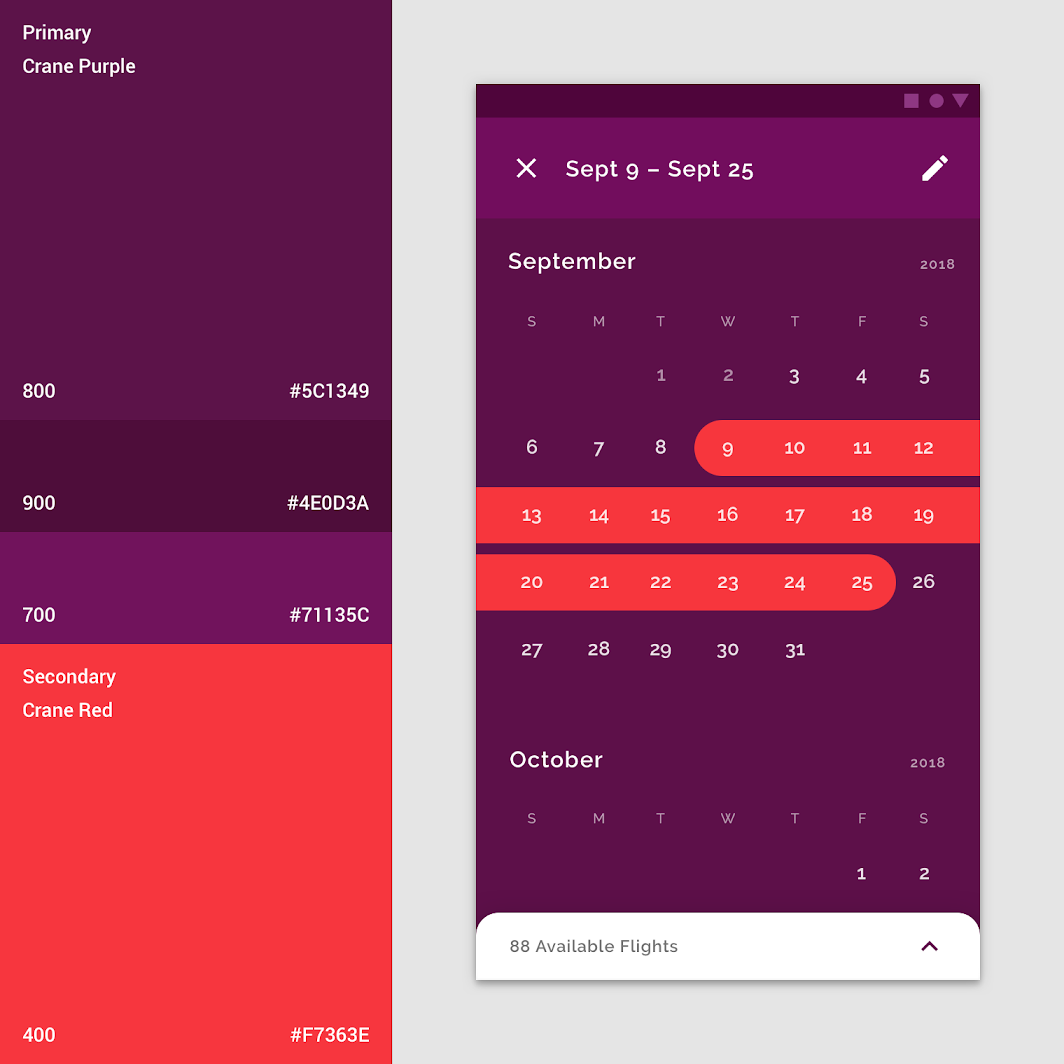
Ez a dátumtartomány-választó a Crane márkaszíneit használja
Ez a dátumtartomány-választó a Crane márkaszíneit használja.

Alak ​

A kiválasztást jelző alak testreszabható úgy, hogy megfeleljen a kívánt hangsúly mértékének, illetve igazodjon egy adott stílushoz.
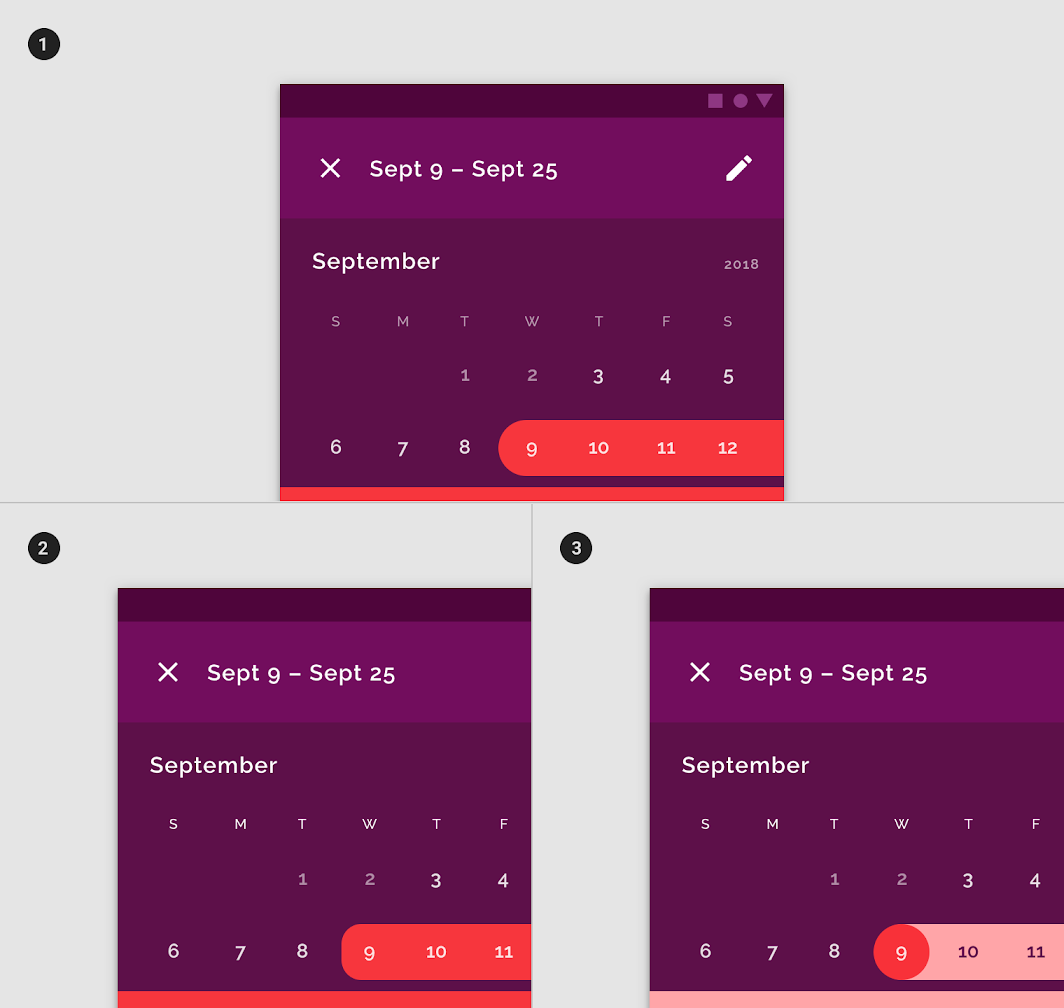
Egyéni szín és alak a kiválasztott dátumokhoz
1. Egyéni szín és alak a kiválasztott dátumokhoz
2. A szögletes egyéni alak
3. A kezdő és záró dátum lekerekített stílusa, valamint a köztük lévő dátumok eltérő színe segítenek megkülönböztetni a kiválasztott időszakot.

Elrendezés ​

A dátumválasztók átfogják a képernyő teljes szélességét.
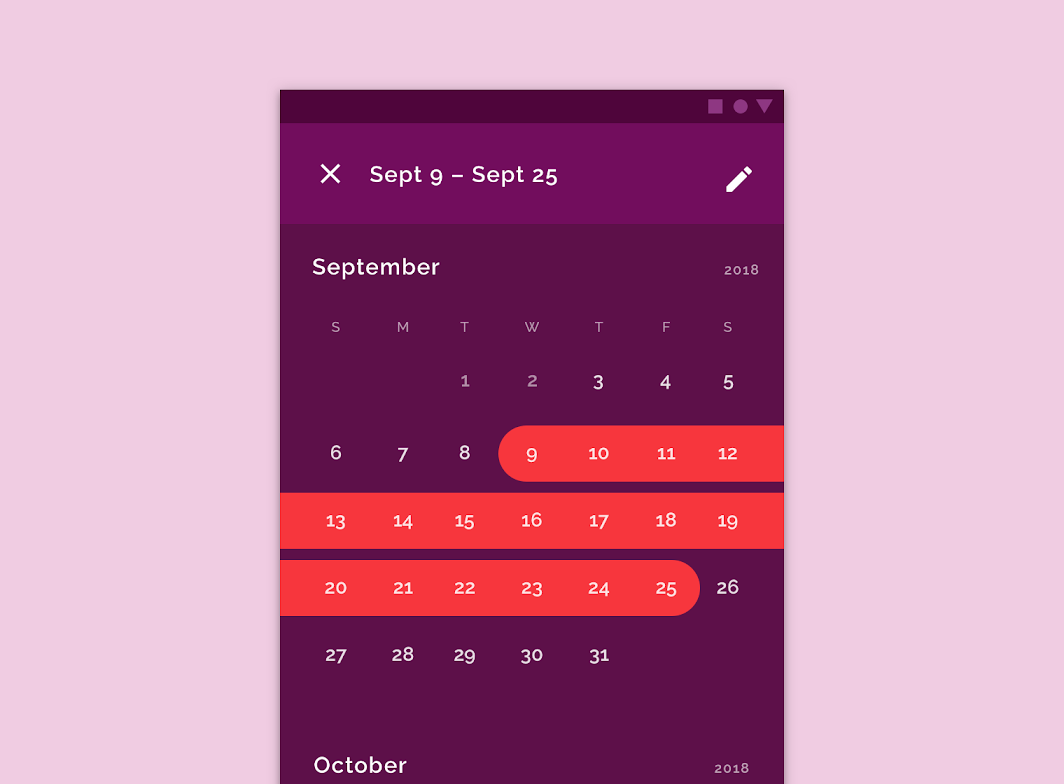
Testreszabott elrendezésű, alakú, színű és tipográfiájú dátumválasztó

Mozgás ​


A kiválasztásjelző a nyújtás (stretch) mozgást használja.

Specifikációk ​

Akadálymentesség ​

Mobilon a dátumválasztónak lehetővé kell tennie a felhasználók számára, hogy a választó használata nélkül, begépelt szöveggel adjanak meg dátumokat. Ez az interakció több beviteli módot tesz lehetővé, és a segítő technológiákat használók számára is hozzáférhetővé teszi.

  • Asztali környezetben a szövegmező használható bevitelre.
  • Mobilon a beviteli választónak a szerkesztésikon segítségével elérhetőnek kell lennie a naptári választókból.

Érintési célpontok ​

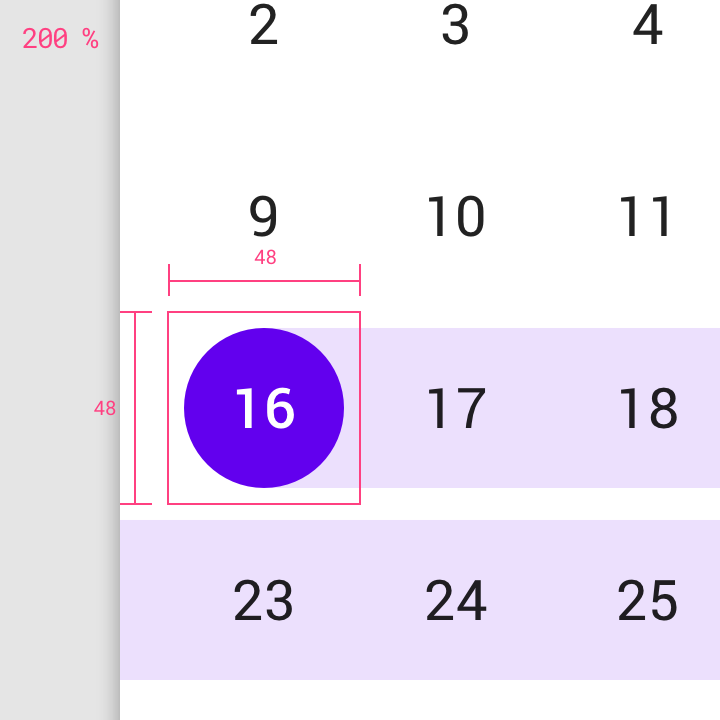
A mobil dátumválasztók érintési célpontjai a lehető legnagyobbak legyenek, és töltsék ki a rendelkezésre álló teret. A dátumválasztó érintési célpontjának minimális mérete 32 x 32dp.
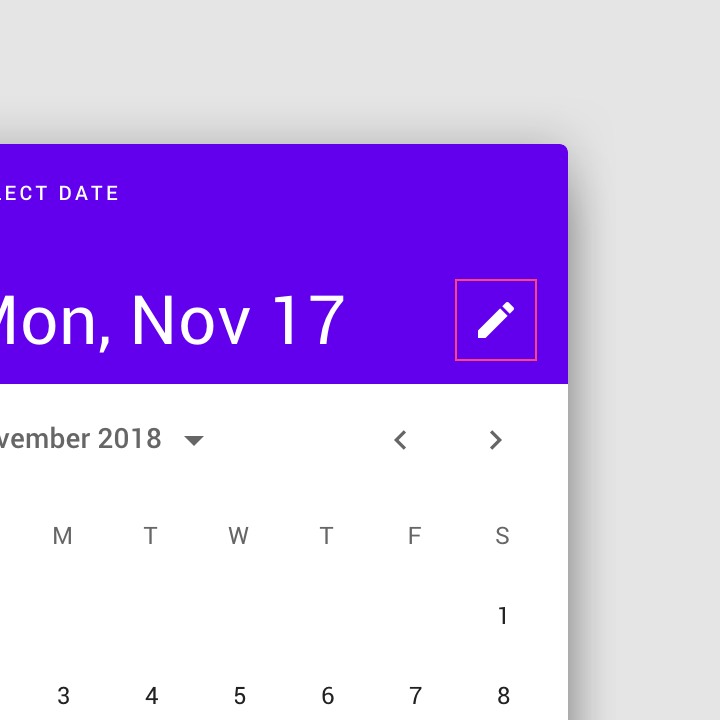
A szerkesztésikon a mobil beviteli választóra való váltás lehetőségét jelzi
A szerkesztésikon a mobil beviteli választóra való váltás lehetőségét jelzi.
A mobil dátumtartomány-választón az érintési célpontok maximális mérete 48 x 48dp
A mobil dátumtartomány-választón az érintési célpontok maximális mérete 48 x 48dp.

Mobil naptári választó ​

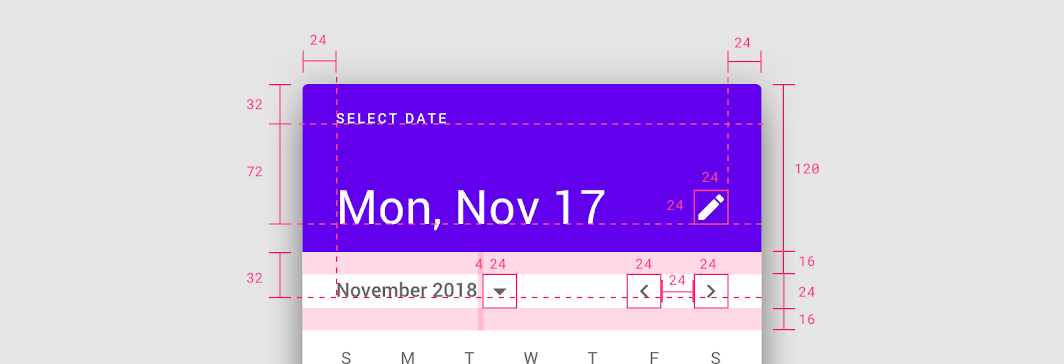
Naptárfejléc ​


A mobil naptári választó egy standard párbeszédablak
A mobil naptári választó egy standard párbeszédablak.

Belső távolság
• Bal és jobb oldalon: 24dp
• Menüsáv felette és alatta: 16dp
• A hónapnév és a gomb között: 4dp
• A lapozónyilak között: 24dp

Alapvonalmagasságok
• Első alapvonal: 32dp a tetejétől
• Második alapvonal: 72dp az első alapvonaltól
• Harmadik alapvonal: 32dp a fejléc aljától

Elemméret
• Szerkesztésikon: 24 x 24dp
• Hónapválasztó legördülő gomb: 24 x 24dp
• Hónaplapozás: 24 x 24dp

Naptárnézet ​
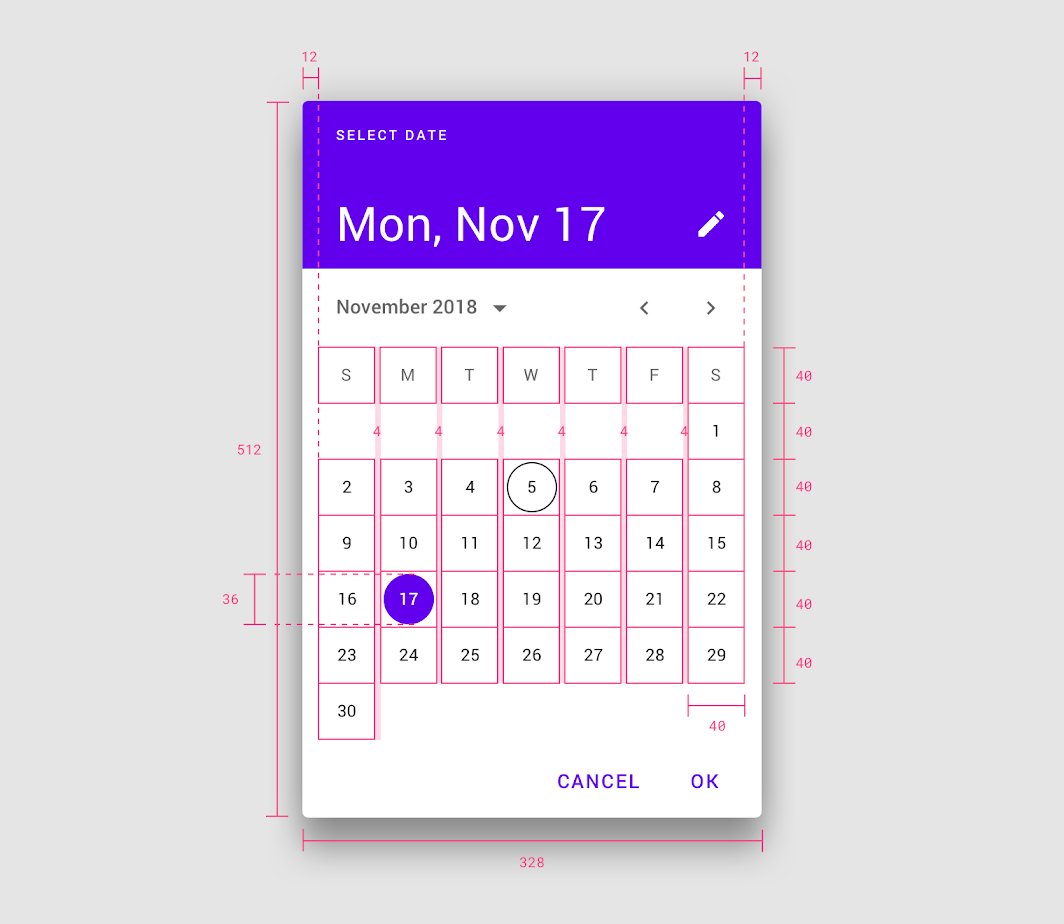

• Méretek: 328 x 512dp • Bal és jobb oldali belső távolság: 12dp • Dátum befoglaló mérete: 40 x 40dp • Kiválasztott dátum: 36 x 36dp • Térköz a dátumok között: 4dp
• Méretek: 328 x 512dp
• Bal és jobb oldali belső távolság: 12dp
• Dátum befoglaló mérete: 40 x 40dp
• Kiválasztott dátum: 36 x 36dp
• Térköz a dátumok között: 4dp

Évválasztó nézet ​
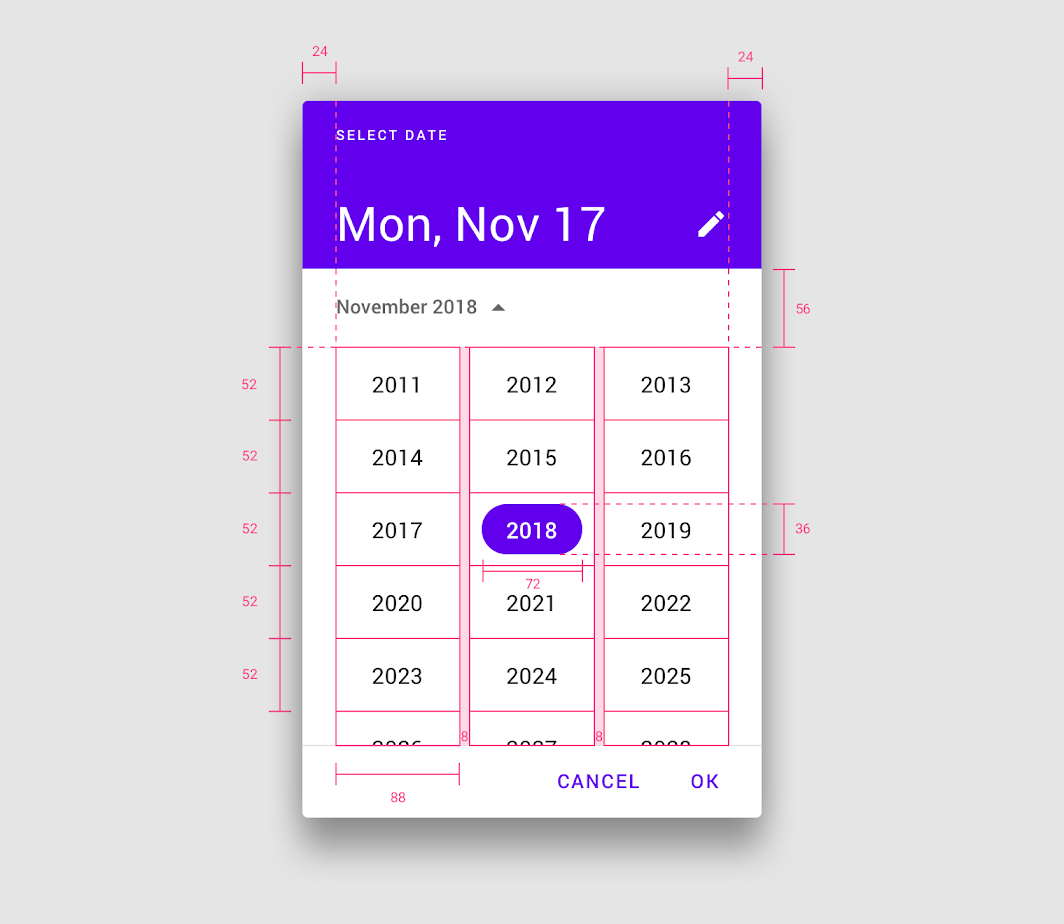

A mobil naptári választó egy állandóan látható (exposed) legördülő menüt tartalmaz, amely lehetővé teszi az év kiválasztását. • Bal és jobb oldali margó: 24dp • Az év befoglaló mérete: 88 x 52dp • Kiválasztott év: 72 x 36dp
A mobil naptári választó egy állandóan látható (exposed) legördülő menüt tartalmaz, amely lehetővé teszi az év kiválasztását.
• Bal és jobb oldali margó: 24dp
• Az év befoglaló mérete: 88 x 52dp
• Kiválasztott év: 72 x 36dp

Mobil dátumtartomány-választó ​
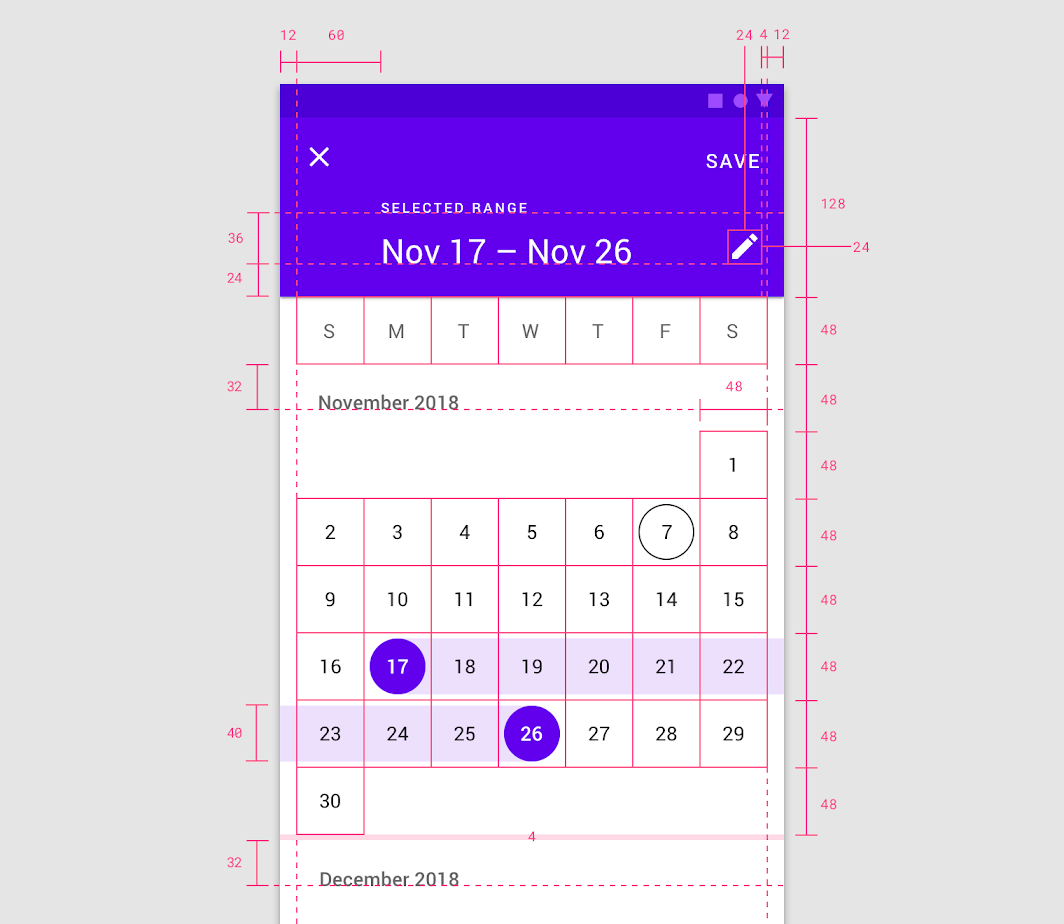

A mobil dátumtartomány-választó egy teljes képernyős párbeszédablak
A mobil dátumtartomány-választó egy teljes képernyős párbeszédablak.

Belső távolság
• Bal és jobb oldali belső távolság: 12dp
• Térköz a hónapok között: 4dp
• A szerkesztésikon belső távolsága jobbról: 16dp

Fejléc
• A fejléc magassága: 128dp
• A fejlécszöveg behúzása: 60dp a bal margótól

Alapvonalmagasságok
• Első alapvonal: 36dp a második alapvonaltól
• Második alapvonal: 24dp a fejléc aljától
• Harmadik alapvonal (hónapnév): 32dp a hét napjaitól

Elemméret
• Szerkesztésikon: 24 x 24dp
• Dátum befoglaló mérete: 48 x 48dp
• Kiválasztott dátum: 40 x 40dp

Mobil beviteli választó ​
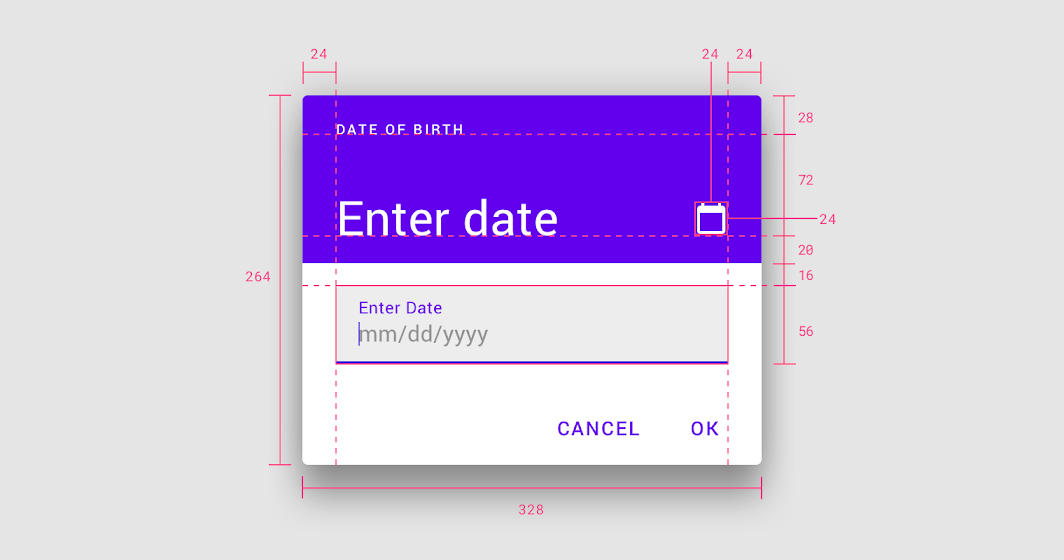

A mobil beviteli választó egy standard párbeszédablak. • Méretek: 264 x 328dp • Bal és jobb oldali belső távolság: 24dp
A mobil beviteli választó egy standard párbeszédablak.

• Méretek: 264 x 328dp
• Bal és jobb oldali belső távolság: 24dp

Alapvonalmagasságok
• Első alapvonal: 28dp a tetejétől
• Második alapvonal: 72dp az első alapvonaltól

Elemméret
• Szerkesztésikon: 24 x 24dp
• Szövegmező: 16dp a fejléc aljától
• A szövegmező magassága: 56dp

Asztali dátumválasztó ​

Naptárnézet ​


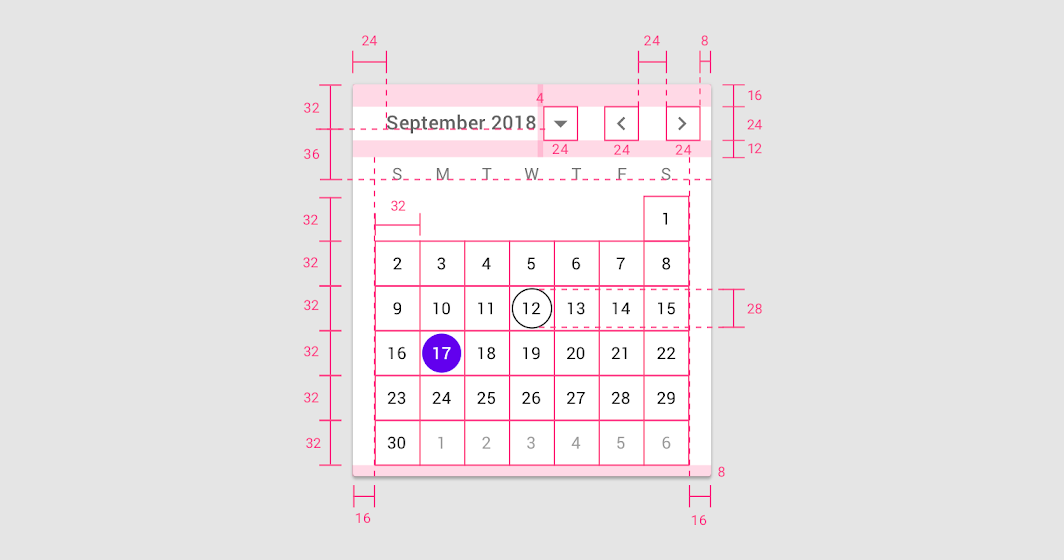
• A menü bal oldali belső távolsága: 24dp • A menü jobb oldali belső távolsága: 8dp • A menü felső belső távolsága: 16dp • A menü alsó belső távolsága: 12dp • Térköz a hónapnév és a gomb között: 4dp
Belső távolság
• A menü bal oldali belső távolsága: 24dp
• A menü jobb oldali belső távolsága: 8dp
• A menü felső belső távolsága: 16dp
• A menü alsó belső távolsága: 12dp
• Térköz a hónapnév és a gomb között: 4dp
• Térköz a lapozónyilak között: 24dp
• A naptárterület bal és jobb oldali belső távolsága: 16dp
• Alsó belső távolság: 8dp

Alapvonalmagasságok
• Első alapvonal: 32dp a tetejétől
• Második alapvonal: 36dp az első alapvonaltól

Elemméret
• Hónapválasztó legördülő gomb: 24 x 24dp
• Hónaplapozás: 24 x 24dp
• Dátum befoglaló mérete: 32 x 32dp
• Kiválasztott dátum: 28 x 28dp

Évválasztó nézet ​
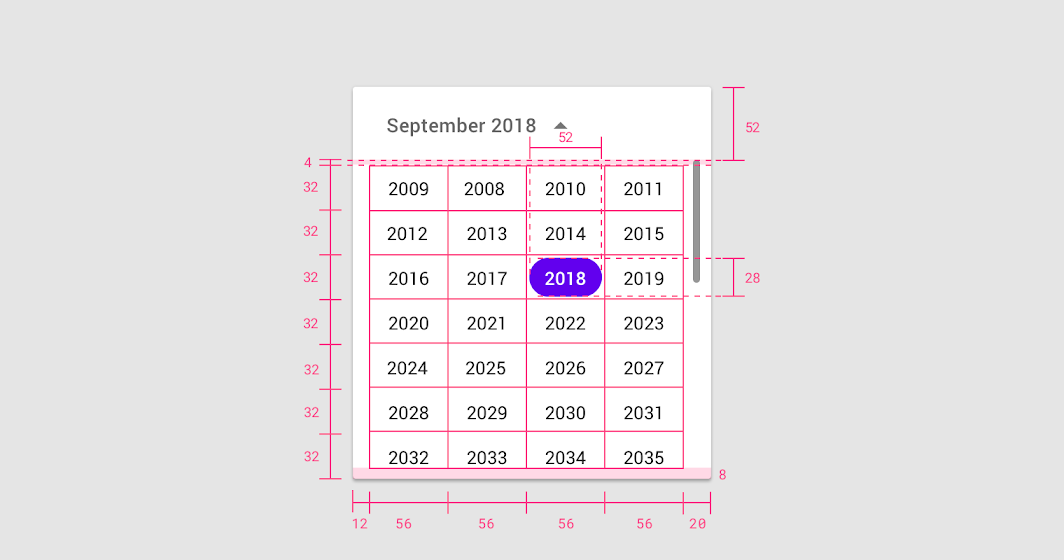

• Bal oldali belső távolság: 12dp • Jobb oldali belső távolság: 20dp • Alsó belső távolság: 8dp • Térköz a menü és az évek között: 4dp • A menü magassága: 52dp
Belső távolság
• Bal oldali belső távolság: 12dp
• Jobb oldali belső távolság: 20dp
• Alsó belső távolság: 8dp
• Térköz a menü és az évek között: 4dp

Alapvonalmagasság
• A menü magassága: 52dp

Elemméret
• Az év befoglaló mérete: 56 x 32dp
• Kiválasztott év: 52 x 28dp

Asztali dátumtartomány-választó ​
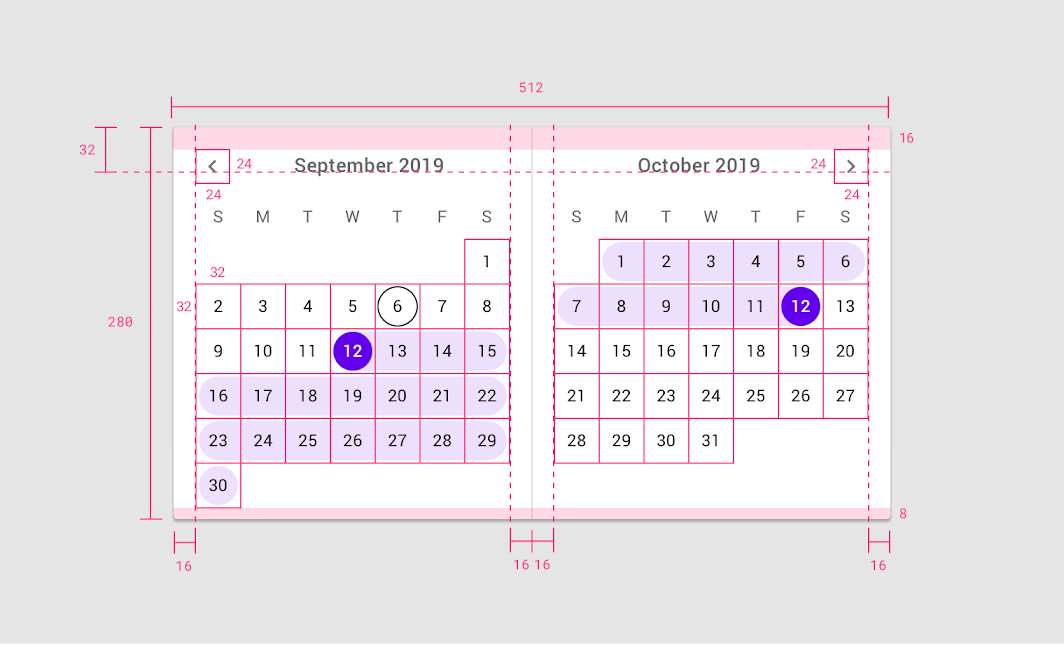

Az asztali dátumtartomány-választó két egyedátumos választóból áll, amelyek egymást követő hónapokat jelenítenek meg. • Bal oldali, jobb oldali és belső távolság: 16dp • Alsó belső távolság: 8dp
Az asztali dátumtartomány-választó két egyedátumos választóból áll, amelyek egymást követő hónapokat jelenítenek meg.
• Bal oldali, jobb oldali és belső távolság: 16dp
• Alsó belső távolság: 8dp
• A hónapcím alapvonalai felülről mérve: 32dp
• Lapozónyilak: 24 x 24dp
Pager
Előző oldalAdattáblák
Következő oldalPárbeszédablakok

A Apache-2.0 licenc alapján kiadva.

Copyright © 2018-Present Google

https://m2.material.io/components/date-pickers

A Apache-2.0 licenc alapján kiadva.

Copyright © 2018-Present Google