Skip to content
Material Design 2
Main Navigation
v3
v2
v1

Deutsch

English
简体中文
繁體中文
Español
Français
Русский
Português – Brasil
日本語
한국어
Italiano
Polski
Türkçe
čeština
magyar

Deutsch

English
简体中文
繁體中文
Español
Français
Русский
Português – Brasil
日本語
한국어
Italiano
Polski
Türkçe
čeština
magyar

Aussehen

Sidebar Navigation

Material-System

Einführung

Material-Studien

Über die Material-Studien

Basil

Crane

Fortnightly

Owl

Rally

Reply

Shrine

Material-Grundlagen

Umgebung

Oberflächen

Elevation

Licht und Schatten

Layout

Grundlagen des Layouts

Pixeldichte

Responsives Layout-Raster

Abstandsmethoden

Komponentenverhalten

Dichte anwenden

Navigation

Die Navigation verstehen

Navigationsübergänge

Suche

Farbe

Das Farbsystem

Anwendung von Farbe auf die Benutzeroberfläche

Farbverwendung

Textlesbarkeit

Dunkles Design

Typografie

Das Typografiesystem

Typografie verstehen

Sprachunterstützung

Sound

Über Sound

Sound in der Benutzeroberfläche einsetzen

Klangattribute

Klangchoreografie

Ikonografie

Produkt-Icons

System-Icons

Animierte Symbole

Form

Über die Form

Form und Hierarchie

Form als Ausdruck

Form und Bewegung

Formen auf die UI anwenden

Bewegung

Bewegung verstehen

Das Motion-System

Geschwindigkeit

Choreografie

Anpassung

Interaktion

Gesten

Auswahl

Zustände

Kommunikation

Bestätigung & Quittierung

Datenformate

Datenvisualisierung

Leerzustände

Hilfe & Feedback

Bilder

Startbildschirm

Onboarding

Offline-Zustände

Texte verfassen

Maschinelles Lernen

Muster für maschinelles Lernen

Objekterkennung: Live-Kamera

Objekterkennung: Statisches Bild

Barcode-Scanning

Material-Richtlinien

Material-Theming

Überblick

Dein Theme umsetzen

Benutzerfreundlichkeit

Barrierefreiheit

Bidirektionalität

Plattform-Richtlinien

Android-Leisten

Fingerabdruck unter Android

Android-Haptik

Android-Icons

Navigation zwischen Apps unter Android

Android-Benachrichtigungen

Android-Berechtigungen

Android Slices

Android: Split-Screen

Android: „Zum Aktualisieren wischen“

Textauswahl-Symbolleiste unter Android

Android-Widget

Plattformübergreifende Anpassung

Komponenten

App-Leisten: Bottom

Obere App-Leiste

Backdrop

Banners

Untere Navigation

Schaltflächen

Schaltflächen: Floating Action Button

Karten

Kontrollkästchen

Chips

Datentabellen

Datumsauswahl

Dialoge

Trennlinien

Bildlisten

Listen

Menüs

Navigation Drawer

Navigationsschiene

Fortschrittsanzeigen

Optionsfelder

Sheets: bottom

Sheets: Side-Sheets

Schieberegler

Snackbars

Schalter

Tabs

Textfelder

Uhrzeitauswahl

Tooltips

Auf dieser Seite

Datumsauswahl ​

Datumsauswahlen ermöglichen es Nutzern, ein Datum oder einen Zeitraum auszuwählen.
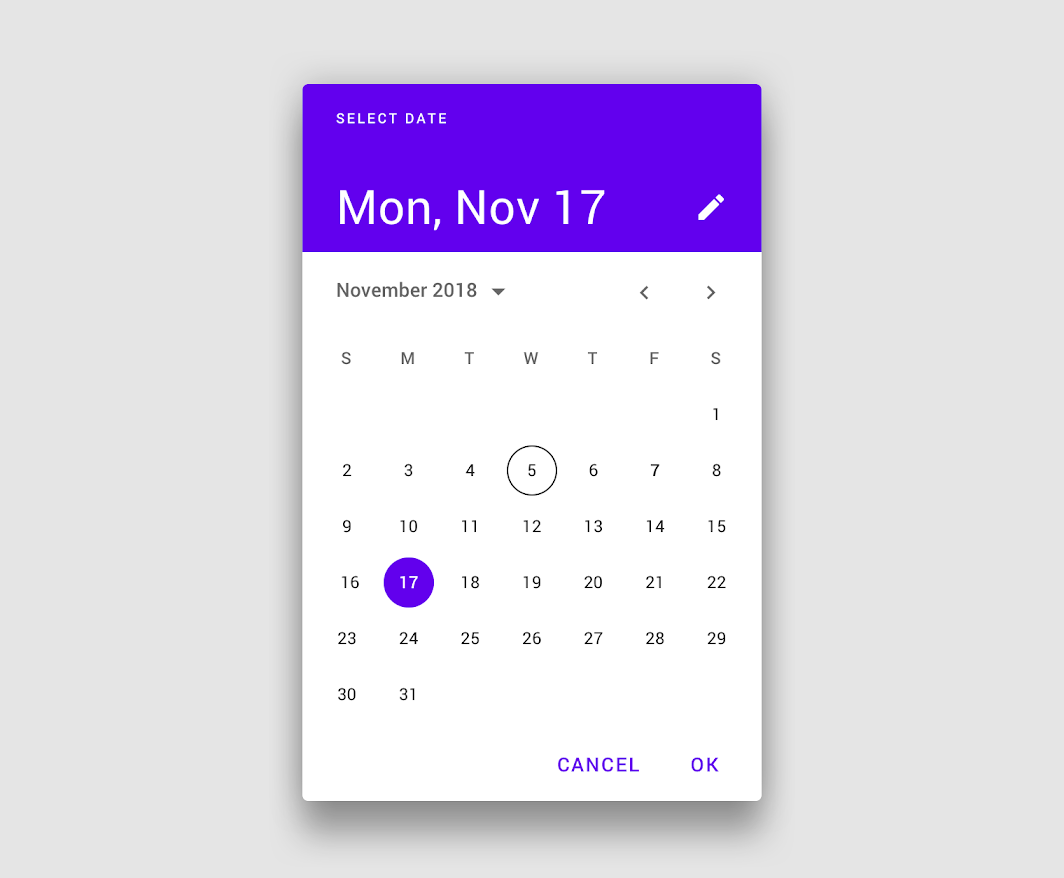
Hero-Bild der Datumsauswahl

Verwendung ​

Mit Datumsauswahlen können Nutzer ein Datum oder einen Zeitraum auswählen. Sie sollten stets an den jeweiligen Kontext angepasst sein.

Datumsauswahlen können in Folgendes eingebettet werden:

  • Dialoge auf Mobilgeräten
  • Textfeld-Dropdowns auf dem Desktop

Prinzipien ​

Prinzip der Datumsauswahl: relevant

Relevant

Datumsauswahlen können vergangene, aktuelle oder zukünftige Datumswerte anzeigen – je nach Relevanz für die Aufgabe.
Prinzip der Datumsauswahl: klar

Klar

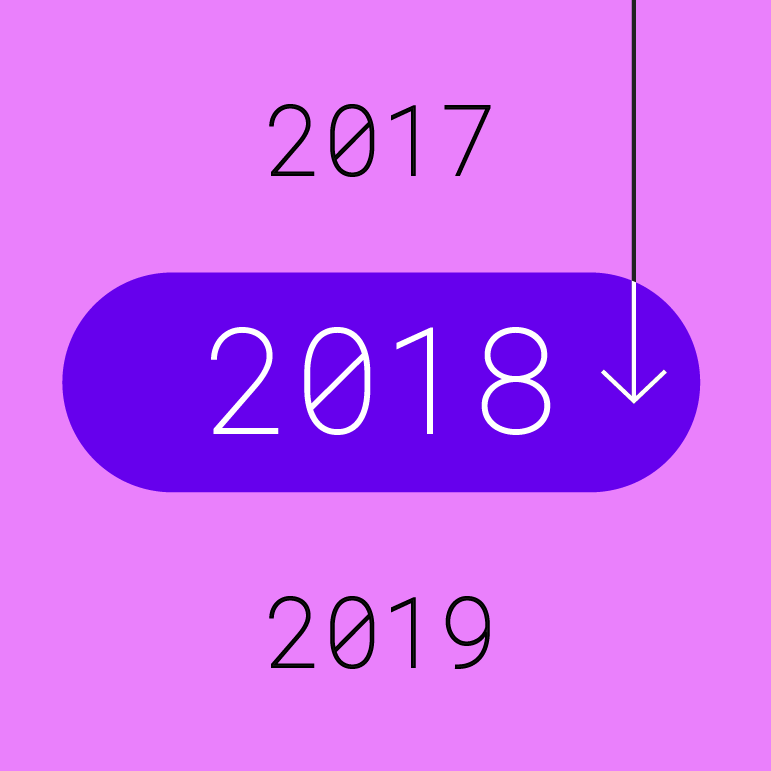
Wichtige Datumswerte wie der aktuelle und der ausgewählte Tag sollten deutlich gekennzeichnet sein.
Prinzip der Datumsauswahl: intuitiv

Intuitiv

Um die Auswahl eines Tages oder eines Zeitpunkts intuitiv zu gestalten, sollten gängige Picker-Muster wie ein Kalender verwendet werden.

Anatomie ​

Kalender-Datumsauswahl für Mobilgeräte ​
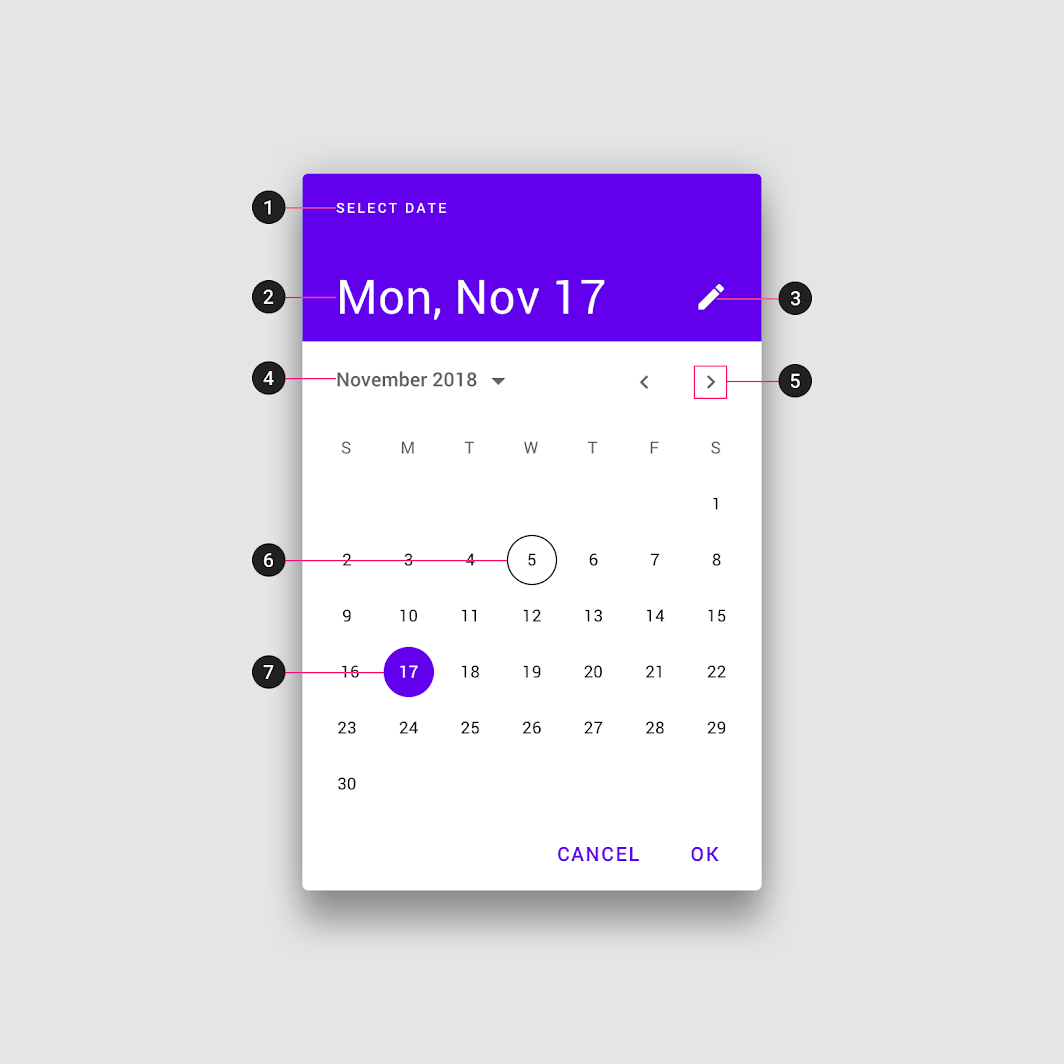

Spezifikationsdiagramm der Kalender-Datumsauswahl für Mobilgeräte: Titel, ausgewähltes Datum, Symbol zum Wechsel zur Tastatureingabe, Menü zur Jahresauswahl
1. Titel
2. Ausgewähltes Datum
3. Symbol zum Wechsel zur Tastatureingabe
4. Menü zur Jahresauswahl
5. Monatspaginierung
6. Aktuelles Datum
7. Ausgewähltes Datum

Zeitraumauswahl für Mobilgeräte ​
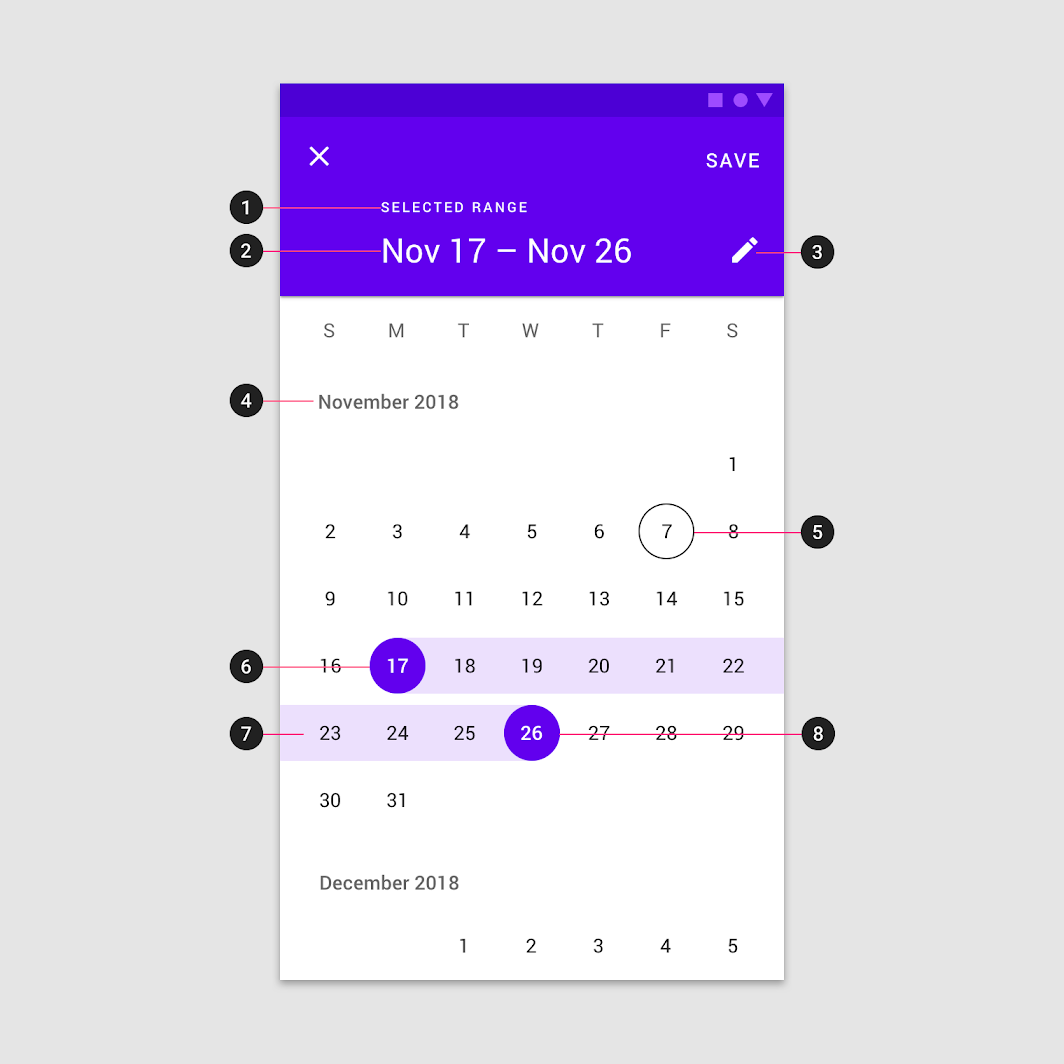

Diagramm der Zeitraumauswahl für Mobilgeräte: Titel, ausgewählter Zeitraum, Symbol zum Wechsel zur Tastatureingabe, Beschriftung für Monat und Jahr
1. Titel
2. Ausgewählter Zeitraum
3. Symbol zum Wechsel zur Tastatureingabe
4. Beschriftung für Monat und Jahr
5. Aktuelles Datum
6. Startdatum
7. Ausgewählter Zeitraum
8. Enddatum

Eingabe-Datumsauswahl für Mobilgeräte ​
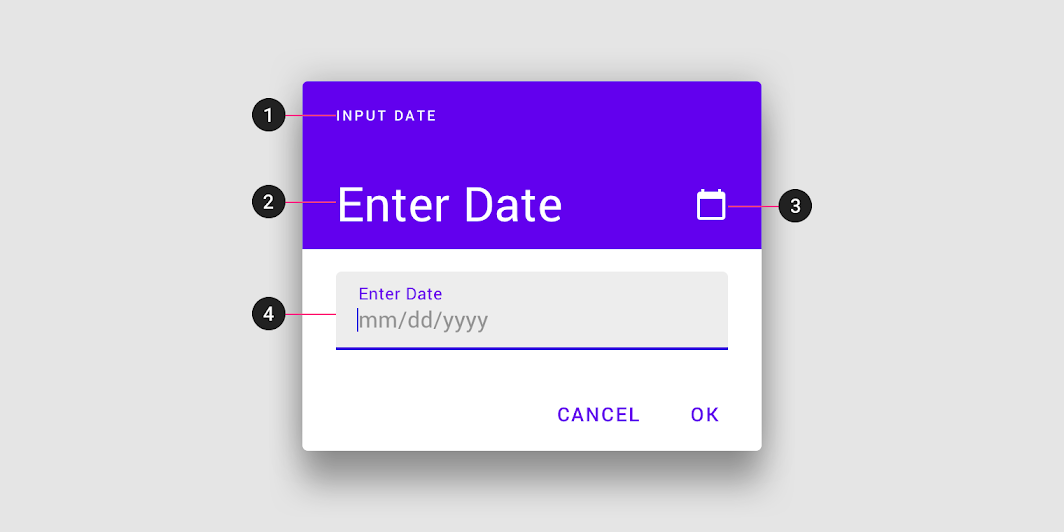

Diagramm von Titel, ausgewähltem Datum, Symbol zum Wechsel zur Kalenderansicht, Textfeld
1. Titel
2. Ausgewähltes Datum
3. Symbol zum Wechsel zur Kalenderansicht
4. Textfeld

Desktop-Datumsauswahl ​
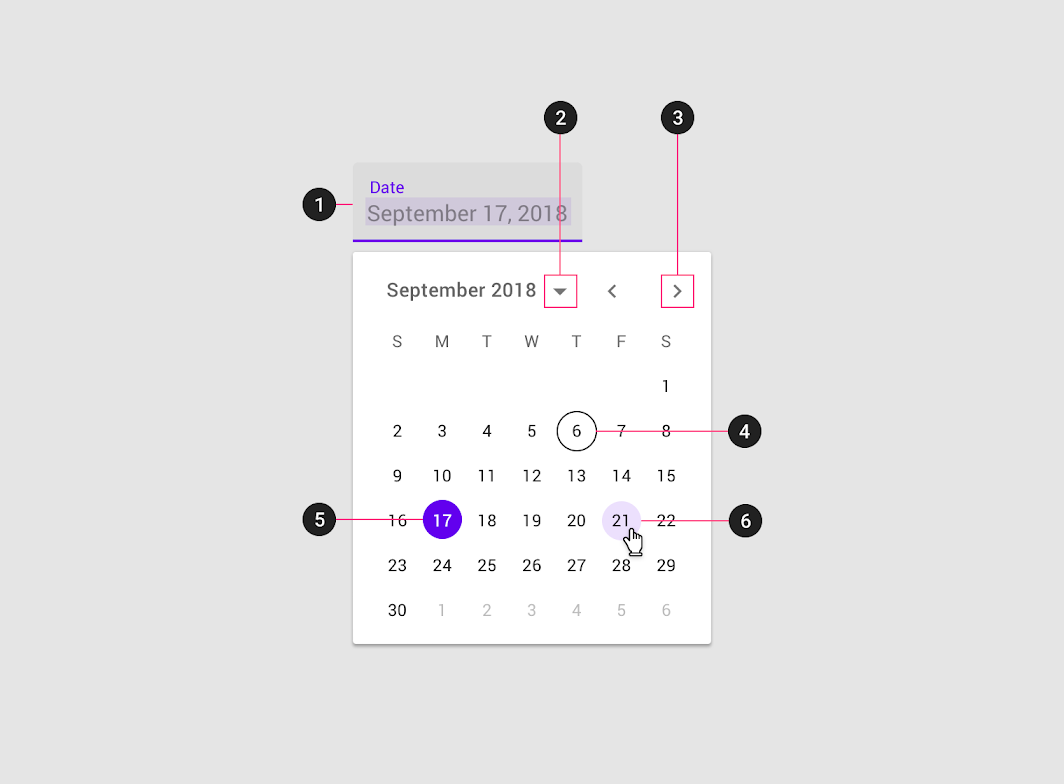

Diagramm von Textfeld, Auswahl von Jahr und Monat, Monatspaginierung, heutigem Datum, ausgewähltem Tag, Hover-Zustand
1. Textfeld
2. Auswahl von Jahr und Monat
3. Monatspaginierung
4. Heutiges Datum
5. Ausgewählter Tag
6. Hover-Zustand

Datumsauswahlen für Mobilgeräte ​

Kalender-Datumsauswahlen für Mobilgeräte ​

Verwendung ​

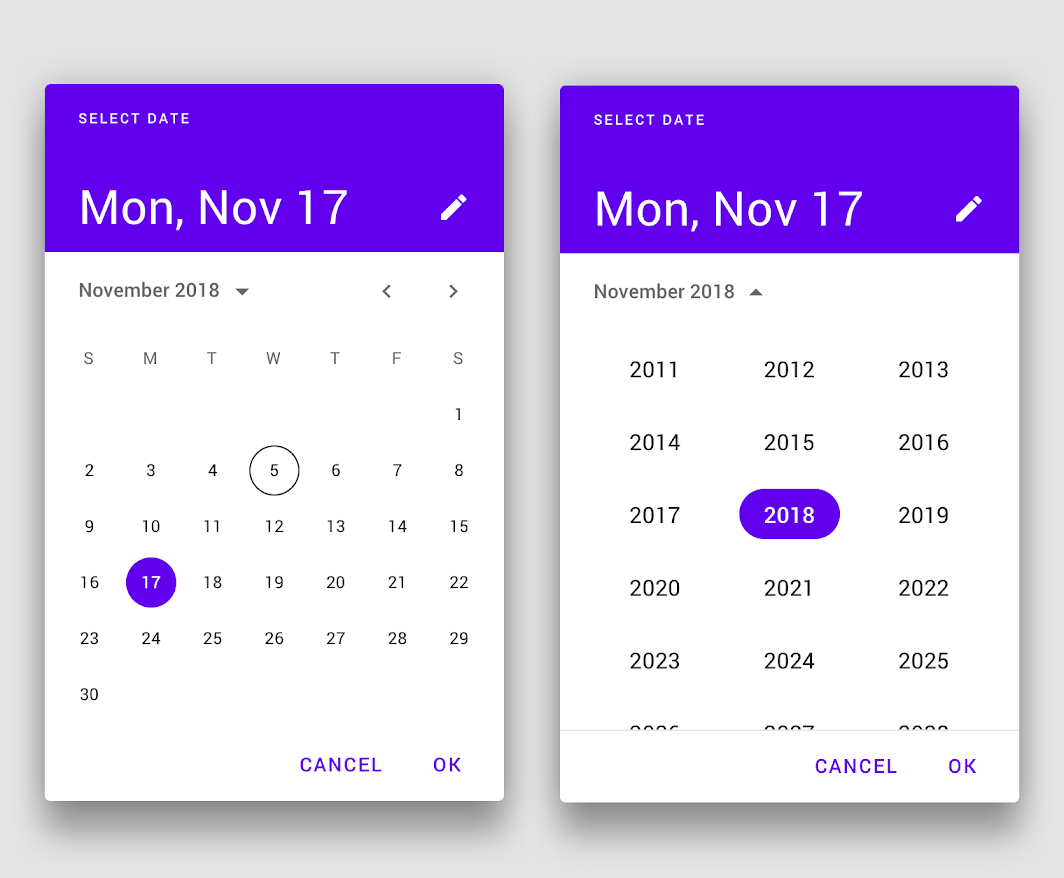
Kalender-Datumsauswahlen für Mobilgeräte eignen sich für Datumswerte in naher Vergangenheit oder Zukunft, bei denen eine Darstellung im Kalendermonatsformat hilfreich ist. Sie werden in einem Dialog angezeigt.

Häufige Anwendungsfälle sind:

  • Tischreservierung in einem Restaurant
  • Planung eines Meetings

Sie eignen sich nicht für die Auswahl von Datumswerten in der fernen Vergangenheit oder Zukunft, da diese mehr Navigation erfordern – etwa bei der Eingabe eines Geburts- oder Verfallsdatums.

Kalender-Datumsauswahlen für Mobilgeräte ermöglichen die Auswahl eines einzelnen Datums einschließlich des Jahres.
Verwendung: Kalender-Datumsauswahl für Mobilgeräte
Kalender-Datumsauswahl für Mobilgeräte

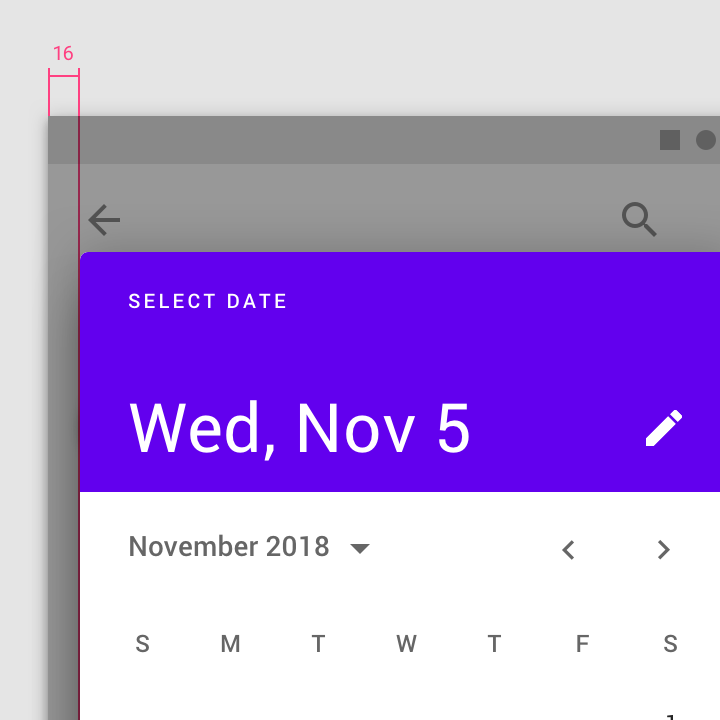
Empfohlen: 16dp Abstand links und rechts vom Bildschirmrand beibehalten

Empfohlen

Halten Sie links und rechts einen Abstand von 16dp zum Bildschirmrand ein. Die Auswahl sollte vertikal mittig auf dem Bildschirm positioniert sein.
Zu vermeiden: Mehr als 16dp Abstand von den linken und rechten Bildschirmrändern verwenden, da dies kleinere Touch-Targets erzeugt

Zu vermeiden

Verwenden Sie keinen Abstand von mehr als 16dp zum linken und rechten Bildschirmrand, da dies kleinere Touch-Targets ergibt.

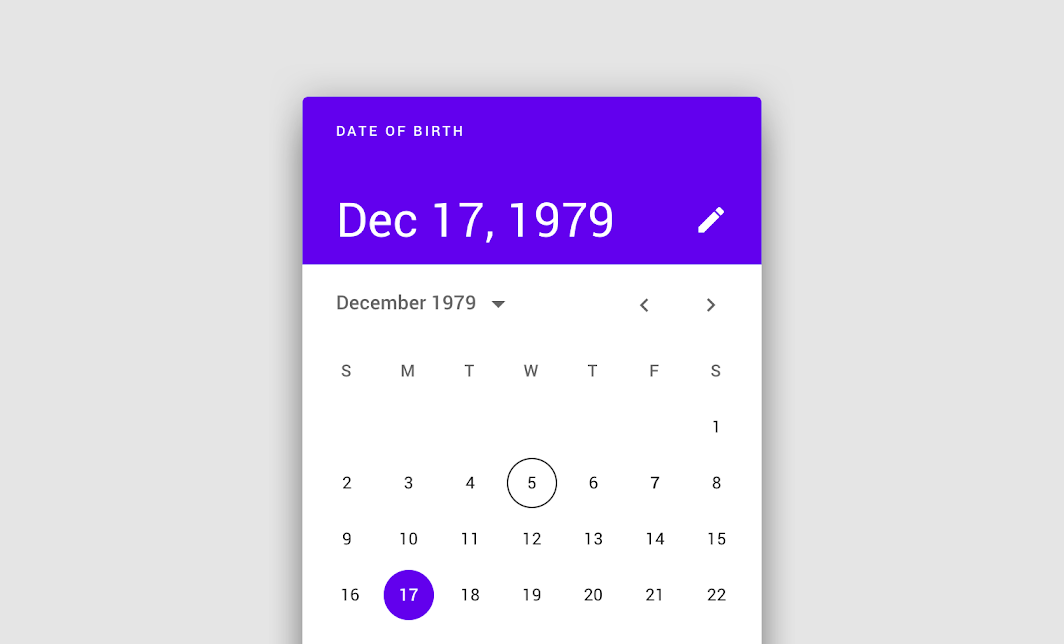
Zu vermeiden: Keine Kalender-Datumsauswahl verwenden, um nach Datumswerten in der fernen Vergangenheit oder Zukunft zu fragen, wie z. B. einem Geburtsdatum

Zu vermeiden

Verwenden Sie keine Kalender-Datumsauswahl, um nach Datumswerten in der fernen Vergangenheit oder Zukunft zu fragen, wie z. B. einem Geburtsdatum. Verwenden Sie in diesen Fällen stattdessen eine Eingabe-Datumsauswahl für Mobilgeräte oder ein [Textfeld](../components/text-fields).

Verhalten ​

Kalender-Datumsauswahlen für Mobilgeräte ermöglichen die Navigation durch Datumswerte auf verschiedene Arten:

  • Horizontal wischen, um zwischen Monaten zu navigieren
  • Vertikal scrollen, um durch Jahre zu navigieren
  • Auf das Jahr tippen, um zur Jahresauswahl zu gelangen
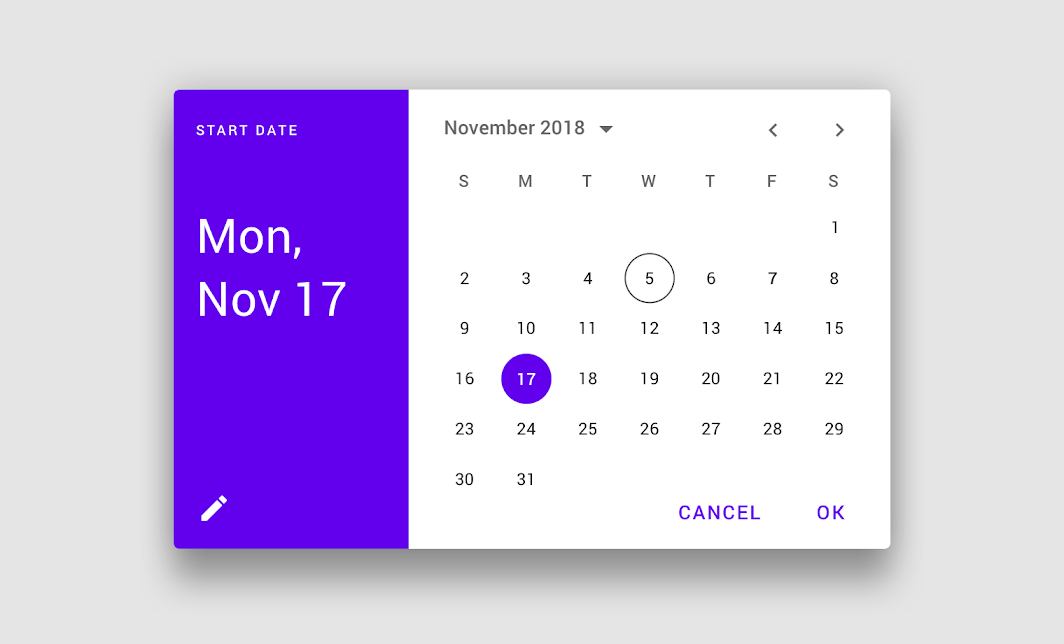
Durch horizontales Wischen kann der Nutzer zwischen Monaten navigieren.
Mit einem Tipp auf das Jahresmenü öffnet sich die Jahresauswahl. Durch vertikales Scrollen navigiert der Nutzer durch die Jahre.

Kalender-Datumsauswahlen für Mobilgeräte passen sich der Ausrichtung des Geräts an
Kalender-Datumsauswahlen für Mobilgeräte passen sich der Ausrichtung des Geräts an.

Zeitraumauswahlen für Mobilgeräte ​

Verwendung ​

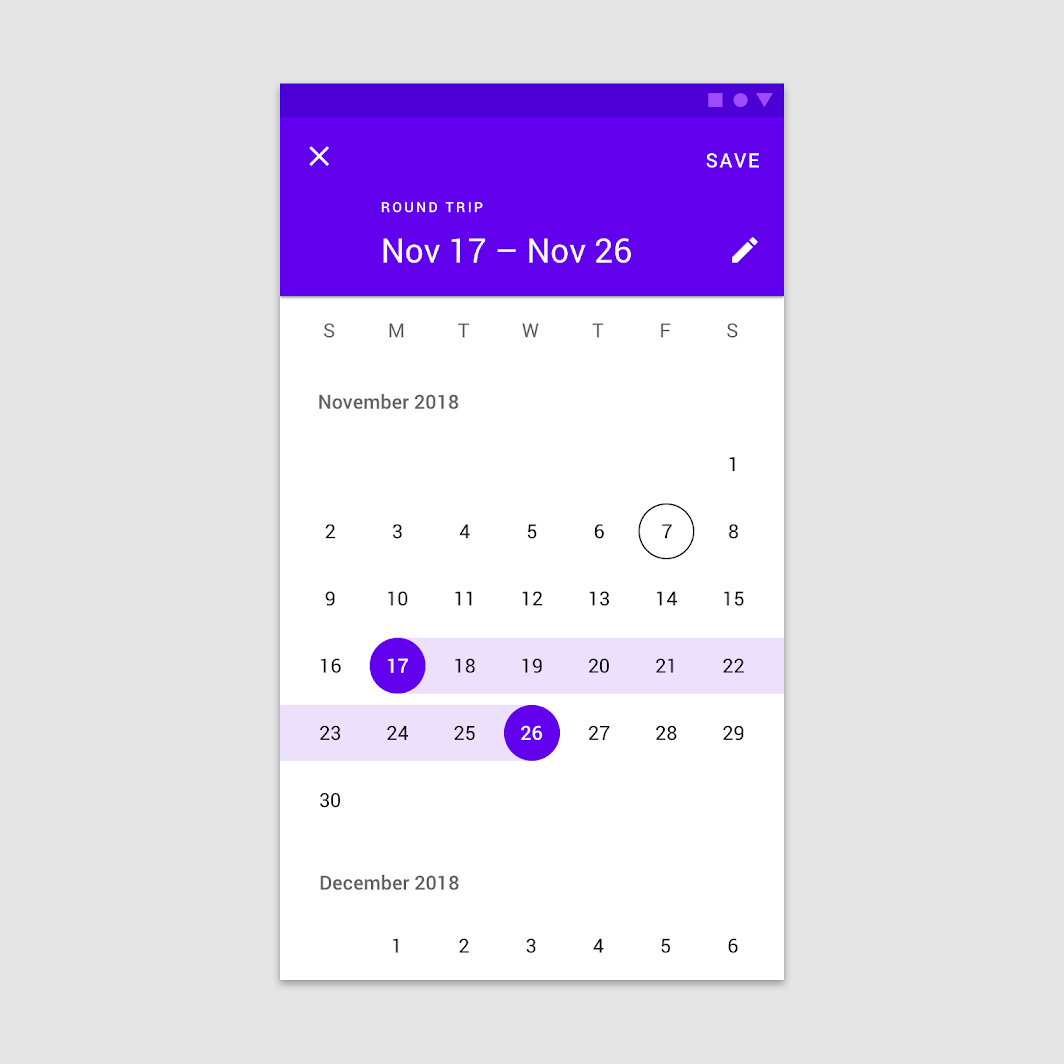
Zeitraumauswahlen für Mobilgeräte ermöglichen die Auswahl eines Zeitraums. Sie füllen den gesamten Bildschirm aus.

Häufige Anwendungsfälle sind:

  • Buchung eines Flugs
  • Reservierung eines Hotels
Zeitraumauswahl für Mobilgeräte

Verhalten ​

Zeitraumauswahlen für Mobilgeräte ermöglichen die Navigation durch Datumswerte auf verschiedene Arten:

  • Tippen auf Start- und Enddatum im Kalender, um einen Zeitraum auszuwählen
  • Vertikales Scrollen, um zwischen Monaten zu wechseln

Auswählen eines Zeitraums mit der Zeitraumauswahl.
Durch vertikales Scrollen wechselt der Nutzer zwischen den Monaten.

Eingabe-Datumsauswahlen für Mobilgeräte ​

Verwendung ​

Eingabe-Datumsauswahlen für Mobilgeräte ermöglichen die manuelle Eingabe von Datumswerten über die Zifferntasten einer Tastatur. Nutzer können in einem Dialog ein Datum oder einen Zeitraum eingeben.

Eingabe-Datumsauswahl für Mobilgeräte ​

Eingabe-Datumsauswahlen für Mobilgeräte ermöglichen die Auswahl eines Datums oder Zeitraums durch Eingabe über die Tastatur.
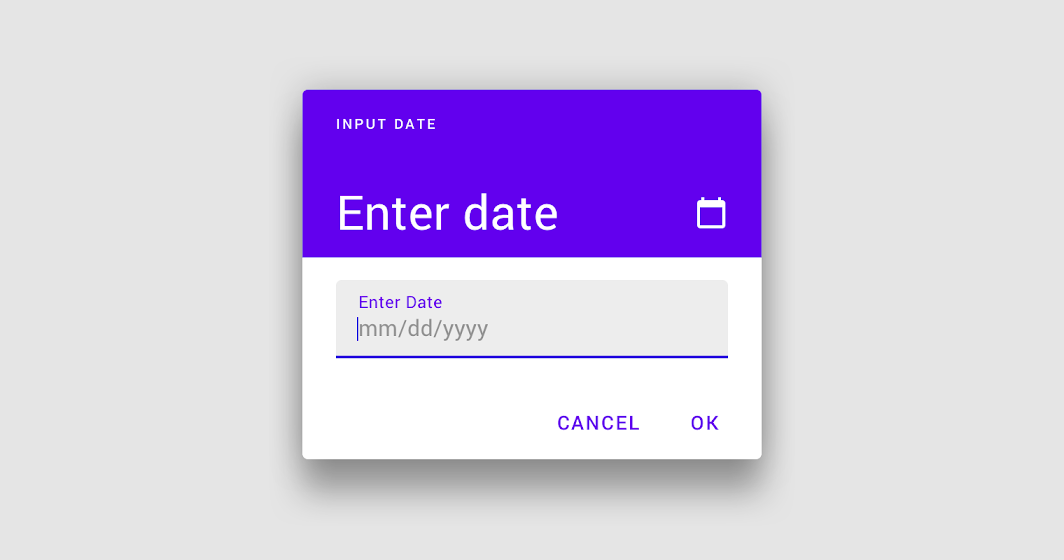
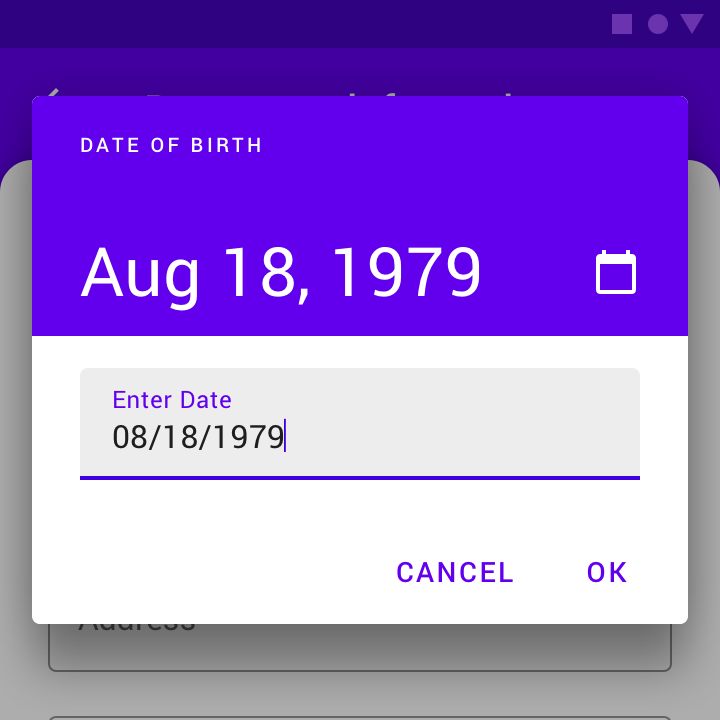
Eingabe-Datumsauswahl für Mobilgeräte

Empfohlen: Für Datumswerte, die keine Kalenderansicht erfordern, die Eingabe-Datumsauswahl für Mobilgeräte als Standardeingabeaufforderung verwenden

Empfohlen

Verwenden Sie für Datumswerte, die keine Kalenderansicht erfordern, die Eingabe-Datumsauswahl für Mobilgeräte standardmäßig als Eingabeaufforderung.
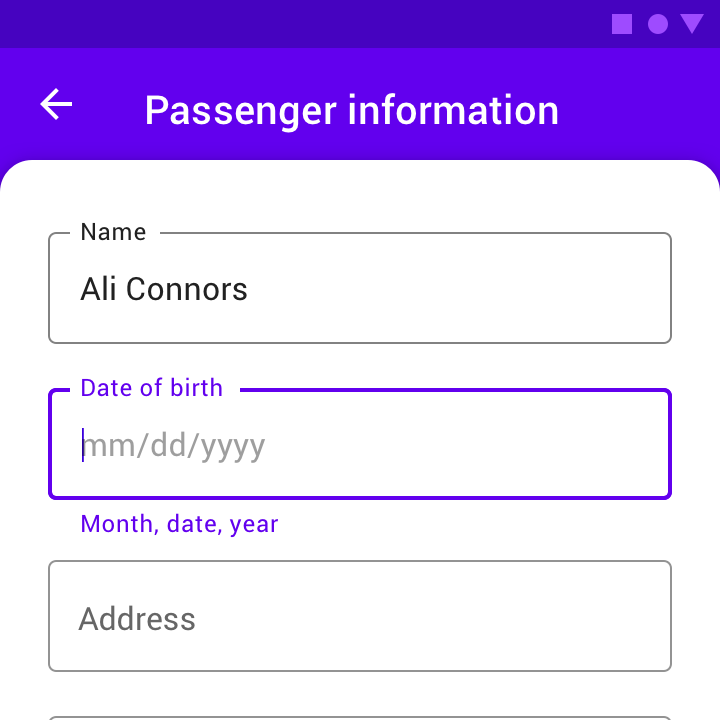
Empfohlen: Alternativ kann ein Textfeld mit passendem Hinweistext zur Eingabe von Datumswerten verwendet werden, z. B. in einem Formular

Empfohlen

Alternativ kann ein Textfeld mit passendem Hinweistext zur Eingabe von Datumswerten verwendet werden, z. B. in einem Formular.

Verhalten ​

Die Eingabe-Datumsauswahl für Mobilgeräte kann über das Bearbeitungssymbol von jeder anderen Datumsauswahl für Mobilgeräte aus aufgerufen werden.

Wechsel von einer Kalender-Datumsauswahl für Mobilgeräte zu einer Eingabe-Datumsauswahl für Mobilgeräte
Wechsel von einer Zeitraumauswahl für Mobilgeräte zu einer Eingabe-Datumsauswahl für Mobilgeräte

Datumsauswahlen für Desktop ​

Desktop-Datumsauswahlen ​

Verwendung ​

Desktop-Datumsauswahlen ermöglichen die Auswahl eines bestimmten Datums und Jahres. Standardmäßig zeigen sie ein Datumseingabefeld an; ein Dropdown-Kalender wird angezeigt, wenn der Nutzer auf das Eingabefeld klickt. Der Nutzer kann beide Eingabearten verwenden.

Desktop-Datumsauswahlen eignen sich sowohl für Datumswerte in der nahen Zukunft oder Vergangenheit als auch in der fernen Zukunft oder Vergangenheit, da sie mehrere Möglichkeiten zur Auswahl von Datumswerten bieten.
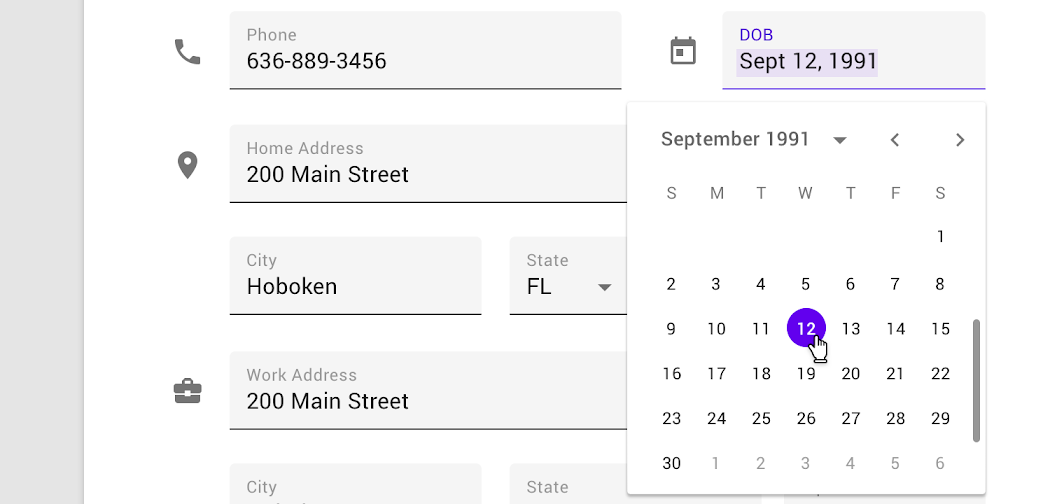
Verwendung: Desktop-Datumsauswahl
Desktop-Datumsauswahl

Verhalten ​

Nutzer können Datumswerte entweder über die Tastatur eingeben oder durch die Kalenderansicht navigieren. Beide Optionen stehen sofort zur Verfügung, sobald die Desktop-Datumsauswahl geöffnet wird.
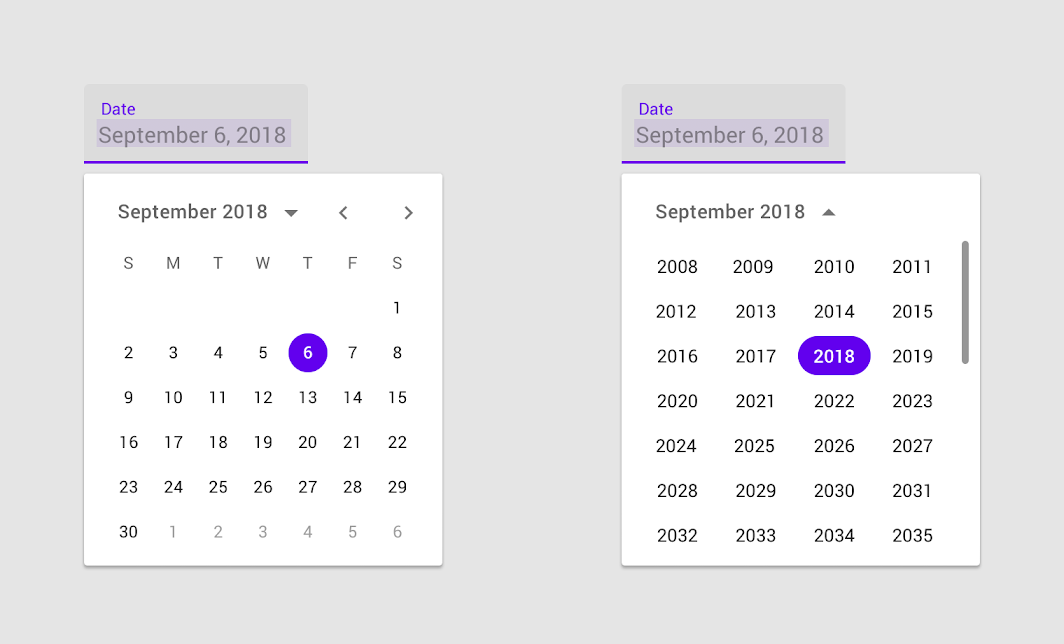
Verhalten: Desktop-Datumsauswahl
Desktop-Datumsauswahl

Durch Klicken auf die Zurück- und Weiter-Pfeile kann der Nutzer durch die Monate navigieren.
Durch Klicken auf das Dropdown kann der Nutzer durch die Jahre navigieren.

Desktop-Zeitraumauswahlen ​

Desktop-Zeitraumauswahlen ermöglichen die Auswahl eines Zeitraums. Sie zeigen sowohl eine Kalenderansicht als auch Datumseingabefelder an.
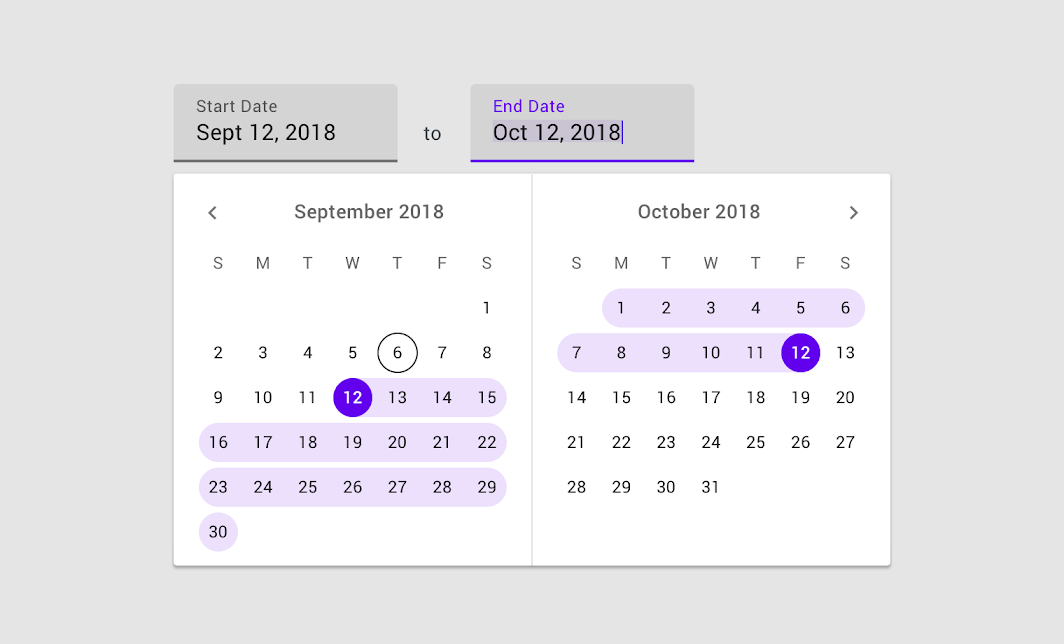
Desktop-Zeitraumauswahlen ermöglichen die Auswahl von Zeiträumen. Das Textfeld zeigt die im Kalender ausgewählten Datumswerte an.

Desktop-Zeitraumauswahl

Empfohlen

Verwenden Sie Hover-Zustände, um dem Nutzer eine Vorschau der Auswahl anzuzeigen.

Zu vermeiden

Verwenden Sie für den Hover-Zustand und den Auswahlzustand nicht denselben Stil.

Tooltips können die Verwendung der Bedienelemente der Datumsauswahl erläutern.
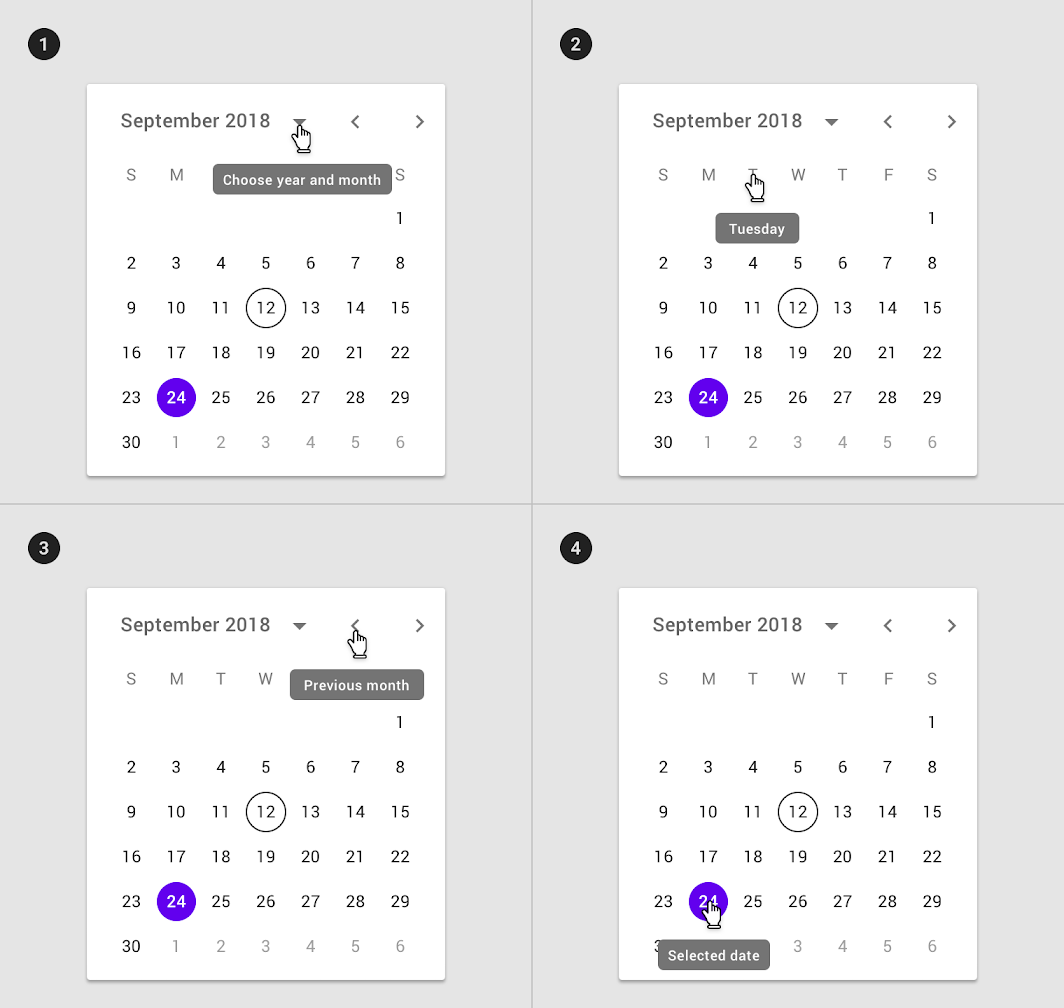
Diagramm der Desktop-Zeitraumauswahlen: Tooltip am Auswahlmenü für Monat und Jahr
1. Tooltip am Auswahlmenü für Monat und Jahr
2. Tooltip bei der Tagesauswahl
3. Tooltip bei der Monatspaginierung
4. Tooltip beim ausgewählten Datum

Theming und Anpassung ​


Datumsauswahlen lassen sich anpassen, um die Markenidentität auszudrücken, indem Layout, Typografie, Form, Farbe und Motion verändert werden.
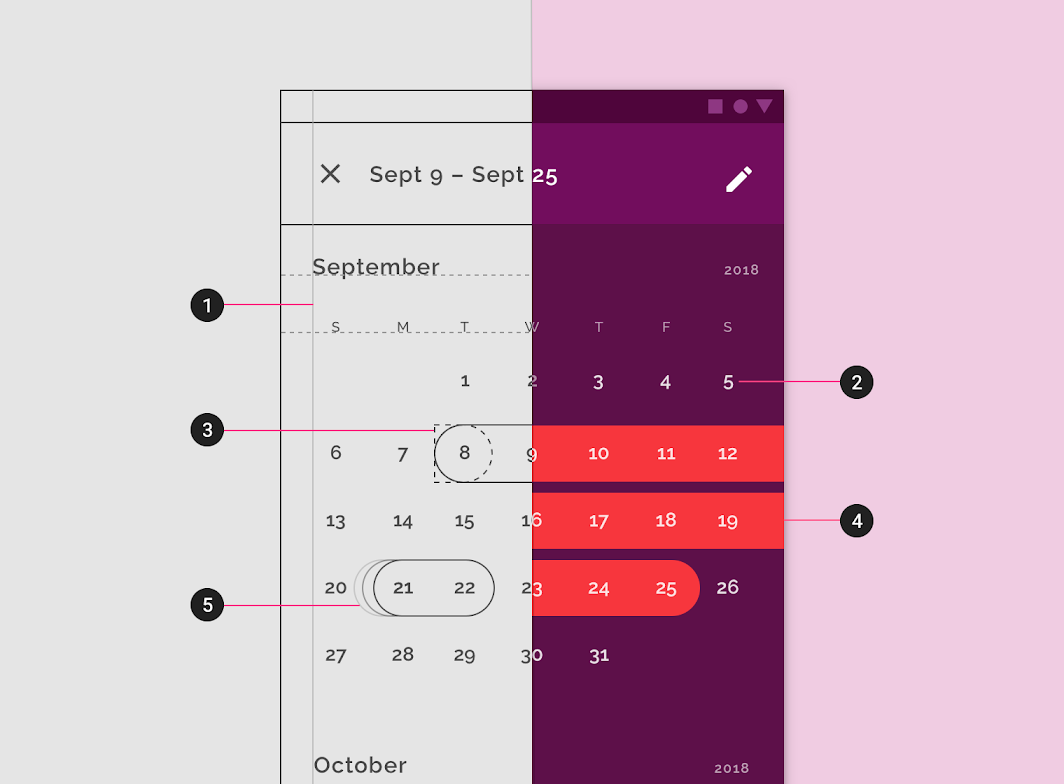
Diagramm von Layout, Typografie, Form, Farbe, Motion
1. Layout
2. Typografie
3. Form
4. Farbe
5. Motion

Crane

Eine Reise-App, die Material Design-Komponenten und Material Theming verwendet, um ein personalisiertes Erlebnis im Stil der Marke zu schaffen.

Verwandter Link

Farbe ​

Farbe kann verwendet werden, um kräftige visuelle Akzente in einer Datumsauswahl zu setzen.
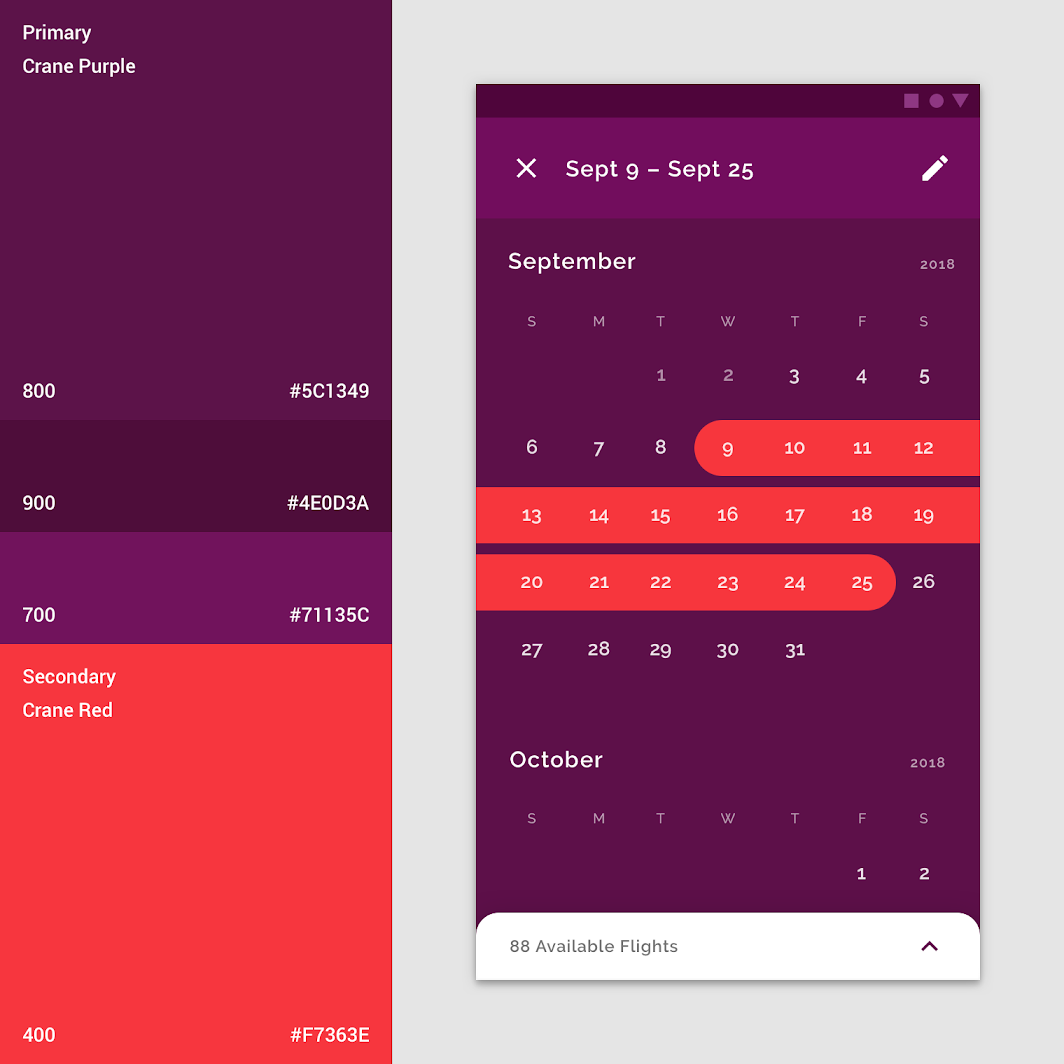
Diese Zeitraumauswahl verwendet die Markenfarben von Crane
Diese Zeitraumauswahl verwendet die Markenfarben von Crane.

Form ​

Die Form, die den Auswahlzustand kennzeichnet, kann an den gewünschten Grad an Auffälligkeit angepasst oder an einen bestimmten Stil angeglichen werden.
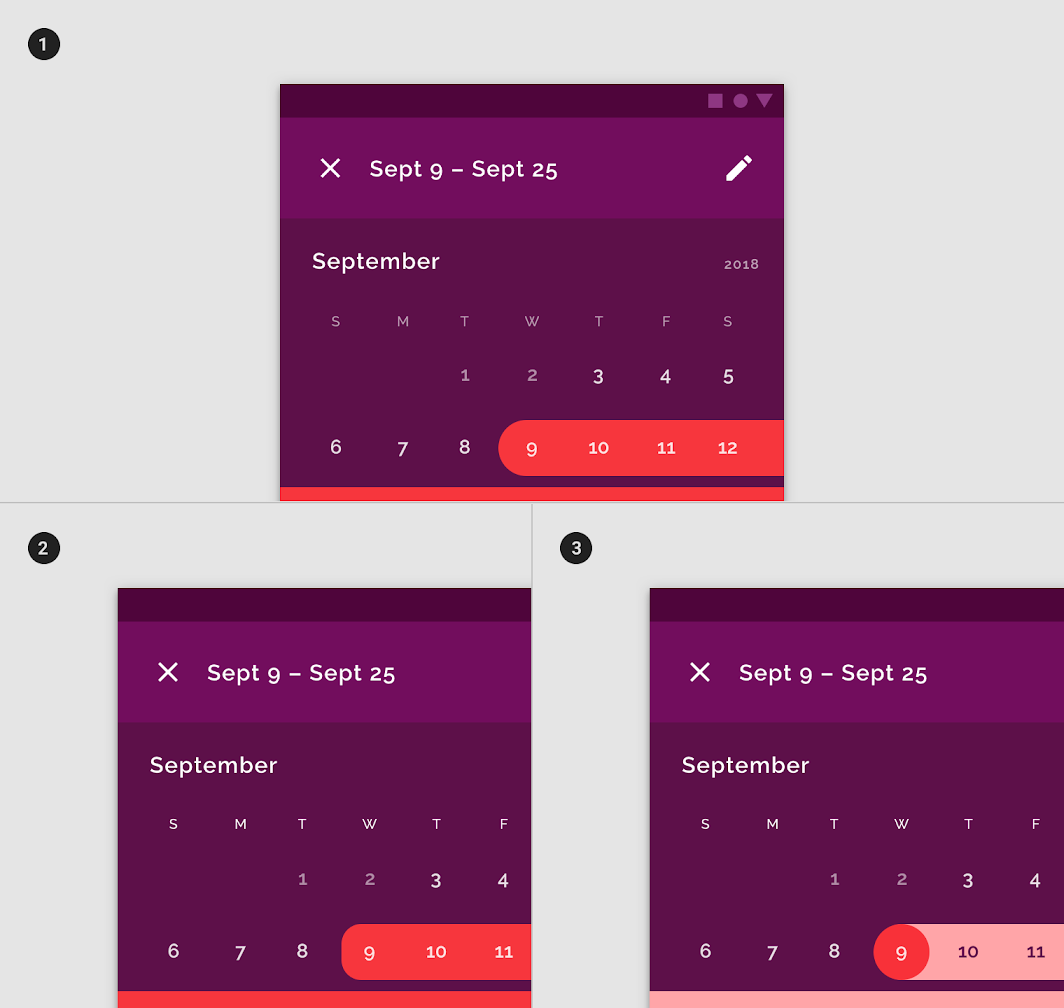
Eine benutzerdefinierte Farbe und Form für ausgewählte Datumswerte
1. Eine benutzerdefinierte Farbe und Form für ausgewählte Datumswerte
2. Die geradlinige benutzerdefinierte Form
3. Ein abgerundeter Stil für Start- und Enddatum sowie eine abweichende Farbe für die Tage zwischen Start- und Enddatum helfen, den ausgewählten Zeitraum abzugrenzen.

Layout ​

Datumsauswahlen erstrecken sich über die gesamte Bildschirmbreite.
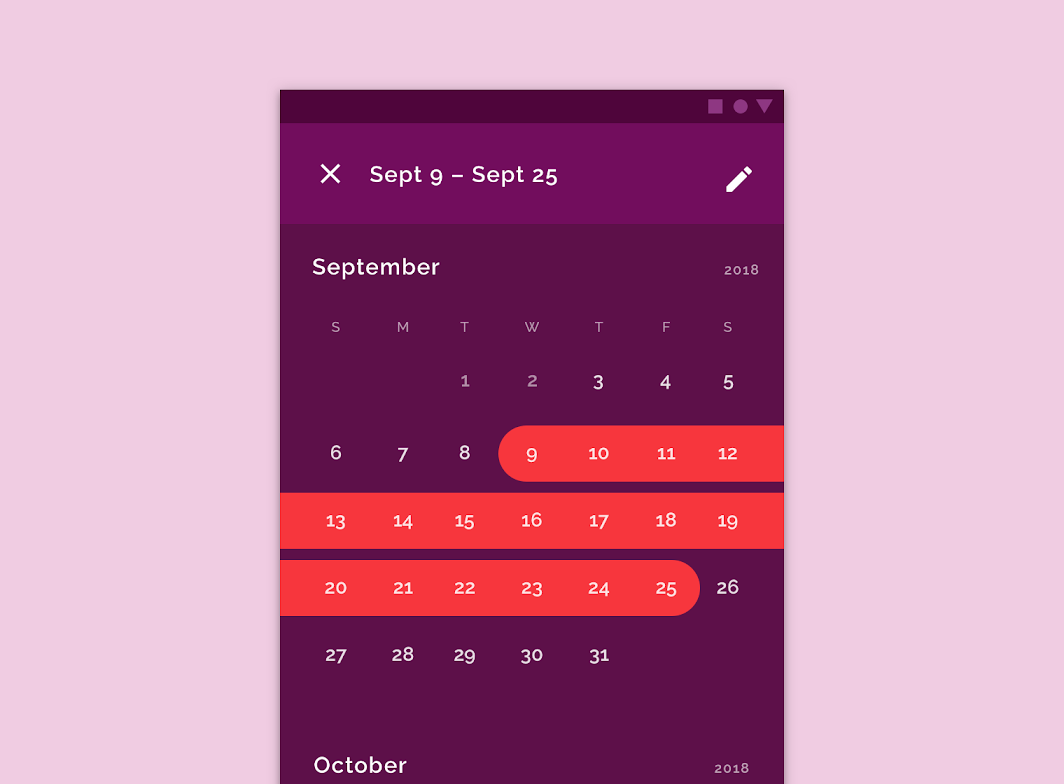
Eine Datumsauswahl mit angepasstem Layout, Form, Farbe und Typografie

Motion ​


Der Stretch-Effekt wird für den Auswahlindikator verwendet.

Spezifikationen ​

Barrierefreiheit ​

Auf Mobilgeräten sollte eine Datumsauswahl eine manuelle Eingabe von Datumswerten per Texteingabe ermöglichen, ohne dass die Auswahl verwendet werden muss. Diese Interaktion ermöglicht mehrere Eingabemethoden und macht die Datumsauswahl so für Nutzer unterstützender Technologien zugänglich.

  • Auf dem Desktop kann das Textfeld für die Eingabe verwendet werden.
  • Auf Mobilgeräten sollte die Eingabe-Datumsauswahl über das Bearbeitungssymbol von den Kalender-Datumsauswahlen aus erreichbar sein.

Touch-Targets ​

Touch-Targets für Datumsauswahlen auf Mobilgeräten sollten so groß wie möglich sein und den verfügbaren Platz ausfüllen. Die minimale Größe eines Touch-Targets für eine Datumsauswahl beträgt 32 x 32dp.
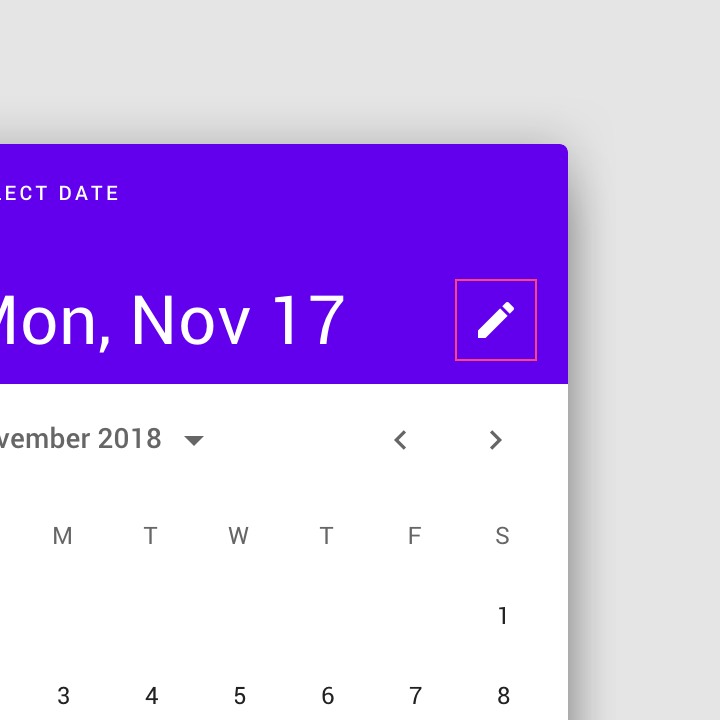
Das Bearbeitungssymbol zeigt an, dass zur Eingabe-Datumsauswahl für Mobilgeräte gewechselt werden kann
Das Bearbeitungssymbol zeigt an, dass zur Eingabe-Datumsauswahl für Mobilgeräte gewechselt werden kann.
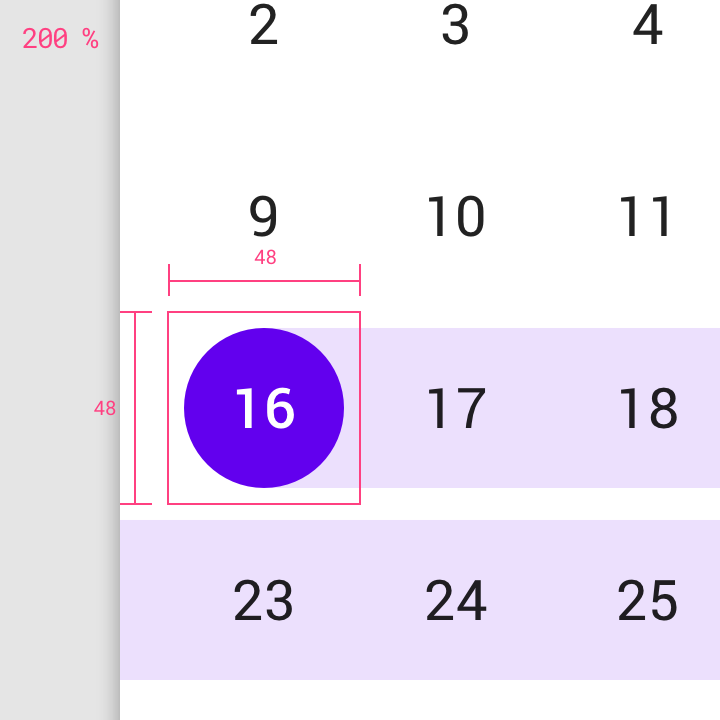
Bei der Zeitraumauswahl für Mobilgeräte sind die Touch-Targets auf 48 x 48dp maximiert
Bei der Zeitraumauswahl für Mobilgeräte sind die Touch-Targets auf 48 x 48dp maximiert.

Kalender-Datumsauswahl für Mobilgeräte ​

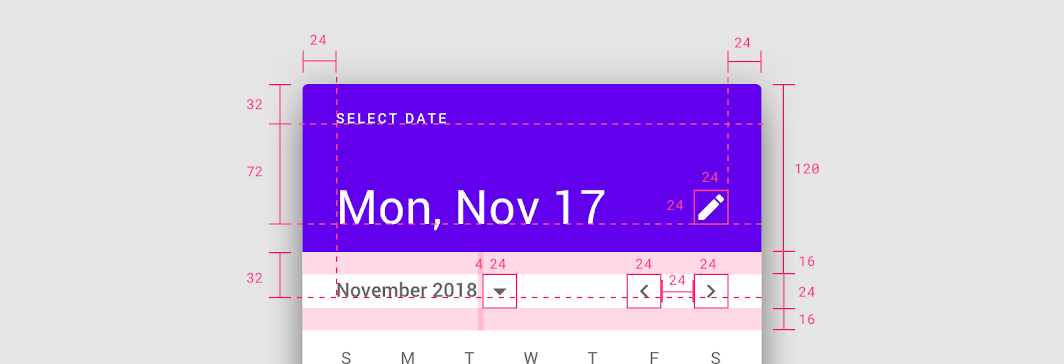
Kalender-Kopfzeile ​


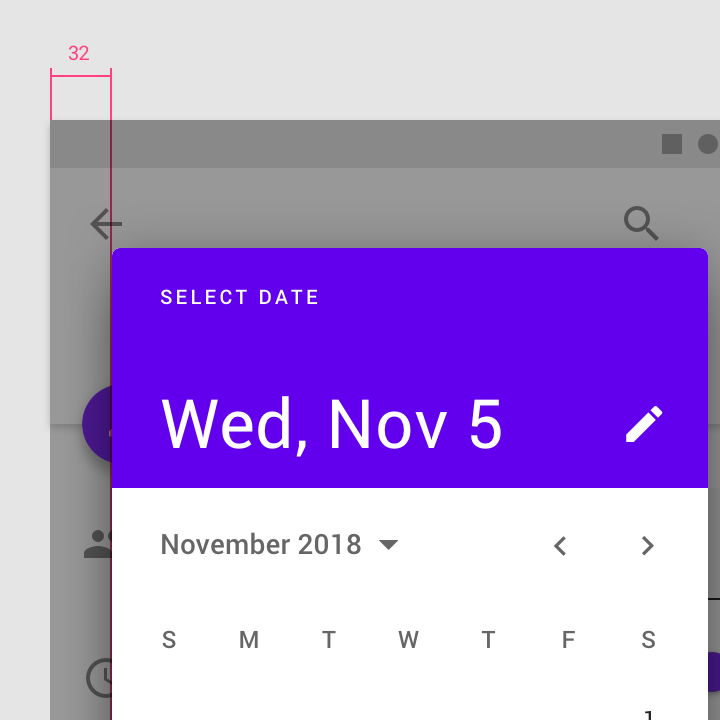
Die Kalender-Datumsauswahl für Mobilgeräte ist ein Standarddialog
Die Kalender-Datumsauswahl für Mobilgeräte ist ein Standarddialog.

Abstände
• Links und rechts: 24dp
• Menüleiste oben und unten: 16dp
• Zwischen Monatsnamen und Schaltfläche: 4dp
• Zwischen den Monatspaginierungen: 24dp

Baseline-Höhen
• Erste Baseline: 32dp von oben
• Zweite Baseline: 72dp von der ersten Baseline
• Dritte Baseline: 32dp von der Unterseite der Kopfzeile

Elementgrößen
• Bearbeitungssymbol: 24 x 24dp
• Dropdown-Schaltfläche für Monat: 24 x 24dp
• Monatspaginierung: 24 x 24dp

Kalenderansicht ​
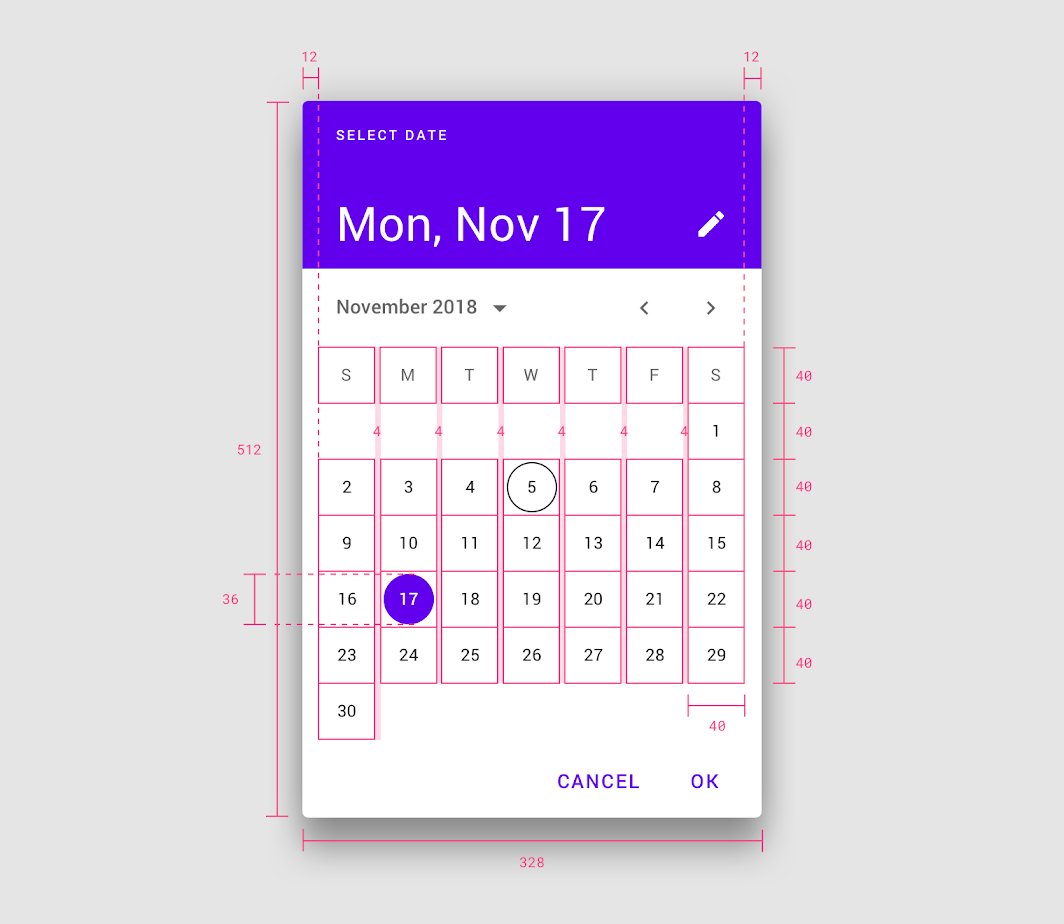

• Abmessungen: 328 x 512dp, • Abstand links und rechts: 12dp, • Begrenzungsrahmen des Datumswerts: 40 x 40dp
• Abmessungen: 328 x 512dp
• Abstand links und rechts: 12dp
• Begrenzungsrahmen des Datumswerts: 40 x 40dp
• Ausgewähltes Datum: 36 x 36dp
• Abstand zwischen den Datumswerten: 4dp

Jahresauswahl-Ansicht ​
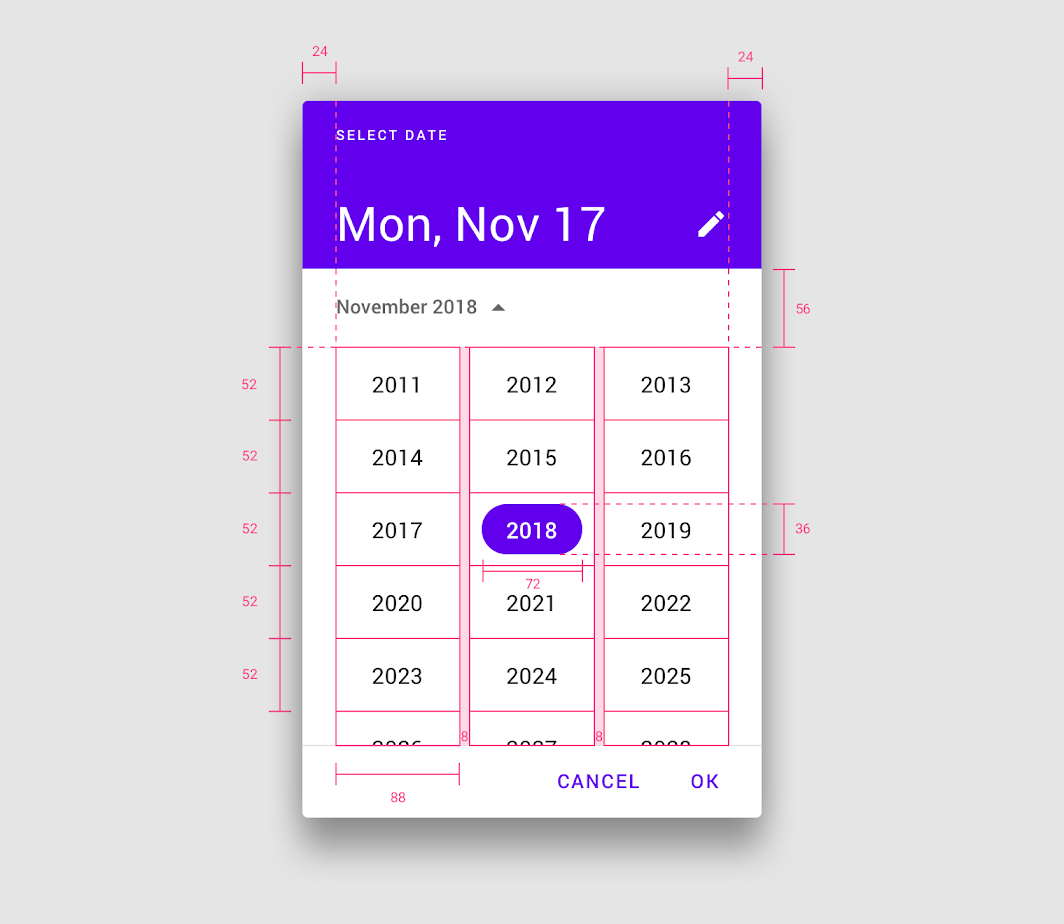

Die Kalender-Datumsauswahl für Mobilgeräte enthält ein offenes Dropdown-Menü, das die Jahresauswahl ermöglicht. • Ränder links und rechts
Die Kalender-Datumsauswahl für Mobilgeräte enthält ein offenes Dropdown-Menü, das die Jahresauswahl ermöglicht.
• Ränder links und rechts: 24dp
• Begrenzungsrahmen des Jahres: 88 x 52dp
• Ausgewähltes Jahr: 72 x 36dp

Zeitraumauswahl für Mobilgeräte ​
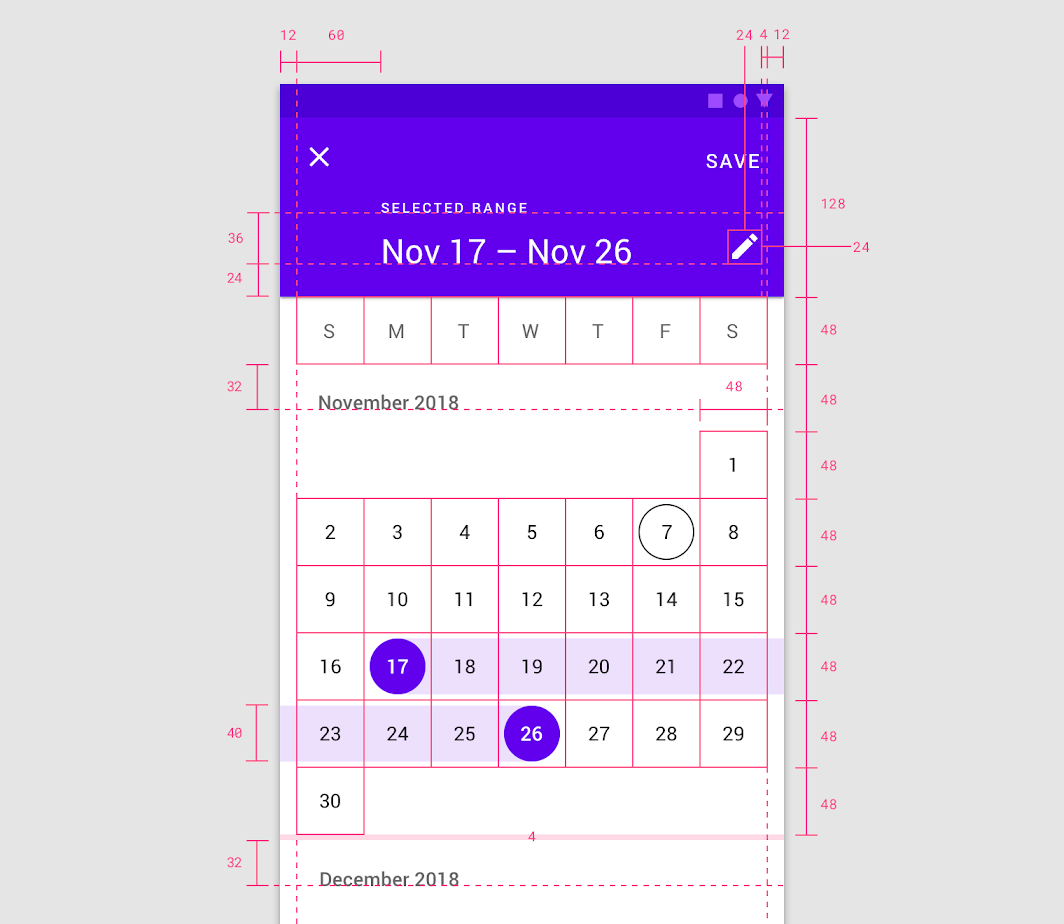

Die Zeitraumauswahl für Mobilgeräte ist ein bildschirmfüllender Dialog
Die Zeitraumauswahl für Mobilgeräte ist ein bildschirmfüllender Dialog.

Abstände
• Abstand links und rechts: 12dp
• Abstand zwischen Monaten: 4dp
• Abstand des Bearbeitungssymbols: 16dp von rechts

Kopfzeile
• Höhe der Kopfzeile: 128dp
• Texteinzug der Kopfzeile: 60dp vom linken Rand

Baseline-Höhen
• Erste Baseline: 36dp von der zweiten Baseline
• Zweite Baseline: 24dp von der Unterseite der Kopfzeile
• Dritte Baseline (Monatsname): 32dp von den Wochentagen

Elementgrößen
• Bearbeitungssymbol: 24 x 24dp
• Begrenzungsrahmen des Datumswerts: 48 x 48dp
• Ausgewähltes Datum: 40 x 40dp

Eingabe-Datumsauswahl für Mobilgeräte ​
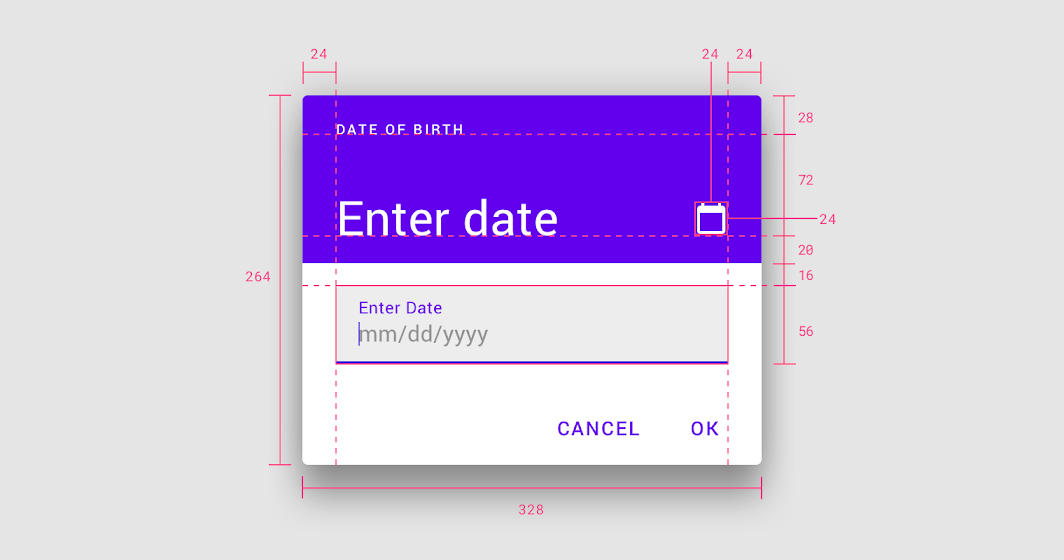

Die Eingabe-Datumsauswahl für Mobilgeräte ist ein Standarddialog. • Abmessungen: 264 x 328dp • Abstand links und rechts: 24dp Baseline
Die Eingabe-Datumsauswahl für Mobilgeräte ist ein Standarddialog.

• Abmessungen: 264 x 328dp
• Abstand links und rechts: 24dp

Baseline-Höhen
• Erste Baseline: 28dp von oben
• Zweite Baseline: 72dp von der ersten Baseline

Elementgrößen
• Bearbeitungssymbol: 24 x 24dp
• Textfeld: 16dp von der Unterseite der Kopfzeile
• Höhe des Textfelds: 56dp

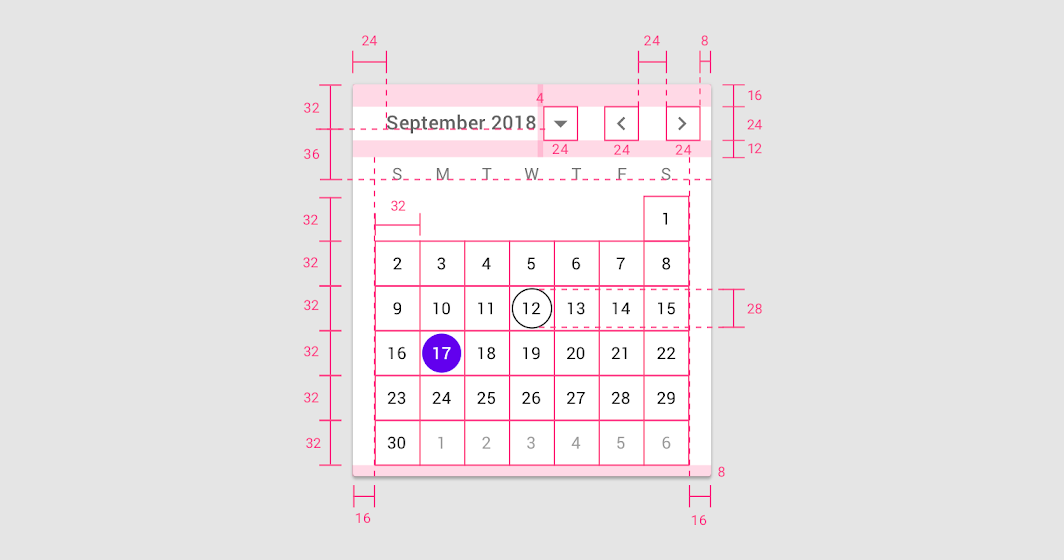
Desktop-Datumsauswahl ​

Kalenderansicht ​


• Abstand links im Menü: 24dp • Abstand rechts im Menü: 8dp • Abstand oben im Menü: 16dp • Abstand unten im Menü: 12dp • Abstand
Abstände
• Abstand links im Menü: 24dp
• Abstand rechts im Menü: 8dp
• Abstand oben im Menü: 16dp
• Abstand unten im Menü: 12dp
• Abstand zwischen Monatsnamen und Schaltfläche: 4dp
• Abstand zwischen den Monatspaginierungen: 24dp
• Abstand links und rechts des Kalenderbereichs: 16dp
• Abstand unten: 8dp

Baseline-Höhen
• Erste Baseline: 32dp von oben
• Zweite Baseline: 36dp von der ersten Baseline

Elementgrößen
• Dropdown-Schaltfläche für Monat: 24 x 24dp
• Monatspaginierung: 24 x 24dp
• Begrenzungsrahmen des Datumswerts: 32 x 32dp
• Ausgewähltes Datum: 28 x 28dp

Jahresauswahl-Ansicht ​
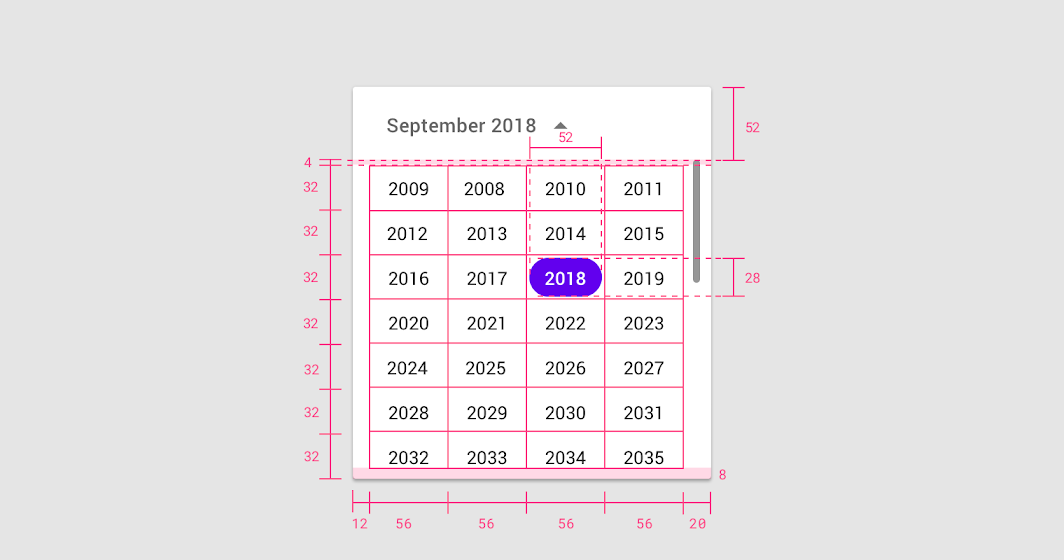

• Abstand links: 12dp, • Abstand rechts: 20dp, • Abstand unten: 8dp, • Abstand zwischen Menü und Jahren: 4dp
Abstände
• Abstand links: 12dp
• Abstand rechts: 20dp
• Abstand unten: 8dp
• Abstand zwischen Menü und Jahren: 4dp

Baseline-Höhe
• Menühöhe: 52dp

Elementgrößen
• Begrenzungsrahmen des Jahres: 56 x 32dp
• Ausgewähltes Jahr: 52 x 28dp

Desktop-Zeitraumauswahl ​
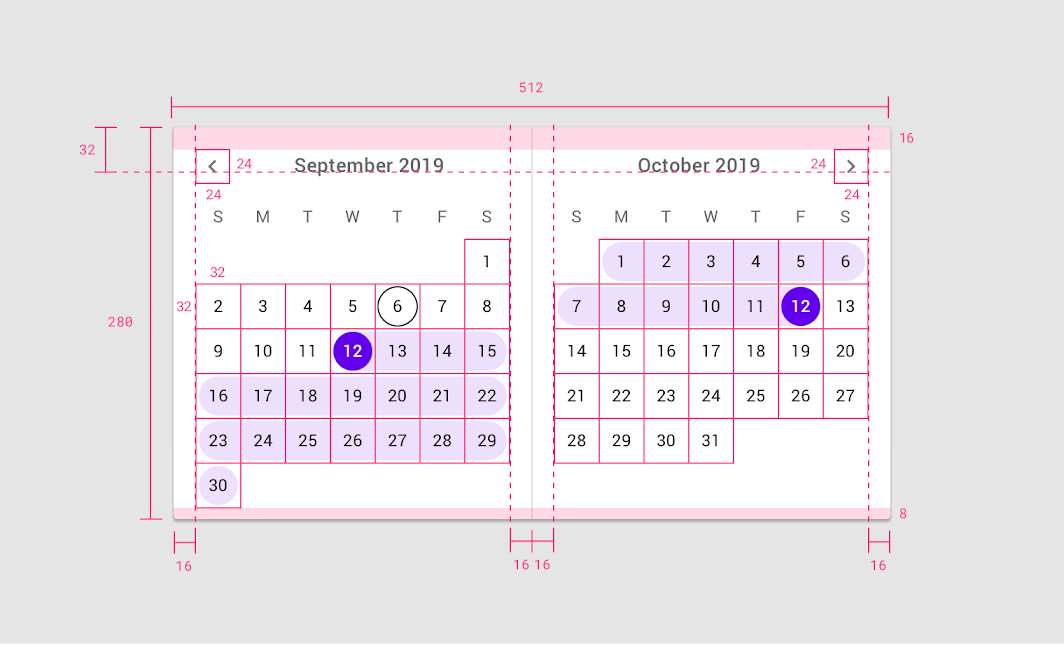

Die Desktop-Zeitraumauswahl besteht aus zwei einzelnen Datumsauswahlen, die aufeinanderfolgende Monate anzeigen. • Links
Die Desktop-Zeitraumauswahl besteht aus zwei einzelnen Datumsauswahlen, die aufeinanderfolgende Monate anzeigen.
• Abstand links, rechts und innen: 16dp
• Abstand unten: 8dp
• Baseline der Monatstitel von oben: 32dp
• Paginierungspfeile: 24 x 24dp
Pager
Vorherige SeiteDatentabellen
Nächste SeiteDialoge

Veröffentlicht unter der Apache-2.0-Lizenz.

Copyright © 2018-Present Google

https://m2.material.io/components/date-pickers

Veröffentlicht unter der Apache-2.0-Lizenz.

Copyright © 2018-Present Google