

Výběr data
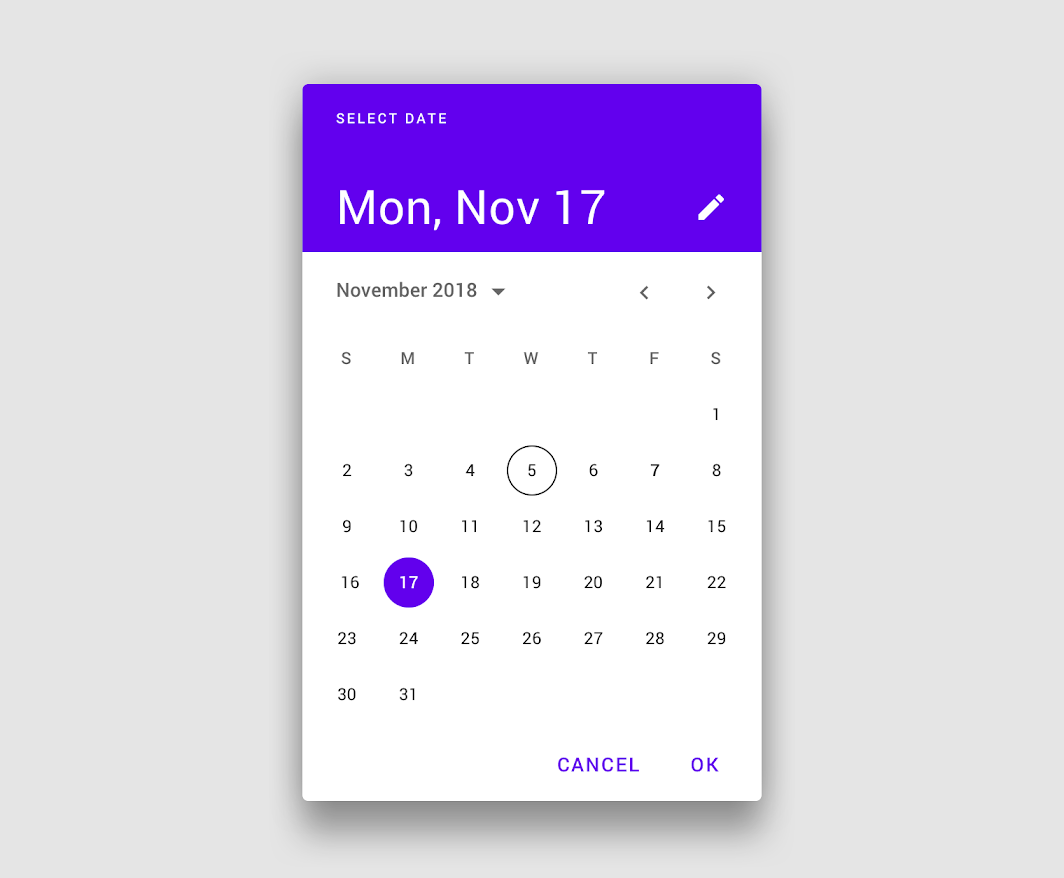
Výběr data umožňuje uživatelům vybrat datum nebo rozsah dat.
Použití
Výběr data umožňuje uživatelům vybrat datum nebo rozsah dat. Konkrétní podoba výběru data by měla odpovídat kontextu, v němž je použit.
Výběr data lze vložit do:
- dialogů na mobilu
- rozbalovacích nabídek u textových polí na desktopu
Principy
Relevantní
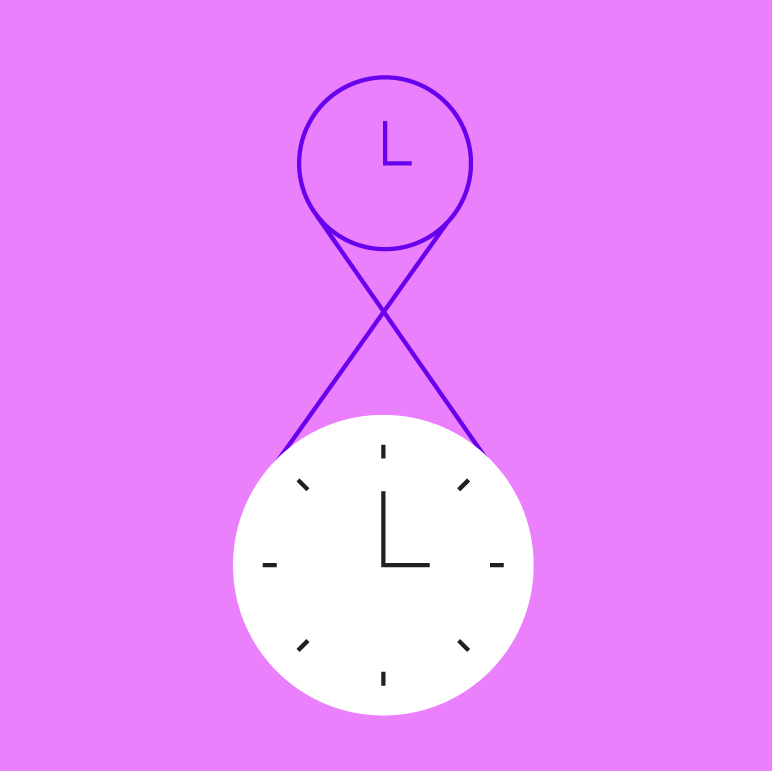
Výběr data může zobrazovat datumy z minulosti, současnosti i budoucnosti – podle toho, co je pro daný úkol relevantní.
Jasný
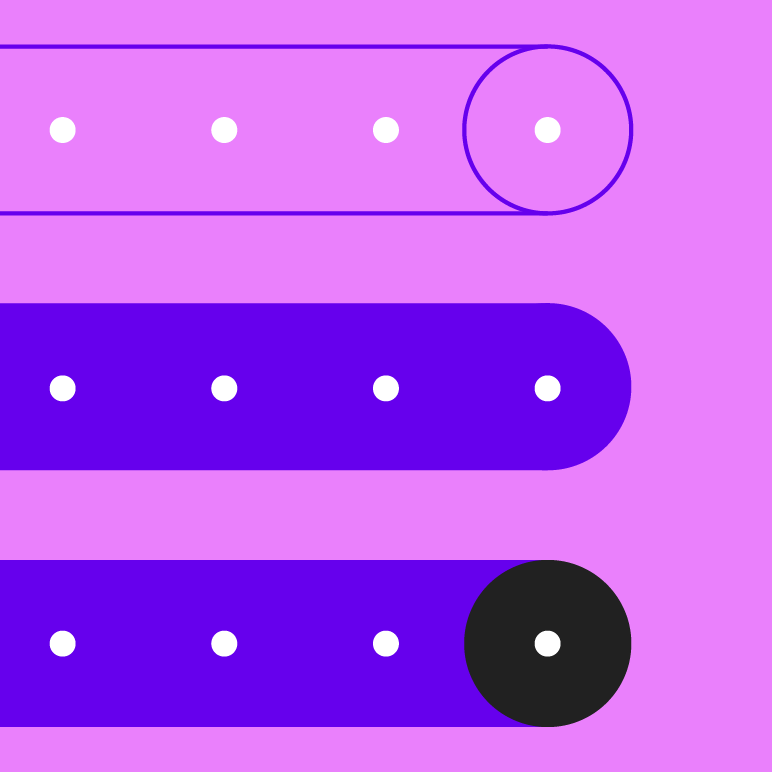
Jasně označujte důležité datumy, například aktuální datum a vybraný den.
Intuitivní
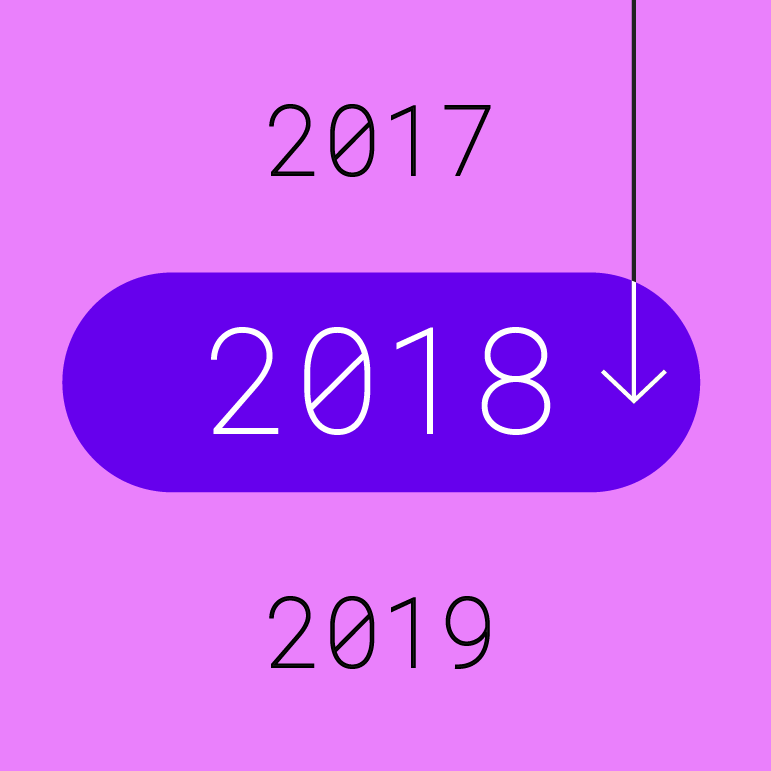
Aby byl výběr dne nebo času intuitivní, používejte běžné a dobře známé vzory výběru, například kalendář.
Anatomie
Mobilní kalendářový výběr data
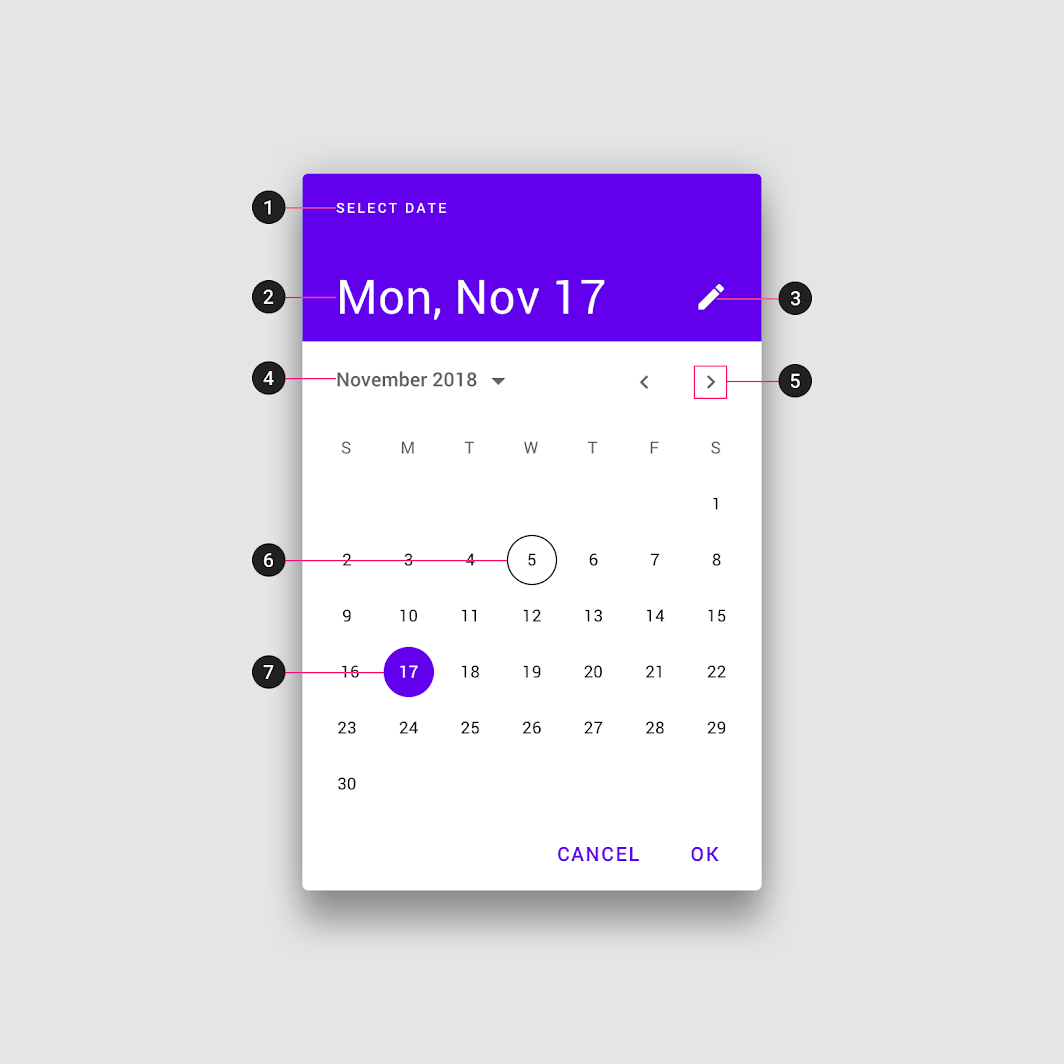
2. Vybrané datum
3. Ikona pro přepnutí na zadávání z klávesnice
4. Nabídka pro výběr roku
5. Přepínání měsíců
6. Aktuální datum
7. Vybrané datum
Mobilní výběr rozsahu dat
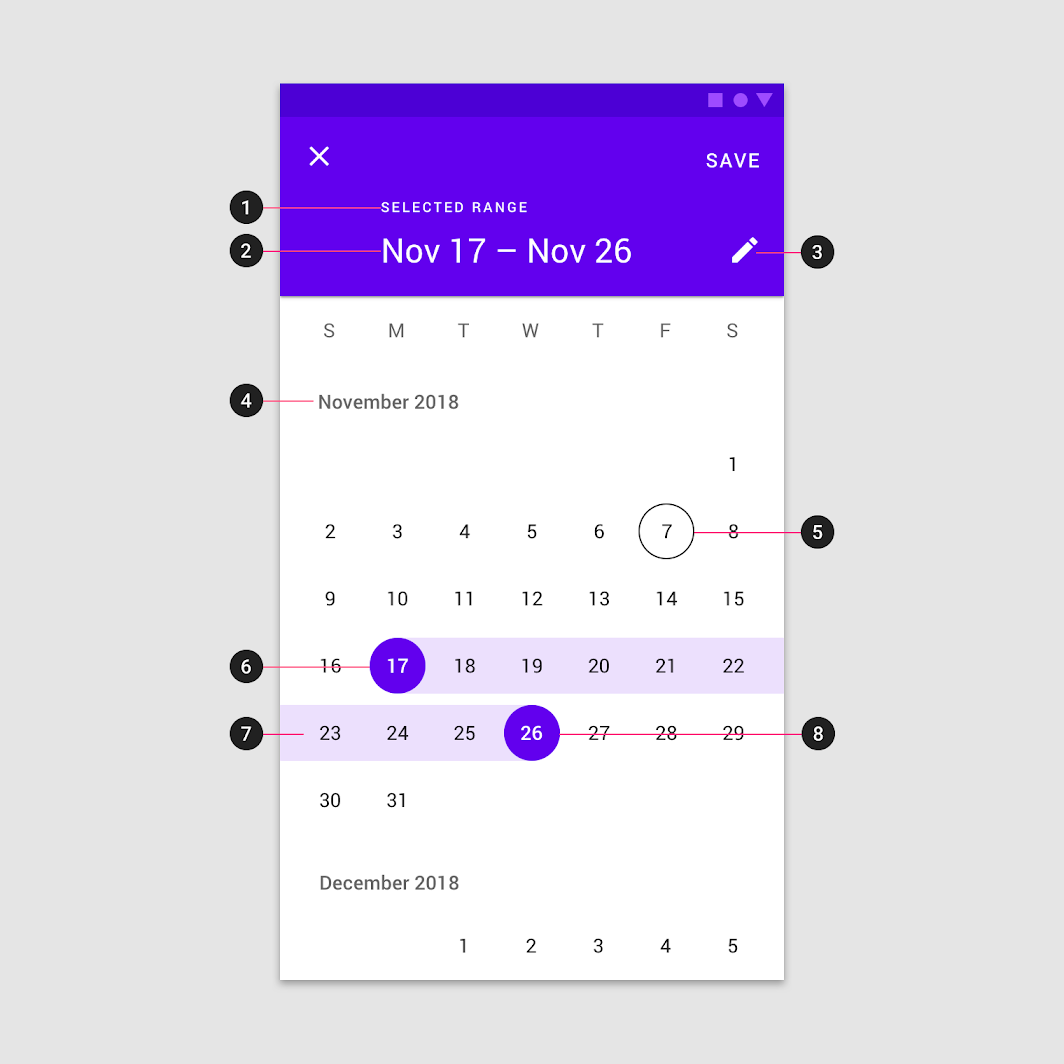
2. Vybraný rozsah dat
3. Ikona pro přepnutí na zadávání z klávesnice
4. Popisek měsíce a roku
5. Aktuální datum
6. Počáteční datum
7. Vybraný rozsah
8. Koncové datum
Mobilní výběr data s ručním zadáním
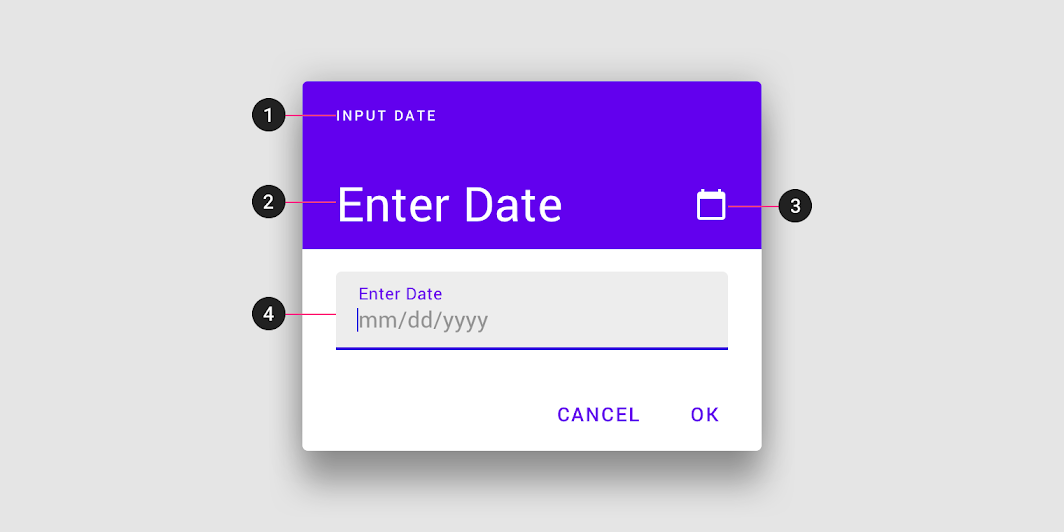
2. Vybrané datum
3. Ikona pro přepnutí na zobrazení kalendáře
4. Textové pole
Výběr data na desktopu
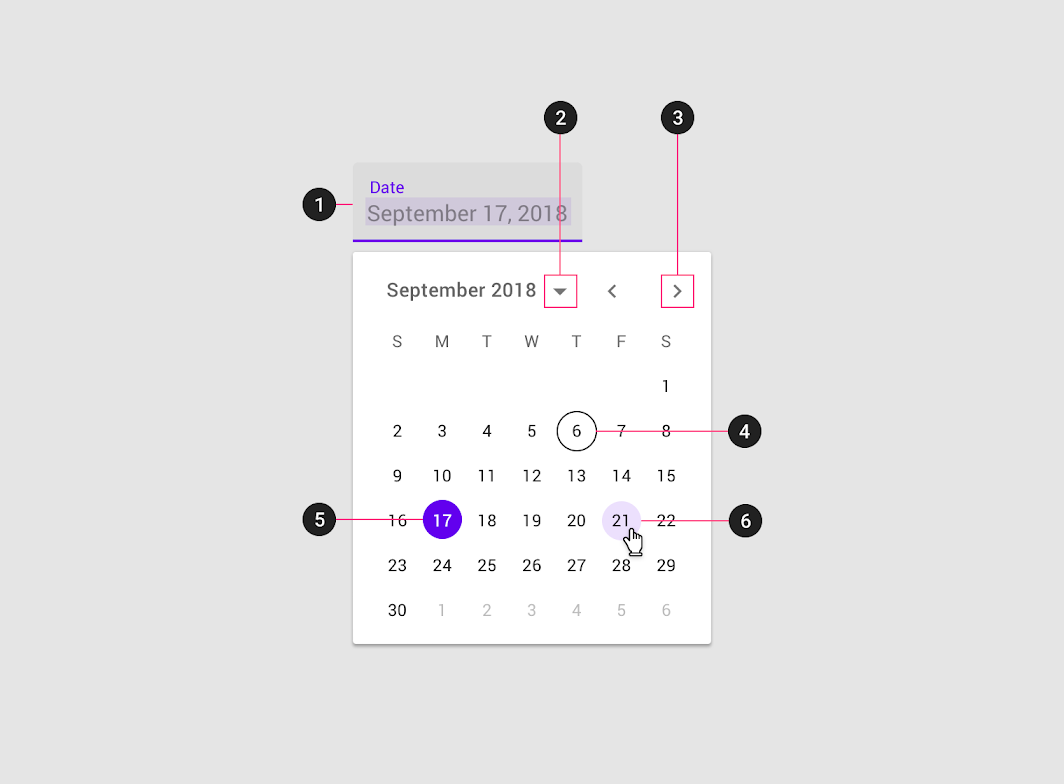
2. Výběr roku a měsíce
3. Přepínání měsíců
4. Aktuální datum
5. Vybraný den
6. Stav při najetí kurzorem
Mobilní výběry data
Mobilní kalendářový výběr data
Použití
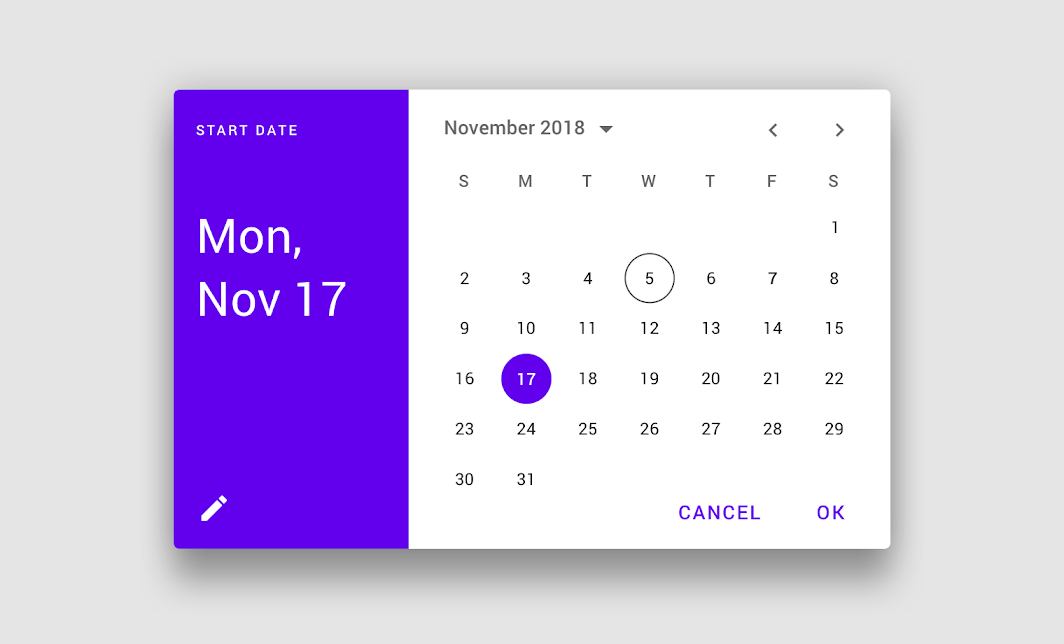
Mobilní kalendářový výběr data lze použít k výběru datumů z blízké budoucnosti nebo minulosti, pokud je užitečné vidět je ve formátu kalendářního měsíce. Zobrazuje se v dialogu.
Typické případy použití zahrnují:
- Rezervace stolu v restauraci
- Plánování schůzky
Není ideální pro výběr datumů ve vzdálené minulosti nebo budoucnosti, protože jejich vyhledání vyžaduje složitější navigaci – například při zadávání data narození nebo data konce platnosti.
Mobilní kalendářový výběr data umožňuje vybrat jedno datum a rok.
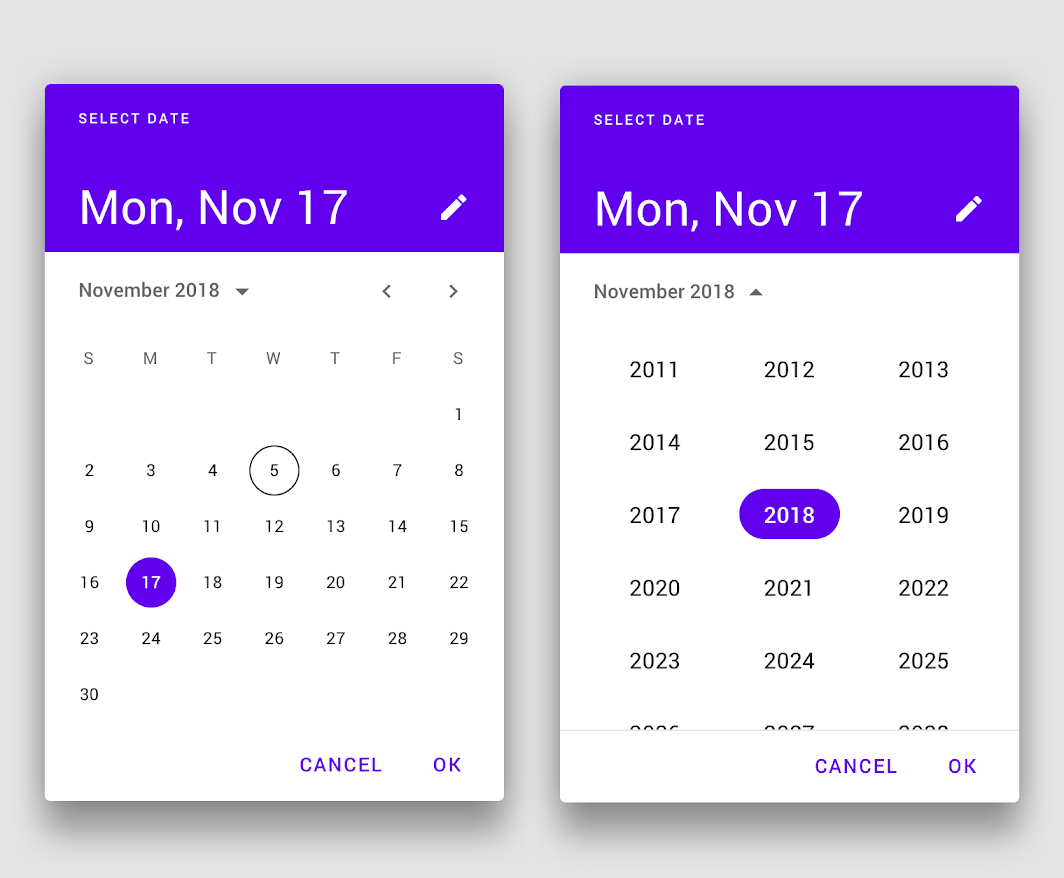
Doporučeno
Nedoporučeno
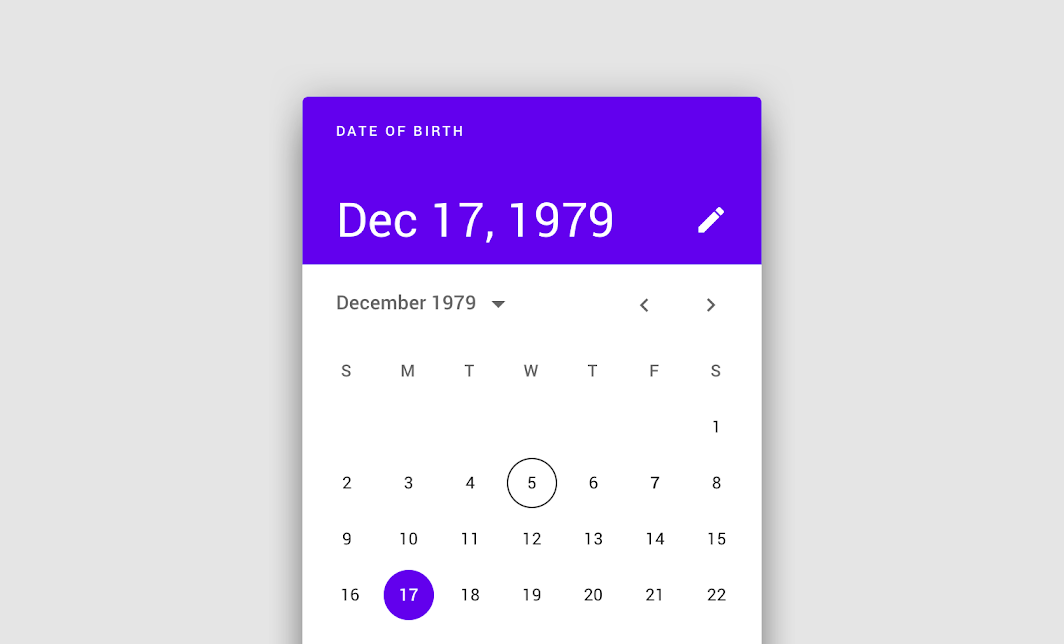
Nedoporučeno
Chování
Mobilní kalendářový výběr data umožňuje navigaci mezi datumy několika způsoby:
- Pro přechod mezi měsíci přejeďte prstem vodorovně
- Pro přechod mezi roky posouvejte svisle
- Nástroj pro výběr roku otevřete klepnutím na rok
Mobilní výběr rozsahu dat
Použití
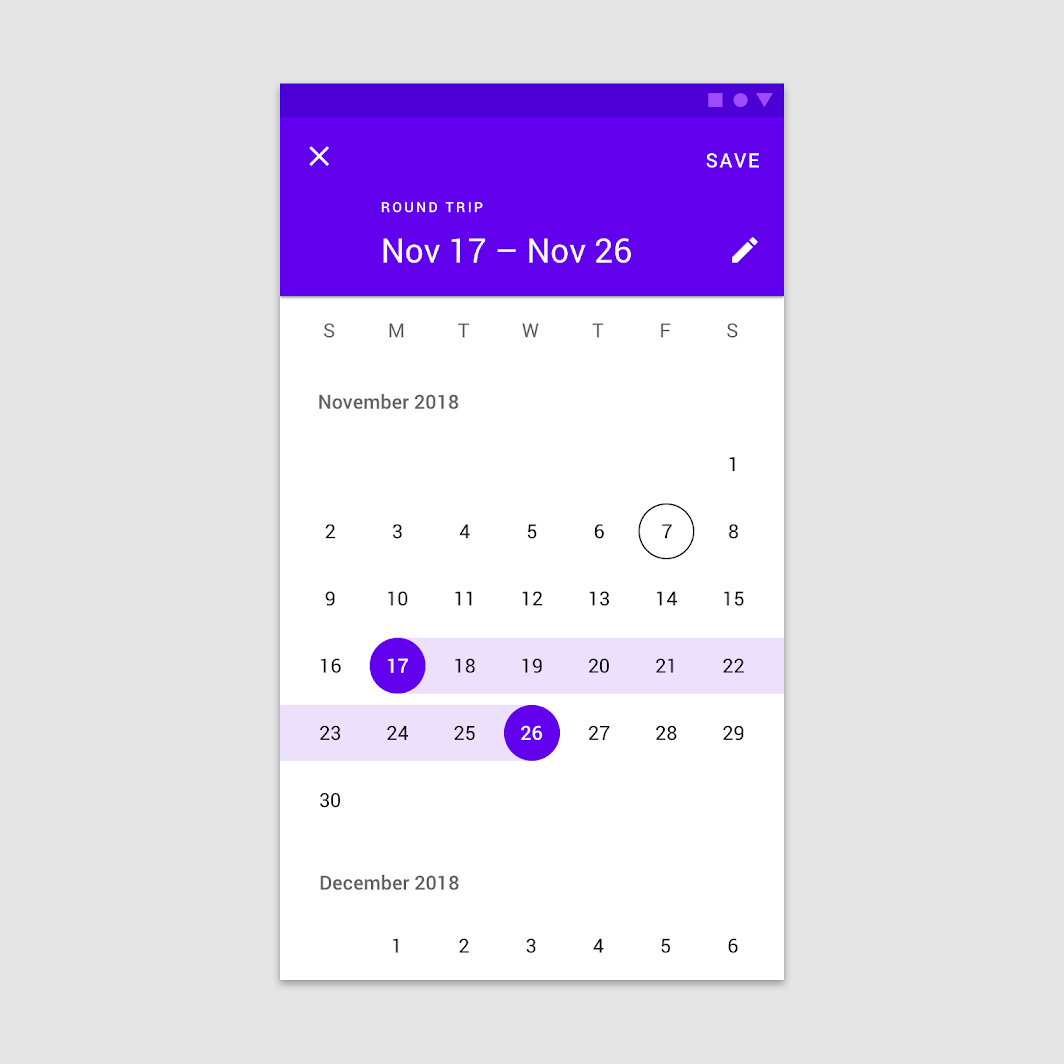
Mobilní výběr rozsahu dat umožňuje vybrat rozsah dat. Zabírá celou obrazovku.
Typické případy použití zahrnují:
- Rezervace letenky
- Rezervace pobytu v hotelu
Chování
Mobilní výběr rozsahu dat umožňuje navigaci mezi datumy několika způsoby:
- Pro výběr rozsahu dat klepněte v kalendáři na počáteční a koncové datum
- Pro přechod mezi měsíci posouvejte svisle
Mobilní výběr data s ručním zadáním
Použití
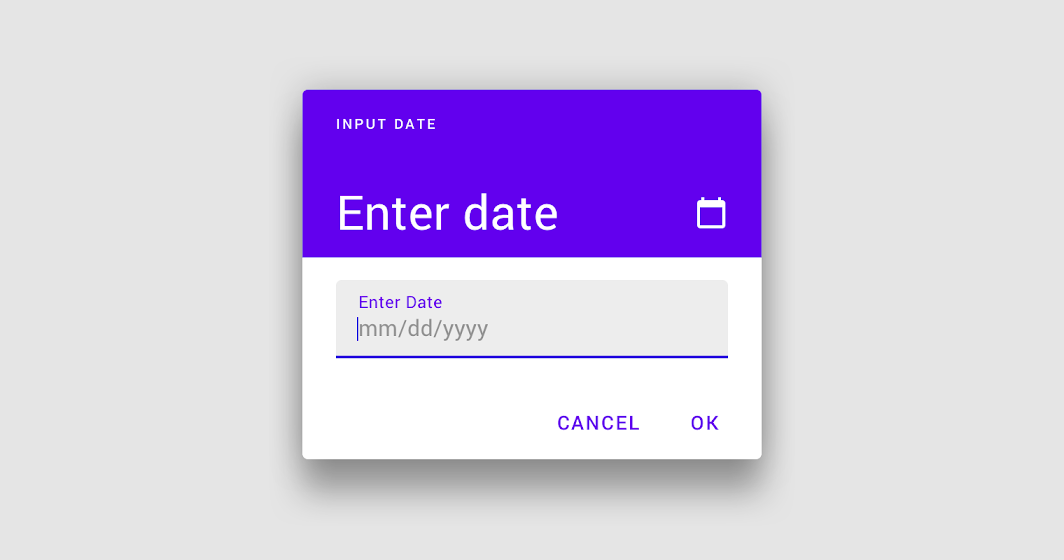
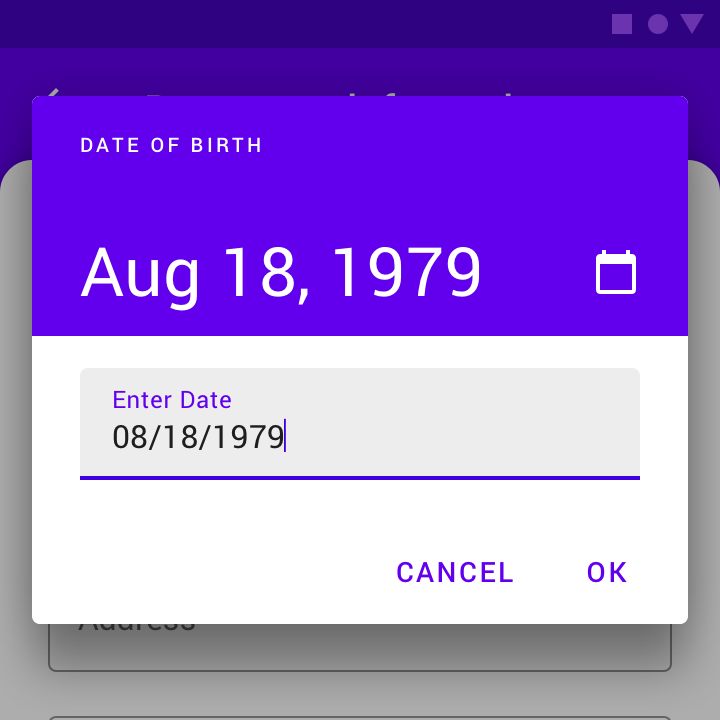
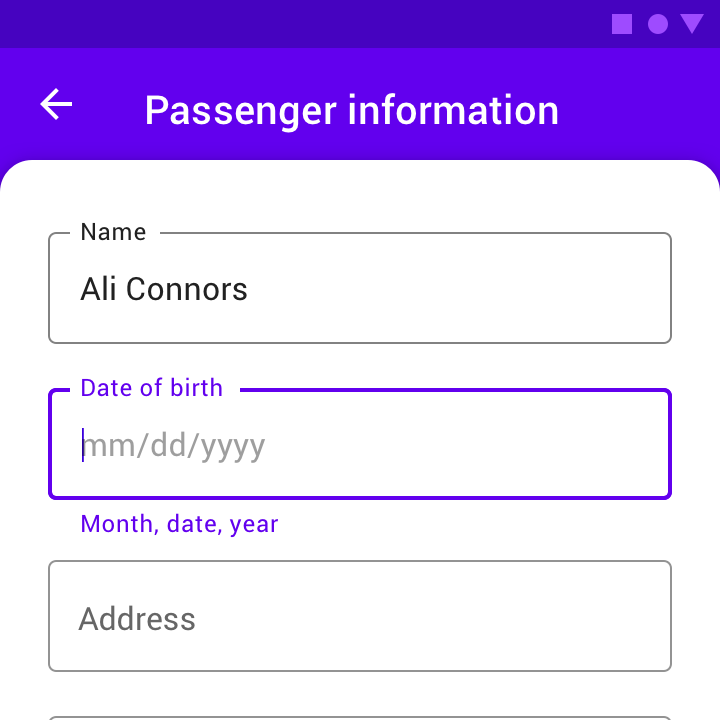
Mobilní výběr data s ručním zadáním umožňuje zadávat datumy pomocí číslic z klávesnice. Uživatelé mohou v dialogu zadat datum nebo rozsah dat.
Mobilní výběr data s ručním zadáním
Mobilní výběr data s ručním zadáním umožňuje vybrat jedno datum nebo rozsah dat zadáním z klávesnice.
Doporučeno
Doporučeno
Chování
Mobilní výběr data s ručním zadáním lze otevřít z libovolného jiného mobilního výběru data klepnutím na ikonu pro úpravy.
Výběry data na desktopu
Výběr data na desktopu
Použití
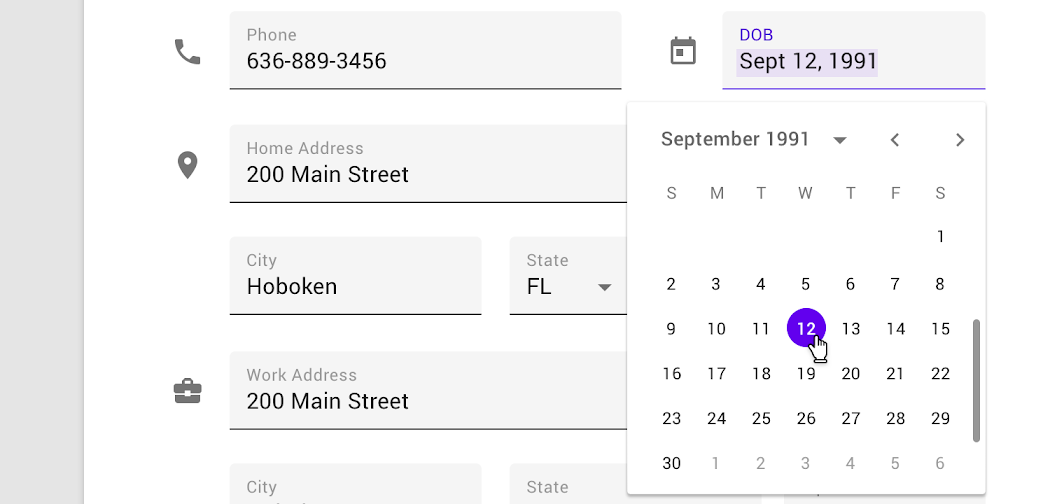
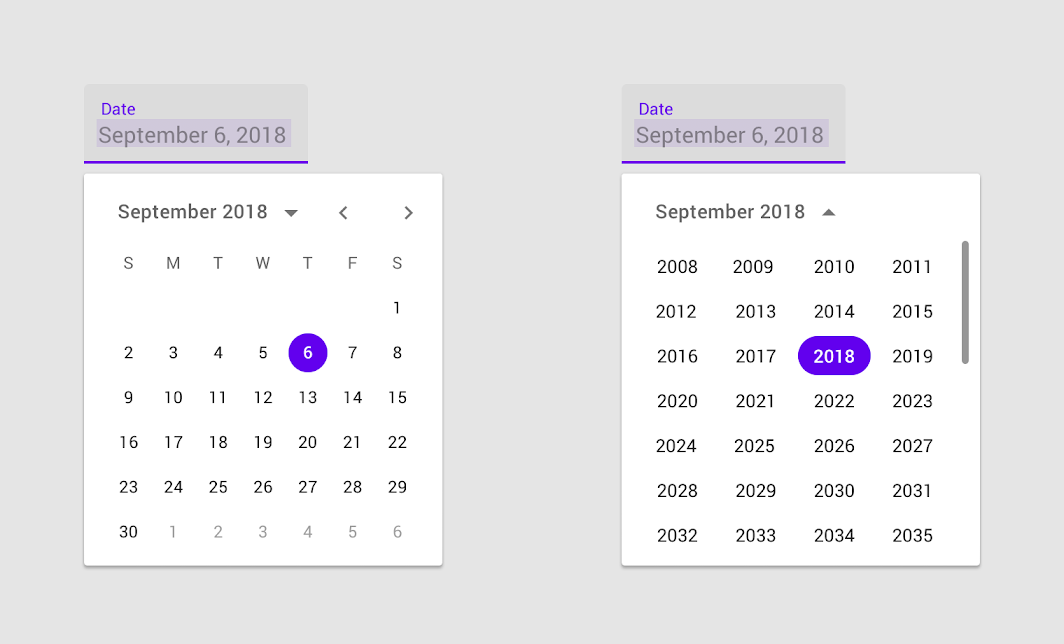
Výběr data na desktopu umožňuje vybrat konkrétní datum a rok. Ve výchozím nastavení zobrazuje pole pro zadání data; po kliknutí na ně se otevře rozbalovací kalendář. Uživatel může využívat oba způsoby zadávání data.
Výběr data na desktopu je ideální pro navigaci mezi datumy v blízké i vzdálené budoucnosti či minulosti, protože nabízí více způsobů jejich výběru.
Chování
Uživatelé mohou zadávat datumy buď pomocí klávesnice, nebo navigací v kalendáři; obě možnosti jsou k dispozici ihned po otevření výběru data na desktopu.
Výběr rozsahu dat na desktopu
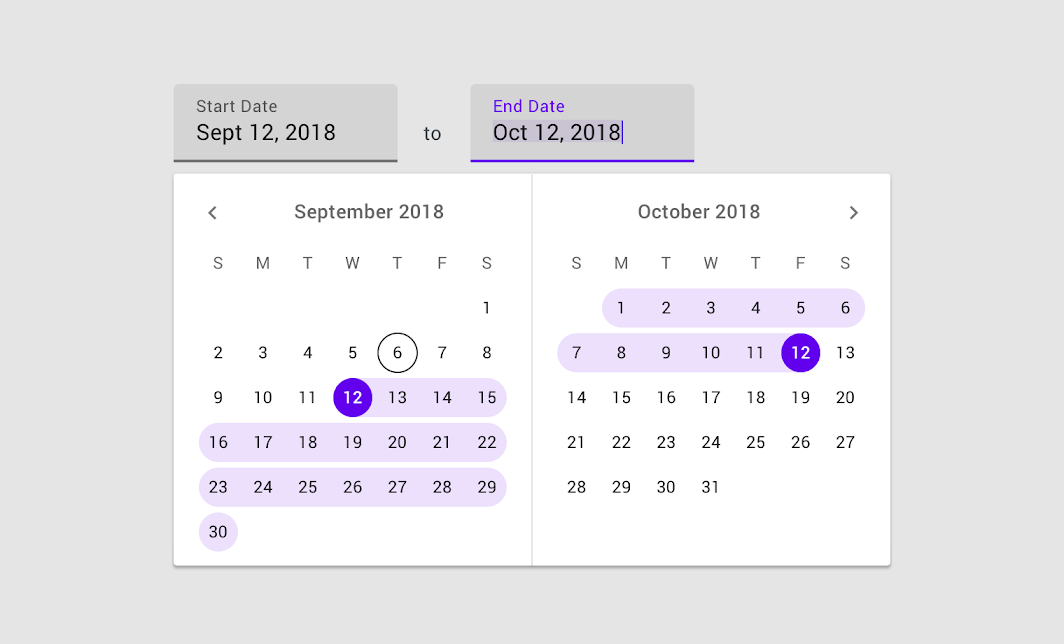
Výběr rozsahu dat na desktopu umožňuje vybrat rozsah dat. Zobrazuje kalendář i textové pole pro zadání data.
Doporučeno
Nedoporučeno
Nápovědné popisky mohou usnadnit pochopení, jak se ovládací prvky výběru data používají.
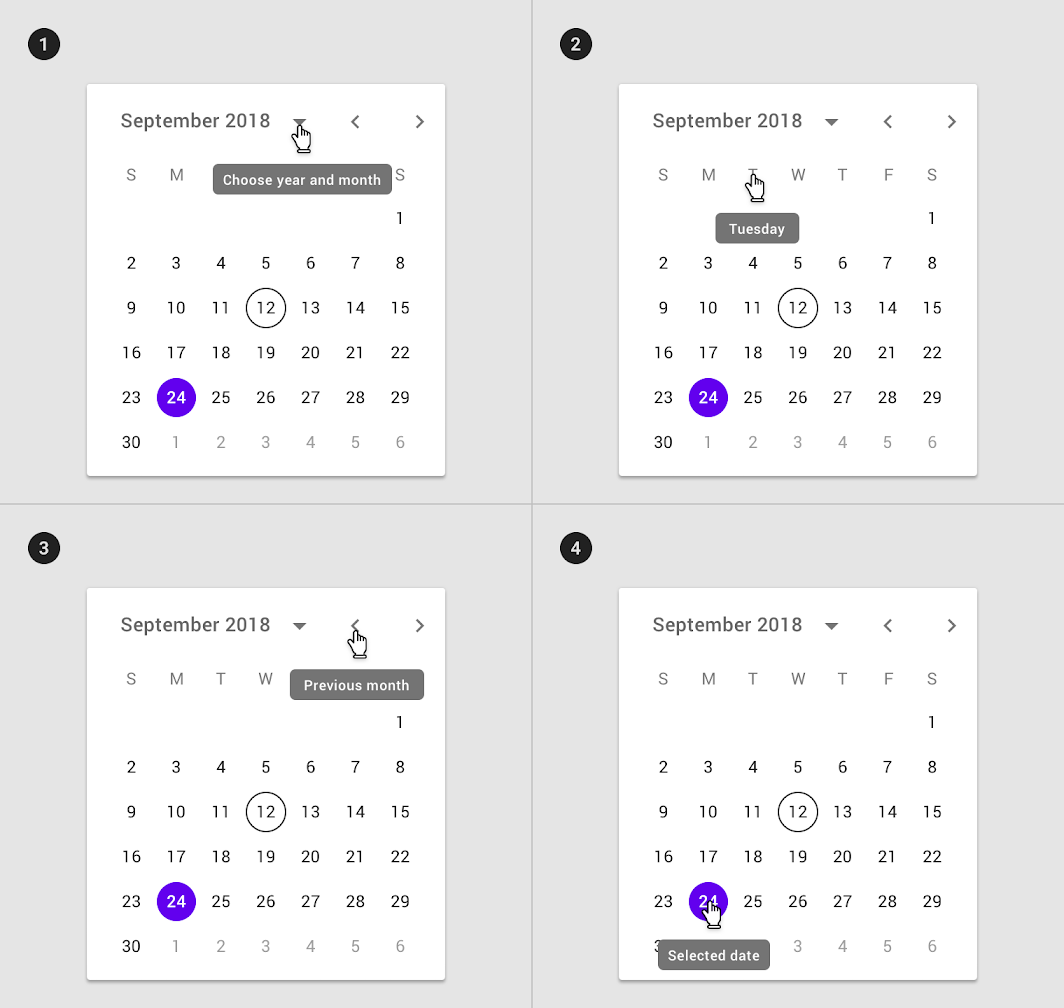
2. Nápovědný popisek u ovládacího prvku pro výběr dne
3. Nápovědný popisek u ovládacího prvku pro přepínání měsíců
4. Nápovědný popisek u vybraného data
Přizpůsobení motivu
Výběr data lze přizpůsobit tak, aby odrážel identitu vaší značky, a to úpravou rozvržení, typografie, tvaru, barvy a pohybu.
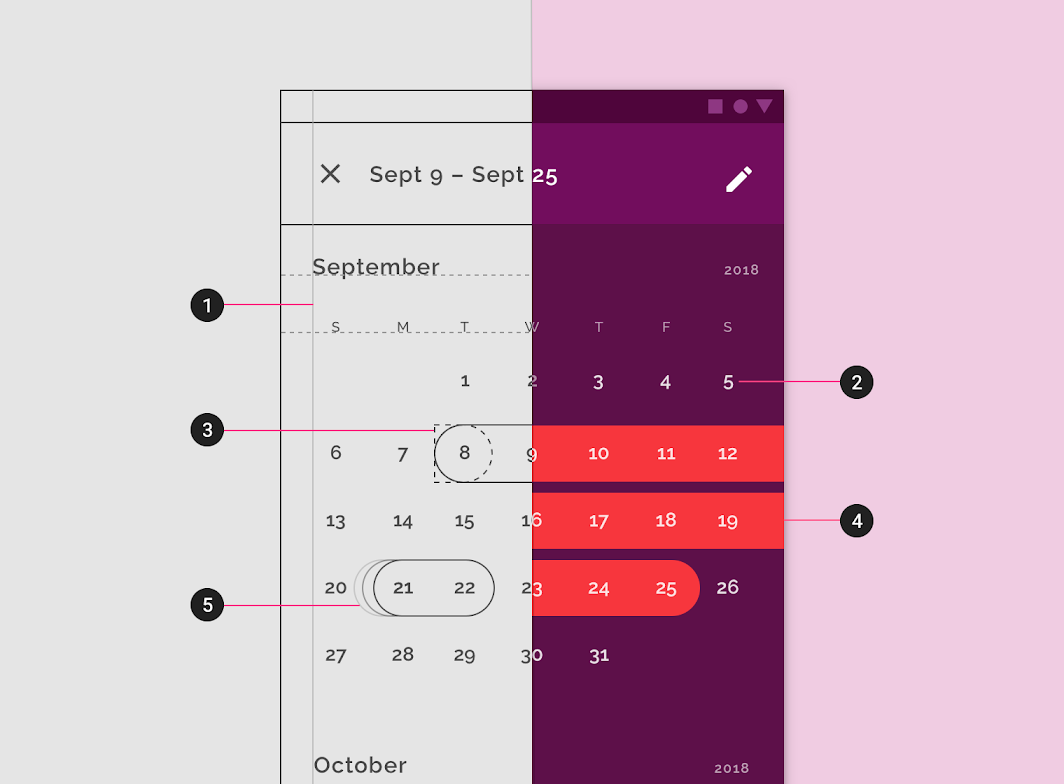
2. Typografie
3. Tvar
4. Barva
5. Pohyb
Barva
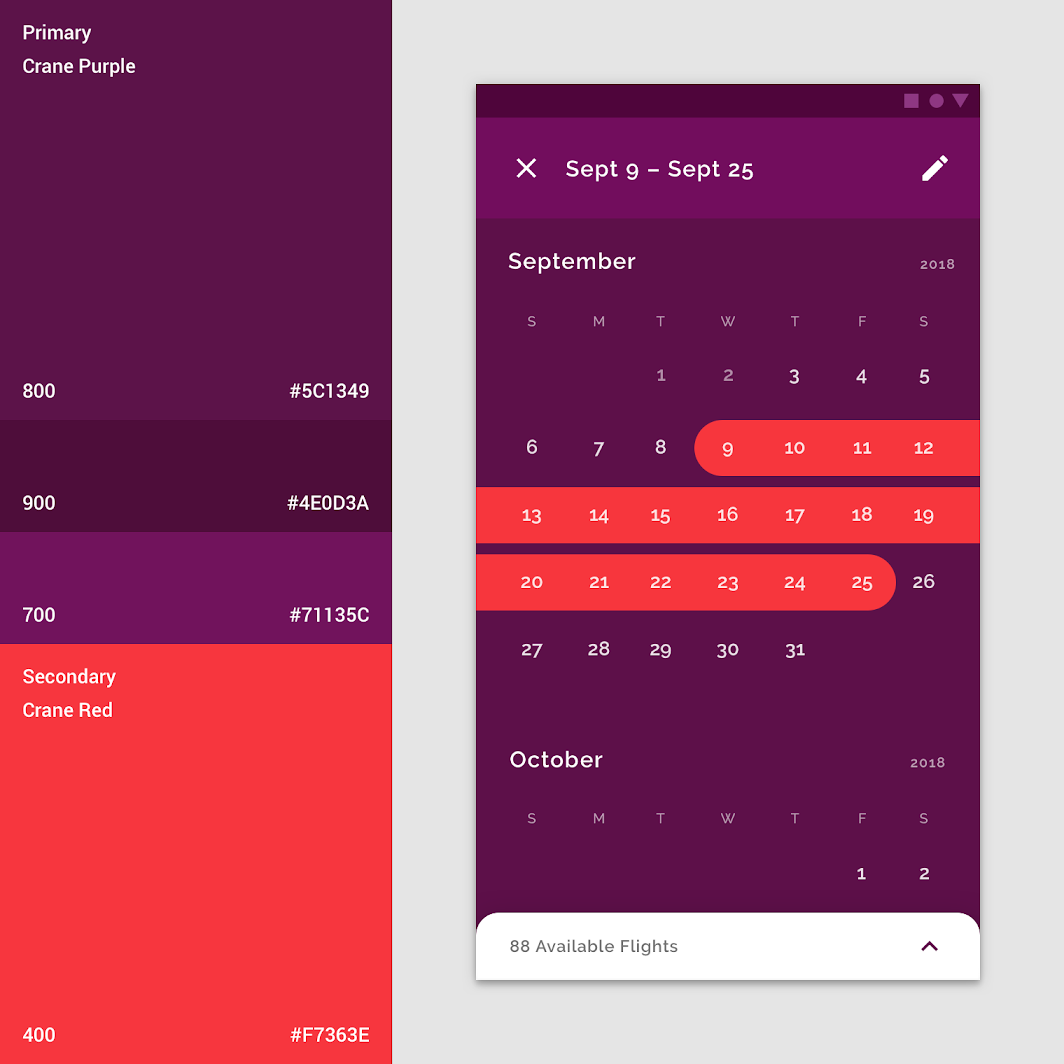
Barvu lze použít k vytvoření výrazných vizuálních akcentů ve výběru data.
Tvar
Tvar indikátoru výběru lze přizpůsobit tak, aby odpovídal požadované míře výraznosti, nebo se sladil s konkrétním stylem.
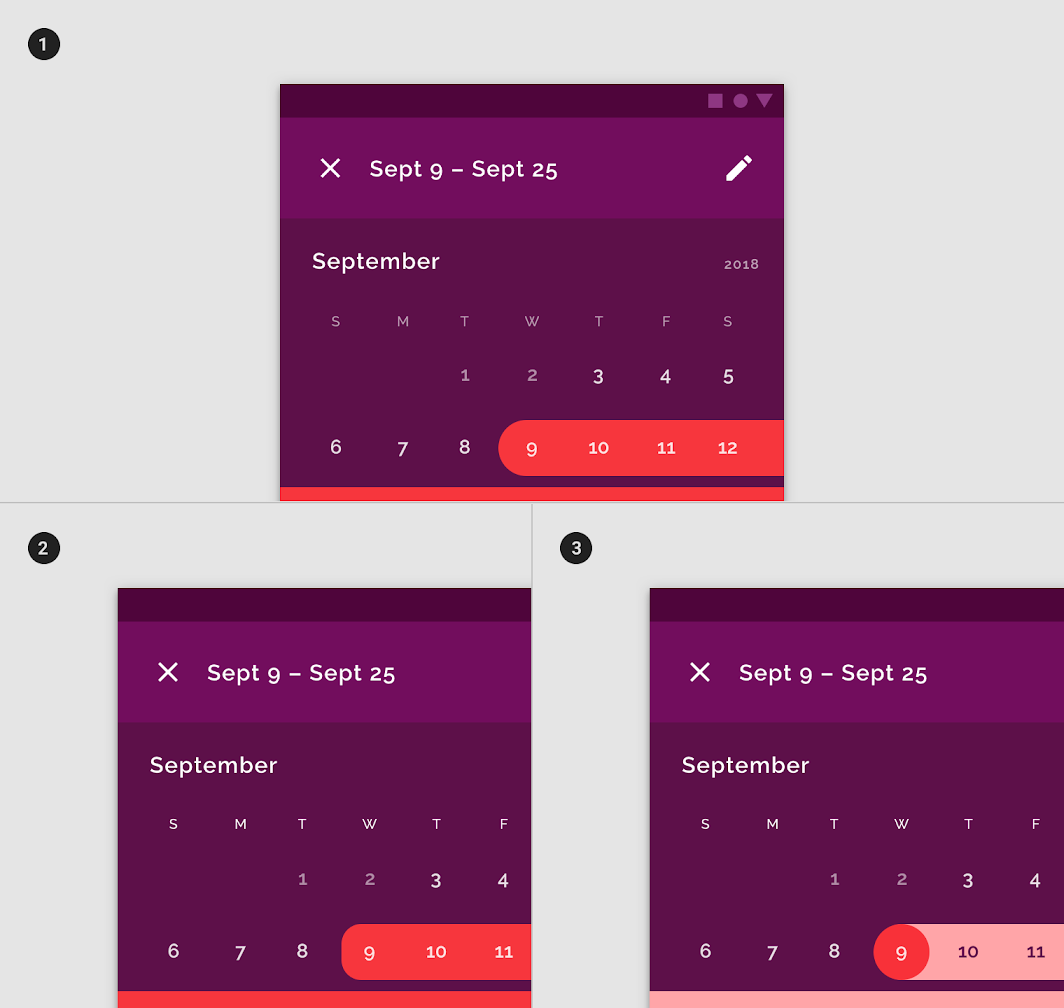
2. Pravoúhlý vlastní tvar
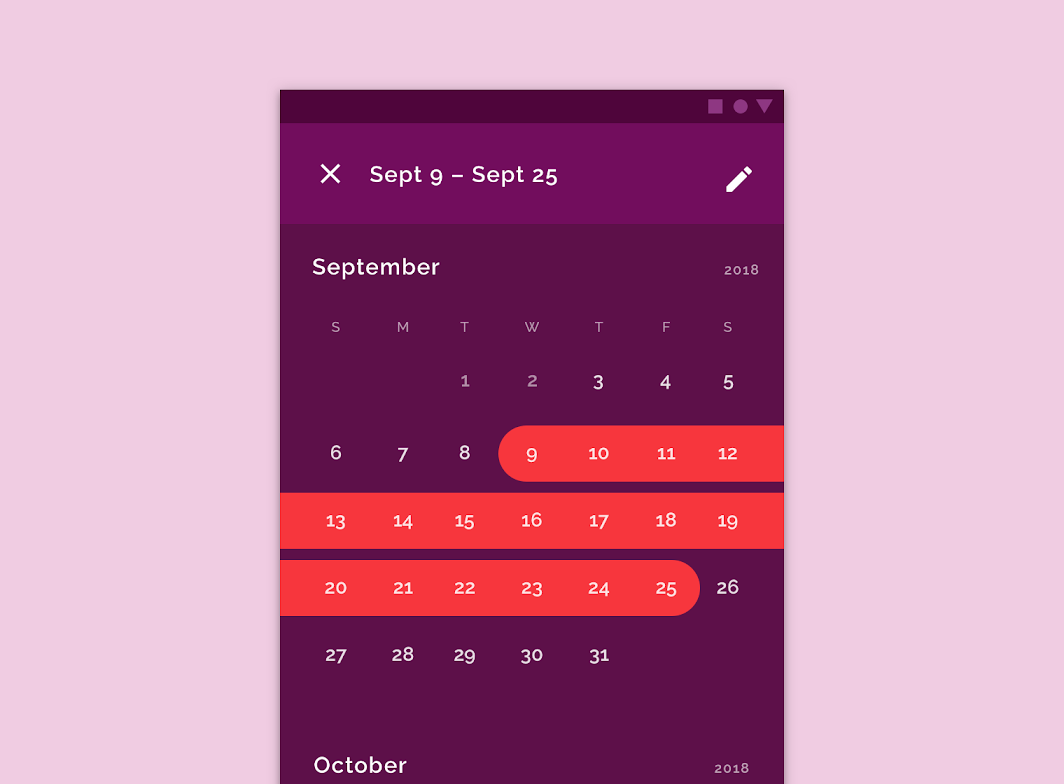
3. Zaoblený tvar počátečního a koncového data a odlišná barva dnů mezi nimi pomáhají zvýraznit vybrané období.
Rozvržení
Výběr data zabírá celou šířku obrazovky.
Pohyb
Specifikace
Přístupnost
Na mobilu by měl výběr data umožňovat uživatelům zadat datum ručně jako text, bez použití ovládacího prvku výběru. Tato interakce nabízí více způsobů zadávání a zpřístupňuje výběr data uživatelům asistivních technologií.
- Na desktopu lze k zadávání použít textové pole.
- Na mobilu by měl být výběr data s ručním zadáním dostupný z kalendářových výběrů data pomocí ikony pro úpravy.
Dotykové cíle
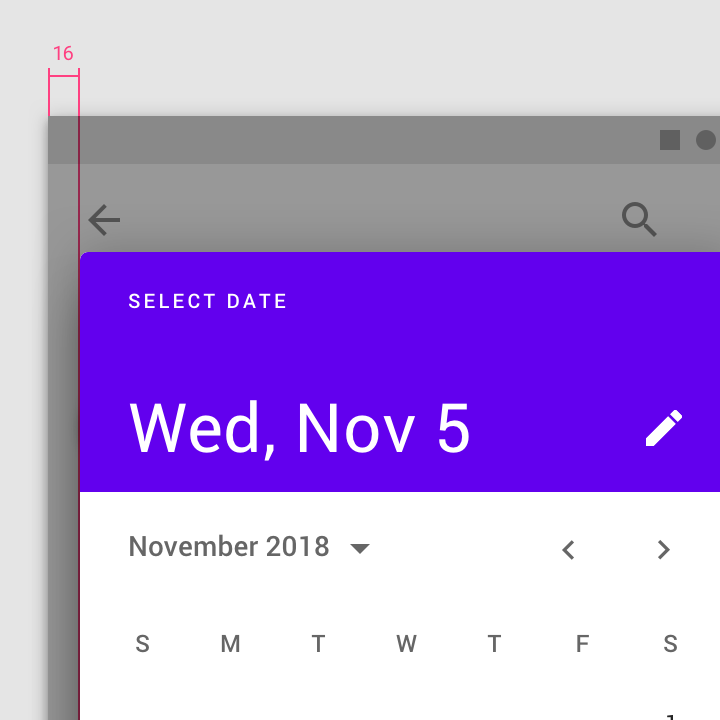
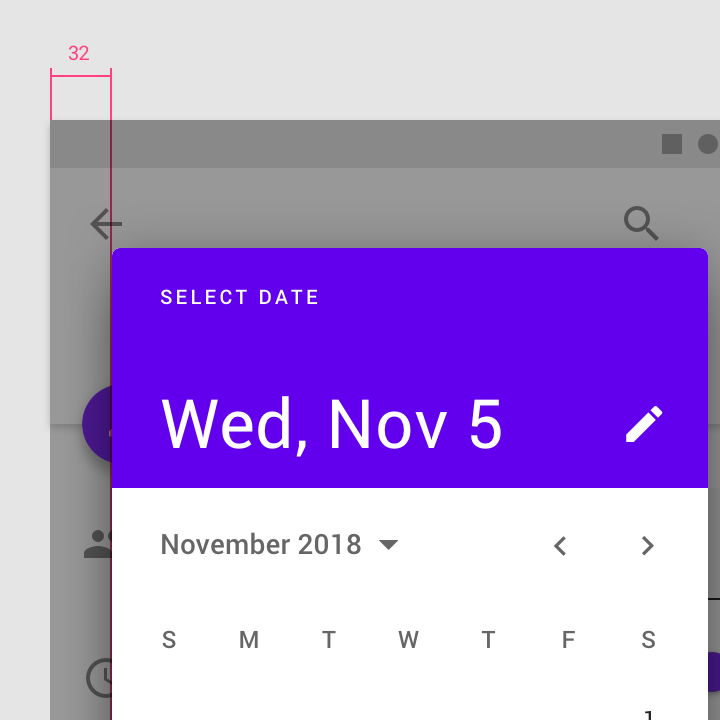
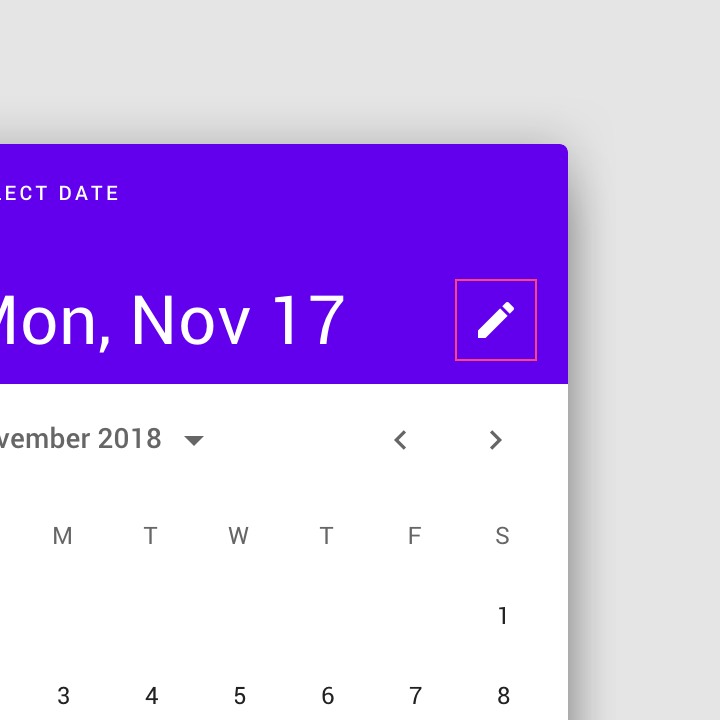
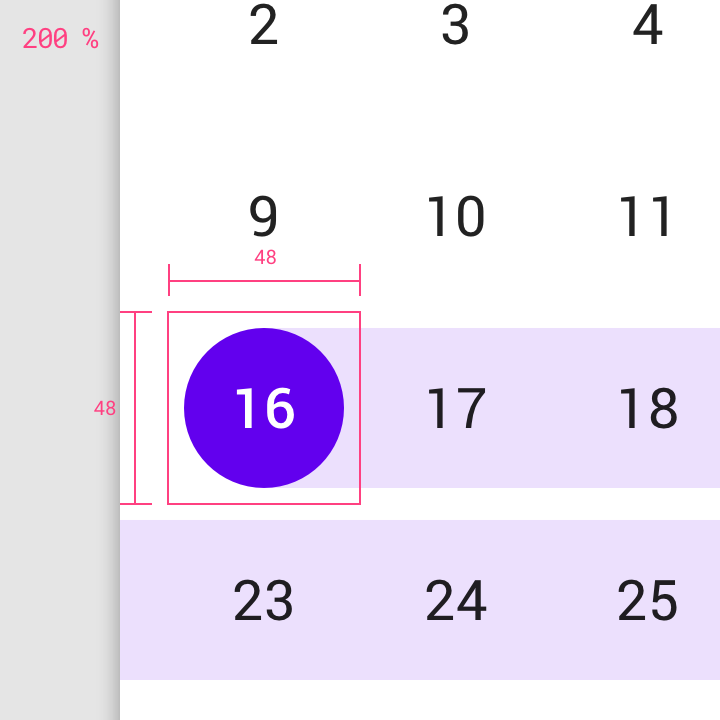
Dotykové cíle mobilních výběrů data by měly být co největší a měly by vyplňovat dostupný prostor. Minimální velikost dotykového cíle ve výběru data je 32 x 32dp.
Mobilní kalendářový výběr data
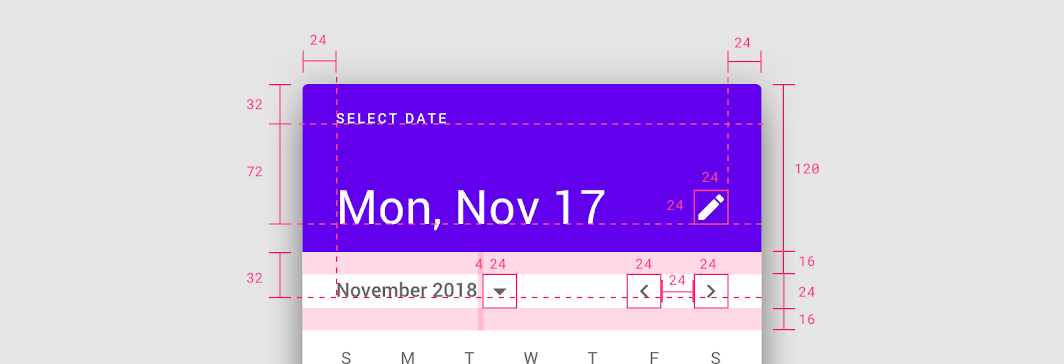
Hlavička kalendáře
Odsazení
• Vlevo a vpravo: 24dp
• Horní a dolní odsazení lišty nabídky: 16dp
• Mezi názvem měsíce a tlačítkem: 4dp
• Mezi prvky pro přepínání měsíců: 24dp
Výšky základních linií
• První základní linie: 32dp od horního okraje
• Druhá základní linie: 72dp od první základní linie
• Třetí základní linie: 32dp od spodního okraje hlavičky
Velikost prvků
• Ikona pro úpravy: 24 x 24dp
• Tlačítko rozbalovací nabídky měsíce: 24 x 24dp
• Přepínání měsíců: 24 x 24dp
Zobrazení kalendáře
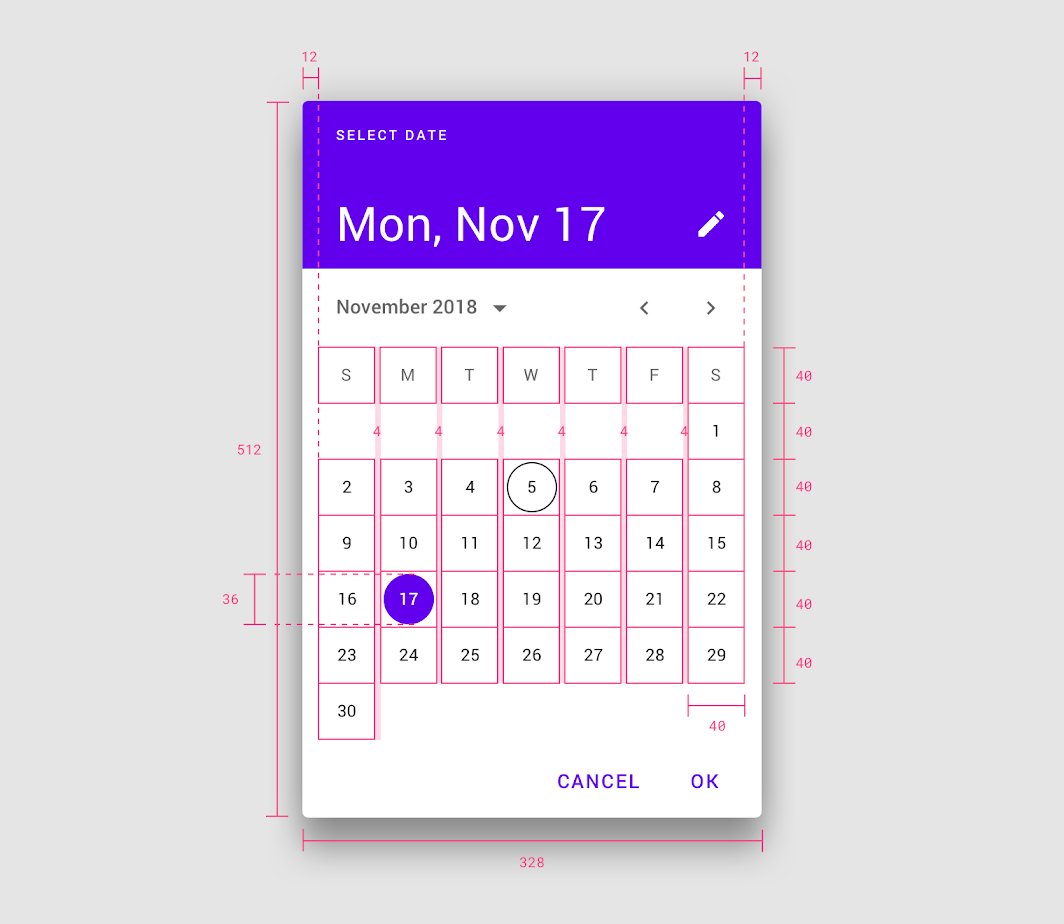
• Odsazení vlevo a vpravo: 12dp
• Ohraničující obdélník data: 40 x 40dp
• Vybrané datum: 36 x 36dp
• Odsazení mezi daty: 4dp
Zobrazení výběru roku
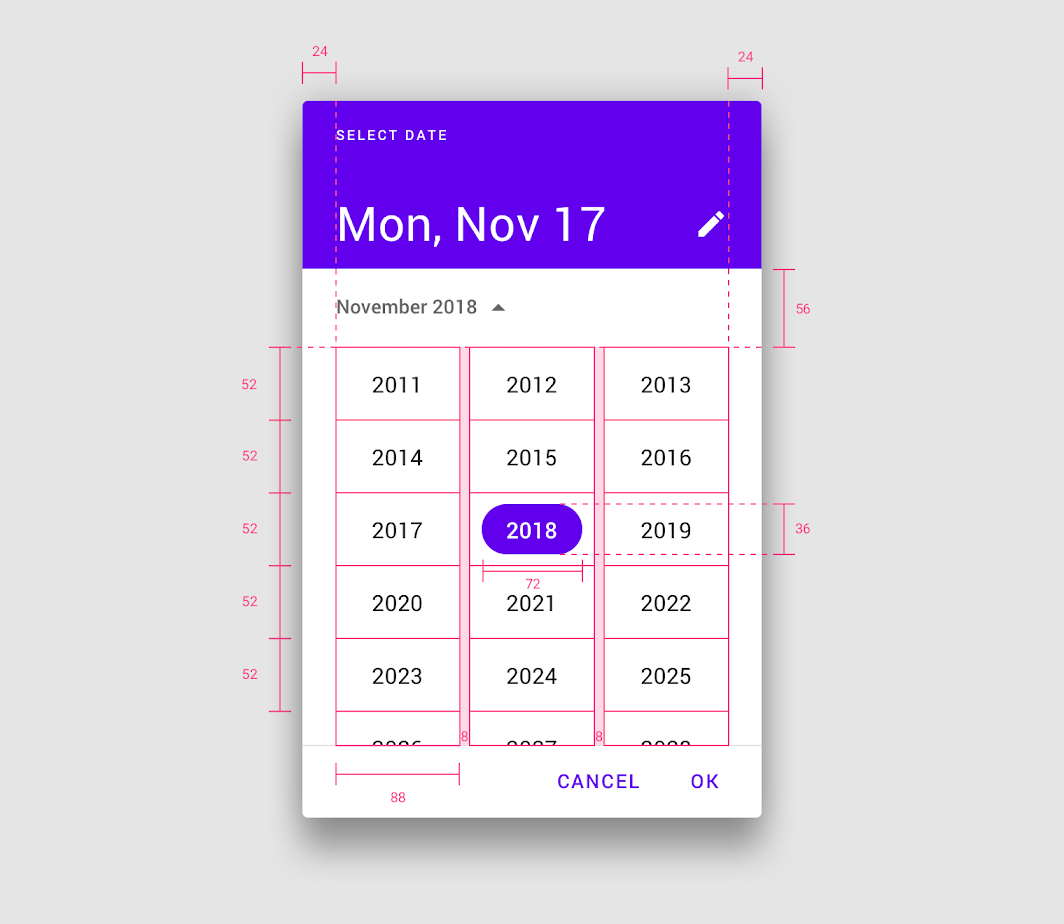
• Odsazení vlevo a vpravo: 24dp
• Ohraničující obdélník roku: 88 x 52dp
• Vybraný rok: 72 x 36dp
Mobilní výběr rozsahu dat
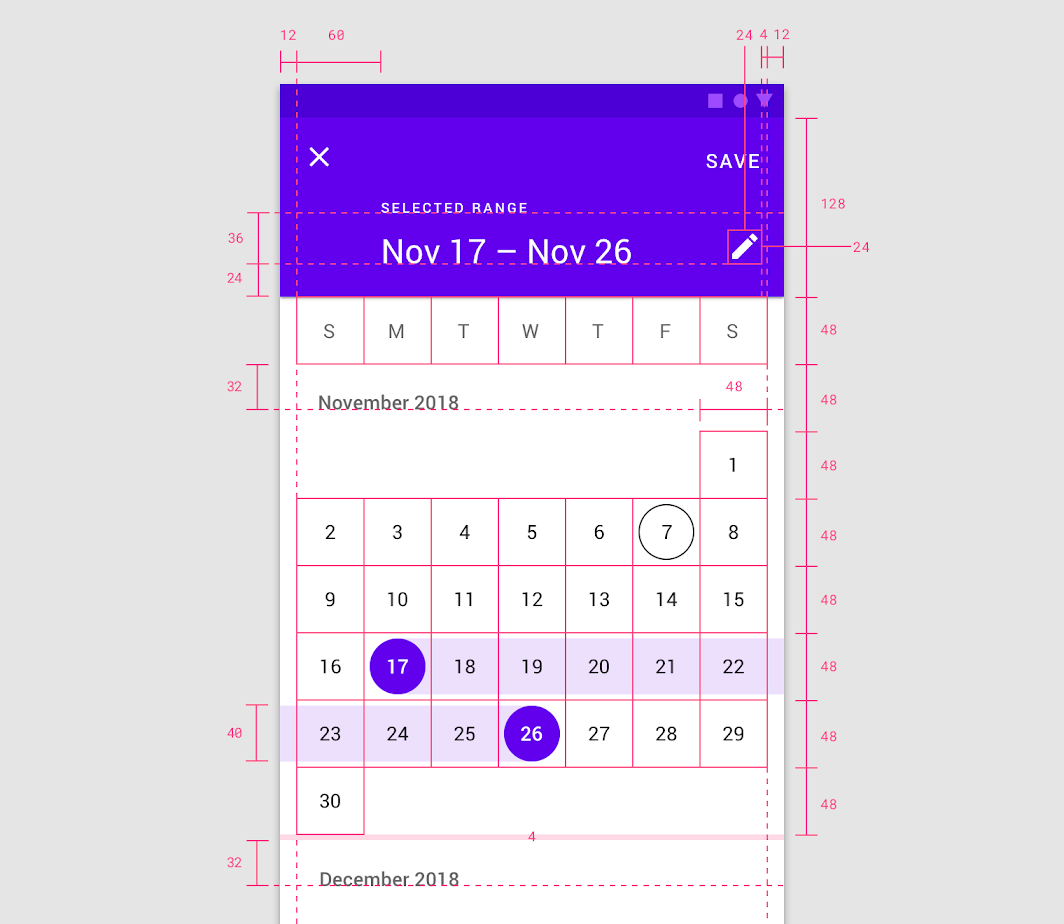
Odsazení
• Odsazení vlevo a vpravo: 12dp
• Odsazení mezi měsíci: 4dp
• Odsazení ikony pro úpravy: 16dp od pravého okraje
Hlavička
• Výška hlavičky: 128dp
• Odsazení textu hlavičky: 60dp od levého okraje
Výšky základních linií
• První základní linie: 36dp od druhé základní linie
• Druhá základní linie: 24dp od spodního okraje hlavičky
• Třetí základní linie (název měsíce): 32dp od názvů dnů v týdnu
Velikost prvků
• Ikona pro úpravy: 24 x 24dp
• Ohraničující obdélník data: 48 x 48dp
• Vybrané datum: 40 x 40dp
Mobilní výběr data s ručním zadáním
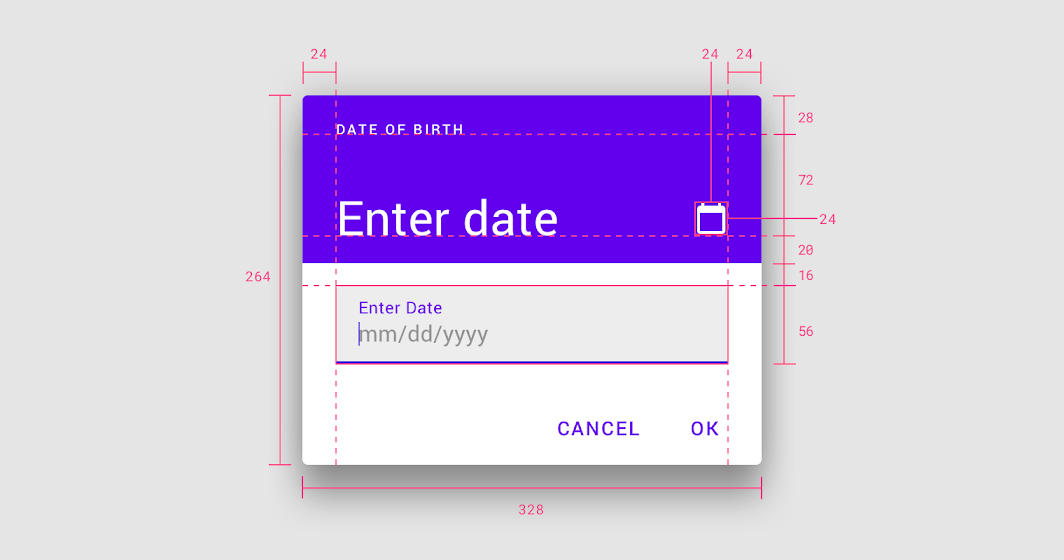
• Rozměry: 264 x 328dp
• Odsazení vlevo a vpravo: 24dp
Výšky základních linií
• První základní linie: 28dp od horního okraje
• Druhá základní linie: 72dp od první základní linie
Velikost prvků
• Ikona pro úpravy: 24 x 24dp
• Textové pole: 16dp od spodního okraje hlavičky
• Výška textového pole: 56dp
Výběr data na desktopu
Zobrazení kalendáře
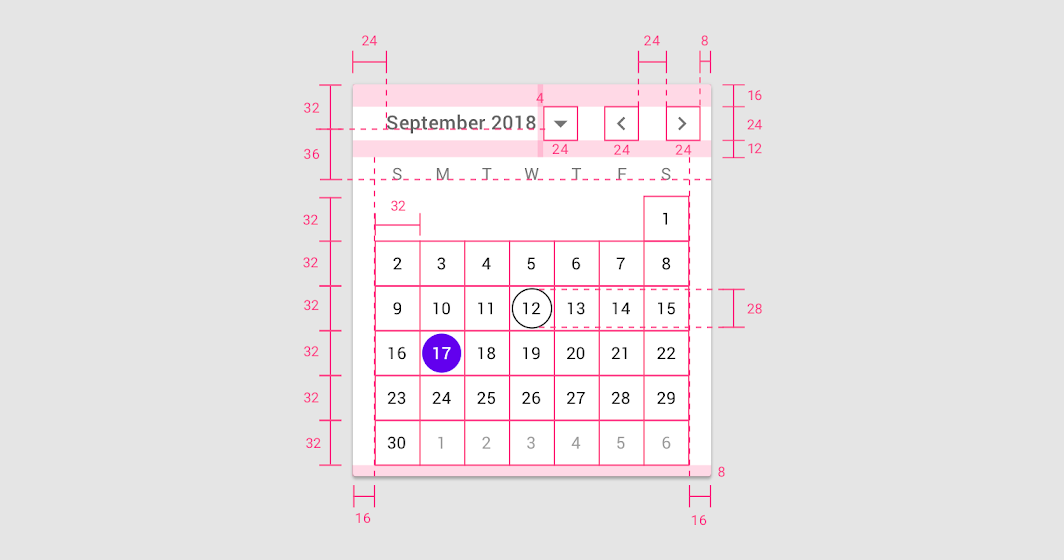
• Odsazení nabídky vlevo: 24dp
• Odsazení nabídky vpravo: 8dp
• Odsazení nabídky nahoře: 16dp
• Odsazení nabídky dole: 12dp
• Odsazení mezi názvem měsíce a tlačítkem: 4dp
• Odsazení mezi prvky pro přepínání měsíců: 24dp
• Odsazení oblasti kalendáře vlevo a vpravo: 16dp
• Spodní odsazení: 8dp
Výšky základních linií
• První základní linie: 32dp od horního okraje
• Druhá základní linie: 36dp od první základní linie
Velikost prvků
• Tlačítko rozbalovací nabídky měsíce: 24 x 24dp
• Přepínání měsíců: 24 x 24dp
• Ohraničující obdélník data: 32 x 32dp
• Vybrané datum: 28 x 28dp
Zobrazení výběru roku
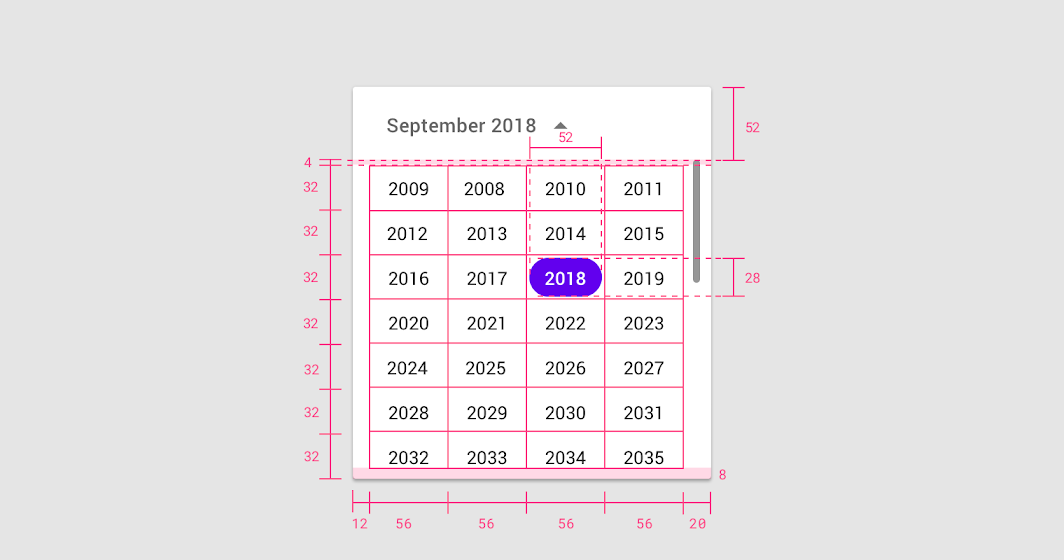
• Odsazení vlevo: 12dp
• Odsazení vpravo: 20dp
• Spodní odsazení: 8dp
• Odsazení mezi nabídkou a roky: 4dp
Výška základní linie
• Výška nabídky: 52dp
Velikost prvků
• Ohraničující obdélník roku: 56 x 32dp
• Vybraný rok: 52 x 28dp
Výběr rozsahu dat na desktopu
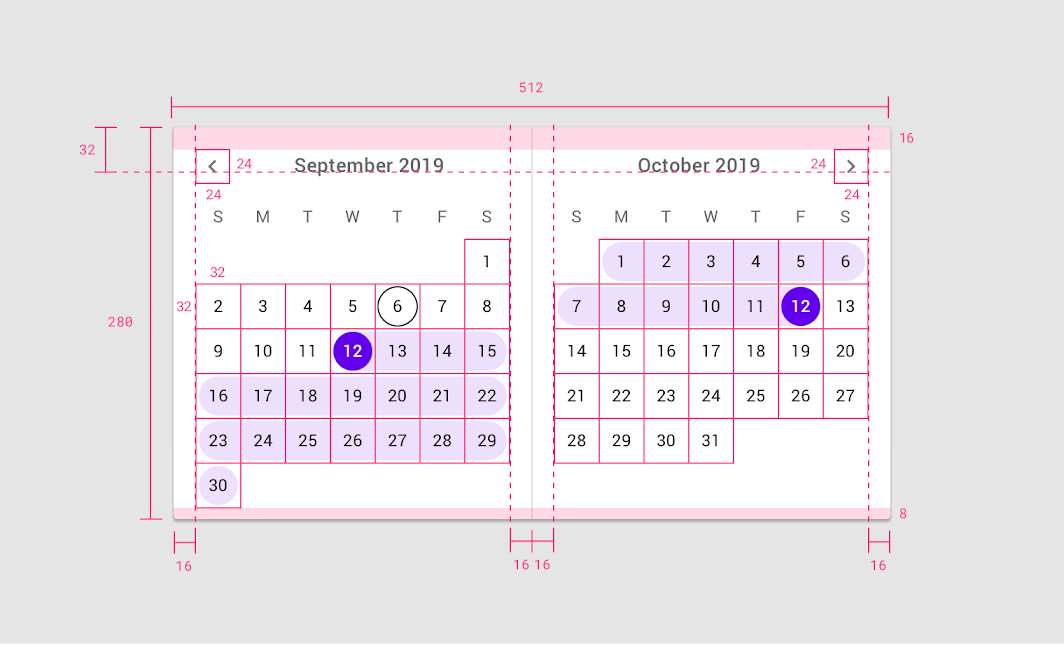
• Odsazení vlevo, vpravo a uvnitř: 16dp
• Spodní odsazení: 8dp
• Základní linie názvů měsíců od horního okraje: 32dp
• Šipky pro přepínání měsíců: 24 x 24dp