검색: 접근성
검색 기능을 사용하면 사용자가 키워드나 문구를 입력해 관련 정보를 찾을 수 있습니다.
사용 사례
보조 기술을 사용하는 사용자는 다음 작업을 수행할 수 있어야 합니다:
- 검색 바로 이동해 포커스 맞추기
- 검색 힌트 텍스트 또는 항상 표시되는 레이블 확인하기
- 텍스트를 입력하고 검색 실행하기
- 검색 제안 및 결과 목록과 상호작용하기
- 입력한 텍스트 지우기
상호작용 및 스타일
자동 제안
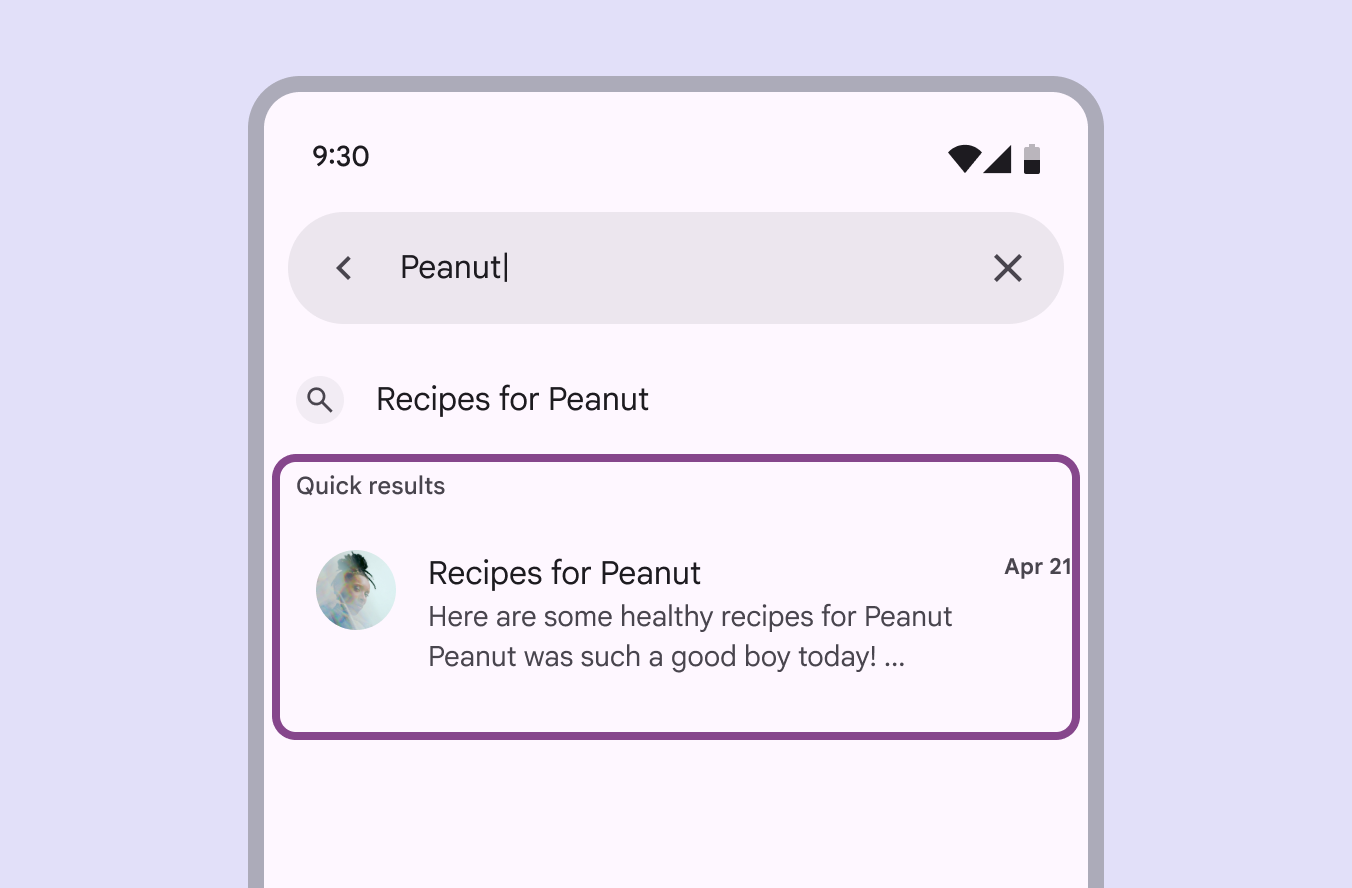
검색 제안이나 결과가 표시되면 스크린 리더가 변경 사항을 읽어야 합니다. 그래야 사용자가 목록 항목을 선택할 수 있음을 알 수 있습니다.
초기 포커스
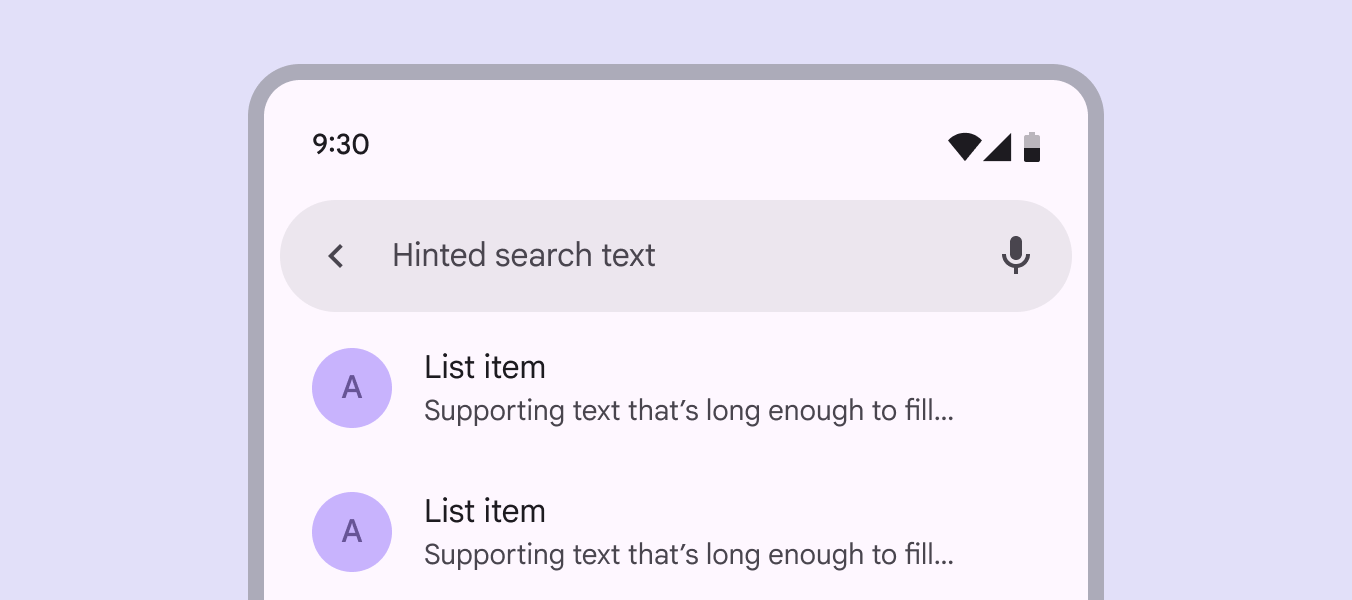
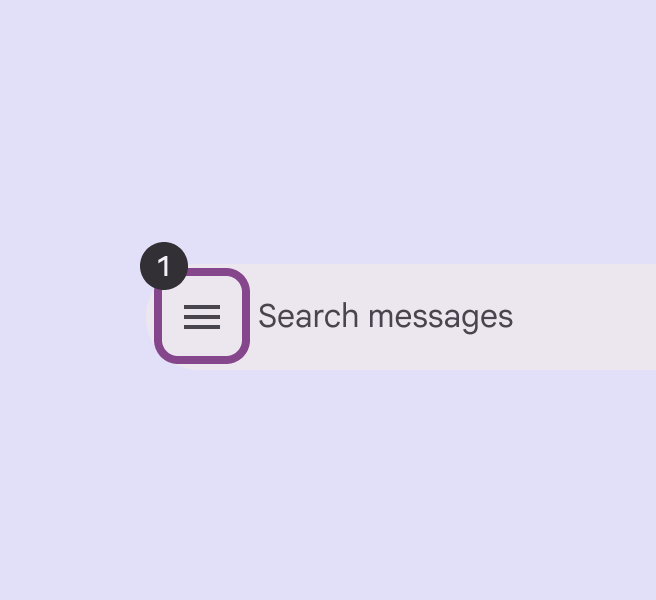
초기 포커스는 첫 번째 상호작용 요소에 놓입니다. 이 요소는 일반적으로 선행 아이콘 버튼 또는 텍스트 필드입니다. 선행 아이콘 버튼은 일반적으로 검색을 즉시 활성화하거나 탐색 컴포넌트를 엽니다.
키보드 탐색
| 키 | 동작 |
|---|---|
| Tab 또는 Shift + Tab | 상호작용 요소 간 이동 |
| Space 또는 Enter | 입력을 위해 검색 텍스트 필드 활성화 |
| 방향 키(Arrows) | 검색 결과 항목 간 이동 |
요소 레이블 지정
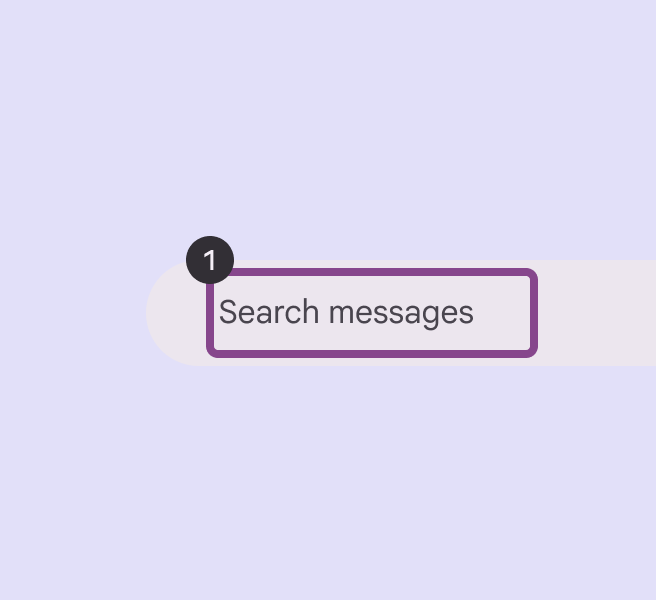
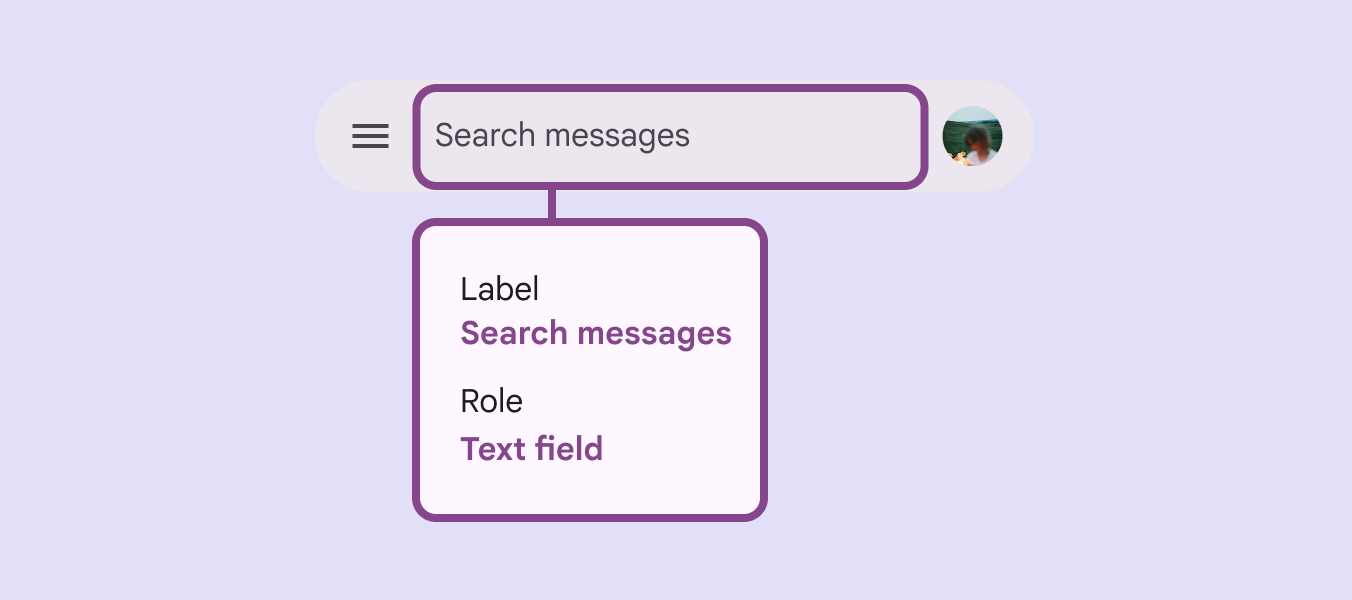
검색 힌트 텍스트는 검색 바의 접근성 레이블로 사용해야 합니다.
입력 필드의 역할은 다음과 같아야 합니다:
- Android: Text field(텍스트 필드)
- iOS: Search field(검색 필드)
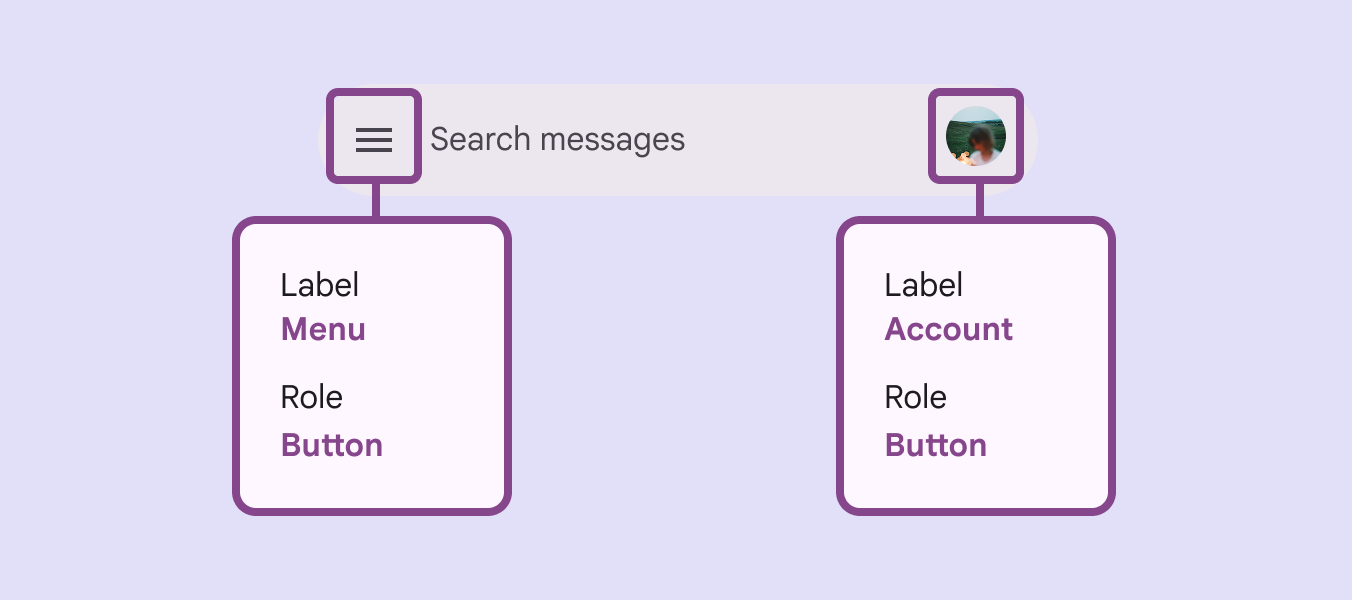
선행 및 후행 아이콘 버튼에는 해당 접근성 가이드라인에 따라 레이블을 지정해야 합니다.
검색 제안과 결과에는 목록 컴포넌트를 사용합니다. 스크린 리더는 결과를 목록으로 자동 인식하여 읽습니다.
접근성 레이블을 지정할 때는 목록 접근성 가이드라인을 따라야 합니다.