대화상자: 접근성
대화상자는 사용자 흐름에서 중요한 안내 메시지를 제공합니다.
사용 사례
사용자는 보조 기술을 사용하여 다음 작업을 할 수 있어야 합니다:
- 대화상자 열기 및 닫기
- 대화상자가 상호작용 가능한 경우, 텍스트 필드나 선택 가능한 목록과 같은 다른 입력을 제공하고 제출하기
- 콘텐츠가 대화상자 컨테이너를 초과하는 경우, 모든 콘텐츠에 접근할 수 있도록 대화상자를 스크롤하기
상호작용 및 스타일
최소한으로 사용
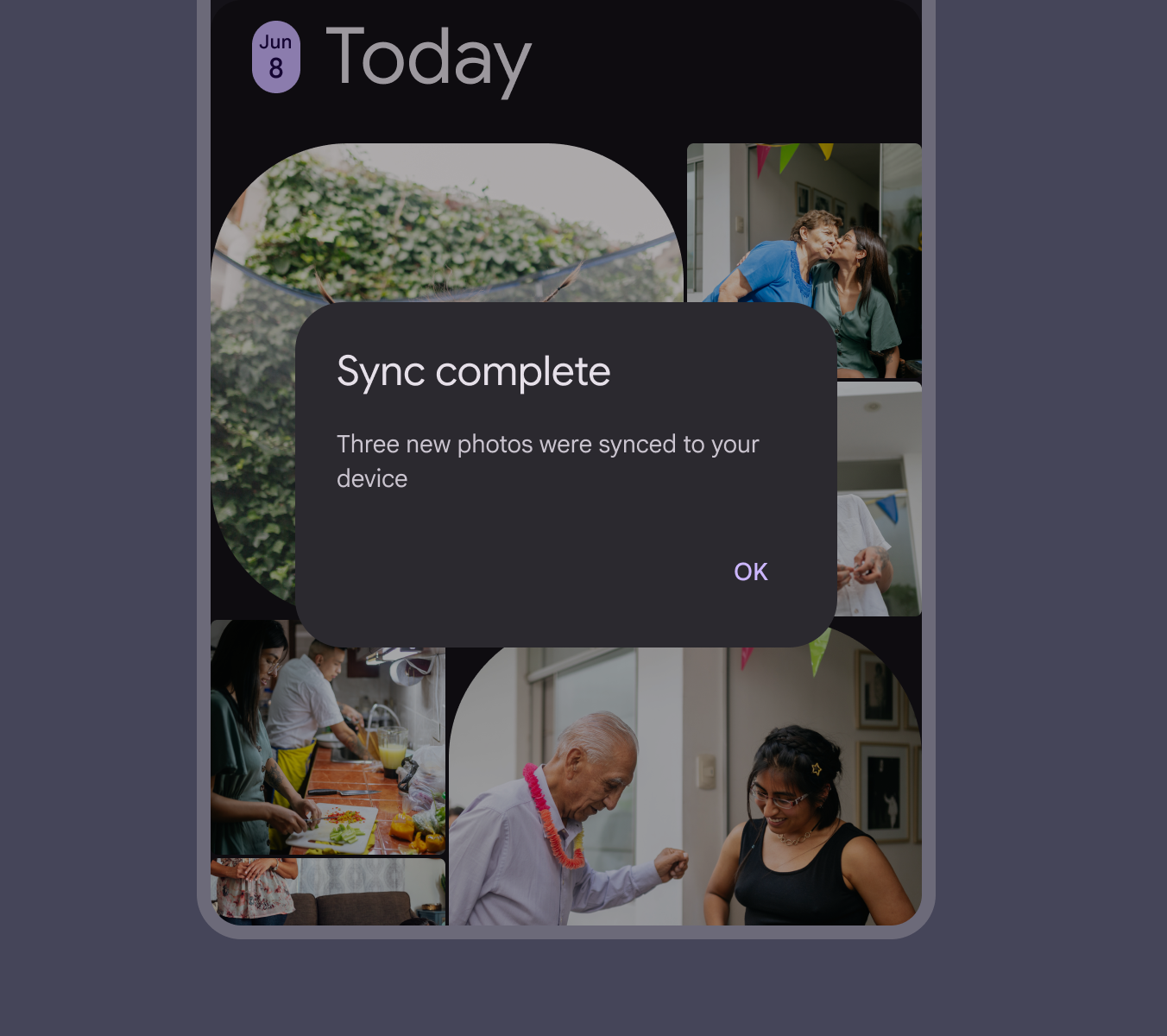
대화상자는 의도적으로 사용자 흐름을 중단시키는 요소입니다. 앱 콘텐츠 앞에 표시되어 사용자의 콘텐츠 탐색을 방해할 수 있으며, 이는 스크린 리더로 페이지를 탐색하는 사용자에게도 해당됩니다.
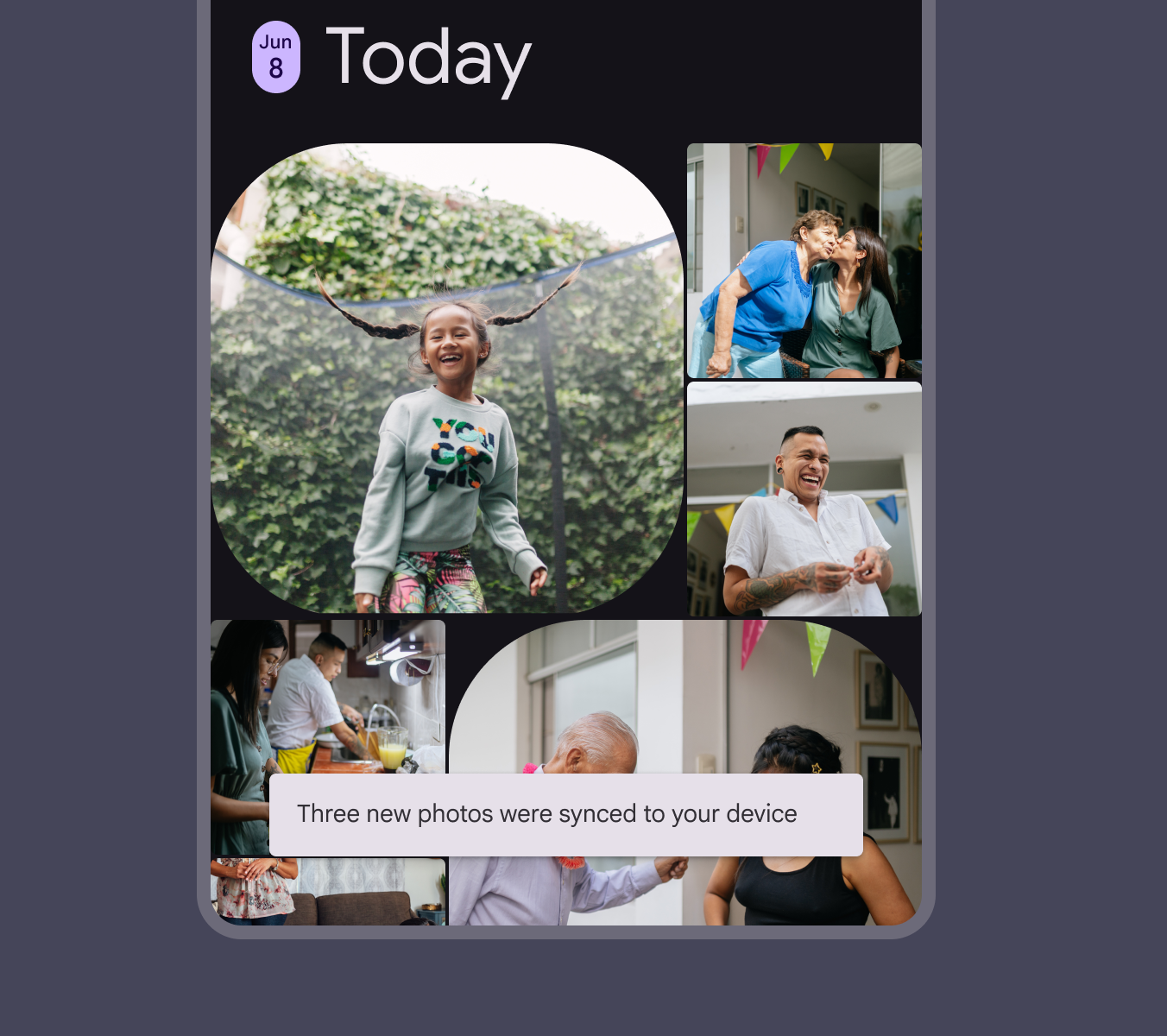
따라서 대화상자는 중요한 정보를 제공할 때만 최소한으로 사용해야 합니다. 중요도가 낮은 정보는 앱 콘텐츠의 흐름 안에서 콘텐츠 사용을 방해하지 않는 방식으로 제시해야 합니다.
200% 텍스트 크기
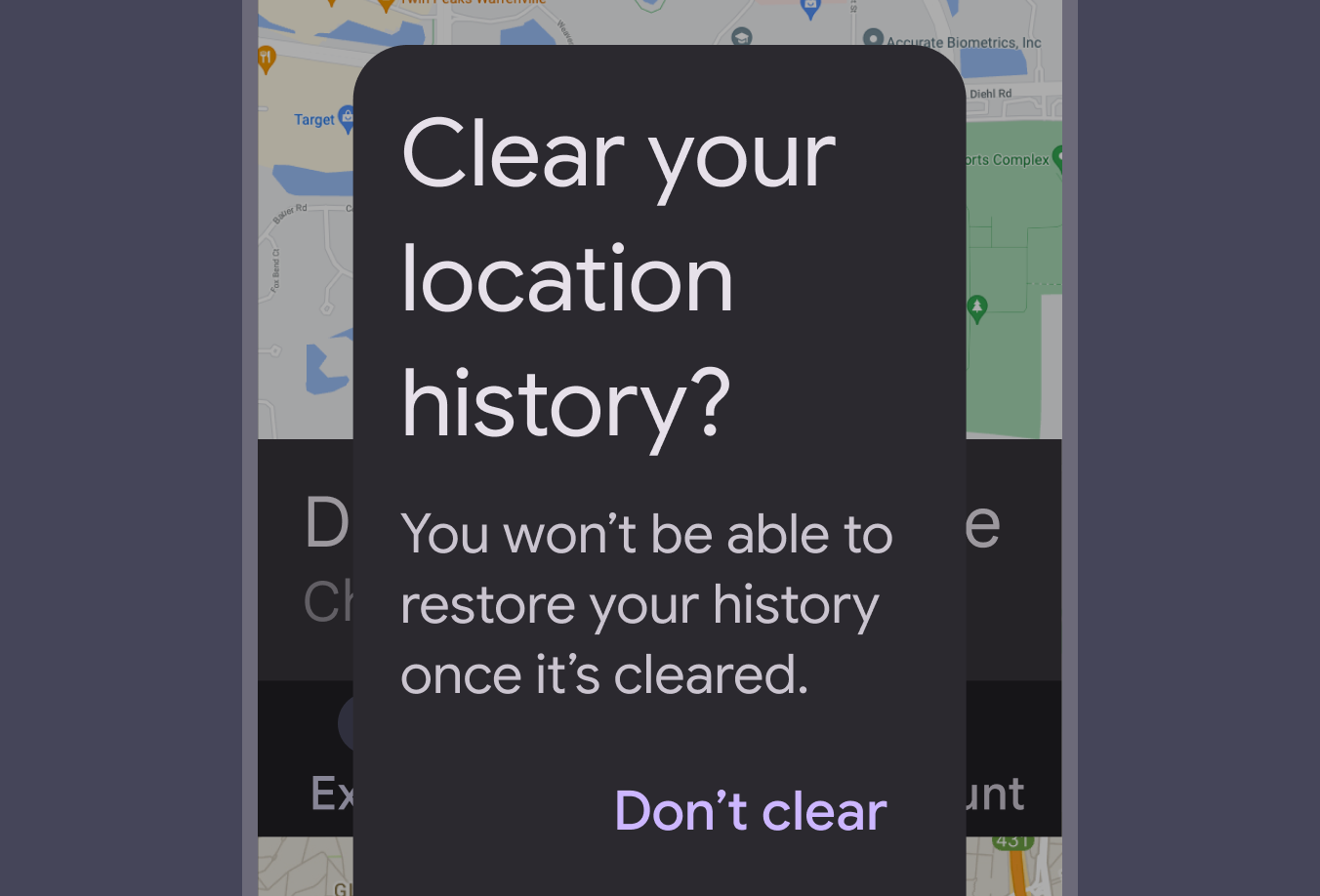
간결한 문구를 사용하여 과도한 줄 바꿈이나 잘림을 방지하세요.
Android에서 텍스트 크기를 200%로 확대할 때 헤드라인은 4줄 이내로 유지되도록 간결하게 작성해야 합니다. 헤드라인이 이 제한을 초과해 잘리는 경우, 탭 한 번으로 전체 콘텐츠에 접근할 수 있는 대체 방법을 제공하세요.
대화상자 내 요소
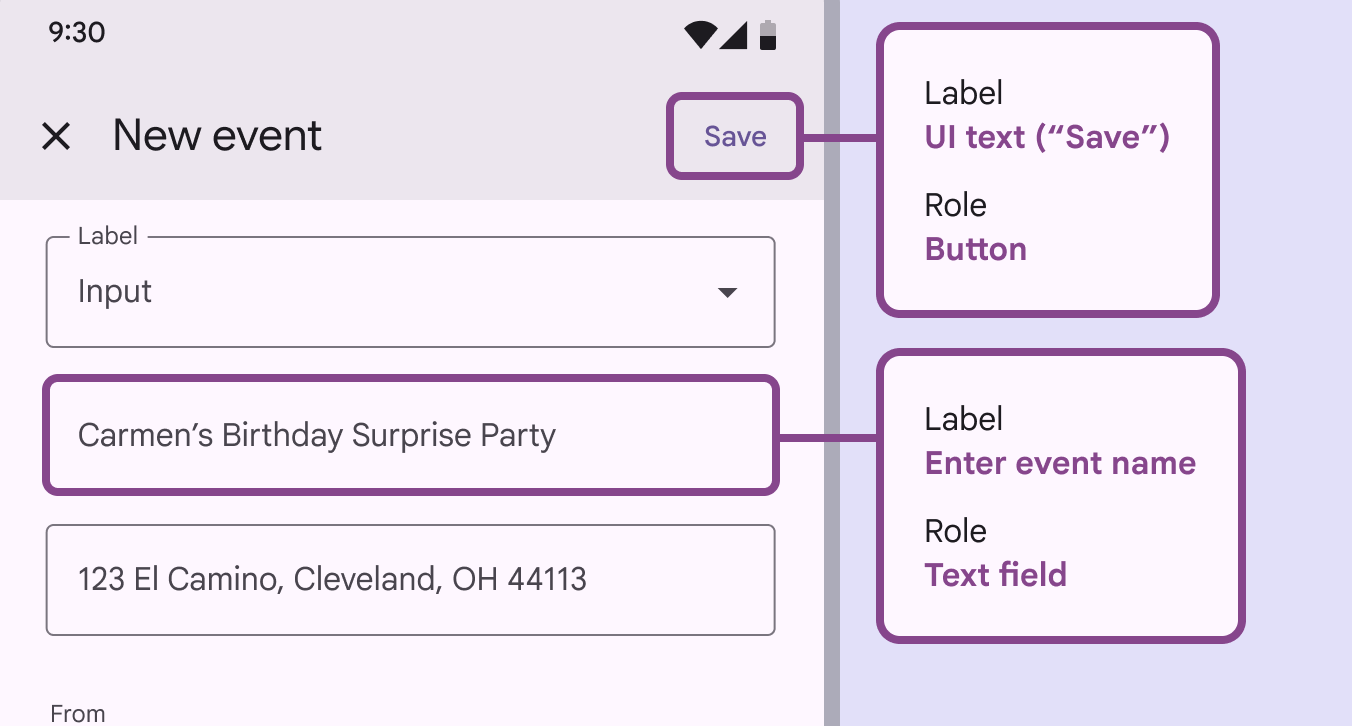
대화상자에는 다양한 요소가 포함될 수 있으므로, 각 요소에 적용되는 접근성 가이드라인을 참조하세요.
일반적인 예제는 다음과 같습니다:
- 텍스트 필드
- 타이포그래피
- 버튼
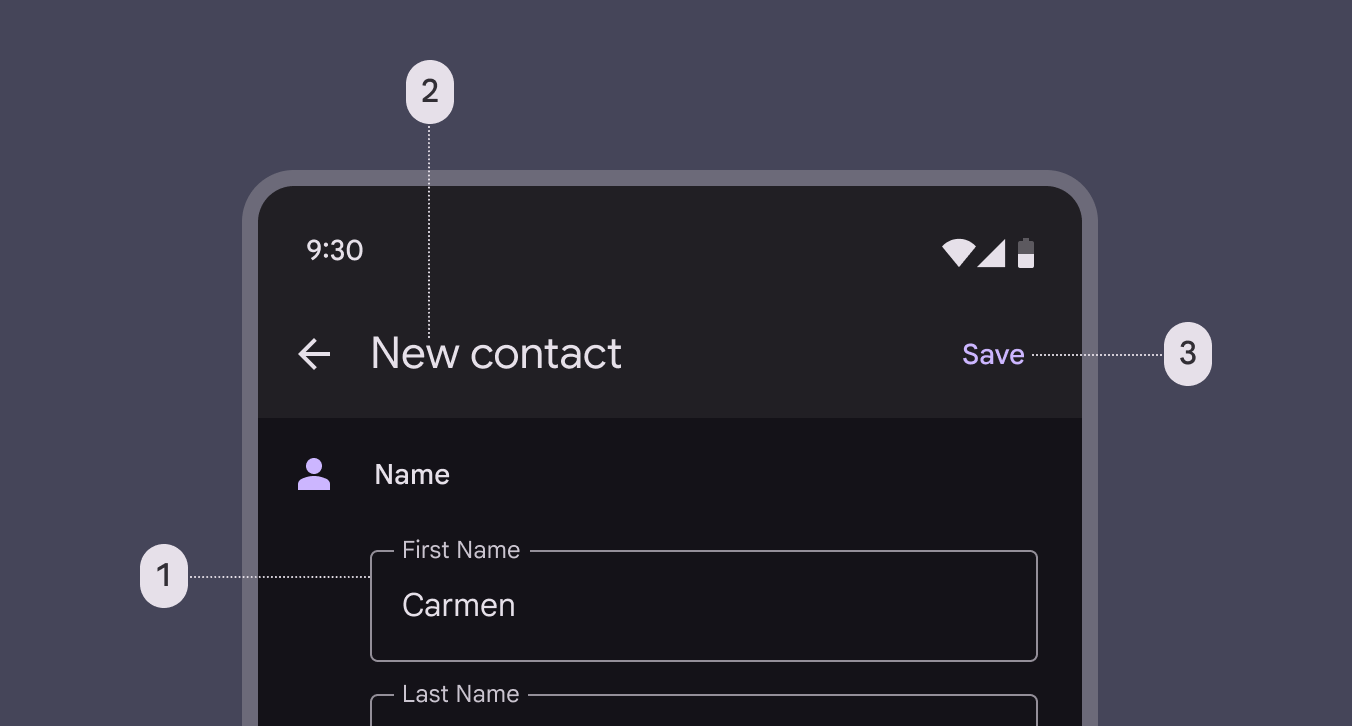
초기 포커스
대화상자가 나타나면 포커스가 자동으로 대화상자 내 첫 번째 상호작용 요소에 설정되어야 합니다.
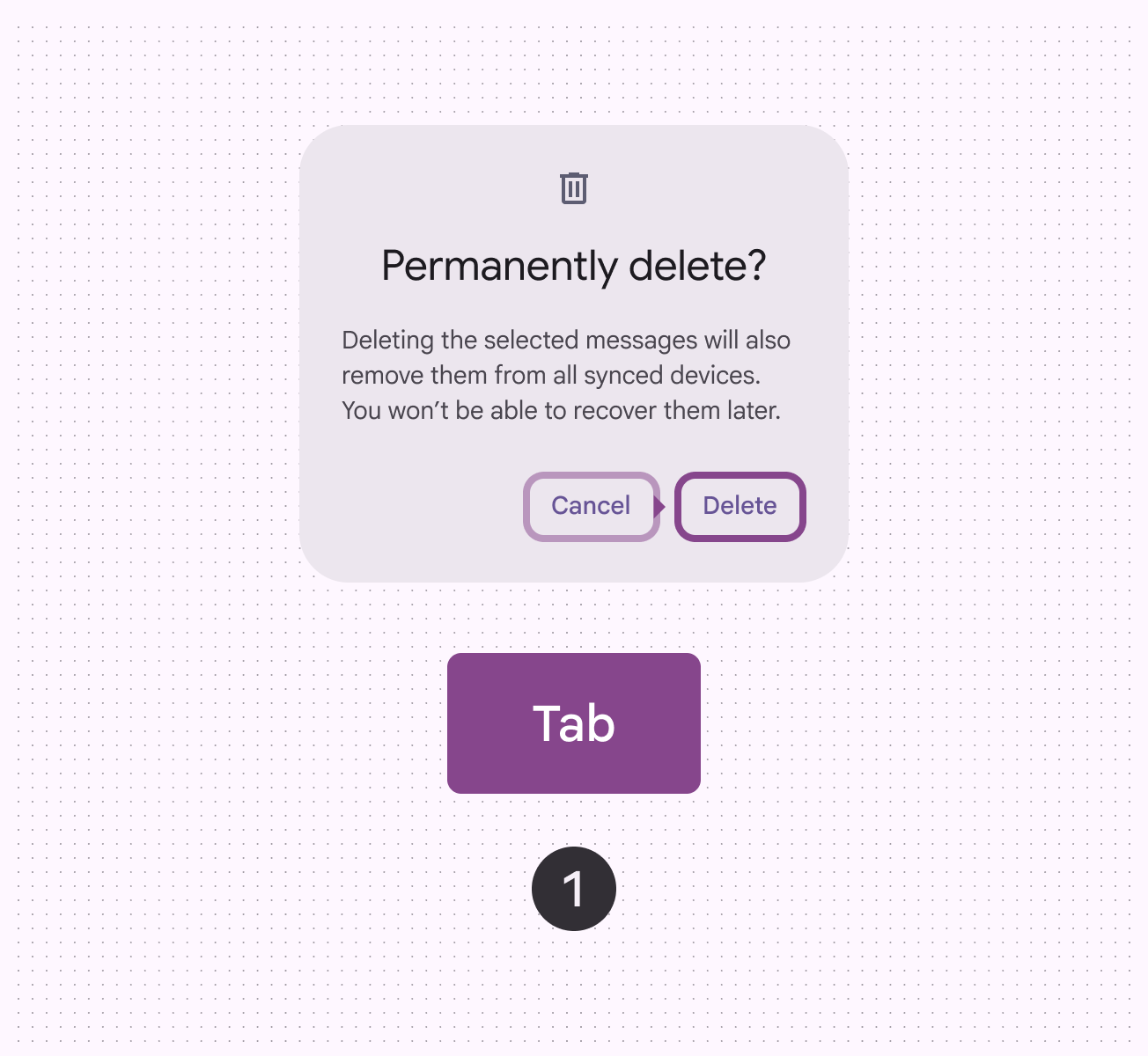
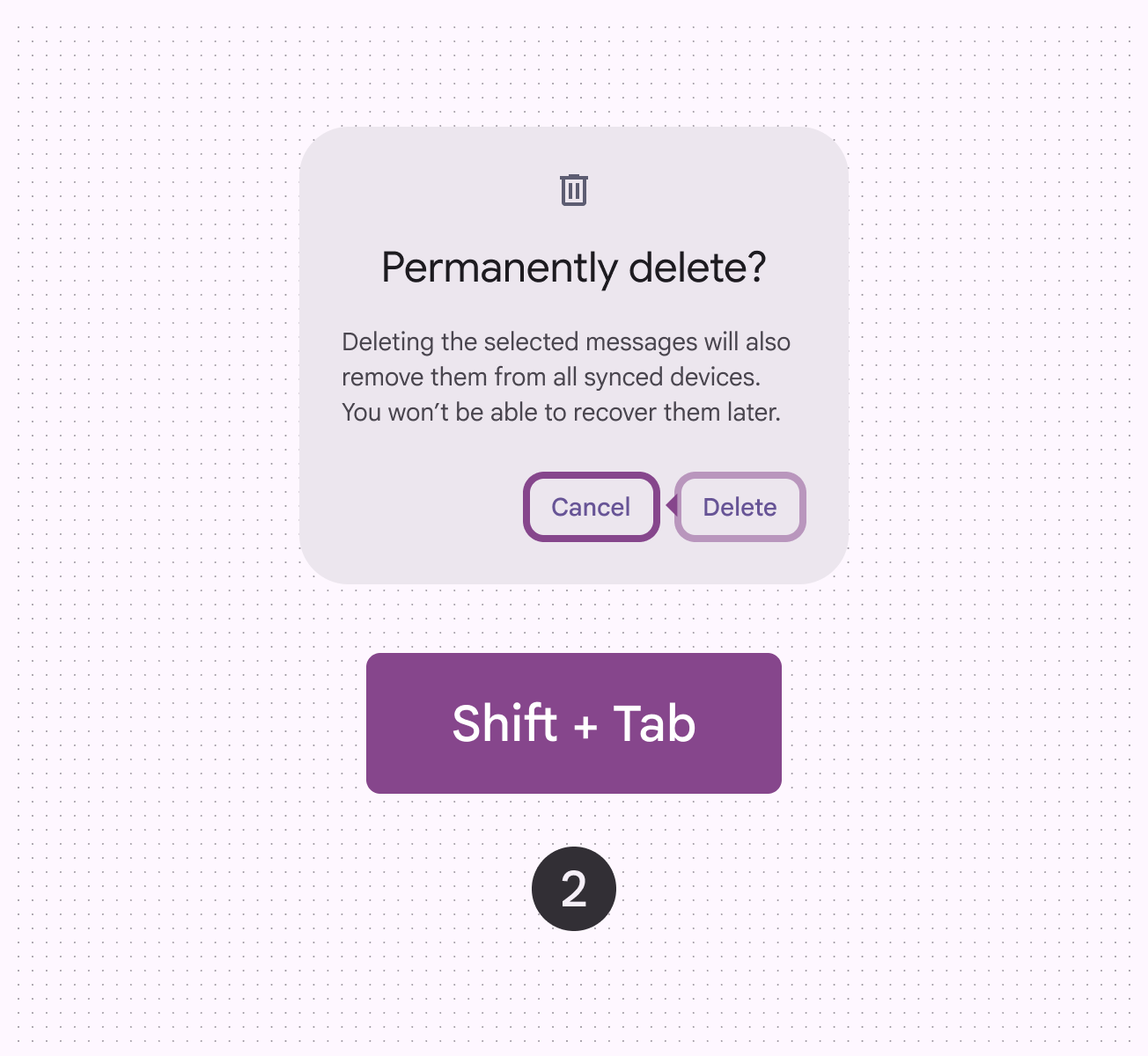
키보드 탐색
| 키 | 동작 |
|---|---|
| Tab | 대화상자에 포함된 다음 상호작용 요소로 포커스가 이동합니다. 현재 포커스가 마지막 요소에 있다면 첫 번째 요소로 이동합니다. |
| Shift + Tab | 대화상자에 포함된 이전 상호작용 요소로 포커스가 이동합니다. 현재 포커스가 첫 번째 요소에 있다면 마지막 요소로 이동합니다. |
| Space 또는 Enter | 포커스가 있는 요소의 동작을 실행하거나 확정합니다 |
| Escape | 대화상자를 닫습니다 |
요소 레이블 지정
대화상자의 접근성 레이블은 일반적으로 대화상자의 제목 또는 헤드라인과 동일합니다.
웹에서는 기본 대화상자에 alert dialog 역할을 지정해야 합니다.
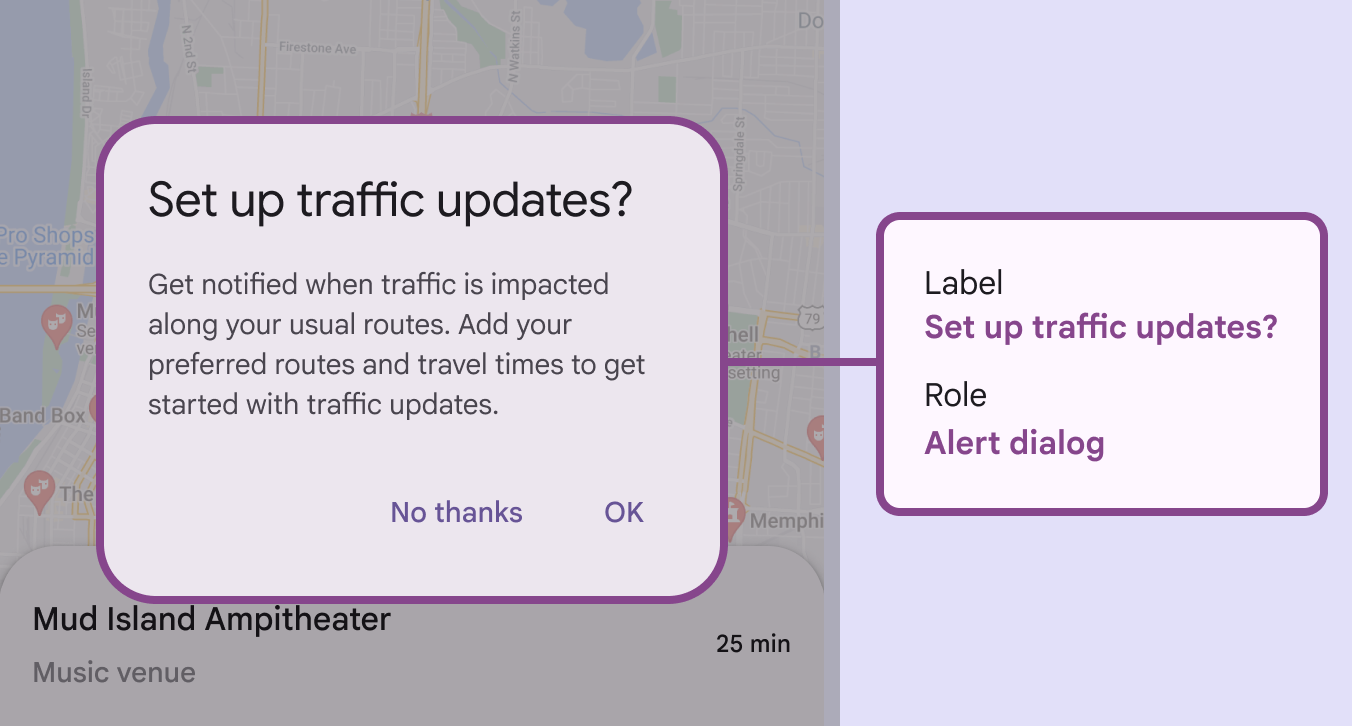
대화상자에 포함된 버튼과 같은 컴포넌트는 해당 컴포넌트의 가이드라인에 따라 레이블을 지정해야 합니다.
일반적인 예제는 다음과 같습니다:
- 버튼
- 텍스트 필드