

고급 사용자 지정: 색상 적용
색상을 적용, 정의, 조정하여 정교하게 다듬어진 고유한 색상 경험을 만들어 보세요
기본적으로 제공되지 않는 영역이나 방식으로도 색상을 적용할 수 있습니다.
여러 색상 구성표 결합
동일한 앱 환경에서 기준선 구성표와 콘텐츠 기반 동적 구성표를 결합하는 등 여러 색상 구성표를 사용하세요.

이 스마트 홈 제어 화면은 두 가지 색상 구성표를 결합합니다:
- 로컬 앨범 아트에서 추출한 청록색 콘텐츠 기반 색상 구성표가 미디어 컨트롤에 적용됩니다
- 사용자의 배경 화면에서 추출한 사용자 생성 빨간색 색상 구성표가 나머지 UI에 적용됩니다
이유
앱에 미디어 플레이어처럼 콘텐츠가 풍부한 화면이 있다면, 해당 콘텐츠를 기반으로 한 색상을 적용해 사용자 경험을 향상시킬 수 있습니다.
방법
- 앱에서 일관된 색상 기반을 구축하려면 기준선 또는 사용자가 생성한 동적 구성표에서 시작하세요.
- 이 기반 위에서 콘텐츠를 강조하거나 돋보이게 하려면 콘텐츠 기반 색상 역할을 구획된 영역에 매핑하세요. 예를 들어, 음악 앱에서는 특정 앨범의 아트워크에서 색상을 추출해 음악 라이브러리에 대한 개인적 유대감을 강화할 수 있습니다.
모범 사례
- UI에서 콘텐츠가 표시되는 위치와 콘텐츠 기반 색상이 사용자 경험을 향상시킬 수 있는 위치를 고려하세요. 기존 앱 구조를 살펴보면 콘텐츠 기반 색상을 적용할 구획 영역을 파악할 수 있습니다.
- 계층 구조 형성 및 주목 유도: 다양한 유형의 정보와 작업이 한 화면에 함께 표시될 때는 콘텐츠 기반 색상으로 계층 구조를 부여하고 콘텐츠로 시선을 유도하세요.
- 화면의 콘텐츠 연결 및 연관: 구별이 필요하거나 차별화가 효과적인 반복 항목 목록이나 컬렉션에서는 콘텐츠 기반 색상이 관련 요소를 서로 연결하는 데 도움이 됩니다. 이를 통해 사용자는 목록 항목과 그에 연결된 작업 등 관련 정보를 빠르게 구분하고 서로 연결하여 파악할 수 있습니다.
- 사용자를 콘텐츠 색상에 몰입시키기: 전체 화면에 콘텐츠 기반 색상을 적용한 화면은 미디어 컨트롤이나 구매 흐름처럼 콘텐츠 중심의 경험에서 사용자가 현재 맥락을 파악하도록 도울 수 있습니다.
- 콘텐츠 기반 색상을 원본 콘텐츠와 함께 표시: 콘텐츠 기반 색상을 사용하는 화면에는 해당 색상의 원본이 되는 콘텐츠가 보이도록 유지하세요. 이렇게 하면 사용자에게 콘텐츠 기반 색상의 출처를 보여줄 수 있습니다. 콘텐츠 자체가 보이지 않는 영역에는 콘텐츠 기반 색상을 적용하지 마세요.
- 화면당 색상 소스 유형 수 제한: 한 화면에는 서로 다른 소스 유형의 색상 구성표를 최대 두 개까지만 사용하세요. 동일한 화면에 색상 구성표가 너무 많으면 혼란과 시각적 무질서를 초래할 수 있습니다. 예를 들어 기준선 또는 사용자가 생성한 색상 구성표는 한 가지 유형의 화면 콘텐츠(예: 앨범 아트)와 결합할 수 있습니다.
- 시맨틱 색상 대체 금지: 사용성 측면에서 시맨틱 색상이나 관습적으로 정해진 색상 의미가 중요한 경우에는 콘텐츠 기반 색상을 적용할 때 주의하세요. 예를 들어 일반적인 빨간색 오류 메시지나 긍정적 동작을 나타내는 일반적인 녹색은 콘텐츠 기반 동적 색상으로 대체해서는 안 됩니다. 사용자의 이해를 방해할 수 있기 때문입니다.

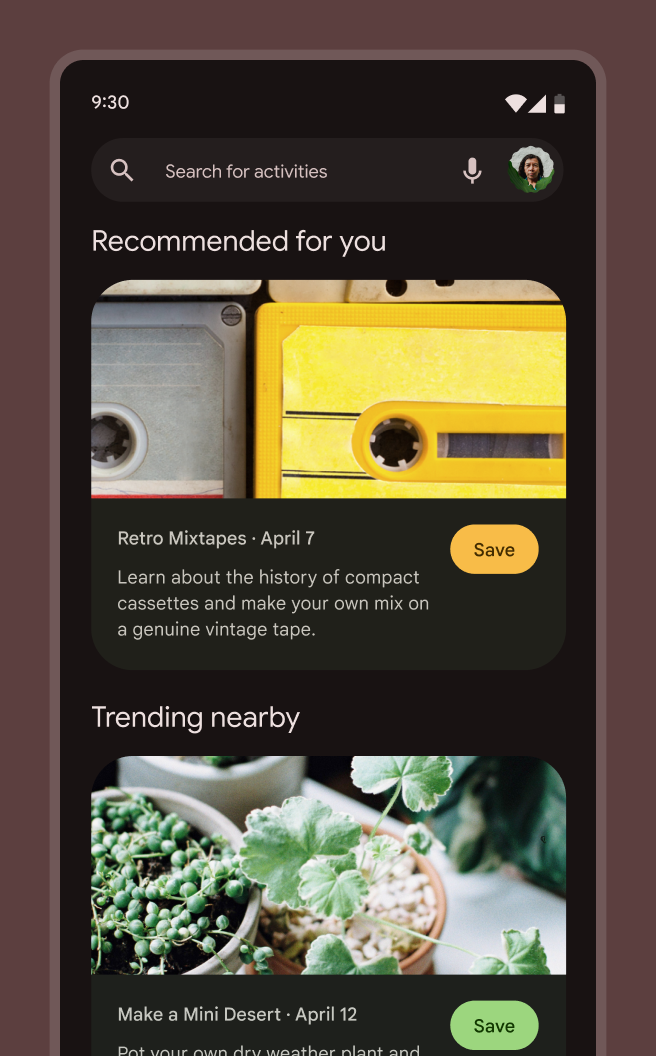
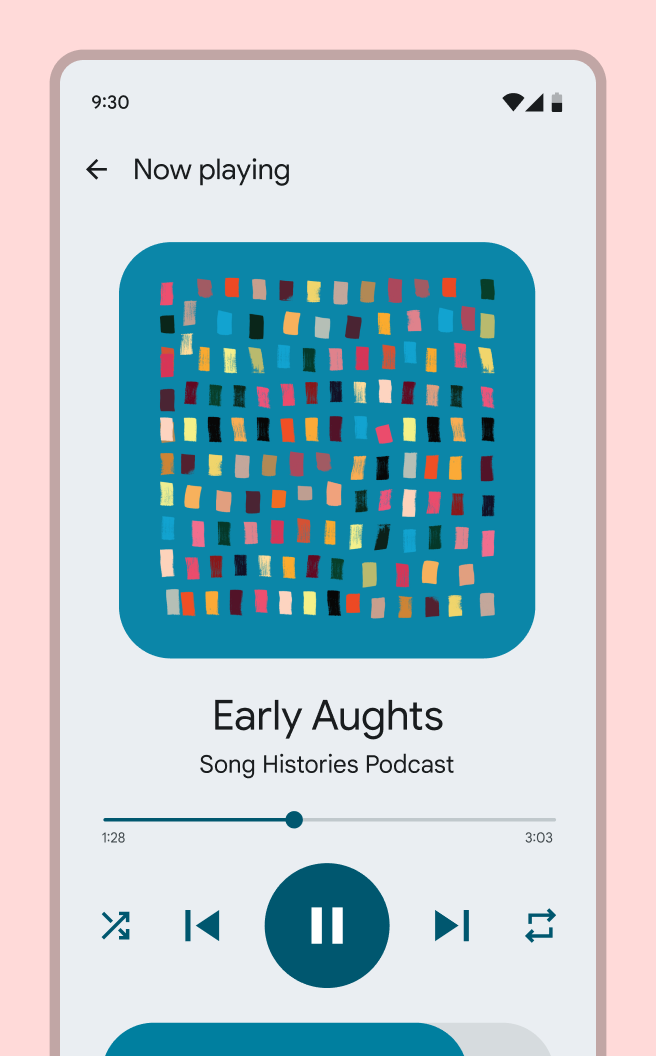
UI 요소에 색상 매핑 또는 다시 매핑
컴포넌트의 기본 색상 매핑을 변경하거나, 직접 만든 사용자 지정 컴포넌트에 색상을 적용할 수 있습니다.

이유
직접 만든 컴포넌트에 색상을 매핑하거나, 기능(예: 시각적 대비) 또는 스타일을 개선하기 위해 Material 컴포넌트의 기본 색상 매핑을 변경하려는 경우에 사용합니다.
방법
색상이 사용되는 방식(색상 역할 참고)과 해당 역할이 의도한 디자인 표현을 얼마나 잘 지원하는지를 기준으로 적절한 색상 역할을 선택하세요.
디자인
- Figma에서 다시 매핑할 컴포넌트나 요소를 선택하세요. 화면 오른쪽의 디자인 패널에서 해당 색상을 확인할 수 있습니다.
- 색상을 다시 매핑하려면 디자인 패널의 색상 행에 마우스를 올린 후 Style 아이콘(점 네 개)을 선택하세요. 그러면 선택 대화상자가 열립니다.
- 테마 이름을 검색하여 사용 가능한 색상 역할을 확인하세요.
- 컴포넌트에서 해당 색상의 용도와 가장 잘 맞는 색상 역할을 선택하세요. 예를 들어 컴포넌트의 배경색에는 표면 색상 역할을, 텍스트나 아이콘 색상에는 표면 위 색상 역할을 지정할 수 있습니다. 어디에 어떤 색상을 사용해야 하는지에 대한 자세한 내용은 색상 역할을 참고하세요.
- 선택한 오브젝트(요소)에 해당 색상을 적용하려면 Use style을 선택하세요.
- 컴포넌트의 모든 색상이 구성표의 색상 역할로 대체될 때까지 반복하세요.
모범 사례
- 컴포넌트에 대한 Material의 대비 요구 사항을 충족하는 색상 역할을 사용하세요. "on-"으로 시작하는 색상 역할은 대응하는 색상 역할과 충분한 대비가 보장됩니다. 다른 색상 역할 쌍은 Material 대비 요구 사항인 4.5:1(작은 텍스트) 및 3:1(큰 텍스트)을 충족하지 못할 수 있습니다.
- 동적 구성표를 적용하는 경우 라이트 모드와 다크 모드, 빨간색·노란색·초록색·파란색 등 다양한 테마에서 컴포넌트의 색상이 어떻게 표시되는지 테스트하여 동적 색상 환경에서 의도대로 표시되는지 확인하세요.
- 항상 정적 값이나 토널 팔레트 값 대신 색상 역할을 적용하세요. 정적 값이나 토널 팔레트 값을 사용하면 라이트·다크 테마, 대비 조절 및 기타 기능과 충돌하여 색상이 의도대로 표시되지 않습니다. 역할에 정의된 색상이 필요에 맞지 않으면 새 색상을 정의하거나 기존 색상을 조정할 수 있습니다.