検索: アクセシビリティ
検索機能では、ユーザーがキーワードまたはフレーズを入力して関連情報を取得できます。
ユースケース
ユーザーは支援技術を使用して、次の操作を行える必要があります:
- 検索バーへ移動し、フォーカスする
- ヒントテキストまたは常時表示ラベルを確認する
- テキストを入力して検索を実行する
- 検索候補と検索結果のリストを操作する
- 入力したテキストをクリアする
インタラクションとスタイル
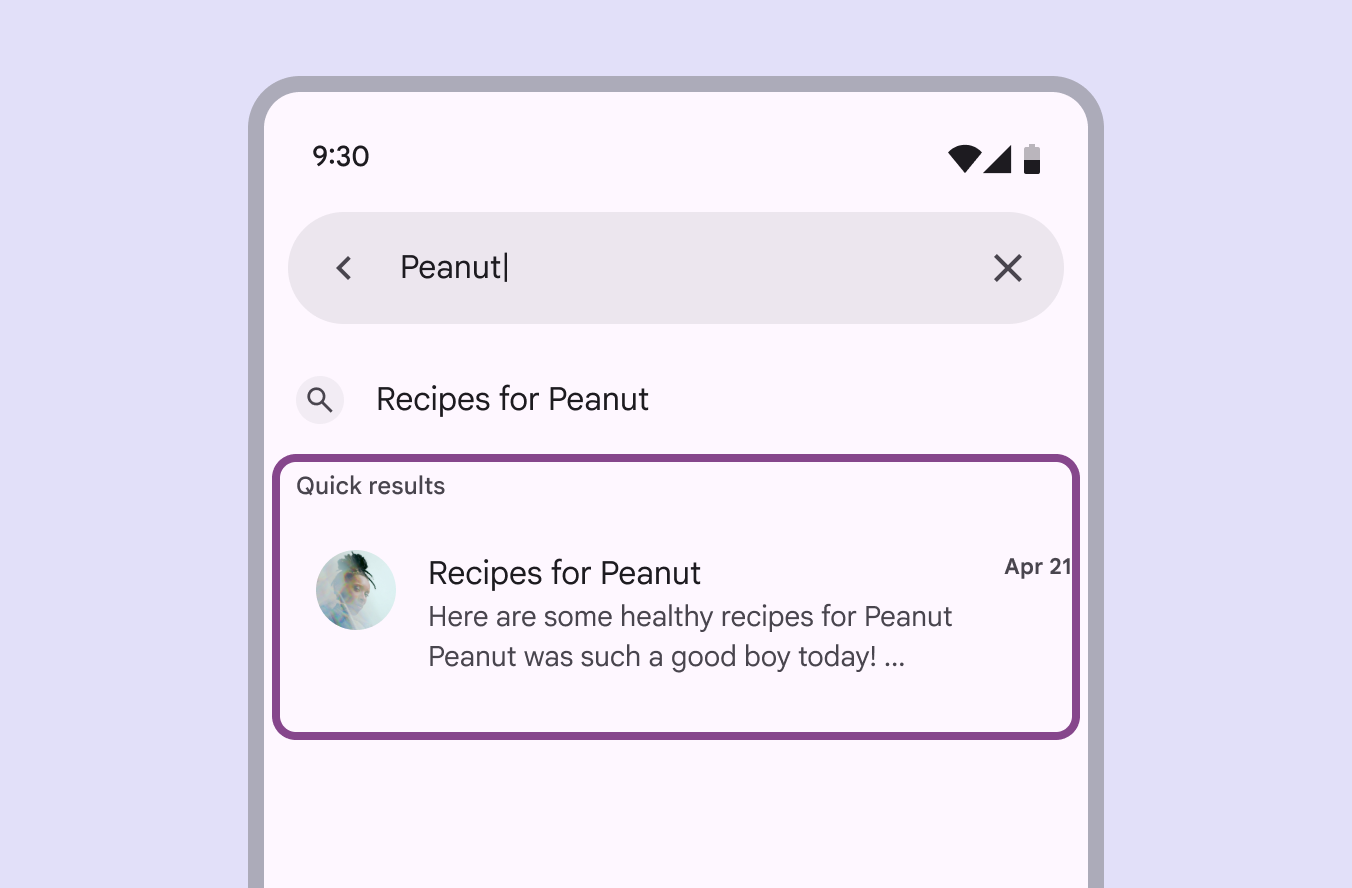
オートサジェスト
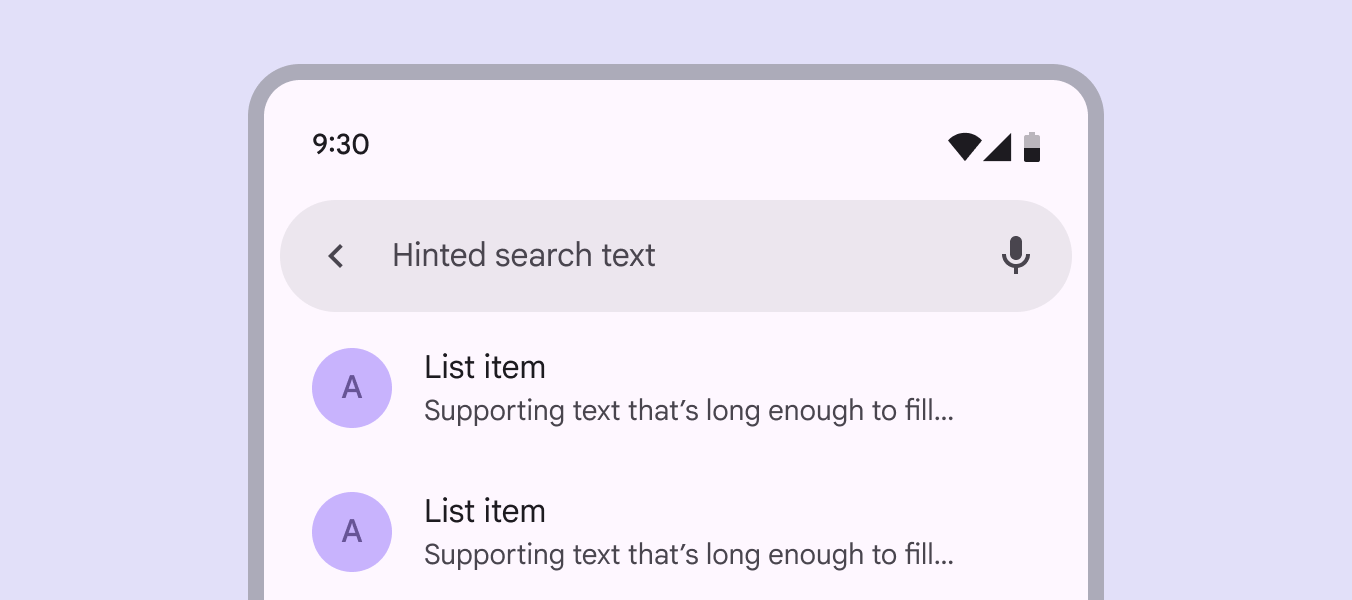
検索候補や結果が表示されたときは、スクリーンリーダーがその変化を読み上げる必要があります。これにより、ユーザーは選択可能なリスト項目の存在を認識できます。
初期フォーカス
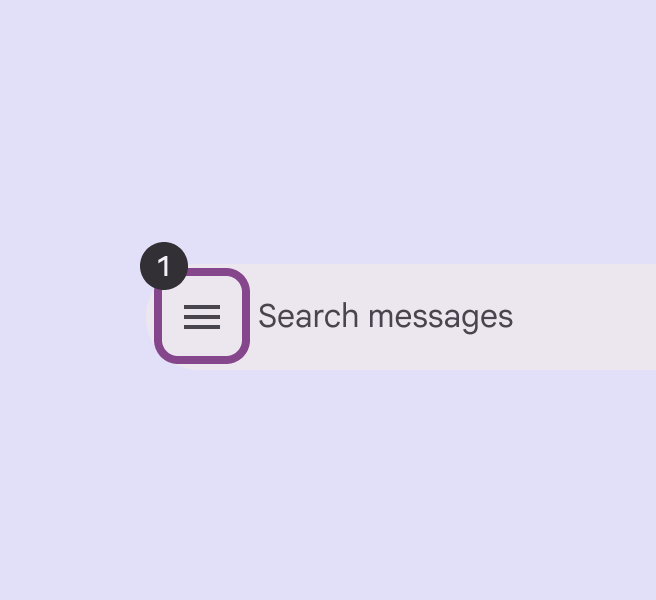
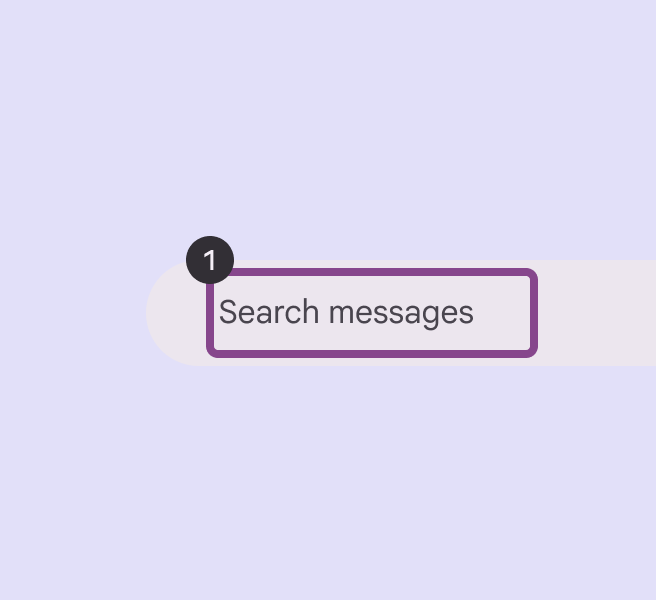
初期フォーカスは、最初のインタラクティブ要素に置かれます。多くの場合、これは先頭のアイコンボタンまたはテキストフィールドです。先頭のアイコンボタンは通常、検索を直接実行するか、ナビゲーションコンポーネントを開くために使用されます。
キーボードナビゲーション
| キー | 操作 |
|---|---|
| Tab または Shift + Tab | インタラクティブ要素間でフォーカスを移動します |
| Space または Enter | 検索テキストフィールドをアクティブにして入力可能にします |
| 矢印キー | 検索結果の項目間でフォーカスを移動します |
要素のラベル付け
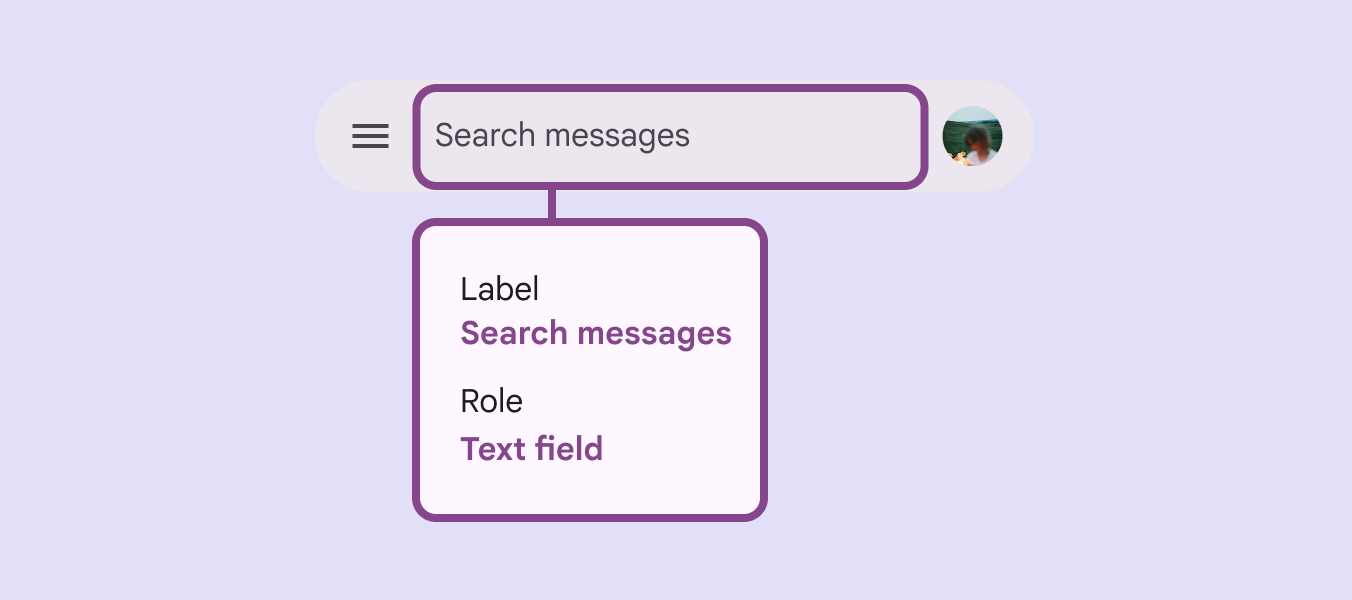
検索バーのヒントテキストは、アクセシビリティラベルとして使用する必要があります。
入力フィールドのロールは次のとおりである必要があります:
- Android:テキストフィールド
- iOS:検索フィールド
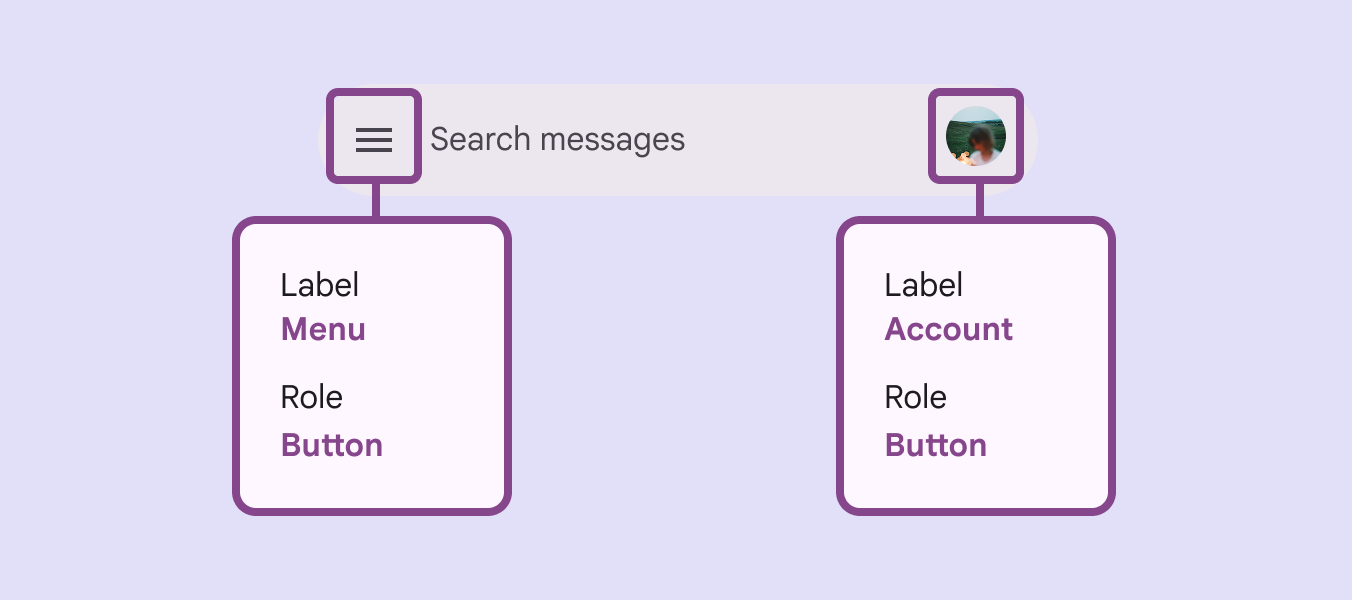
先頭と末尾のアイコンボタンには、アイコンボタンのアクセシビリティガイドラインに従ってラベルを付ける必要があります。
検索候補と検索結果には、リストコンポーネントを使用します。スクリーンリーダーは、これらの項目をリストとして自動的に読み上げます。
アクセシビリティラベルの設定については、リストのアクセシビリティガイドラインに従ってください。