

정적 색상 구성표: 기준선
정적 색상 구성표는 일관된 디자인을 유지해야 하는 브랜드 제품에 적합합니다.
기준선은 기본 정적 색상 구성표입니다. 접근성 기준을 충족하는 색상 조합을 사용하며 라이트 및 다크 테마의 색상을 모두 포함합니다.
기준선 색상 구성표를 적용하면 최종 사용자에게 다음이 제공됩니다
- 정적 색상을 사용하면서 접근성이 보장된 UI
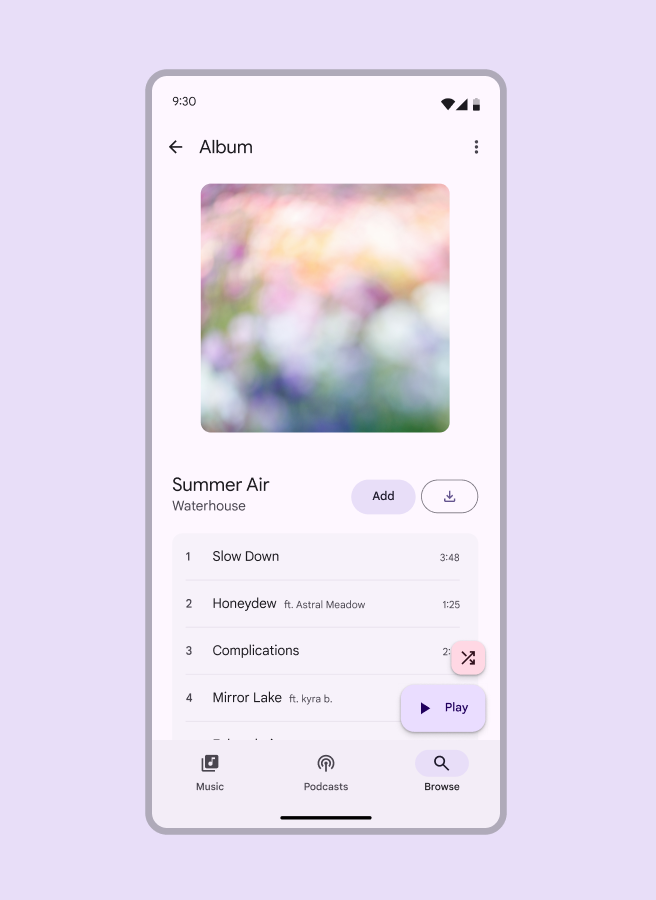

기준선 색상
Material Theme Builder를 사용해 Figma에서 기준선 색상을 가져오세요.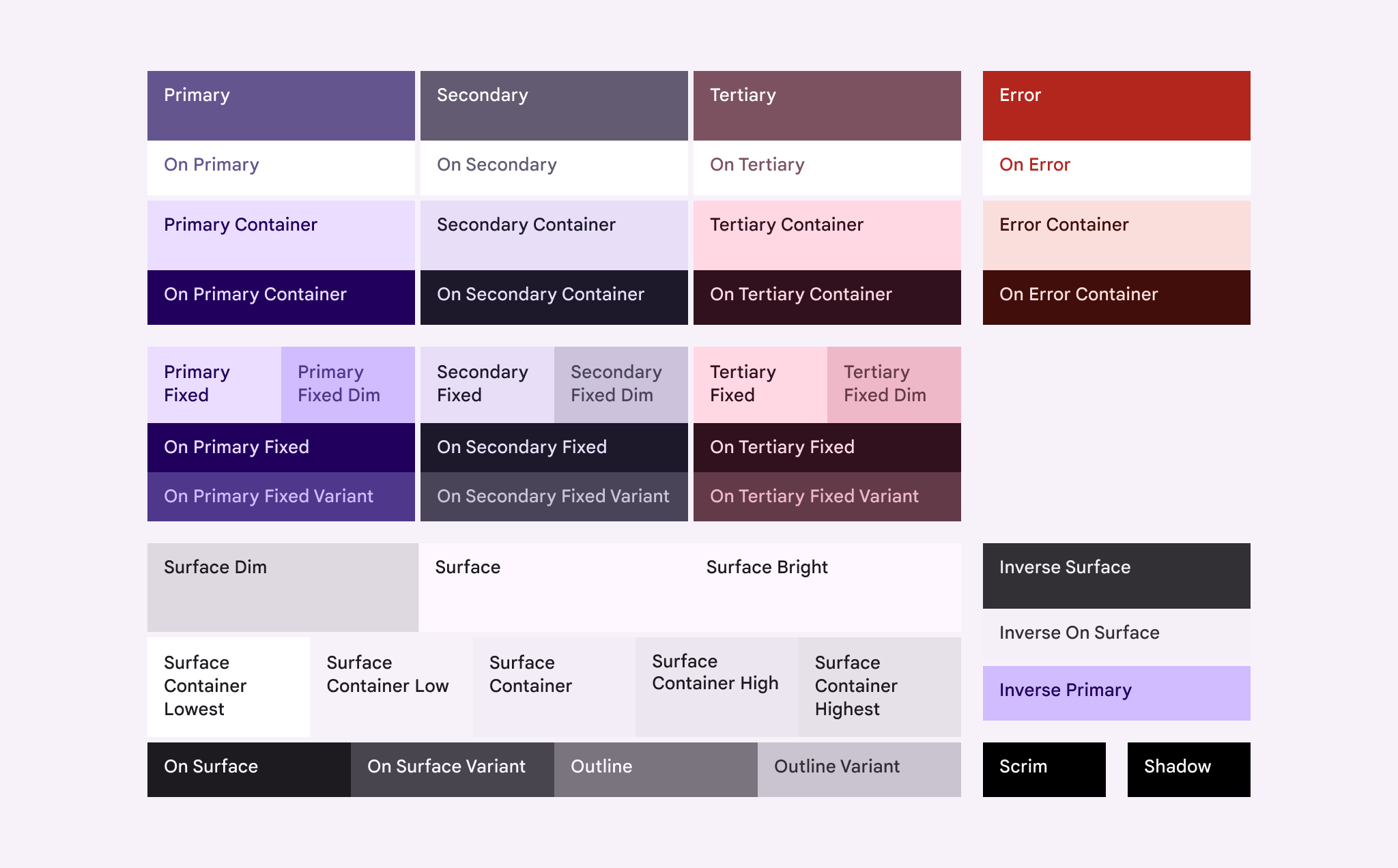
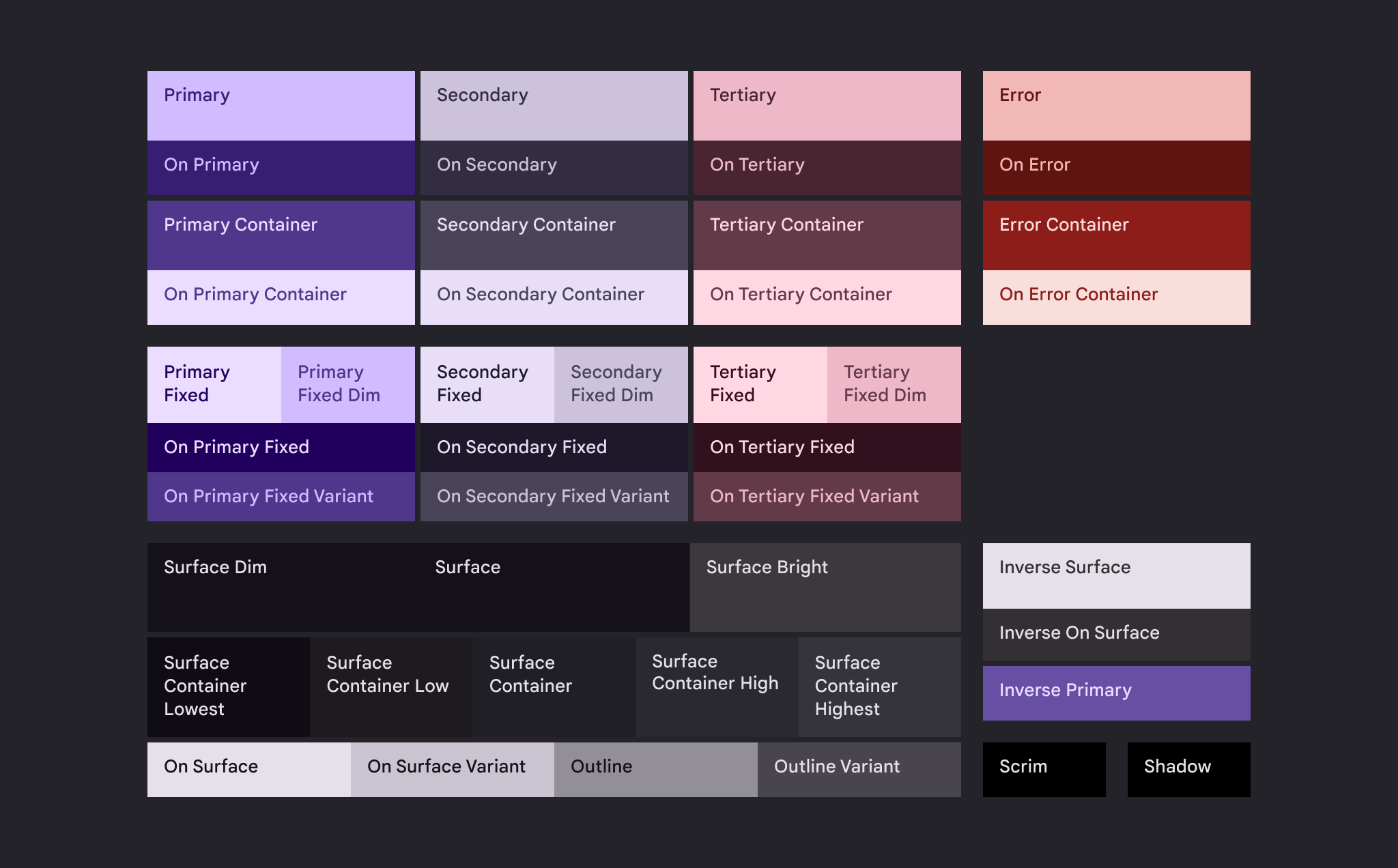
기준선 색상 토큰
색상 구성표
팔레트
기준선을 사용한 디자인
새 디자인 파일에서 디자인 키트와 M3 기준선 색상 사용
- Figma 파일을 만듭니다. 에셋 패널에서 M3 디자인 키트를 활성화합니다.
- 디자인 키트의 Material 컴포넌트를 사용해 화면과 레이아웃을 구성합니다.
- 사용자 지정 컴포넌트와 UI 요소에 M3 기준선 색상 역할을 적용하려면 오른쪽 디자인 패널에서 해당 요소의 색상 속성 위로 마우스를 이동한 뒤 스타일 아이콘(점 네 개)을 선택합니다. 그러면 선택 대화 상자가 열립니다.
- "M3"를 검색해 기준선 색상 역할을 확인합니다.
- 사용 목적과 의도에 가장 맞는 기준선 색상 역할을 선택합니다(각 위치에 사용할 색상은 색상 역할 참조).
- 모든 사용자 지정 요소가 M3 기준선 색상 역할을 사용할 때까지 반복합니다.
기존 파일에 기준선 색상 적용
먼저 파일에 M3 기준선 색상을 가져옵니다
- Figma 디자인 파일을 엽니다. 작업 메뉴를 선택하거나 Ctrl/Command+K를 누릅니다.
- Material Theme Builder 플러그인을 찾아 실행을 선택합니다. 그러면 기본 색상 구성표(핵심 및 확장 색상 포함)를 보여 주는 플러그인 대화 상자가 열립니다.
- 플러그인의 설정(대화 상자 오른쪽 아래의 톱니바퀴 아이콘)을 열고 상태 레이어 생성 체크박스를 선택합니다. 이렇게 하면 상호작용을 디자인할 때 필요한 상태 레이어 색상이 생성됩니다. 상태 레이어에 대해 자세히 알아보기
- 설정 화면을 닫습니다.
- 대화 상자 상단의 현재 테마 드롭다운에서 기준선을 선택합니다.
- 파일에서 프레임 또는 컴포넌트를 선택한 다음 대화 상자 오른쪽 아래에서 교체를 누릅니다. 그러면 모든 M3 디자인 키트 컴포넌트의 색상이 자동으로 업데이트됩니다.
그다음 남아 있는 M3가 아닌 색상 스타일을 업데이트합니다
- 모두 선택한 뒤 오른쪽 디자인 패널의 Selection colors에서 HEX 값 또는 M3가 아닌 색상 스타일을 수동으로 변경합니다.
- "M3"로 시작하지 않는 색상은 해당하는 기준선 색상으로 교체해야 합니다.
- 디자인 패널에서 M3가 아닌 색상 행 위로 마우스를 이동한 뒤 스타일 아이콘(점 네 개)을 선택합니다. 그러면 선택 대화 상자가 열립니다.
- "M3"를 검색해 기준선 색상 역할을 확인합니다.
- 해당 색상의 사용 목적에 가장 맞는 기준선 색상 역할을 선택한 뒤(각 위치에 사용할 색상은 색상 역할 참조) 스타일 사용을 선택해 선택한 오브젝트에 적용합니다.
- 파일의 모든 M3가 아닌 색상이 M3 기준선 색상 역할로 교체될 때까지 반복합니다.
구성표를 조정해야 하나요? 다음을 확인하세요: 고급 사용자 지정