

로딩 표시기: 가이드라인
로딩 표시기는 짧은 대기 시간 동안 프로세스의 진행 상황을 보여줍니다.
사용법
로딩 표시기는 애니메이션으로 주의를 끌고, 체감 지연 시간을 완화하며, 작업이 진행 중임을 나타냅니다.
진행률을 확인할 수 없거나 작업 완료까지 걸릴 시간을 표시할 필요가 없을 때 사용합니다.
원형 진행 표시기와 기능은 유사하지만, 로딩 표시기는 200ms~5초 사이의 짧은 프로세스에 더 적합한 대안입니다.
예상 대기 시간과 프로세스 유형에 맞는 로딩 표시기 또는 진행 표시기를 선택하세요.
대기 시간이 매우 길면 사용자가 프로세스 완료를 기다리지 않고 페이지를 벗어날 수 있도록 허용하는 방안을 고려하세요.
| 예상 대기 시간 | 권장 사항 |
|---|---|
| 즉시 (200ms 미만) | 표시기 없음 |
| 짧은 대기 (200ms~5초 사이) | 로딩 표시기 |
| 긴 대기 (5초 초과) | 진행 표시기 |
프로세스가 불확정 상태(전체 진행률을 알 수 없음)에서 확정 상태(남은 진행률을 알 수 있음)로 전환될 수 있다면, 불확정 진행 표시기에서 확정 진행 표시기로 전환하세요.
로딩 표시기를 진행 표시기로 전환하지 마세요.
구조

- 활성 표시기
- 컨테이너(선택 사항)

컨테이너(선택 사항)
컨테이너가 표시되면 활성 표시기의 색상을 기본에서 기본 컨테이너 위로 변경해야 합니다.
다른 콘텐츠 위에 로딩 표시기를 배치할 때는 컨테이너를 표시해야 합니다. 컨테이너는 더 강한 대비를 제공해 로딩 표시기가 더 잘 돋보이게 합니다. 로딩 표시기를 표면에 직접 배치하는 경우에는 컨테이너가 필요하지 않습니다.
컨테이너는 당겨서 새로고침 동작과 함께 사용해야 합니다.

배치
페이지나 컨테이너를 로드하는 동안 로딩 표시기는 해당 요소의 중앙에 배치되어야 합니다.
기존 콘텐츠가 있는 페이지에서 항목을 추가로 로드할 때는 새 콘텐츠가 표시될 빈 공간에 로딩 표시기를 배치하세요. 기존 콘텐츠 위에 겹쳐 표시해서는 안 됩니다.
로딩 표시기는 버튼과 같은 다른 컴포넌트 안에 배치하여 폼 유효성 검사나 업데이트 확인처럼 작업이 진행 중임을 나타낼 수 있습니다.
반응형 레이아웃
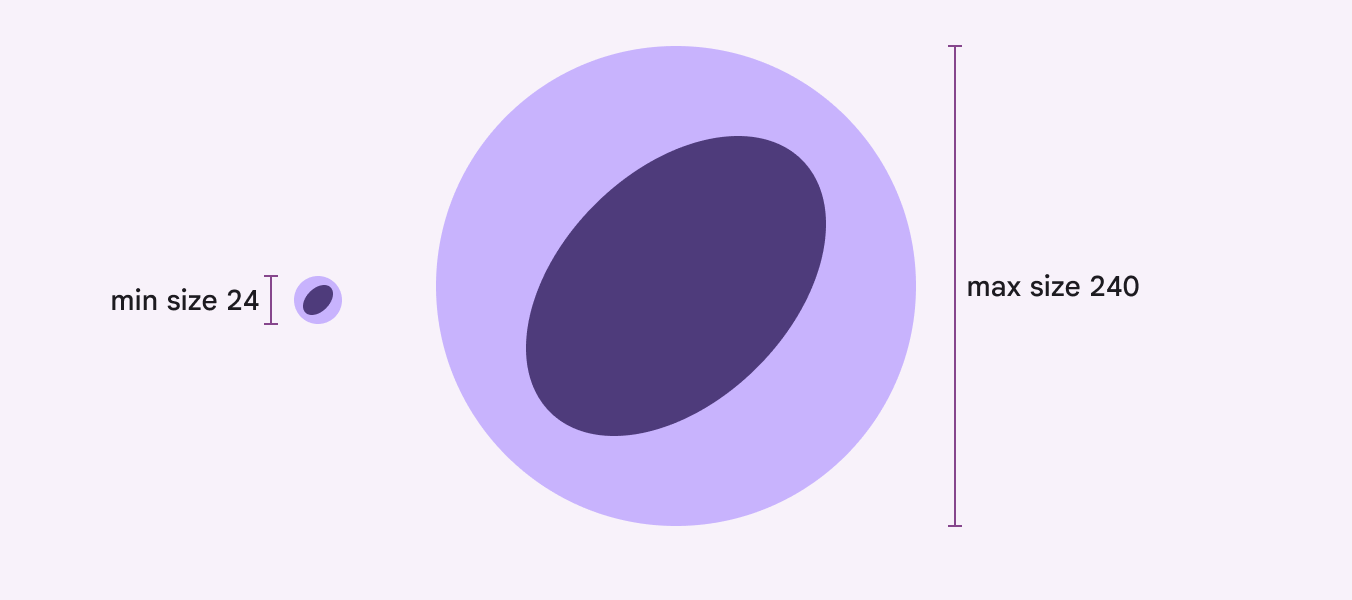
로딩 표시기의 기본 크기는 48dp이지만 크기를 유연하게 조정할 수 있습니다. 배치와 브레이크포인트에 따라 24dp~240dp 범위에서 조정해야 합니다. 최소 크기보다 작거나 최대 크기보다 크게 만들지 마세요.
로딩 표시기의 크기를 조정할 때 컨테이너와 활성 표시기의 비율은 동일하게 유지됩니다.
매우 큰 진행 표시기는 데스크톱과 같은 대형 및 초대형 창에 사용하세요.
더 큰 창
패널이나 창 크기가 커지면 주변 빈 공간에 비례하도록 로딩 표시기 크기도 함께 조정하는 것을 고려하세요. 로딩 표시기는 240dp를 초과해서는 안 됩니다.
동작
당겨서 새로고침
로딩 표시기는 Jetpack Compose에서만 당겨서 새로고침에 사용됩니다.
당겨서 새로고침은 동작이나 제스처를 통해 화면 콘텐츠를 수동으로 새로 고치는 Android 시스템 기능입니다. 최신 콘텐츠가 표시되는 목록, 그리드 목록, 카드 컬렉션의 시작 부분에서 사용됩니다.
사용자가 새로 고친 뒤 새 콘텐츠를 볼 가능성이 높은, 자주 업데이트되는 동적 콘텐츠에 당겨서 새로고침을 사용하는 것이 좋습니다.
임계값 요구 사항
당겨서 새로고침 제스처가 의도적으로 실행되도록 하려면, 앱이 새로고침되기 전에 로딩 표시기가 임계값을 넘어야 합니다.
로딩 표시기는 새로고침 작업이 완료되어 새 콘텐츠가 표시되거나 사용자가 새로고침 중인 콘텐츠를 벗어날 때까지 계속 표시됩니다.