

아이콘 버튼: 가이드라인
아이콘 버튼을 사용하면 한 번의 탭으로 작업을 수행할 수 있습니다.
사용법
일반적인 작업을 나타내려면 아이콘 버튼을 사용하세요. 기본과 토글, 두 가지 변형이 있습니다.
- 기본 아이콘 버튼은 메뉴 또는 검색과 같은 다른 요소를 열 수 있습니다.
- 토글 아이콘 버튼은 즐겨찾기 또는 북마크처럼 켜고 끌 수 있는 작업을 나타낼 수 있습니다.
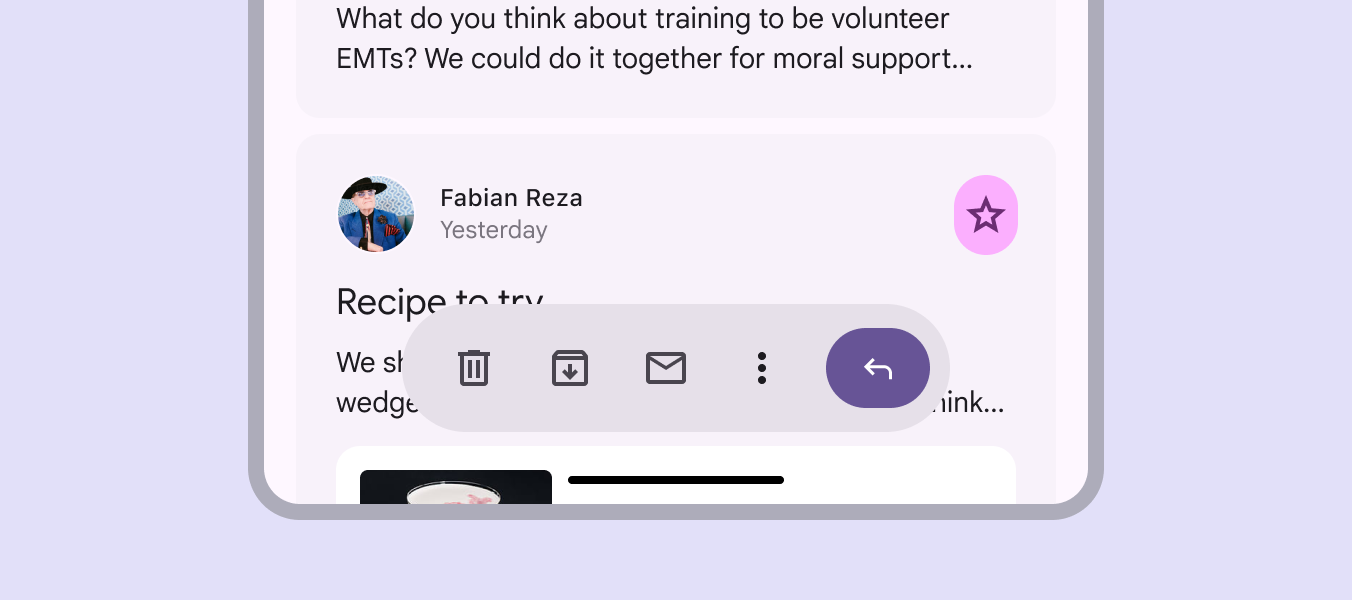
아이콘 버튼은 배경에 직접 배치하거나 카드, 앱 바, 툴바와 같은 대부분의 컨테이너 컴포넌트 안에 배치할 수 있습니다.
여러 아이콘 버튼을 표준 버튼 그룹에 배치하면 버튼을 눌렀을 때 버튼 간에 상호 작용과 모션이 추가됩니다. 표준 버튼 그룹에 대해 더 알아보기
색상
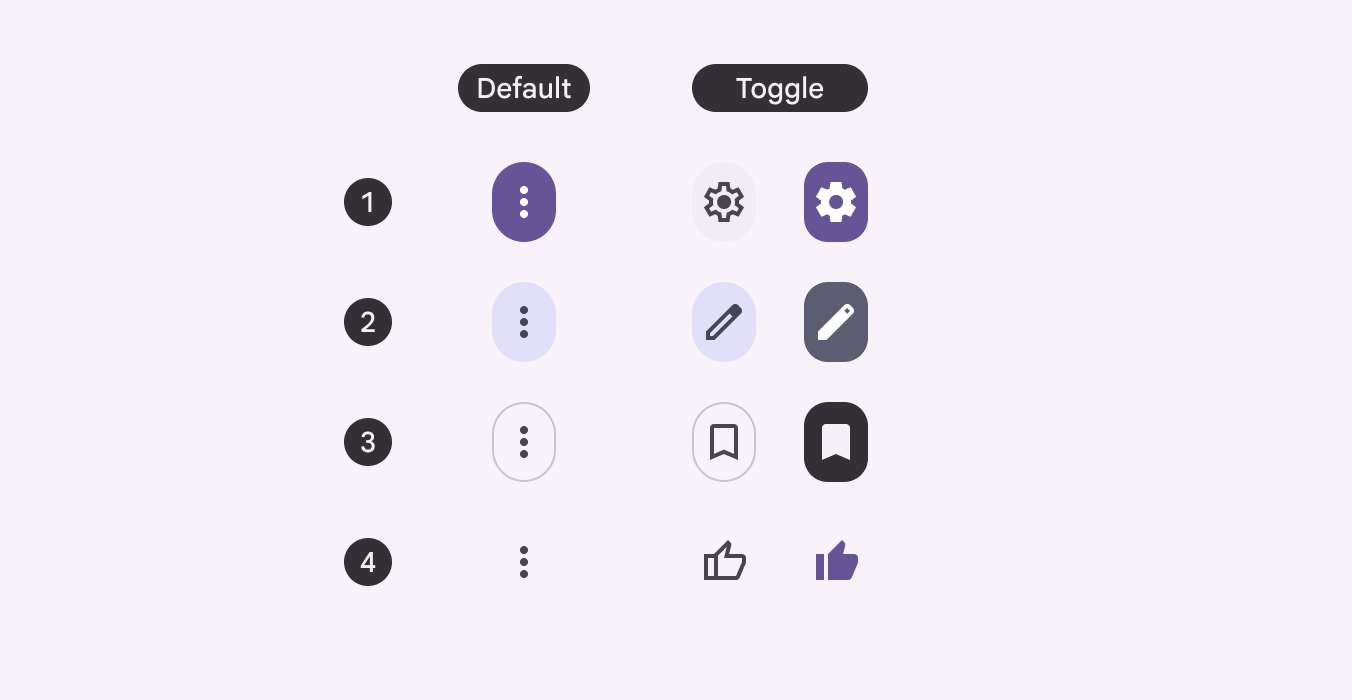
아이콘 버튼에는 네 가지 색상 스타일이 있으며, 강조도가 높은 순서는 다음과 같습니다:
- 채워진
- 토널
- 아웃라인
- 표준
강조도가 가장 높을 때는 채워진 스타일을, 가장 낮을 때는 표준 스타일을 사용하세요.
버튼을 배경과 시각적으로 더 분명하게 구분해야 할 때는 채워진, 토널 또는 아웃라인 아이콘 버튼을 사용하세요.
상황에 맞게 스타일과 강조도를 선택하세요.

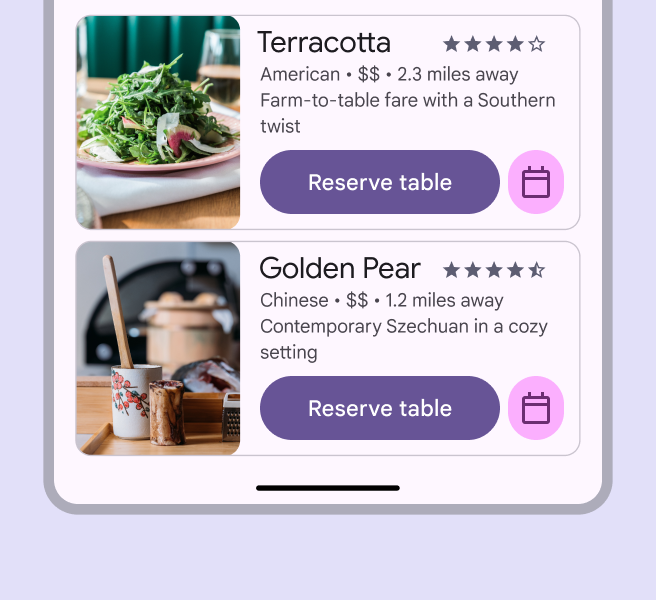
시각적 효과와 높은 강조가 필요한 핵심 작업에는 채워진 스타일을 사용하세요.
채워진 스타일은 화면에서 과도하게 사용하지 말고, 꼭 필요한 경우에만 사용하세요.
토널 스타일은 채워진 아이콘 버튼과 아웃라인 아이콘 버튼 사이의 중간 수준 강조도로 사용하세요. 강조도가 높은 작업과 함께 배치하는 보조 작업에 유용합니다.
예를 들어, 화상 회의에서 손 들기와 같은 작업에 토널 스타일을 사용하세요. 선택된 상태에서는 아웃라인 메뉴 버튼보다 시각적 강조가 높지만, 채워진 통화 종료 버튼보다는 낮습니다.

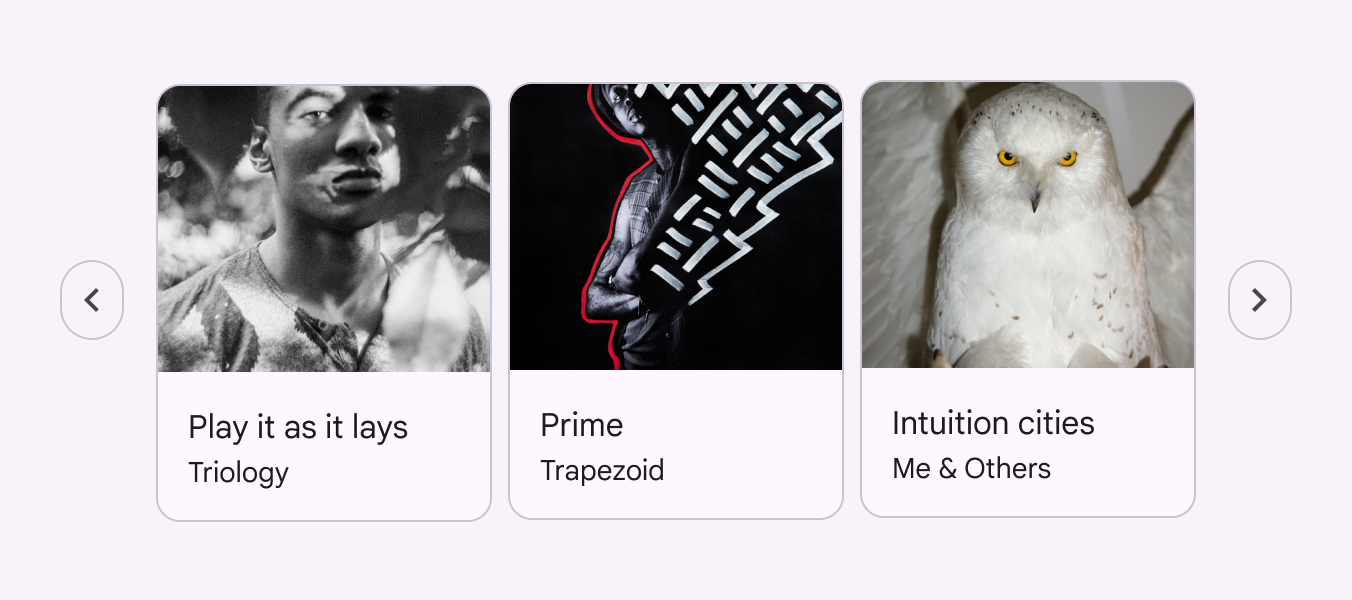
중간 수준의 강조가 필요한 버튼에는 아웃라인 스타일을 사용하세요. 카드 모음을 탐색할 때처럼 버튼이 상호 작용의 주된 초점이 아닌 경우에 유용합니다.
강조도가 낮은 버튼이나 색감이 강한 표면에 배치하는 버튼에는 표준 스타일을 사용하세요.
크기와 너비
아이콘 버튼은 다섯 가지 크기로 제공됩니다:
- 초소형 - 32dp
- 소형 - 40dp (기본)
- 중형 - 56dp
- 대형 - 96dp
- 초대형 - 136dp
너비 옵션은 세 가지입니다:
- 기본
- 좁은 너비
- 넓은 너비
여러 버튼이 있는 화면에서 강조도와 시각적 계층을 표현하려면 크기와 너비를 활용하세요. 예를 들어 타이머를 시작·중지하거나 노래를 재생·일시정지하는 주요 작업은 색상이나 크기로 가장 눈에 띄게 표현해야 합니다.
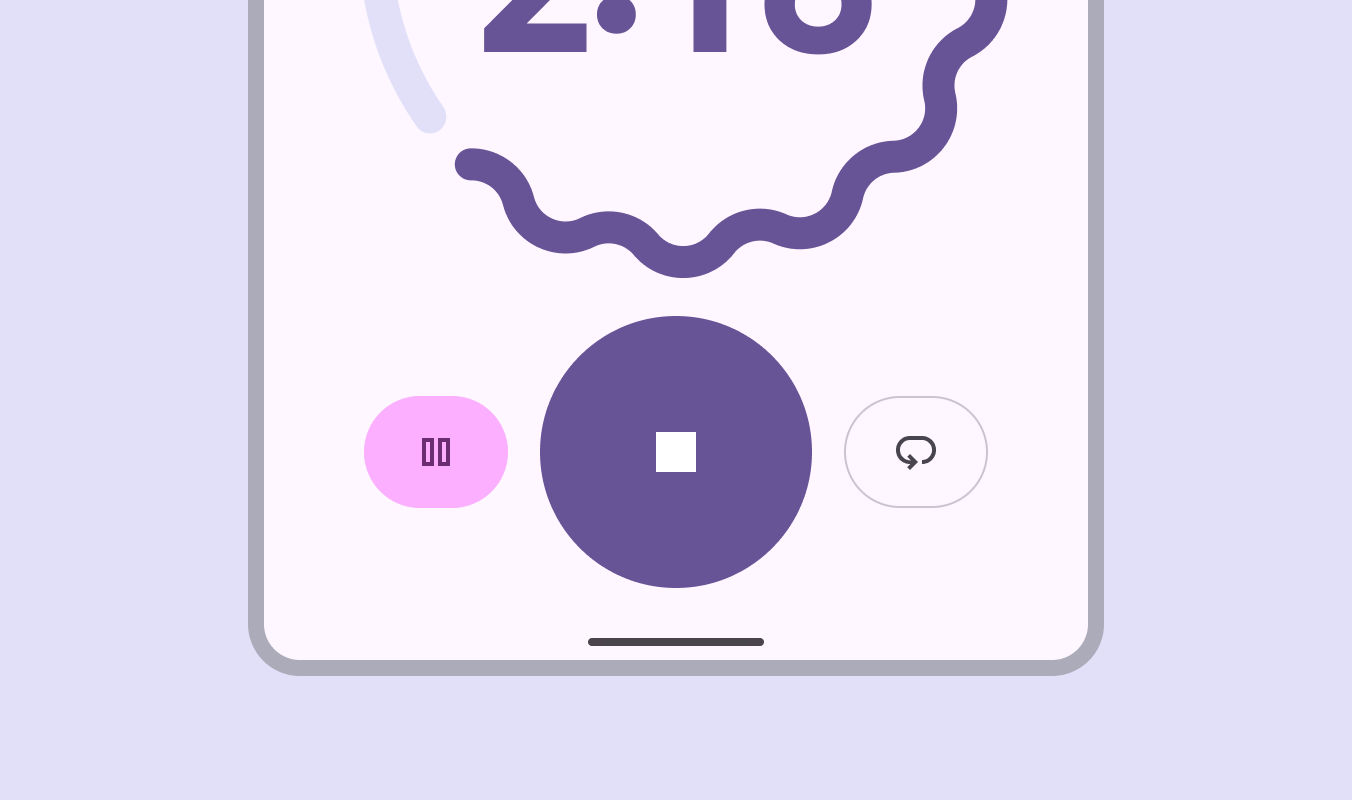
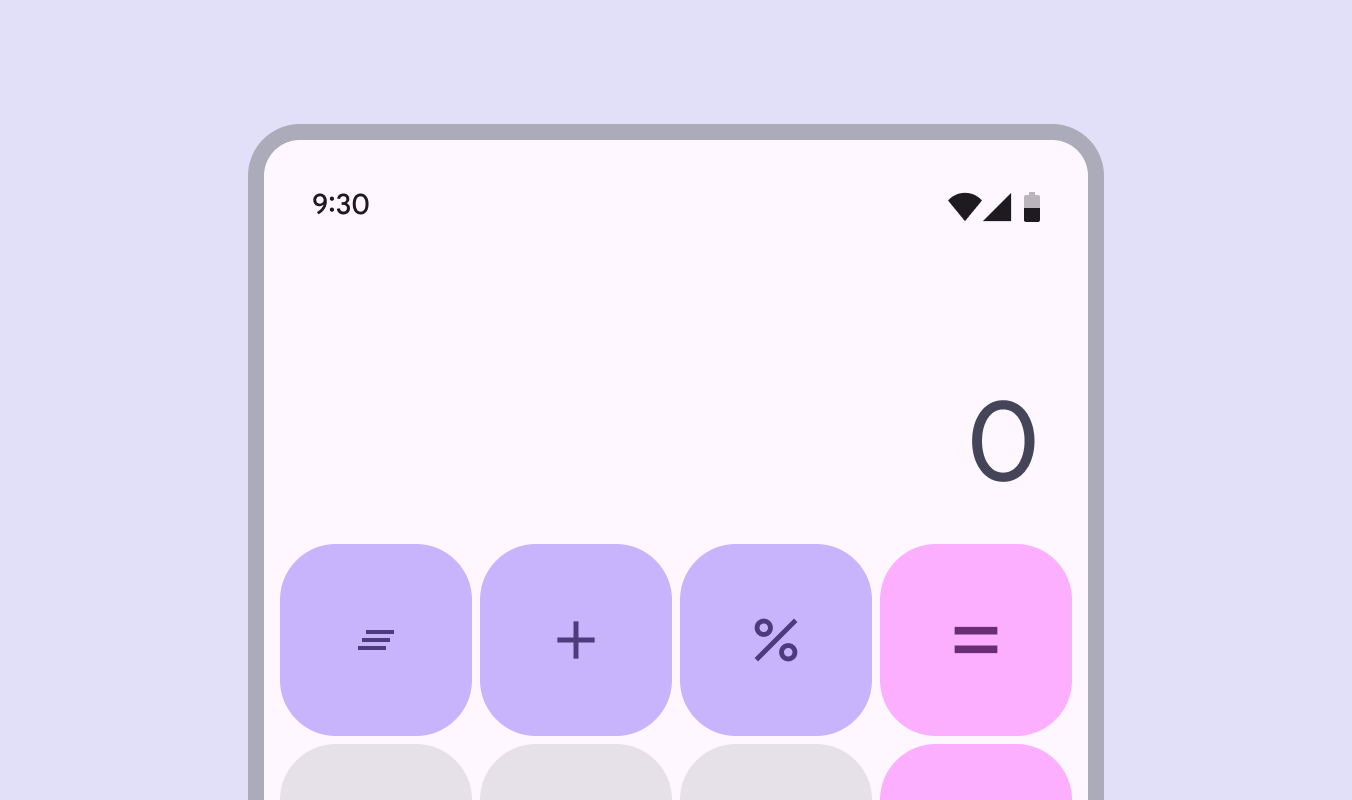
모든 아이콘 버튼에 주요 작업과 보조 작업 간의 강조 차이가 필요한 것은 아닙니다.
버튼의 중요도가 비슷하다면 모두 같은 크기를 사용하세요.
구조
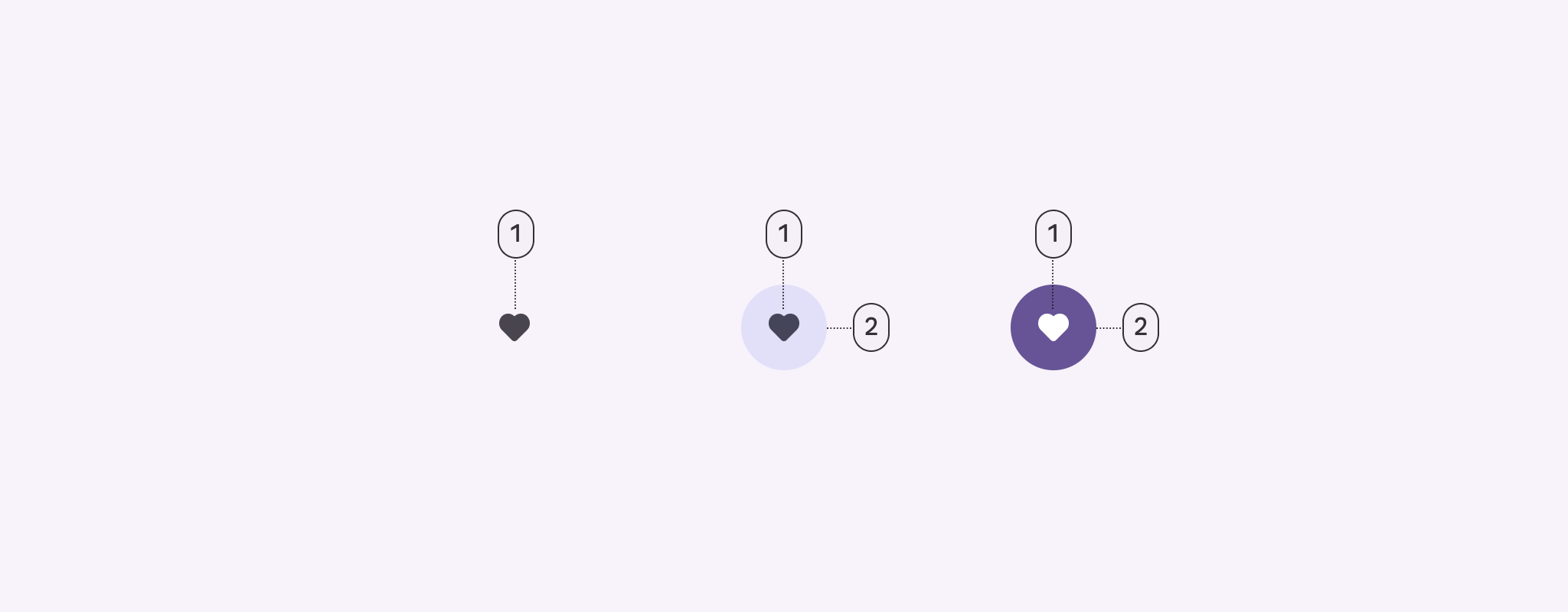
- 아이콘
- 컨테이너
아이콘
아이콘은 버튼의 작업을 시각적으로 전달하므로 의미가 명확하고 모호하지 않아야 합니다. 인기 아이콘 살펴보기
기본 아이콘 버튼에는 채워진 아이콘을 사용해야 합니다.
토글 버튼은 선택되지 않은 상태에서는 아웃라인 아이콘을, 선택된 상태에서는 채워진 버전의 아이콘을 사용해야 합니다.
아이콘 접근성 요구 사항
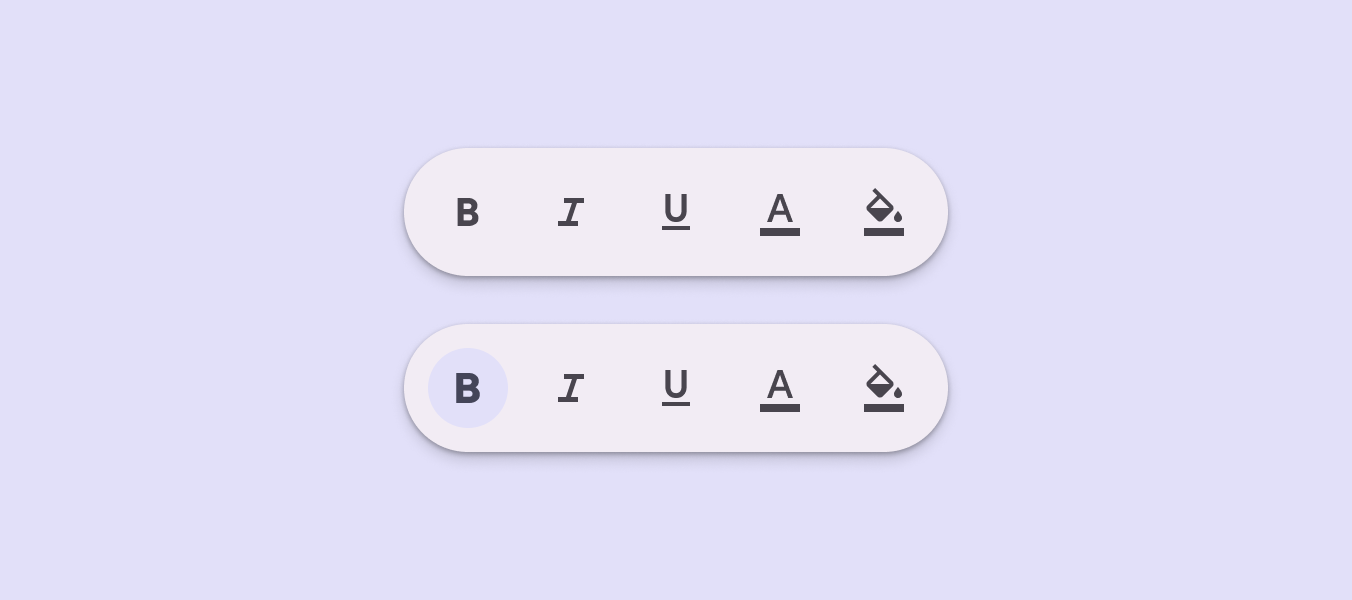
선택된 토글 버튼의 아이콘에 채워진 버전이 없으면 해당 아이콘을 세미볼드 굵기로 표시하세요. 세미볼드로 충분한 시각적 변화가 생기지 않으면 볼드 굵기를 사용하세요.
선택 상태가 색상만이 아니라 최소 두 가지 속성으로 전달되도록 하기 위해서입니다. 이 요구 사항은 토글 버튼이 아닌 기본 버튼에는 적용되지 않습니다.
컨테이너
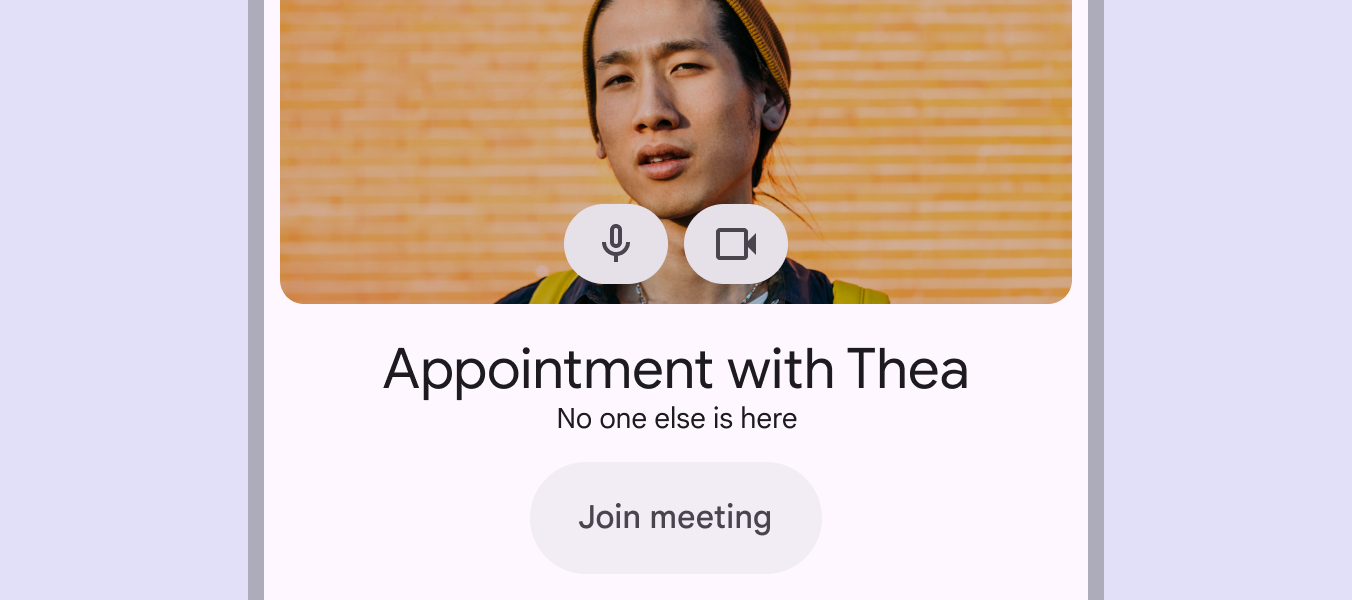
컨테이너는 배경이나 다른 요소와 시각적으로 더 분명하게 구분해야 할 때 대비와 계층 구조를 제공합니다.
배치
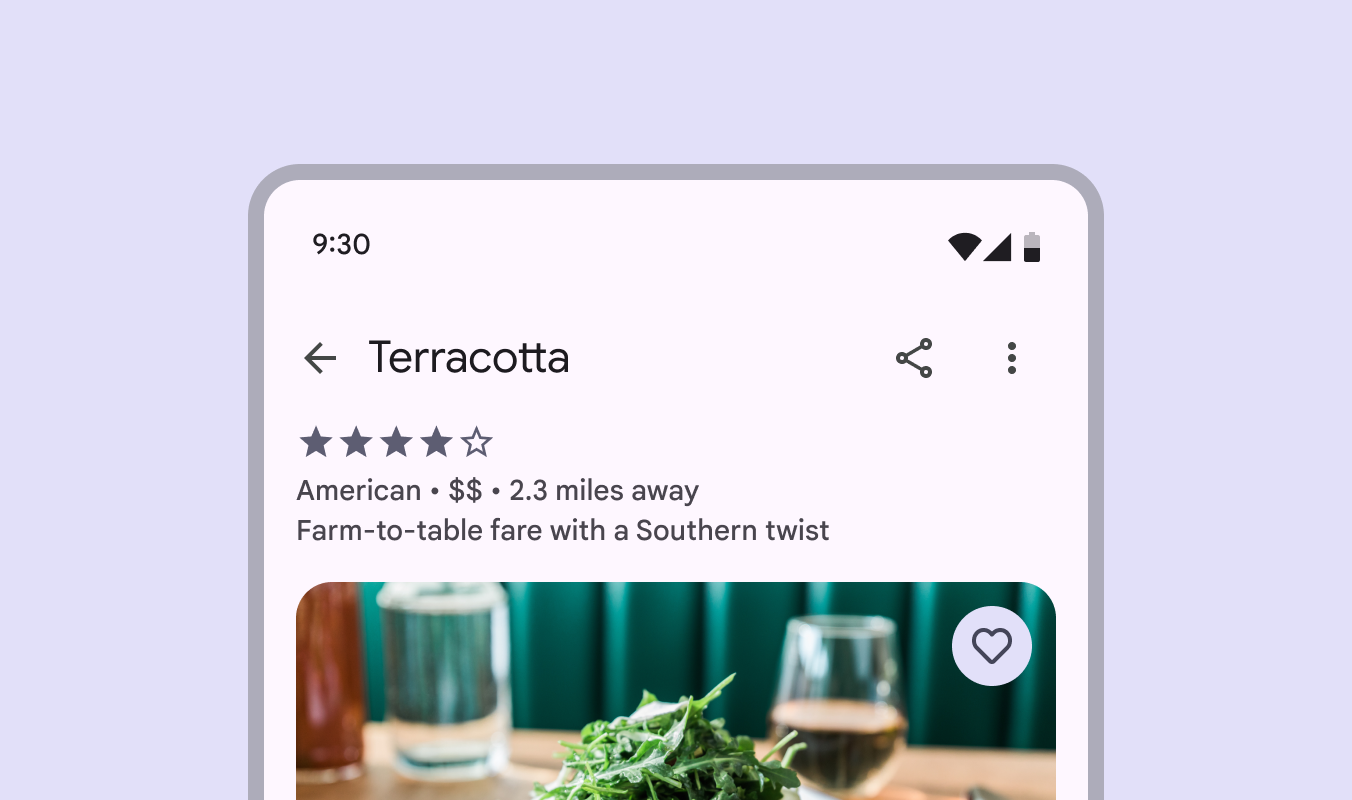
아이콘 버튼은 일반적으로 앱 바나 카드와 같은 다른 컴포넌트에서 사용됩니다.
자주 사용되고 이해하기 쉬운 작업에 사용하세요.
아이콘 버튼은 한 번에 몇 개만 사용하세요.
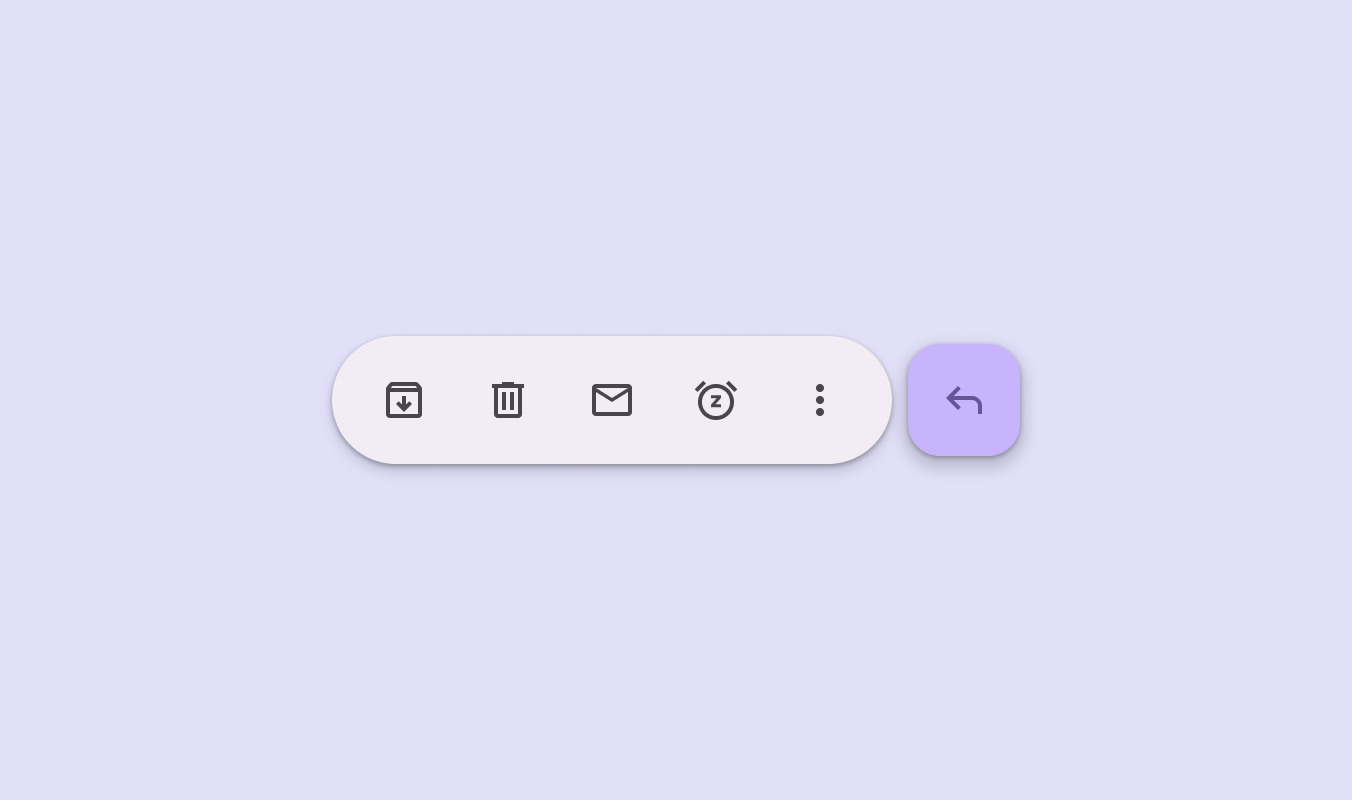
밀도가 높은 레이아웃에서는 툴바나 버튼 그룹 같은 컴포넌트에 여러 아이콘 버튼을 나란히 배치하여 자주 사용하는 작업을 그룹화하세요.
이러한 컴포넌트는 버튼에 시선을 집중시키거나 버튼 간 상호 작용을 추가합니다.
동작
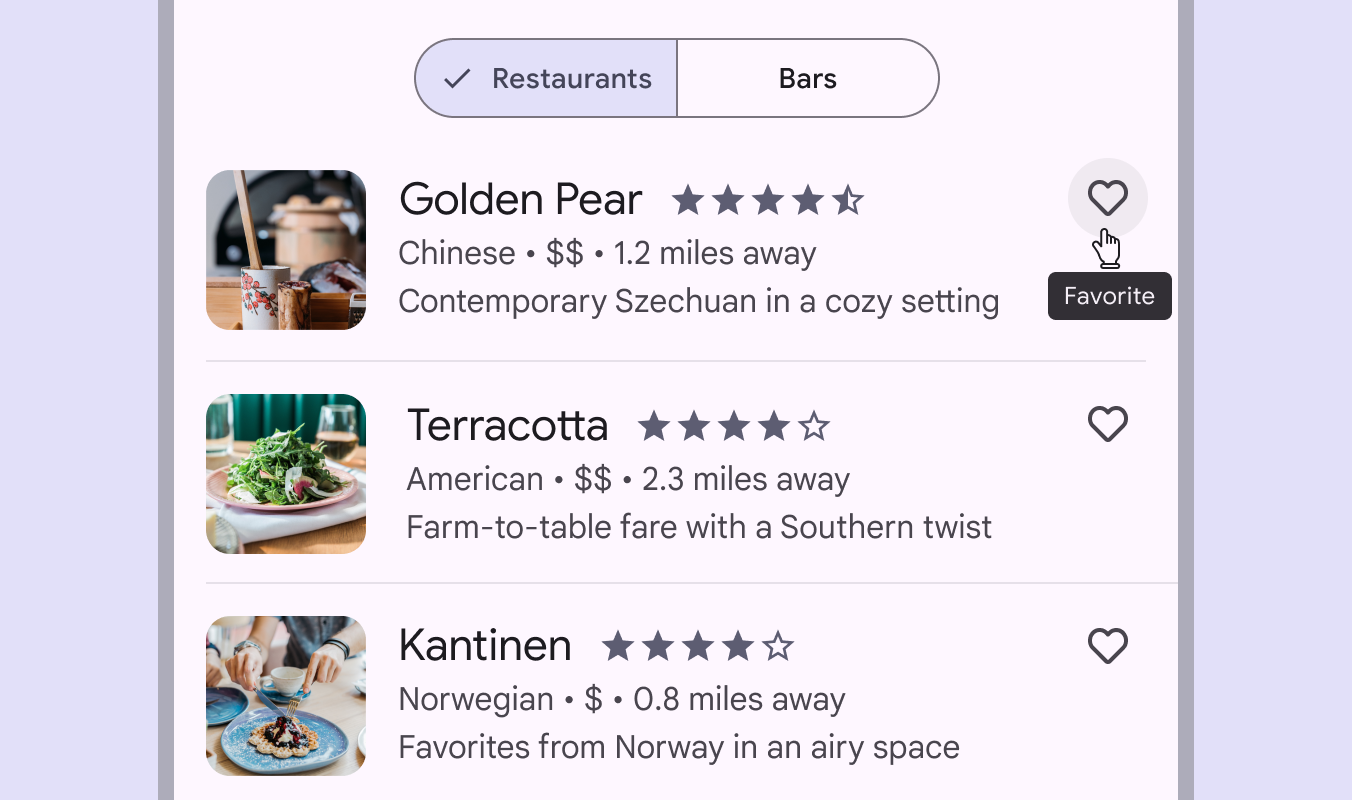
호버
마우스 포인터를 아이콘 버튼 위에 올리면 아이콘 이름이 아니라 해당 작업을 설명하는 툴팁이 표시됩니다.
선택
토글 아이콘 버튼을 사용하면 즐겨찾기에 항목을 추가하거나 제거하는 것처럼 단일 항목을 선택하거나 선택 해제할 수 있습니다.
버튼 그룹에 배치하면 선택된 버튼이 돋보이도록 아이콘 버튼의 모양이 변경됩니다.
선택 상태를 나타내려면 아이콘을 채워진 형태로 변경하세요.
아이콘의 채워진 버전이 없으면 대신 세미볼드 굵기를 사용하세요.