텍스트 필드: 접근성
텍스트 필드는 사용자가 UI에 텍스트를 입력할 수 있게 합니다.
사용 사례
사용자는 다음 작업을 수행할 수 있어야 합니다:
- 보조 기술을 사용해 텍스트 필드로 이동하고 활성화
- 텍스트 필드에 정보 입력
- 보조 텍스트와 오류 메시지를 확인하고 이해
- 인터랙티브 아이콘으로 이동하고 선택
상호작용 및 스타일
채워진 및 아웃라인드 텍스트 필드의 컨테이너는 모두 동일한 기능을 제공합니다. 스트로크의 색상과 두께 변화는 상호작용 상태를 명확하게 보여주는 시각적 신호 역할을 합니다.
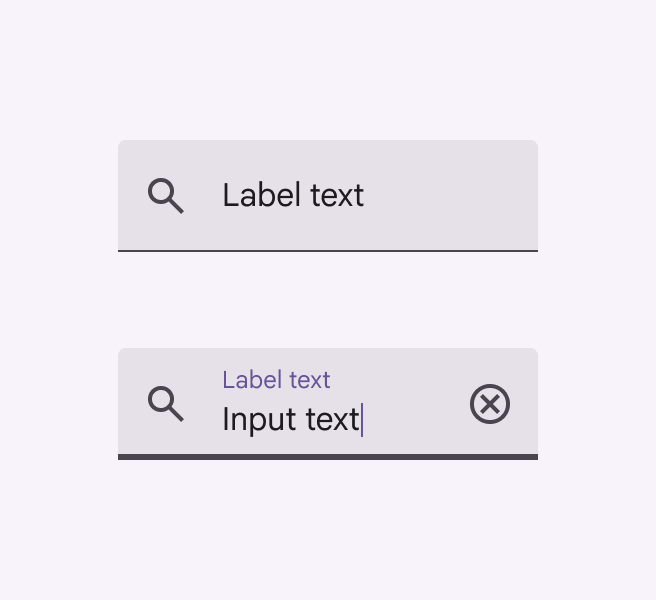
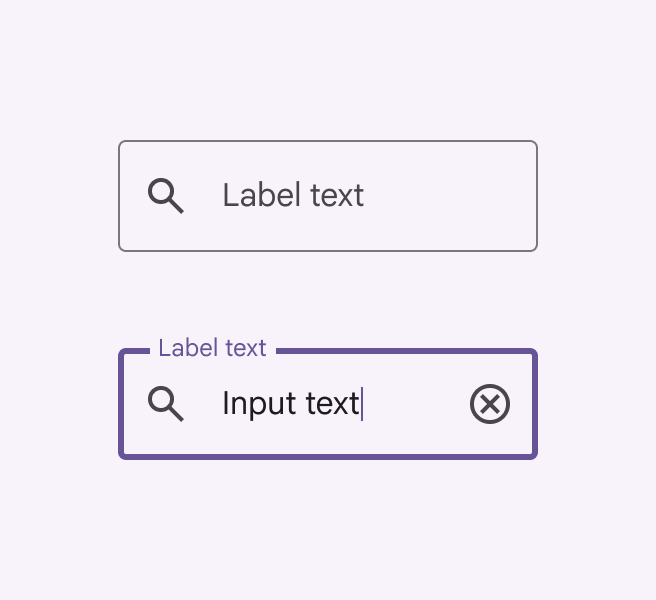
컨테이너는 텍스트 필드와 주변 콘텐츠 사이에 대비를 만들어 텍스트 필드를 더 쉽게 찾도록 합니다.
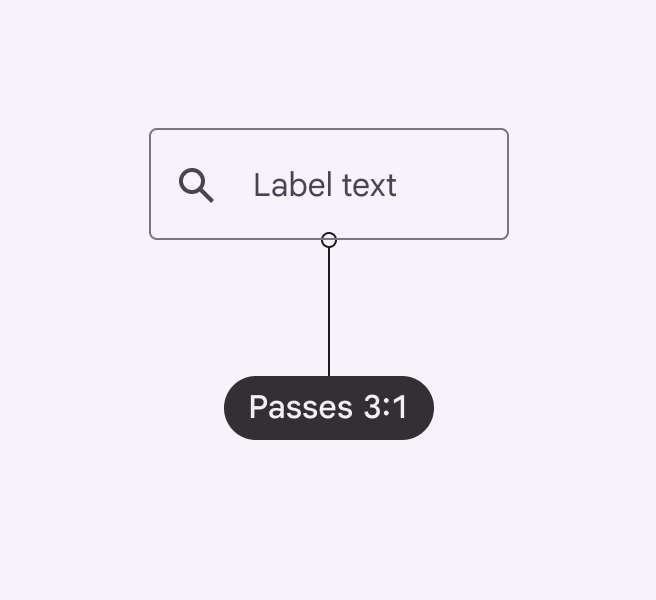
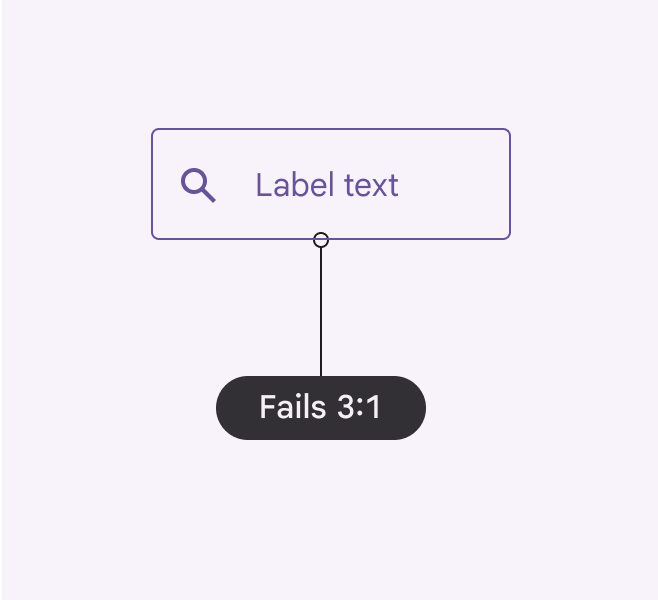
일부 상황에서는 컨테이너 아웃라인과 배경의 대비율이 3:1 이상일 때 아웃라인드 텍스트 필드의 시인성이 향상됩니다.
키보드 탐색
| 키 | 동작 |
|---|---|
| Tab | 포커스가 비활성화되지 않은 텍스트 필드로 이동합니다 |
요소 레이블 지정
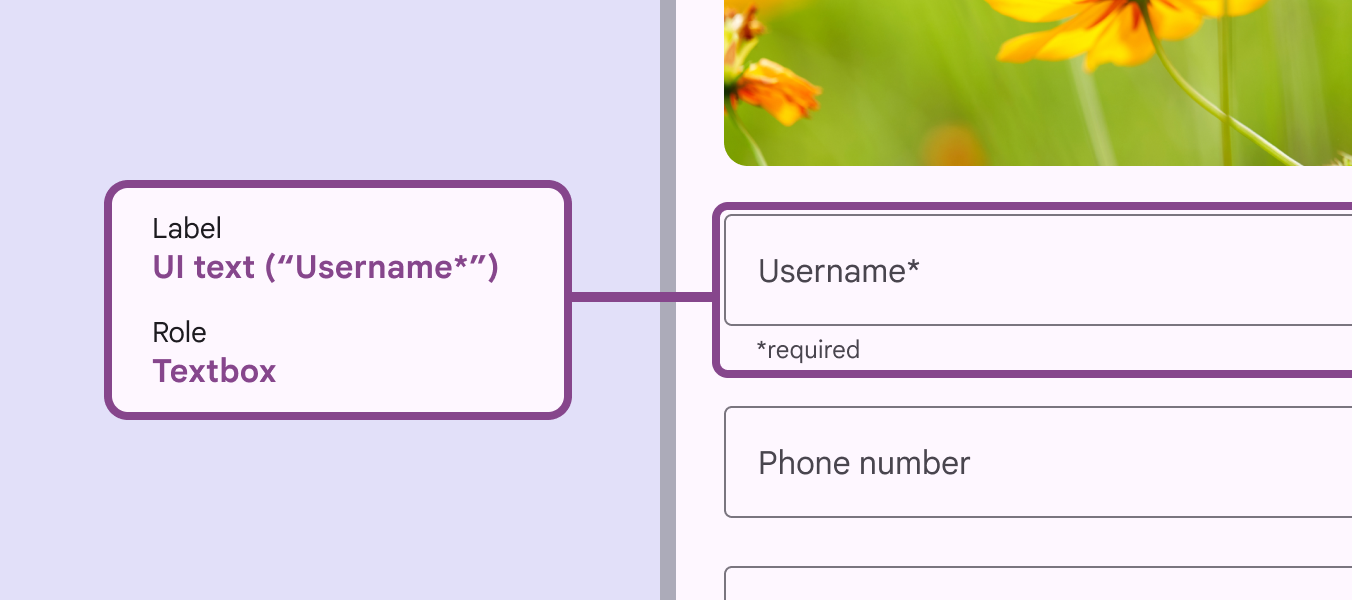
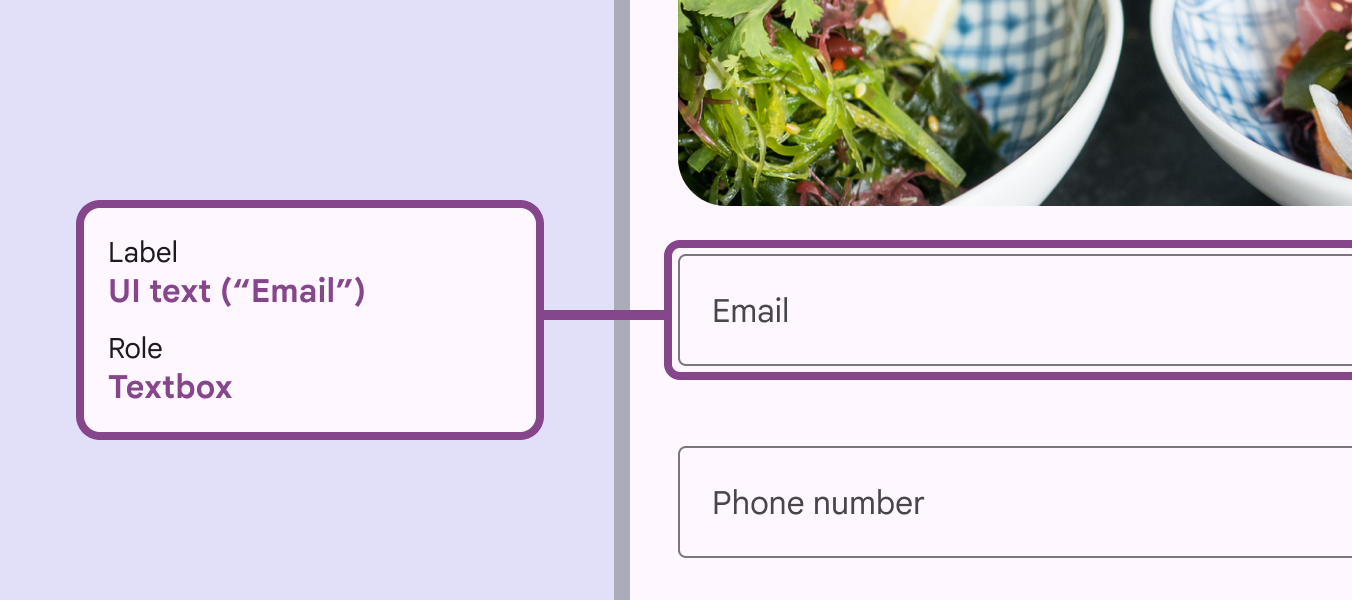
UI 텍스트가 올바르게 연결되면 스크린 리더와 같은 보조 기술은 UI 텍스트를 읽은 뒤 컴포넌트의 역할을 안내합니다.
텍스트 필드의 접근성 레이블은 텍스트 필드 레이블과 같습니다.
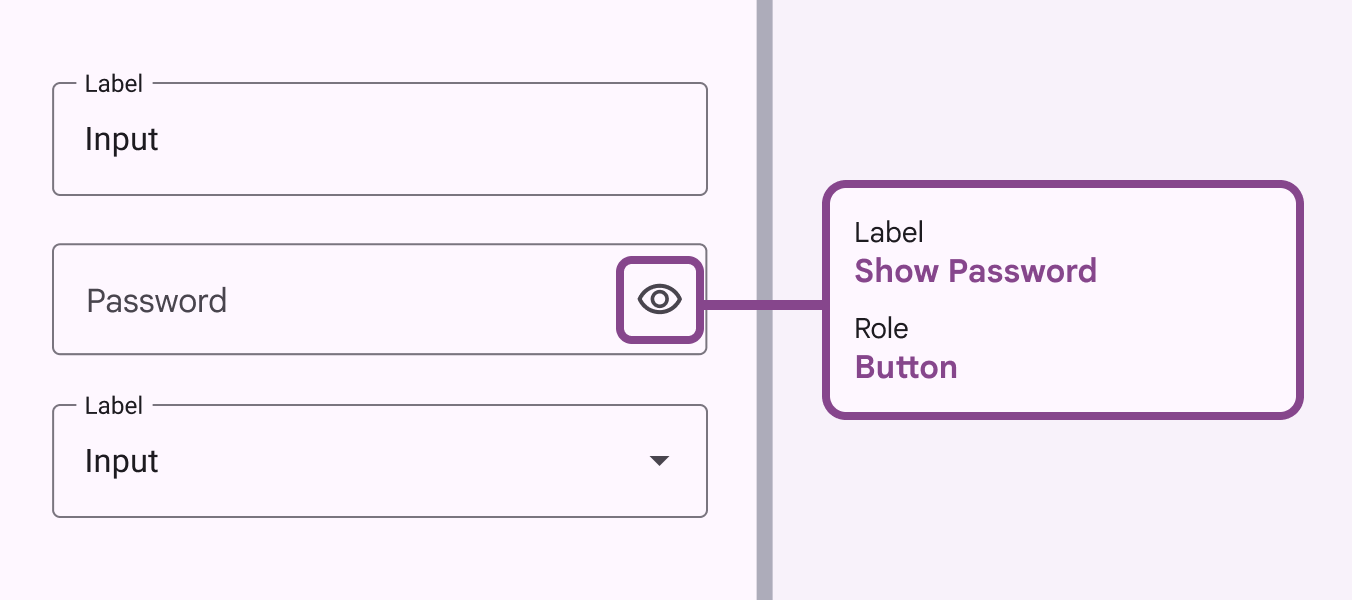
인터랙티브 후행 아이콘이 있는 텍스트 필드의 접근성 레이블은 해당 기능을 명확히 설명해야 합니다.
예를 들어 비밀번호가 숨겨져 있으면 보기 아이콘의 레이블은 “비밀번호 표시”이고, 비밀번호가 표시되어 있으면 레이블은 “비밀번호 숨기기”입니다.
오류 아이콘처럼 상호작용 기능이 없는 아이콘의 레이블은 “오류”입니다.
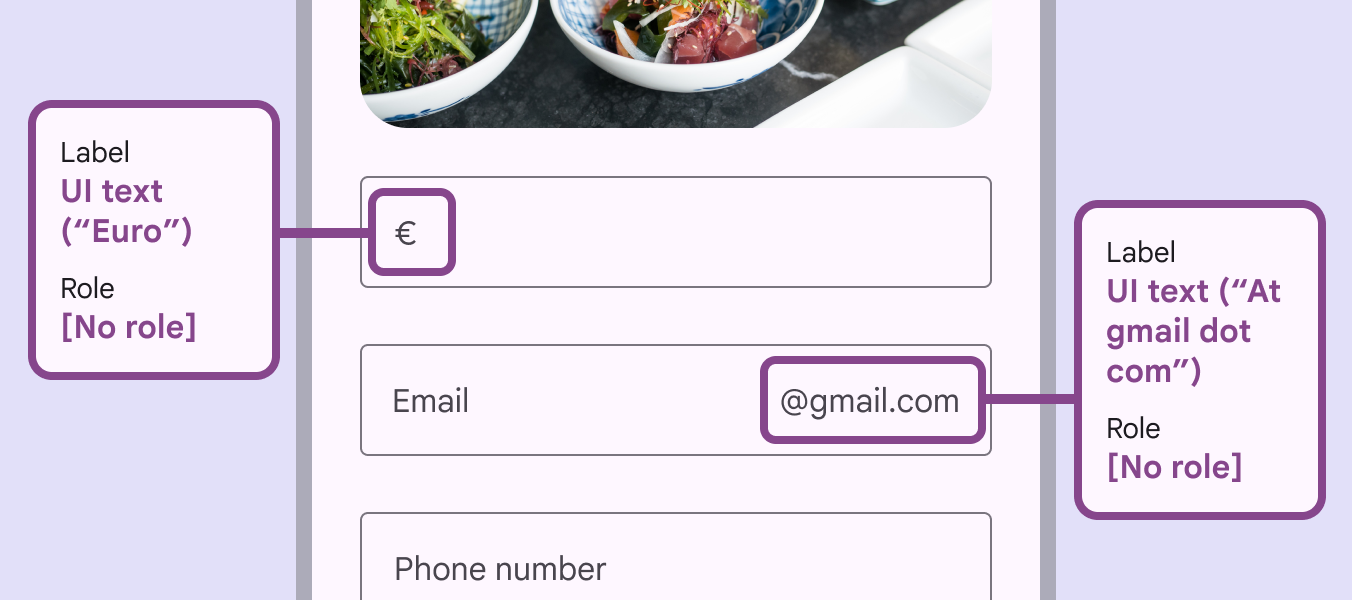
텍스트 필드의 접두사와 접미사는 사용자가 올바른 값을 입력하도록 돕는 기호와 약어를 제공합니다.
접두사와 접미사에는 각각 고유한 id 속성이 있는 접근성 레이블이 있어야 합니다. 예를 들어 통화 기호 접두사의 레이블에는 통화명을 사용합니다.
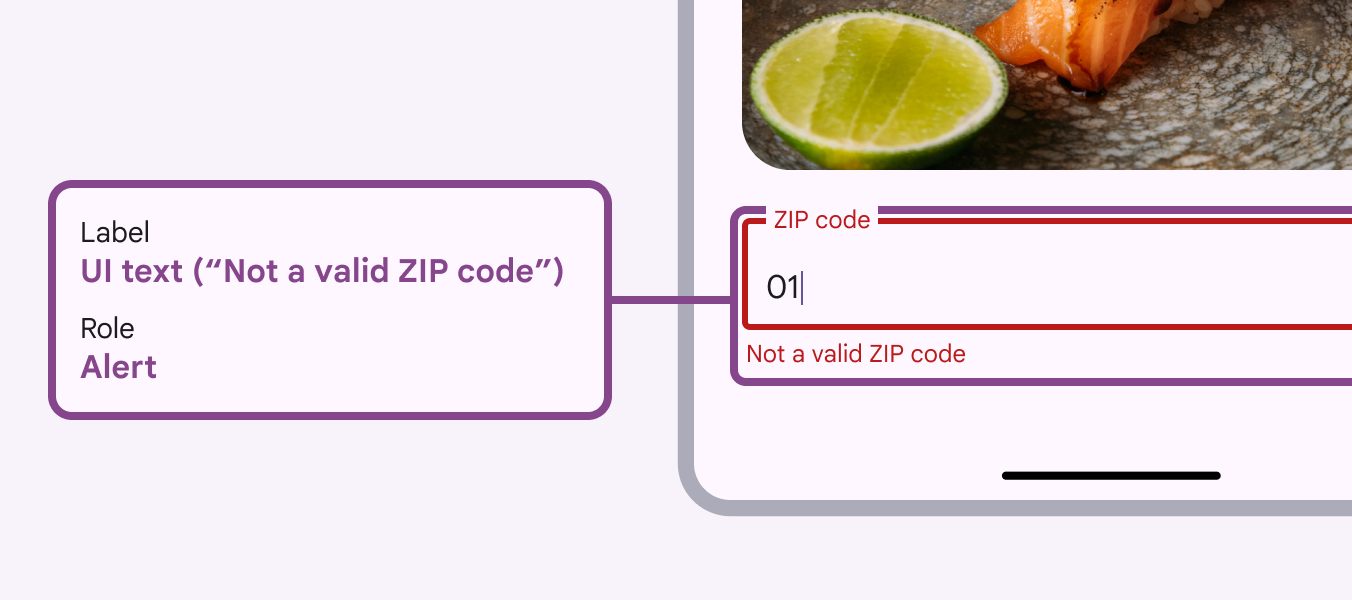
오류가 발생하면 역할에 “alert”가 적용되고, 오류 메시지가 텍스트 레이블에 적용됩니다.
텍스트 필드가 보조 텍스트와 오류 텍스트를 모두 표시하면 레이블에는 보조 텍스트를 먼저, 오류 텍스트를 그다음에 배치해야 합니다.
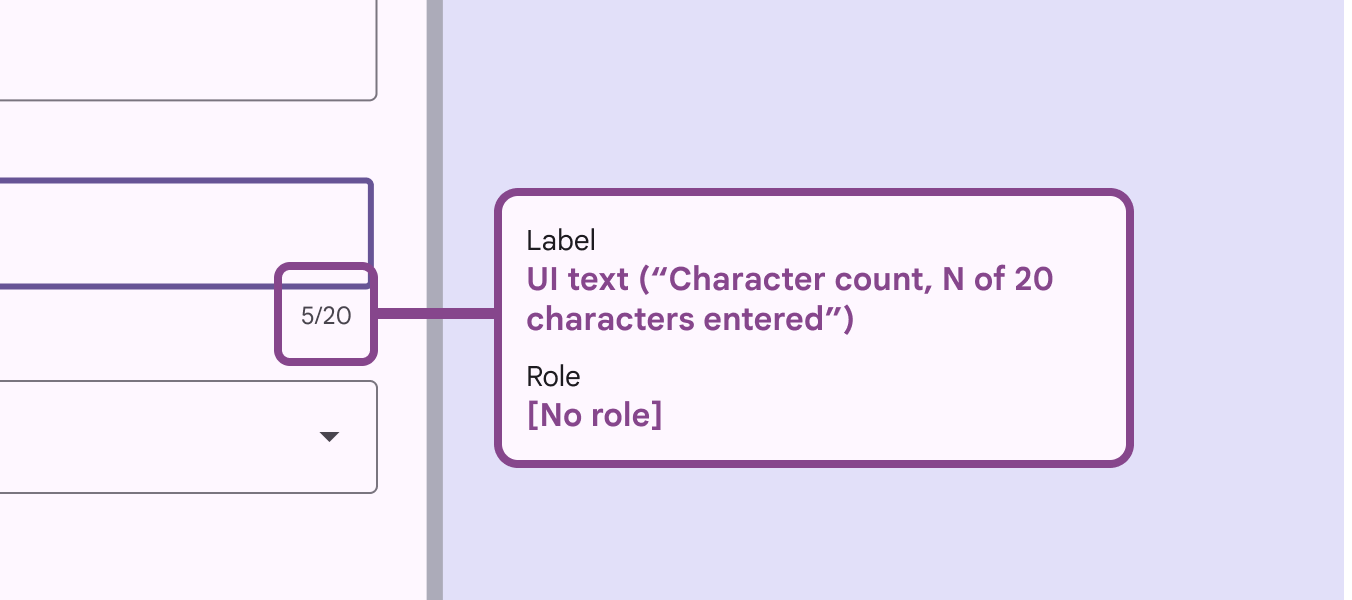
문자 수 카운터의 접근성 레이블은 텍스트 필드에 입력 가능한 문자 수를 알려줍니다.
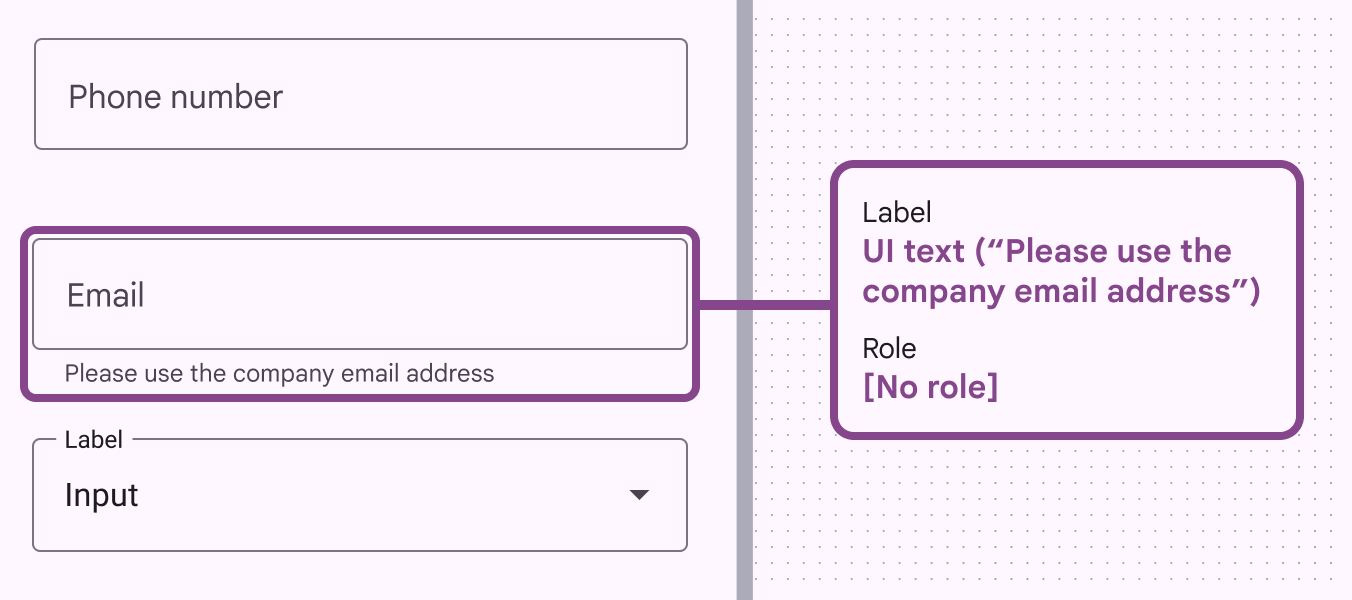
보조 텍스트에 표시되는 텍스트는 해당 접근성 레이블에도 사용됩니다.
텍스트 필드가 필수 입력란이면 레이블 끝에 별표를 표시해야 하며, 접근성 레이블에도 별표가 포함되어야 합니다.