확장 FAB: 접근성
확장 플로팅 작업 버튼 (FAB)(확장 FAB)은 사용자가 주요 작업을 수행할 수 있도록 지원합니다.
사용 사례
보조 기술을 사용하는 사용자는 다음을 수행할 수 있어야 합니다:
- 확장 FAB으로 이동하고 활성화하기
상호작용 및 스타일
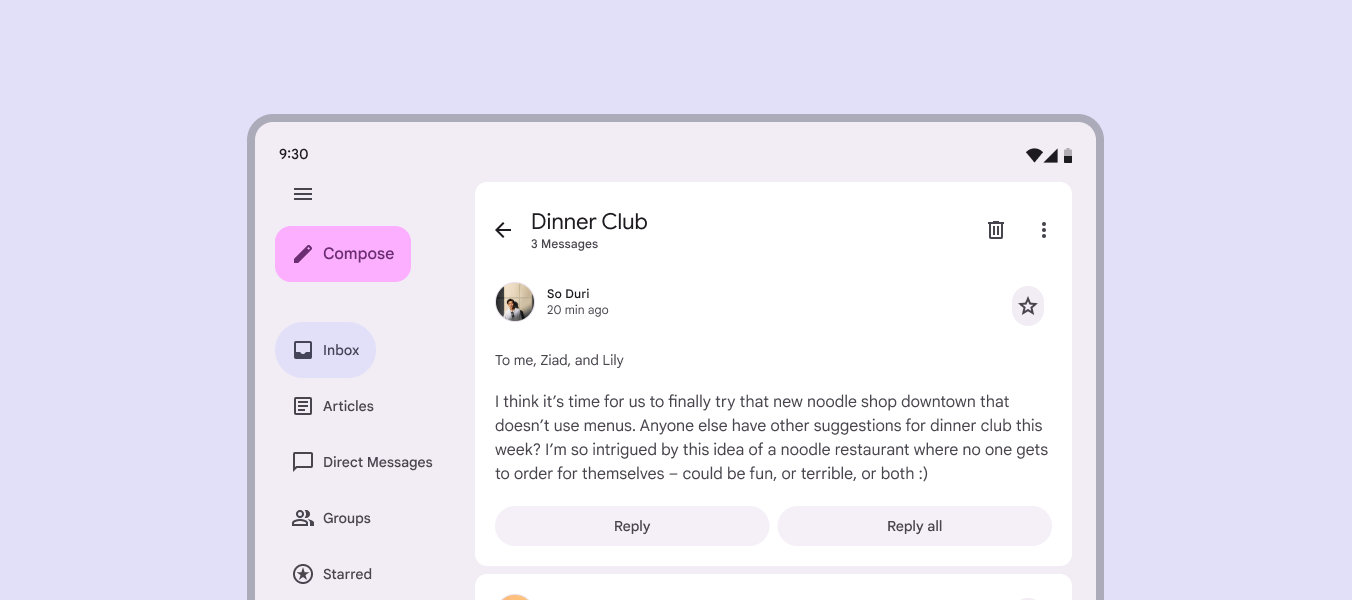
스크린 리더 사용자가 확장 FAB과 같은 주요 작업에 더 쉽게 접근할 수 있도록, 큰 웹 화면에서는 확장 탐색 레일에서처럼 작업을 화면 왼쪽 상단 영역에 배치하는 것이 좋습니다.
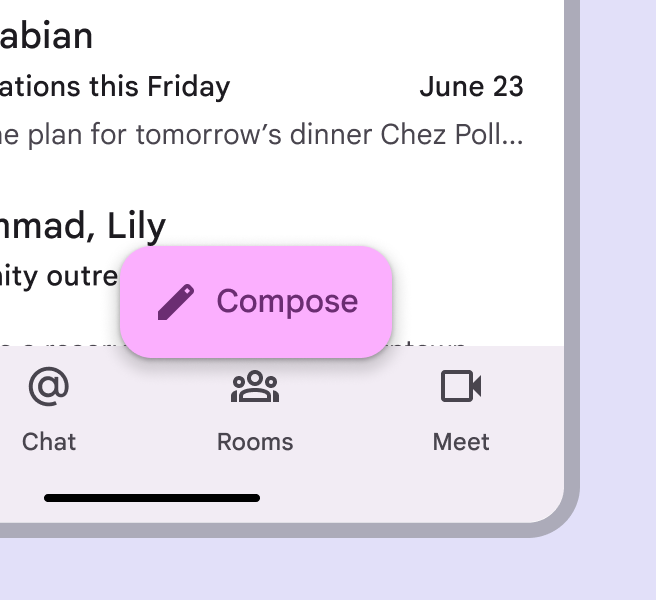
작은 창에서는 확장 FAB을 화면 오른쪽 하단 모서리에 배치하는 것이 가장 좋습니다.

초기 포커스
보조 기술로 UI를 탐색하는 사용자에게 효율적인 경험을 제공하려면 전체 포커스 순서에서 확장 FAB의 우선순위를 높게 설정하세요.
모바일에서 포커스 순서는 앱 바에서 시작하여 내비게이션 바로 이동한 다음, 페이지의 다른 콘텐츠를 건너뛴 후 확장 FAB에 도달합니다.
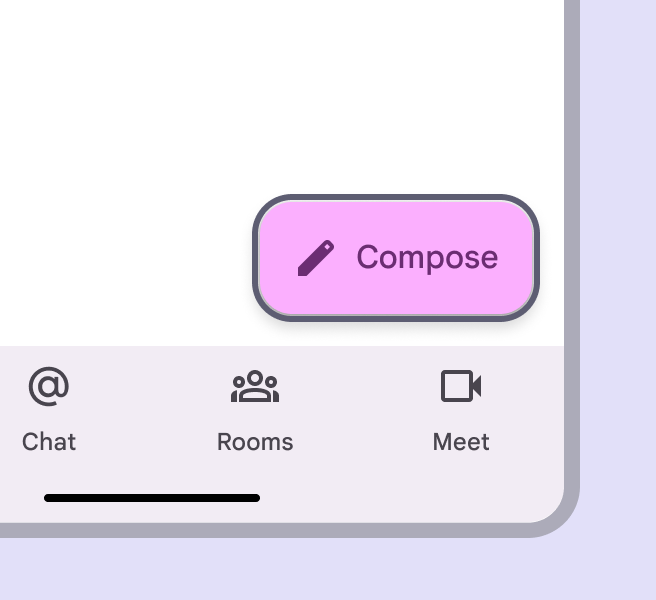
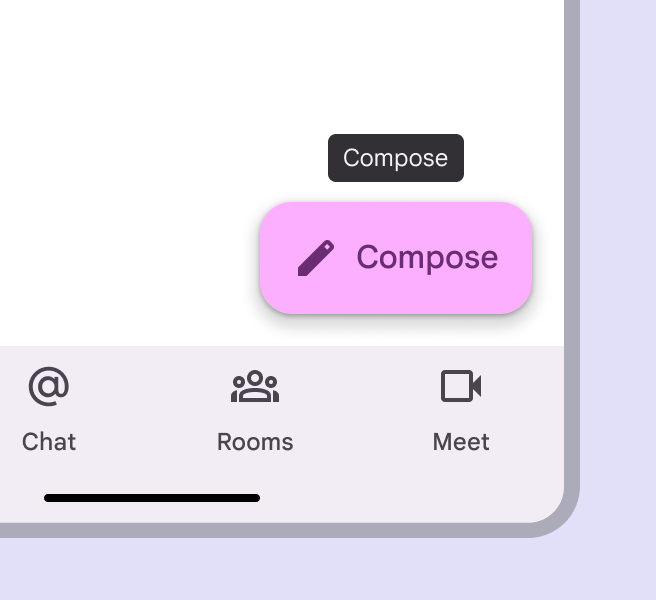
확장 FAB을 사용할 때는 표시된 레이블과 아이콘을 포커스 가능한 하나의 요소로 처리해야 합니다. 확장 FAB에는 이미 표시 레이블이 있으므로 툴팁이 필요하지 않습니다.
키보드 탐색
| 키 | 작업 |
|---|---|
| Tab | 확장 FAB으로 포커스를 이동함 |
| Space 또는 Enter | 확장 FAB을 활성화함 |
요소 레이블 지정
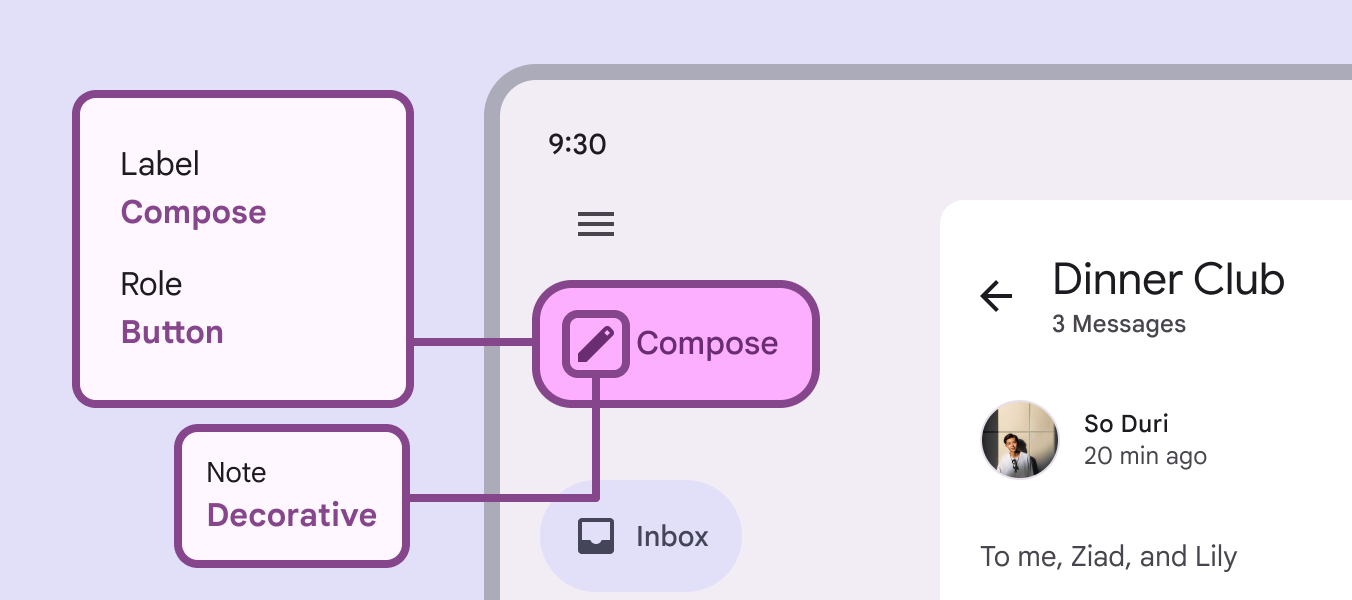
작업이 명확하게 전달되도록 Compose 아이콘과 Compose 텍스트 레이블처럼 아이콘과 텍스트 레이블을 일관되게 사용하세요.
아이콘과 텍스트 레이블의 조합은 하나의 명확한 목적을 가져야 합니다.
접근성 레이블은 표시된 레이블과 동일한 첫 번째 단어를 포함해야 합니다. 예를 들어 표시된 버튼이 Create라면 접근성 레이블을 Create a new invite로 지정할 수 있습니다.