

내비게이션 드로어: 가이드라인
내비게이션 드로어를 사용하면 화면이 큰 기기에서 UI 뷰 간에 전환할 수 있습니다.
TIP
내비게이션 드로어는 Material 3 Expressive 업데이트에서 더 이상 권장되지 않습니다. 해당 업데이트를 적용한 경우 확장된 탐색 레일을 사용하세요. 이 컴포넌트는 내비게이션 드로어와 거의 동일한 기능을 제공하며 다양한 브레이크포인트에 더 잘 대응합니다.

사용법
내비게이션 드로어를 사용하면 목적지와 계정 전환 같은 앱 기능에 접근할 수 있습니다. 드로어는 화면에 항상 표시할 수도 있고, 내비게이션 메뉴 아이콘으로 열고 닫을 수도 있습니다. 하나의 내비게이션 목적지는 항상 활성 상태입니다.
내비게이션 드로어는 다음과 같은 경우에 권장됩니다:
- 최상위 목적지가 5개 이상인 앱
- 내비게이션 계층이 2단계 이상인 앱
- 서로 관련 없는 목적지 간을 빠르게 이동해야 하는 경우
- 대형 화면에서 탐색 레일 또는 내비게이션 바 대신 사용하는 경우
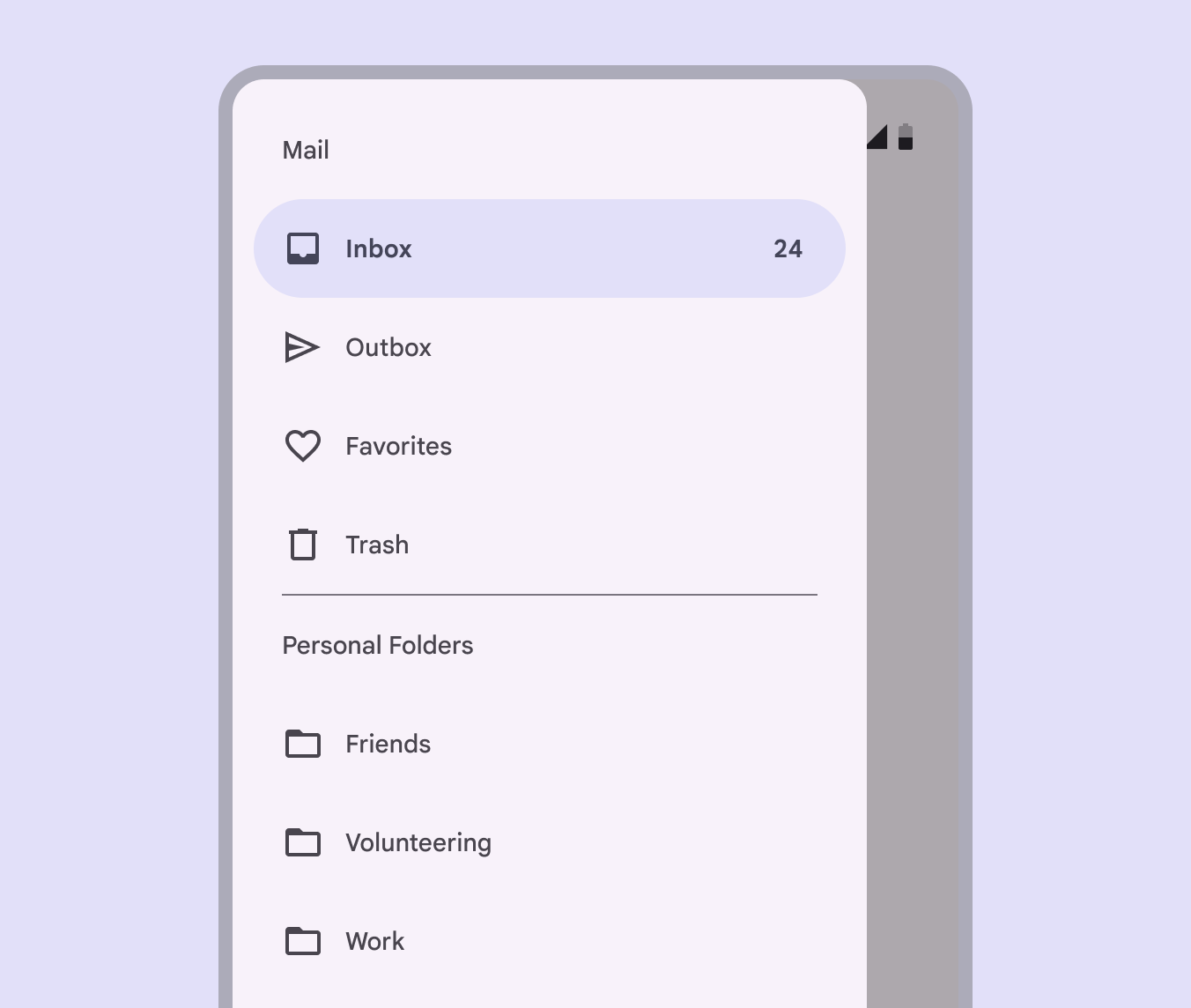
내비게이션 드로어를 내비게이션 바와 같은 다른 기본 내비게이션 컴포넌트와 함께 사용하지 마세요.
대신 제품 요구 사항과 브레이크포인트에 따라 단일 내비게이션 컴포넌트를 선택하세요:
- 내비게이션 바는 컴팩트 브레이크포인트에 사용하세요
- 탐색 레일은 미디엄 및 익스팬디드 브레이크포인트에 사용하세요
- 확장, 대형 및 초대형 브레이크포인트에는 표준 내비게이션 드로어를 사용하세요
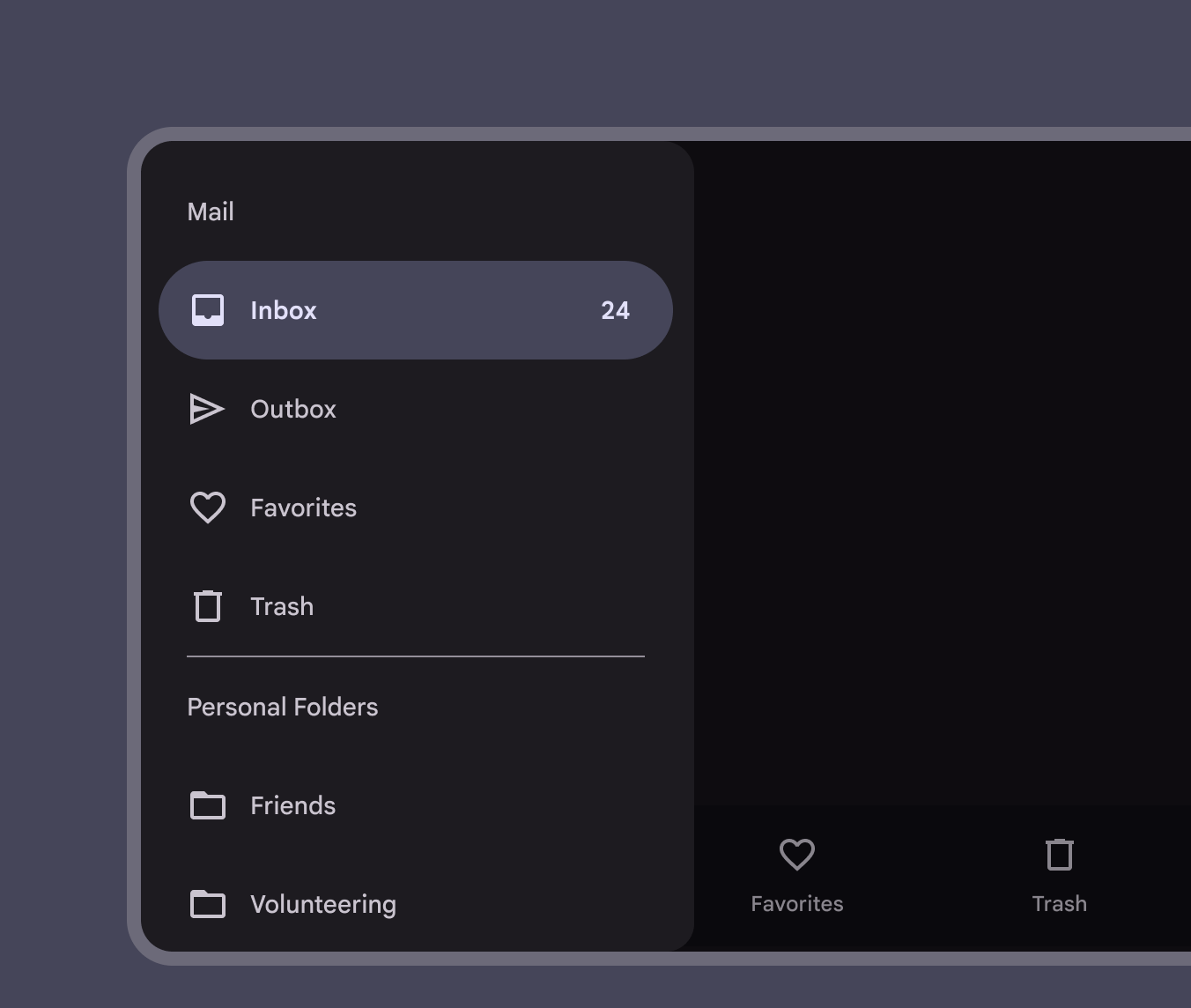
내비게이션 드로어에는 두 가지 변형이 있습니다:
- 표준 내비게이션 드로어
- 모달 내비게이션 드로어
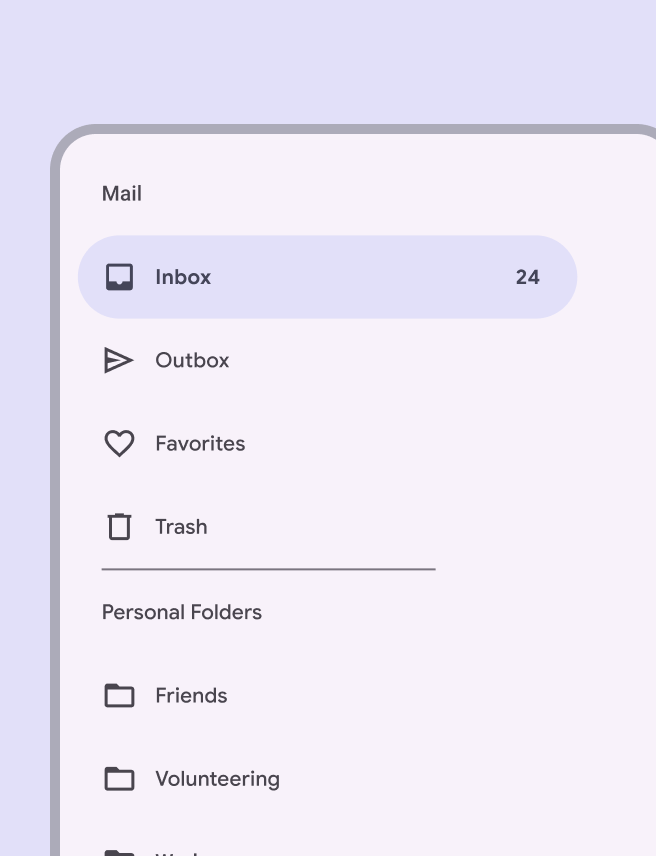
표준 내비게이션 드로어
표준 내비게이션 드로어는 레이아웃이 확장, 대형 및 초대형 브레이크포인트에 있는 경우 드로어 목적지와 앱 콘텐츠에 접근할 수 있게 합니다.
표준 드로어는 화면에 항상 표시할 수 있으며(목적지를 자주 전환할 때 적합), 메뉴 아이콘을 탭해 열고 닫을 수도 있습니다(화면 콘텐츠에 더 집중할 때 적합).
미디엄 및 컴팩트 브레이크포인트에서는 대신 모달 드로어를 사용하세요.
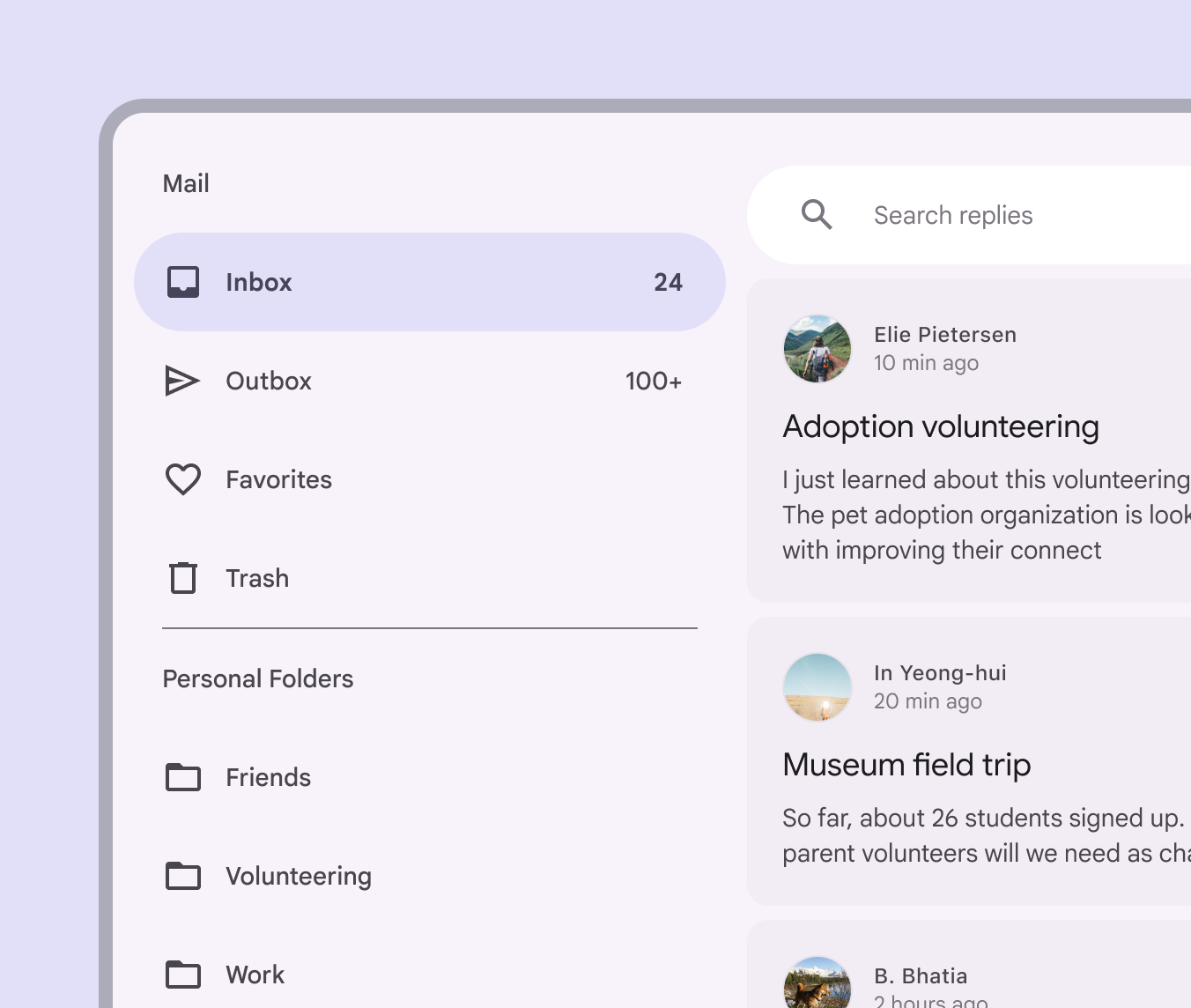
모달 내비게이션 드로어
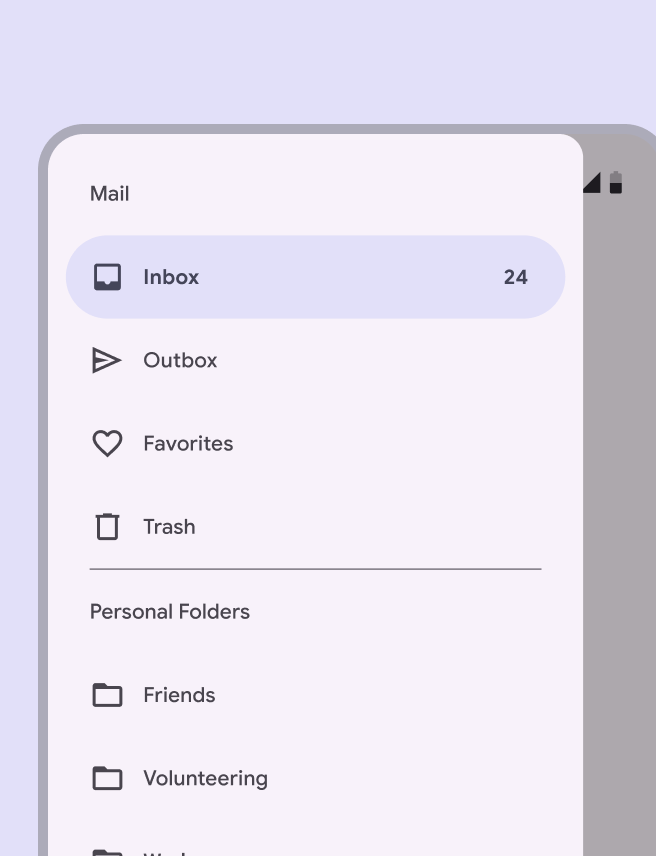
모달 내비게이션 드로어는 스크림을 사용해 앱의 나머지 콘텐츠와의 상호작용을 차단하며, 화면의 레이아웃 그리드에는 영향을 주지 않습니다.
모달 내비게이션 드로어는 모든 브레이크포인트에서 사용할 수 있지만, 주로 공간이 제한적이거나 앱 콘텐츠를 우선하는 컴팩트 및 미디엄 브레이크포인트에서 사용됩니다.
확장, 대형 및 초대형 브레이크포인트에서는 표준 드로어로 전환할 수 있습니다.
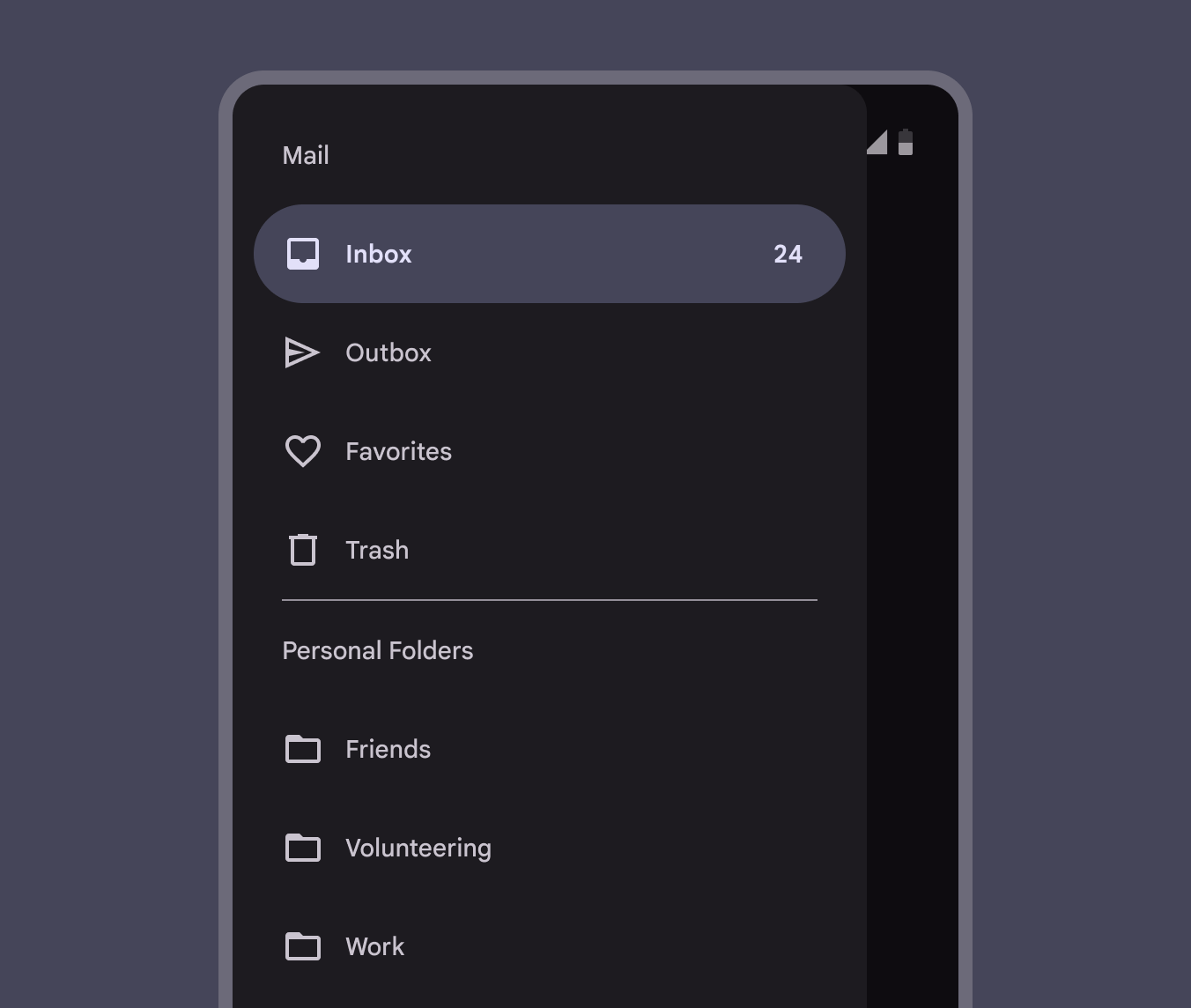
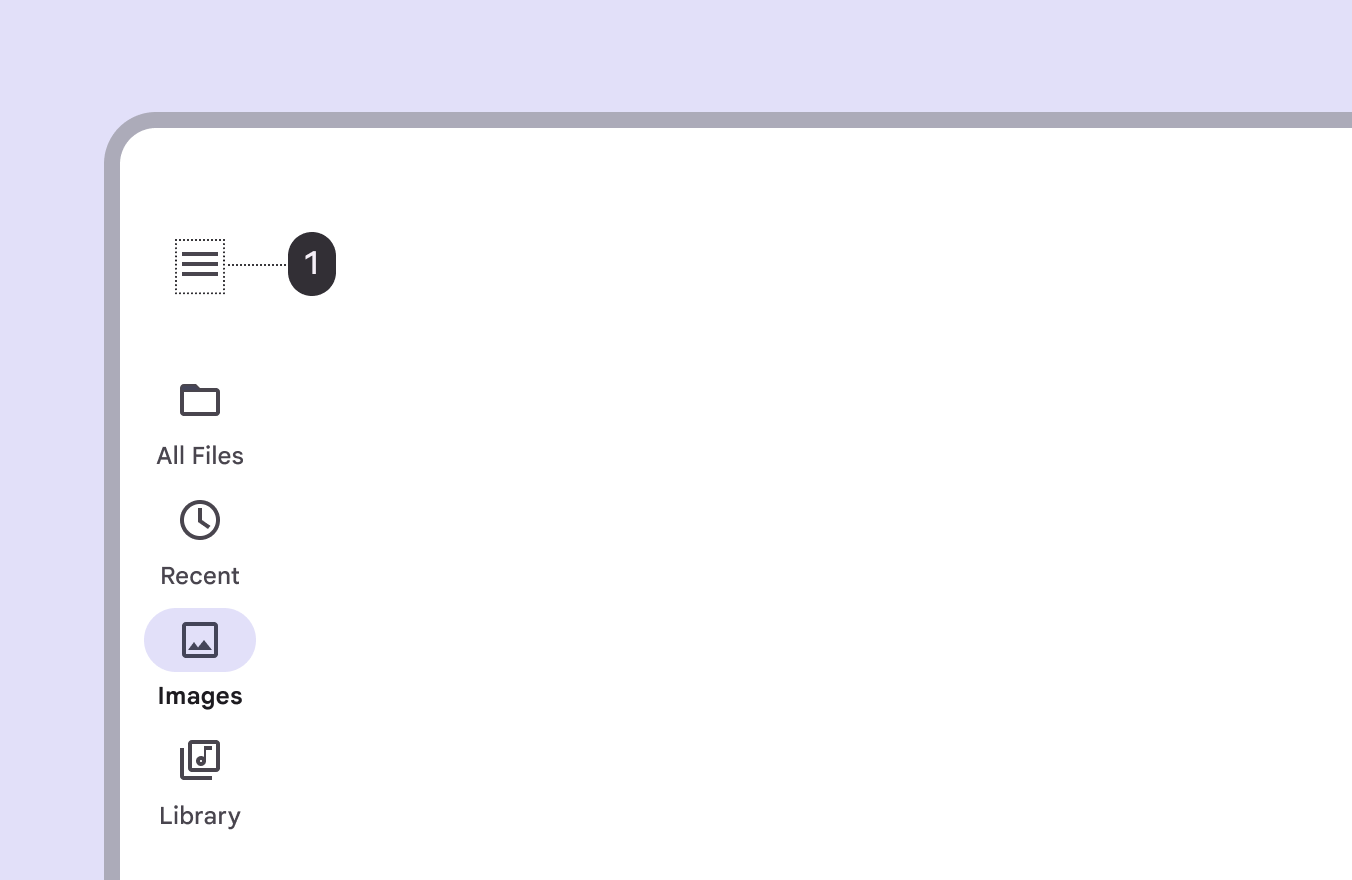
모달 내비게이션 드로어는 드로어 외부의 작업(예: 탐색 레일의 내비게이션 메뉴 아이콘 클릭)으로 열립니다.
모달 드로어는 다음 방법으로 닫을 수 있습니다:
- 드로어 항목 선택하기
- 스크림 탭하기
- 드로어가 고정된 화면 가장자리 방향으로 스와이프하기(예: 왼쪽에 정렬된 내비게이션 드로어는 오른쪽에서 왼쪽으로 스와이프)
모달 드로어는 스크림을 탭하거나 드로어를 고정된 화면 가장자리 쪽으로 스와이프하여 닫을 수 있습니다.

- 스크림을 탭하여 닫기
- 드로어를 스와이프하여 닫기
구조
내비게이션 드로어는 기본적으로 목록이 측면 시트 안에 포함된 형태입니다. 긴 목록을 정리하기 위해 헤더, 하위 제목 및 구분선을 포함할 수 있습니다.

내비게이션 드로어는 긴 목록을 정리하기 위해 헤더, 하위 제목 및 구분선을 포함할 수 있습니다
- 활성 표시기
- 아이콘
- 레이블
- 배지 레이블
- 시트
- 구분선
- 섹션 레이블(선택 사항)
- 스크림
시트
시트는 모든 내비게이션 드로어 요소를 포함합니다. 측면 시트는 표준 및 모달 내비게이션 드로어의 컨테이너로 사용됩니다.
측면에서 열리는 내비게이션 드로어는 항상 화면의 시작 가장자리에 배치됩니다. 왼쪽에서 오른쪽으로 읽는(LTR) 언어에서는 왼쪽에, 오른쪽에서 왼쪽으로 읽는(RTL) 언어에서는 오른쪽에 배치됩니다.
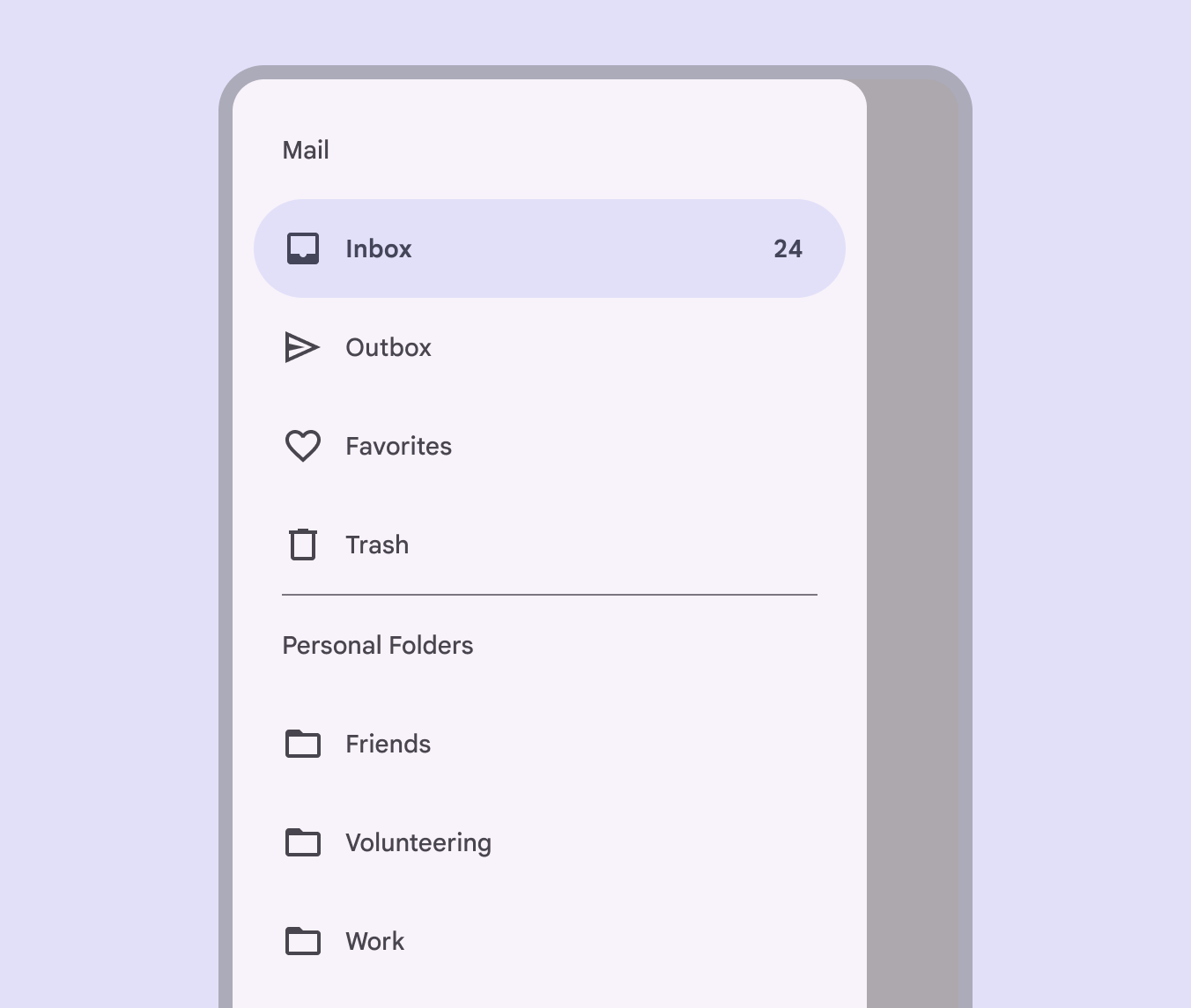
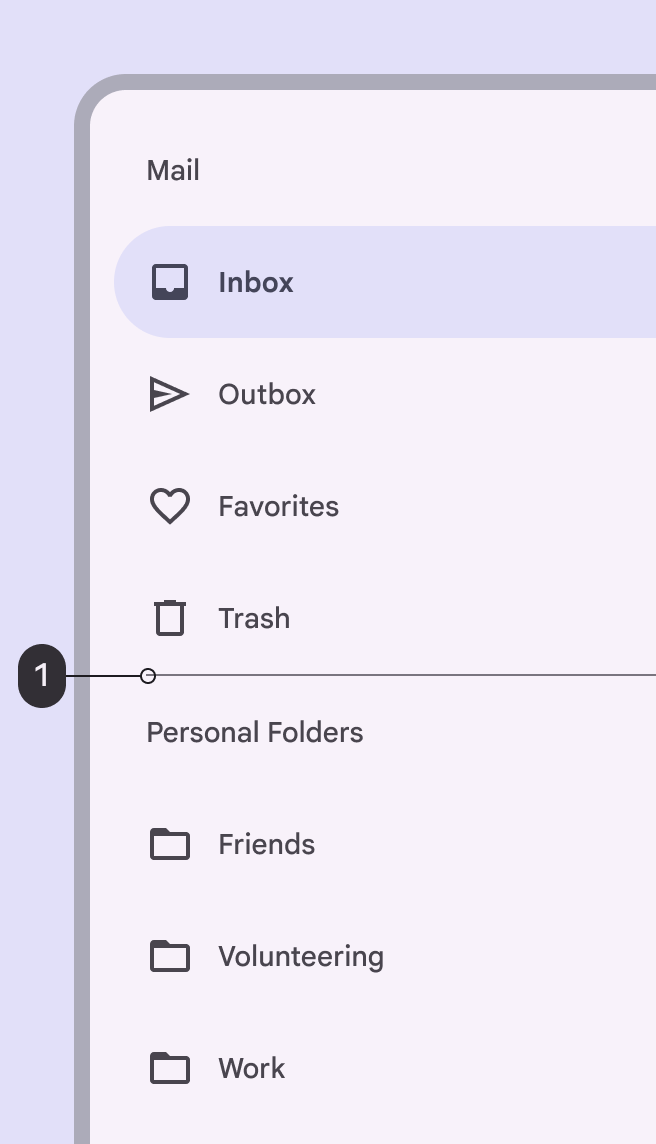
구분선(선택 사항)
구분선은 내비게이션 드로어 내에서 목적지 그룹을 구분하는 데 사용할 수 있습니다.

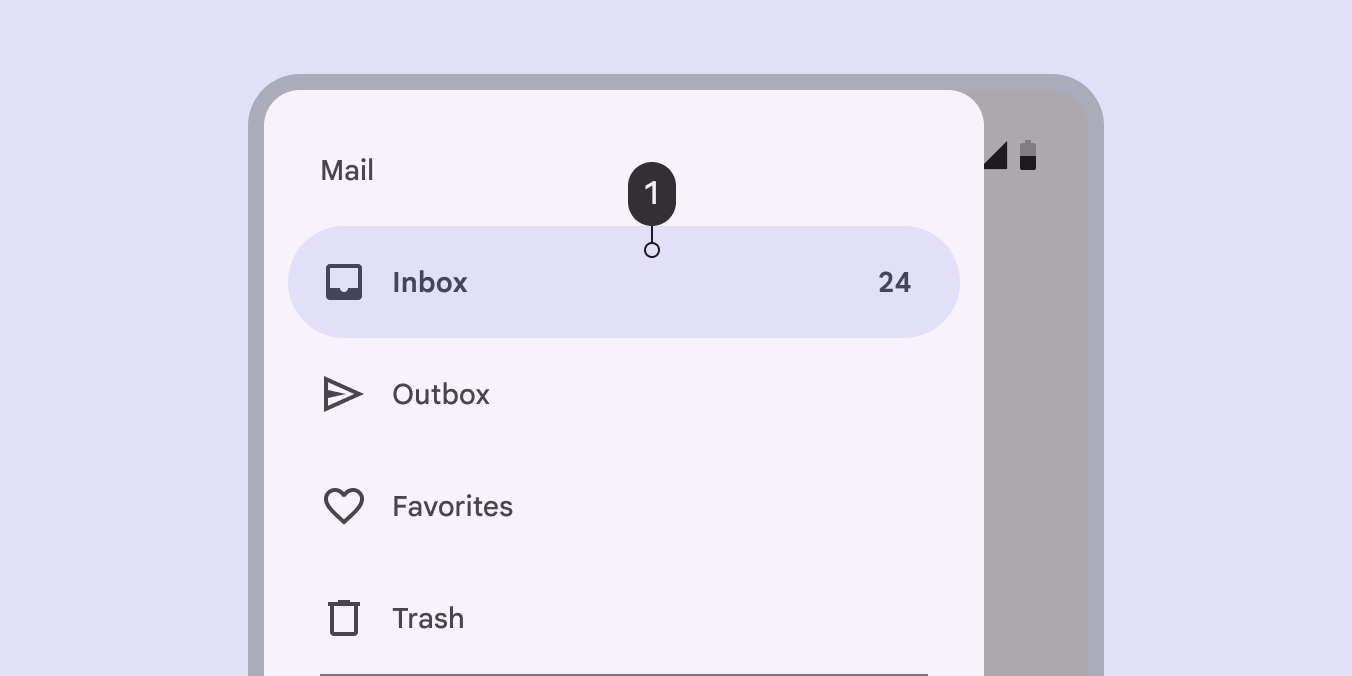
활성 표시기
활성 표시기는 내비게이션 드로어에서 현재 표시 중인 목적지를 나타내는 배경 모양입니다.
레이블 텍스트 및 아이콘
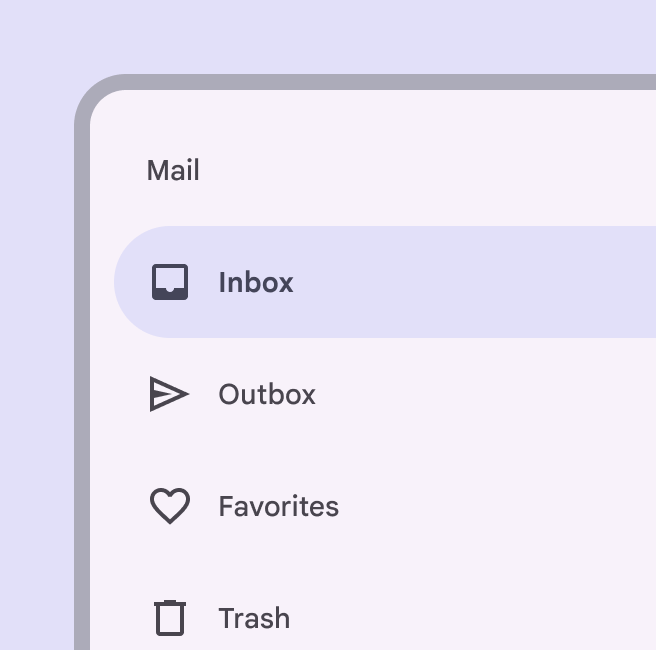
내비게이션 드로어의 목적지는 상호작용 가능한 목록 항목 형태로 표시됩니다. 각 항목은 레이블 텍스트와 선택 사항인 아이콘으로 목적지를 설명합니다.

레이블 텍스트는 명확하고 시트에서 잘리지 않을 정도로 짧아야 합니다.

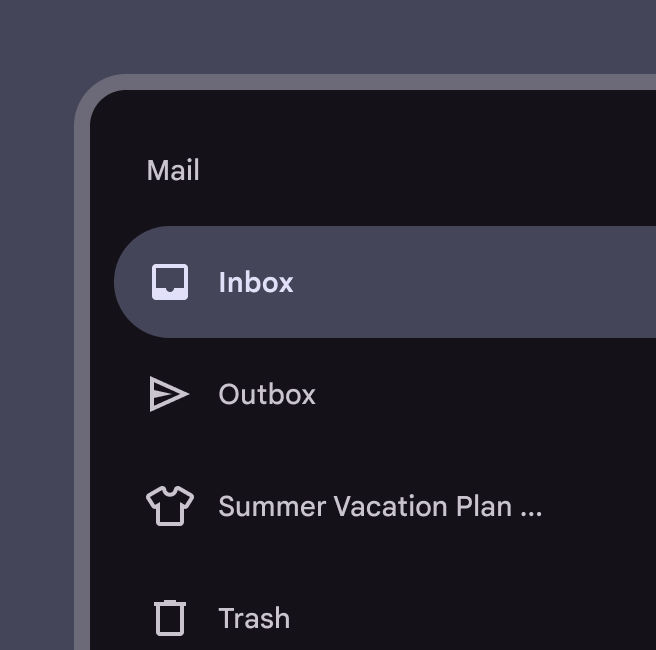
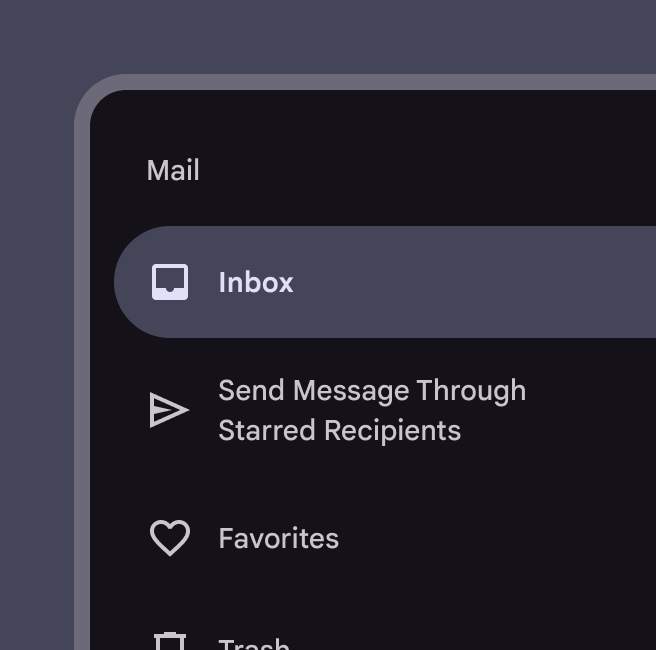
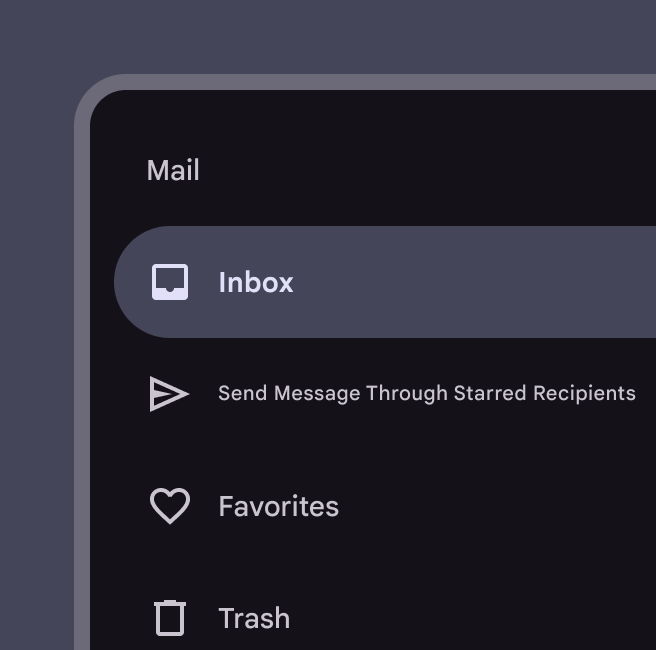
아이콘은 레이블을 보완하여 목적지를 나타낼 수 있습니다. 아이콘을 사용할 때는 항상 텍스트 앞에 배치해야 합니다. 다른 앱 컴포넌트와 콘텐츠에서도 이러한 아이콘을 참조해야 합니다.

섹션 레이블(선택 사항)
짧은 하위 제목 형태의 섹션 레이블은 내비게이션 드로어에서 관련 목적지를 그룹화하는 데 도움이 됩니다.

스크림(모달 전용)
모달 내비게이션 드로어는 스크림을 사용해 앱의 나머지 부분과의 상호작용을 차단합니다. 스크림은 드로어 시트 바로 뒤에 배치되며, 탭하거나 클릭하면 드로어가 닫힙니다.

반응형 레이아웃
제품의 내비게이션 컴포넌트는 화면의 브레이크포인트와 폼 팩터에 맞게 변경되어야 합니다.
모달 내비게이션 드로어는 모든 브레이크포인트에서 사용할 수 있지만 컴팩트 및 미디엄 브레이크포인트에서 가장 흔히 사용됩니다.
표준 내비게이션 드로어는 확장, 대형 및 초대형 브레이크포인트에 가장 적합합니다.
컴포넌트를 교체할 때는 전환 효과를 사용하세요. 예를 들어 세로 방향 레이아웃에서 가로 방향 레이아웃으로 전환할 때, 탐색 레일은 내비게이션 드로어로 전환되어야 합니다.
컴팩트 브레이크포인트
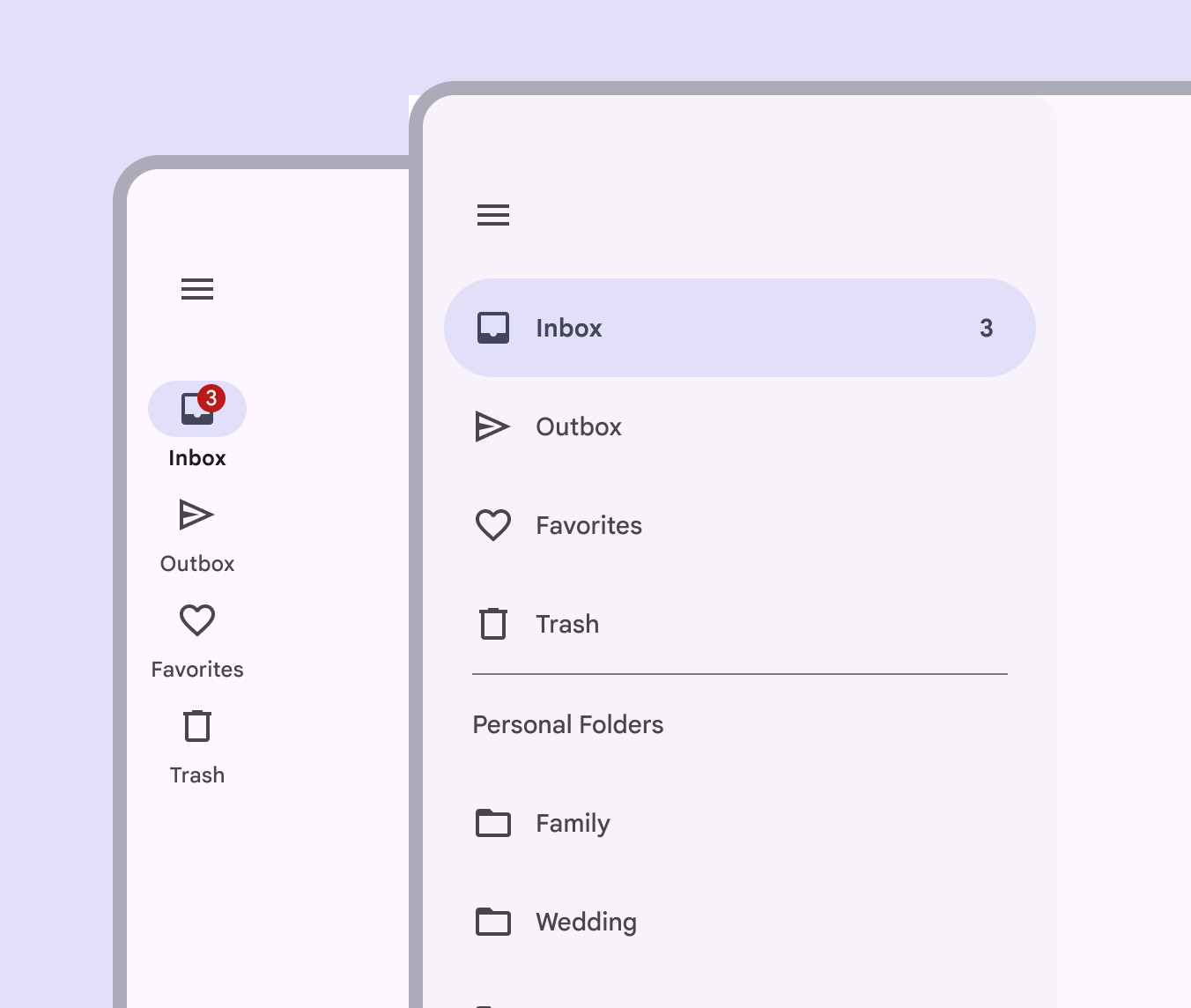
컴팩트 브레이크포인트에서는 모달 내비게이션 드로어를 사용하세요. 또는 내비게이션 드로어를 내비게이션 바로 교체하세요.
웹에서 화면 크기가 320 CSS 픽셀보다 작으면 접근성을 보장하기 위해 내비게이션 드로어를 내비게이션 바로 교체하세요.
미디엄 & 익스팬디드 브레이크포인트
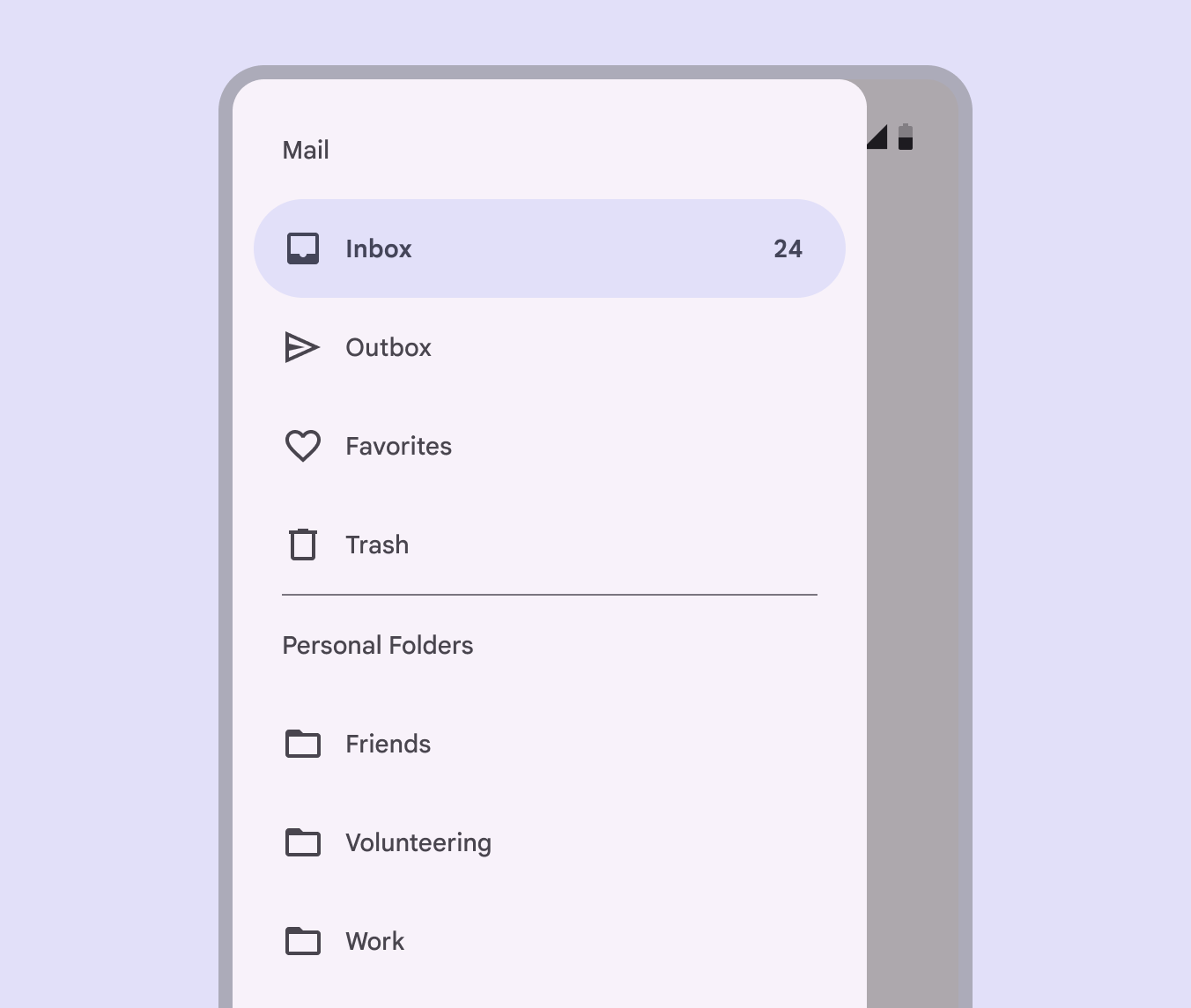
미디엄 및 익스팬디드 브레이크포인트에서는 모달 내비게이션 드로어를 단독으로 또는 탐색 레일과 함께 사용하세요.
탐색 레일과 모달 내비게이션 드로어를 함께 사용할 경우, 드로어가 내비게이션 계층의 각 수준 사이에 충분한 시각적 구분을 제공한다면 탐색 레일의 목적지를 드로어에 중복 표시할 수 있습니다.
표준 내비게이션 드로어는 익스팬디드 브레이크포인트의 단일 패널 레이아웃에서 사용할 수 있습니다.
대형 및 초라지 브레이크포인트
노트북 및 데스크톱 기기의 웹 환경에서는 표준 내비게이션 드로어를 사용하거나, 모달 내비게이션 드로어로 전환되는 탐색 레일을 사용하세요.
동작
스크롤
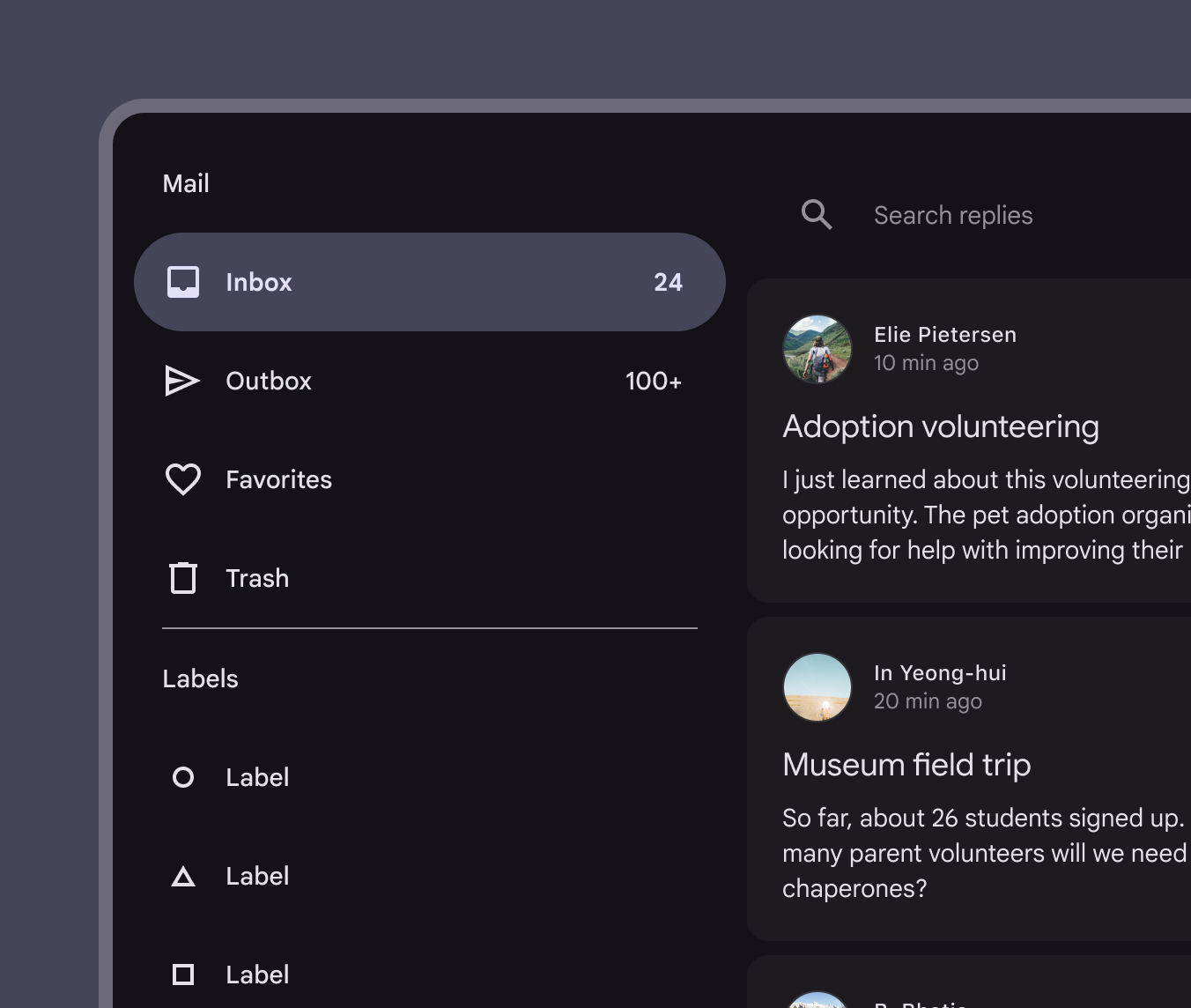
내비게이션 드로어는 화면의 나머지 콘텐츠 및 UI와 독립적으로 세로 스크롤됩니다. 내비게이션 목적지 목록이 드로어 높이보다 길면 드로어 내부에서 콘텐츠를 스크롤할 수 있습니다.
가시성
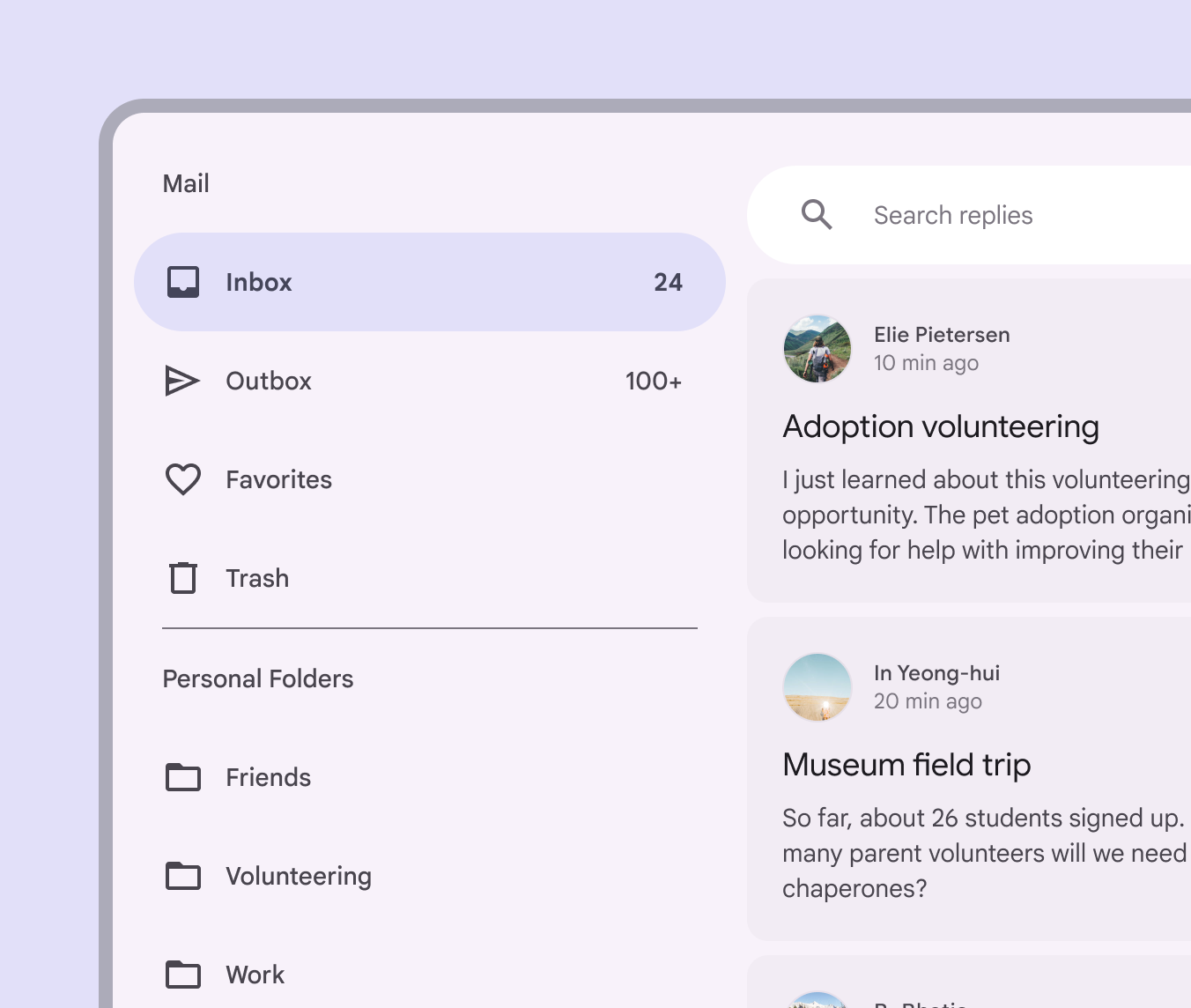
닫을 수 있는 표준 드로어는 콘텐츠(예: 사진 갤러리)를 우선하는 레이아웃이나 사용자가 목적지를 자주 전환할 가능성이 낮은 앱에 사용할 수 있습니다. 드로어를 열고 닫으려면 표시된 내비게이션 메뉴 아이콘을 사용해야 합니다.

항상 표시되는 표준 드로어는 서로 관련 없는 목적지 간을 빠르게 이동할 수 있게 합니다. 사용자가 닫거나 숨길 수 없습니다.
나타나는 방식
내비게이션 드로어가 화면에 나타나거나 사라질 때 진입 및 종료 전환 패턴을 사용합니다.