

시간 선택기: 접근성
시간 선택기를 사용하면 특정 시간을 선택하고 설정할 수 있습니다.
사용 사례
사용자는 보조 기술을 사용하여 다음을 수행할 수 있어야 합니다.
- 시/분(경우에 따라 초/밀리초 포함)을 선택하거나 직접 입력
- 24시간제와 오전/오후 12시간제 등 여러 시간 형식 중에서 선택
- 입력 필드를 사용해 시간을 수동으로 입력
상호작용 및 스타일
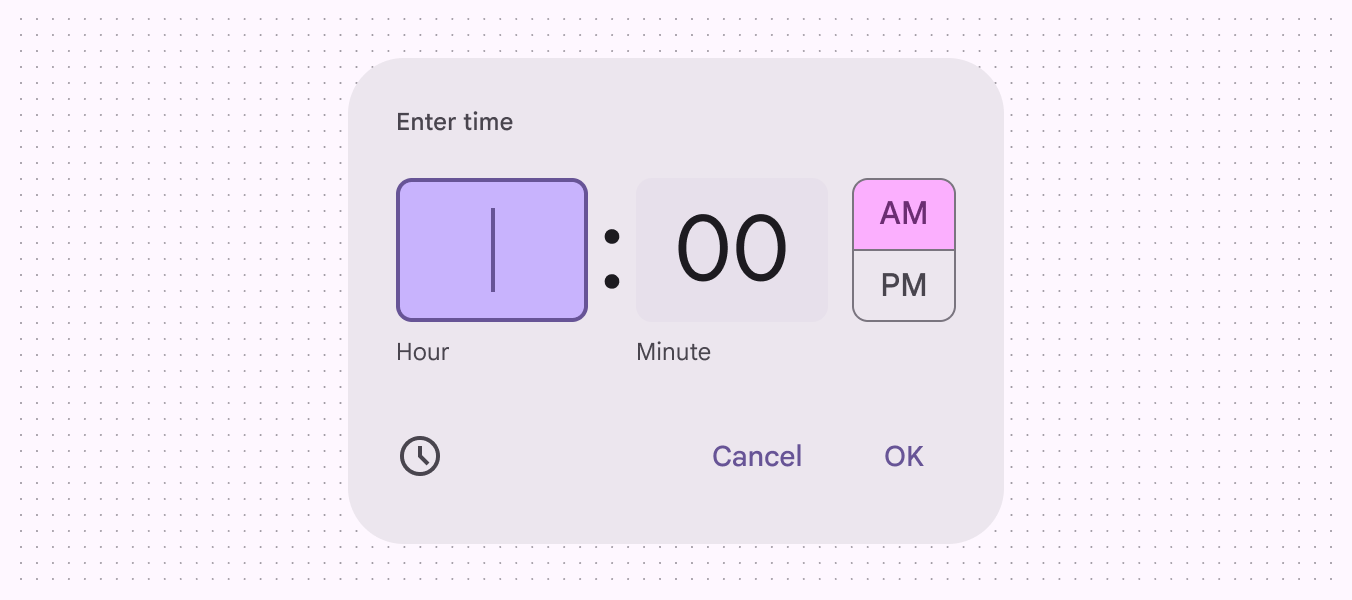
시간 선택기는 다이얼 선택기뿐 아니라 텍스트 입력으로도 시간을 수동 입력할 수 있어야 합니다. 이렇게 하면 터치스크린 대신 키보드 입력을 사용하는 사용자도 더 쉽게 이용할 수 있습니다.
화면이 충분히 크지 않아 다이얼 선택기를 표시할 수 없다면 입력 선택기만 표시하는 방안을 고려하세요. 단, 현재 Android Views에서는 다이얼 선택기가 항상 표시됩니다.
다이얼 선택기 화면에서는 키보드 아이콘을 통해 입력 선택기로 전환할 수 있어야 합니다. 이 상호작용은 여러 입력 방식을 지원하므로 보조 기술 사용자도 시간 선택기를 사용할 수 있습니다.
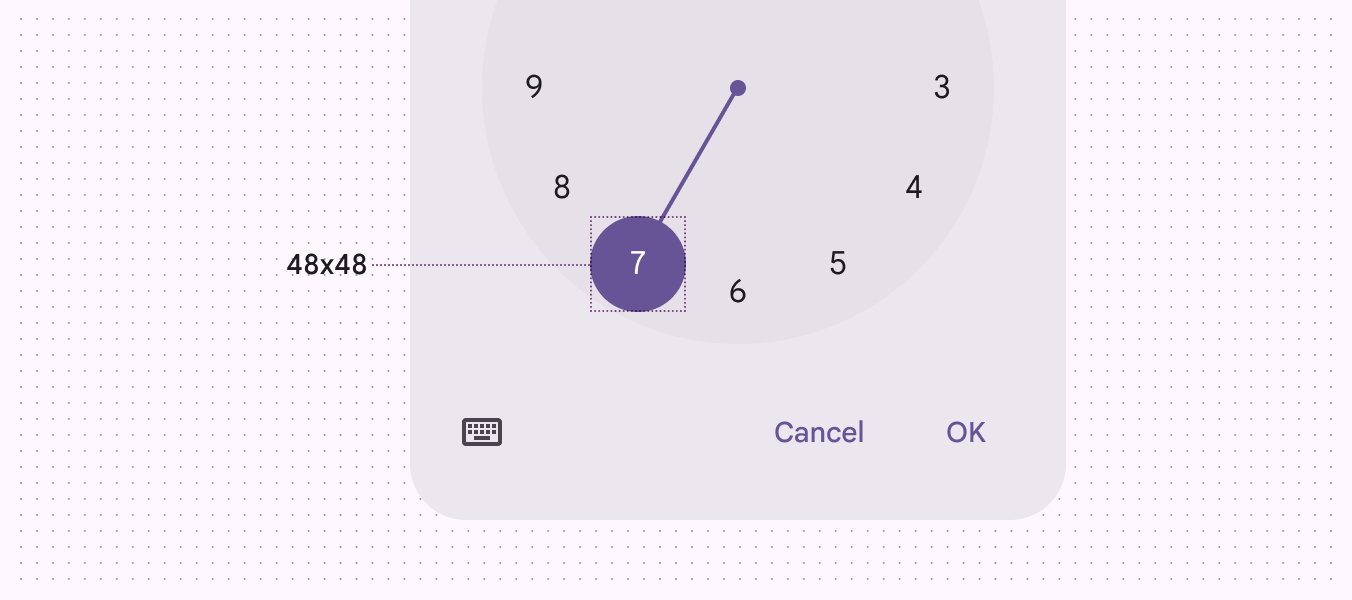
터치 타깃
다이얼 선택기의 각 터치 타깃은 48x48dp여야 합니다.
키보드 탐색
| 키 | 동작 |
|---|---|
| Tab | 포커스가 (비활성화되지 않은) 시간 슬롯에 놓입니다 |
| Space 또는 Enter | (비활성화되지 않은) 시간 슬롯을 활성화합니다 |
요소 레이블 지정
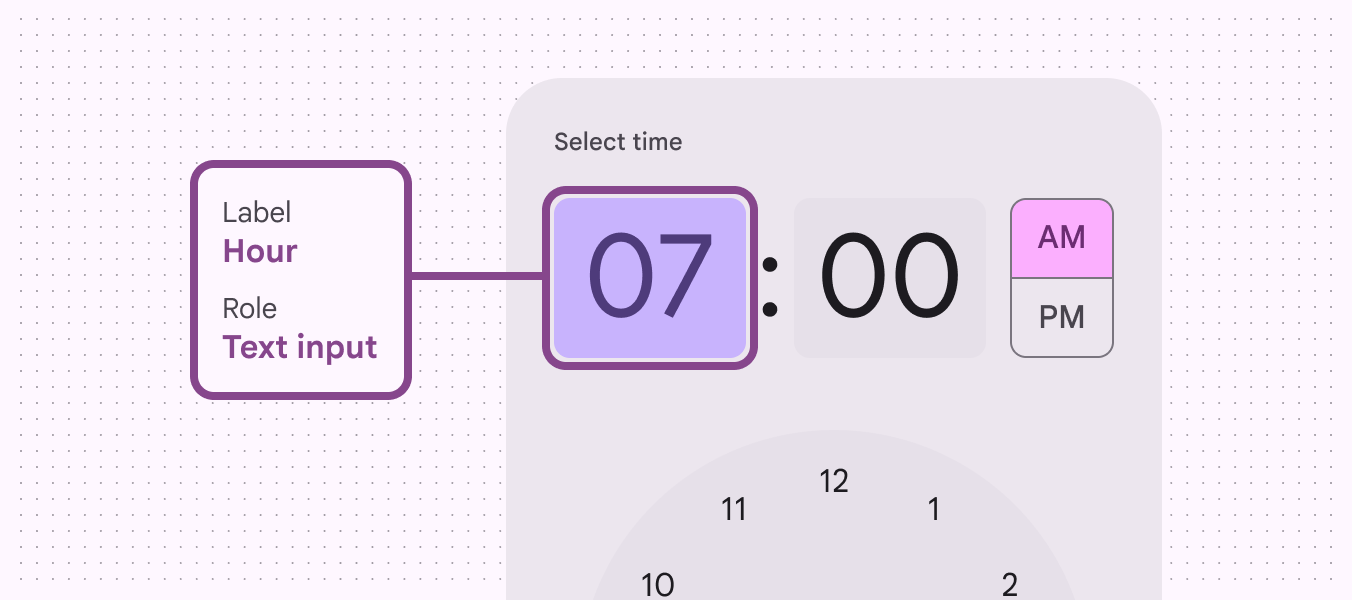
입력 필드에 레이블이 올바르게 연결되면 스크린 리더와 같은 보조 기술은 컴포넌트의 역할을 먼저 읽은 다음 UI 텍스트를 읽습니다.
다이얼 선택기는 12시간 중 7시와 같이 전체 시간 중 선택된 값을 읽습니다.
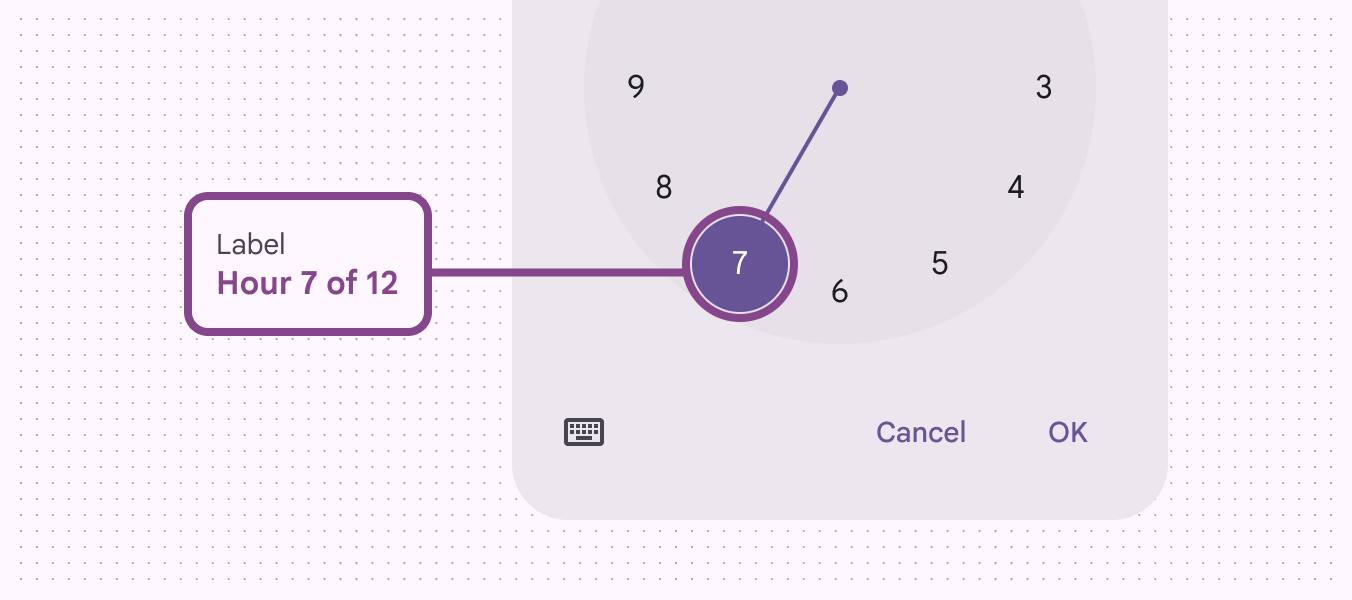
다이얼 선택기
| 요소 | 접근성 레이블 | 역할 (Wiz 및 Jetpack Compose) | 역할 (Android Views) |
|---|---|---|---|
| 시 입력 (입력 선택기) | 시 | 텍스트 입력 | - |
| 분 입력 | 분 | 텍스트 입력 | - |
| 오전/오후 선택 | 오전 또는 오후 | 라디오 버튼 (목록 항목) | 체크박스 (목록 항목) |
| 키보드 버튼 | 입력 선택기로 전환 | 버튼 | 버튼 |
| 취소 버튼 | 취소 | 버튼 | 버튼 |
| 확인 버튼 | 확인 | 버튼 | 버튼 |
| 시계 다이얼의 시간 선택 (다이얼 선택기) | 전체 {Total}개 중 {Value}시간 또는 분 | 버튼 | - |
입력 선택기
| 요소 | 접근성 레이블 | 역할 (Wiz 및 Jetpack Compose) | 역할 (Android Views) |
|---|---|---|---|
| 시 입력 (입력 선택기) | 시 | 텍스트 입력 | - |
| 분 입력 | 분 | 텍스트 입력 | - |
| 시계 버튼 | 다이얼 선택기로 전환 | 버튼 | 버튼 |
| 취소 버튼 | 취소 | 버튼 | 버튼 |
| 확인 버튼 | 확인 | 버튼 | 버튼 |