세그먼트 버튼: 접근성
세그먼트 버튼을 사용하면 옵션을 선택하거나 뷰를 전환하고, 요소를 정렬할 수 있습니다.
TIP
Material 3 Expressive 업데이트에서는 세그먼트 버튼을 더 이상 권장하지 않습니다. 업데이트된 디자인을 사용하는 경우에는 대신 연결된 버튼 그룹을 사용하세요. 기능은 대부분 동일하지만 시각 디자인이 업데이트되었습니다.
사용 사례
사용자는 다음을 할 수 있어야 합니다:
- 보조 기술을 사용하여 세그먼트 버튼으로 이동하고 활성화하기
- 각 세그먼트를 선택했을 때 어떤 동작이 수행되는지 이해하기
상호작용 및 스타일
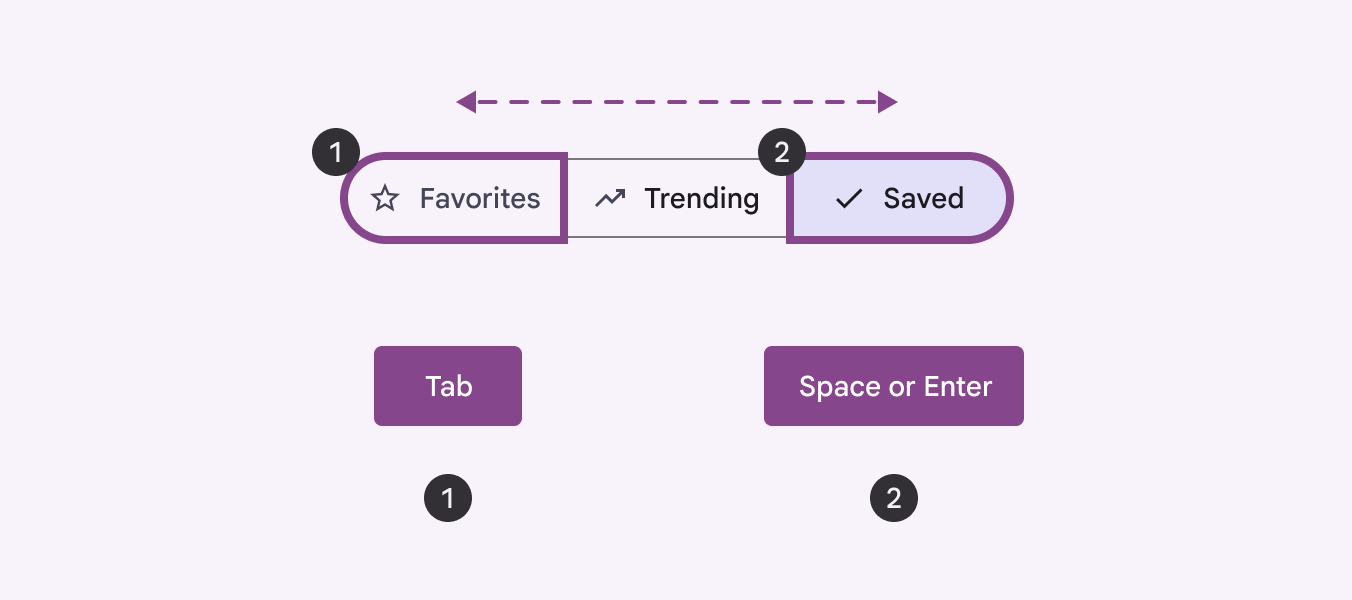
키보드로 탐색할 때 Tab 키는 세그먼트 버튼으로 포커스를 이동하고, 화살표 키는 개별 세그먼트 간에 포커스를 이동합니다.
단일 선택 세그먼트에서는 Space 또는 Enter를 누르면 포커스가 있는 세그먼트를 선택하거나 선택 해제합니다.
다중 선택 세그먼트에서는 Space 또는 Enter를 누르면 다음 작업이 수행됩니다:
- 선택되지 않은 세그먼트를 선택
- 모든 세그먼트를 선택
- 선택된 세그먼트를 선택 해제
색상 대비
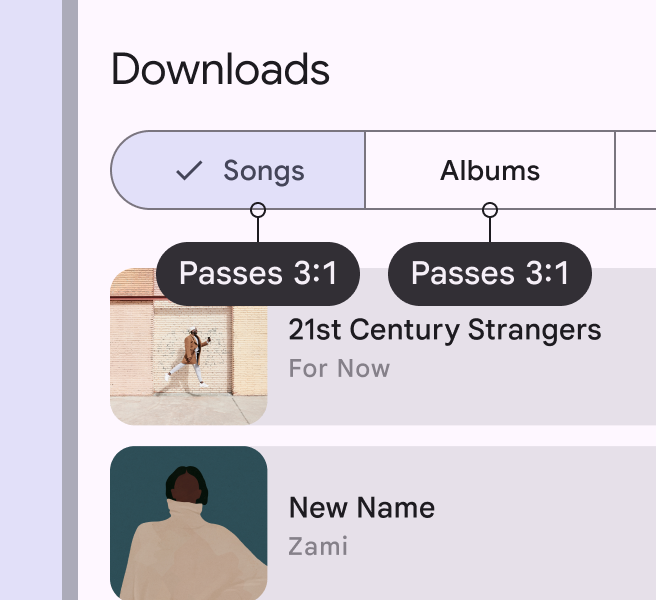
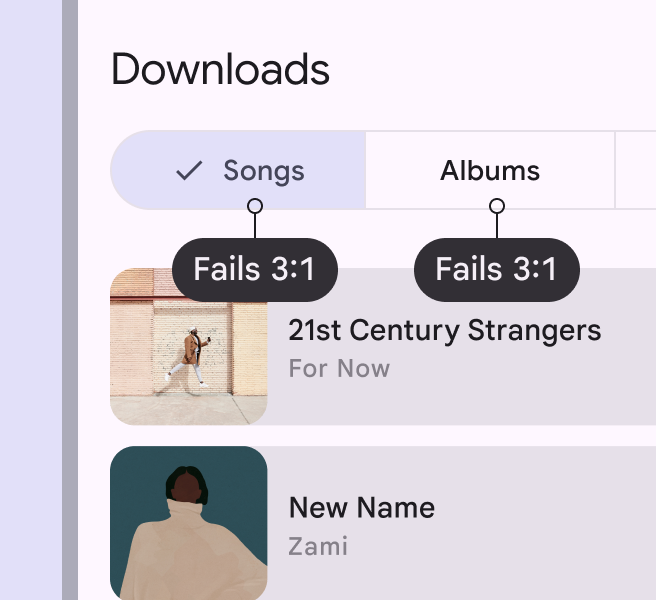
세그먼트 버튼은 유사한 컴포넌트가 모인 집합이므로, 아웃라인과 배경 또는 표면 간 대비율은 최소 3:1이어야 합니다. 이는 각 버튼을 구분하는 데 도움이 됩니다.
선택 상태를 구분하려면 체크 표시 아이콘과 색상 변화를 함께 사용해야 합니다. 색상만으로 선택 상태를 표시해서는 안 됩니다.
초기 포커스
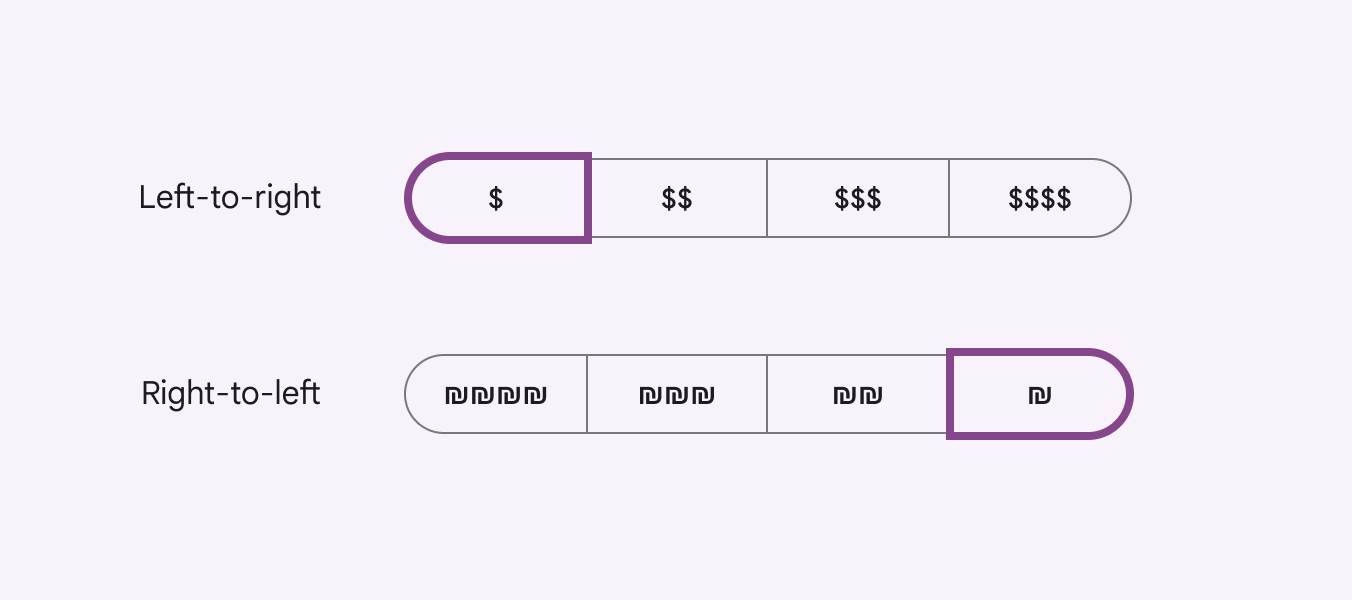
포커스는 첫 번째 세그먼트에서 시작합니다. 언어 방향에 따라 첫 번째 세그먼트는 가장 왼쪽 또는 가장 오른쪽에 위치합니다.
단일 선택과 다중 선택 모두 선택 상태와 관계없이 첫 번째 세그먼트에 포커스가 위치합니다.
키보드 탐색
| 키 | 동작 |
|---|---|
| Tab | 세그먼트 버튼 간 포커스 이동 |
| 화살표 키 | 컴포넌트 내에서 이동 |
| Space 또는 Enter | 포커스된 세그먼트 활성화 |
요소 레이블 지정
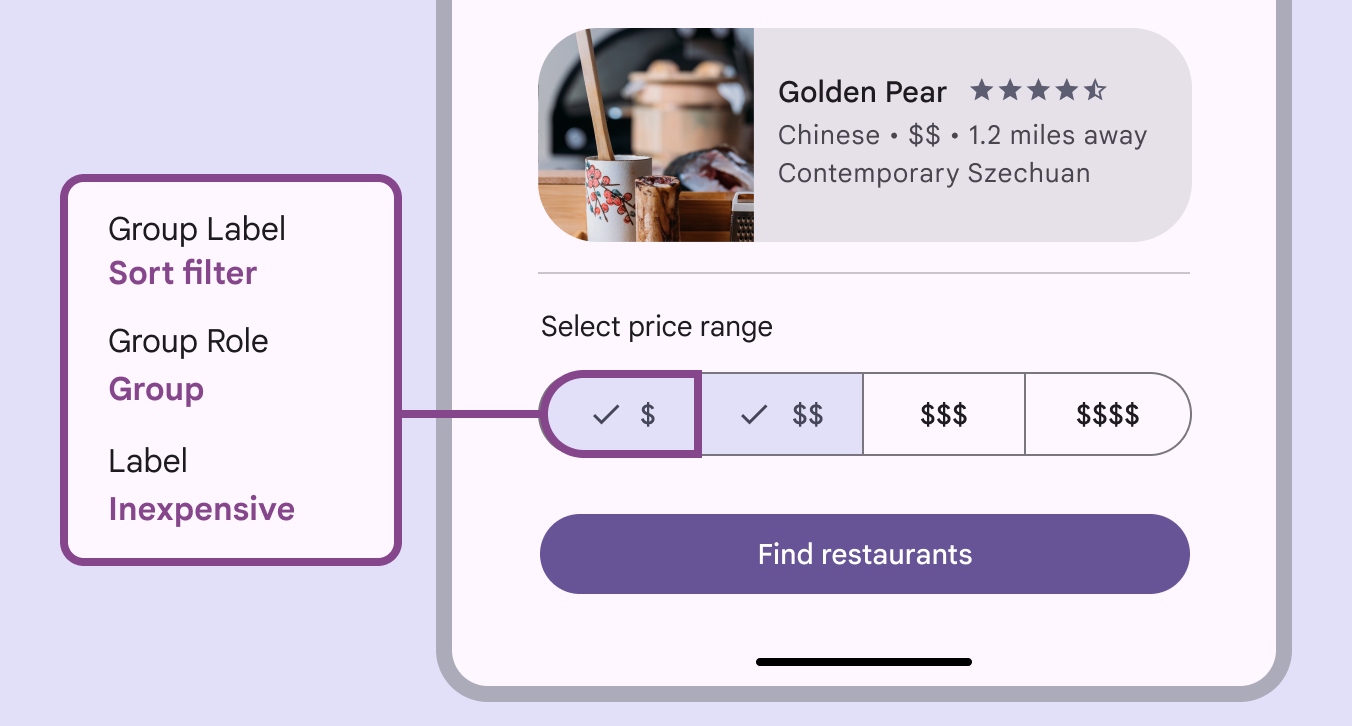
세그먼트 버튼의 접근성 레이블은 버튼에 표시되는 레이블 텍스트(예: 관련성, 거리)를 기반으로 합니다.
세그먼트 버튼이 레이블 텍스트 없이 아이콘만 표시하는 경우, 접근성 레이블은 버튼이 나타내는 동작을 설명해야 합니다. 예를 들어 통화 기호 하나에는 저렴함과 같은 레이블을 제공합니다.
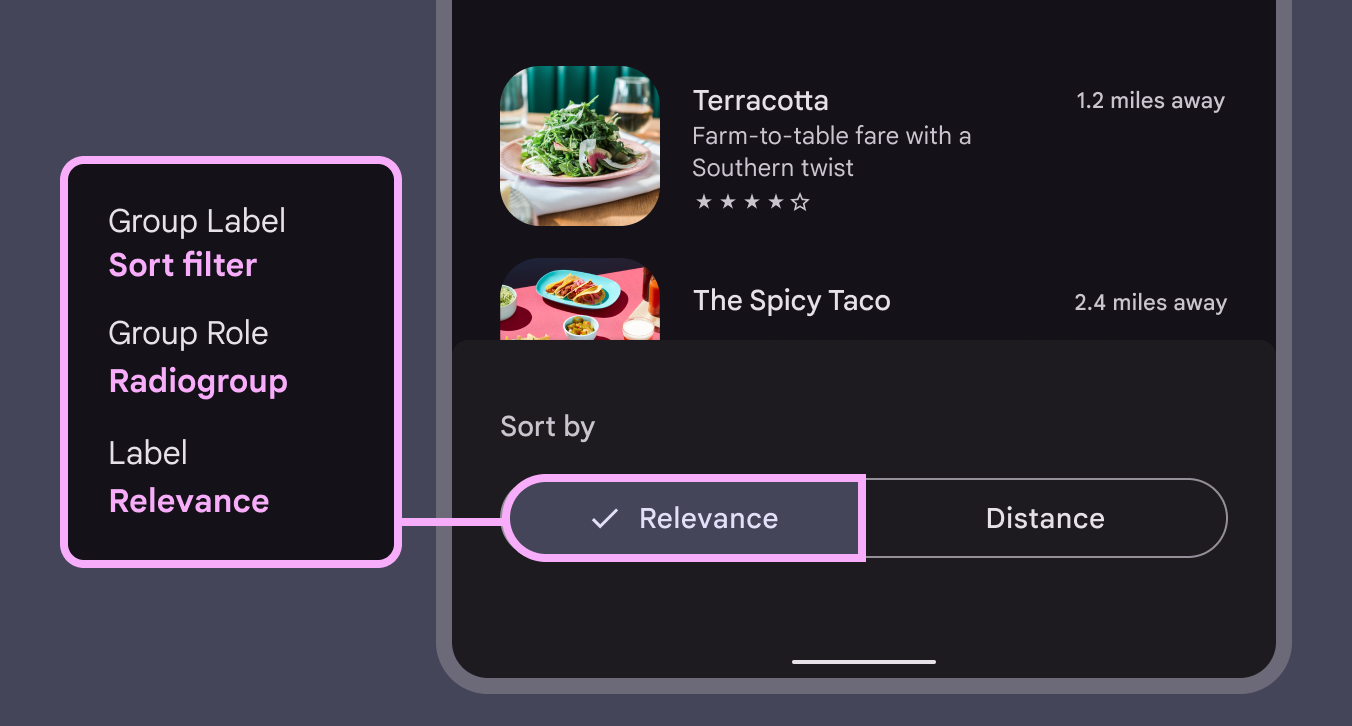
단일 선택 세그먼트 버튼은 라디오 버튼처럼 동작하며, 한 번에 하나의 옵션만 선택할 수 있습니다. 레이블은 Radiogroup입니다.
다중 선택 세그먼트 버튼은 체크박스처럼 동작하며, 하나 이상의 옵션을 선택할 수 있습니다. 레이블은 Checkbox입니다.