Skip to content
Material Design 3
Main Navigation
v3
v2
v1

한국어

English
简体中文
繁體中文
Español
Français
Русский
Português – Brasil
Deutsch
日本語
Italiano
Polski
Türkçe
čeština
magyar

한국어

English
简体中文
繁體中文
Español
Français
Русский
Português – Brasil
Deutsch
日本語
Italiano
Polski
Türkçe
čeština
magyar

외관

Sidebar Navigation

기초

접근성

개요: 원칙

개요: 보조 기술

디자인: 개요

디자인: 색상 대비

디자인: 구조

디자인: 플로우

디자인: 요소

문구 작성과 텍스트: 모범 사례

글쓰기 및 텍스트: 텍스트 잘림

글쓰기 및 텍스트: 텍스트 크기 조정

모두를 위한 제품 만들기: 사용자 요구

모두를 위한 만들기: 공동 디자인

콘텐츠 디자인

개요

대체 텍스트

글로벌 글쓰기: 개요

글로벌 글쓰기: 단어 선택

알림

스타일 가이드: UX 라이팅 모범 사례

스타일 가이드: 단어 선택

스타일 가이드: 문법 및 구두점

Material 맞춤 설정

기기

워치용 디자인: 개요

워치 디자인: 기초

워치 디자인: 스타일

워치용 디자인: 레이아웃

XR

몰입형 XR을 위한 디자인: 개요

몰입형 XR 디자인: 상호작용

몰입형 XR 디자인: 레이아웃

몰입형 XR 디자인: 접근성

XR 컴포넌트: 개요

XR 컴포넌트: 앱 바

XR 컴포넌트: 대화상자

XR 컴포넌트: 내비게이션 바

XR 구성요소: 탐색 레일

XR 컴포넌트: 툴바

디자인 토큰: 개요

디자인 토큰: 토큰 사용 방법

상호작용

제스처

입력: 기초

선택: 개요

상태: 개요

상태: 상태 레이어

상태: 상태 적용

레이아웃

레이아웃 개요: 개요

레이아웃 개요: 레이아웃의 컴포넌트

레이아웃 개요: 적응형 디자인

스캐폴드: 개요

스캐폴드: 바

스캐폴드: 레일

스캐폴드: 페인

그리드와 간격: 개요

그리드 및 간격: 그리드

그리드 및 간격: 간격

그리드 및 간격: 밀도

브레이크포인트: 개요

브레이크포인트: 컴팩트

브레이크포인트: 중간

브레이크포인트: 확장형

브레이크포인트: 대형 및 초대형

양방향성 및 RTL

표준 레이아웃 예제: 개요

표준 레이아웃 예제: 피드

표준 레이아웃 예제: 목록-세부 정보

표준 레이아웃 예제: 보조 패널

사용성: 개요

사용성: M3 Expressive 적용

Material A-Z

스타일

색상

색상 시스템: 개요

색상 시스템: 작동 방식

색상 역할

색상 구성표

색상 구성표 선택

정적 색상 구성표: 기준선

정적 색상 구성표: 사용자 지정 브랜드

동적 색상 구성표: 소스 선택

동적 색상 구성표: 사용자 생성 소스

동적 색상 구성표: 콘텐츠 기반 소스

고급 사용자 지정: 개요

고급 사용자 지정: 색상 적용

고급 사용자 지정: 새 색상 정의

고급 사용자 지정: 기존 색상 조정

색상 리소스

엘리베이션: 개요

엘리베이션: 엘리베이션 적용

엘리베이션: 토큰

아이콘: 개요

아이콘: 아이콘 디자인

아이콘: 적용 방법

모션

모션 물리 시스템: 작동 방식

모션 물리 시스템: 명세

이징과 지속 시간: 이징과 지속 시간 적용

이징과 지속 시간: 토큰 및 사양

전환: 전환 패턴

전환: 전환 적용하기

모양: 개요 및 원칙

모양: 모서리 반경 스케일

모양: 모양 모핑

간격: 개요

간격: 간격 적용

간격: 토큰

타이포그래피: 개요

타이포그래피: 글꼴

타이포그래피: 타입 스케일 및 토큰

타이포그래피: 타입 적용

타이포그래피: 에디토리얼 트리트먼트

컴포넌트

앱 바: 개요

앱 바: 사양

앱 바: 가이드라인

앱 바: 접근성

배지: 개요

배지: 사양

배지: 가이드라인

배지: 접근성

버튼

모든 버튼

버튼 그룹: 개요

버튼 그룹: 사양

버튼 그룹: 가이드라인

버튼 그룹: 접근성

버튼: 개요

버튼: 사양

버튼: 가이드라인

버튼: 접근성

확장 FAB: 개요

확장 FAB: 사양

확장 FAB: 가이드라인

확장 FAB: 접근성

FAB 메뉴: 개요

FAB 메뉴: 사양

FAB 메뉴: 가이드라인

FAB 메뉴: 접근성

플로팅 작업 버튼 (FAB)(FAB): 개요

플로팅 작업 버튼 (FAB)(FAB): 사양

플로팅 작업 버튼 (FAB)(FAB): 가이드라인

플로팅 작업 버튼 (FAB)(FAB): 접근성

아이콘 버튼: 개요

아이콘 버튼: 사양

아이콘 버튼: 가이드라인

아이콘 버튼: 접근성

세그먼트 버튼: 개요

세그먼트 버튼: 사양

세그먼트 버튼: 가이드라인

세그먼트 버튼: 접근성

분할 버튼: 개요

분할 버튼: 사양

분할 버튼: 가이드라인

분할 버튼: 접근성

카드: 개요

카드: 사양

카드: 가이드라인

카드: 접근성

캐러셀: 개요

캐러셀: 사양

캐러셀: 가이드라인

캐러셀: 접근성

체크박스: 개요

체크박스: 사양

체크박스: 가이드라인

체크박스: 접근성

칩: 개요

칩: 사양

칩: 가이드라인

칩: 접근성

날짜 및 시간 선택기

날짜 선택기: 개요

날짜 선택기: 사양

날짜 선택기: 가이드라인

날짜 선택기: 접근성

시간 선택기: 개요

시간 선택기: 사양

시간 선택기: 가이드라인

시간 선택기: 접근성

대화상자: 개요

대화상자: 사양

대화상자: 가이드라인

대화상자: 접근성

구분선: 개요

구분선: 사양

구분선: 가이드라인

구분선: 접근성

목록: 개요

목록: 사양

목록: 가이드라인

목록: 접근성

로딩 및 진행 상태

로딩 표시기: 개요

로딩 표시기: 사양

로딩 표시기: 가이드라인

로딩 표시기: 접근성

진행 표시기: 개요

진행 표시기: 사양

진행 표시기: 가이드라인

진행 표시기: 접근성

메뉴: 개요

메뉴: 사양

메뉴: 가이드라인

메뉴: 접근성

내비게이션

내비게이션 바: 개요

내비게이션 바: 사양

내비게이션 바: 가이드라인

내비게이션 바: 접근성

내비게이션 드로어: 개요

내비게이션 드로어: 사양

내비게이션 드로어: 가이드라인

내비게이션 드로어: 접근성

탐색 레일: 개요

탐색 레일: 사양

탐색 레일: 가이드라인

탐색 레일: 접근성

라디오 버튼: 개요

라디오 버튼: 사양

라디오 버튼: 가이드라인

라디오 버튼: 접근성

검색: 개요

검색: 사양

검색: 가이드라인

검색: 접근성

시트

바텀 시트: 개요

바텀 시트: 사양

바텀 시트: 가이드라인

바텀 시트: 접근성

측면 시트: 개요

측면 시트: 사양

측면 시트: 가이드라인

측면 시트: 접근성

슬라이더: 개요

슬라이더: 사양

슬라이더: 가이드라인

슬라이더: 접근성

스낵바: 개요

스낵바: 사양

스낵바: 가이드라인

스낵바: 접근성

스위치: 개요

스위치: 사양

스위치: 가이드라인

스위치: 접근성

탭: 개요

탭: 사양

탭: 가이드라인

탭: 접근성

텍스트 필드: 개요

텍스트 필드: 사양

텍스트 필드: 가이드라인

텍스트 필드: 접근성

툴바: 개요

툴바: 사양

툴바: 가이드라인

툴바: 접근성

툴팁: 개요

툴팁: 사양

툴팁: 가이드라인

툴팁: 접근성

이 페이지에서

대화상자: 가이드라인 ​

대화상자는 사용자 흐름에서 중요한 안내를 제공합니다


독립된 기본 대화상자
기본 대화상자

사용법 ​

대화상자는 앱 콘텐츠 앞에 나타나는 모달 창으로, 중요한 정보를 제공하거나 결정을 요청합니다. 대화상자가 나타나면 앱의 모든 기능이 비활성화되며, 확인되거나 닫히거나 필요한 조치가 이루어질 때까지 화면에 유지됩니다.

대화상자는 의도적으로 사용자의 작업을 중단시키는 요소이므로 필요한 경우에만 제한적으로 사용해야 합니다. 덜 방해되는 대안으로는 드롭다운 메뉴메뉴는 임시 표면에 선택 항목 목록을 표시합니다.메뉴 자세히 알아보기를 사용할 수 있습니다. 메뉴는 사용자 경험을 방해하지 않으면서 옵션을 제공합니다.
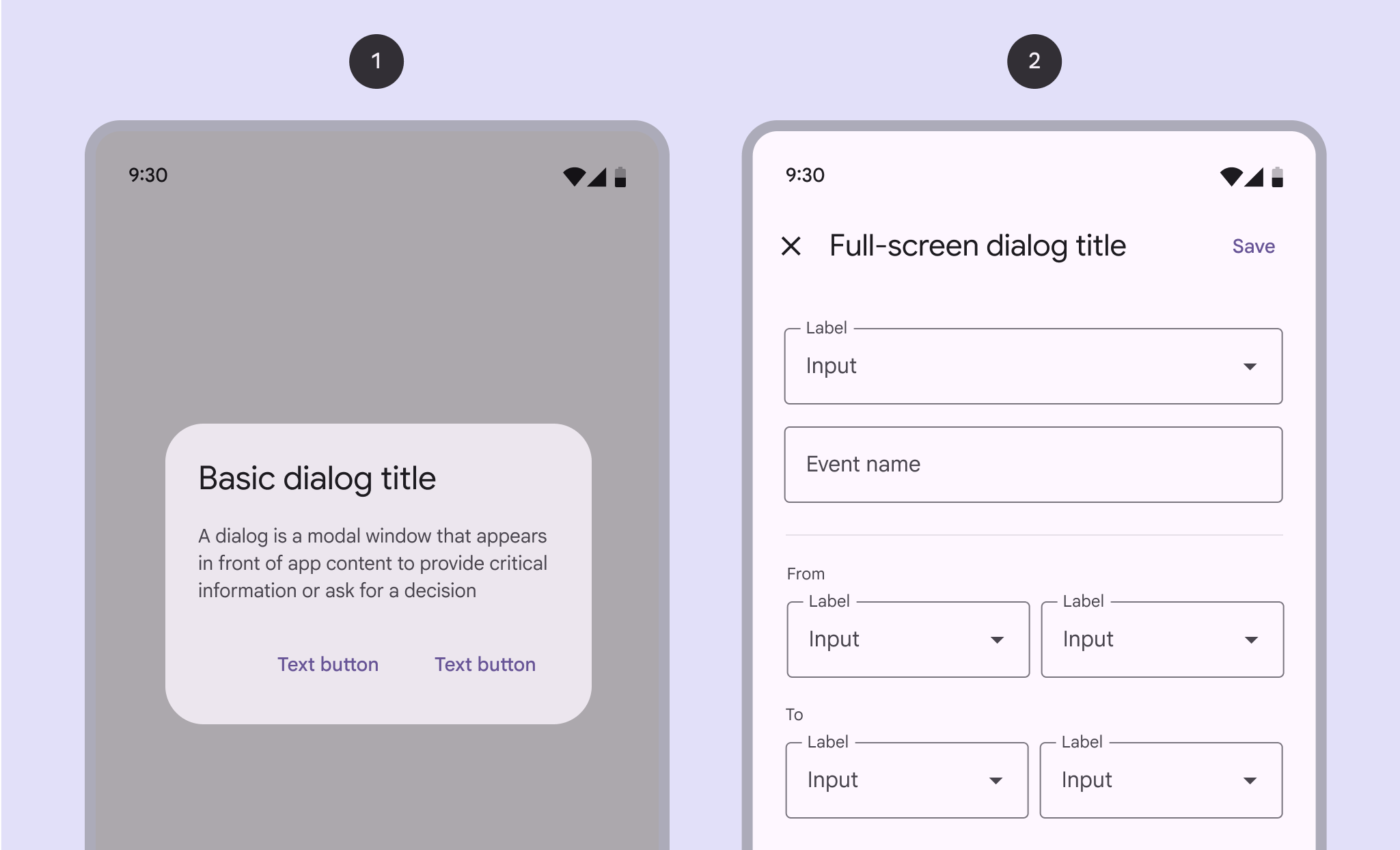
기본 대화상자와 전체 화면 대화상자의 다이어그램.

대화상자에는 두 가지 변형이 있습니다:

  1. 기본 대화상자
  2. 전체 화면 대화상자
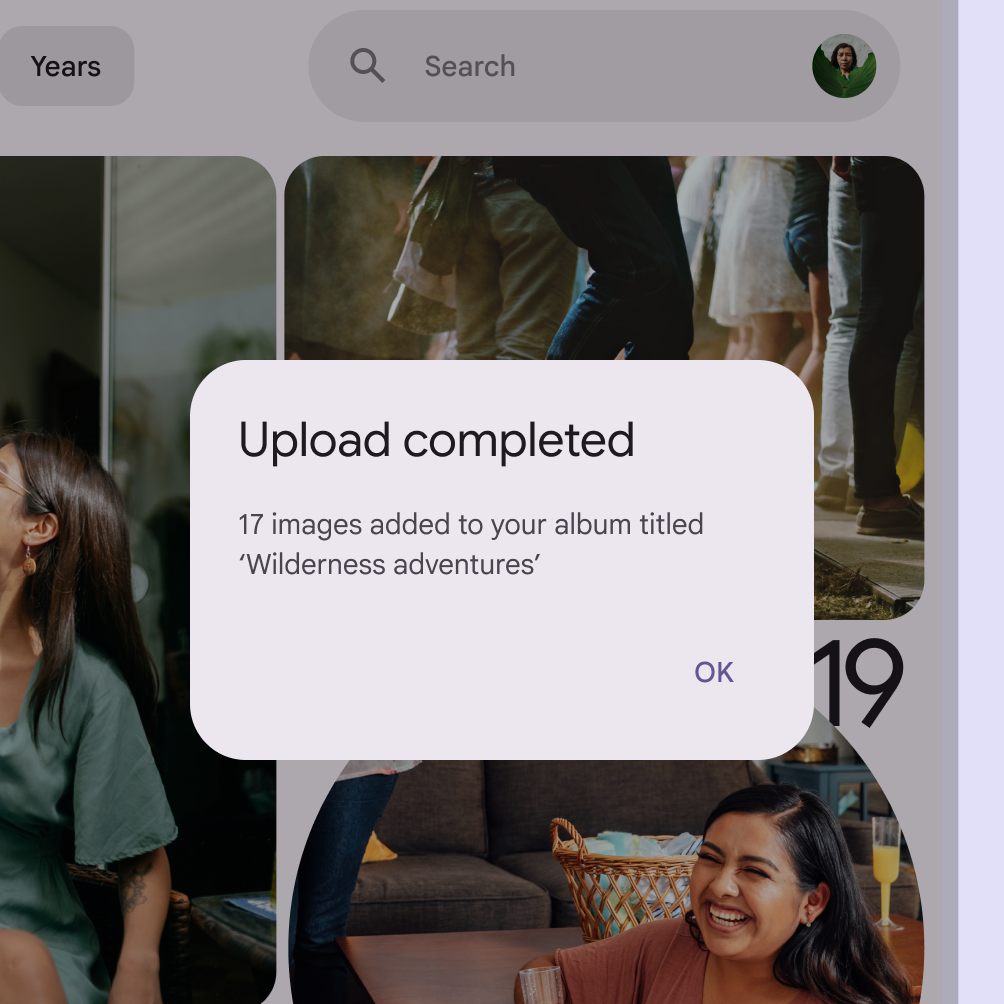
앱 콘텐츠 앞에 있는 대화상자.
권장 앱의 정상적인 작동을 차단하는 안내나, 사용자의 특정 작업·결정·확인이 필요한 중요한 정보에 대화상자를 사용하세요
앱 콘텐츠 앞에 있는 우선순위가 낮은 대화상자.
권장하지 않음 우선순위가 낮거나 중간인 정보에는 대화상자를 사용하지 마세요. 대신 닫히거나 자동으로 사라질 수 있는 스낵바를 사용하세요.

유사한 컴포넌트

스낵바스낵바는 화면 하단에 앱 프로세스에 대한 짧은 업데이트를 표시합니다.스낵바 자세히 알아보기 역시 중요한 메시지를 표시하도록 설계되었습니다.

메시지의 중요도에 따라 적절한 컴포넌트를 선택하세요. 이러한 컴포넌트의 메시징 전략은 대화상자의 과도한 사용을 방지하는 데 도움이 됩니다.

새 사진이 기기에 동기화되었음을 알리는 휴대폰의 스낵바. 버튼이 없습니다.
스낵바는 자동으로 사라질 수 있습니다
컴포넌트중요도필요한 조치
스낵바낮은 중요도선택 사항: 스낵바에는 버튼버튼을 사용하면 한 번의 탭으로 작업을 수행하고 선택할 수 있습니다.버튼 자세히 알아보기이 없을 수 있고, 자동으로 사라질 수 있습니다
대화상자높은 중요도필수: 대화상자는 조치가 확인될 때까지 주요 콘텐츠를 차단합니다

구조 ​

기본 대화상자 ​


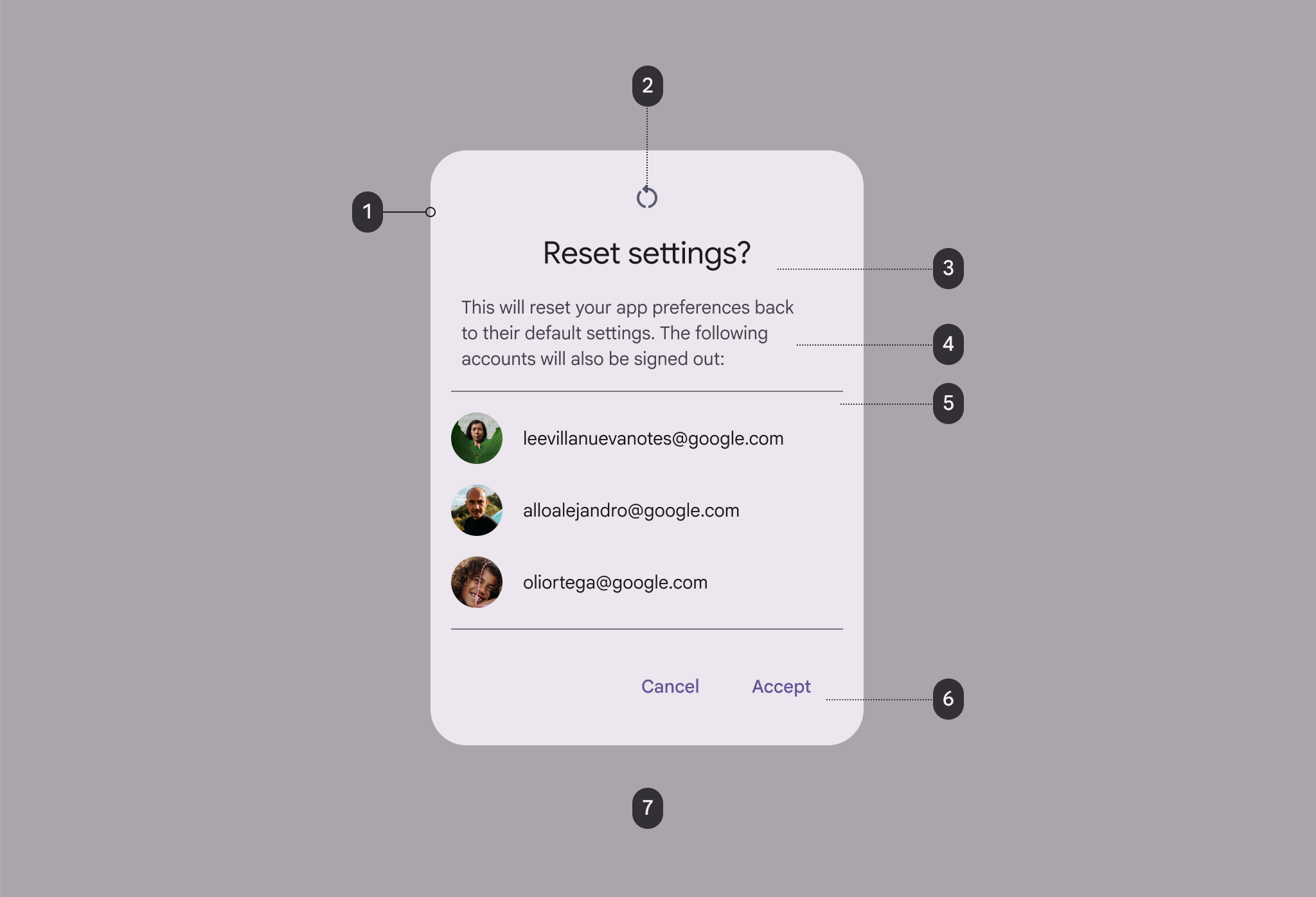
기본 대화상자의 7가지 요소 다이어그램.
  1. 컨테이너
  2. 아이콘(선택 사항)
  3. 헤드라인(선택 사항)
  4. 보조 텍스트
  5. 구분선(선택 사항)
  6. 버튼 레이블 텍스트
  7. 스크림

전체 화면 대화상자 ​


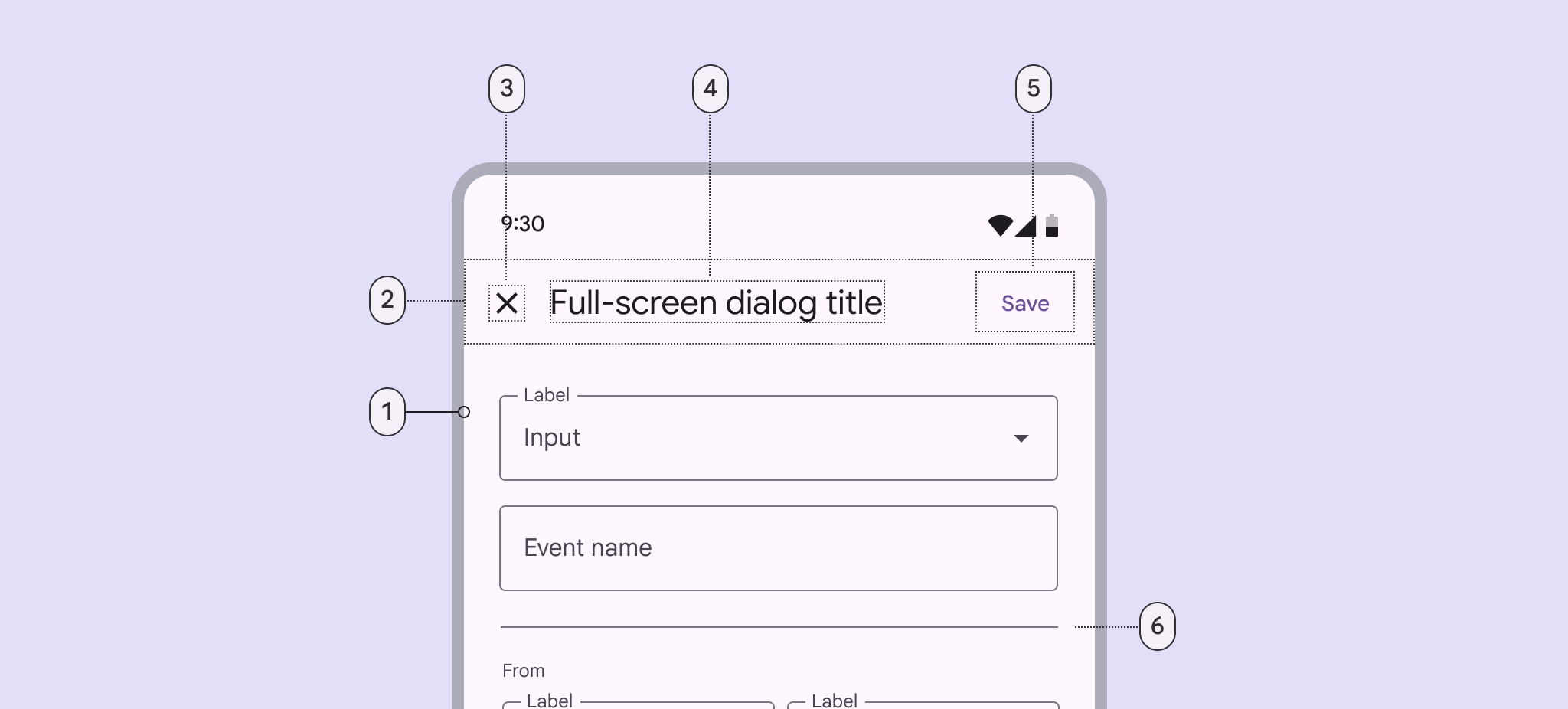
전체 화면 대화상자의 6가지 요소.
  1. 컨테이너
  2. 헤더 영역
  3. 아이콘(닫기 버튼)
  4. 헤드라인(선택 사항)
  5. 버튼 레이블 텍스트
  6. 구분선(선택 사항)

컨테이너 및 스크림

대화상자 컨테이너는 다른 화면 요소 위에 나타나며 대화상자의 헤드라인, 텍스트, 버튼버튼을 사용하면 한 번의 탭으로 작업을 수행하고 선택할 수 있습니다.버튼 자세히 알아보기 및 목록목록은 텍스트와 이미지의 연속적인 세로 인덱스입니다.목록 자세히 알아보기 항목을 담습니다.

대화상자에 주의를 집중시키기 위해 컨테이너 뒤의 표면은 임시 오버레이인 스크림으로 가려져 덜 두드러집니다.
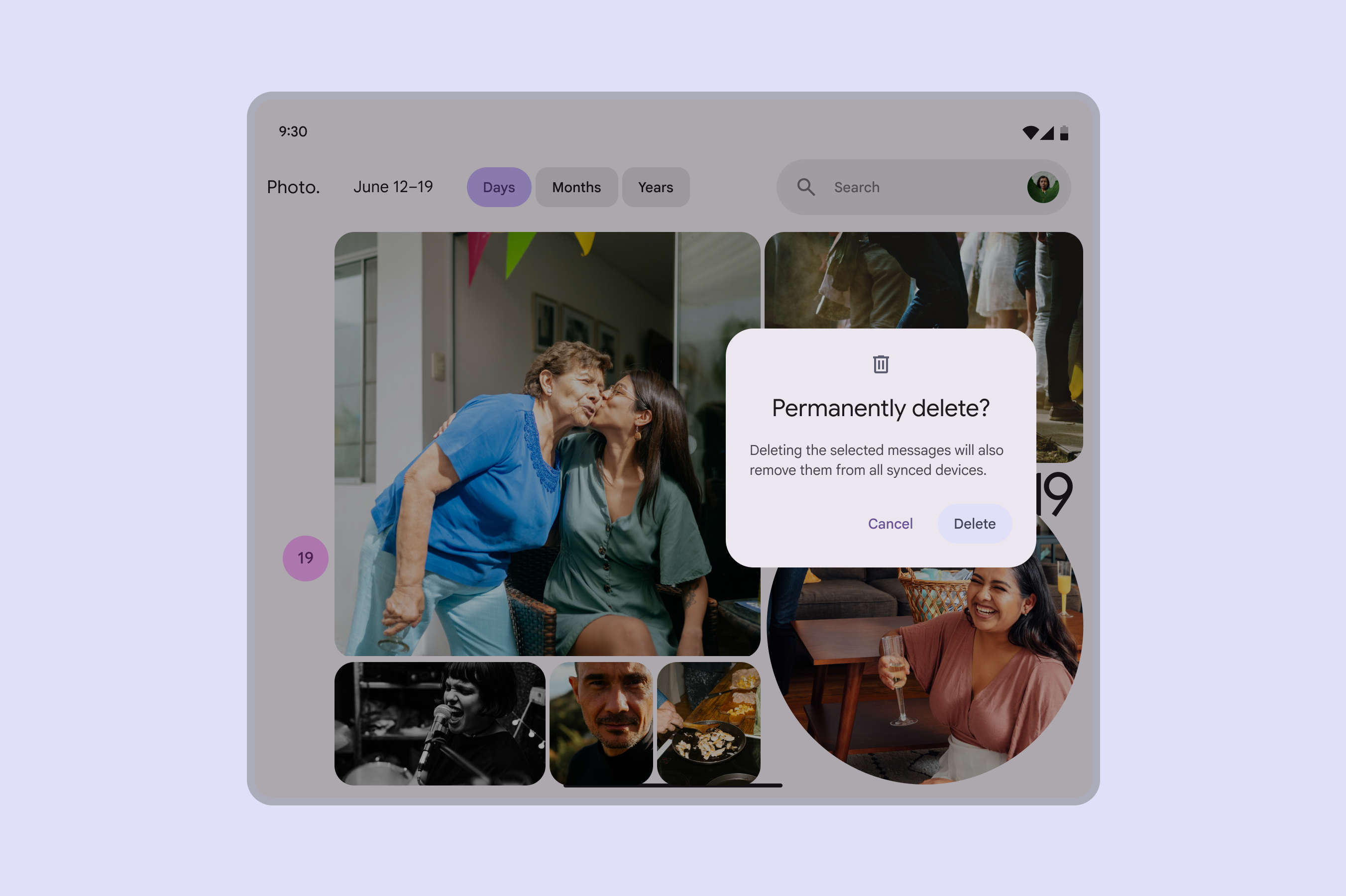
배경 요소의 두드러짐을 줄이는 스크림 오버레이 위에 표시된 기본 대화상자.
기본 대화상자는 배경 스크림 위에 나타납니다

헤드라인(선택 사항)

대화상자의 목적은 헤드라인과 버튼 또는 실행 가능한 항목을 통해 분명히 전달되어야 합니다.

헤드라인은 다음 지침을 따라야 합니다:

  • 간결하고 명확한 설명이나 질문을 포함해야 합니다
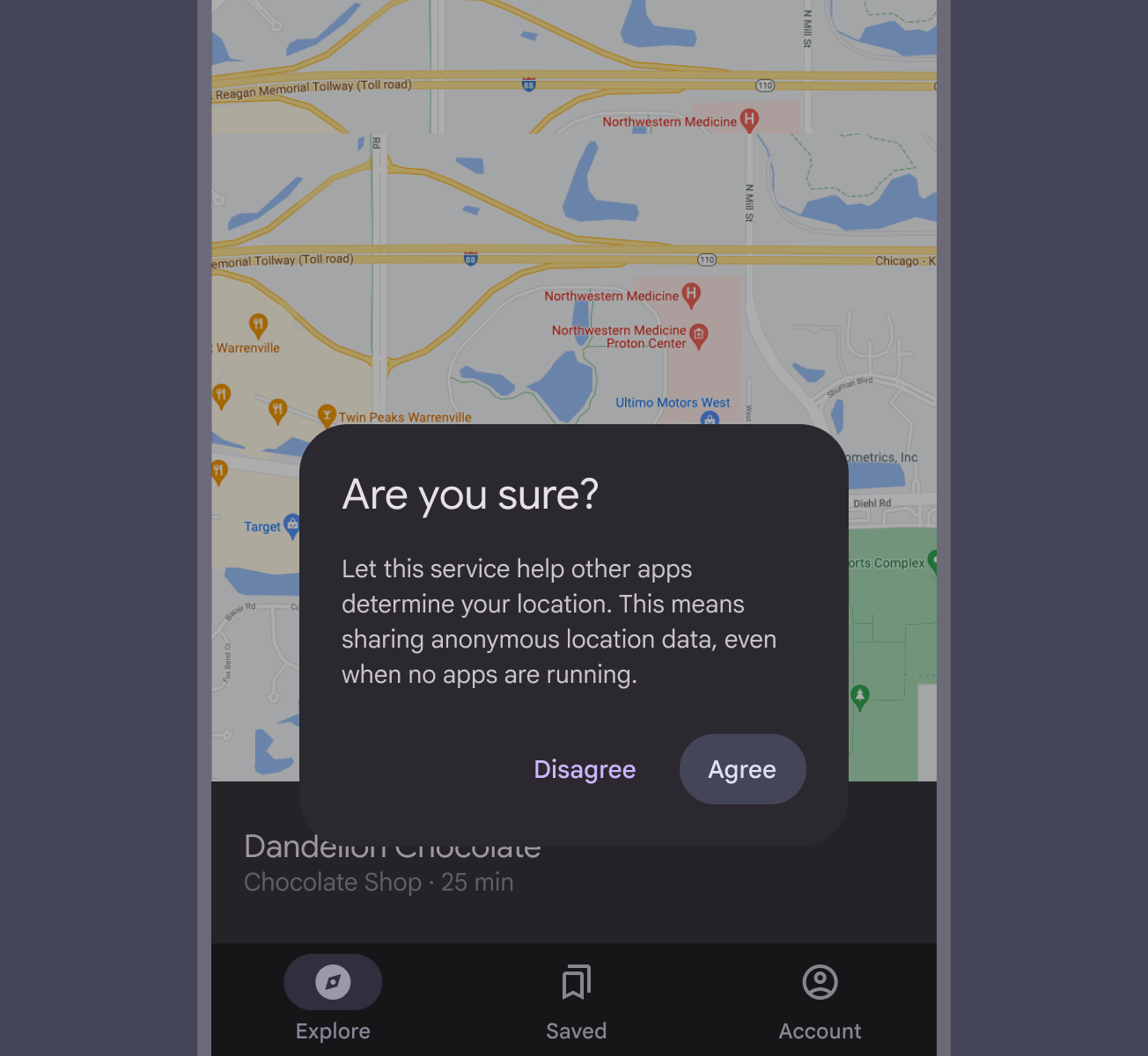
  • 사과(“방해해서 죄송합니다”), 경고(“경고!”), 모호한 표현(“확실합니까?”)은 피해야 합니다
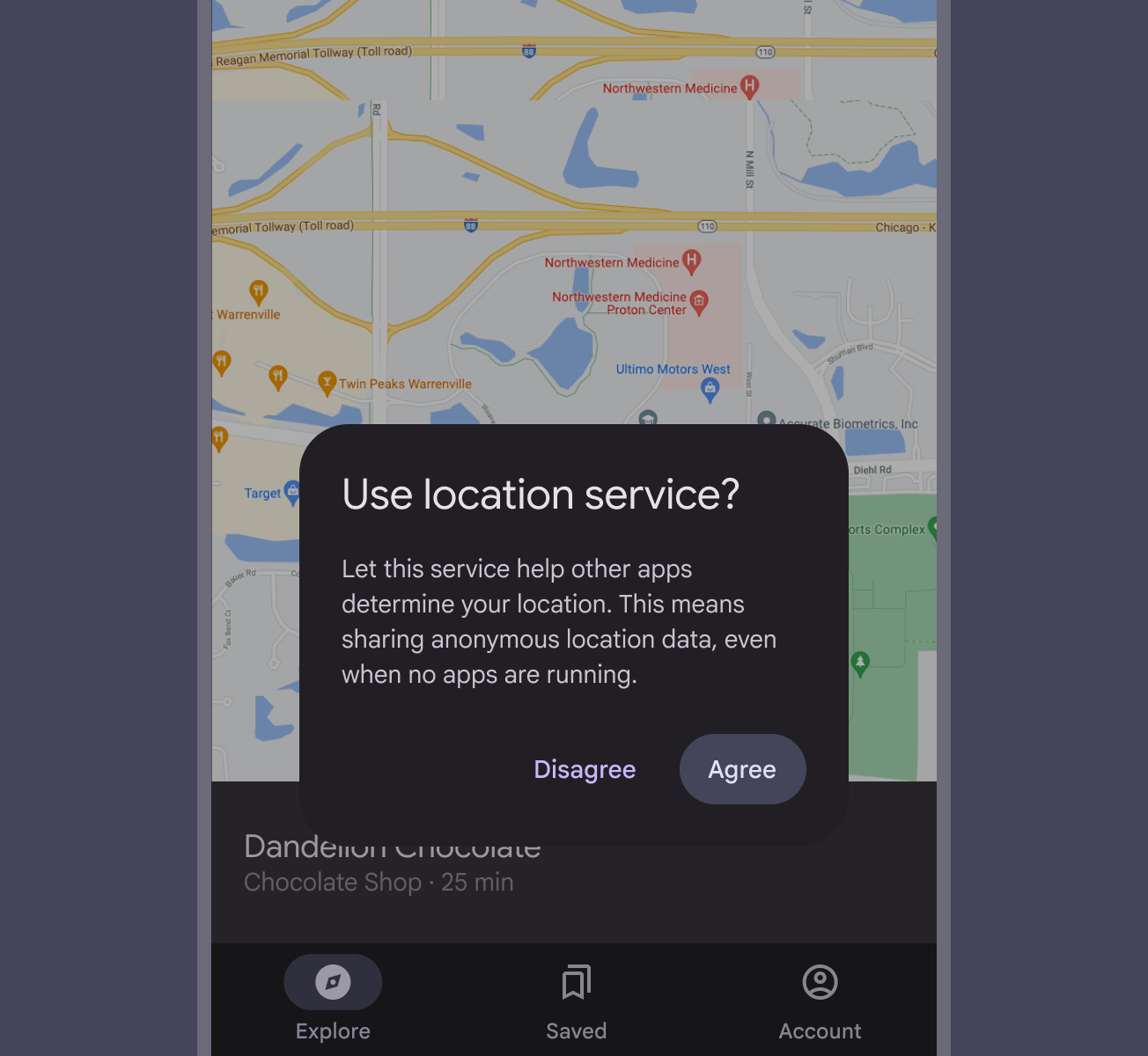
“위치 서비스를 사용하시겠습니까?”라고 묻는 대화상자 제목
권장 이 대화상자 제목은 구체적인 질문을 제시하고, 요청 내용을 간결하게 설명하며, 명확한 조치를 제공합니다
“확실합니까?”라고 묻는 대화상자 제목
권장하지 않음 모호한 질문을 제시하는 대화상자 제목을 사용하지 마세요

헤드라인은 항상 간결해야 합니다. 필요하면 두 번째 줄로 줄바꿈되거나 말줄임(생략)될 수 있습니다.

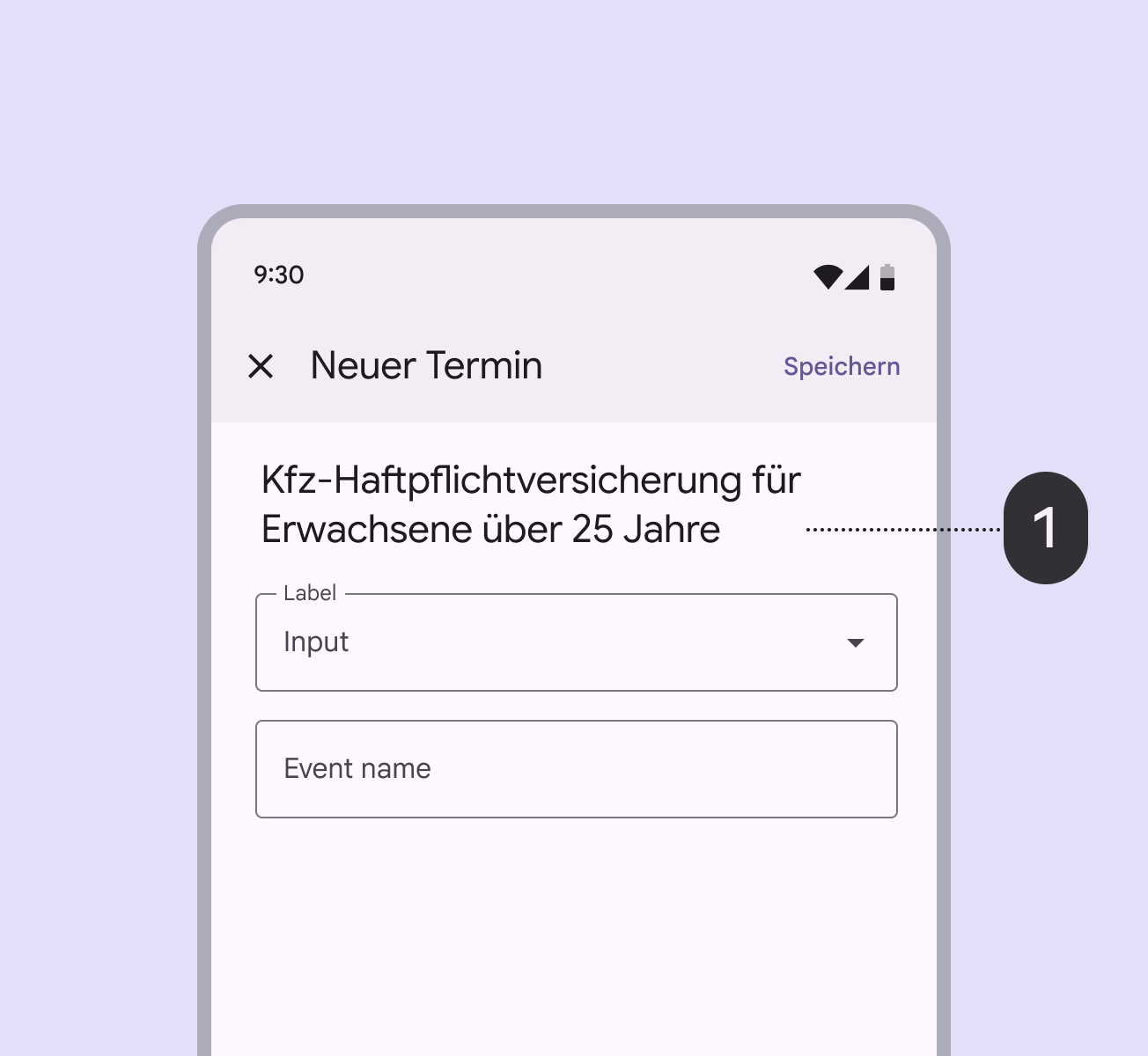
전체 화면 대화상자에서는 긴 헤드라인이나 번역에 따라 길이가 달라지는 헤드라인을 앱 바 대신 콘텐츠 영역에 배치할 수 있습니다.
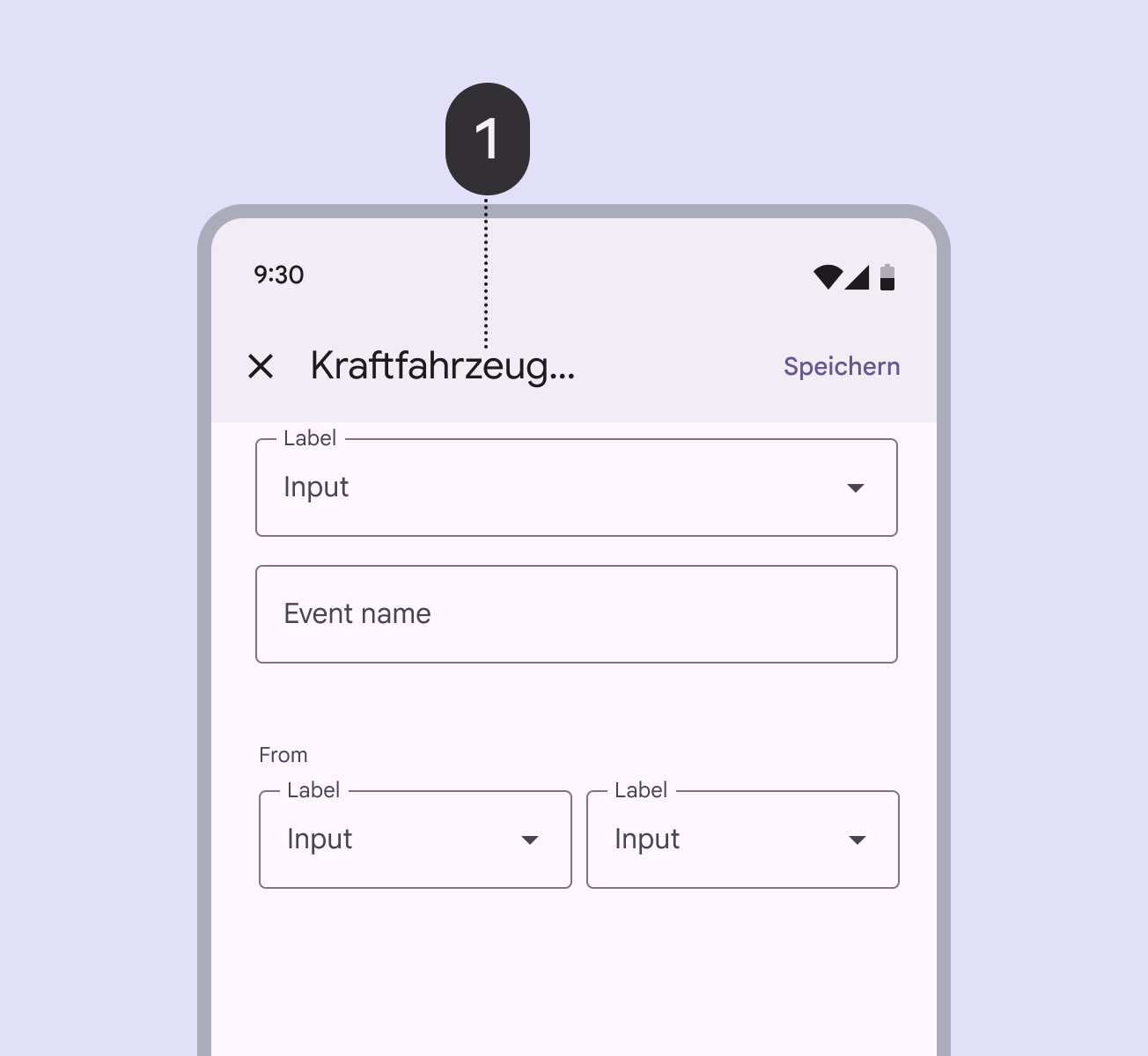
잘린 긴 헤드라인이 있는 전체 화면 대화상자 예제.
주의 잘린 텍스트로 인해 오해가 발생할 수 있으므로 전체 화면 대화상자의 앱 바(1)에 긴 헤드라인을 배치하지 마세요
짧은 헤드라인과 콘텐츠 영역에 더 긴 텍스트가 있는 전체 화면 대화상자 예제.
권장 앱 바 텍스트를 줄일 방법을 찾고, 더 긴 헤드라인은 전체 화면 대화상자의 콘텐츠 영역(1)에 배치하세요

버튼

대화상자의 작업은 대부분 버튼버튼을 사용하면 한 번의 탭으로 작업을 수행하고 선택할 수 있습니다.버튼 자세히 알아보기으로 표현되며, 사용자가 확인, 닫기, 승인 등의 동작을 수행할 수 있게 합니다.

버튼은 더 쉬운 상호작용을 위해 대화상자의 끝 가장자리에 정렬됩니다. 확인 버튼은 항상 가장자리에 가장 가깝게 배치됩니다.

버튼 정렬은 오른쪽에서 왼쪽으로 읽는(RTL) 언어에 맞게 자동으로 조정되며, 이 경우 확인 버튼은 왼쪽 가장자리에 정렬됩니다.
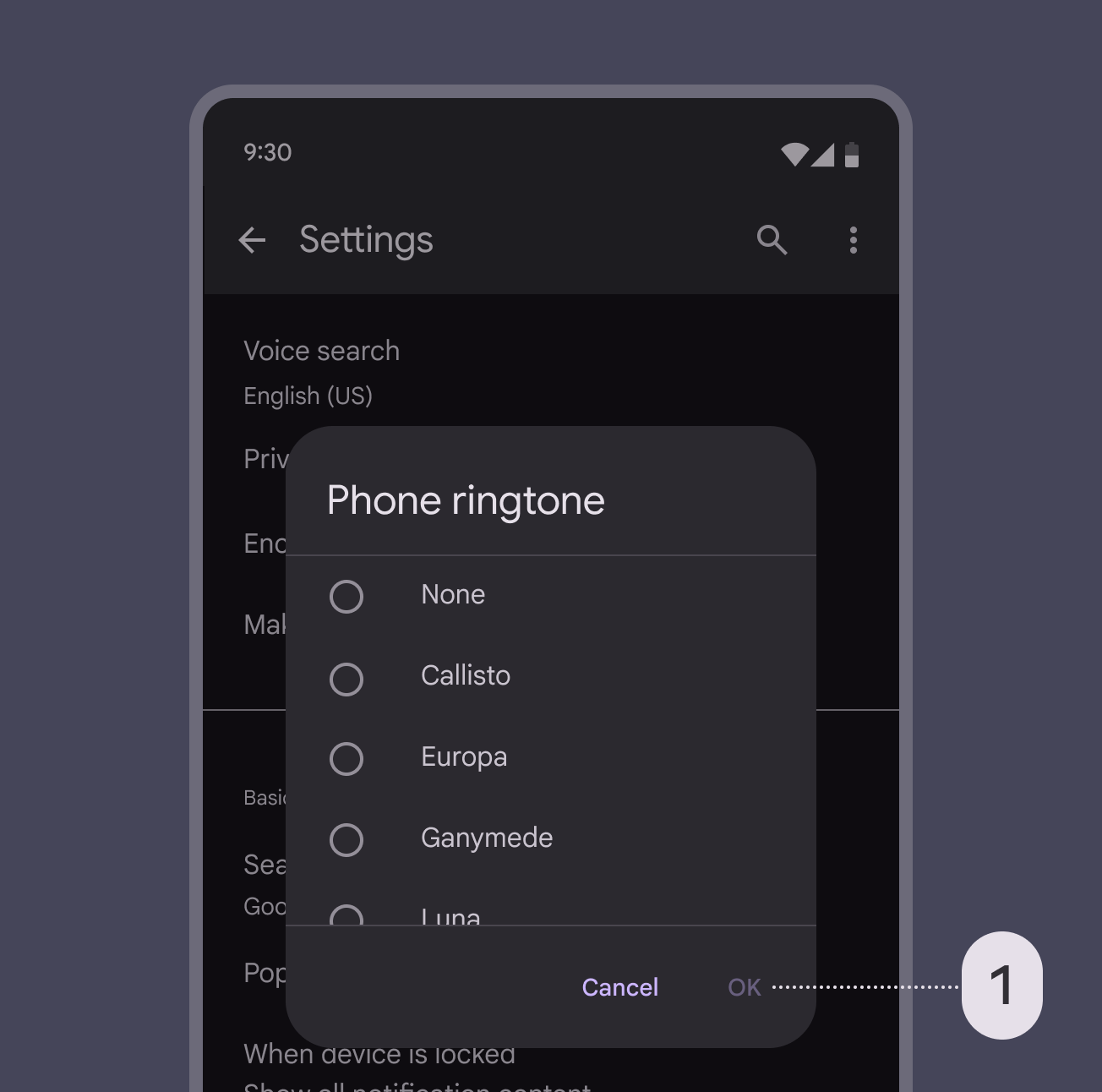
필수 라디오 선택이 없기 때문에 확인 버튼이 비활성화된 대화상자.
권장 선택이 이루어질 때까지 확인 작업(1)을 비활성화하세요. 닫기 작업은 절대 비활성화되지 않습니다.
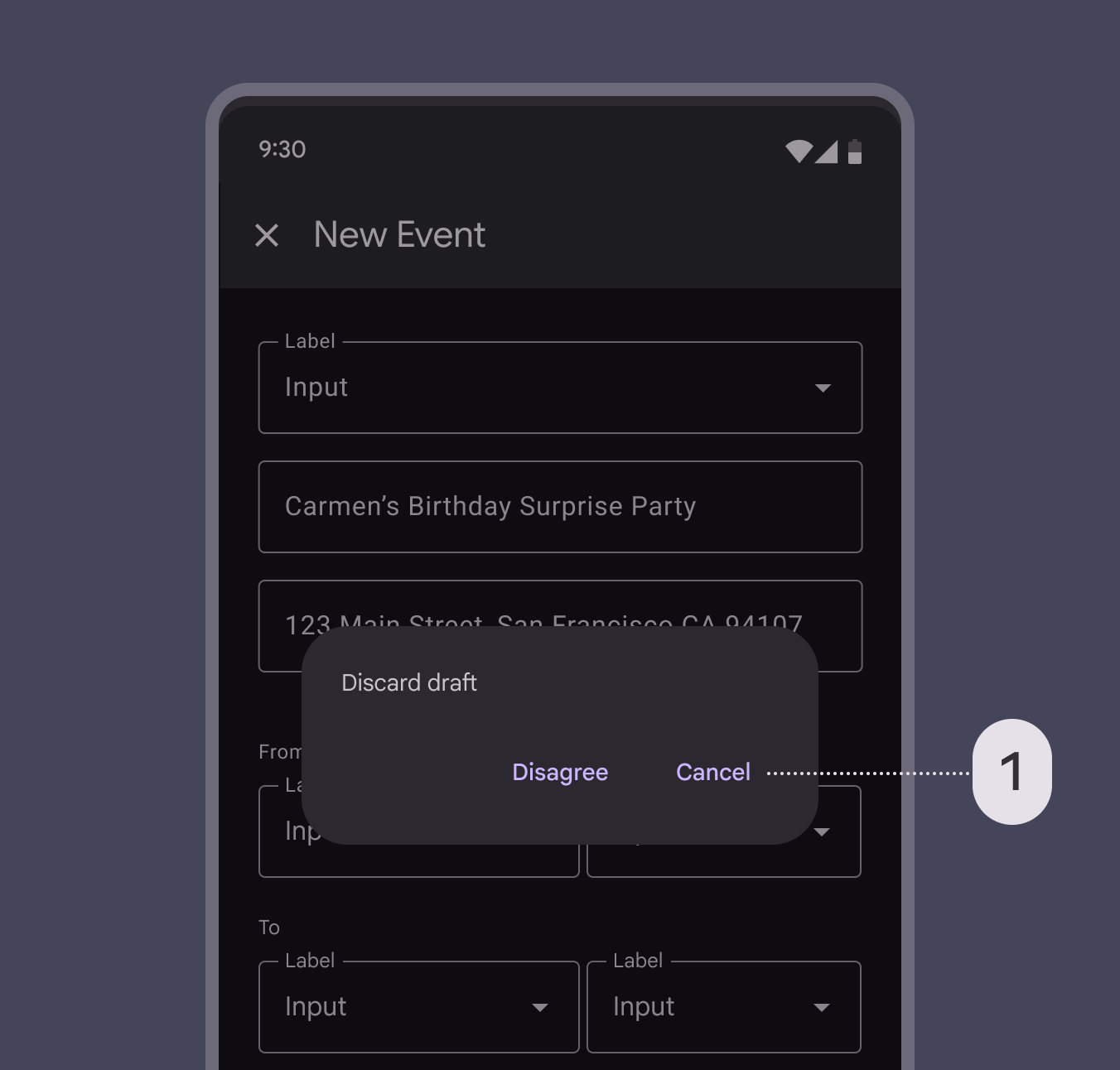
2개 버튼의 오른쪽에 닫기 작업 "취소"가 있는 대화상자.
권장하지 않음 닫기 작업(1)을 확인 작업의 오른쪽에 배치하지 마세요. 대신 확인 작업의 왼쪽에 배치하세요.
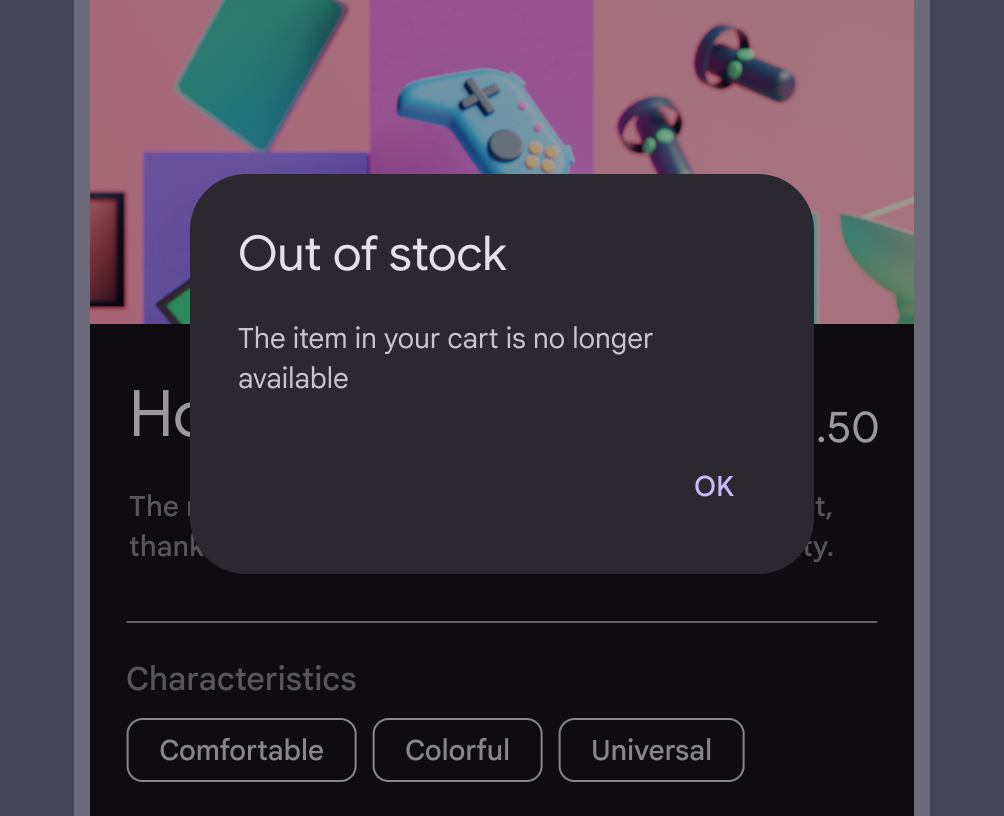
단일 작업 버튼이 있는 대화상자: “확인”.
권장 단일 작업은 확인 작업인 경우에만 제공할 수 있습니다
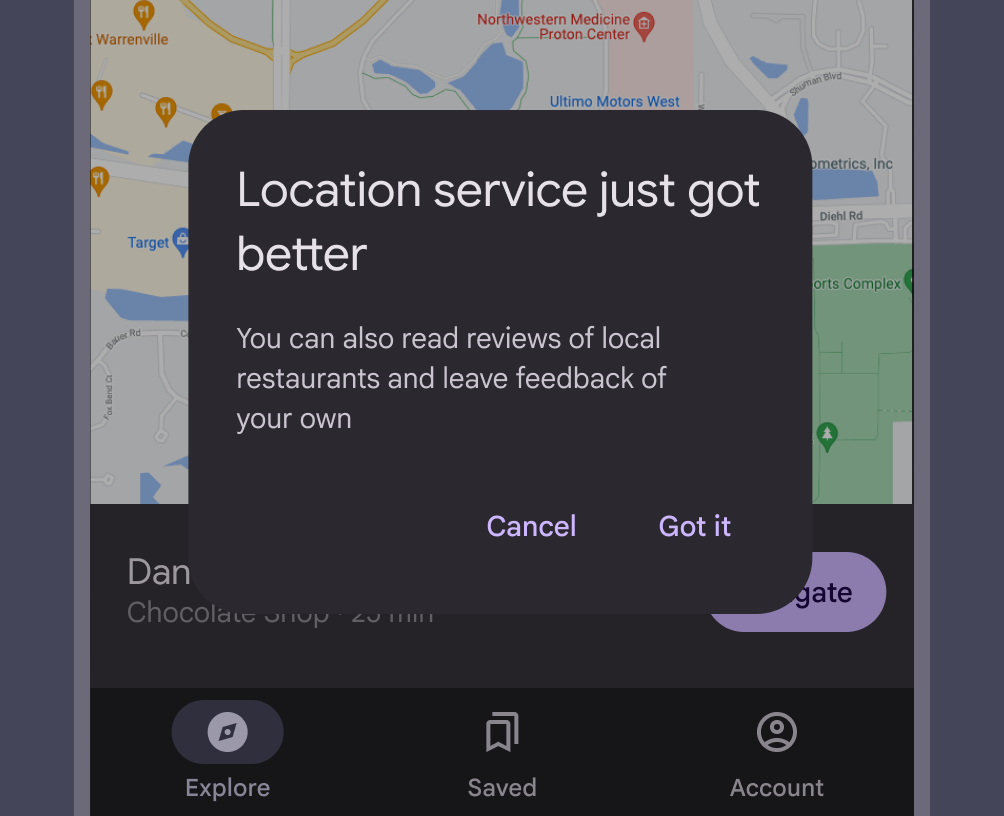
2개 버튼 선택이 있는 대화상자: “취소”, “알겠습니다”.
권장하지 않음 불분명한 선택을 제시하지 마세요. 여기서는 명확한 조치가 제안되지 않으므로 취소는 의미가 없습니다.

대화상자에는 최대 두 개의 작업을 포함해야 합니다.

  • 단일 작업을 제공하는 경우 단순 확인 작업이어야 합니다
  • 두 개의 작업을 제공하는 경우 하나는 확인 작업, 다른 하나는 닫기 작업이어야 합니다
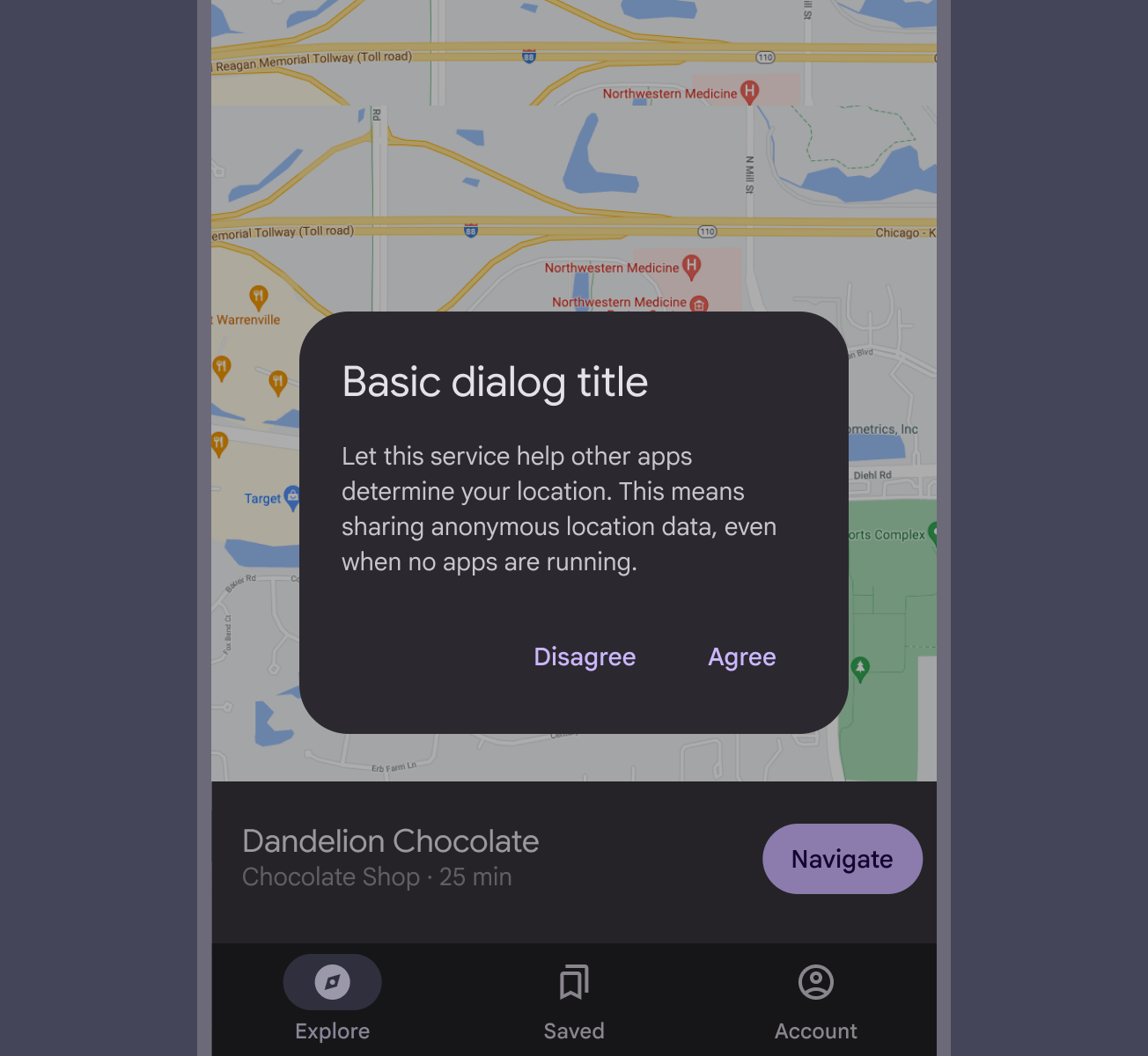
나란히 있는 2개 버튼이 있는 대화상자: “동의 안 함”, “동의함”.
권장 두 개의 텍스트 버튼을 나란히 표시하세요
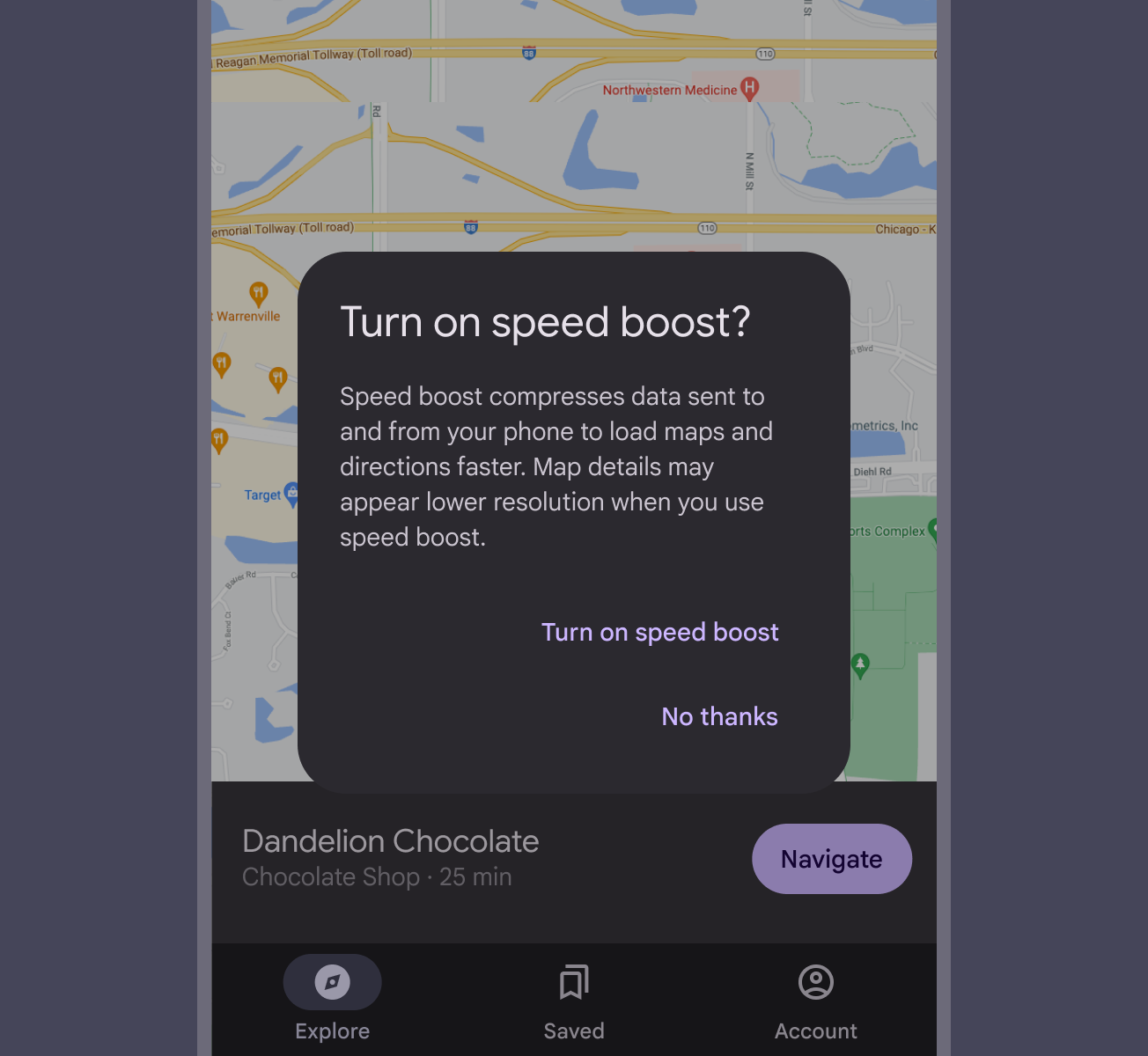
세로로 쌓인 2개 버튼이 있는 대화상자: “속도 향상 켜기”, “괜찮습니다”.
주의 세로로 쌓인 버튼은 더 긴 버튼 텍스트를 담을 수 있지만 더 많은 공간을 차지합니다. 확인 작업은 닫기 작업 위에 나타납니다.

자세히 알아보기와 같은 세 번째 작업을 제공하는 것은 권장되지 않습니다. 사용자를 대화상자 밖으로 이동시켜 대화상자의 작업이 완료되지 않은 상태로 남을 수 있기 때문입니다.

세 번째 작업을 추가하는 대신 인라인 펼치기를 통해 더 많은 정보를 표시할 수 있습니다. 더 광범위한 정보가 필요한 경우 대화상자를 열기 전에 해당 정보를 제공하세요.
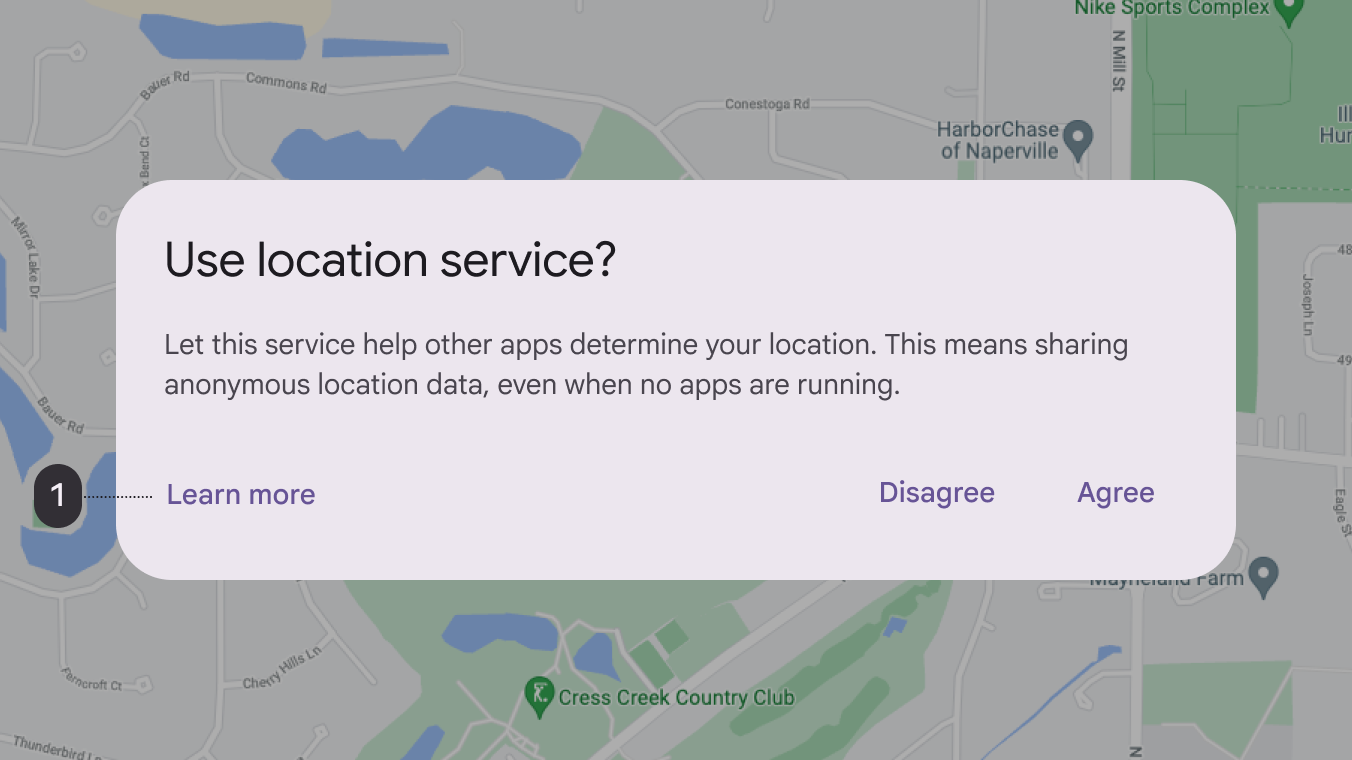
3개 텍스트 버튼이 있는 대화상자: 자세히 알아보기, 동의 안 함, 동의함.
주의자세히 알아보기 작업(1)은 이 대화상자에서 벗어나므로 대화상자가 미확정 상태로 남을 수 있습니다

기본 대화상자 ​

기본 대화상자는 긴급한 정보, 세부 사항 또는 조치로 사용자의 작업을 중단시킵니다. 기본 대화상자의 일반적인 사용 사례로는 알림, 빠른 선택선택을 통해 사용자는 작업할 특정 항목을 고를 수 있습니다.선택 자세히 알아보기 및 확인이 있습니다.

기본 대화상자 작업 요청 예제.
기본 대화상자는 닫히기 전에 사용자가 조치를 취해야 합니다
기본 대화상자 확인 예제.
기본 대화상자는 사용자가 선택을 최종 적용하기 전에 다시 확인할 수 있게 해 줍니다

기본 대화상자는 주로 알림이나 목록목록은 텍스트와 이미지의 연속적인 세로 인덱스입니다.목록 자세히 알아보기 형태로 나타나지만, 목록, 날짜 선택기레이아웃은 화면에서 요소의 시각적 배열입니다.날짜 선택기 자세히 알아보기, 시간 선택기날짜 선택기를 사용하면 사용자가 날짜 또는 날짜 범위를 선택할 수 있습니다.시간 선택기 자세히 알아보기를 포함한 다양한 레이아웃레이아웃은 화면에 요소를 시각적으로 배열하는 것입니다.레이아웃 자세히 알아보기 및 컴포넌트 조합을 포함할 수 있습니다.

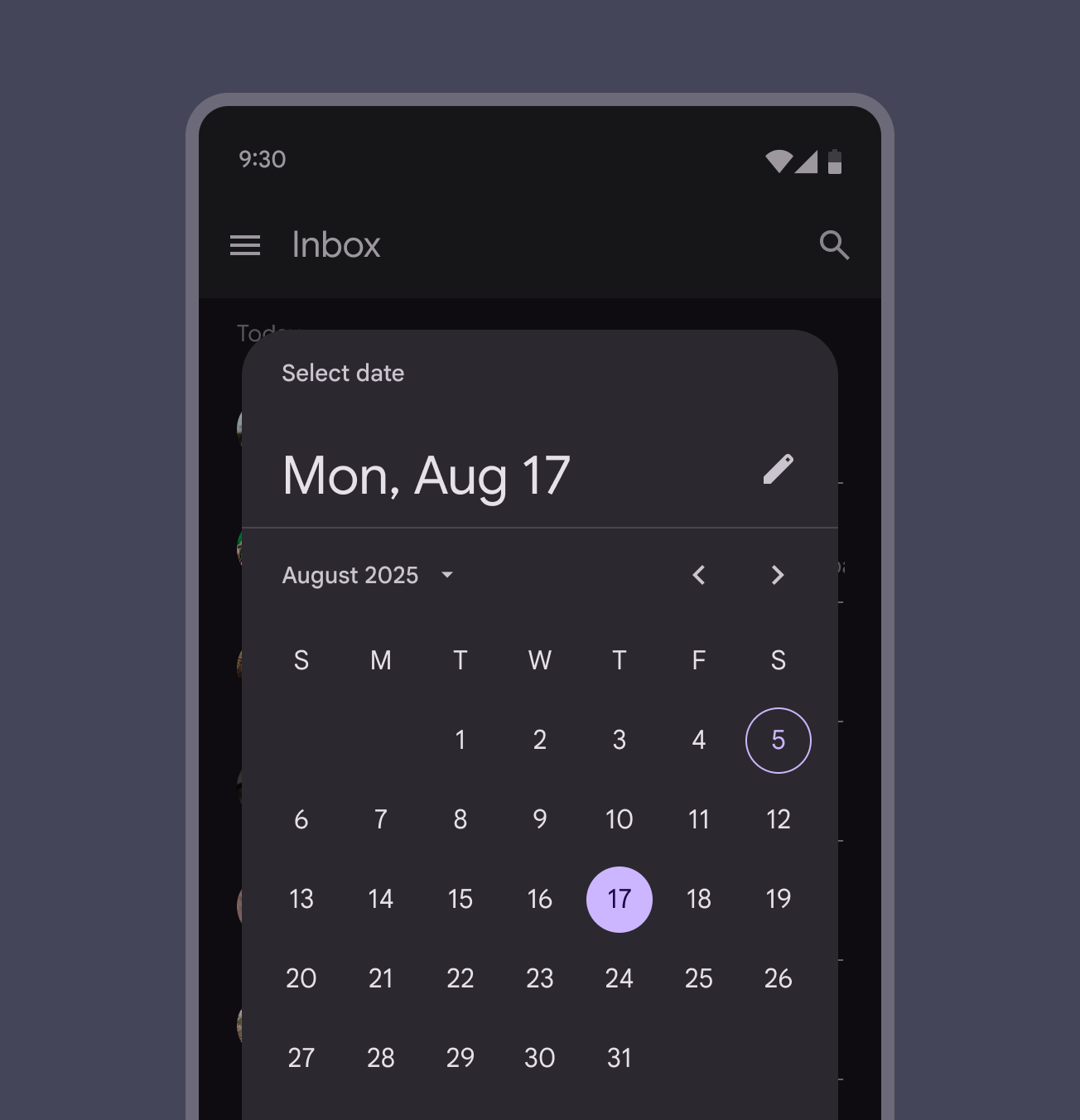
날짜 선택기 대화상자.
날짜 선택기 대화상자를 사용하면 날짜를 탭한 다음 확인을 탭하여 확정할 수 있습니다
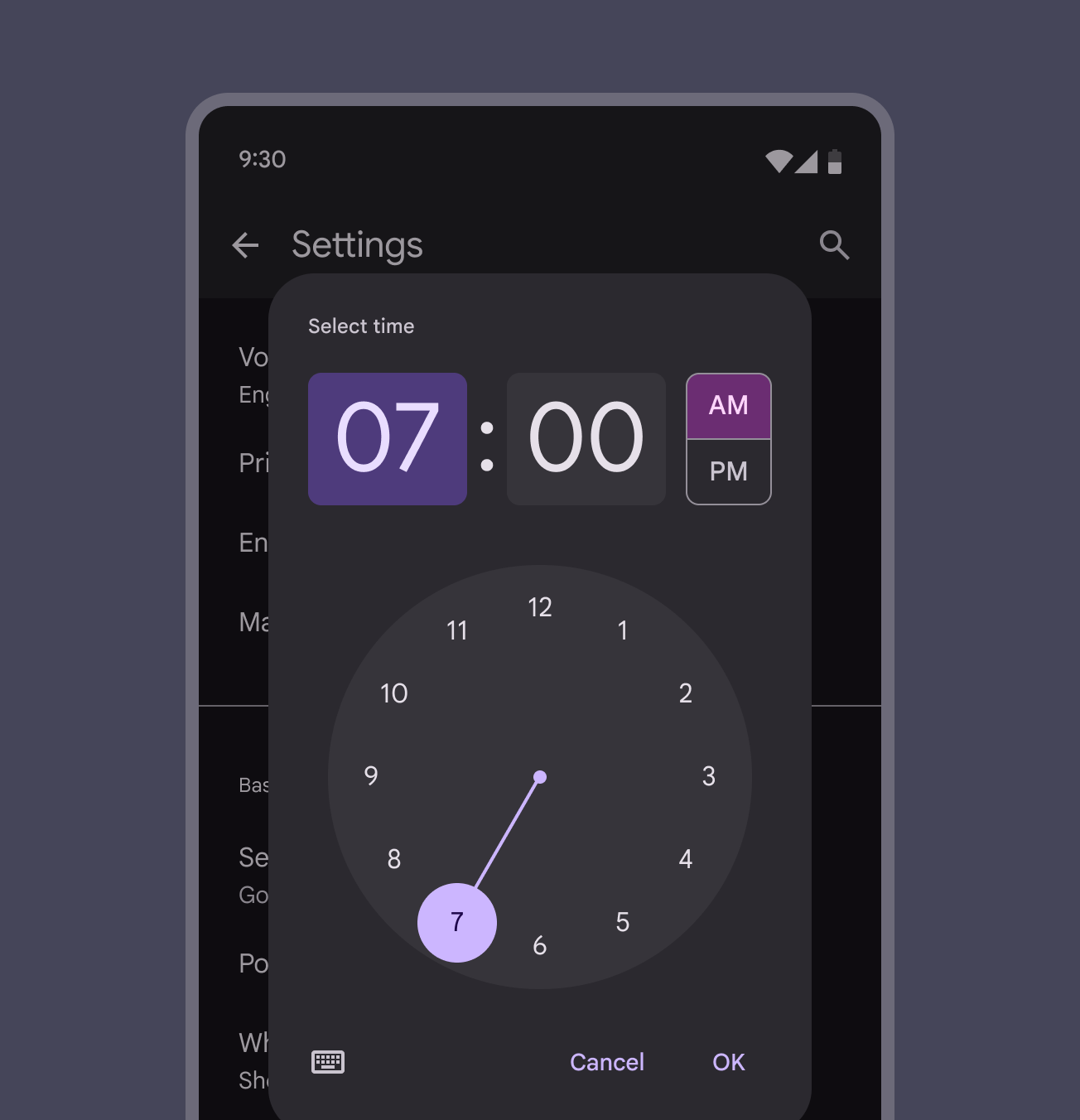
시간 선택기 대화상자.
시간 선택기 대화상자를 사용하면 시계 바늘을 움직인 다음 확인을 탭하여 확정할 수 있습니다

전체 화면 대화상자 ​

전체 화면 대화상자는 전체 화면을 채우며, 완료하는 데 여러 단계가 필요한 작업을 포함합니다. 한 가지 예는 이벤트 제목, 날짜, 위치, 시간으로 캘린더 항목을 만드는 것입니다.

전체 화면을 차지하므로, 전체 화면 대화상자는 다른 대화상자가 그 위에 나타날 수 있는 유일한 대화상자입니다.

컨테이너 변환 패턴을 사용하여 FAB플로팅 작업 버튼 (FAB)(FAB)은 사용자가 주요 작업을 수행하도록 돕습니다.FAB 자세히 알아보기를 전체 화면 대화상자로 전환하세요.

전체 화면 대화상자는 완료하는 데 여러 단계가 필요한 작업을 포함합니다

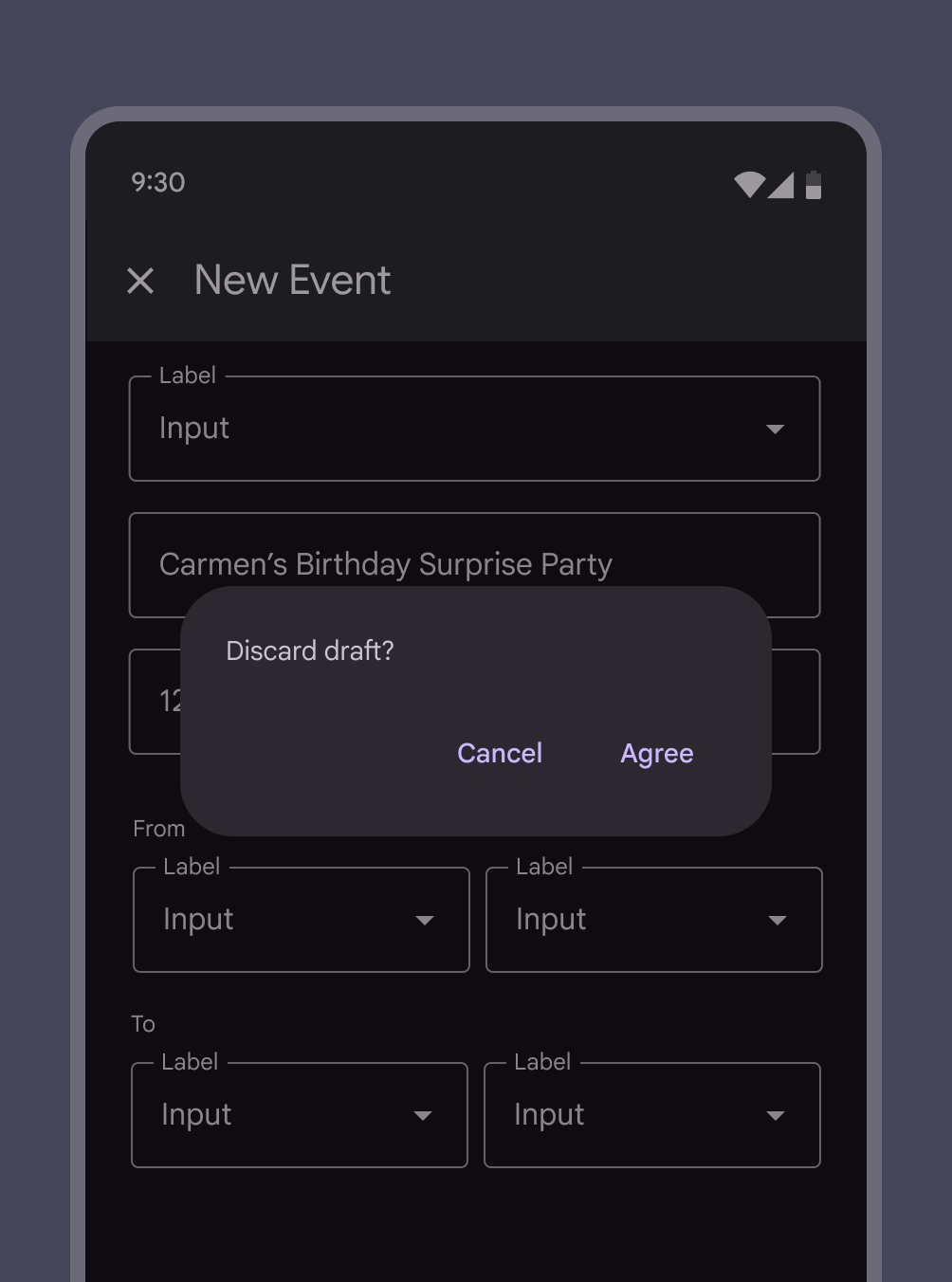
전체 화면 대화상자가 저장되지 않은 채 닫히면, 변경 사항을 저장하지 않고 선택선택을 통해 사용자는 작업할 특정 항목을 고를 수 있습니다.선택 자세히 알아보기 항목을 버릴지 확인하는 기본 대화상자가 그 앞에 나타납니다.

전체 화면 대화상자가 저장되지 않은 채 닫히면 기본 모달 대화상자가 나타납니다

전체 화면 대화상자는 다음 기준 중 하나를 충족하는 콘텐츠 또는 작업에 사용할 수 있습니다:

  • 양식 필드와 같이 키보드 입력스위치는 항목의 상태를 켜거나 끕니다.이 필요한 컴포넌트를 포함하는 대화상자
  • 변경 사항이 즉시 저장되지 않는 경우
  • 대화상자 내의 컴포넌트가 추가 대화상자를 여는 경우

전체 화면 대화상자는 모바일 기기와 같은 컴팩트 브레이크포인트창 너비가 600dp보다 작은 경우(예: 세로 방향 휴대전화)입니다.컴팩트 브레이크포인트 자세히 알아보기에만 사용됩니다. 중간 및 익스팬디드 브레이크포인트창 너비가 840dp~1199dp인 경우(예: 가로 방향 태블릿 또는 폴더블 또는 데스크톱)입니다.익스팬디드 브레이크포인트 자세히 알아보기에서는 기본 대화상자를 사용하세요.

선택 항목 저장 ​

전체 화면 대화상자에서 선택 항목을 저장하려면 저장을 사용하세요. 대화상자는 닫기 아이콘이나 취소 또는 뒤로와 같은 닫기 작업으로 닫아야 합니다.

확인 ​

확인 작업의 레이블은 보내기나 만들기처럼 다음에 어떤 일이 일어나는지 분명히 알려주어야 합니다. 완료, 확인, 닫기와 같은 모호한 용어를 사용하지 마세요. 작업이 실패한 경우에만 추가 기본 대화상자를 표시하세요. 확인 버튼을 비활성화비활성화 상태는 작동할 수 없는 컴포넌트 또는 요소를 나타냅니다.비활성화 상태 자세히 알아보기하지 마세요.

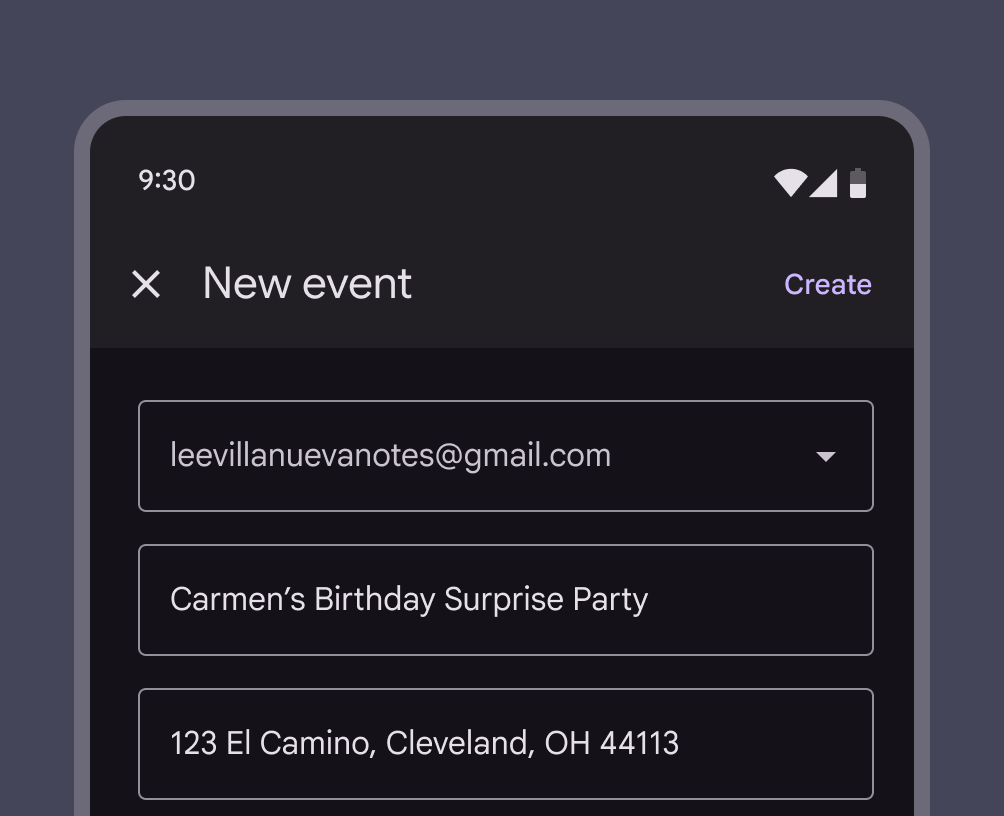
확인 작업으로 만들기 버튼이 있는 전체 화면 대화상자.
권장만들기 버튼은 이벤트가 생성될 것임을 분명히 보여줍니다
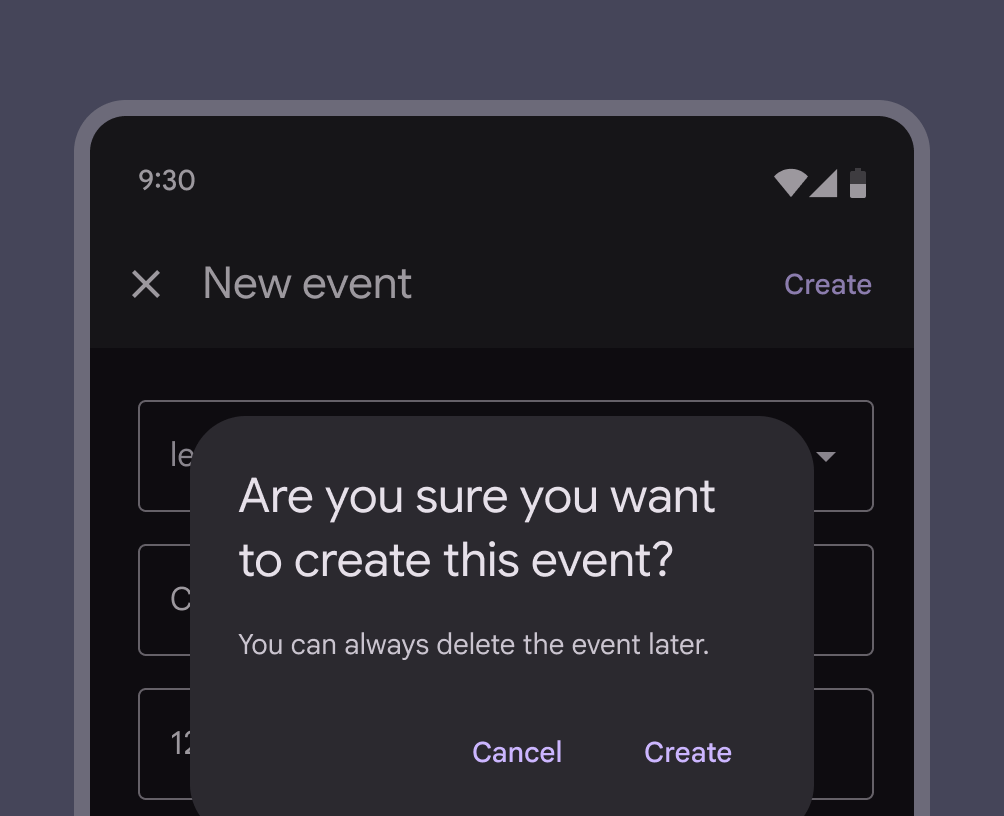
이 이벤트를 만들 것인지 묻는 추가 기본 대화상자가 있는 전체 화면 대화상자.
권장하지 않음 확인 작업이 선택되었을 때 기본 대화상자를 표시하지 마세요

닫기 ​

사용자가 전체 화면 대화상자를 닫으면, 저장하지 않은 변경 사항을 버릴지 확인하기 위해 기본 대화상자가 나타나야 합니다.
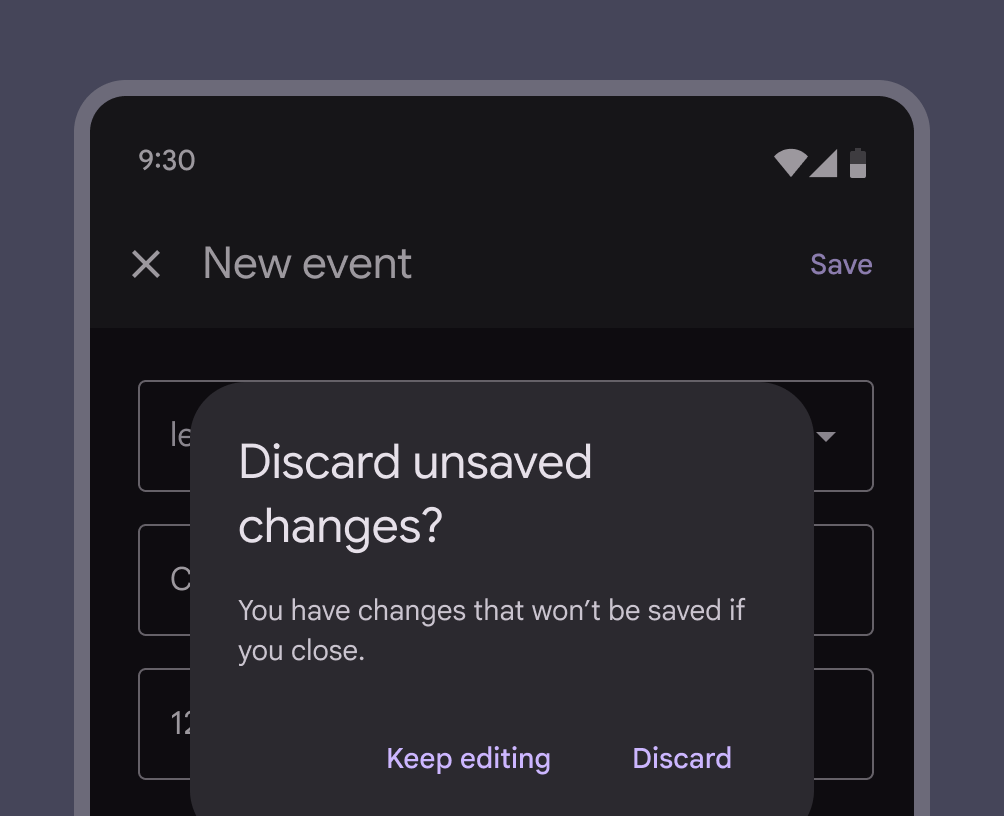
계속 편집하거나 저장하지 않은 변경 사항을 버리는 옵션이 있는 기본 대화상자.
권장 사용자가 저장하지 않은 변경 사항을 버리려는지 확인하려면 기본 대화상자를 사용하세요
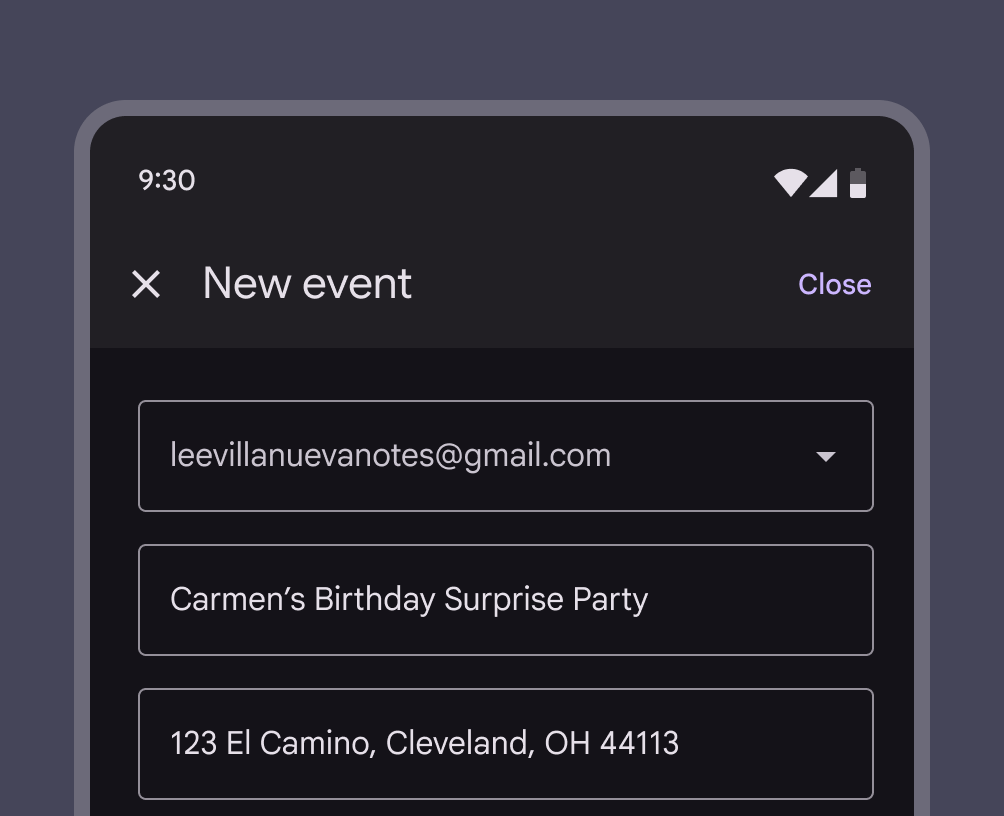
확인 작업으로 닫기 버튼이 있는 전체 화면 대화상자.
권장하지 않음 확인 작업으로 전체 화면 대화상자를 닫지 마세요

오류 메시지 ​

대화상자 필드에 관한 오류는 항상 발생한 위치에 인라인으로 표시되어야 합니다. 텍스트 필드텍스트 필드를 사용하면 사용자가 UI에 텍스트를 입력할 수 있습니다.텍스트 필드 자세히 알아보기와 같은 일부 컴포넌트에는 오류 메시지 표시 기능이 기본으로 내장되어 있지만, 체크박스체크박스를 사용하면 목록에서 하나 이상의 항목을 선택하거나 항목을 켜거나 끌 수 있습니다.체크박스 자세히 알아보기 및 라디오 버튼라디오 버튼을 사용하면 여러 옵션 중 하나를 선택할 수 있습니다.라디오 버튼 자세히 알아보기과 같은 다른 컴포넌트에는 필드 옆에 오류 메시지를 추가해야 합니다.

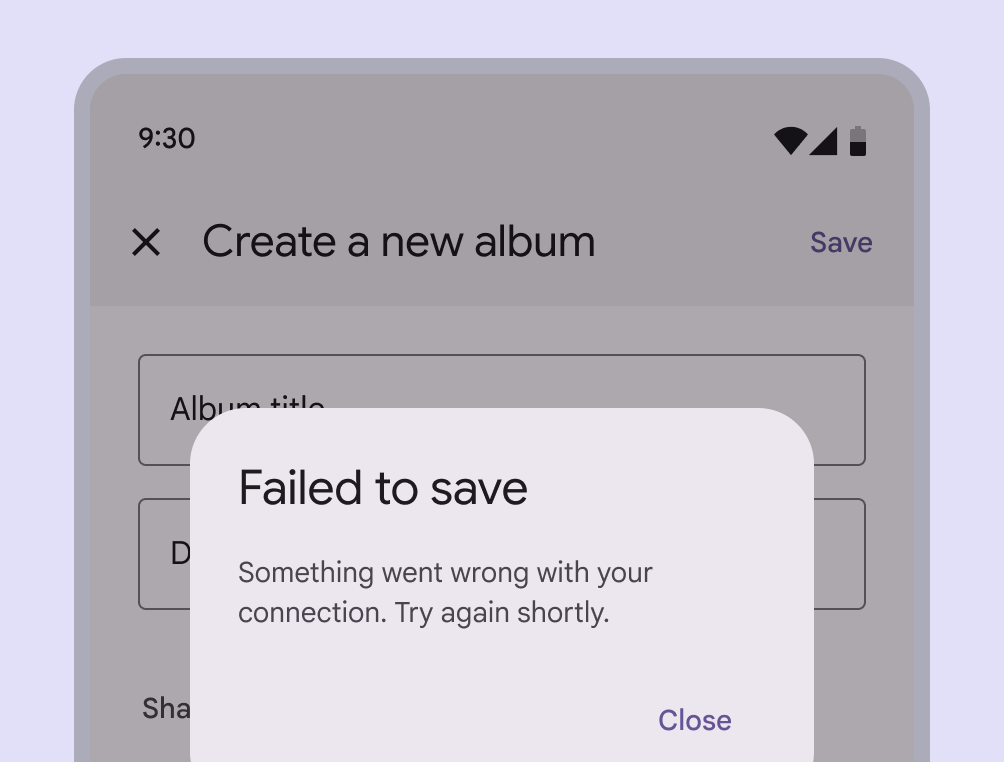
저장이나 제출을 방해하는 네트워크 문제와 같은 일반 오류는 확인 작업이 실패할 때 기본 대화상자에 표시되어야 합니다.

오류 메시지는 오류의 원인과 해결 방법을 명확하고 간략하게 설명해야 합니다. 사용자가 다시 시도하기 전에 모든 항목을 수정할 수 있도록 페이지의 모든 오류를 한 번에 표시하세요.
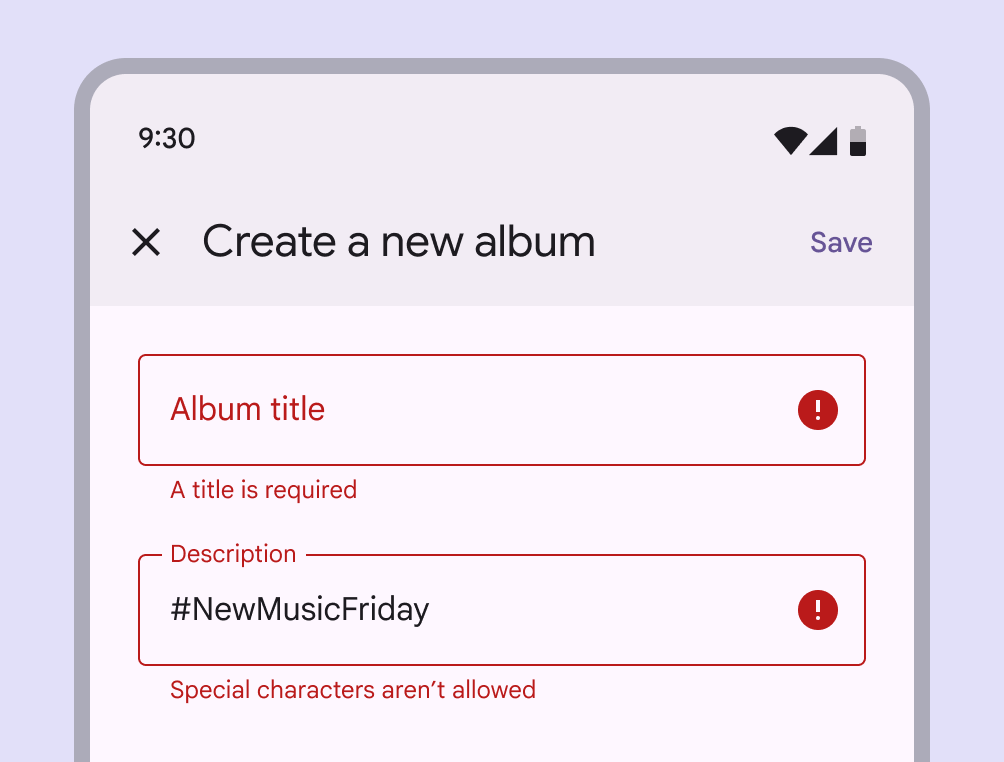
텍스트 필드에 대한 인라인 오류 메시지가 있는 전체 화면 대화상자.
권장 필드와 관련된 오류 메시지는 인라인으로 표시되어야 합니다
연결 문제로 인해 항목이 저장되지 않았음을 알리는 기본 대화상자.
주의 필드와 관련 없는 오류는 기본 대화상자에 표시할 수 있습니다

대화상자 창 ​

전체 화면 대화상자가 열리면 앱에서 인지하는 엘리베이션(elevation)가 일시적으로 재설정되어, 간단한 메뉴메뉴는 임시 표면에 선택 항목 목록을 표시합니다.메뉴 자세히 알아보기나 대화상자가 전체 화면 대화상자 위에 나타날 수 있습니다. 전체 화면 대화상자는 화면 전체를 덮으며, 떠 있는 모달 창처럼 나타나지 않습니다.

내비게이션 ​

전체 화면 대화상자는 완료, 해제 또는 닫기만 가능하므로 닫기 “X” 아이콘 버튼이 앱 바앱 바는 화면 상단에 정보와 작업을 표시합니다.앱 바 자세히 알아보기의 유일한 탐색 옵션이어야 합니다.

적응형 디자인 ​

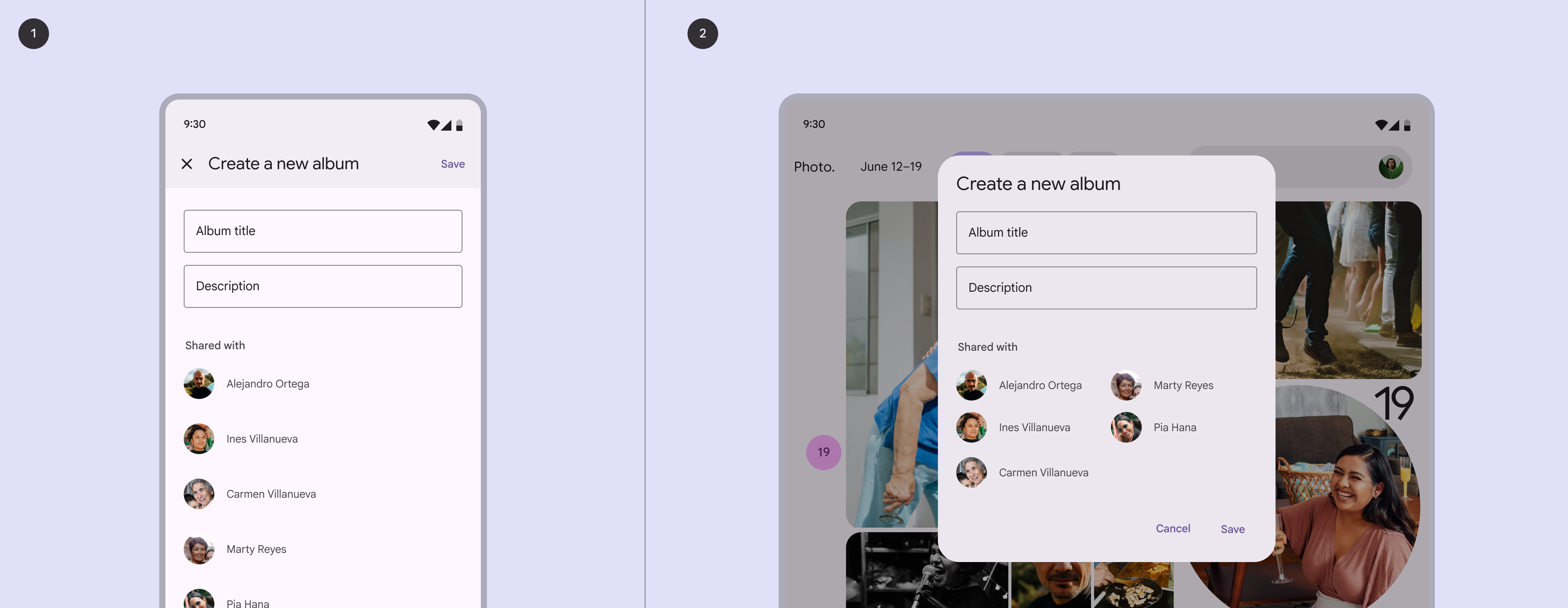
대화상자는 브레이크포인트브레이크포인트는 사용 가능한 공간, 기기별 사용 관행, 인체공학에 따라 레이아웃이 변경되도록 미리 정의된 창 크기입니다(이전 명칭: 창 크기 클래스).브레이크포인트 자세히 알아보기가 변경되면 변형을 전환할 수 있습니다. 예를 들어 전체 화면 대화상자전체 화면 대화상자는 전체 화면을 채우며, 완료하는 데 여러 단계가 필요한 작업을 표시합니다. 캘린더 항목을 만들 때 자주 사용됩니다.전체 화면 대화상자 자세히 알아보기는 더 큰 브레이크포인트에서 기본 대화상자기본 대화상자는 긴급한 정보, 세부 사항 또는 작업을 전달하며 사용자의 흐름을 중단합니다. 알림, 빠른 선택 또는 확인에 자주 사용됩니다.기본 대화상자 자세히 알아보기로 바뀔 수 있습니다.

왼쪽에 전체 화면 대화상자, 오른쪽에 단순 대화상자 예제
  1. 모바일의 전체 화면 대화상자
  2. 태블릿의 대화상자

미디엄 브레이크포인트

기본 대화상자는 기본적으로 중앙 위치에 나타납니다. 더 편안한 조작 경험을 제공하기 위해 위치를 변경할 수 있습니다.
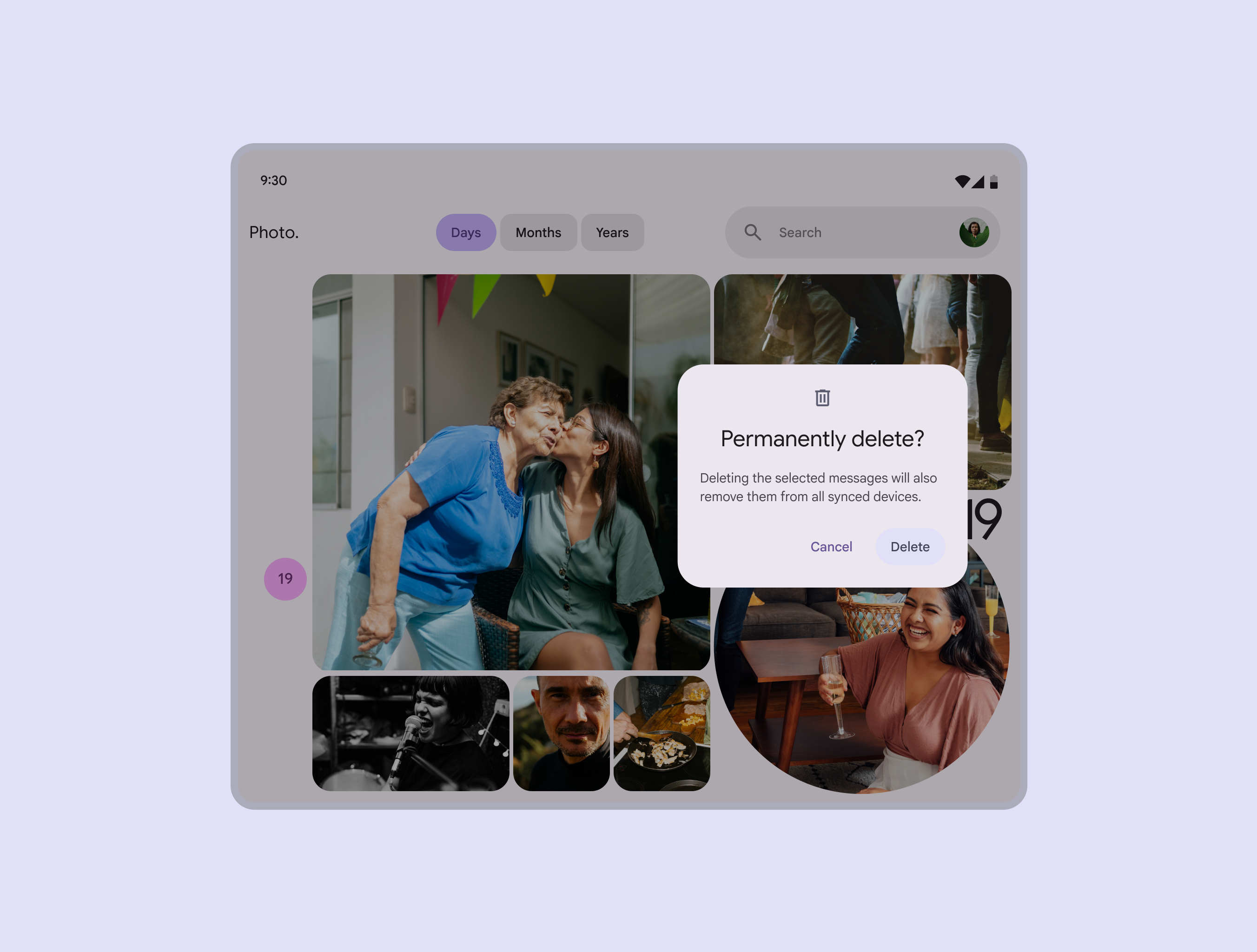
태블릿 사진 앱의 기본 대화상자.
사용자 지정 위치(화면 오른쪽)에 배치된 대화상자

익스팬디드 브레이크포인트

데스크톱과 같은 익스팬디드 브레이크포인트창 너비가 840dp~1199dp인 경우(예: 가로 방향 태블릿 또는 폴더블 또는 데스크톱)입니다.익스팬디드 브레이크포인트 자세히 알아보기의 대화상자는 스크림 위에 표시되는 모달 창입니다. 이렇게 하면 대화상자가 사용자 시야의 최전면에 배치되어 대화상자에서 요청하는 작업에 주의를 끌 수 있습니다.
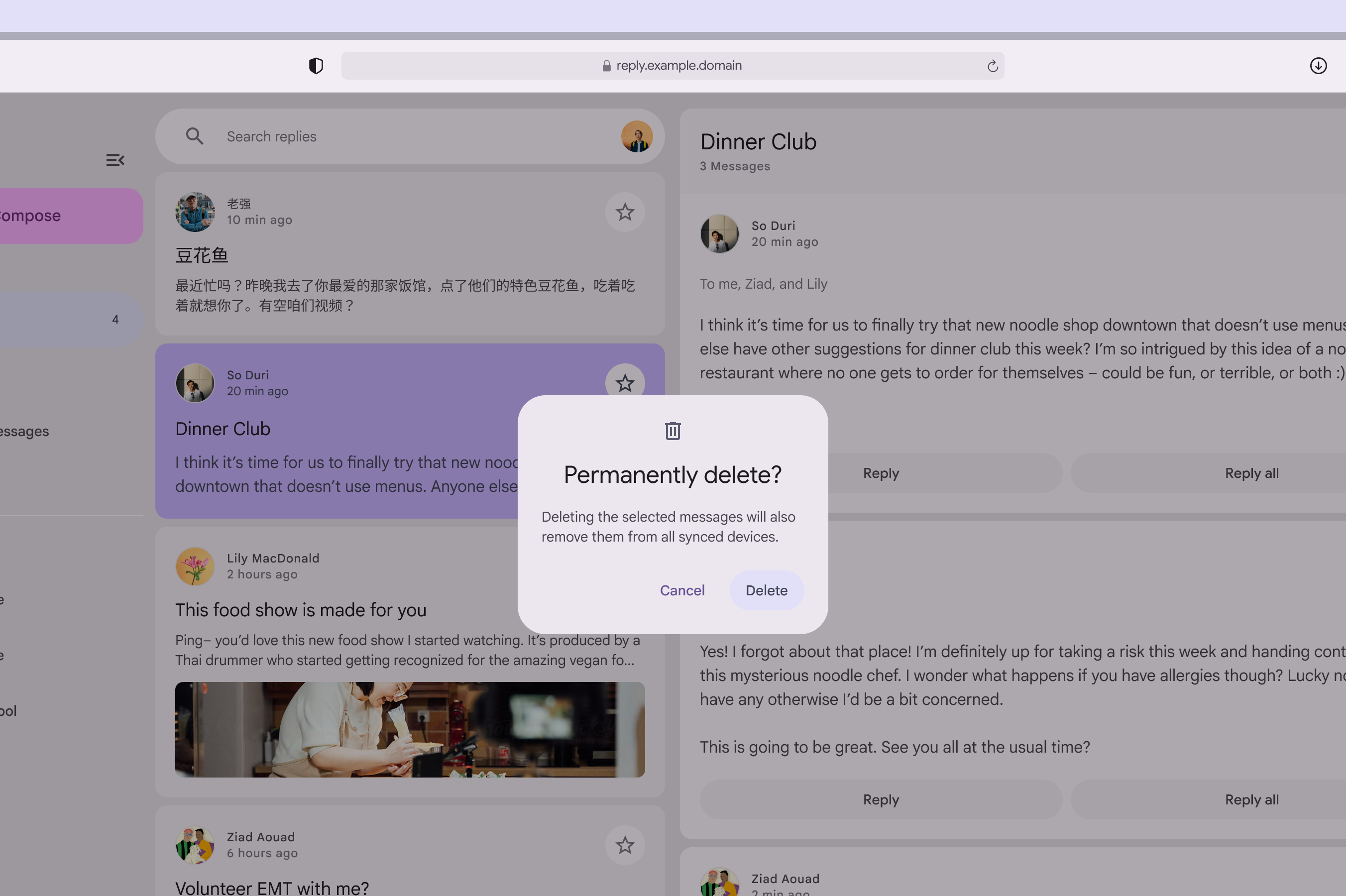
데스크톱 대화상자 예제.
데스크톱 대화상자는 필요한 작업에 주의를 끕니다

기본 대화상자는 가장자리 충돌을 방지하기 위해 여백여백은 중첩된 요소의 가장자리와 상위 요소 사이의 공간입니다. 예를 들어 버튼의 레이블 텍스트와 컨테이너 가장자리 사이의 공간입니다.여백 자세히 알아보기을 준수하면서 더 대형 화면의 어느 위치에나 사용자 지정하여 배치할 수 있습니다.
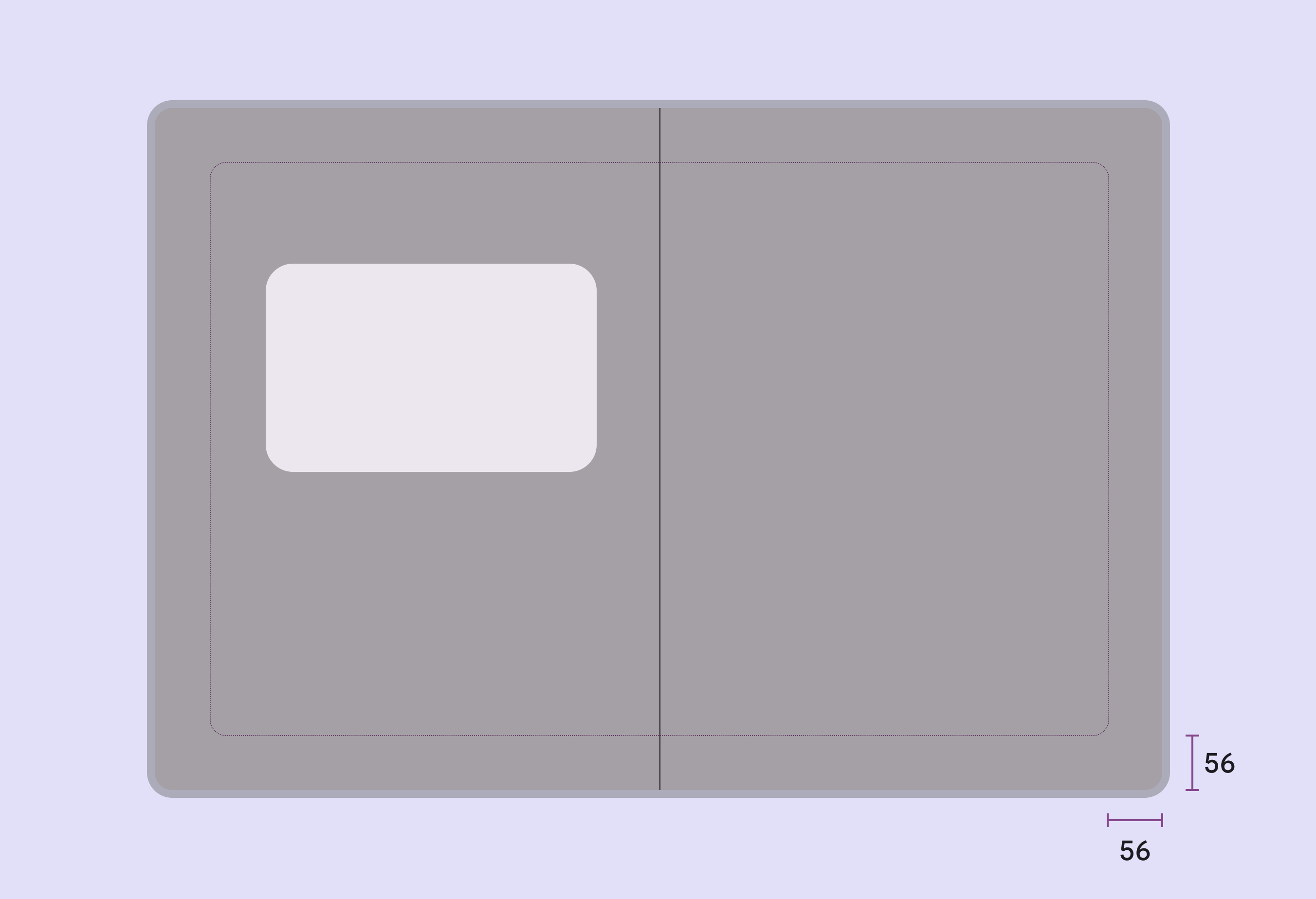
기본 대화상자 위치 다이어그램.
화면 가장자리에서 56dp 여백을 준수하는 기본 대화상자의 사용자 지정 배치 영역

동작 ​

나타남

대화상자는 예고 없이 나타나 사용자가 현재 작업을 중단하도록 합니다. 모든 선택이나 설정이 방해를 정당화하는 것은 아니므로 제한적으로 사용해야 합니다.

대화상자는 화면에 나타날 때 진입 및 종료 전환 패턴을 사용합니다.

대화상자가 진입 및 종료 전환과 함께 나타납니다

위치

대화상자는 닫히거나 설정 선택과 같은 조치가 이루어질 때까지 포커스를 유지합니다. 전체 화면 대화상자를 제외하면 다른 요소에 가려지거나 화면에 일부만 나타나서는 안 됩니다.
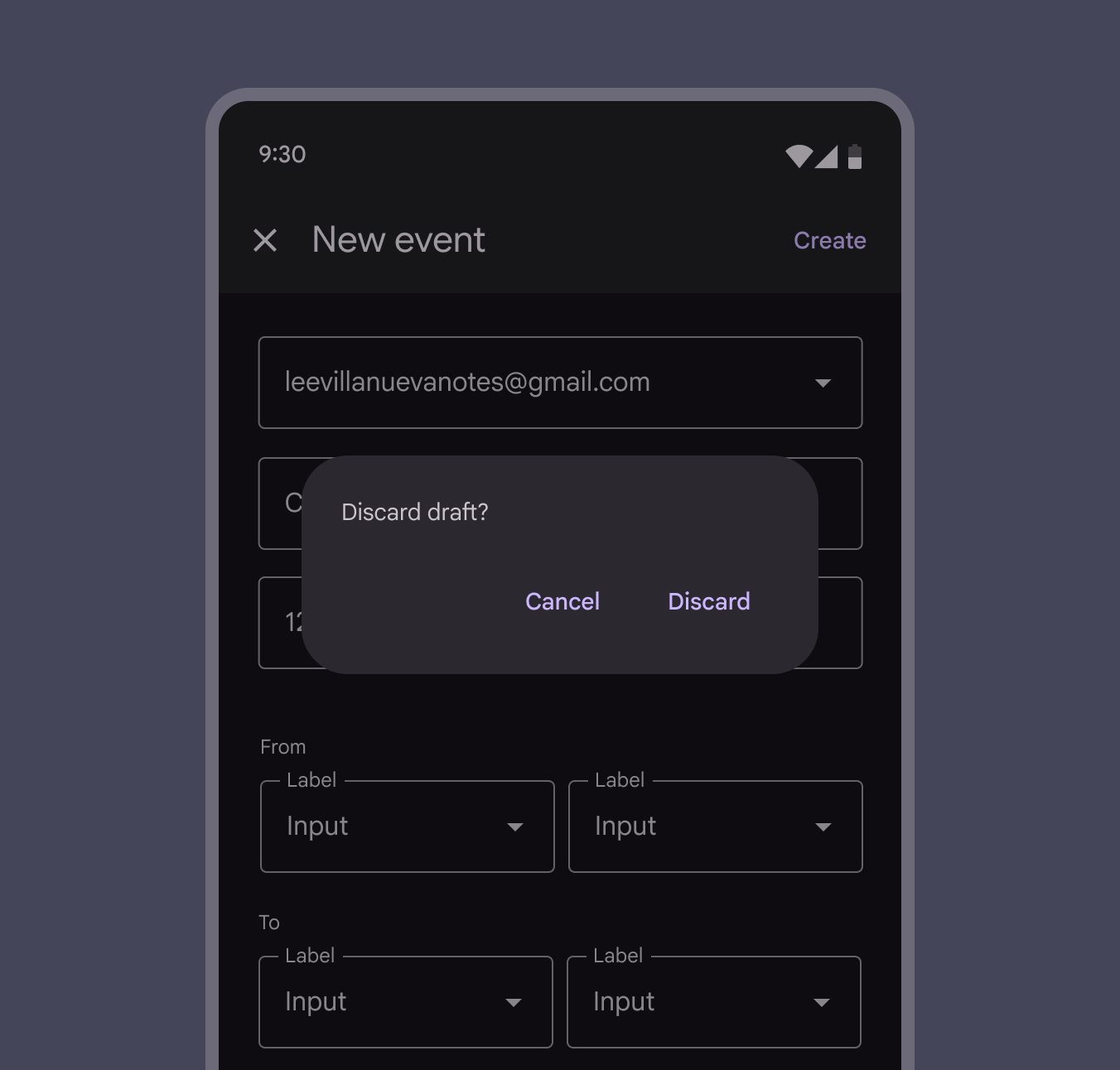
전체 화면 대화상자를 덮는 기본 대화상자.
전체 화면 대화상자를 제외하면 대화상자는 다른 요소에 가려지지 않아야 합니다

스크롤

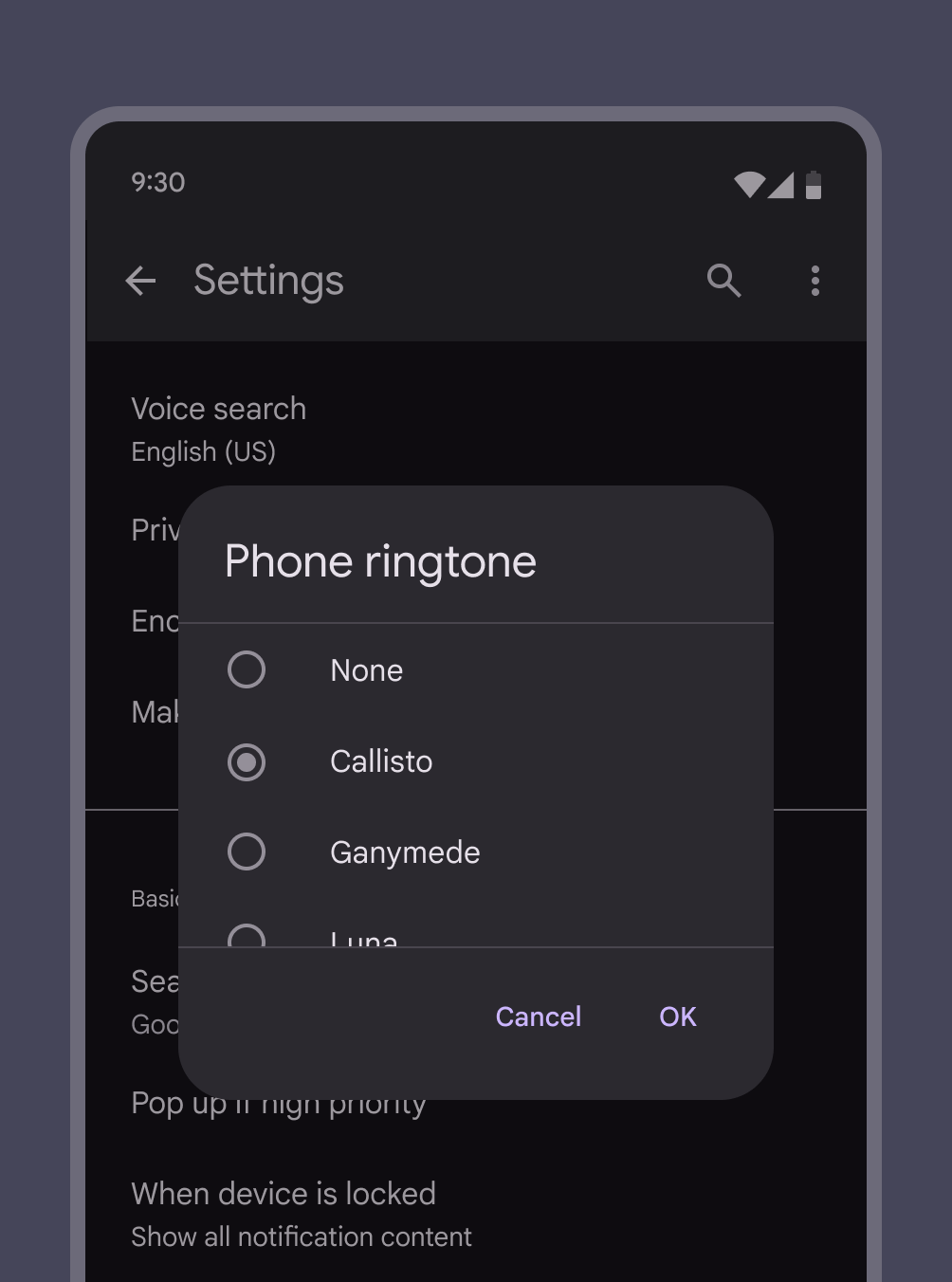
대부분의 대화상자 콘텐츠는 스크롤을 피해야 합니다. 스크롤이 필요한 경우에도 대화상자 제목은 상단에 고정되고, 버튼버튼을 사용하면 한 번의 탭으로 작업을 수행하고 선택할 수 있습니다.버튼 자세히 알아보기은 하단에 고정됩니다. 이렇게 하면 스크롤할 때도 선택한 콘텐츠가 제목 및 버튼과 함께 계속 표시됩니다.

대화상자는 대화상자 외부의 배경 요소와 함께 스크롤되지 않습니다.

스크롤 가능한 옵션 목록을 볼 때 대화상자 제목과 버튼은 고정된 상태로 유지됩니다
Pager
이전대화상자: 사양
다음대화상자: 접근성

Apache 2.0 라이선스 또는 CC BY 4.0 하에 배포되었습니다.

Copyright © 2018-Present Google

https://m3.material.io/components/dialogs/guidelines

Apache 2.0 라이선스 또는 CC BY 4.0 하에 배포되었습니다.

Copyright © 2018-Present Google