

디자인: 구조
구조, 색상, 흐름을 고려하여 직관적이고 접근성 있는 레이아웃을 구현하세요
계층 구조
내비게이션이 명확하면 사용자는 앱에서 자신의 위치와 중요한 정보를 쉽게 파악할 수 있습니다. 중요한 정보를 강조하기 위해 색상, 모양, 텍스트, 모션 등 다양한 시각적·텍스트적 단서를 활용하면 명확성이 높아집니다.
피드백 유형
시각적 피드백(예: 레이블, 색상, 아이콘)과 터치 피드백은 UI에서 사용할 수 있는 요소를 사용자에게 알려 줍니다.
내비게이션
내비게이션에는 최소한의 단계로 구성된 명확한 작업 흐름, 찾기 쉬운 컨트롤, 명확한 레이블을 포함할 수 있습니다. 포커스 제어, 즉 키보드 포커스와 읽기 포커스를 제어하는 기능은 자주 사용하는 작업을 위해 구현할 수 있습니다.
버튼, 이미지, 텍스트 한 줄이 추가될수록 UI는 더 복잡해집니다. 다음 원칙을 적용하면 UI를 더 쉽게 이해할 수 있습니다:
- 명확하게 식별되는 요소
- 충분한 대비와 크기
- 명확한 중요도 계층 구조
- 한눈에 식별할 수 있는 핵심 정보
중요도 수준
항목 간 상대적 중요도를 전달하려면:
- 중요한 작업은 화면 상단이나 하단에 배치하세요 (단축키로 접근 가능)
- 계층 구조상 유사한 관련 항목은 나란히 배치하세요
시각적 계층 구조
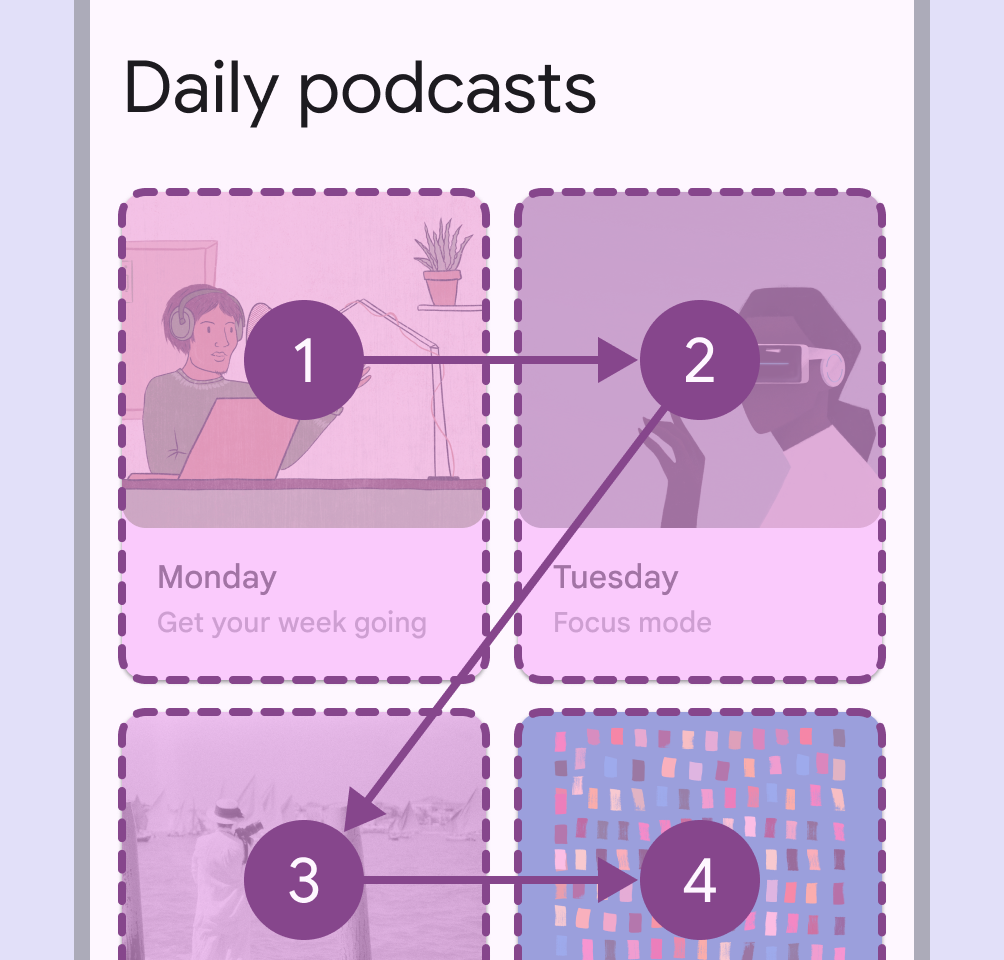
스크린 리더가 의도한 순서로 콘텐츠를 읽도록 하려면 디자이너와 개발자가 협업하는 것이 중요합니다. 여기에는 올바른 순서로 HTML을 작성하는 것과 스크린 리더가 디자인을 해석하는 방식을 이해하는 것이 모두 포함됩니다.
CSS는 페이지의 레이아웃과 외관을 결정하지만, 스크린 리더는 모바일과 웹을 포함한 모든 플랫폼에서 HTML의 하향식 구조에 의존합니다. 이 구조가 스크린 리더가 콘텐츠를 읽는 기준이 됩니다.
웹 랜드마크 및 헤딩
내비게이션과 이해도를 높일 수 있도록 콘텐츠와 UI 레이아웃을 정의하세요.
보조 기술(AT)은 명확하게 구분된 구조를 바탕으로 페이지 정보를 처리하며, 주로 헤딩과 랜드마크를 사용해 탐색합니다. 스크린 리더를 비롯한 많은 보조 기술은 디자인을 선형 경험으로 변환합니다. 즉, 많은 사용자가 미리 정해진 계층적 순서에 따라 콘텐츠와 상호작용합니다. 따라서 구조적 결정을 미리 고려하면 제품의 접근성을 높일 수 있습니다.
웹 전용: 랜드마크와 헤딩은 보조 기술 사용자가 웹 페이지에서 현재 위치를 파악하고, 문서나 페이지의 큰 섹션을 쉽게 탐색하고 이동하도록 돕습니다.
페이지의 섹션을 분류하고 레이블을 지정하면 레이아웃 디자인에서 시각적으로 전달되는 구조 정보를 코드로도 표현할 수 있습니다.
랜드마크 및 헤딩 식별하기
1. 랜드마크 정의하기
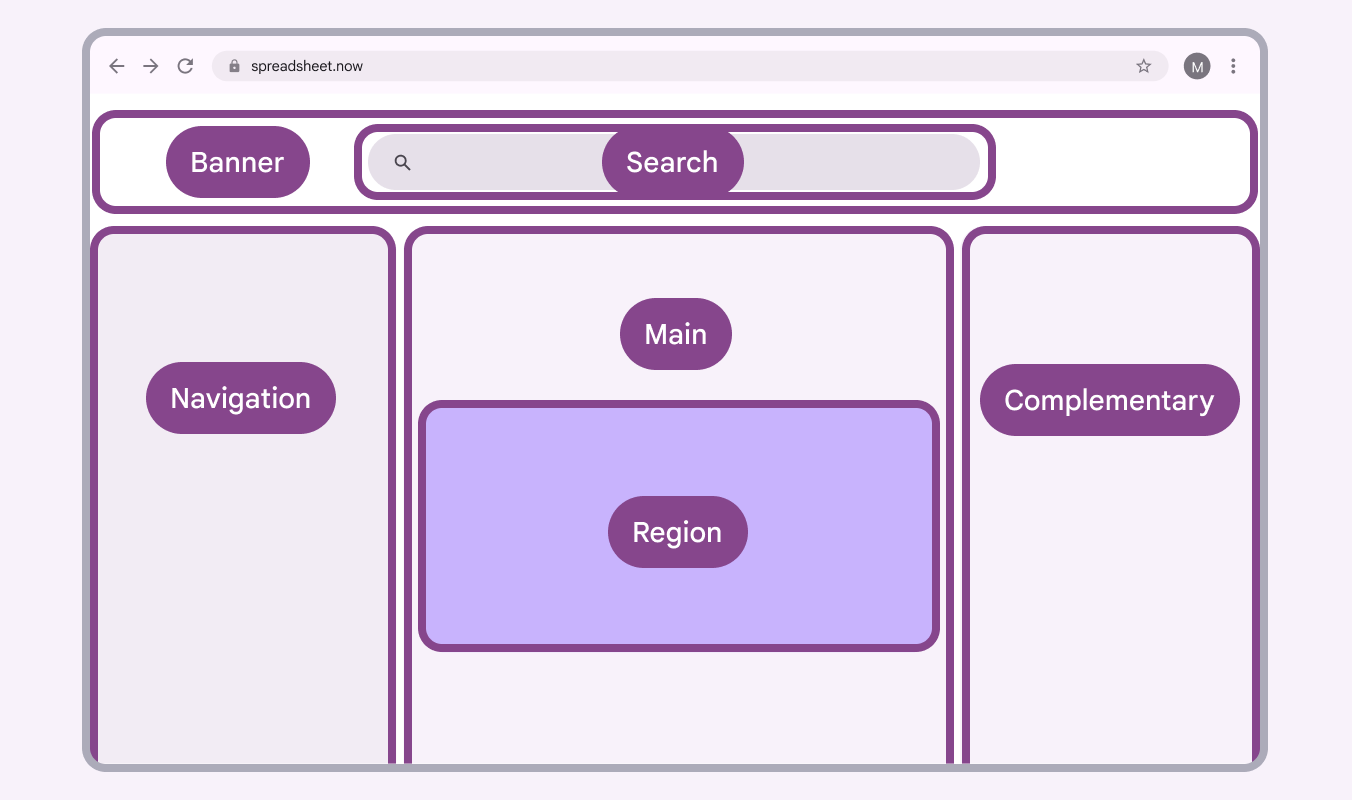
랜드마크는 레이아웃의 상위 수준 구조를 정의하는 큰 콘텐츠 블록입니다. 랜드마크는 웹 페이지의 일반적인 콘텐츠 영역에 쉽게 접근할 수 있도록 하며, 중요한 의미를 제공하는 Accessible Rich Internet Applications (ARIA) 역할의 집합입니다.
랜드마크 역할은 다음 여덟 가지가 있습니다: navigation, search, main, banner, complementary, contentinfo, region, form.
W3C ARIA 가이드라인에 정의된 여덟 가지 랜드마크 역할은 다음과 같습니다:
- Navigation: 내비게이션 링크 목록을 포함합니다 (여러 개일 수 있으며, 이 경우 레이블로 서로 구분해야 합니다)
- Search: 검색 필드
- Main: UX에서 정의한 주요 콘텐츠 영역입니다. 하나만 있어야 합니다.
- Banner: 일반적으로 헤더이며, 페이지마다 반복되는 콘텐츠로 종종 내비게이션과 툴바를 포함합니다. 하나만 있어야 합니다.
- Complementary: 주요 콘텐츠와 별개로 독립적으로 존재할 수 있는 사이드바 또는 보조 영역
- Contentinfo: 일반적으로 푸터이며, 사이트와 콘텐츠를 설명하는 정보 (예: 저작권)를 포함합니다. 하나만 있어야 합니다.
- Region: 콘텐츠 영역은 중요한 콘텐츠 블록입니다. “main” 랜드마크 안에 중첩될 수 있습니다. 영역은 해당 영역의 목적을 명확히 설명하는 이름으로 레이블을 지정해야 합니다.
- Form: 사용자 정보를 입력받고 저장합니다.
접근성 레이블 추가하기
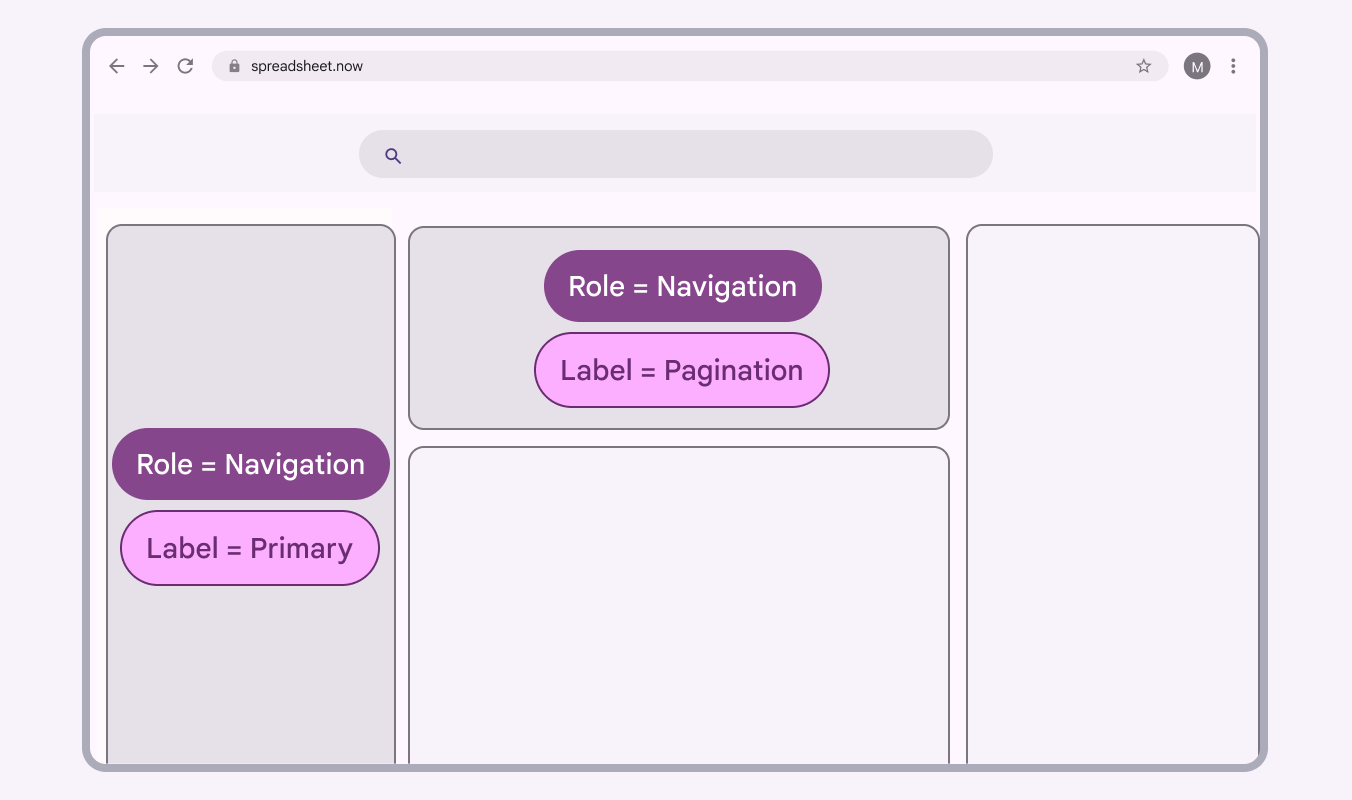
여러 번 나타나는 랜드마크 역할 (일반적으로 region 또는 navigation)에는 명확하고 구체적인 레이블을 추가하세요. 이는 사용자가 정보를 구분하는 데 도움이 됩니다.
레이블은 모든 영역과 레이블이 의미를 보강할 수 있는 모든 랜드마크에 추가해야 합니다. 예를 들어 사이드바의 콘텐츠나 목적을 설명하는 경우입니다.
레이블 안에 랜드마크 역할을 반복하지 마세요.
2. 헤딩 정의하기
보조 기술 사용자는 종종 헤딩을 활용해 웹 페이지를 탐색합니다. 헤딩은 사용자가 탐색하고 작업을 수행할 수 있도록 명확한 계층 구조를 만듭니다.
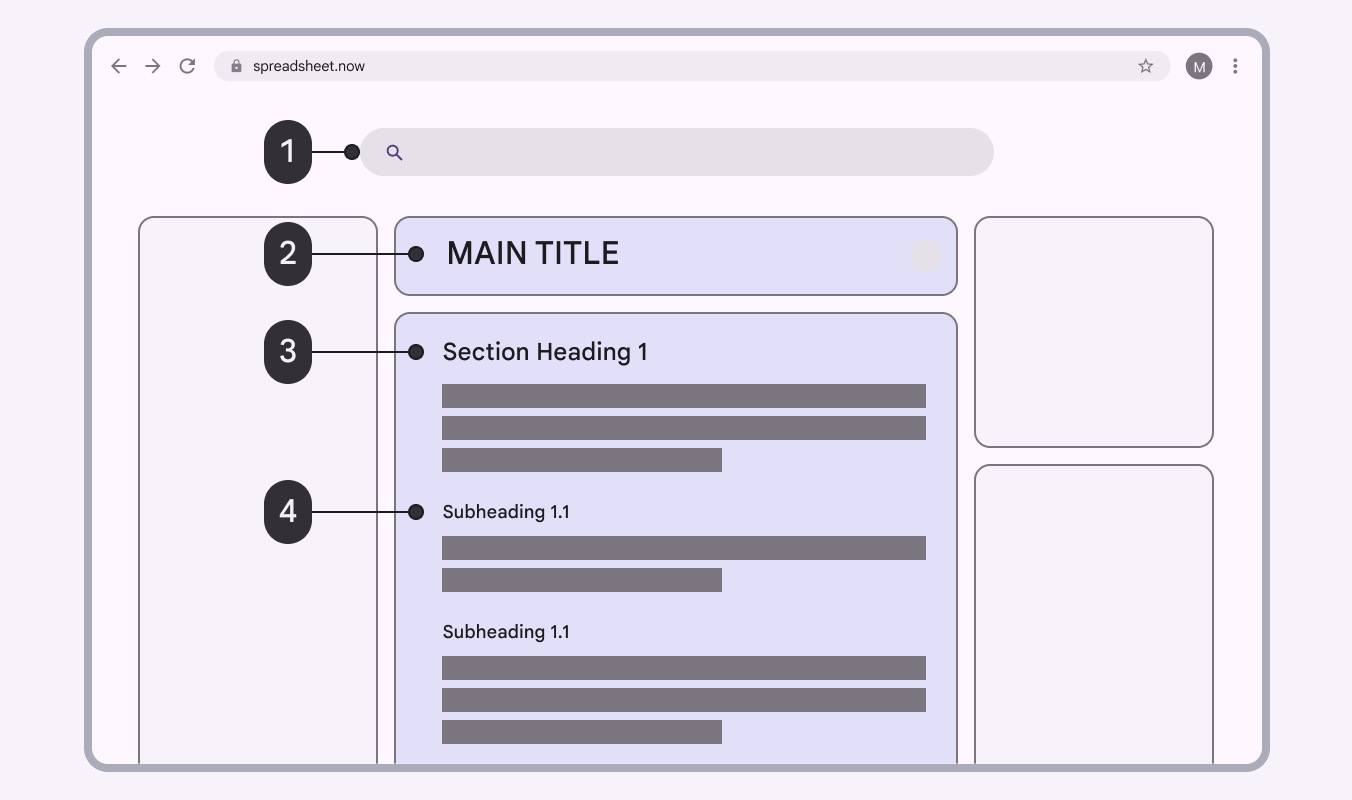
- 시각적 스타일이 아니라 콘텐츠 계층 구조를 기준으로 헤딩을 식별하세요
- 헤딩 수준을 건너뛰지 마세요. 예를 들어 H3를 사용하지 않고 H2에서 H4로 넘어가지 마세요
- 콘텐츠 계층 구조에 따라 페이지 콘텐츠를 순서대로 헤딩(H1–H6)에 대응시키세요
- 페이지 타이틀에는 하나의 H1을 사용하는 것이 좋습니다
스타일과 함께 계층 구조도 고려하기
헤딩이 의미 있는 타이틀과 일치하는지 확인하세요. 일치하지 않는다면 모든 사용자의 경험을 개선할 수 있도록 UI 타이틀을 변경하거나 보조 기술용 레이블을 추가하는 것을 고려하세요.
헤딩 수준은 레이아웃의 정보 아키텍처, 즉 일련의 항목에 적용되는 계층 구조에 따라 결정됩니다. 페이지의 시각적 스타일은 시각적 강조 정도나 시각적 계층 구조 측면에서 헤딩 수준과 반드시 일치할 필요는 없습니다.
타깃 크기
Material Design의 타깃 가이드라인은 화면을 볼 수 없거나 작은 터치 타깃을 다루기 어려운 사용자도 앱의 요소를 탭할 수 있도록 돕습니다.
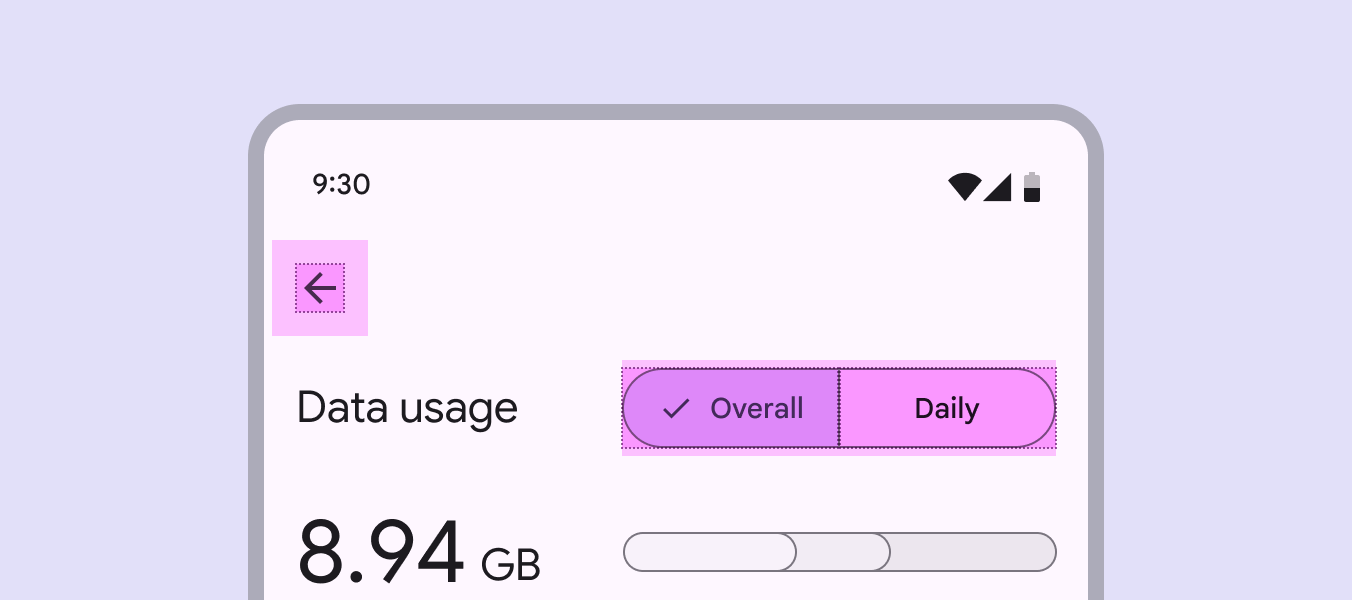
터치 및 포인터 타깃 크기
터치 타깃은 사용자 입력에 반응하는 화면 영역으로, 요소의 시각적 경계를 넘어 확장될 수 있습니다. 예를 들어 아이콘은 24 x 24dp로 보이더라도, 이를 둘러싼 패딩까지 포함하면 전체 48 x 48dp의 터치 타깃이 됩니다.
대부분의 플랫폼에서는 터치 타깃을 최소 48 x 48dp로 만드는 것을 고려하세요. 이 크기는 화면 크기와 관계없이 약 9mm의 물리적 크기에 해당합니다. 터치스크린 요소의 권장 타깃 크기는 7~10mm입니다. 더 다양한 사용자를 지원하려면 더 큰 터치 타깃을 사용하는 것이 적절할 수 있습니다.
참고: iOS는 44 x 44dp 타깃을 권장합니다.
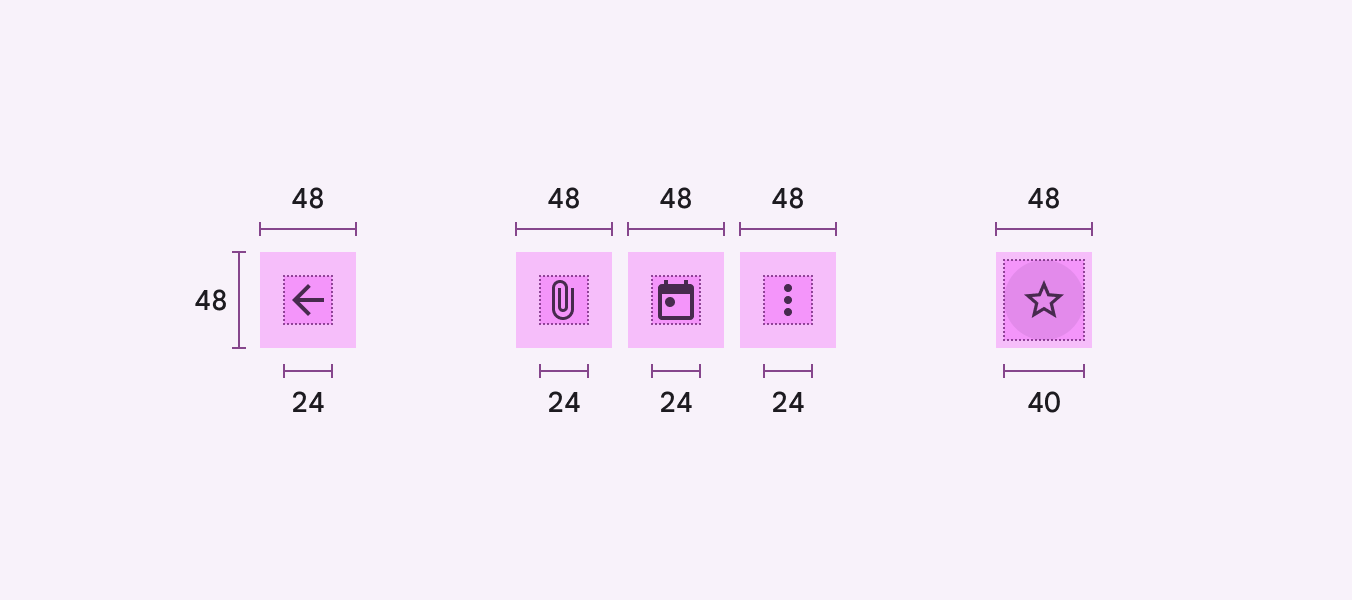
별 아이콘: 40dp
두 아이콘 모두의 터치 타깃: 48dp
포인터 타깃
포인터 타깃은 터치 타깃과 유사하지만, 마우스나 스타일러스처럼 움직임을 추적하는 포인터 장치에서 사용됩니다.
포인터 타깃은 최소 44 x 44dp로 만드는 것을 고려하세요.
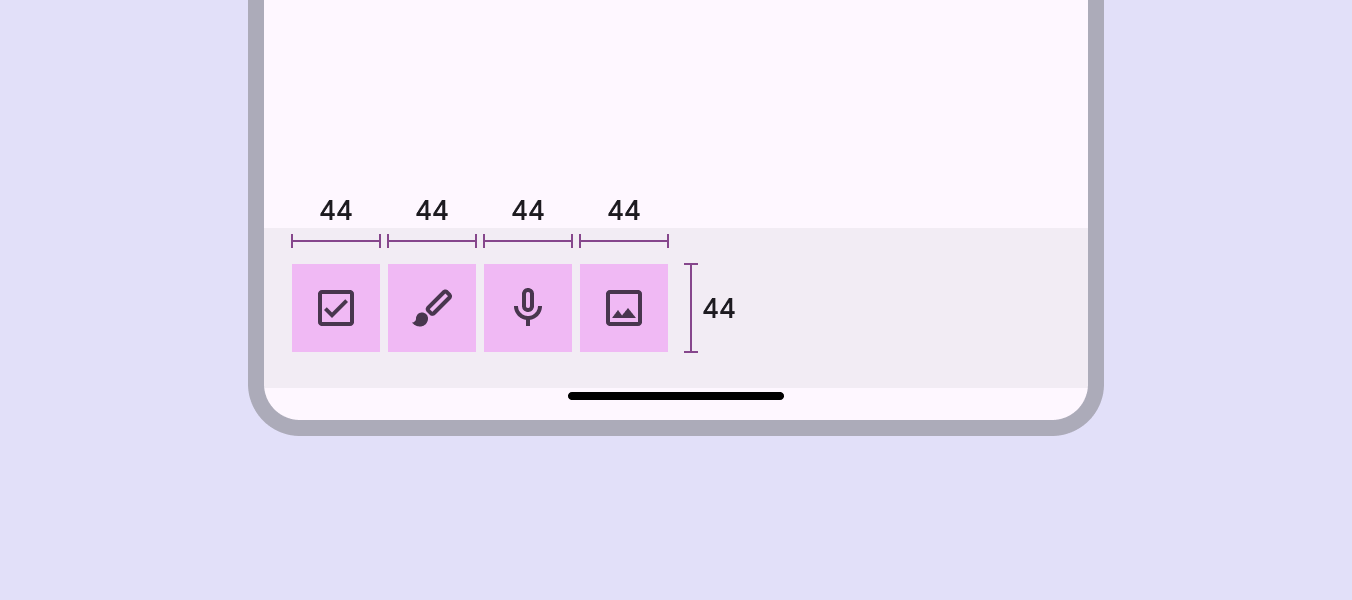
타깃 간격
대부분의 경우 타깃 사이에 8dp 이상의 간격을 두면 균형 잡힌 정보 밀도와 사용성을 확보하는 데 도움이 됩니다.
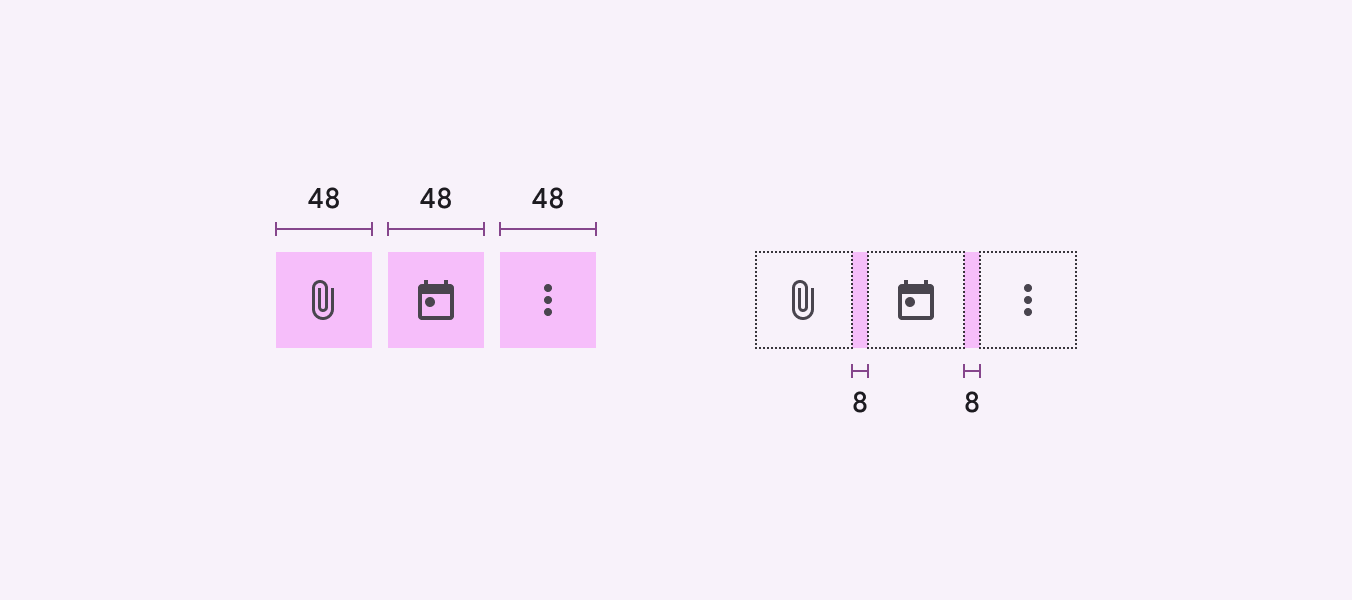
터치 타깃 크기: 48dp
패딩: 8dp