Skip to content
Material Design 3
Main Navigation
v3
v2
v1

한국어

English
简体中文
繁體中文
Español
Français
Русский
Português – Brasil
Deutsch
日本語
Italiano
Polski
Türkçe
čeština
magyar

한국어

English
简体中文
繁體中文
Español
Français
Русский
Português – Brasil
Deutsch
日本語
Italiano
Polski
Türkçe
čeština
magyar

외관

Sidebar Navigation

기초

접근성

개요: 원칙

개요: 보조 기술

디자인: 개요

디자인: 색상 대비

디자인: 구조

디자인: 플로우

디자인: 요소

문구 작성과 텍스트: 모범 사례

글쓰기 및 텍스트: 텍스트 잘림

글쓰기 및 텍스트: 텍스트 크기 조정

모두를 위한 제품 만들기: 사용자 요구

모두를 위한 만들기: 공동 디자인

콘텐츠 디자인

개요

대체 텍스트

글로벌 글쓰기: 개요

글로벌 글쓰기: 단어 선택

알림

스타일 가이드: UX 라이팅 모범 사례

스타일 가이드: 단어 선택

스타일 가이드: 문법 및 구두점

Material 맞춤 설정

기기

워치용 디자인: 개요

워치 디자인: 기초

워치 디자인: 스타일

워치용 디자인: 레이아웃

XR

몰입형 XR을 위한 디자인: 개요

몰입형 XR 디자인: 상호작용

몰입형 XR 디자인: 레이아웃

몰입형 XR 디자인: 접근성

XR 컴포넌트: 개요

XR 컴포넌트: 앱 바

XR 컴포넌트: 대화상자

XR 컴포넌트: 내비게이션 바

XR 구성요소: 탐색 레일

XR 컴포넌트: 툴바

디자인 토큰: 개요

디자인 토큰: 토큰 사용 방법

상호작용

제스처

입력: 기초

선택: 개요

상태: 개요

상태: 상태 레이어

상태: 상태 적용

레이아웃

레이아웃 개요: 개요

레이아웃 개요: 레이아웃의 컴포넌트

레이아웃 개요: 적응형 디자인

스캐폴드: 개요

스캐폴드: 바

스캐폴드: 레일

스캐폴드: 페인

그리드와 간격: 개요

그리드 및 간격: 그리드

그리드 및 간격: 간격

그리드 및 간격: 밀도

브레이크포인트: 개요

브레이크포인트: 컴팩트

브레이크포인트: 중간

브레이크포인트: 확장형

브레이크포인트: 대형 및 초대형

양방향성 및 RTL

표준 레이아웃 예제: 개요

표준 레이아웃 예제: 피드

표준 레이아웃 예제: 목록-세부 정보

표준 레이아웃 예제: 보조 패널

사용성: 개요

사용성: M3 Expressive 적용

Material A-Z

스타일

색상

색상 시스템: 개요

색상 시스템: 작동 방식

색상 역할

색상 구성표

색상 구성표 선택

정적 색상 구성표: 기준선

정적 색상 구성표: 사용자 지정 브랜드

동적 색상 구성표: 소스 선택

동적 색상 구성표: 사용자 생성 소스

동적 색상 구성표: 콘텐츠 기반 소스

고급 사용자 지정: 개요

고급 사용자 지정: 색상 적용

고급 사용자 지정: 새 색상 정의

고급 사용자 지정: 기존 색상 조정

색상 리소스

엘리베이션: 개요

엘리베이션: 엘리베이션 적용

엘리베이션: 토큰

아이콘: 개요

아이콘: 아이콘 디자인

아이콘: 적용 방법

모션

모션 물리 시스템: 작동 방식

모션 물리 시스템: 명세

이징과 지속 시간: 이징과 지속 시간 적용

이징과 지속 시간: 토큰 및 사양

전환: 전환 패턴

전환: 전환 적용하기

모양: 개요 및 원칙

모양: 모서리 반경 스케일

모양: 모양 모핑

간격: 개요

간격: 간격 적용

간격: 토큰

타이포그래피: 개요

타이포그래피: 글꼴

타이포그래피: 타입 스케일 및 토큰

타이포그래피: 타입 적용

타이포그래피: 에디토리얼 트리트먼트

컴포넌트

앱 바: 개요

앱 바: 사양

앱 바: 가이드라인

앱 바: 접근성

배지: 개요

배지: 사양

배지: 가이드라인

배지: 접근성

버튼

모든 버튼

버튼 그룹: 개요

버튼 그룹: 사양

버튼 그룹: 가이드라인

버튼 그룹: 접근성

버튼: 개요

버튼: 사양

버튼: 가이드라인

버튼: 접근성

확장 FAB: 개요

확장 FAB: 사양

확장 FAB: 가이드라인

확장 FAB: 접근성

FAB 메뉴: 개요

FAB 메뉴: 사양

FAB 메뉴: 가이드라인

FAB 메뉴: 접근성

플로팅 작업 버튼 (FAB)(FAB): 개요

플로팅 작업 버튼 (FAB)(FAB): 사양

플로팅 작업 버튼 (FAB)(FAB): 가이드라인

플로팅 작업 버튼 (FAB)(FAB): 접근성

아이콘 버튼: 개요

아이콘 버튼: 사양

아이콘 버튼: 가이드라인

아이콘 버튼: 접근성

세그먼트 버튼: 개요

세그먼트 버튼: 사양

세그먼트 버튼: 가이드라인

세그먼트 버튼: 접근성

분할 버튼: 개요

분할 버튼: 사양

분할 버튼: 가이드라인

분할 버튼: 접근성

카드: 개요

카드: 사양

카드: 가이드라인

카드: 접근성

캐러셀: 개요

캐러셀: 사양

캐러셀: 가이드라인

캐러셀: 접근성

체크박스: 개요

체크박스: 사양

체크박스: 가이드라인

체크박스: 접근성

칩: 개요

칩: 사양

칩: 가이드라인

칩: 접근성

날짜 및 시간 선택기

날짜 선택기: 개요

날짜 선택기: 사양

날짜 선택기: 가이드라인

날짜 선택기: 접근성

시간 선택기: 개요

시간 선택기: 사양

시간 선택기: 가이드라인

시간 선택기: 접근성

대화상자: 개요

대화상자: 사양

대화상자: 가이드라인

대화상자: 접근성

구분선: 개요

구분선: 사양

구분선: 가이드라인

구분선: 접근성

목록: 개요

목록: 사양

목록: 가이드라인

목록: 접근성

로딩 및 진행 상태

로딩 표시기: 개요

로딩 표시기: 사양

로딩 표시기: 가이드라인

로딩 표시기: 접근성

진행 표시기: 개요

진행 표시기: 사양

진행 표시기: 가이드라인

진행 표시기: 접근성

메뉴: 개요

메뉴: 사양

메뉴: 가이드라인

메뉴: 접근성

내비게이션

내비게이션 바: 개요

내비게이션 바: 사양

내비게이션 바: 가이드라인

내비게이션 바: 접근성

내비게이션 드로어: 개요

내비게이션 드로어: 사양

내비게이션 드로어: 가이드라인

내비게이션 드로어: 접근성

탐색 레일: 개요

탐색 레일: 사양

탐색 레일: 가이드라인

탐색 레일: 접근성

라디오 버튼: 개요

라디오 버튼: 사양

라디오 버튼: 가이드라인

라디오 버튼: 접근성

검색: 개요

검색: 사양

검색: 가이드라인

검색: 접근성

시트

바텀 시트: 개요

바텀 시트: 사양

바텀 시트: 가이드라인

바텀 시트: 접근성

측면 시트: 개요

측면 시트: 사양

측면 시트: 가이드라인

측면 시트: 접근성

슬라이더: 개요

슬라이더: 사양

슬라이더: 가이드라인

슬라이더: 접근성

스낵바: 개요

스낵바: 사양

스낵바: 가이드라인

스낵바: 접근성

스위치: 개요

스위치: 사양

스위치: 가이드라인

스위치: 접근성

탭: 개요

탭: 사양

탭: 가이드라인

탭: 접근성

텍스트 필드: 개요

텍스트 필드: 사양

텍스트 필드: 가이드라인

텍스트 필드: 접근성

툴바: 개요

툴바: 사양

툴바: 가이드라인

툴바: 접근성

툴팁: 개요

툴팁: 사양

툴팁: 가이드라인

툴팁: 접근성

이 페이지에서

Material 맞춤 설정 ​

맞춤 설정을 사용하면 익숙한 패턴과 접근성 높은 상호작용을 갖춘 고유한 브랜드 제품을 만들 수 있습니다.
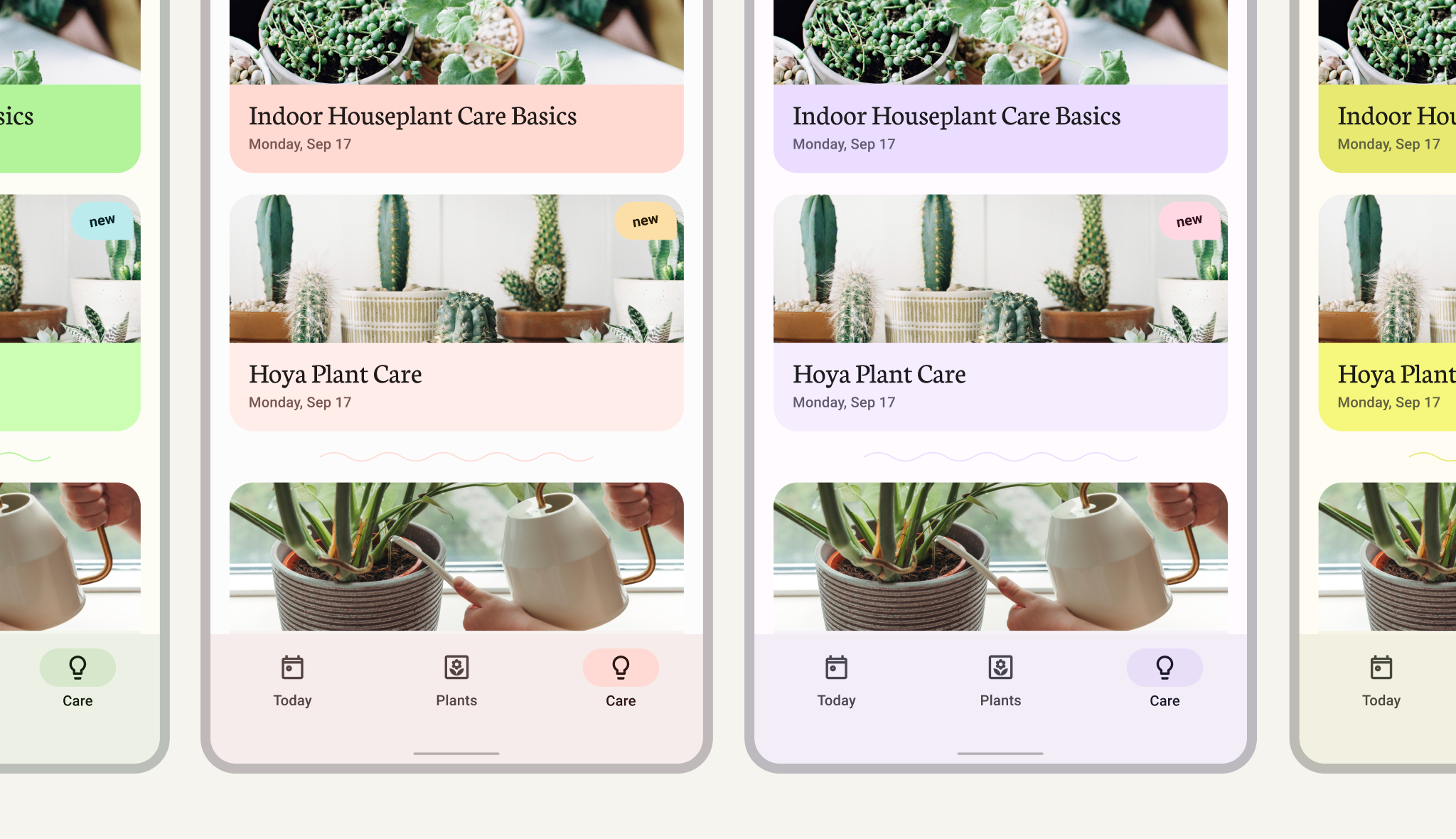

서로 다른 4개의 색상 세트를 각각 적용한 동일한 모바일 UI 화면 4개의 예제

동적 색상은 개인 기기를 나만의 기기처럼 느끼게 합니다 ​

M3는 브랜드 색상과 개인의 색상 선호를 결합하여 독특한 경험을 만들 수 있는 새로운 가능성을 열어 줍니다. 색상 시스템은 앱의 디자인 감각을 반영해야 한다는 요구를 충족하면서도 사용자가 직접 선택한 설정을 존중합니다.

동적 색상을 활성화하면 앱은 제품을 정의하고 차별화하는 색상을 유지하면서도 사용자가 가장 중요하게 생각하는 스타일을 더 폭넓게 제어할 수 있습니다.

브랜드 색상 시스템 적용

동적 색상과 M3 색상 구성표를 사용하면 앱의 색상이 사용자 설정에 자동으로 적응하고 연동됩니다.

M3는 브랜드 정체성을 전달하는 스타일을 정의하고 유지할 수 있도록 사용자 지정 매개변수를 체계적으로 적용할 수 있게 지원합니다.

색상 시스템은 접근성 기준을 충족하는 색상 대비, 가독성, 상호작용 상태 및 컴포넌트 구조를 제공하도록 핵심 조정을 자동으로 처리합니다. 동적 색상은 Material이 아닌 사용자 지정 컴포넌트에서도 작동합니다.
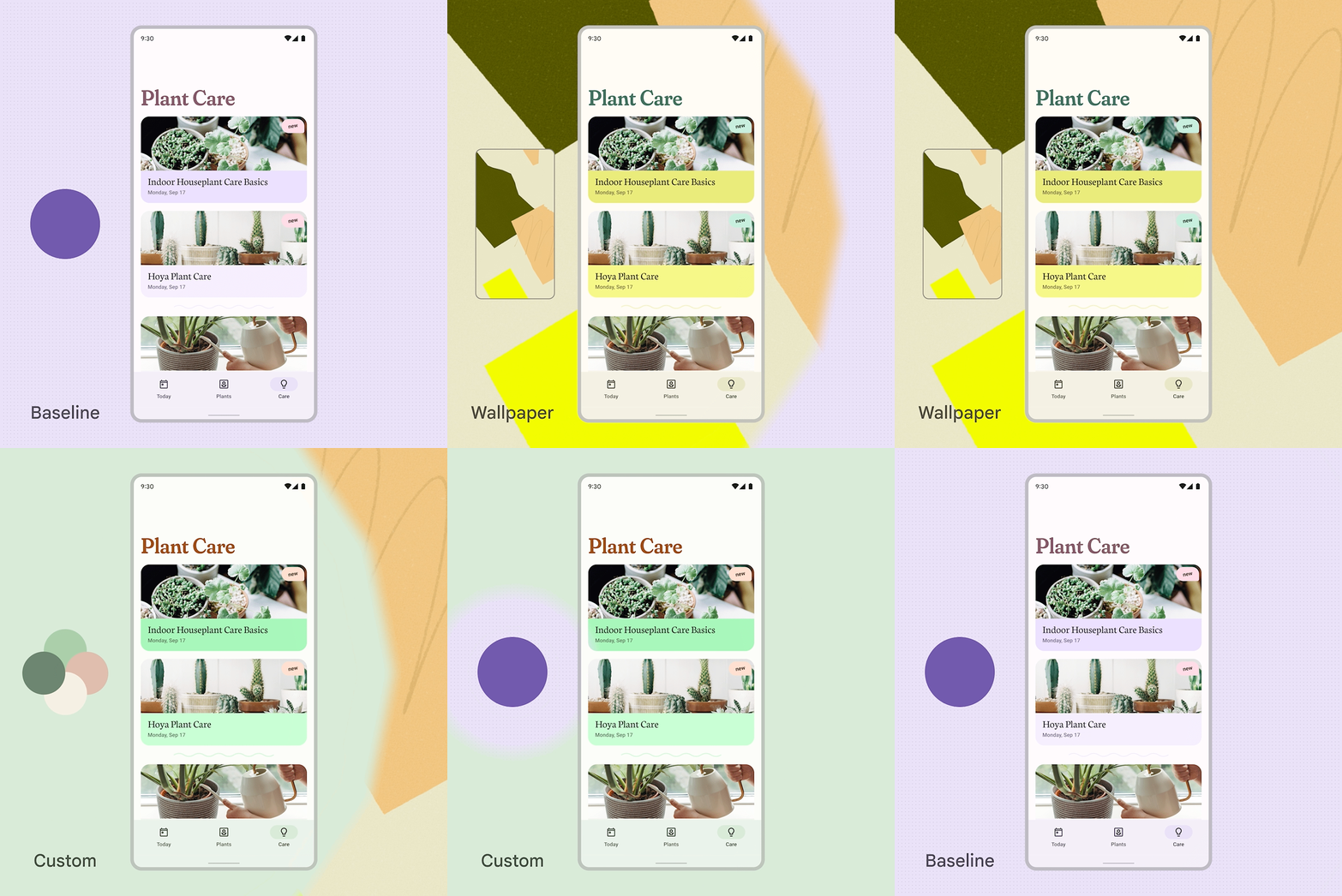
3개의 서로 다른 소스 색상이 UI 전체로 연쇄 적용되어 화면 요소의 색상을 변경하는 모습을 보여주는 애니메이션
앱은 기준선 색상 구성표, 사용자가 생성한 동적 색상 또는 사용자 지정 색상에서 다양한 색상을 적용할 수 있습니다

시작하기 ​

개인화 기능을 활용하려면 M3 색상 시스템으로 사용자 지정 색상 구성표를 구축해야 합니다.

앱이 사용자의 기기 및 앱 수준 설정을 반영하려면 사용자가 생성한 색상 구성표가 매핑될 수 있는 사용자 지정 테마를 구현해야 합니다.

또한 사용자 지정 테마를 사용하면 동적 색상을 활성화하지 않은 사용자를 위한 대체 색상 구성표를 앱에서 제공할 수 있습니다.
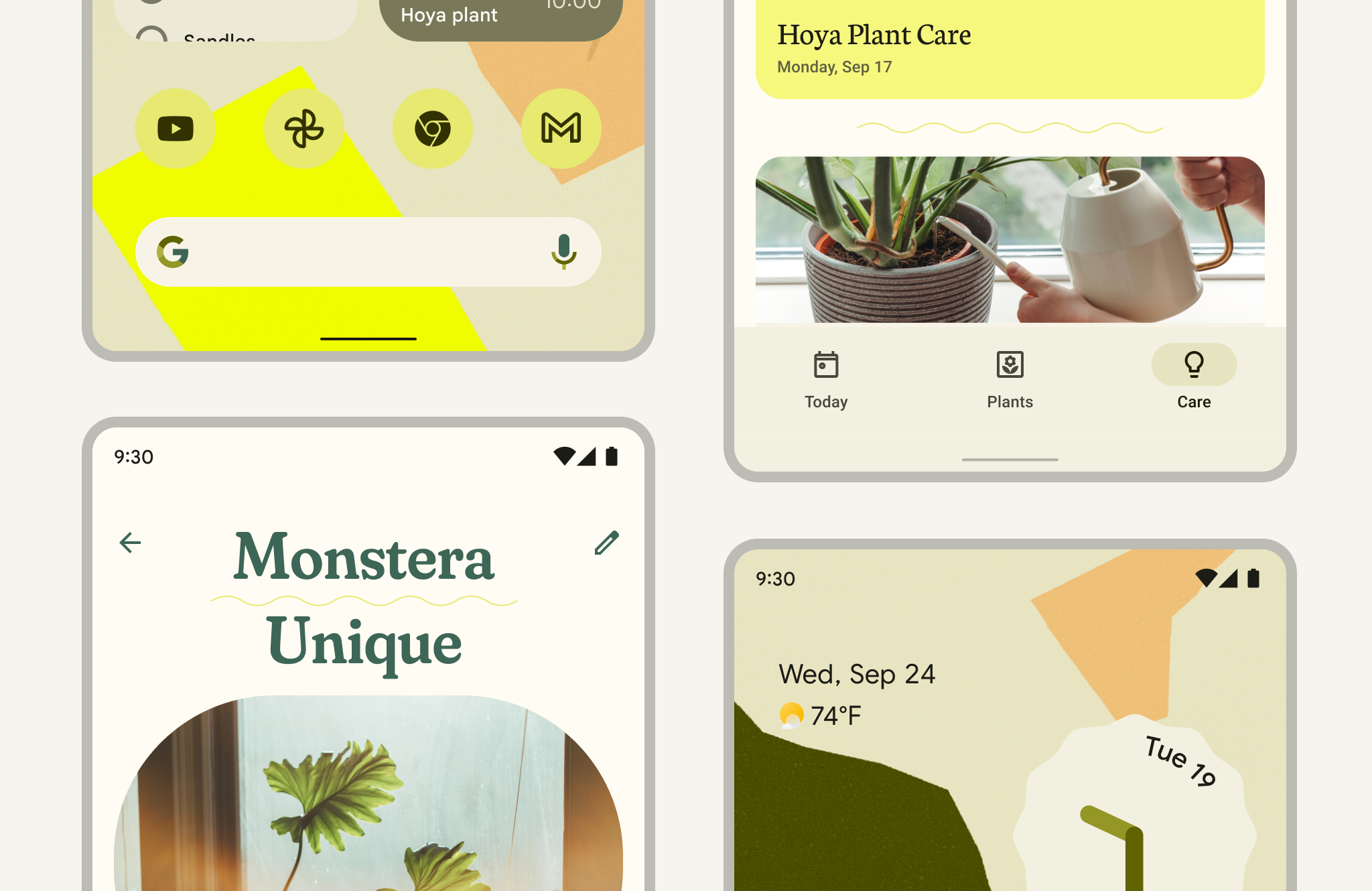
녹색 기본 색상에 대한 사용자의 설정과 선호가 시스템 UI 전체에 조화롭게 적용되는 모습을 보여주는 모바일 UI 화면 콜라주
사용자가 생성한 색상 구성표는 사용자 지정 테마를 사용하는 앱 전체에 자연스럽게 적용될 수 있습니다

설정 및 튜토리얼 ​

동적 색상은 사용자 설정이면서 개발자의 선택이기도 합니다. 동적 색상을 선택적으로 적용해 브랜드 색상 구성표와 함께 사용할 수 있습니다. 예를 들어 앱의 프로필 또는 계정 화면에 사용자의 색상 구성표 설정을 반영하면 앱 안의 개인화된 영역에 개성을 더할 수 있습니다.

설정 ​

  • 기존 브랜드 매개변수를 Material Design과 통합하여 제품 전반에 일관되게 적용할 수 있습니다
  • Material Design을 바탕으로 처음부터 프로젝트를 위한 새롭고 완전한 색상 시스템을 만들 수도 있습니다

동적 색상 튜토리얼 ​

동적 색상 코드랩은 디자인과 브랜드 색상이 동적 색상과 어떻게 상호작용하는지 시각화하는 데 도움이 되는 실습 가이드입니다. 또한 Figma용 Material Theme Builder 플러그인을 사용하여 디자인에 색상을 적용하는 다음 단계를 안내합니다.

Material Theme Builder

내장된 코드 내보내기 기능을 갖춘 Material Theme Builder Figma 플러그인을 사용하면 디자인을 쉽게 시각화하고, M3 색상 시스템으로 마이그레이션할 수 있으며, 동적 색상을 활용할 수 있습니다.

Material Theme Builder는 여러 코드 형식으로 내보낼 수 있는 색상 및 서체 토큰을 만듭니다. 토큰은 스타일 값에 대한 신뢰할 수 있는 단일 소스를 만들고 유지하는 데 중요한 도구입니다. Figma 플러그인은 기존 목업, 브랜드 스타일 가이드, 디자인 시스템과 연결할 수 있도록 Figma 스타일 형태로 토큰을 만듭니다.

Material 토큰은 Design System Package (DSP)를 포함한 포맷된 테마 파일에서 바로 사용할 수 있습니다. DSP는 디자인 시스템 정보를 나타내는 크로스플랫폼 파일 형식입니다. 디자인 토큰 자세히 알아보기.
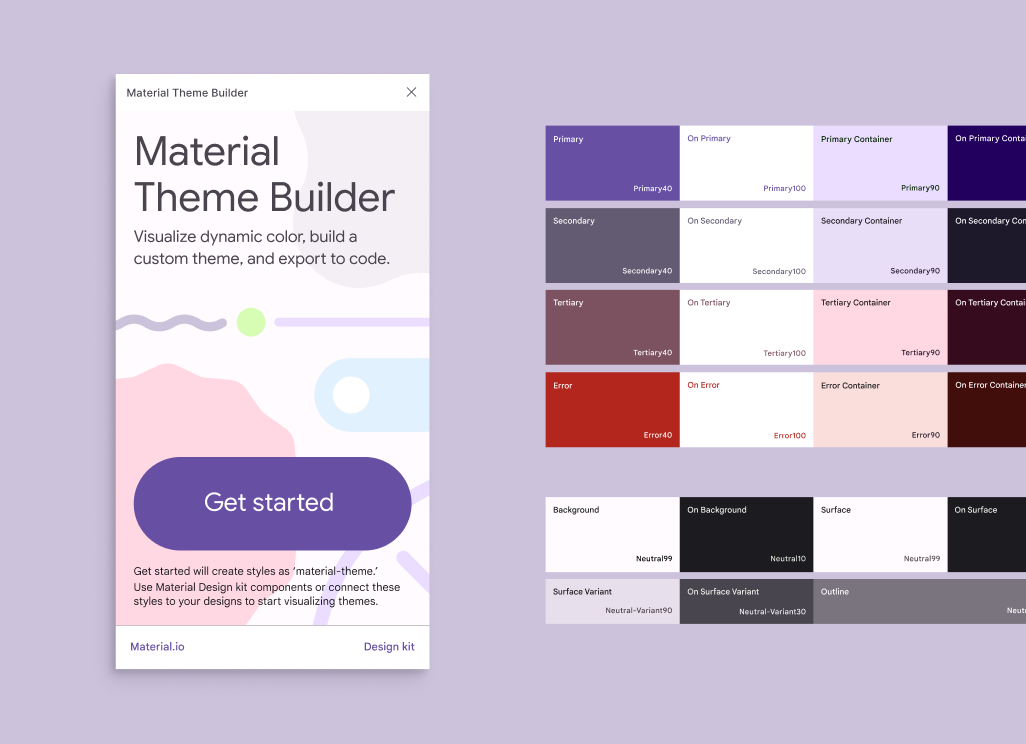
Material Theme Builder Figma 플러그인의 시작 화면 예제. 플러그인 UI가 생성 가능한 색상 팔레트의 예제인 다양한 보라색 톤과 나란히 표시됩니다.
Material Theme Builder Figma 플러그인은 사용자 지정 색상 구성표를 만들고 여러 코드 형식으로 내보내는 데 도움이 됩니다

사용자 지정 색상 구성표 ​

Material Theme Builder는 기존 브랜드 매개변수를 사용하든 앱 색상을 아직 정의하지 않았든 관계없이 사용자 지정 색상 경험을 만드는 데 도움이 됩니다.

Material Theme Builder에서 하나 이상의 색상을 지정하고 입력하여 색상 구성표를 정의할 수 있습니다. 두 번째 또는 세 번째 색상 추가는 선택 사항이며 최종 색상 구성표에 영향을 줍니다.

앱 색상을 사용자 지정 구성표의 소스 색상에 매핑하면 M3의 동적 색상 역할과 로직에 맞춰집니다.

브랜드 색상은 일회성 색상으로 추가하거나, 앱 전반에 일관되고 포괄적인 색상 표현을 제공하는 다양한 톤으로 구성된 완전한 브랜드 팔레트 형태로 추가할 수 있습니다.

앱에서 단일 브랜드 색상 또는 제한된 브랜드 팔레트를 사용하는 경우 주요 브랜드 색상을 사용자 지정 색상 구성표의 소스 색상으로 입력할 수 있습니다. 입력한 색상을 기반으로 보완적인 톤으로 구성된 색상 구성표가 생성되어 전체 구성표가 완성됩니다.
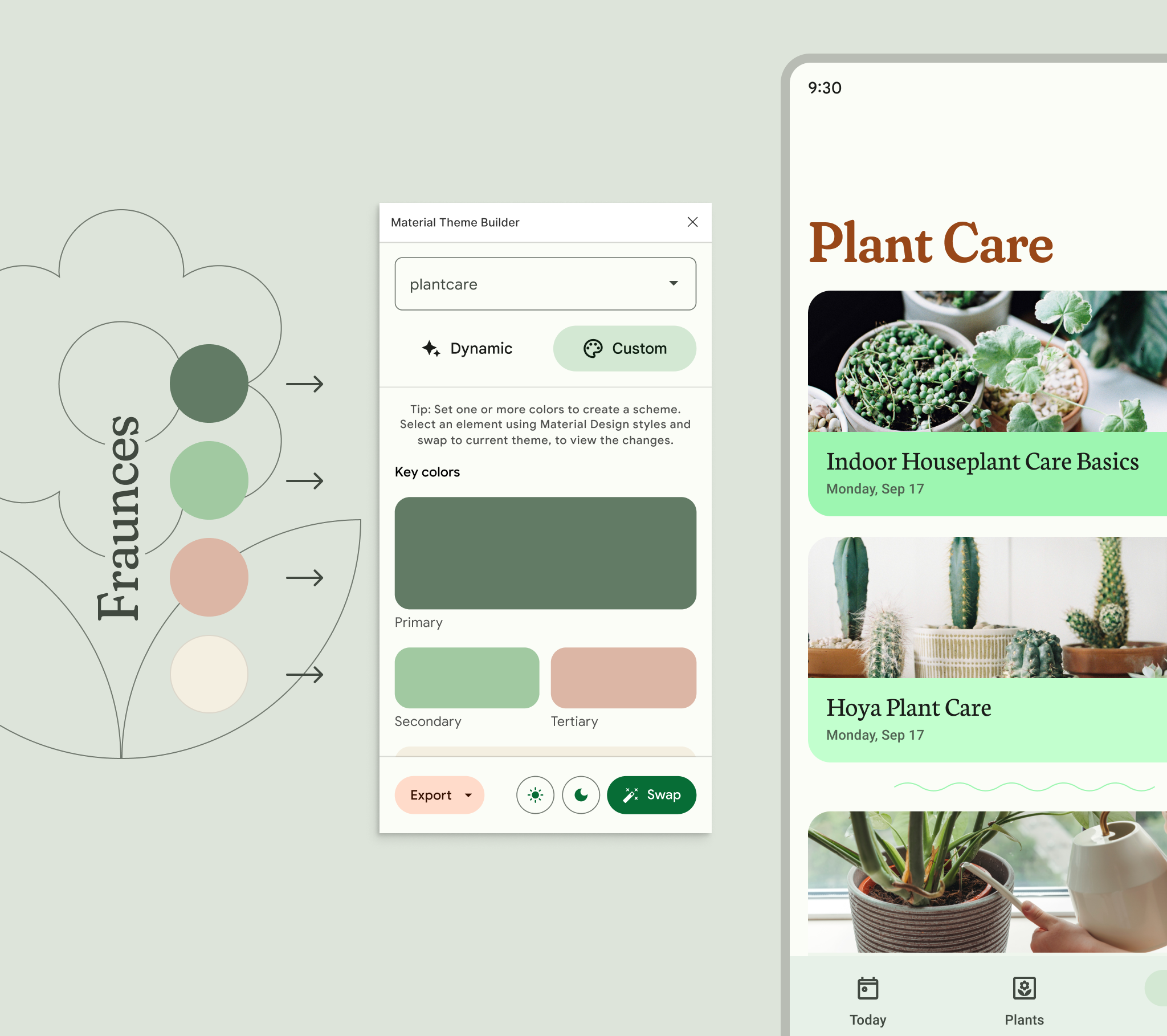
네 개의 색상 견본이 먼저 개별적으로 표시된 후 Material Theme Builder UI의 입력으로 표시되고, 이후 색상에서 얻은 영감과 서체가 식물 브랜드 앱의 최종 UI에 결합됨
동적 색상 구성표(오른쪽)를 생성하고 적용하는 데 사용할 수 있는 브랜드 속성(왼쪽)의 예

색상 역할 ​

UI에서의 용도에 따라 키 색상에는 컴포넌트 내 요소에 매핑되는 역할이 부여됩니다. 역할이 부여된 다섯 가지 필수 색상 그룹은 다음과 같습니다:

  • 기본
  • 보조
  • 3차
  • 뉴트럴
  • 뉴트럴 변형

입력 색상은 기본, 온-기본, 기본 컨테이너 등 필요한 색상 역할을 채우기 위한 톤 팔레트를 생성합니다. 색상 역할 사용 자세히 알아보기

온-표면 또는 기본 같은 특정 색상 역할에 요소가 매핑된 위치를 보여주는 다이어그램 레이블이 포함된 모바일 UI
디자인 토큰에 매핑된 Plant Care UI의 색상 역할 예
Pager
이전스타일 가이드: 문법 및 구두점
다음워치용 디자인: 개요

Apache 2.0 라이선스 또는 CC BY 4.0 하에 배포되었습니다.

Copyright © 2018-Present Google

https://m3.material.io/foundations/customization

Apache 2.0 라이선스 또는 CC BY 4.0 하에 배포되었습니다.

Copyright © 2018-Present Google