

아이콘 버튼: 사양
아이콘 버튼을 사용하면 한 번의 탭으로 작업을 실행할 수 있습니다.
변형

- 기본형 아이콘 버튼
- 토글 아이콘 버튼
| 변형 | M3 | M3 Expressive |
|---|---|---|
| 기본형 | 지원됨 | 지원됨 |
| 토글(선택형) | 지원됨 | 지원됨 |
구성
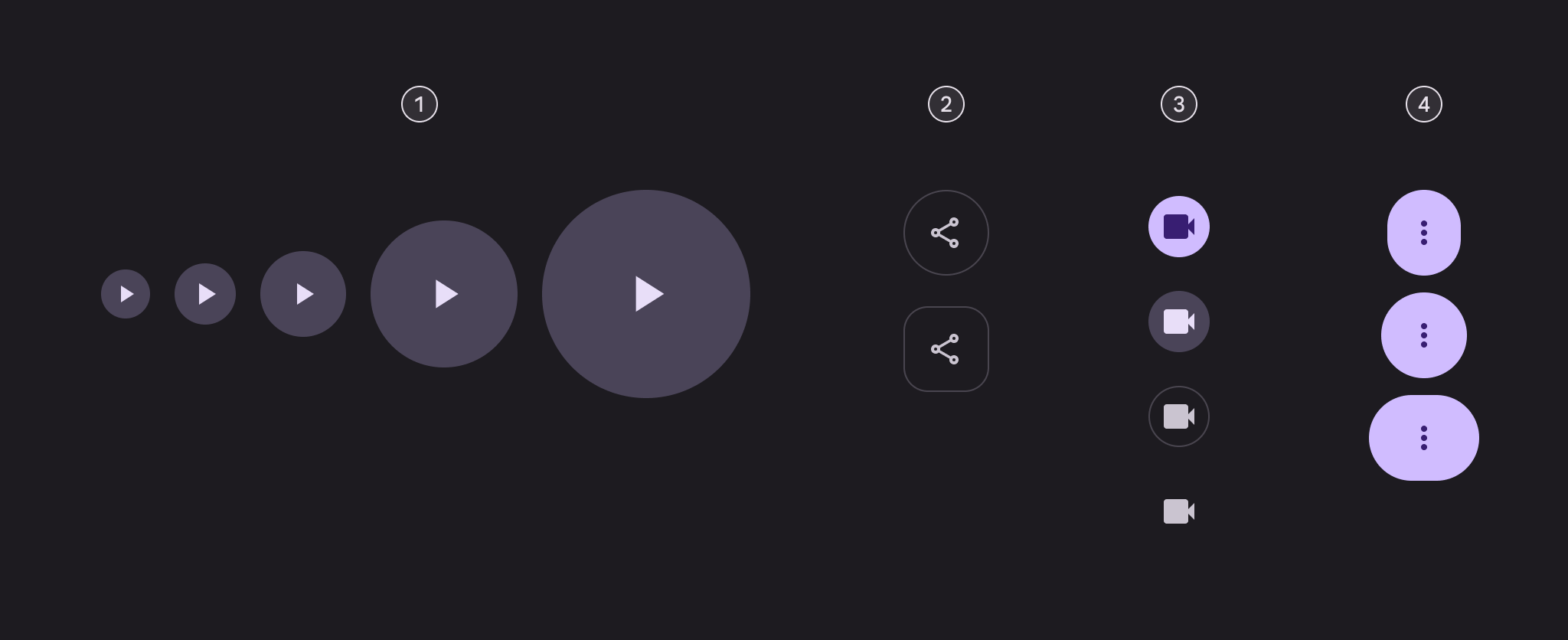
- 5가지 크기
- 2가지 모양
- 4가지 색상 스타일
- 3가지 너비
| 카테고리 | 옵션 | M3 | M3 Expressive |
|---|---|---|---|
| 크기 | S(기본) | 사용 가능 | 사용 가능 |
| XS, M, L, XL | -- | 사용 가능 | |
| 모양 | 원형(기본) | 사용 가능 | 사용 가능 |
| 사각형 | -- | 사용 가능 | |
| 색상 | 채움(기본), 토널, 아웃라인, 스탠다드 | 사용 가능 | 사용 가능 |
| 너비 | 기본 | 사용 가능 | 사용 가능 |
| 좁은 너비, 넓은 너비 | -- | 사용 가능 |
토큰 및 사양
아이콘 버튼의 토큰 세트는 공통 토큰, 색상별 토큰, 크기별 토큰으로 구성됩니다. 표 상단의 메뉴에서 토큰 세트를 선택하세요. 디자인 토큰 알아보기
아이콘 버튼 - 색상 - 채워진
아이콘 버튼 - 색상 - 토널
아이콘 버튼 - 색상 - 아웃라인
아이콘 버튼 - 색상 - 스탠다드
아이콘 버튼 - 크기 - 초소형
| Token | 값 |
|---|---|
| Icon button xsmall container height | 32dp |
| Icon button xsmall icon size | 20dp |
| Icon button xsmall narrow leading space | 4dp |
| Icon button xsmall narrow trailing space | 4dp |
| Icon button xsmall default leading space | 6dp |
| Icon button xsmall default trailing space | 6dp |
| Icon button xsmall wide leading space | 10dp |
| Icon button xsmall wide trailing space | 10dp |
| Icon button xsmall container shape round | Circular |
| Icon button xsmall container shape square | 12dp |
| Icon button xsmall outline width | 1dp |
| Icon button xsmall shape pressed morph | 8dp |
| Icon button xsmall shape spring animation damping | 0.9 |
| Icon button xsmall shape spring animation stiffness | 1400 |
| Icon button xsmall selected container shape round | 12dp |
| Icon button xsmall selected container shape square | Circular |
아이콘 버튼 - 크기 - 소형
| Token | 값 |
|---|---|
| Icon button small container height | 40dp |
| Icon button small icon size | 24dp |
| Icon button small narrow leading space | 4dp |
| Icon button small narrow trailing space | 4dp |
| Icon button small default leading space | 8dp |
| Icon button small default trailing space | 8dp |
| Icon button small wide leading space | 14dp |
| Icon button small wide trailing space | 14dp |
| Icon button small container shape round | Circular |
| Icon button small container shape square | 12dp |
| Icon button small outline width | 1dp |
| Icon button small shape pressed morph | 8dp |
| Icon button small shape spring animation damping | 0.9 |
| Icon button small shape spring animation stiffness | 1400 |
| Icon button small selected container shape round | 12dp |
| Icon button small selected container shape square | Circular |
아이콘 버튼 - 크기 - 중형
| Token | 값 |
|---|---|
| Icon button medium container height | 56dp |
| Icon button medium icon size | 24dp |
| Icon button medium narrow leading space | 12dp |
| Icon button medium narrow trailing space | 12dp |
| Icon button medium default leading space | 16dp |
| Icon button medium default trailing space | 16dp |
| Icon button medium wide leading space | 24dp |
| Icon button medium wide trailing space | 24dp |
| Icon button medium container shape round | Circular |
| Icon button medium container shape square | 16dp |
| Icon button medium outline width | 1dp |
| Icon button medium shape pressed morph | 12dp |
| Icon button medium shape spring animation damping | 0.9 |
| Icon button medium shape spring animation stiffness | 1400 |
| Icon button medium selected container shape round | 16dp |
| Icon button medium selected container shape square | Circular |
아이콘 버튼 - 크기 - 대형
| Token | 값 |
|---|---|
| Icon button large container height | 96dp |
| Icon button large icon size | 32dp |
| Icon button large narrow leading space | 16dp |
| Icon button large narrow trailing space | 16dp |
| Icon button large default leading space | 32dp |
| Icon button large default trailing space | 32dp |
| Icon button large wide leading space | 48dp |
| Icon button large wide trailing space | 48dp |
| Icon button large container shape round | Circular |
| Icon button large container shape square | 28dp |
| Icon button large outline width | 2dp |
| Icon button large shape pressed morph | 16dp |
| Icon button large shape spring animation damping | 0.9 |
| Icon button large shape spring animation stiffness | 1400 |
| Icon button large selected container shape round | 28dp |
| Icon button large selected container shape square | Circular |
아이콘 버튼 - 크기 - 초대형
| Token | 값 |
|---|---|
| Icon button xlarge container height | 136dp |
| Icon button xlarge icon size | 40dp |
| Icon button xlarge narrow leading space | 32dp |
| Icon button xlarge narrow trailing space | 32dp |
| Icon button xlarge default leading space | 48dp |
| Icon button xlarge default trailing space | 48dp |
| Icon button xlarge wide leading space | 72dp |
| Icon button xlarge wide trailing space | 72dp |
| Icon button xlarge container shape round | Circular |
| Icon button xlarge container shape square | 28dp |
| Icon button xlarge outline width | 3dp |
| Icon button xlarge shape pressed morph | 16dp |
| Icon button xlarge shape spring animation damping | 0.9 |
| Icon button xlarge shape spring animation stiffness | 1400 |
| Icon button xlarge selected container shape round | 28dp |
| Icon button xlarge selected container shape square | Circular |
구조

- 아이콘
- 컨테이너
색상
색상 값은 디자인 토큰을 통해 적용됩니다. 디자이너는 토큰에 대응하는 색상 값을 다루고, 구현 단계에서는 색상 값이 실제 값을 참조하는 토큰으로 제공됩니다.
기본으로 제공되는 색상 스타일은 채움, 토널, 아웃라인, 스탠다드의 네 가지입니다. 기본형 버튼과 토글 버튼은 스타일별로 서로 다른 색상 역할을 사용합니다.
TIP
이 색상 역할은 디자인 일관성과 친숙함을 조성하기 위해 선택되었습니다. 컨테이너와 텍스트의 대비율이 3:1 이상이면 다른 색상 역할을 사용할 수 있습니다. 예: tertiary 및 on tertiary 토큰.
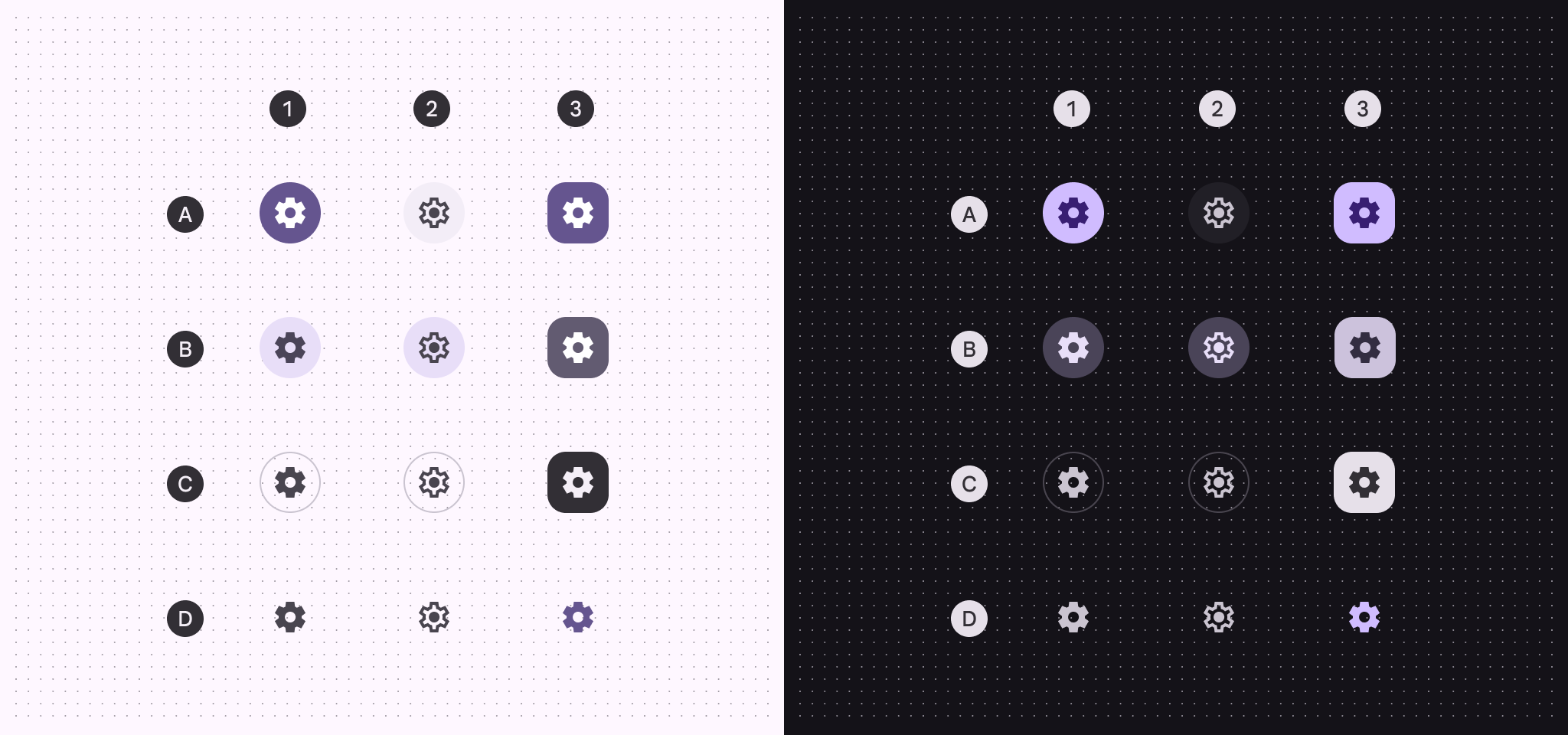
A: 채움, B: 토널, C: 아웃라인, D: 스탠다드
- 기본형
- 토글, 미선택
- 토글, 선택
| 1. 기본형 | 2. 토글, 미선택 | 3. 토글, 선택 | |
|---|---|---|---|
| 채움 컨테이너 채움 아이콘 | 기본 기본 위 | 표면 컨테이너 표면 변형 위 | 기본 기본 위 |
| 토널 컨테이너 토널 아이콘 | 보조 컨테이너 보조 컨테이너 위 | 보조 컨테이너 보조 컨테이너 위 | 보조 보조 위 |
| 아웃라인 컨테이너 아웃라인 아이콘 | 아웃라인 변형(아웃라인) 표면 변형 위 | 아웃라인 변형(아웃라인) 표면 변형 위 | 반전 표면 반전 표면 위 |
| 스탠다드 아이콘 | 표면 변형 위 | 표면 변형 위 | 기본 |
상태
상태는 컴포넌트 또는 상호작용 요소의 현재 상태를 시각적으로 전달하는 표현입니다. 상태 레이어가 적용되면 버튼 색상이 약간 변경됩니다. 비활성화 상태에는 별도의 베이스 색상이 사용됩니다. 자세한 내용은 토큰 문서에서 확인채워진 아이콘 버튼 상태
기본
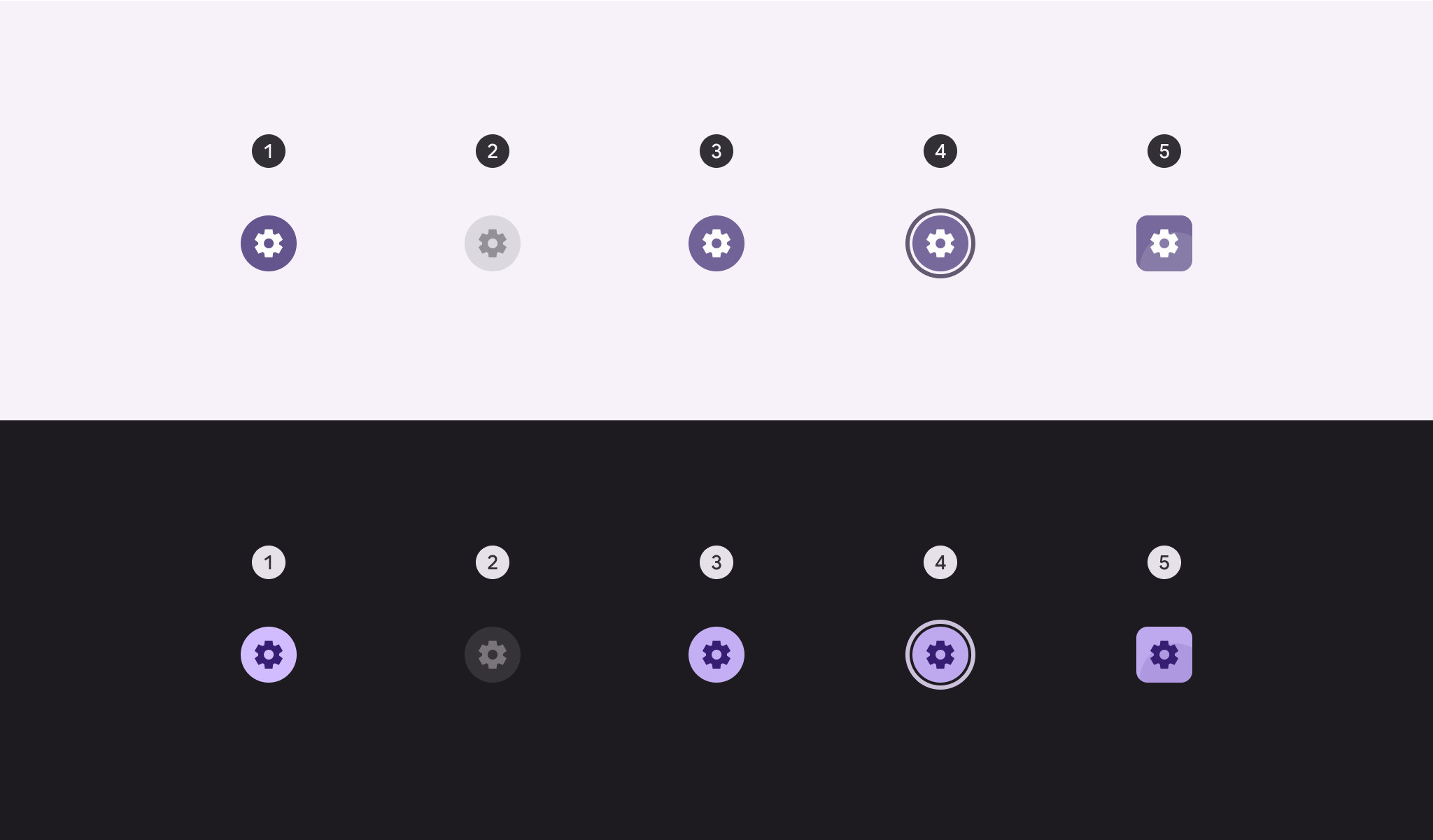
- 활성화됨
- 비활성화됨(10% 상태 레이어)
- 호버(8% 상태 레이어)
- 포커스(10% 상태 레이어)
- 눌림(10% 상태 레이어)
토글
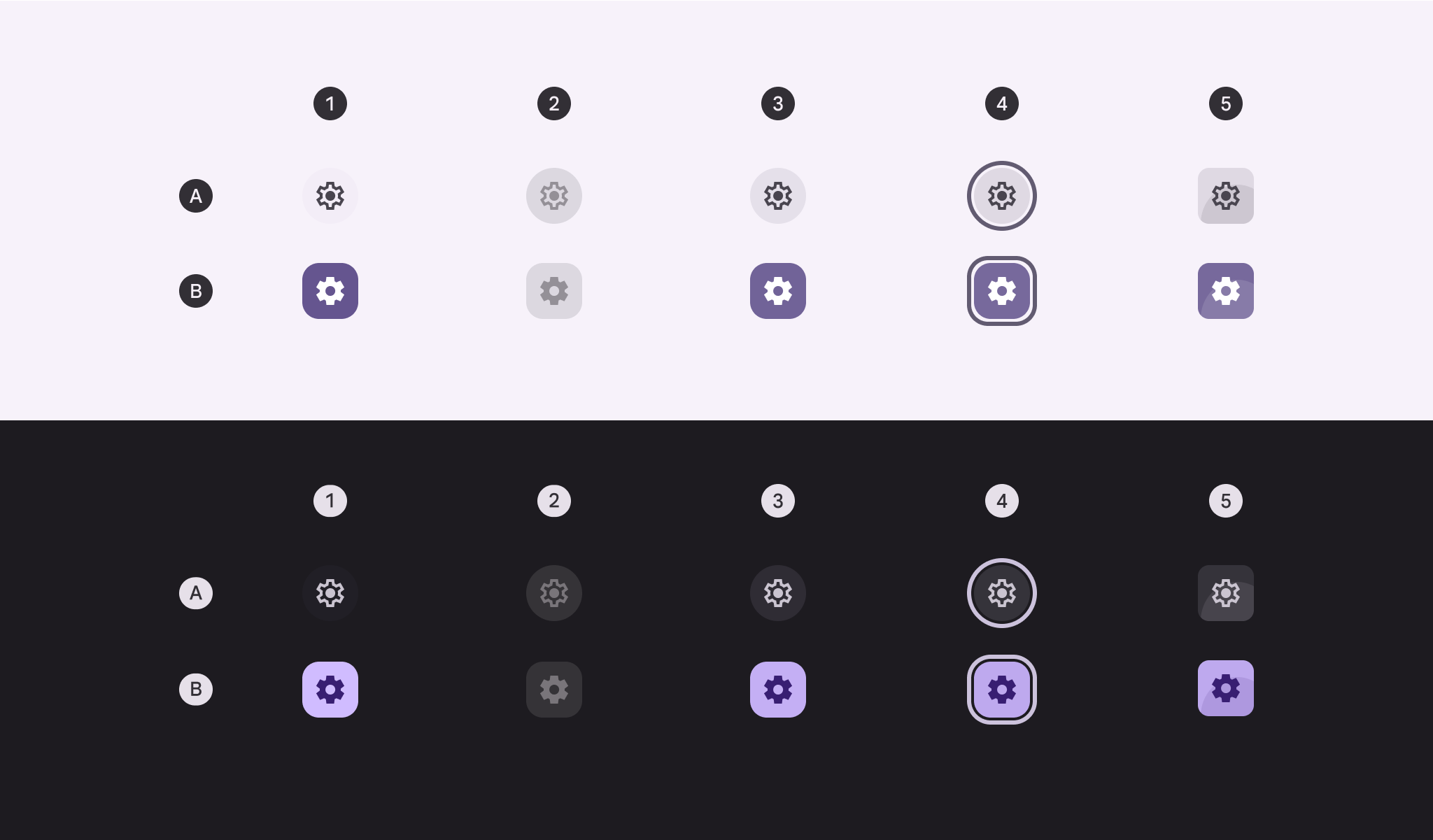
A: 미선택. B: 선택
- 활성화됨
- 비활성화됨(10% 상태 레이어)
- 호버(8% 상태 레이어)
- 포커스(10% 상태 레이어)
- 눌림(10% 상태 레이어)
토널 아이콘 버튼 상태
기본
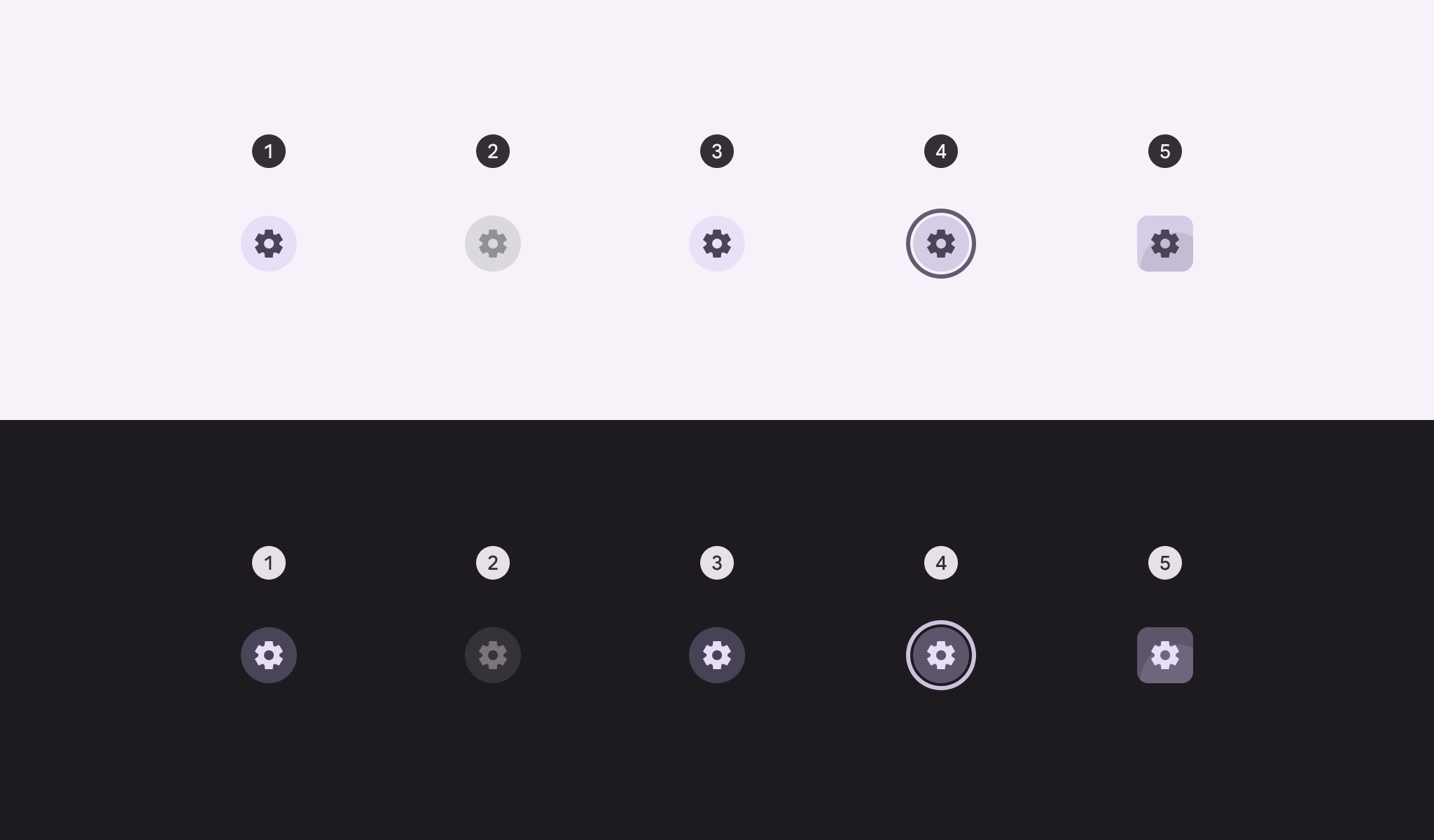
- 활성화됨
- 비활성화됨(10% 상태 레이어)
- 호버(8% 상태 레이어)
- 포커스(10% 상태 레이어)
- 눌림(10% 상태 레이어)
토글
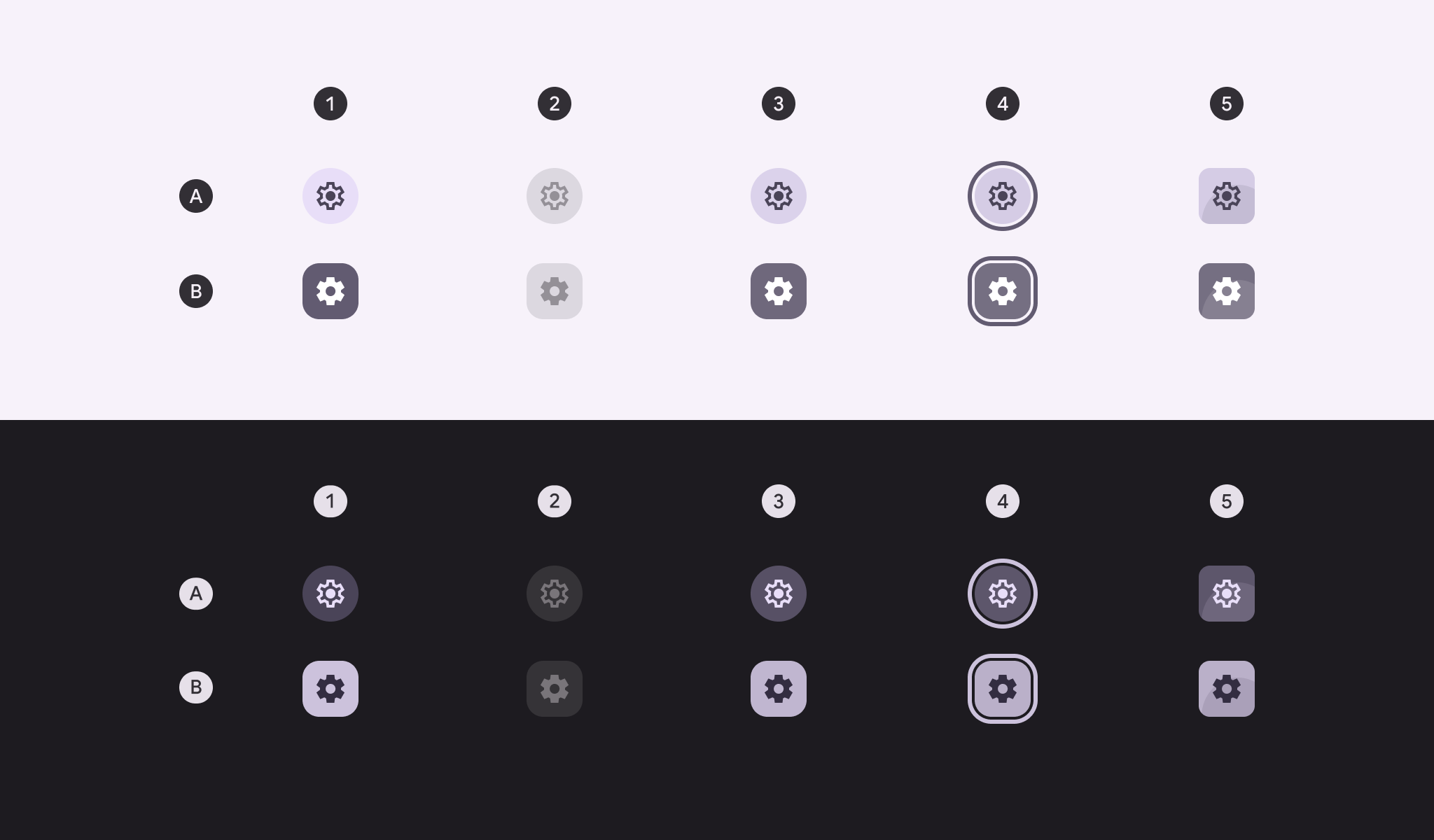
A: 미선택. B: 선택
- 활성화됨
- 비활성화됨(10% 상태 레이어)
- 호버(8% 상태 레이어)
- 포커스(10% 상태 레이어)
- 눌림(10% 상태 레이어)
아웃라인 아이콘 버튼 상태
기본
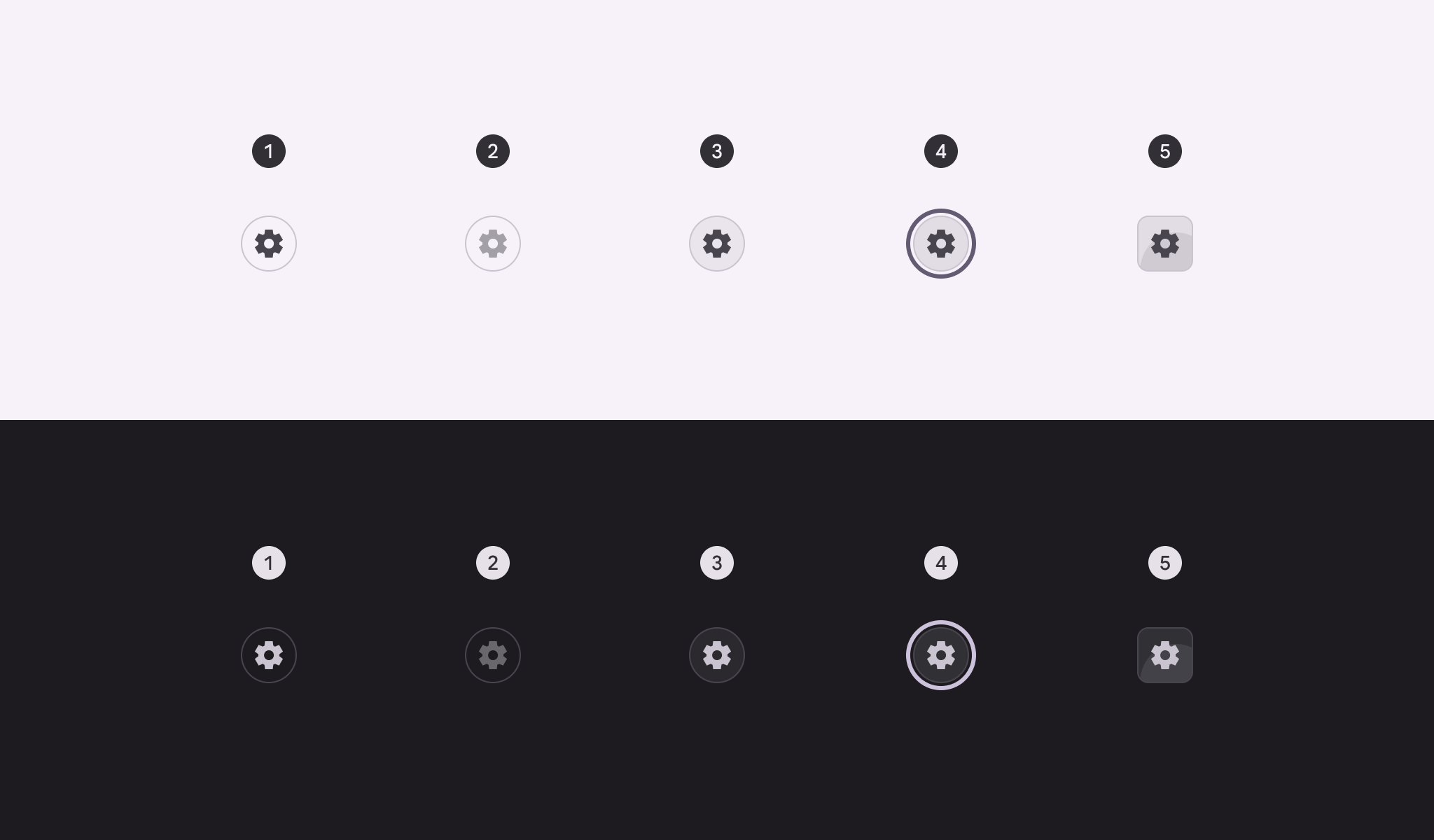
- 활성화됨
- 비활성화됨(10% 상태 레이어)
- 호버(8% 상태 레이어)
- 포커스(10% 상태 레이어)
- 눌림(10% 상태 레이어)
토글
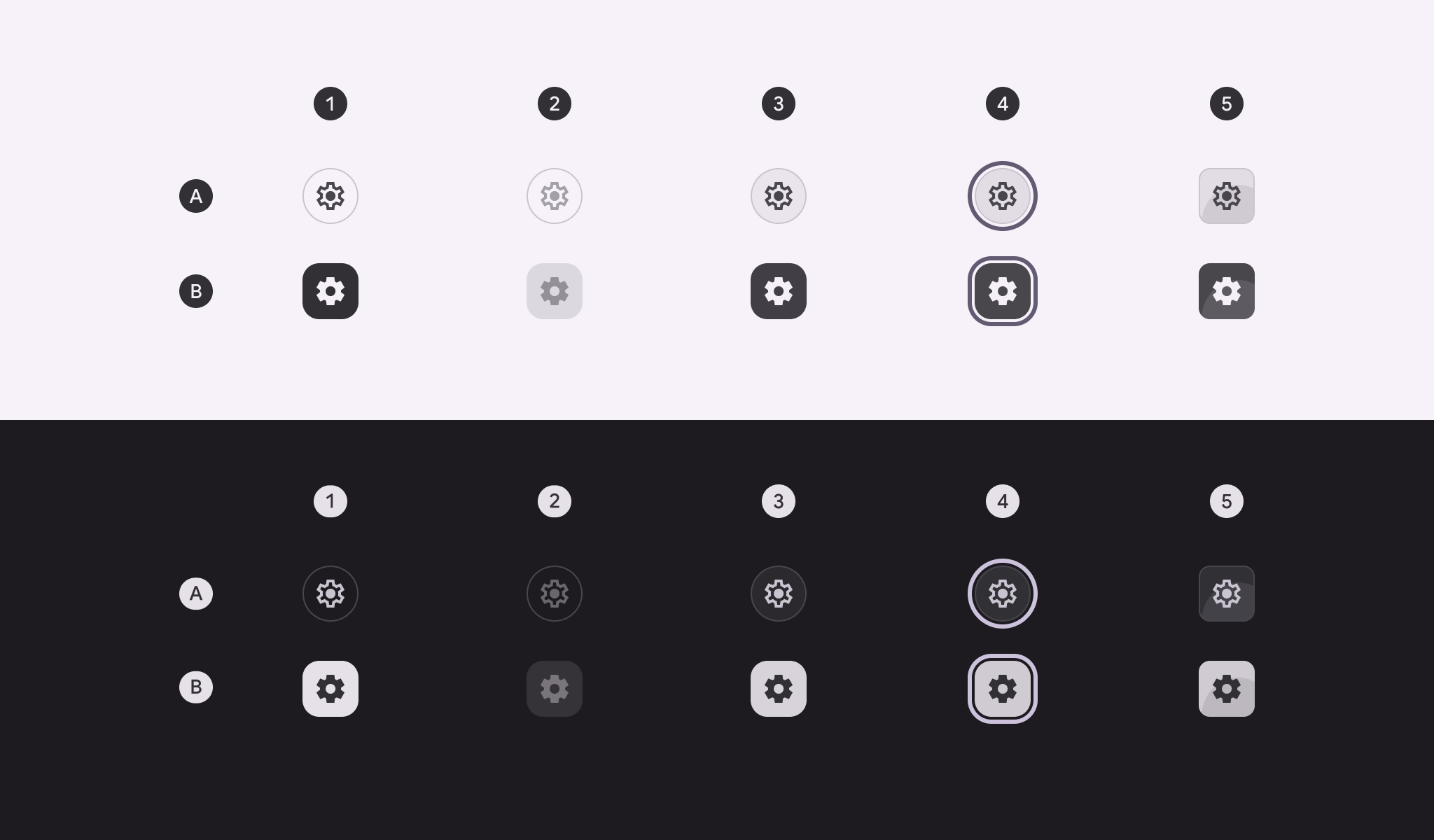
A: 미선택. B: 선택
- 활성화됨
- 비활성화됨(10% 상태 레이어)
- 호버(8% 상태 레이어)
- 포커스(10% 상태 레이어)
- 눌림(10% 상태 레이어)
스탠다드 아이콘 버튼 상태
스탠다드 아이콘 버튼의 컨테이너는 기본 상태에서는 보이지 않지만, 상태 레이어가 적용되면 표시됩니다.
기본
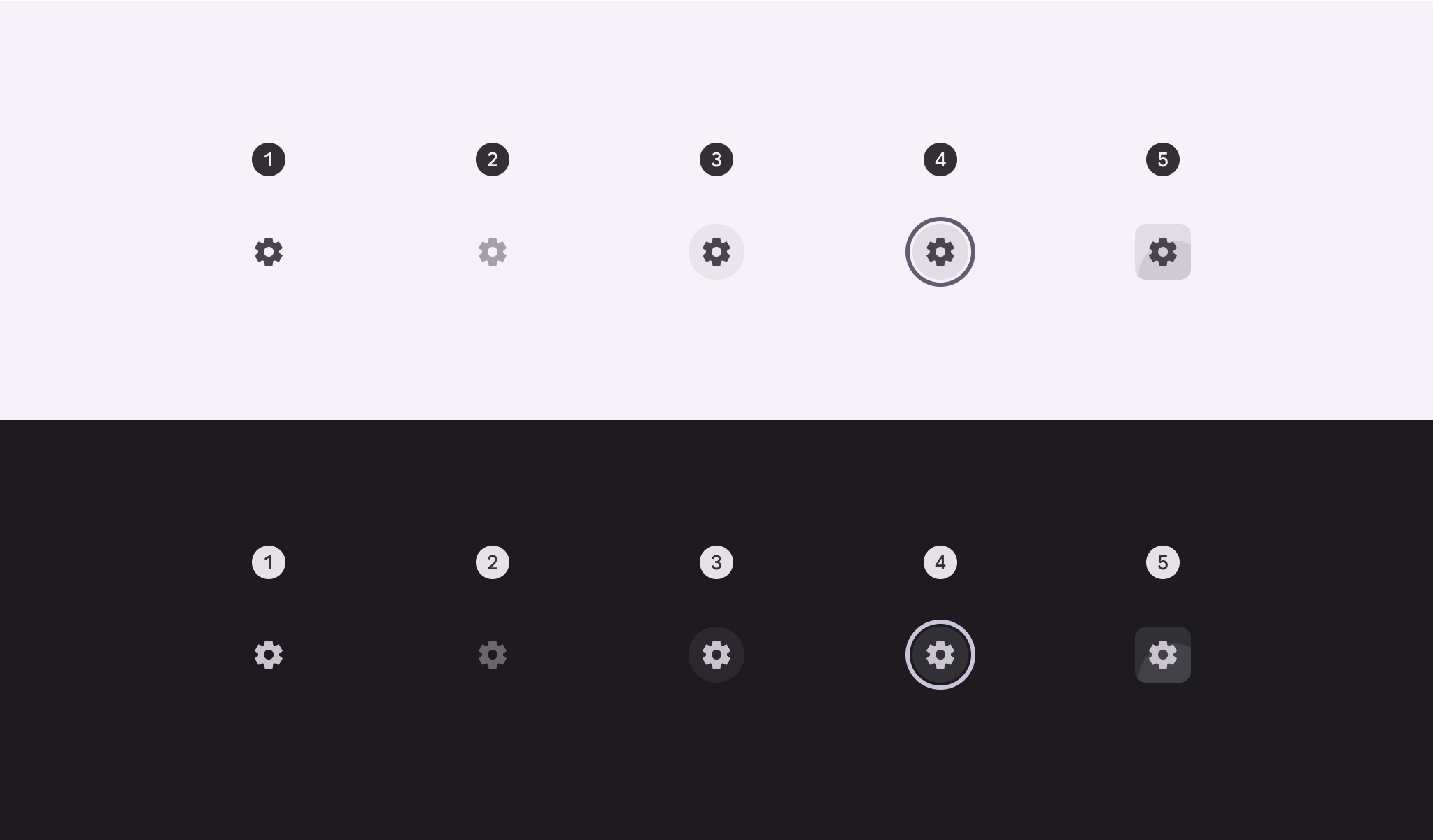
- 활성화됨
- 비활성화됨(10% 상태 레이어)
- 호버(8% 상태 레이어)
- 포커스(10% 상태 레이어)
- 눌림(10% 상태 레이어)
토글
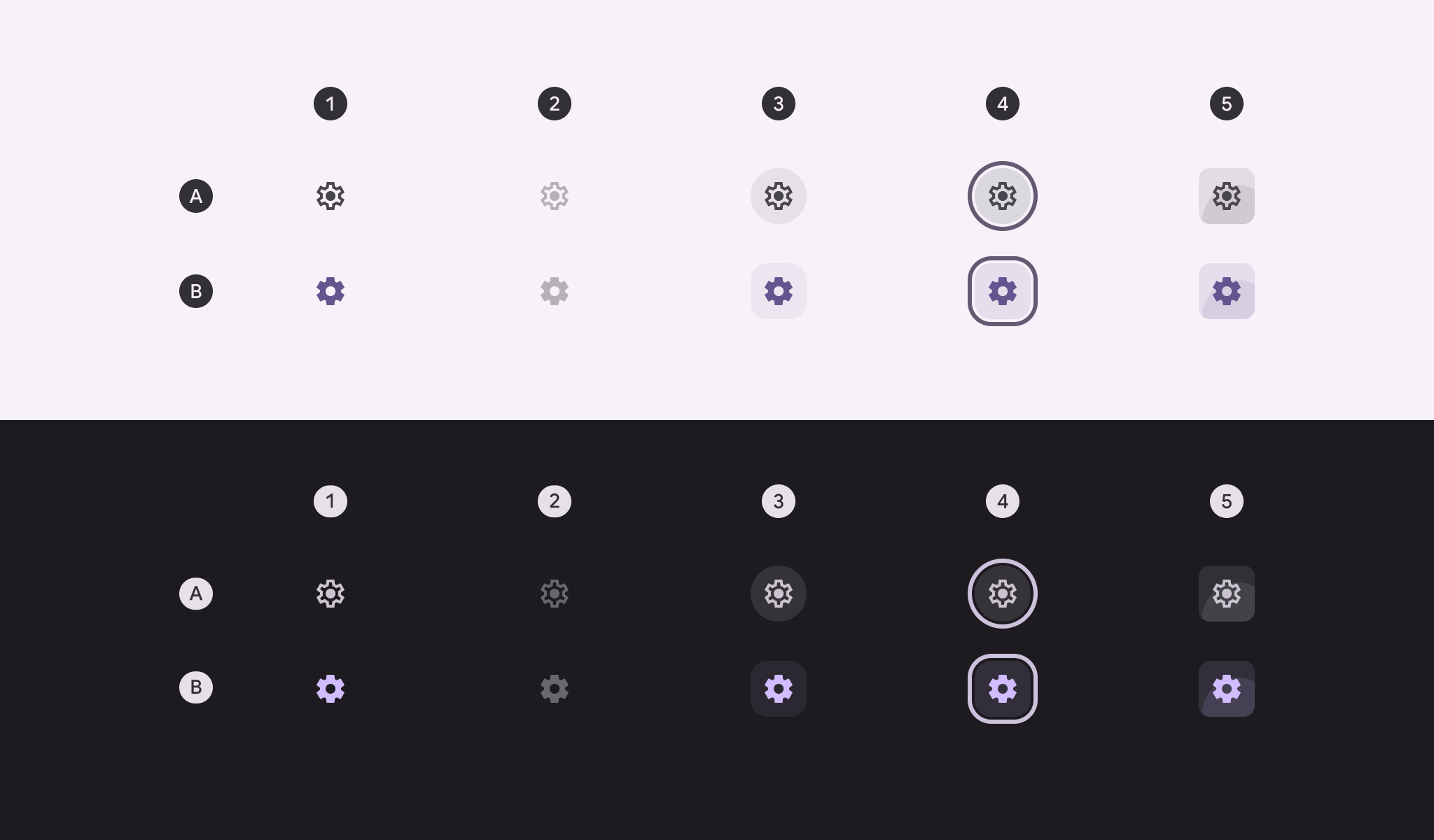
A: 미선택. B: 선택
- 활성화됨
- 비활성화됨(10% 상태 레이어)
- 호버(8% 상태 레이어)
- 포커스(10% 상태 레이어)
- 눌림(10% 상태 레이어)
모양 모핑
눌림 상태
아이콘 버튼은 누르고 있는 동안 모서리가 덜 둥근 사각형에 가까운 모양으로 변형될 수 있습니다.
원형 아이콘 버튼과 사각형 아이콘 버튼 모두 눌림 상태에서 동일한 모서리 반경을 가져야 합니다.
모서리 반경 값은 버튼 크기마다 다릅니다. 전체 아이콘 버튼 모서리 치수 보기
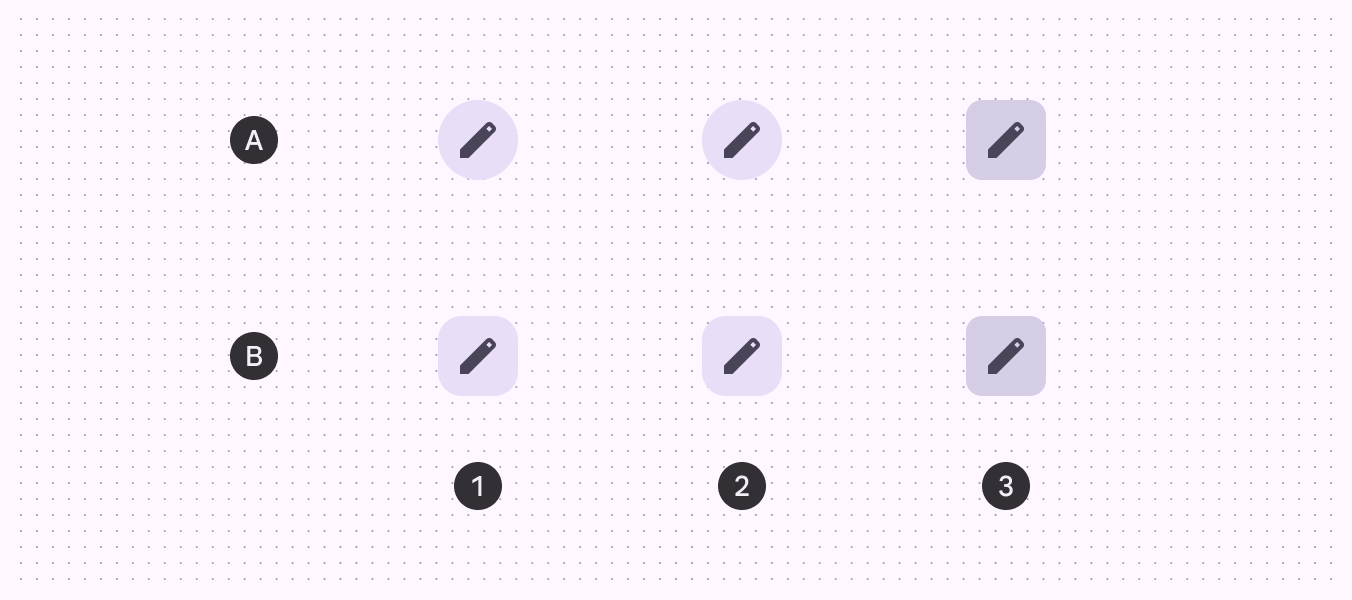
A. 원형, B. 사각형
- 활성화됨
- 호버
- 눌림
선택된 경우
토글 아이콘 버튼은 눌림 상태에서 모양이 변하는 것 외에도, 기본적으로 선택 시 기본 상태 모양이 원형(미선택)에서 사각형(선택)으로 바뀝니다.
기본 상태 모양이 사각형인 경우에는 선택 상태 모양이 원형이어야 합니다.
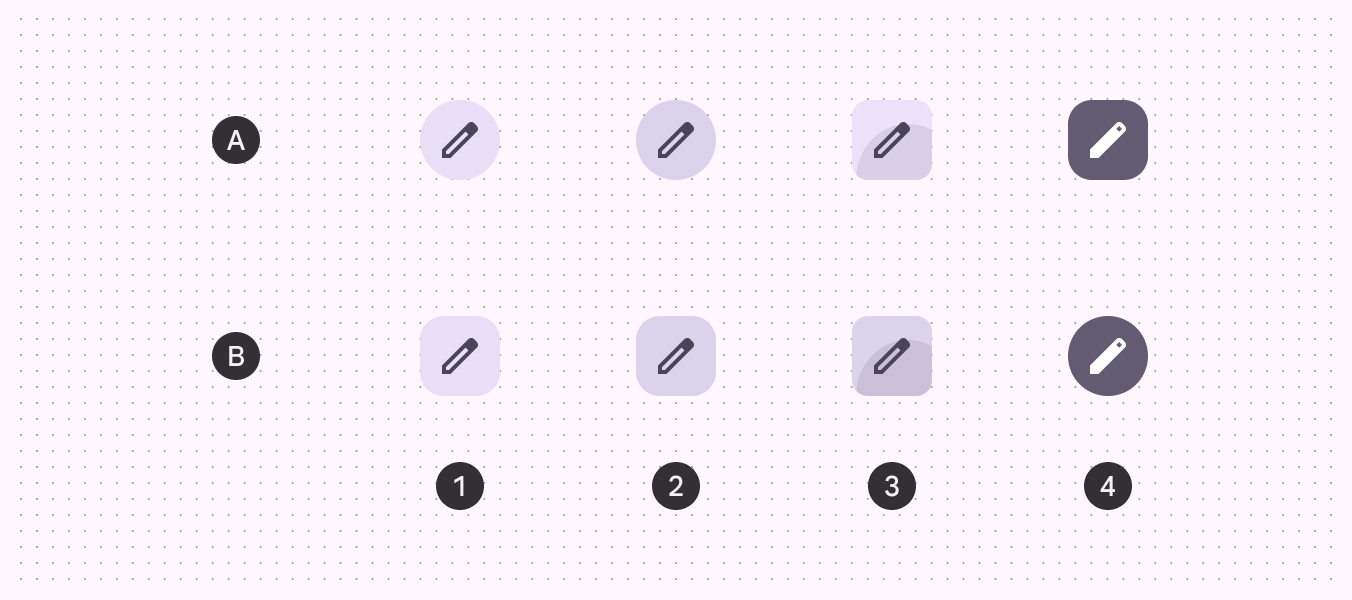
A. 원형, B. 사각형
- 활성화됨
- 호버
- 눌림
- 선택된
측정값
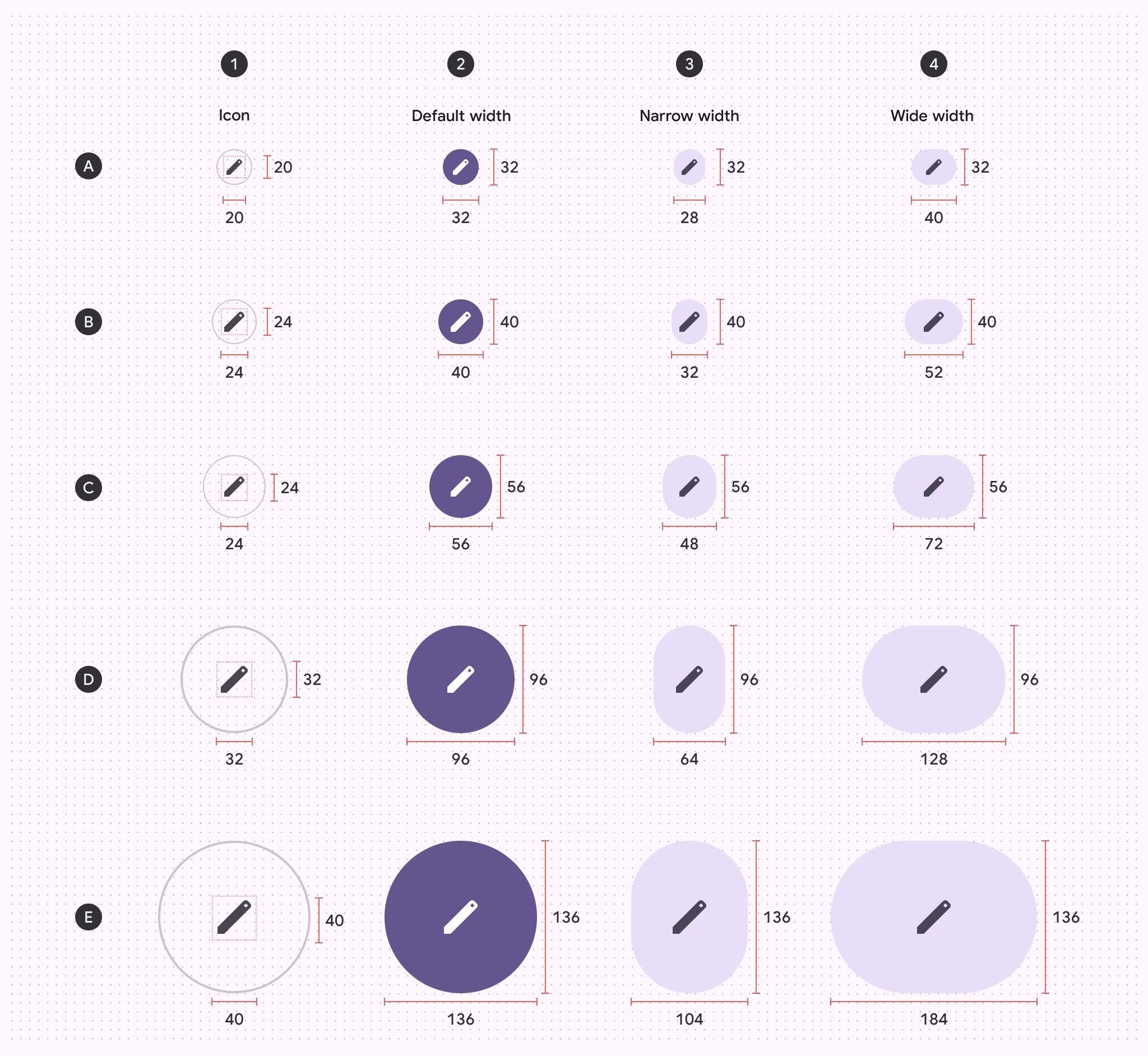
A. XS B. S C. M D. L E. XL
- 아이콘 크기
- 기본 너비
- 좁은 너비
- 넓은 너비
터치 타깃 크기
XS 및 S 아이콘 버튼은 접근성을 위해 터치 타깃 크기가 48x48dp 이상이어야 합니다.
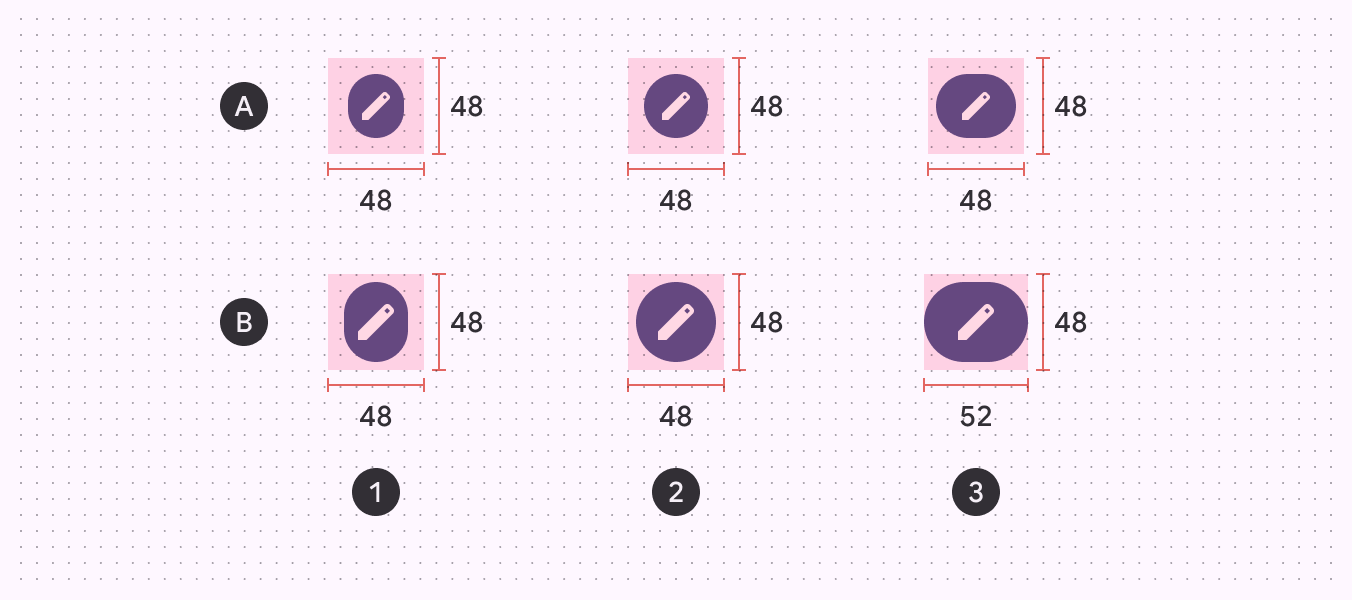
A. XS 아이콘 버튼 크기 B. S 아이콘 버튼 크기
- 좁은 너비
- 기본 너비
- 넓은 너비
버튼 모서리 반경
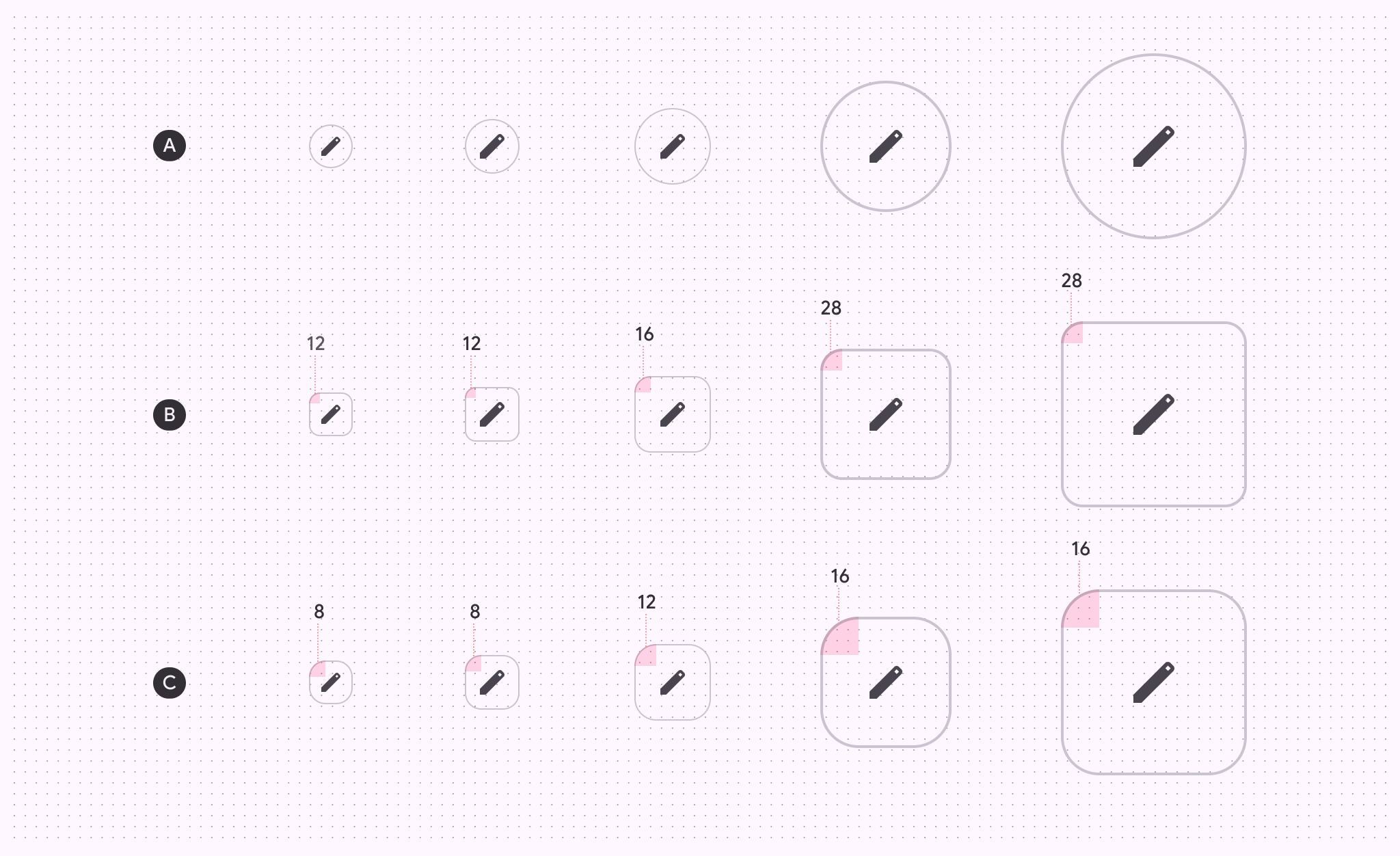
| XS | S | M | L | XL | |
|---|---|---|---|---|---|
| A. 원형 버튼 | Full | Full | Full | Full | Full |
| B. 사각형 버튼 | 12dp | 12dp | 16dp | 28dp | 28dp |
| C. 눌림 상태 | 8dp | 8dp | 12dp | 16dp | 16dp |
기준선 토큰
표 상단의 메뉴에서 토큰 세트를 선택하세요. 채움, 토널, 아웃라인 아이콘 버튼 토큰은 새로운 토큰 세트로 대체되어 지원이 중단되었습니다. 그 외 모든 토큰은 페이지 상단의 '토큰 및 사양' 섹션에서 확인할 수 있습니다.