

캐러셀: 접근성
캐러셀은 스크롤하여 화면 안팎으로 이동할 수 있는 항목 모음을 표시합니다.
사용 사례
보조 기술을 사용하는 사용자는 다음 작업을 수행할 수 있어야 합니다:
- 캐러셀 컨테이너로 이동하기
- 캐러셀 항목 간 이동하기
- 캐러셀 항목 활성화하기
- 캐러셀 항목 건너뛰기
스크롤 가능한 페이지의 요구 사항
세로로 스크롤되는 페이지에서 캐러셀은 사용자가 가로로 스크롤하지 않고도 모든 항목을 볼 수 있는 접근 가능한 방법을 제공해야 합니다. (이 요구 사항은 전체 화면 캐러셀에는 적용되지 않습니다.)
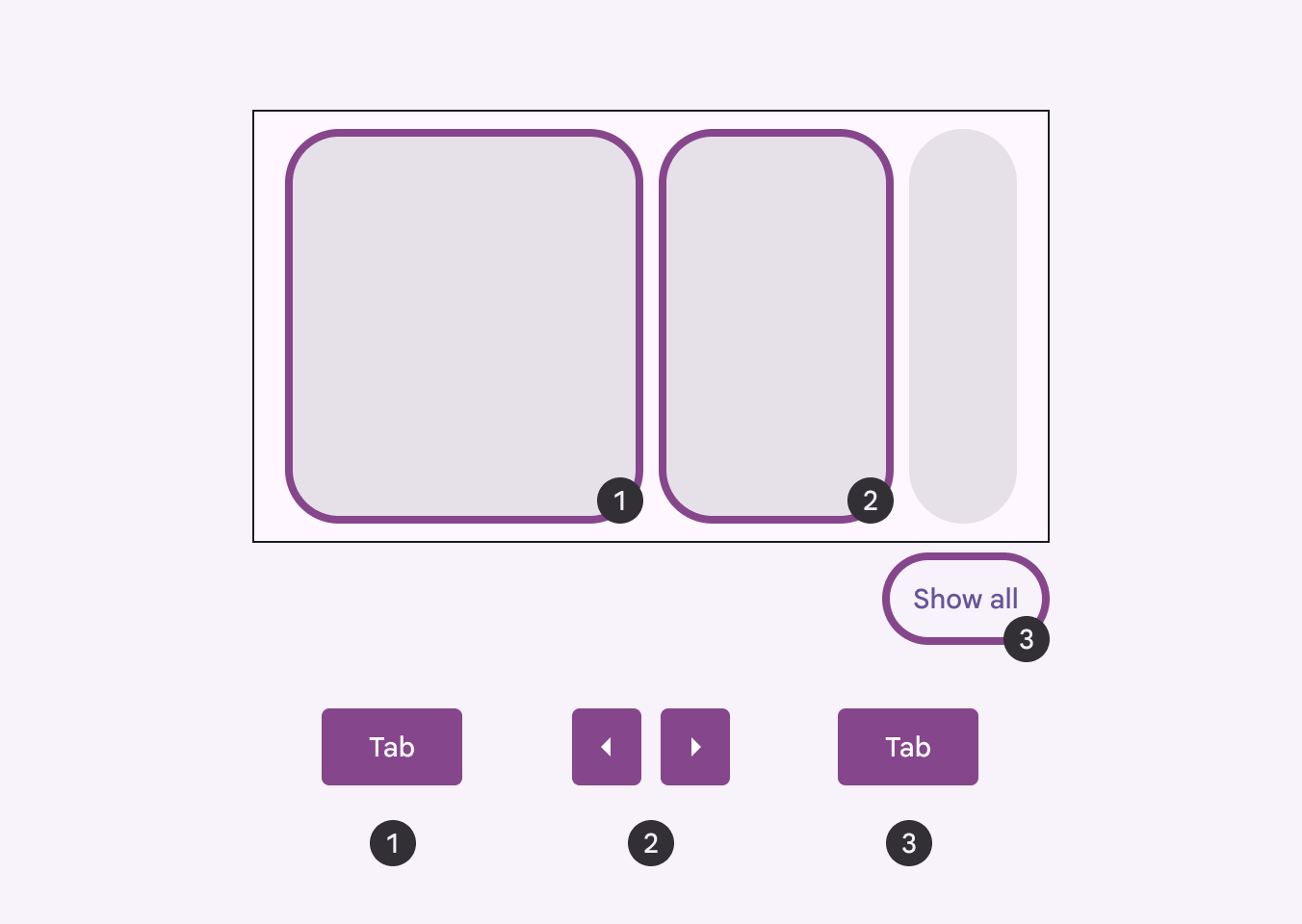
Material에서는 캐러셀 아래에 모두 보기 버튼을 추가할 것을 권장합니다. 이 버튼을 누르면 모든 캐러셀 항목을 보여주는 세로로 스크롤되는 전용 페이지가 열립니다.
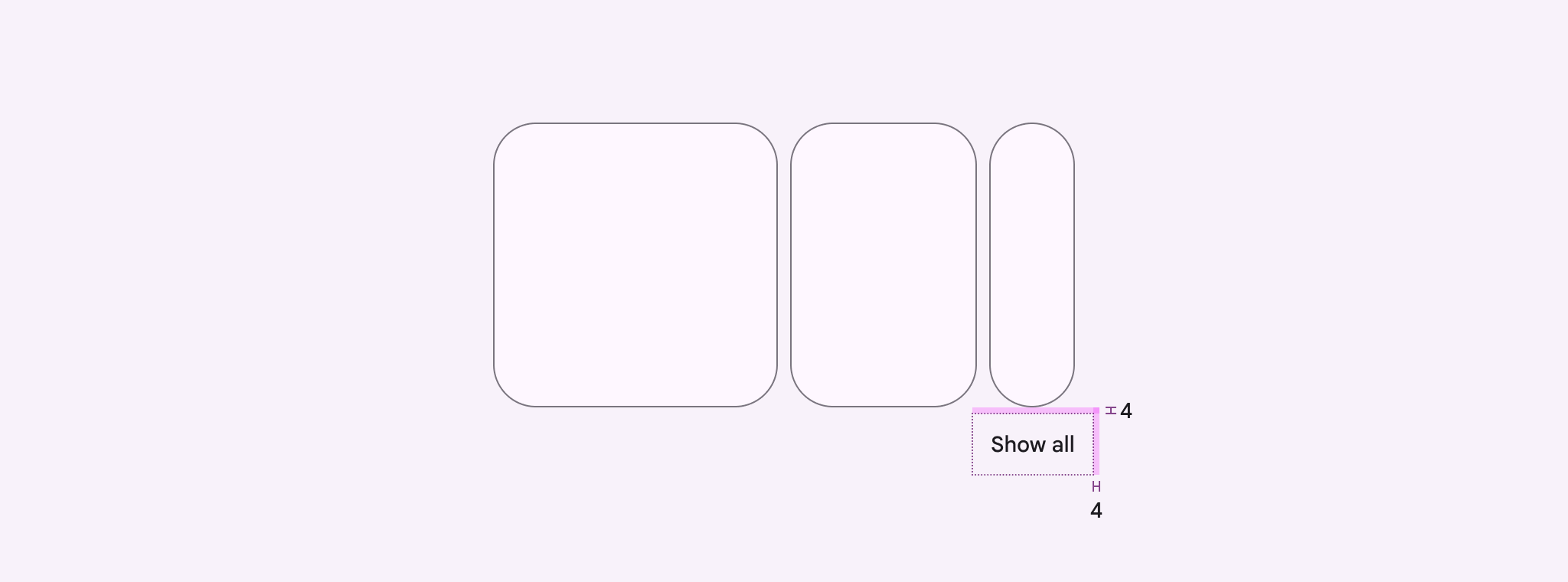
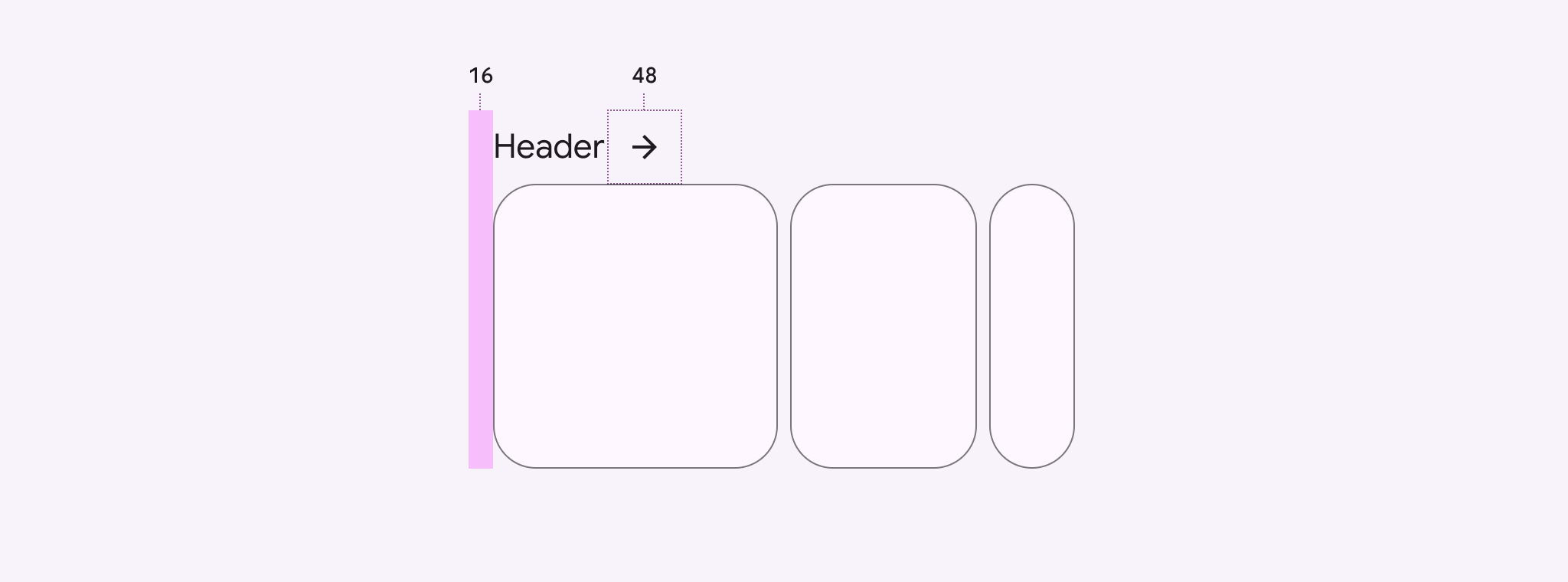
캐러셀에 헤더가 있는 경우에는 모두 보기 버튼 대신 화살표 아이콘 버튼을 사용할 수 있습니다. 화살표 아이콘 버튼은 헤더 바로 옆이나 같은 행에 배치합니다.
모든 캐러셀 항목을 보여주는 페이지에서도 헤더가 표시되는지 확인합니다.
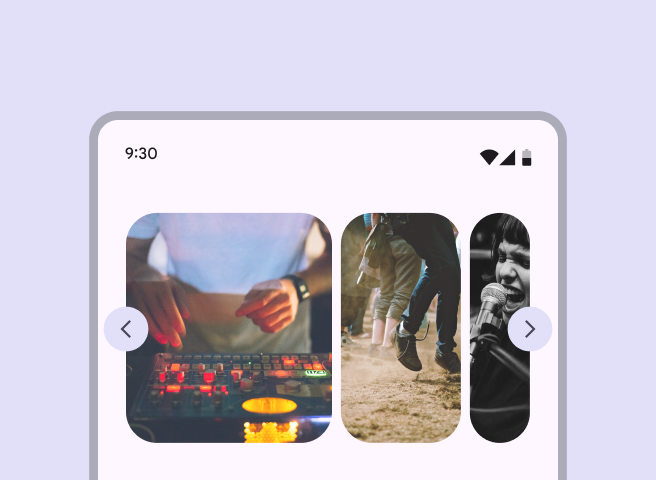
가능하면 접근성 솔루션을 사용자 지정하지 않는 것이 좋습니다. 하지만 제품에 대체 솔루션이 필요한 경우에는 인접한 탐색 영역에 모두 보기 버튼을 추가하거나 캐러셀 가까이에 대체 컨트롤 버튼을 추가하는 방안을 고려하세요.
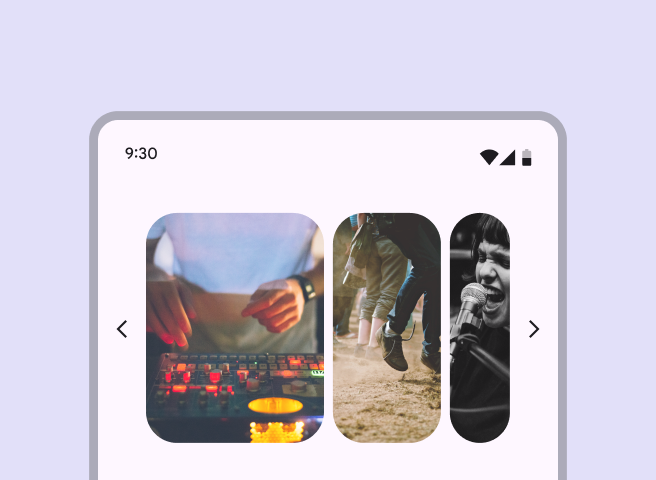
화살표나 기타 아이콘 같은 UI 요소를 캐러셀 내부나 옆에 추가해서는 안 됩니다.
상호작용 및 스타일
터치
캐러셀 항목을 탭하면 항목 모양이 약간 변경되고, 상호작용 피드백을 위한 터치 리플이 표시됩니다.
커서
호버 상태는 캐러셀 항목이 상호작용 가능하다는 시각적 단서를 제공합니다.
캐러셀 항목을 클릭하면 활성 상태와 비활성 상태 모두에서 상호작용 피드백을 위한 리플이 나타납니다.
초기 포커스
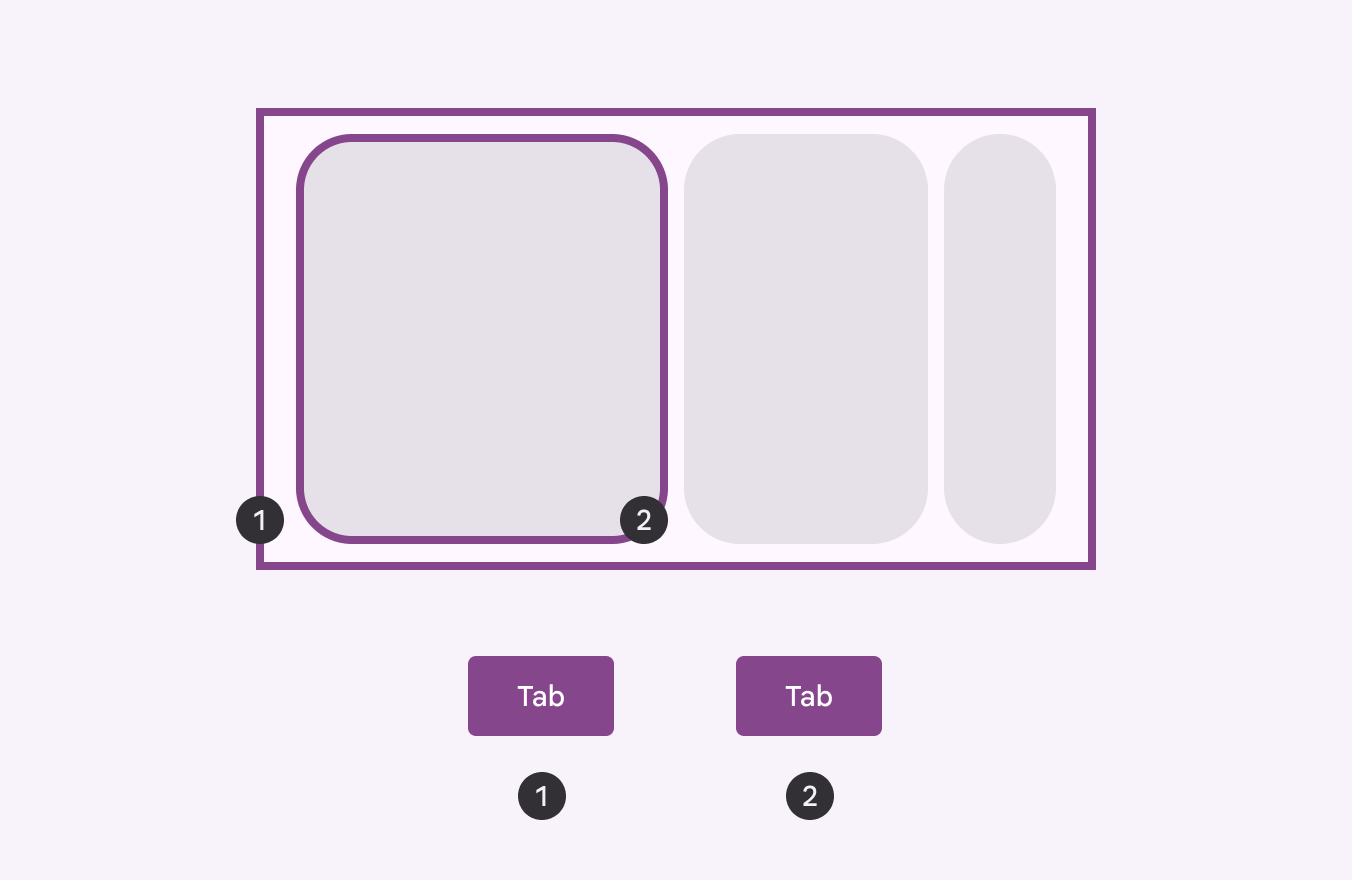
보조 기술을 사용하여 캐러셀로 이동할 때는 Tab 키를 사용해 첫 번째 캐러셀 항목에 초기 포커스를 둡니다. 그런 다음 Tab 키 또는 화살표 키를 사용해 캐러셀 항목을 탐색합니다.
위쪽 또는 아래쪽 화살표 키를 사용해 캐러셀을 벗어나 페이지의 다음 요소(예: 모두 보기 버튼)로 포커스를 이동합니다.
키보드 탐색
| 키 | 작업 |
|---|---|
| Tab 키 또는 화살표 키 | 이전 또는 다음 캐러셀 항목으로 포커스를 이동합니다 |
| Space 또는 Enter | 포커스가 있는 캐러셀 항목을 활성화합니다 |
요소 레이블 지정
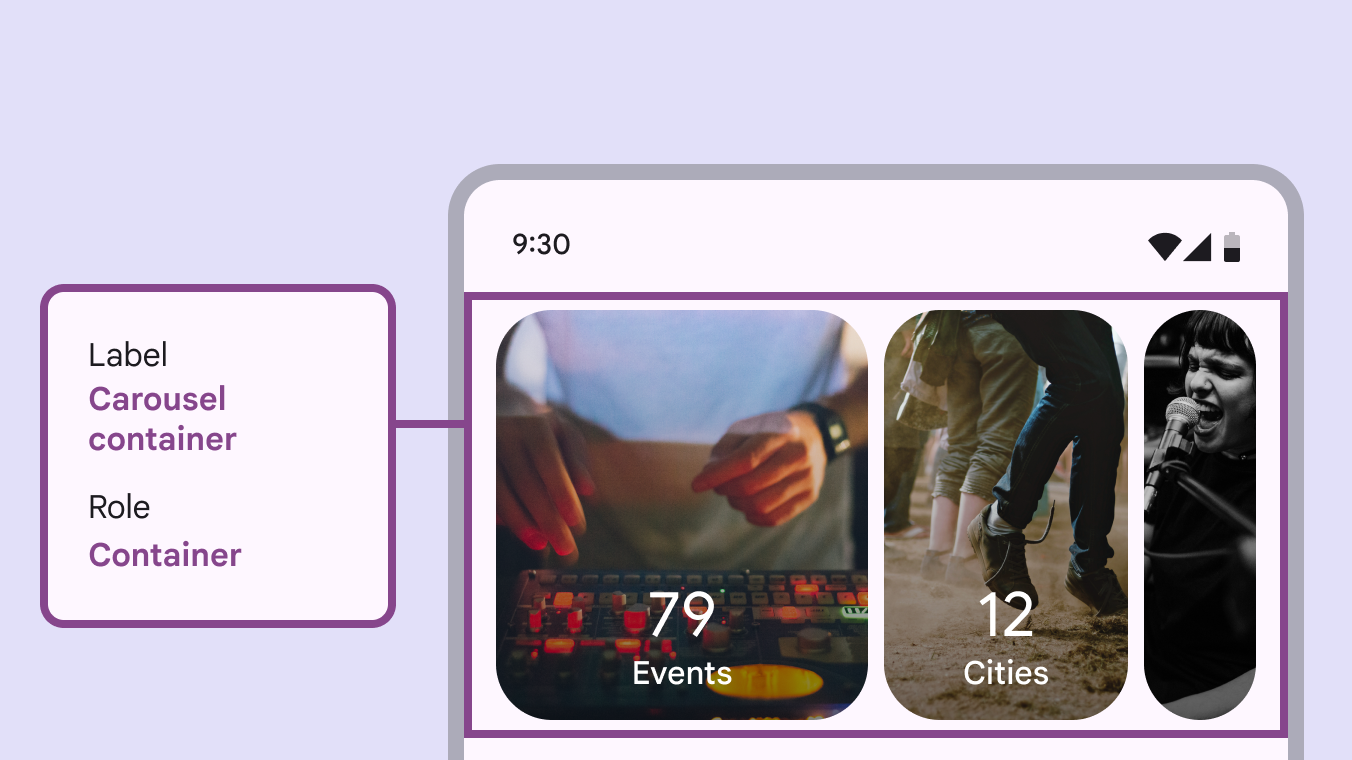
캐러셀 컨테이너에는 container 역할이 있습니다.
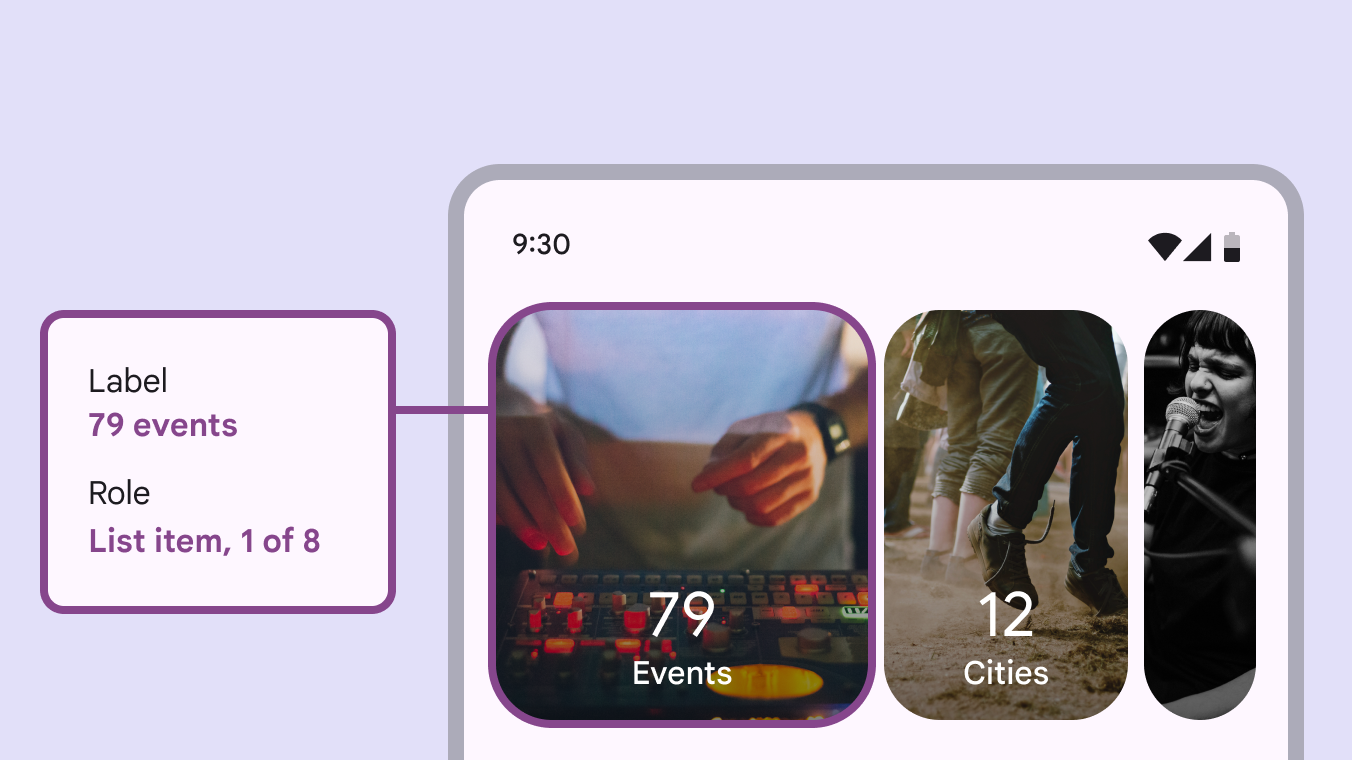
캐러셀마다 항목 수가 다를 수 있으므로, 레이블은 전체 항목 수와 현재 포커스된 항목을 알려주어야 합니다.
동작 줄이기
동작 줄이기 설정이 켜져 있으면 패럴랙스 효과를 제거해야 하며, 캐러셀 항목이 화면에 나타날 때 확장되지 않아야 합니다. 모든 항목은 동일한 크기입니다.
동작 줄이기가 적용된 캐러셀은 시각적 요소가 잘리지 않도록 창 가장자리까지 이어져야 합니다.
- 여러 항목을 스크롤하는 기본 캐러셀
- 동작 줄이기 설정이 적용된 캐러셀
동작 줄이기가 적용된 히어로 캐러셀의 경우 작은 캐러셀 항목은 화면에 일부만 표시됩니다.
- 단일 스크롤을 위한 기본 캐러셀
- 동작 줄이기 설정이 적용된 캐러셀