

간격: 간격 적용
간격은 컴포넌트와 레이아웃 요소의 주변 및 요소 사이의 거리입니다.
Material의 간격 시스템은 의도적으로 단순한 선형 스케일로 설계되었습니다. 모든 컴포넌트에서 라이트 및 다크 테마 로직을 한 번에 조정하는 색상 시스템과 달리, 맞춤형 간격 로직은 각 컴포넌트 내에 내장되어 있습니다.
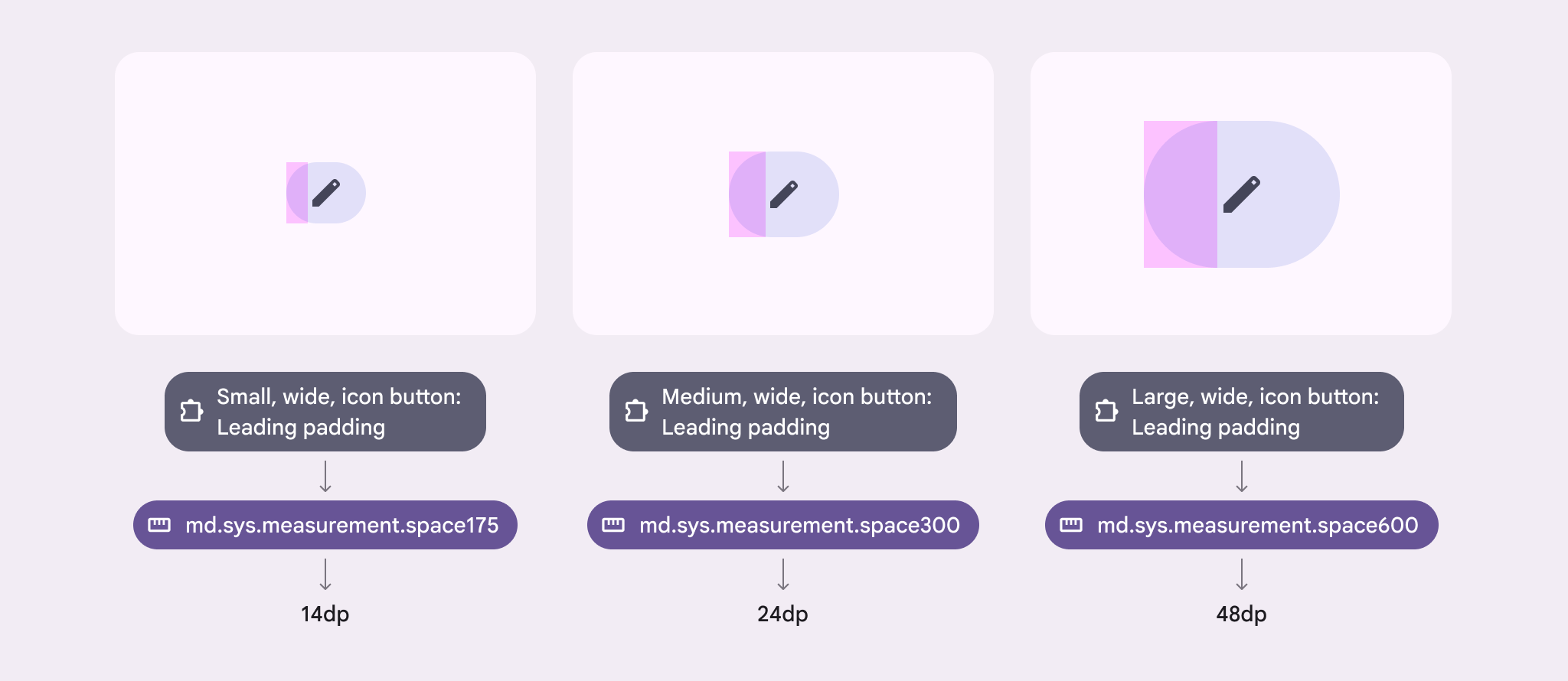
사용할 항목
사전 토큰화된 컴포넌트
일부 Material 컴포넌트는 기본적으로 간격 시스템 토큰에 매핑되어 있습니다. 제품에서는 이 매핑을 폼 팩터나 밀도에 맞게 사용자 지정할 수 있습니다.
참고: 모든 Material 컴포넌트를 간격 토큰에 연결하는 작업은 진행 중입니다.
시스템 토큰
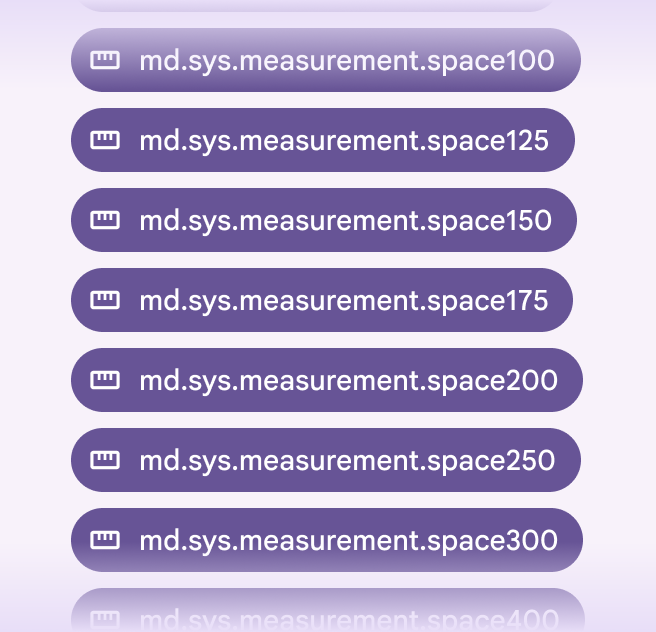
간격 시스템 토큰은 권장 값을 정의합니다. 이 토큰을 제품의 맞춤형 컴포넌트와 레이아웃에 적용하여 하드코딩된 값을 대체하세요.
적합한 시스템 토큰이 없으면 시스템을 사용자 지정하여 직접 추가하세요.
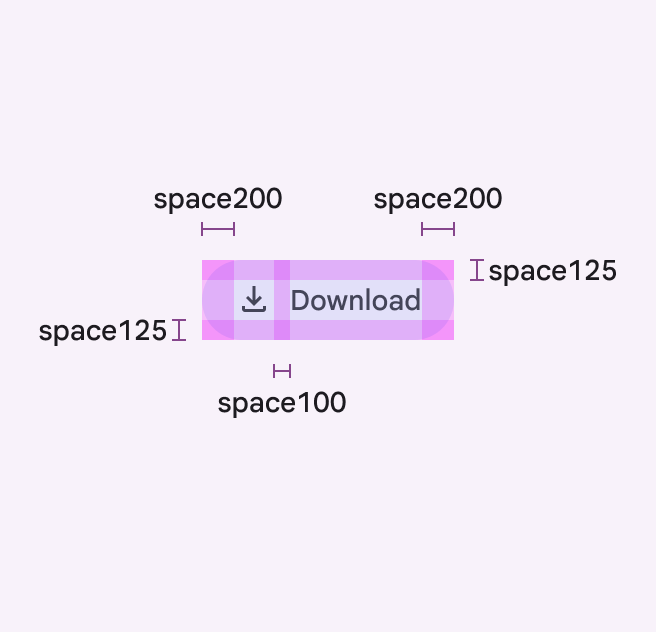
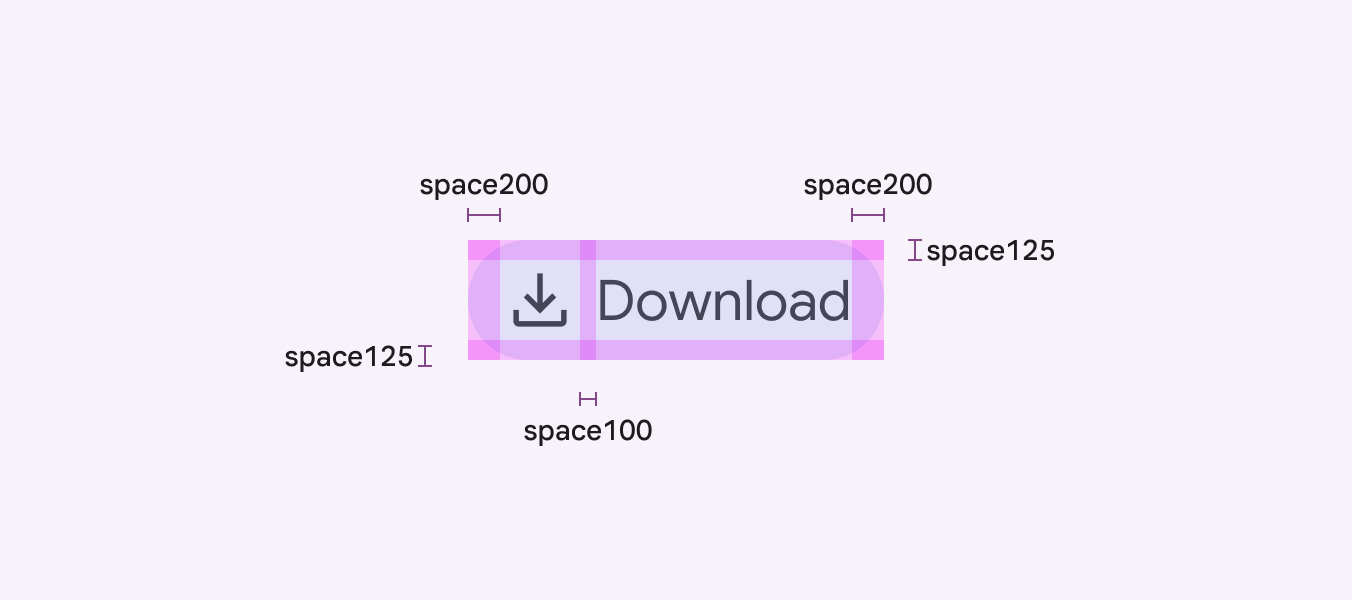
간격은 텍스트 크기 조정과 조화를 이룹니다
텍스트 크기를 200%로 조정하더라도 간격은 기본적으로 동일하게 유지되어야 합니다.
시스템 사용자 지정
간격 시스템은 Material의 디자인 의도를 반영하도록 설계되었지만, 사용자 지정은 예상되는 작업이며 종종 필요합니다. 시스템 사용자 지정 방법은 필요에 따라 달라집니다:
Material의 기존 컴포넌트 간격 사용자 지정
이 접근 방식을 사용하면 제품 전체에서 기본 컴포넌트가 표시되는 방식을 사용자 지정할 수 있습니다.
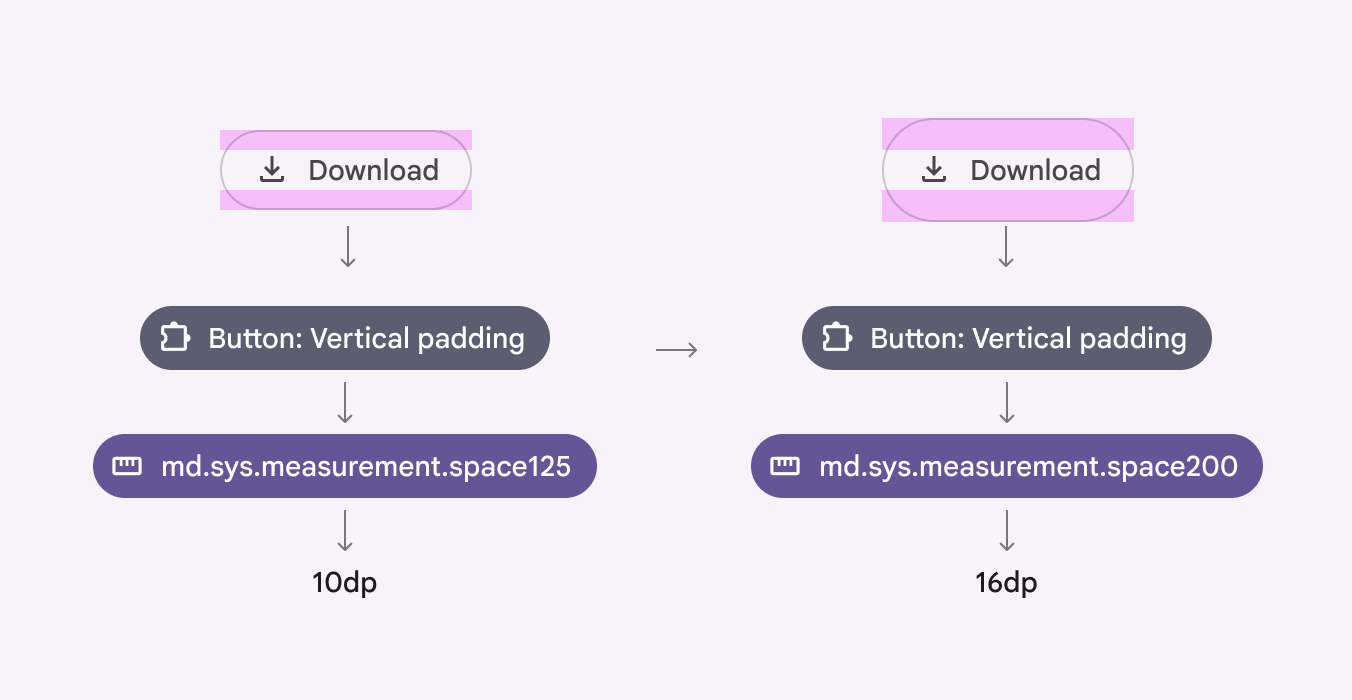
예를 들어, 기본 버튼의 높이를 늘리려면 “버튼 상단 패딩” 매핑을 space125에서 space200으로 변경하세요.
맞춤형 시스템 간격 및 패턴 추가
Material에서 제공하는 것보다 더 많은 간격 단위가 필요하거나 제품에 공통된 적응형 간격 패턴이 있을 때 이 접근 방식을 사용하세요.
새 간격 토큰은 배수 패턴을 따라야 합니다. 예: space225 = 18dp (8dp x 2.25).
제품 고유의 간격 패턴은 토큰화할 수 있습니다.
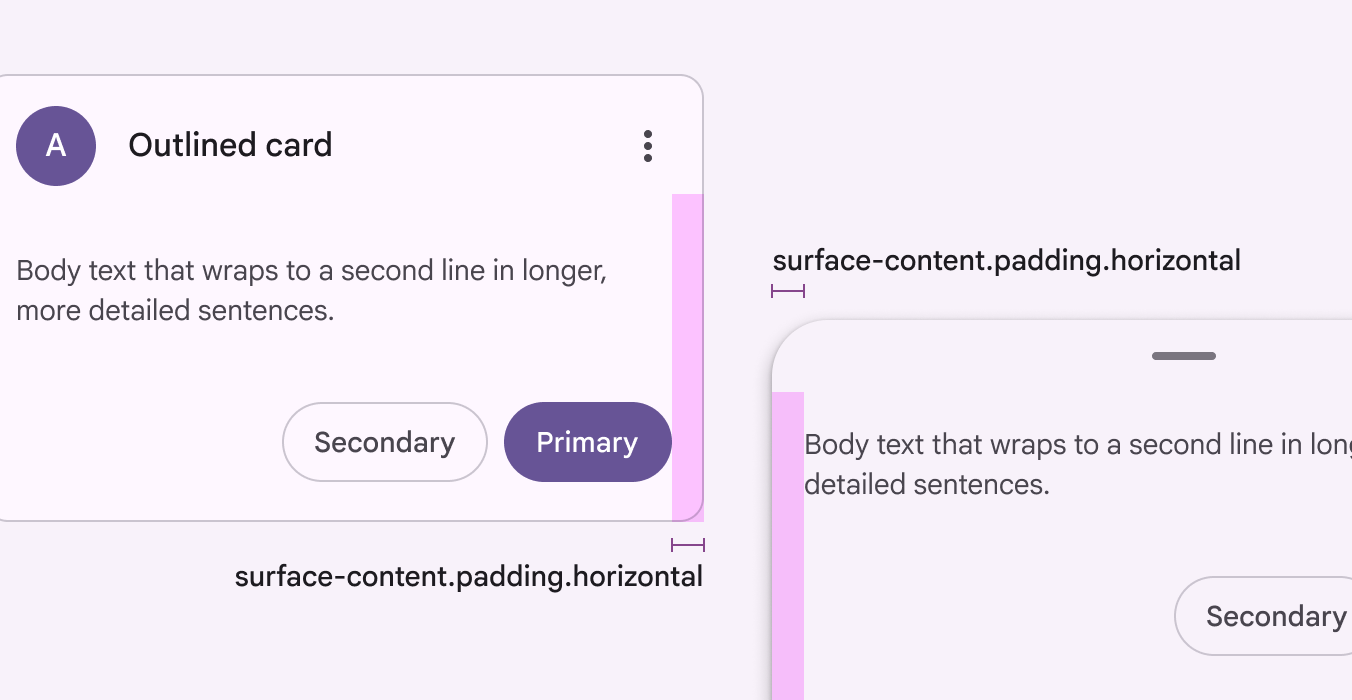
예를 들어, 카드와 바텀시트가 가로 콘텐츠 패딩을 같은 방식으로 조정한다면 해당 패턴에 대해 표면 content horizontal padding 토큰을 만들 수 있습니다.
적응형 레이아웃 및 밀도 추가
동일한 핵심 컴포넌트를 사용하되 화면 크기나 밀도 설정과 같은 특정 상황에서 다르게 표시하려면 이 접근 방식을 사용하세요.
- 적응형 레이아웃: 모바일, 데스크톱 등 각 기기 유형에 따라 간격을 서로 다른 시스템 토큰에 매핑하세요
- 밀도: 각 밀도 설정에 따라 세로 패딩을 다른 간격 값으로 조정하세요