

時刻ピッカー: アクセシビリティ
時刻ピッカーを使用すると、ユーザーは特定の時刻を選択して設定できます。
ユースケース
ユーザーは、支援技術を使用して次の操作を実行できる必要があります:
- 時と分を選択または入力し、場合によっては秒とミリ秒も選択または入力する
- 24時間制や AM/PM 表示など、複数の時刻形式から選択する
- 入力フィールドに時刻を手動で入力する
インタラクションとスタイル
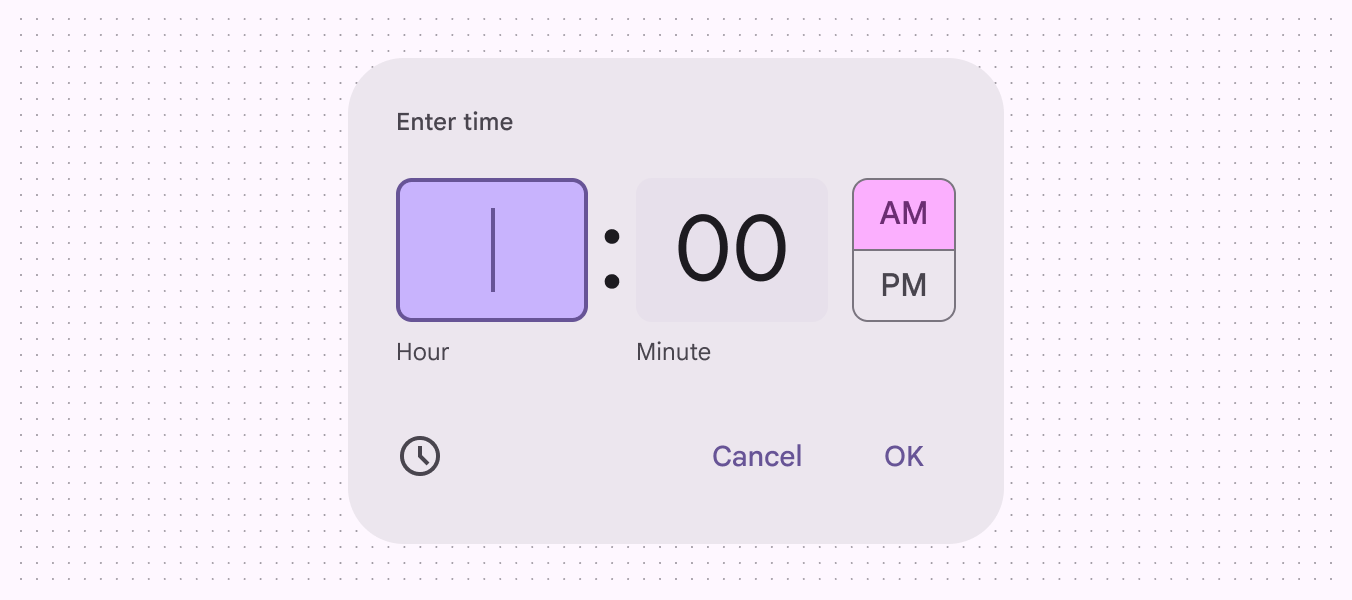
時刻ピッカーは、ダイヤルセレクターによる入力だけでなく、テキスト入力による手動の時刻入力にも対応する必要があります。これにより、タッチスクリーンではなく、キーボードなどの入力デバイスを使用するユーザーも操作しやすくなります。
画面サイズが小さくダイヤルセレクターを表示できない場合は、入力セレクターのみを表示することを検討してください。なお、現在の Android Views では、ダイヤルセレクターが常に表示されます。
入力セレクターには、ダイヤルセレクターからキーボードアイコンを介してアクセスできる必要があります。この操作により、複数の入力方法が可能になり、支援技術を使用するユーザーも時刻ピッカーを利用しやすくなります。
ターゲット
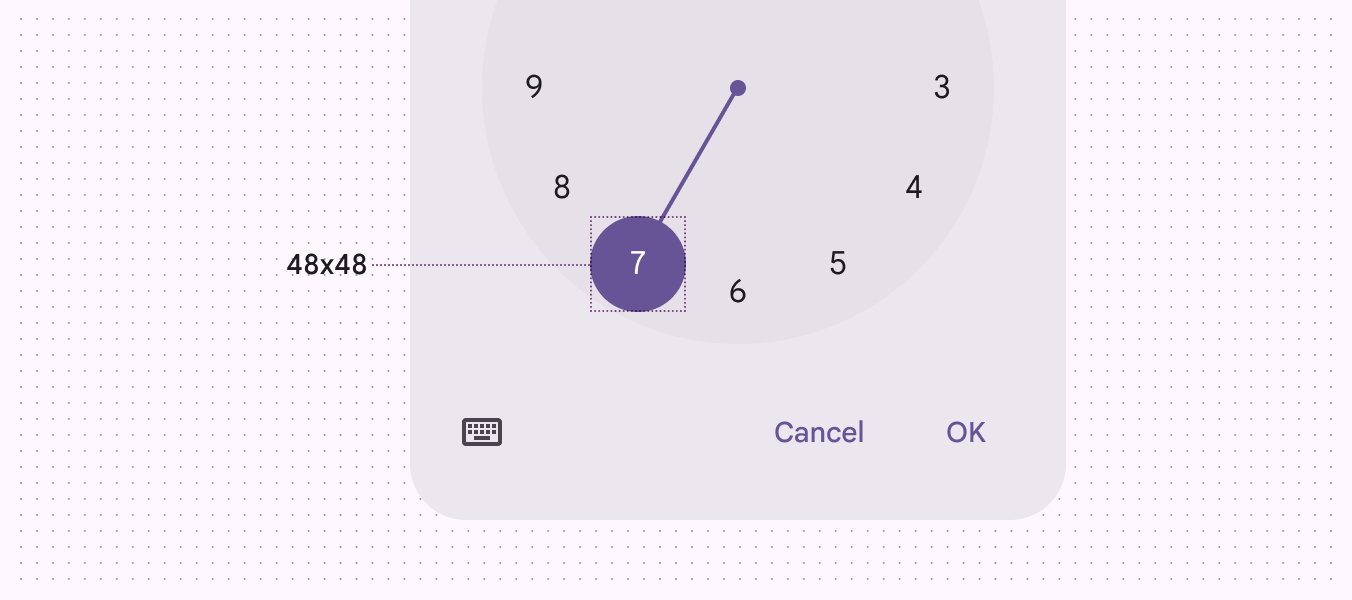
ダイヤルセレクターのタップターゲットは48×48dpにしてください。
キーボードナビゲーション
| キー | アクション |
|---|---|
| Tab | フォーカスが(無効になっていない)時刻スロットに移動します |
| Space または Enter | (無効になっていない)時刻スロットをアクティブにします |
要素のラベル付け
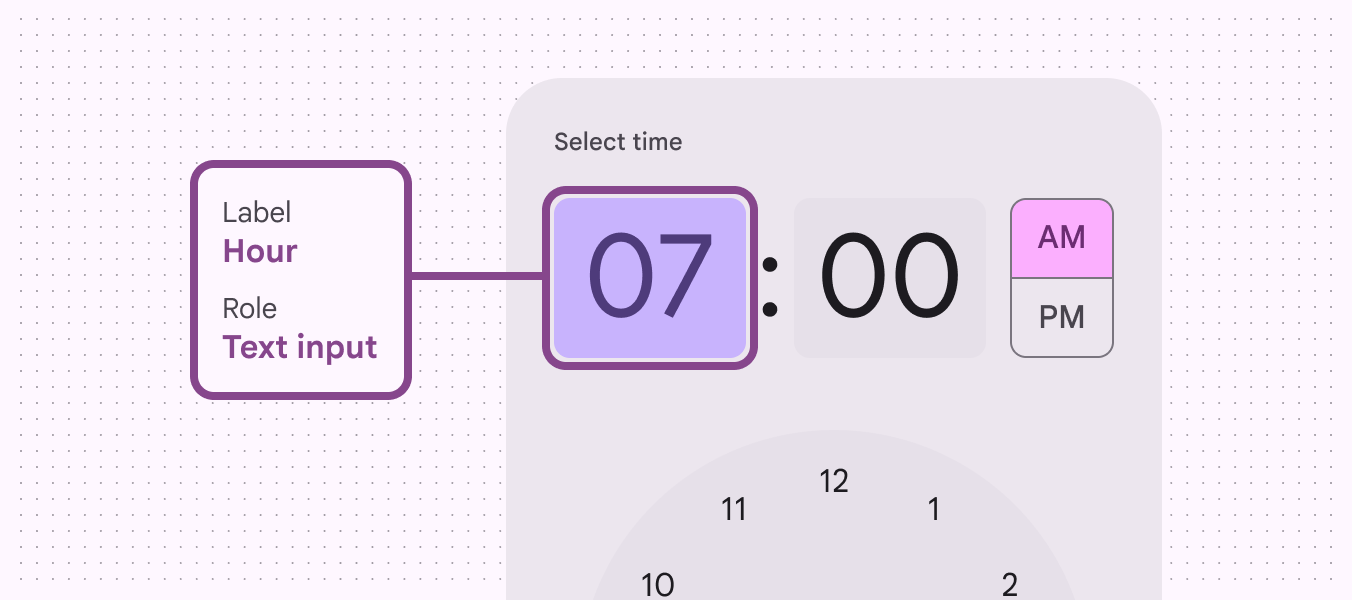
入力欄のテキストが正しく関連付けられている場合、スクリーンリーダーなどの支援技術は、コンポーネントのロールを読み上げた後、UI テキストを読み上げます。
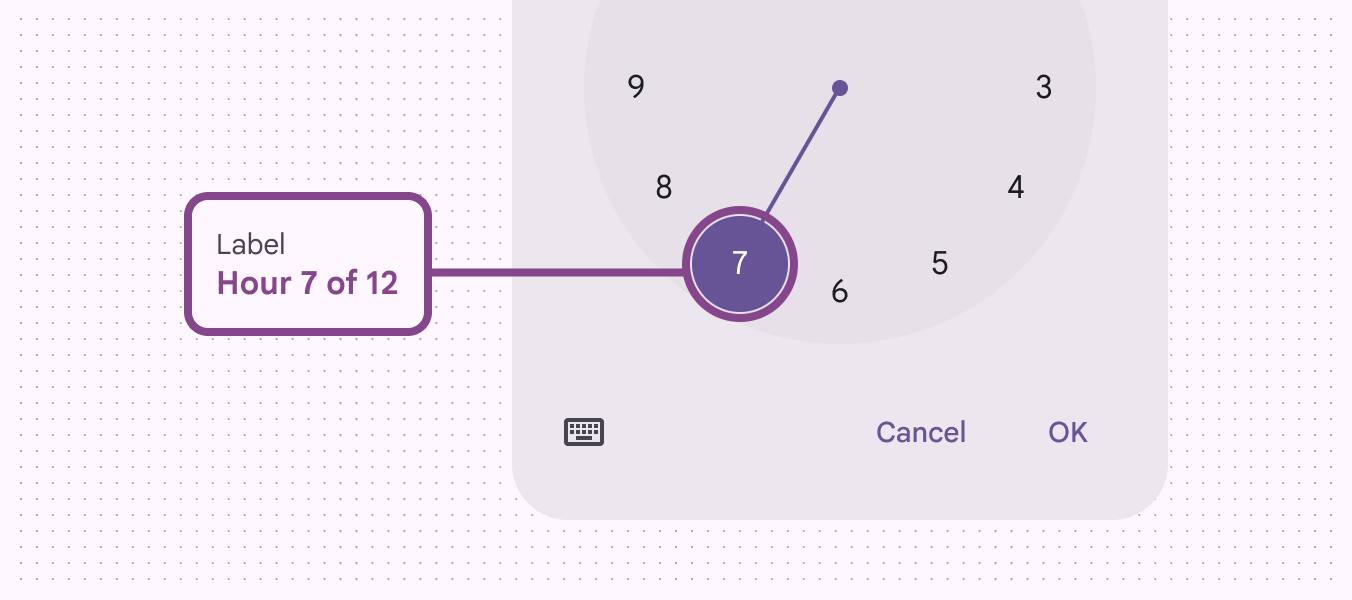
ダイヤルセレクターでは、たとえば12時間中の7時のように読み上げられます。
ダイヤルセレクター
| 要素 | アクセシビリティラベル | ロール(Wiz および Jetpack Compose) | ロール(Android Views) |
|---|---|---|---|
| 「時」の入力欄(入力ピッカー) | 時 | テキスト入力 | - |
| 「分」の入力欄 | 分 | テキスト入力 | - |
| AM/PM の選択 | AM または PM | ラジオボタン(リスト内) | チェックボックス(リスト内) |
| キーボードボタン | 入力ピッカーに切り替える | ボタン | ボタン |
| キャンセルボタン | キャンセル | ボタン | ボタン |
| OK ボタン | OK | ボタン | ボタン |
| 時計ダイヤルでの時刻選択(ダイヤルセレクター) | {Total}中の{Value}時または分 | ボタン | - |
入力セレクター
| 要素 | アクセシビリティラベル | ロール(Wiz および Jetpack Compose) | ロール(Android Views) |
|---|---|---|---|
| 「時」の入力欄(入力ピッカー) | 時 | テキスト入力 | - |
| 「分」の入力欄 | 分 | テキスト入力 | - |
| 時計ボタン | ダイヤルピッカーに切り替える | ボタン | ボタン |
| キャンセルボタン | キャンセル | ボタン | ボタン |
| OK ボタン | OK | ボタン | ボタン |