

Elevação e sombras
Os objetos no Material Design possuem qualidades semelhantes às dos objetos do mundo físico.
No mundo físico, os objetos podem ser empilhados ou fixados uns aos outros, mas não podem atravessar uns aos outros. Além disso, os objetos projetam sombras e refletem luz.
O Material Design reflete essas qualidades para formar um modelo espacial familiar aos usuários, que pode ser aplicado de maneira consistente em todos os apps.
Elevação
Medida da face frontal de uma superfície até a face frontal de outra, a elevação de um elemento indica a distância entre as superfícies e a profundidade de sua sombra.
Elevação de repouso
Todos os elementos de material têm uma elevação de repouso. Os componentes mantêm elevações de repouso consistentes entre apps, mas podem ter valores diferentes entre plataformas e dispositivos.
Deslocamentos dinâmicos de elevação
Os deslocamentos dinâmicos de elevação representam a elevação-alvo para a qual um componente se move, em relação ao seu estado de repouso.

Elevação (Android)
A elevação é a profundidade relativa, ou distância, entre duas superfícies ao longo do eixo z.
Especificações:
- A elevação é medida nas mesmas unidades dos eixos x e y, geralmente em pixels independentes de densidade (dp). Como os elementos de material têm profundidade (todo material tem 1dp de espessura), a elevação é medida pela distância entre o topo de uma superfície e o topo de outra.
- A elevação de um objeto filho é relativa à elevação do objeto pai.
As imagens e os valores mostrados referem-se a apps Android.
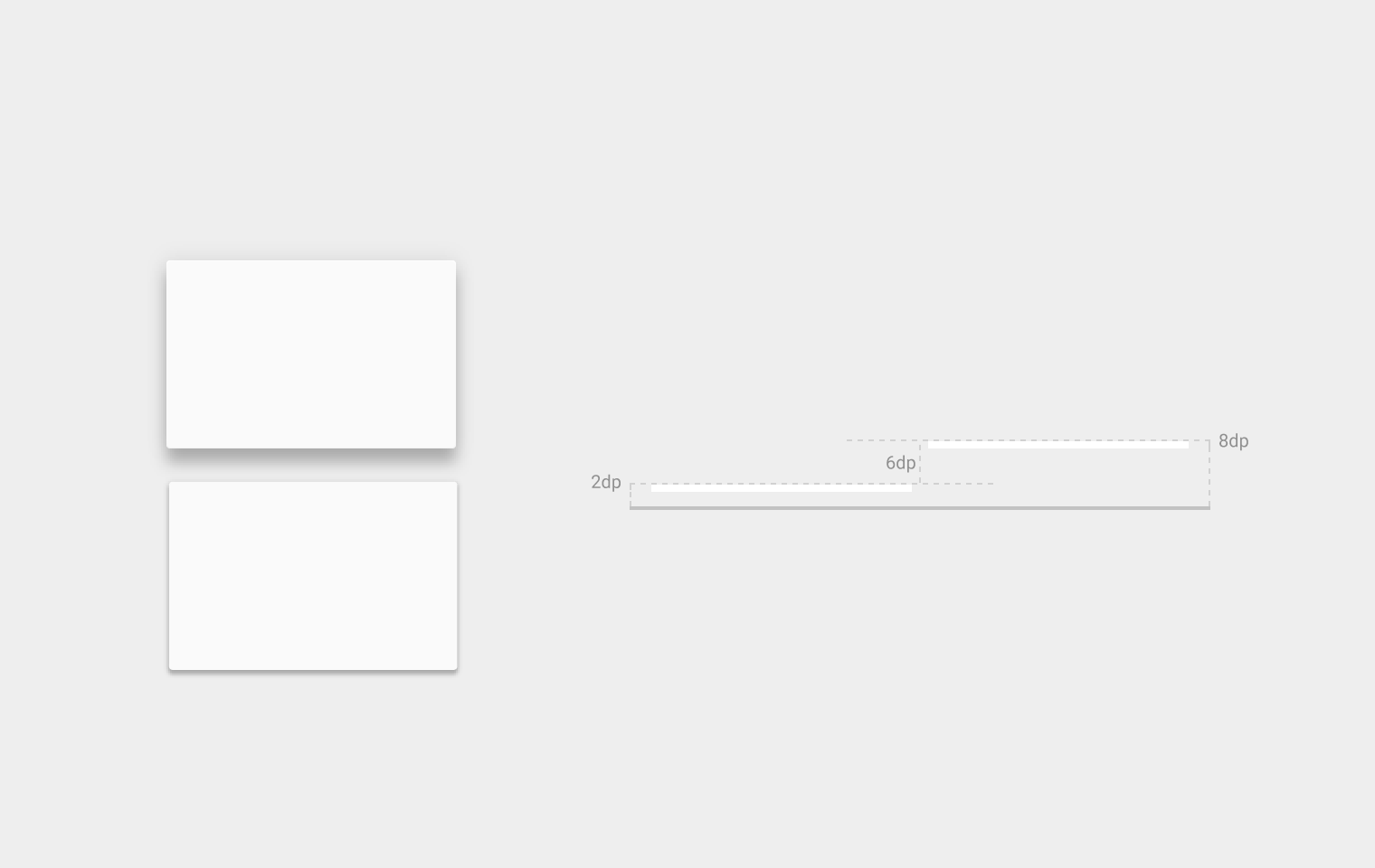
Elevação de repouso
Todos os objetos de material, independentemente do tamanho, têm uma elevação de repouso, ou elevação padrão, que não muda. Se um objeto mudar de elevação, ele deve retornar à sua elevação de repouso assim que possível.
No desktop, os valores de elevação de repouso ficam 2dp abaixo dos listados, para acomodar o uso com mouse e ambientes sem toque.
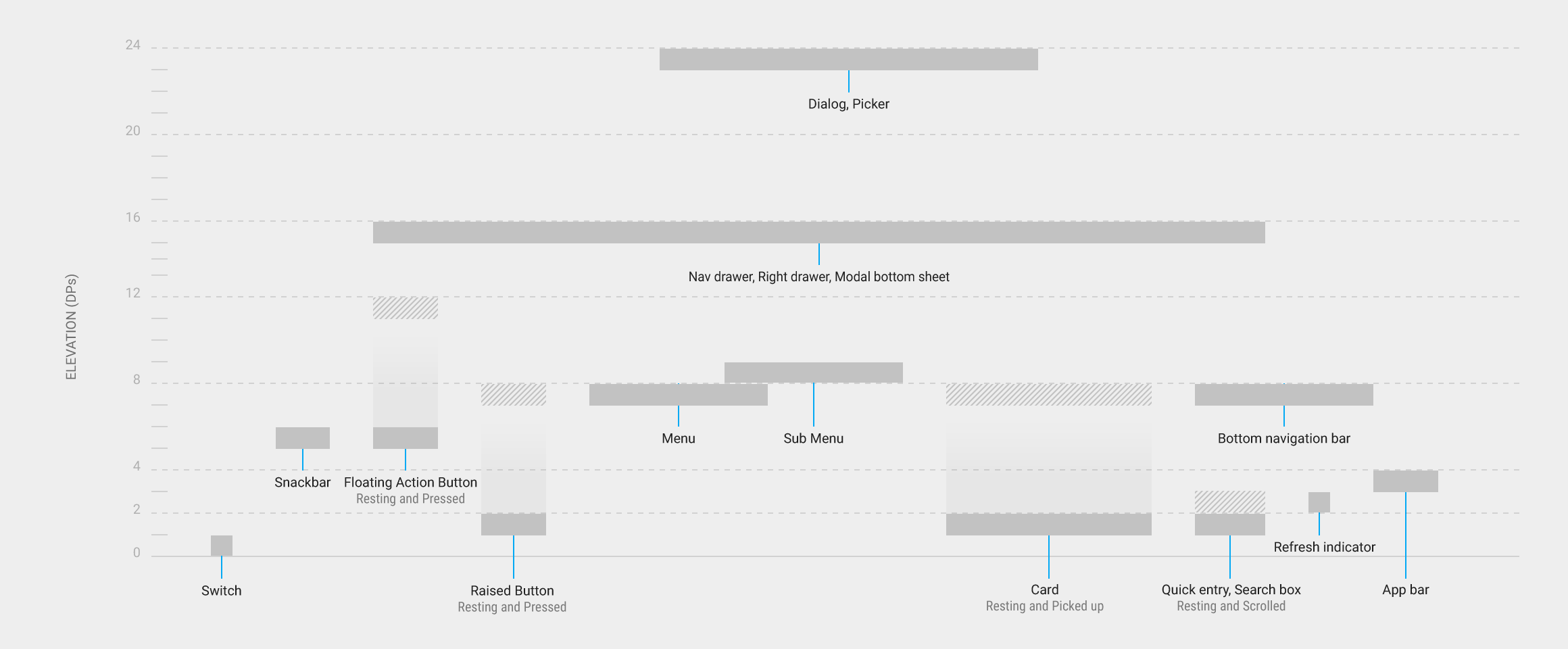
Elevações dos componentes:
- Os componentes mantêm elevações de repouso consistentes entre apps. Por exemplo, a elevação do botão de ação flutuante não varia de um app para outro.
- Os componentes podem ter elevações de repouso diferentes entre plataformas e dispositivos, dependendo da profundidade do ambiente. Por exemplo, a TV tem uma profundidade maior do que o desktop, pois possui uma tela maior e é vista de mais longe. Da mesma forma, tanto a TV quanto o desktop têm uma profundidade maior do que os dispositivos móveis.
Elevação responsiva e deslocamentos dinâmicos de elevação
Alguns tipos de componentes têm elevação responsiva, o que significa que eles mudam de elevação em resposta à interação do usuário (por exemplo, nos estados normal, em foco e pressionado) ou a eventos do sistema. Essas mudanças de elevação são implementadas de forma consistente por meio de deslocamentos dinâmicos de elevação.
Os deslocamentos dinâmicos de elevação representam a elevação-alvo para a qual um componente se move, em relação ao estado de repouso do componente. Eles garantem que as mudanças de elevação sejam consistentes entre ações e tipos de componentes. Por exemplo, todos os componentes que se elevam ao serem pressionados têm a mesma variação de elevação em relação à sua elevação de repouso.
Quando o evento de entrada é concluído ou cancelado, o componente retorna à sua elevação de repouso.
Evitar interferência de elevação
Componentes com elevação responsiva podem colidir com outros componentes ao se moverem entre suas elevações de repouso e seus deslocamentos dinâmicos de elevação. Como o material não pode atravessar outro material, os componentes evitam interferir uns nos outros de várias maneiras, tanto no nível do componente quanto no do layout do app inteiro.
No nível do componente, os componentes podem se mover ou ser removidos antes de causarem interferência. Por exemplo, um botão de ação flutuante (FAB) pode desaparecer ou sair da tela antes que o usuário pegue um cartão, ou pode se mover quando um snackbar aparecer.
No nível do layout, projete o layout do seu app para minimizar as chances de interferência. Por exemplo, posicione o FAB ao lado de um fluxo de cartões, para que ele não interfira quando o usuário tentar pegar um dos cartões.
| Elevação (dp) | Componente |
|---|---|
| 24 | Diálogo Seletor |
| 16 | Gaveta de navegação Gaveta à direita Painel inferior modal |
| 12 | Botão de ação flutuante (FAB - pressionado) |
| 9 | Submenu (+1dp para cada submenu) |
| 8 | Barra de navegação inferior Menu Cartão (ao ser levantado) Botão elevado (estado pressionado) |
| 6 | Botão de ação flutuante (FAB - elevação de repouso) Snackbar |
| 4 | barra de aplicativo |
| 3 | Indicador de atualização Entrada rápida / Barra de pesquisa (estado com rolagem) |
| 2 | Cartão (elevação de repouso)* Botão elevado (elevação de repouso)* Entrada rápida / Barra de pesquisa (elevação de repouso) |
| 1 | Interruptor |
Comparações de elevação de componentes
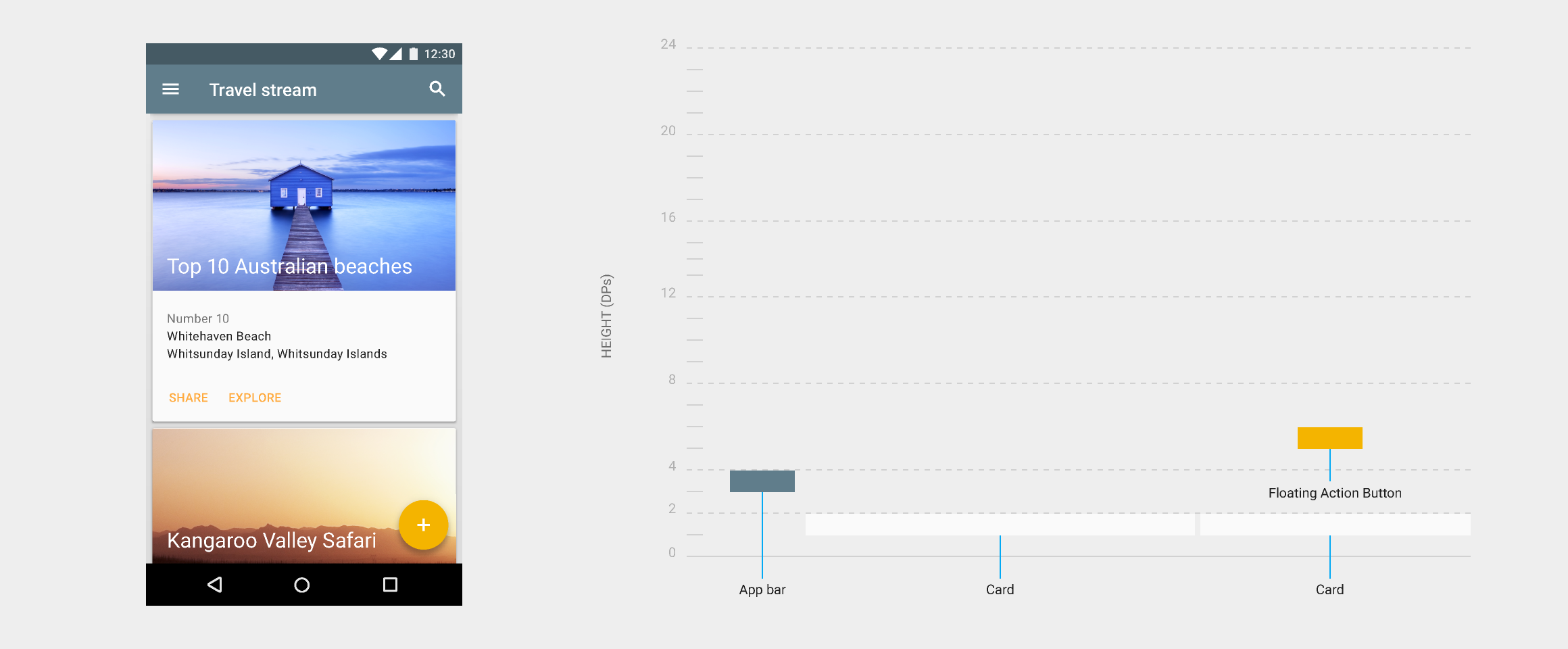
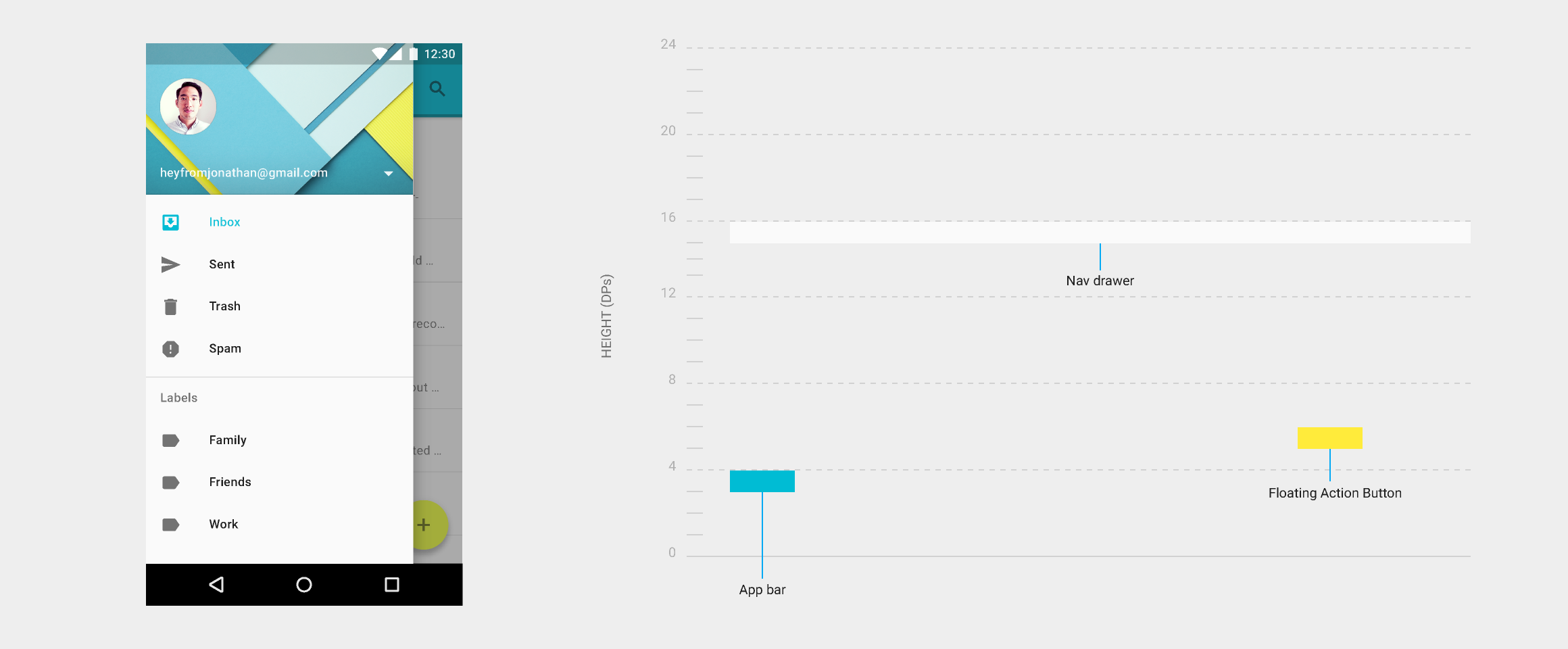
O diagrama a seguir compara as elevações de repouso dos componentes e os deslocamentos dinâmicos de elevação.
Sombras
As sombras fornecem pistas visuais importantes sobre a profundidade dos objetos e a direção do movimento. Elas são a única pista visual que indica o grau de separação entre as superfícies. A elevação de um objeto determina a aparência de sua sombra.

Evite.

Evite.

Faça.
Durante o movimento, as sombras fornecem pistas úteis sobre a direção do movimento de um objeto e sobre se a distância entre as superfícies está aumentando ou diminuindo.
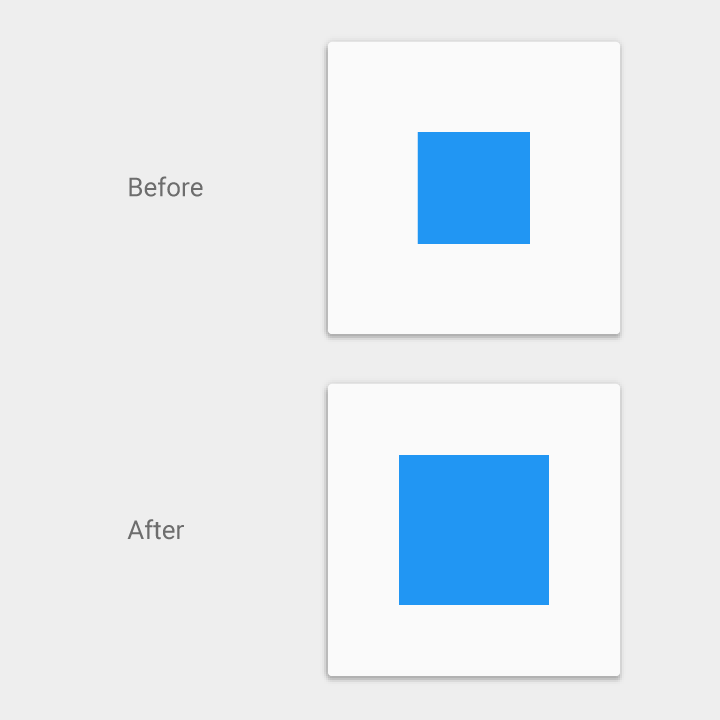
Evite.
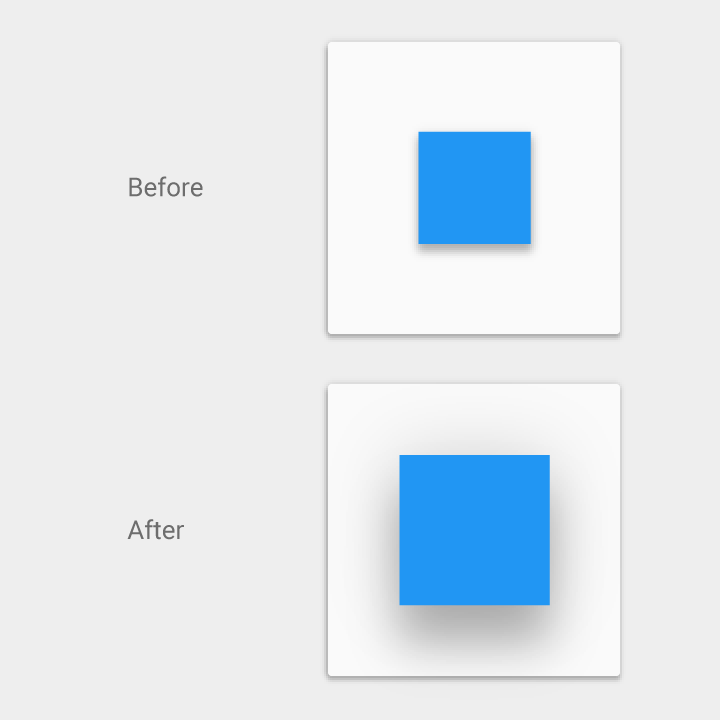
Faça.
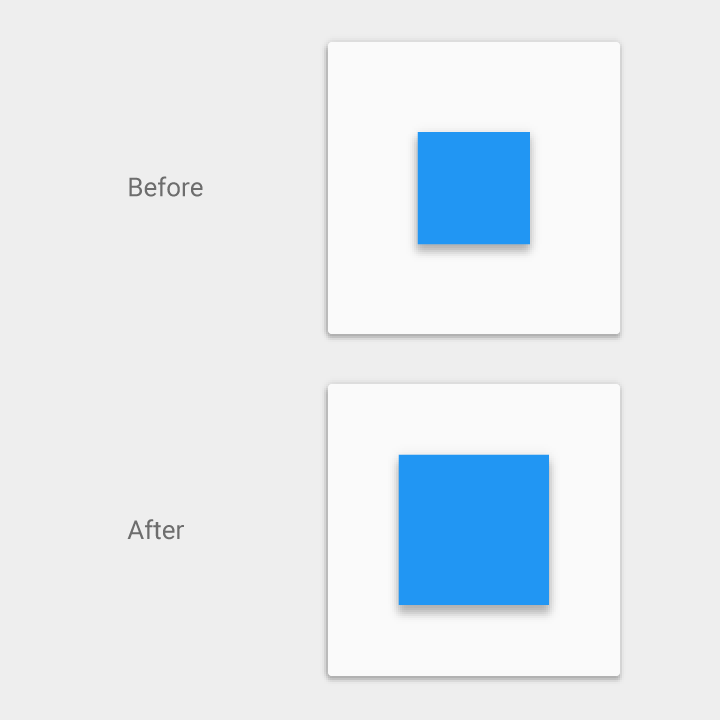
Faça.
Sombras de referência dos componentes
As sombras de componentes a seguir devem ser usadas como referência canônica. Se houver diferenças entre estas sombras de referência e as sombras de componentes encontradas em outras partes desta especificação, prevalecem as sombras de referência.
barra de aplicativo
4dp

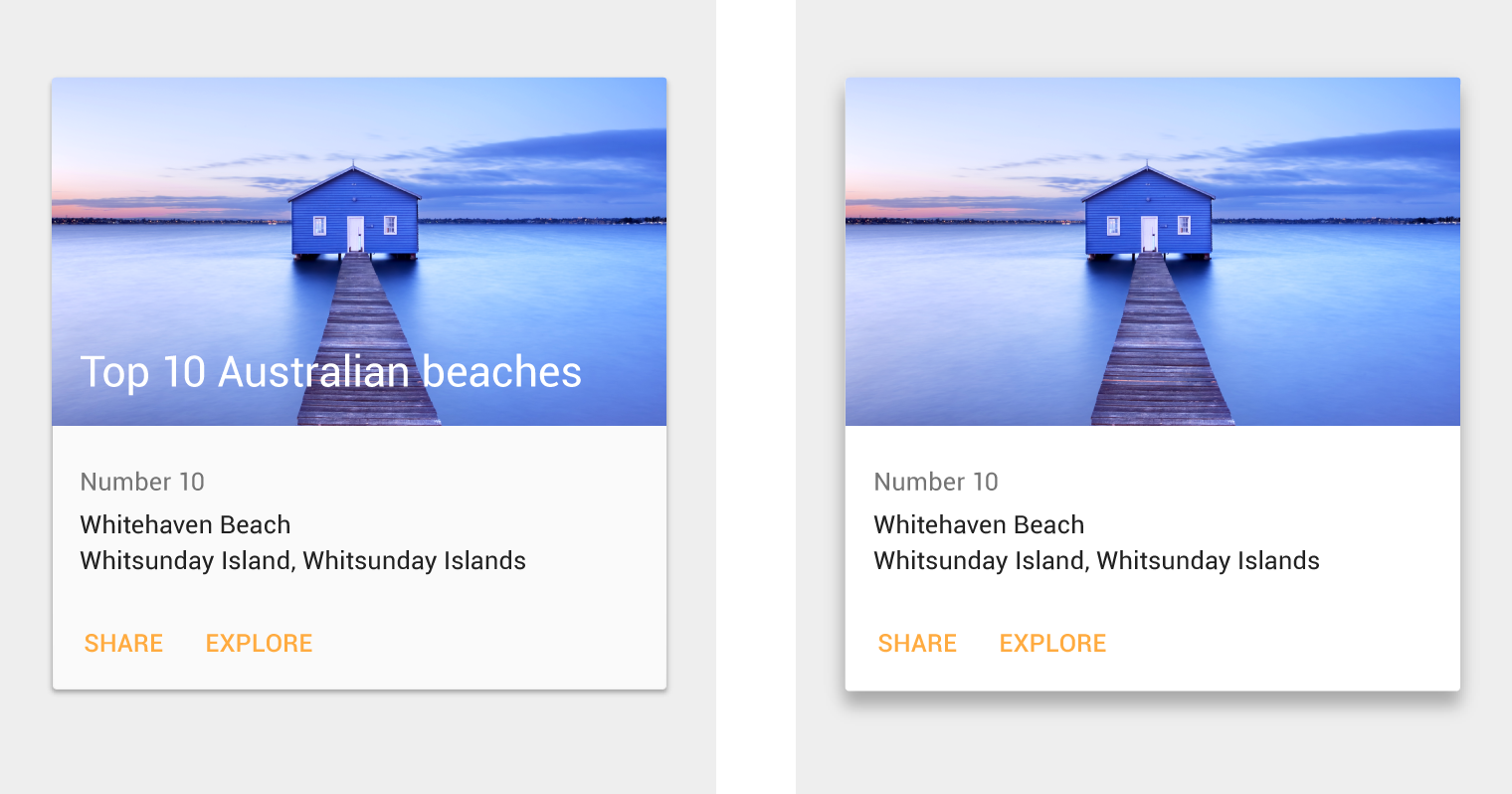
Botão elevado
Estado de repouso: 2dp
Estado pressionado: 8dp
Somente em desktops, os botões elevados podem ter uma elevação de:
Estado de repouso: 0dp
Estado pressionado: 2dp
Consulte os botões elevados para obter mais informações
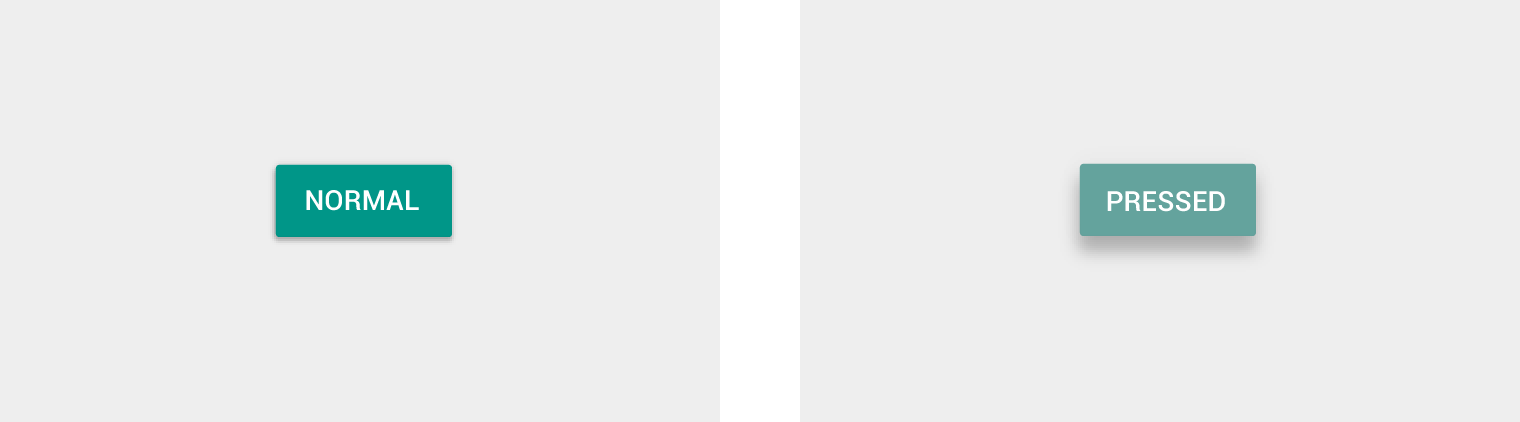
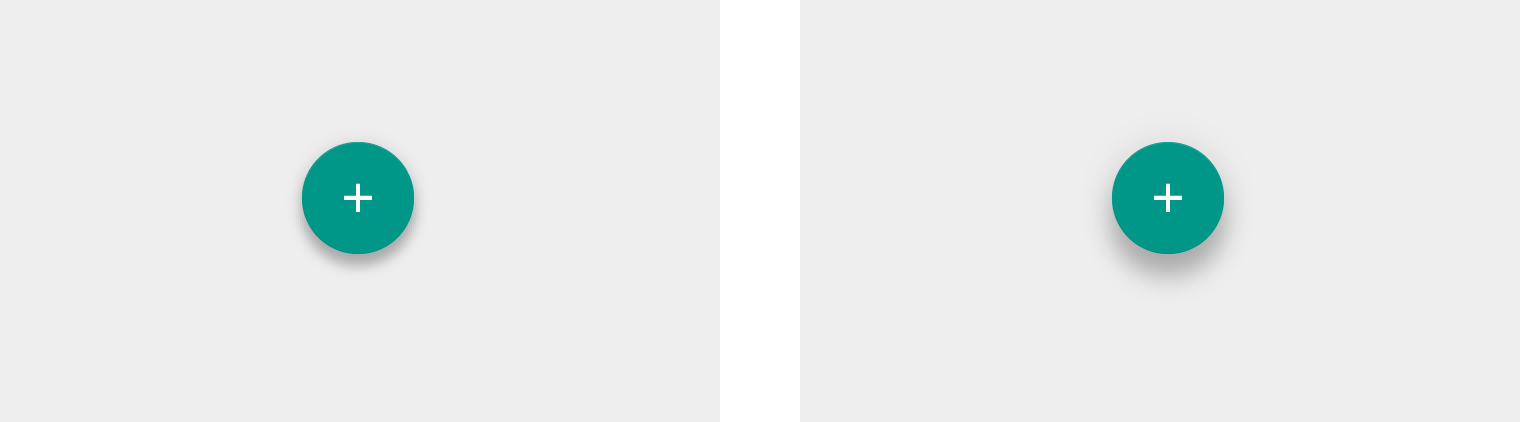
Botão de ação flutuante (FAB)
Estado de repouso: 6dp
Estado pressionado: 12dp
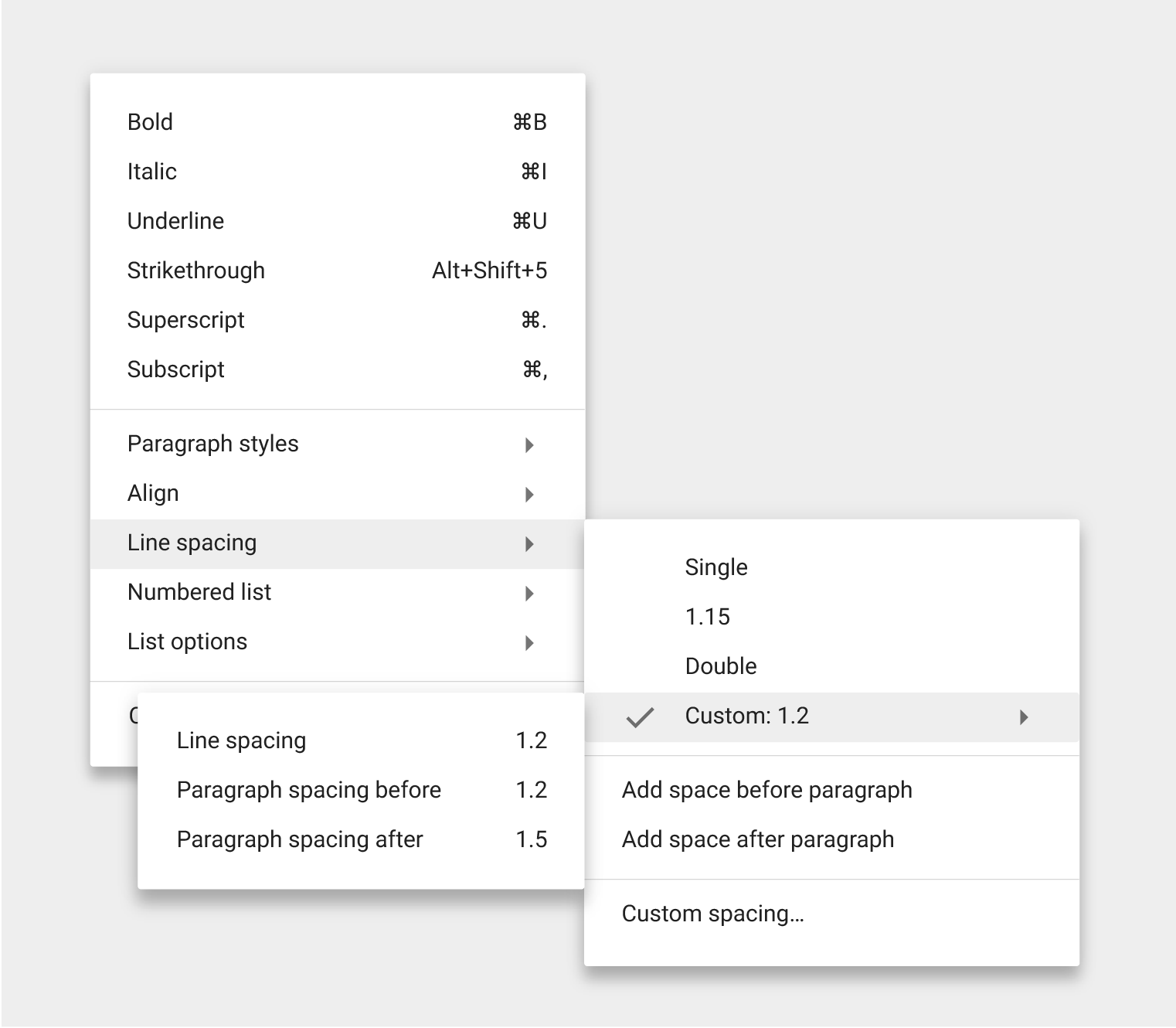
Menus e submenus
Menus: 8dp
Submenus: 9dp (+1dp para cada submenu)
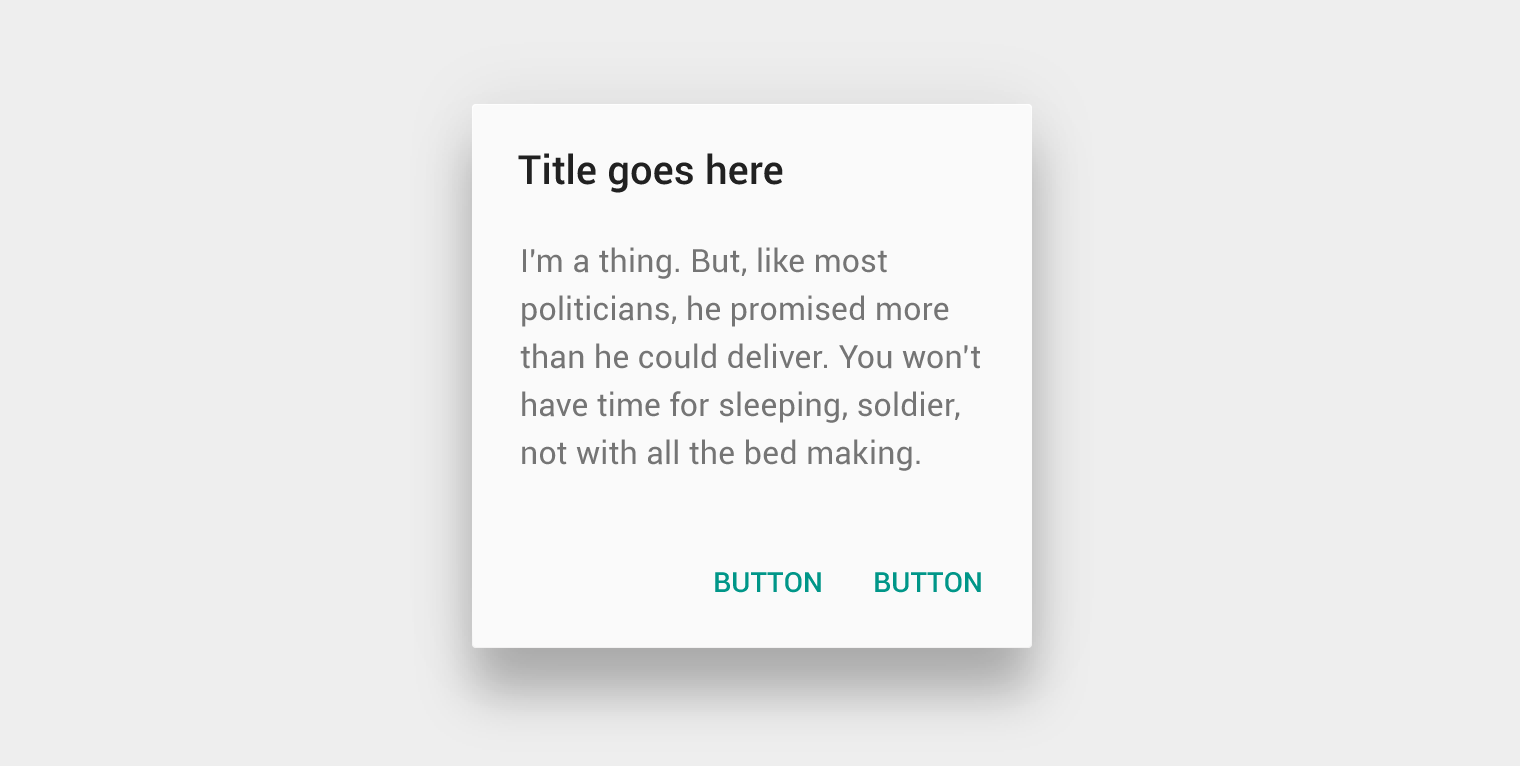
Diálogos
24dp
Gaveta de navegação e gaveta à direita
16dp
Painel inferior modal
16dp

Indicador de atualização
3dp

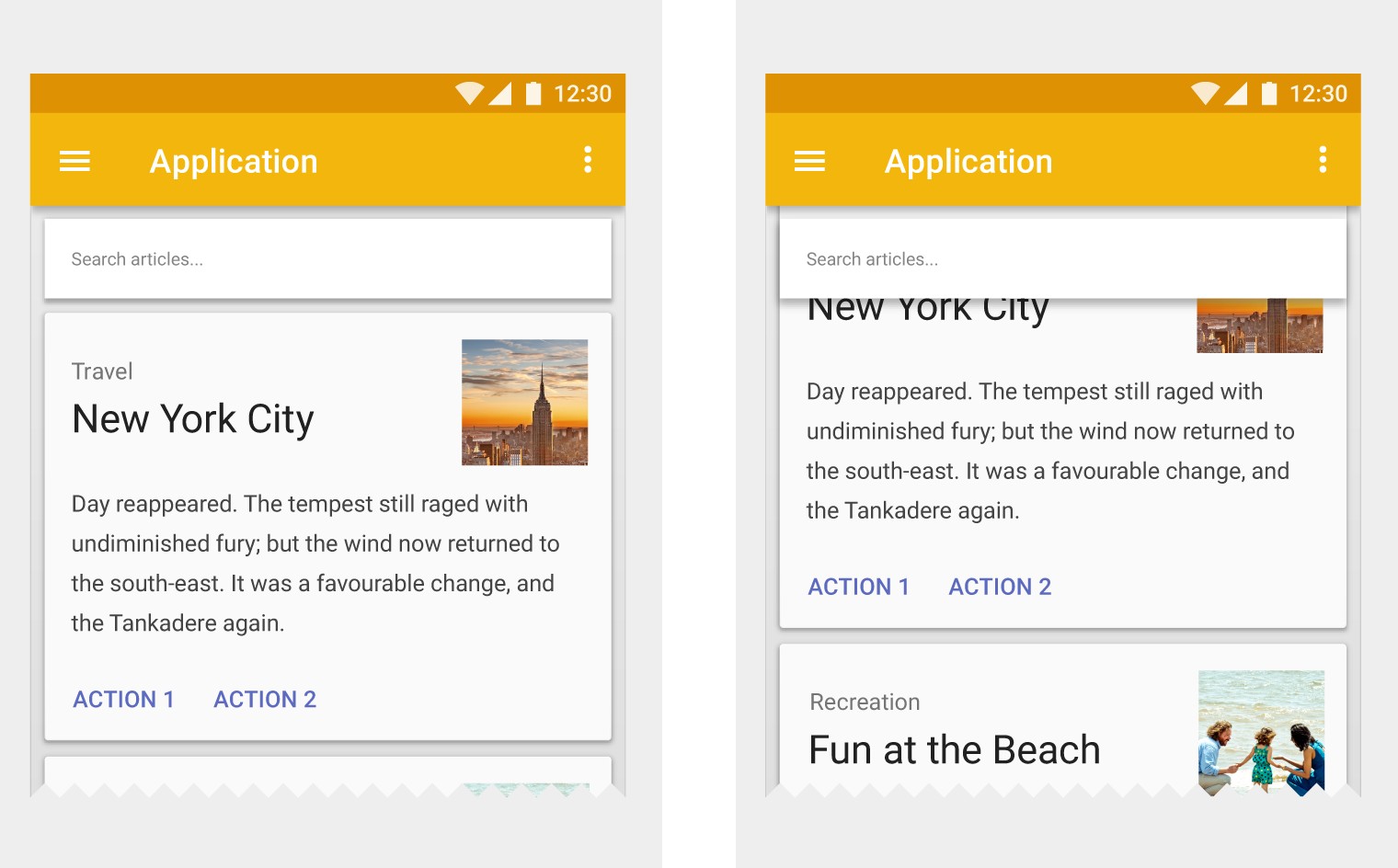
Entrada rápida / Barra de pesquisa
Estado de repouso: 2dp
Estado com rolagem: 3dp
Snackbar
6dp

Interruptor
1dp

Relações entre objetos
Hierarquia de objetos
A forma como você organiza os objetos, ou coleções de objetos, em um app determina como eles se movem em relação uns aos outros. Os objetos podem se mover de forma independente uns dos outros ou ser restringidos por objetos em níveis mais altos da hierarquia.
Todos os objetos fazem parte de uma hierarquia descrita em termos de relações pai-filho. O "filho" em cada uma dessas relações é o elemento subordinado ao seu elemento "pai". Os objetos podem ser filhos do sistema ou de outro objeto.
Especificações da relação pai-filho:
- Cada objeto tem um pai
- Cada objeto pode ter qualquer quantidade de filhos
- Os filhos herdam propriedades de transformação do pai, como posição, rotação, escala e elevação
- Irmãos são objetos no mesmo nível da hierarquia
Exceções
Os itens cujo pai é a raiz, como os elementos principais da interface do usuário, movem-se de forma independente dos outros objetos. Por exemplo, o botão de ação flutuante não rola junto com o conteúdo. Outros exemplos incluem:
- A gaveta de navegação lateral de um app
- A barra de ações
- Os diálogos
Interação
A forma como os objetos interagem uns com os outros é determinada pela posição deles na hierarquia pai-filho.
Por exemplo:
- Os filhos têm separação mínima no eixo z em relação ao pai; nenhum outro objeto é inserido entre pais e filhos
- Em uma coleção de cartões com rolagem, os cartões são irmãos entre si e, por isso, movem-se em conjunto. Eles são filhos do objeto da coleção de cartões, que controla seu movimento.
Elevação
A forma de determinar a elevação dos objetos – sua posição no eixo z – depende da hierarquia de conteúdo que você deseja expressar e da necessidade de um objeto se mover de forma independente dos demais.