

Elevazione e ombre
Gli oggetti in Material Design presentano caratteristiche simili a quelle degli oggetti del mondo fisico.
Nel mondo fisico, gli oggetti possono essere impilati o fissati gli uni agli altri, ma non possono attraversarsi. Gli oggetti proiettano inoltre ombre e riflettono la luce.
Il Material Design riprende queste qualità per formare un modello spaziale familiare agli utenti e applicabile in modo coerente tra le diverse app.
Elevazione
Misurata tra le facce anteriori di due superfici, l'elevazione di un elemento indica la distanza tra le superfici e la profondità della sua ombra.
Elevazione a riposo
Tutti gli elementi Material hanno un'elevazione a riposo. Sebbene i componenti mantengano elevazioni a riposo coerenti tra le diverse app, questi valori possono variare a seconda delle piattaforme e dei dispositivi.
Offset dinamici dell'elevazione
Gli offset dinamici dell'elevazione indicano di quanto un componente si sposta verso l'elevazione di destinazione, rispetto al suo stato di riposo.

Elevazione (Android)
L'elevazione è la profondità relativa, ovvero la distanza, tra due superfici lungo l'asse z.
Specifiche:
- L'elevazione è misurata nelle stesse unità degli assi x e y, tipicamente in pixel indipendenti dalla densità (dp). Poiché gli elementi Material hanno uno spessore di 1dp, l'elevazione è misurata come distanza tra la parte superiore di una superficie e la parte superiore di un'altra.
- L'elevazione di un oggetto figlio è relativa all'elevazione del proprio oggetto padre.
Le immagini e i valori mostrati si riferiscono alle app Android.
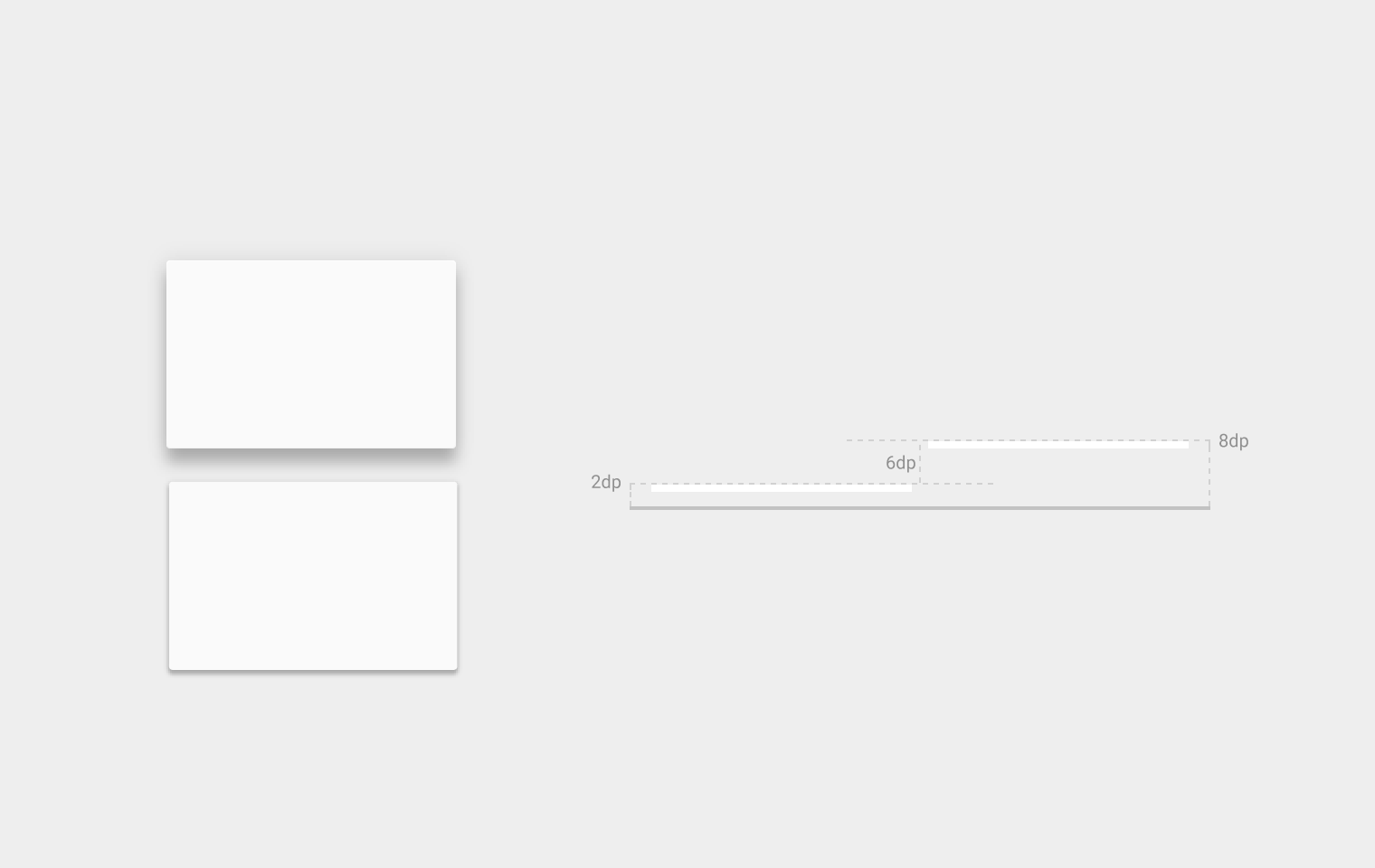
Elevazione a riposo
Tutti gli oggetti Material, indipendentemente dalle dimensioni, hanno un'elevazione a riposo, ovvero un'elevazione predefinita che non cambia. Se un oggetto modifica la propria elevazione, dovrebbe tornare all'elevazione a riposo il prima possibile.
Su desktop l'elevazione a riposo è inferiore di 2dp rispetto ai valori elencati, per adattarsi agli ambienti dotati di mouse e privi di touchscreen.
Elevazioni dei componenti:
- I componenti mantengono elevazioni a riposo coerenti tra le diverse app. Ad esempio, l'elevazione del pulsante d’azione flottante non varia da un'app all'altra.
- I componenti possono avere elevazioni a riposo diverse tra piattaforme e dispositivi, a seconda della profondità dell'ambiente. Ad esempio, la TV ha una profondità maggiore del desktop, poiché dispone di uno schermo più grande e viene vista da una distanza maggiore; allo stesso modo, sia la TV che il desktop hanno una profondità maggiore rispetto ai dispositivi mobili.
Elevazione reattiva e offset dinamici dell'elevazione
Alcuni tipi di componenti hanno un'elevazione reattiva, il che significa che modificano la propria elevazione in risposta all'interazione dell'utente (ad esempio, gli stati normale, focalizzato e premuto) o ad eventi di sistema. Queste variazioni di elevazione sono implementate in modo coerente tramite gli offset dinamici dell'elevazione.
Gli offset dinamici dell'elevazione indicano di quanto un componente si sposta verso l'elevazione di destinazione, rispetto al suo stato di riposo. Garantiscono che le variazioni di elevazione siano coerenti tra le diverse azioni e i diversi tipi di componenti. Ad esempio, tutti i componenti che si sollevano quando vengono premuti si innalzano della stessa quantità rispetto alla propria elevazione a riposo.
Una volta completato o annullato l'evento di input, il componente torna alla propria elevazione a riposo.
Evitare interferenze dovute all'elevazione
I componenti con elevazioni reattive possono venire a contatto con altri componenti mentre si spostano tra la propria elevazione a riposo e gli offset dinamici dell'elevazione. Poiché il materiale non può attraversare altro materiale, i componenti evitano di interferire tra loro in vari modi, sia a livello dei singoli componenti sia a livello dell'intero layout dell'app.
A livello di singolo componente, questi possono spostarsi o scomparire prima di causare interferenze. Ad esempio, un pulsante d’azione flottante (FAB) può scomparire o spostarsi fuori dallo schermo prima che un utente sollevi una scheda, oppure spostarsi quando compare una snackbar.
A livello di layout, progetta la tua app in modo da ridurre al minimo le occasioni di interferenza. Ad esempio, posiziona il FAB accanto a una sequenza di schede, in modo che non ostacoli l'utente quando tenta di sollevarne una.
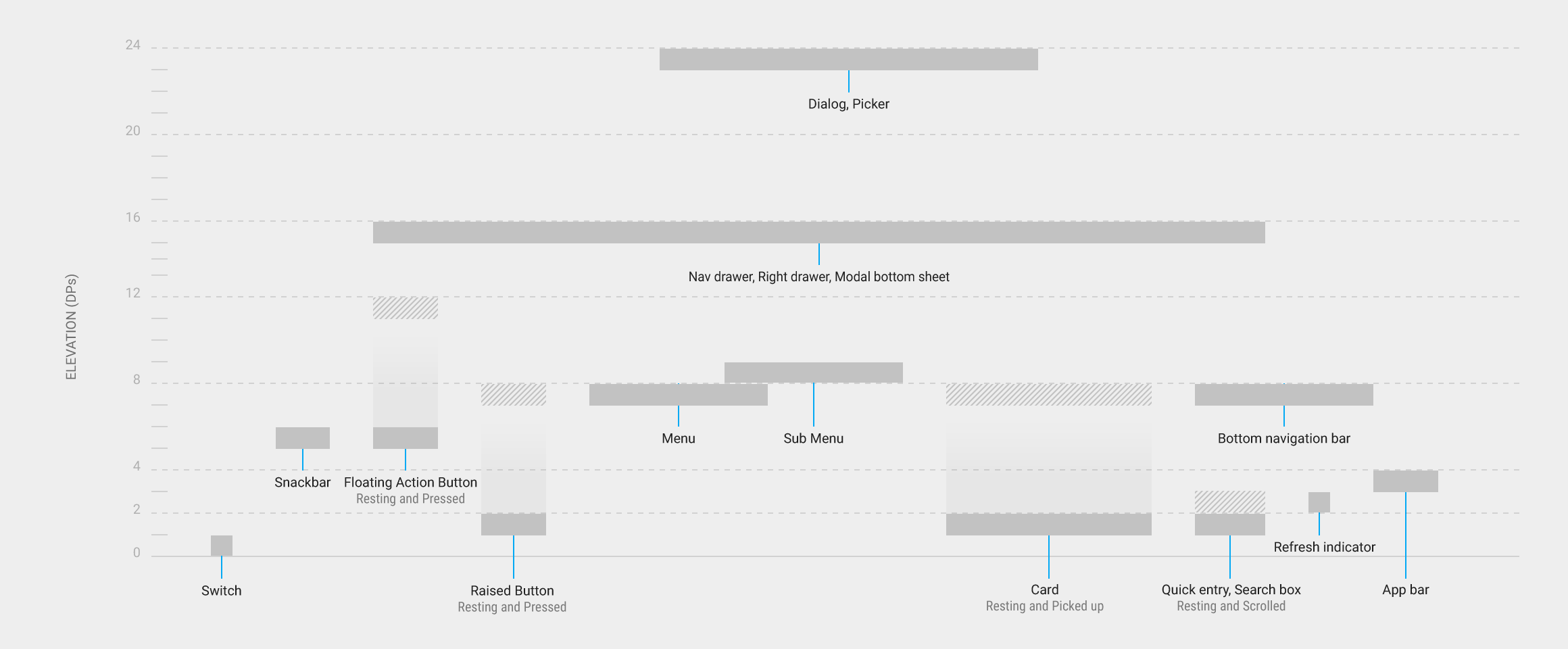
| Elevazione (dp) | Componente |
|---|---|
| 24 | Finestra di dialogo Selettore |
| 16 | Drawer di navigazione Drawer laterale destro Bottom sheet modale |
| 12 | Pulsante d’azione flottante (FAB – premuto) |
| 9 | Sottomenu (+1dp per ogni sottomenu) |
| 8 | Barra di navigazione inferiore Menu Scheda (quando viene sollevata) Pulsante rialzato (stato premuto) |
| 6 | Pulsante d’azione flottante (FAB – elevazione a riposo) Snackbar |
| 4 | Barra dell’applicazione |
| 3 | Indicatore di aggiornamento Inserimento rapido / Barra di ricerca (stato dopo lo scorrimento) |
| 2 | Scheda (elevazione a riposo)* Pulsante rialzato (elevazione a riposo)* Inserimento rapido / Barra di ricerca (elevazione a riposo) |
| 1 | Interruttore |
Confronti di elevazione tra componenti
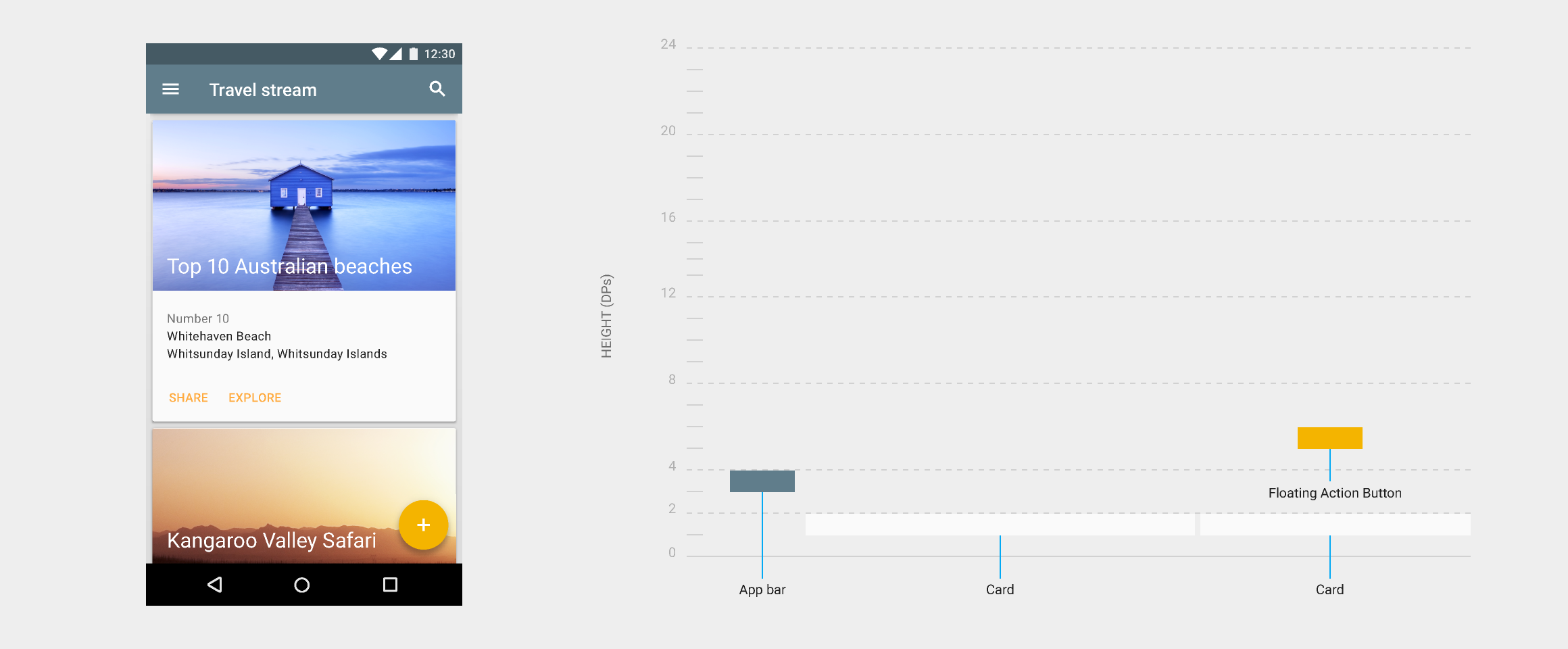
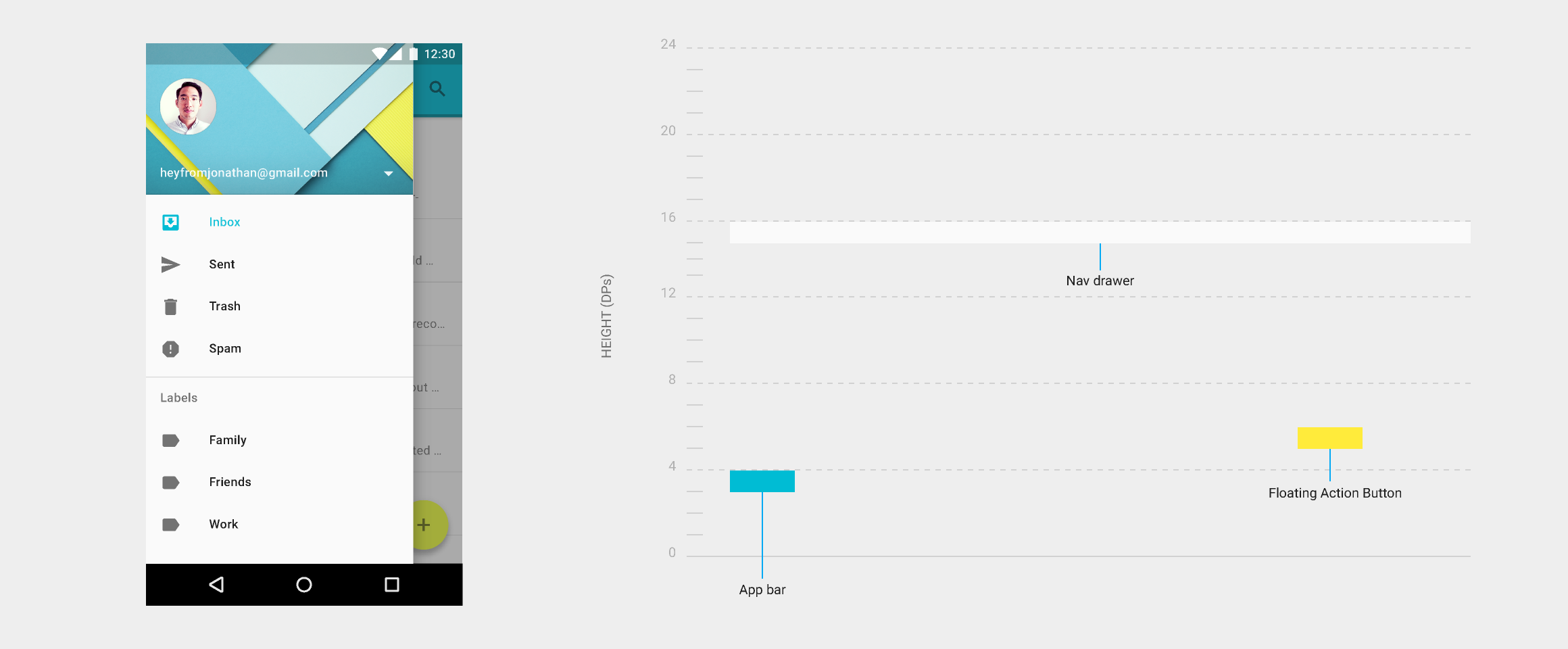
Il seguente diagramma confronta le elevazioni a riposo dei componenti con gli offset dinamici dell'elevazione.
Ombre
Le ombre forniscono importanti indicazioni visive sulla profondità degli oggetti e sulla direzione del loro movimento. Sono l'unico indizio visivo della distanza tra le superfici. L'elevazione di un oggetto determina l'aspetto della sua ombra.

Da non fare.

Da non fare.

Da fare.
Durante il movimento, le ombre forniscono utili indicazioni sulla direzione di spostamento di un oggetto e sul fatto che la distanza tra le superfici stia aumentando o diminuendo.
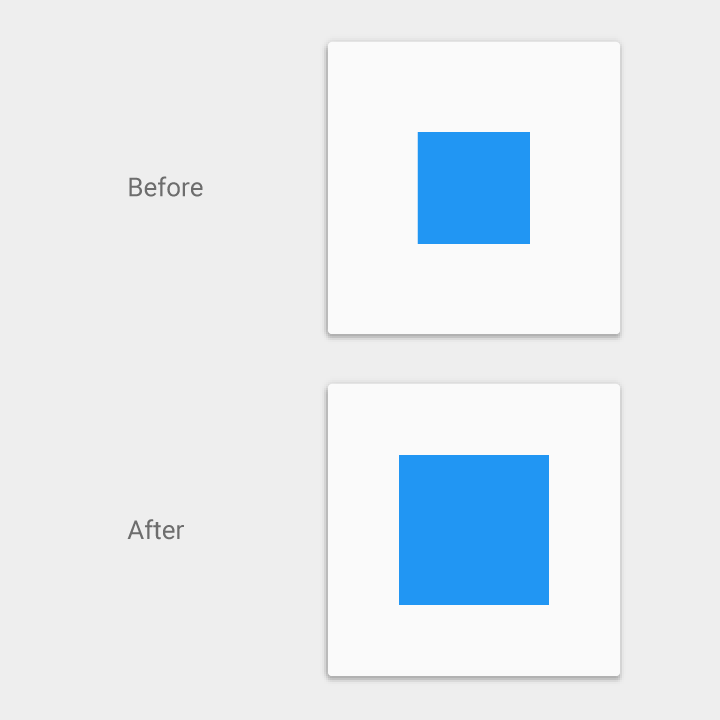
Da non fare.
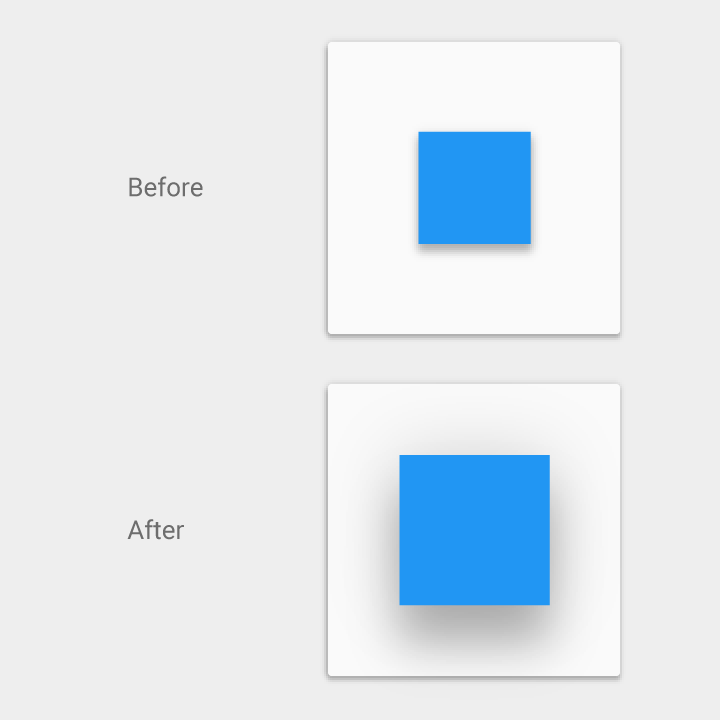
Da fare.
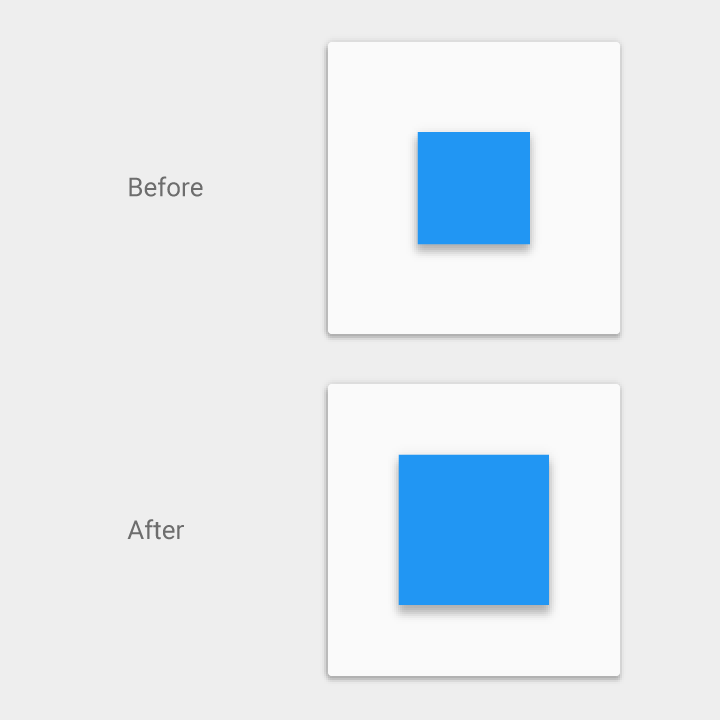
Da fare.
Ombre di riferimento dei componenti
Le seguenti ombre dei componenti devono essere utilizzate come riferimenti canonici. Se le ombre dei componenti presentate altrove nella presente specifica dovessero differire da questi valori di riferimento, prevalgono questi ultimi.
Barra dell’applicazione
4dp

Pulsante rialzato
Stato di riposo: 2dp
Stato premuto: 8dp
Solo su desktop, i pulsanti rialzati possono adottare le seguenti elevazioni:
Stato di riposo: 0dp
Stato premuto: 2dp
Vedi pulsanti rialzati per ulteriori informazioni.

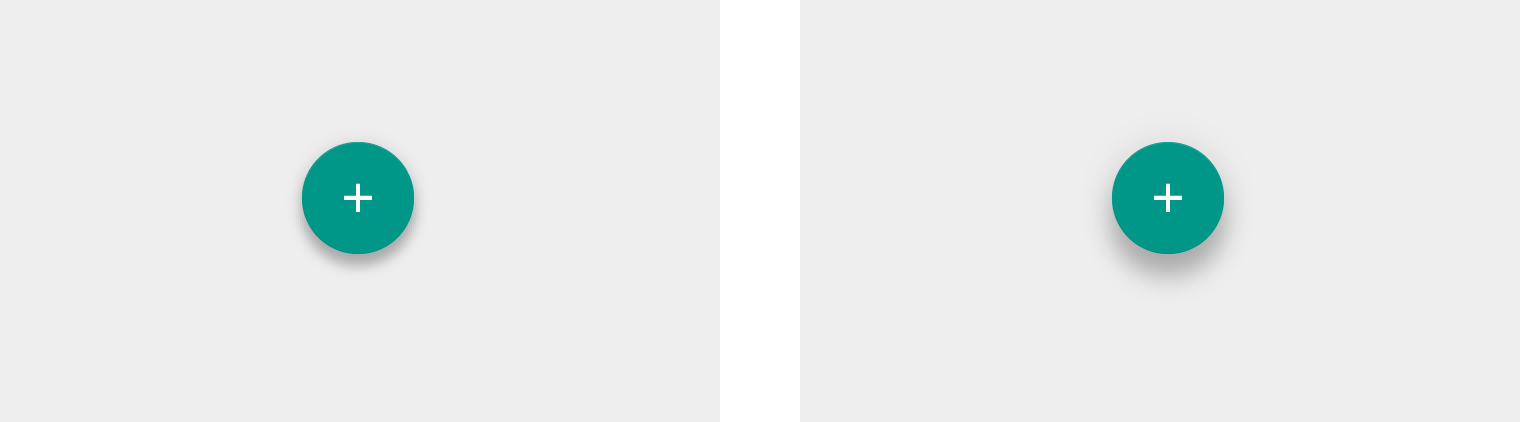
Pulsante d’azione flottante (FAB)
Stato di riposo: 6dp
Stato premuto: 12dp

Menu e sottomenu
Menu: 8dp
Sottomenu: 9dp (+1dp per ogni sottomenu)
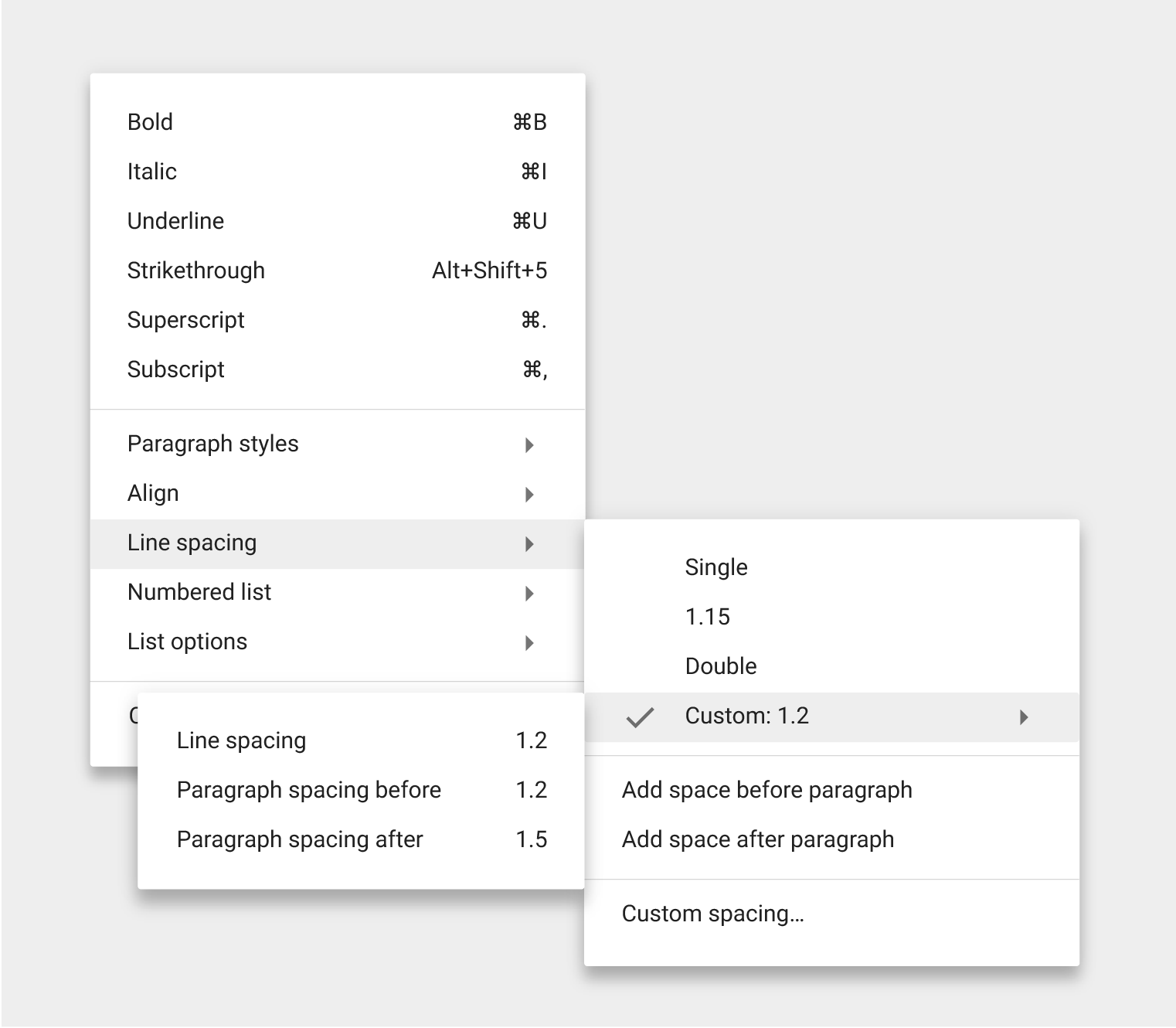
Finestre di dialogo
24dp
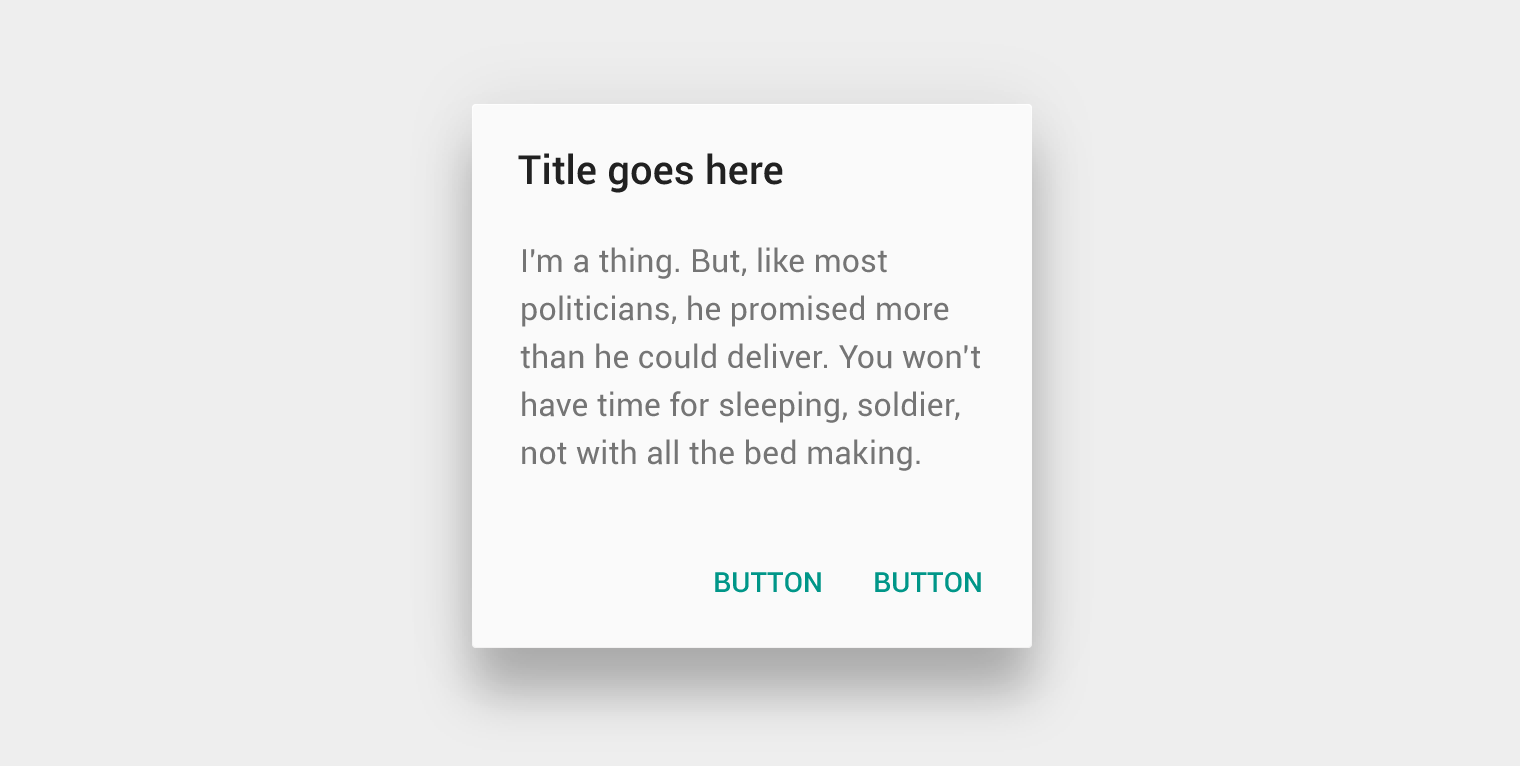
Drawer di navigazione e drawer laterale destro
16dp
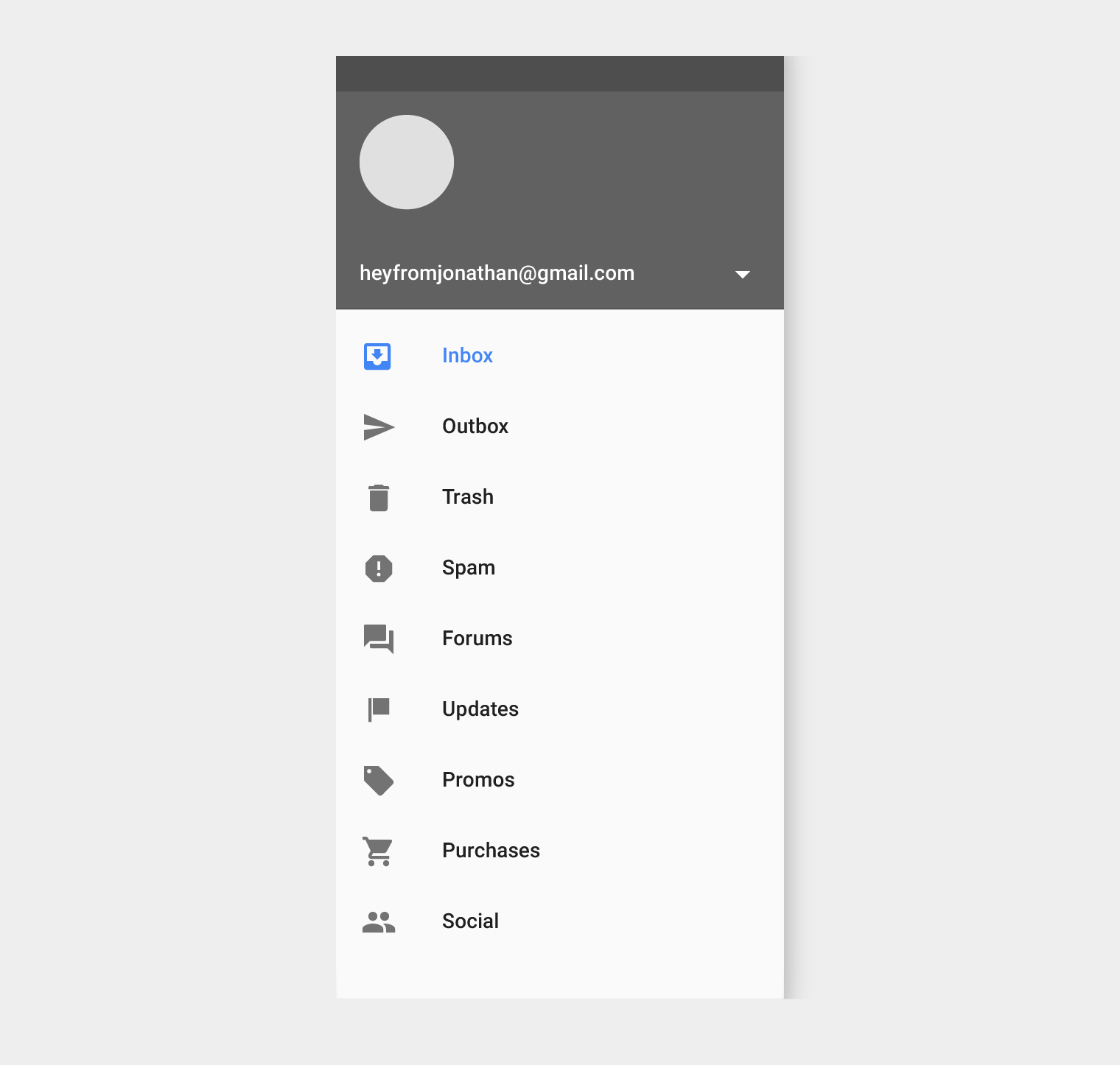
Bottom sheet modale
16dp

Indicatore di aggiornamento
3dp

Inserimento rapido / Barra di ricerca
Stato di riposo: 2dp
Stato dopo lo scorrimento: 3dp
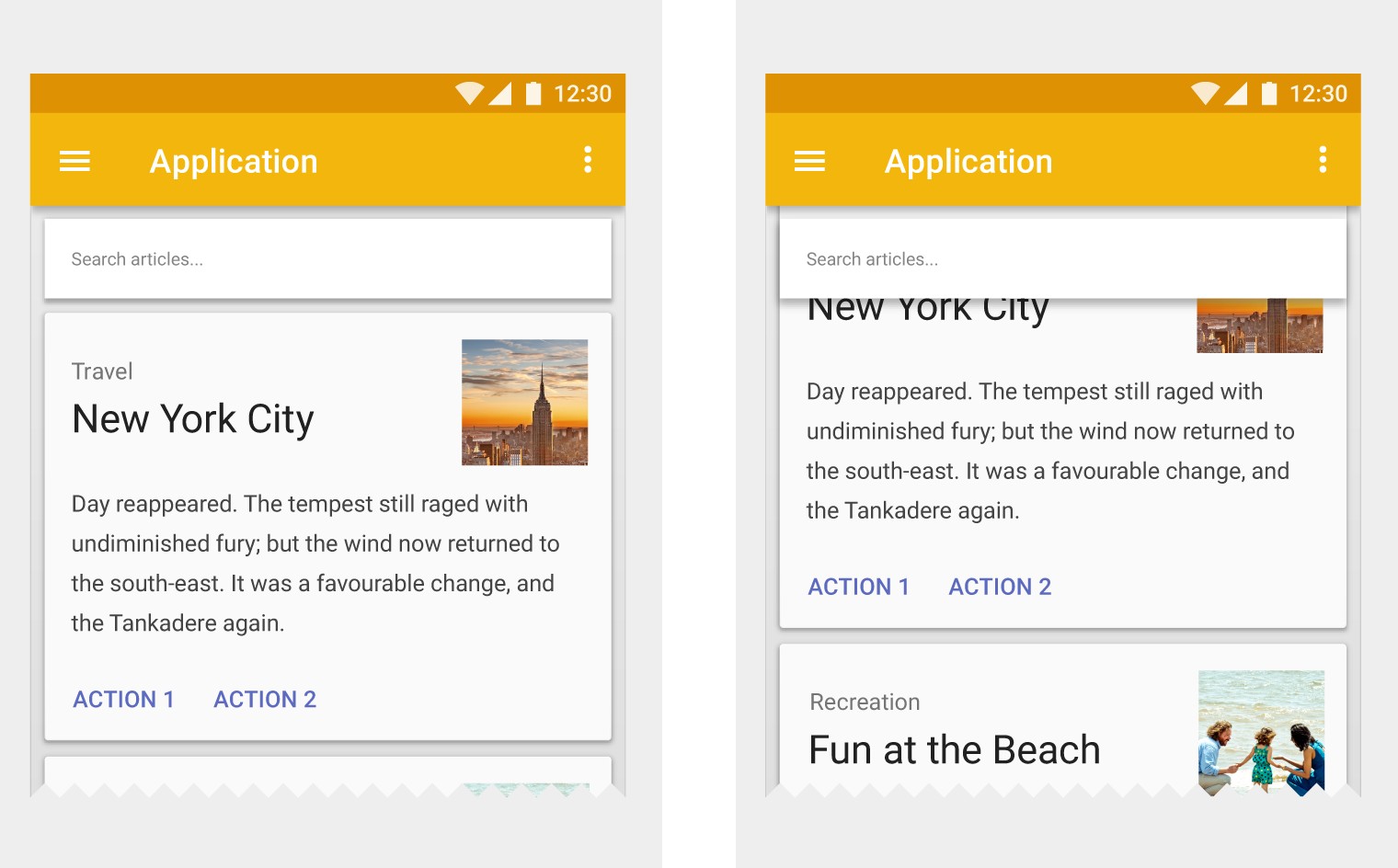
Snackbar
6dp

Interruttore
1dp

Relazioni tra oggetti
Gerarchia degli oggetti
Il modo in cui gli oggetti, o le raccolte di oggetti, sono organizzati in un'app determina il loro movimento reciproco. Gli oggetti possono muoversi indipendentemente l'uno dall'altro, oppure essere vincolati da oggetti di livello superiore nella gerarchia.
Tutti gli oggetti fanno parte di una gerarchia descritta in termini di relazioni genitore-figlio. Il "figlio" in ciascuna di queste relazioni è l'elemento subordinato al proprio "genitore". Gli oggetti possono essere figli del sistema o di un altro oggetto.
Specifiche delle relazioni genitore-figlio:
- Ogni oggetto ha un solo genitore.
- Ogni oggetto può avere un numero qualsiasi di figli.
- I figli ereditano dal proprio genitore le proprietà di trasformazione, come posizione, rotazione, scala ed elevazione.
- Gli oggetti fratelli si trovano allo stesso livello gerarchico.
Eccezioni
Gli elementi il cui genitore è la radice (root), come gli elementi principali dell'interfaccia utente, si muovono indipendentemente dagli altri oggetti. Ad esempio, il pulsante d’azione flottante non scorre insieme al contenuto. Altri esempi includono:
- Il drawer di navigazione laterale di un'app
- La barra delle azioni
- Le finestre di dialogo
Interazione
Il modo in cui gli oggetti interagiscono tra loro è determinato dalla loro posizione nella gerarchia genitore-figlio.
Ad esempio:
- I figli mantengono una separazione minima lungo l'asse z rispetto al proprio genitore; tra genitore e figli non vengono inseriti altri oggetti.
- In una raccolta di schede scorrevole, le schede sono elementi fratelli e si muovono tutte insieme di pari passo: sono figlie dell'oggetto "raccolta di schede", che ne controlla il movimento.
Elevazione
Il modo in cui si determina l'elevazione degli oggetti – la loro posizione nello spazio lungo l'asse z – dipende dalla gerarchia dei contenuti che si vuole esprimere e dal fatto che un oggetto debba muoversi indipendentemente dagli altri.