

Elewacja i cienie
Obiekty w Material Design mają właściwości podobne do obiektów w świecie fizycznym.
W świecie fizycznym obiekty można układać jeden na drugim lub łączyć ze sobą, ale nie mogą się wzajemnie przenikać. Obiekty rzucają też cienie i odbijają światło.
Material Design odzwierciedla te właściwości, tworząc przestrzenny model znajomy użytkownikom, który można spójnie stosować we wszystkich aplikacjach.
Elewacja
Elewacja elementu, mierzona od przedniej krawędzi jednej powierzchni do przedniej krawędzi drugiej, wskazuje odległość między powierzchniami oraz głębokość rzucanego przez niego cienia.
Elewacja spoczynkowa
Każdy element w Material Design ma elewację spoczynkową. Chociaż komponenty zachowują spójne elewacje spoczynkowe we wszystkich aplikacjach, ich wartości mogą się różnić w zależności od platformy i urządzenia.
Dynamiczne przesunięcia elewacji
Dynamiczne przesunięcia elewacji określają elewację docelową, które komponent przyjmuje względem swojego stanu spoczynkowego.
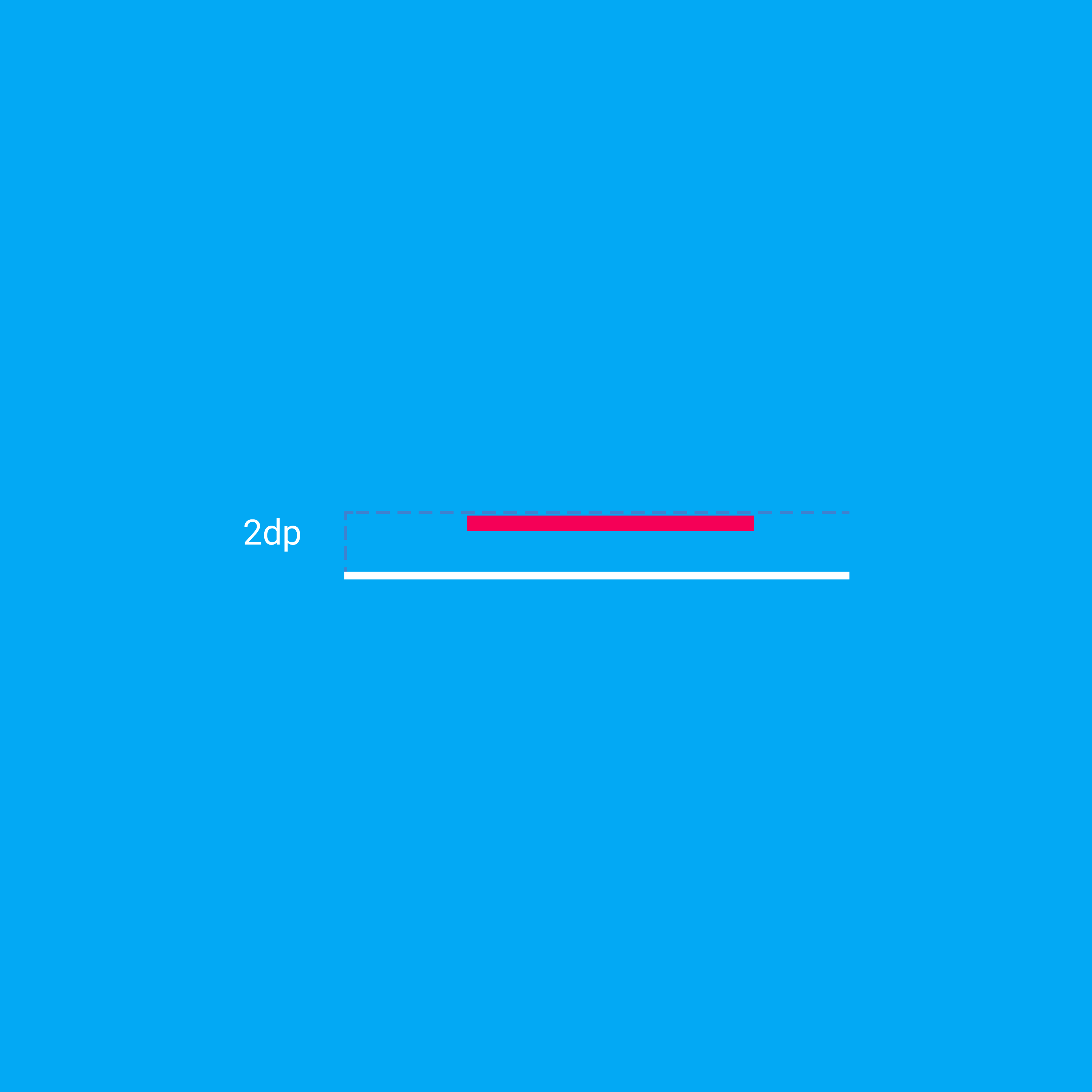
Elewacja (Android)
Elewacja to względna głębokość, czyli odległość, między dwiema powierzchniami wzdłuż osi Z.
Specyfikacje:
- Elewacja jest mierzona w tych samych jednostkach co osie X i Y, zazwyczaj w pikselach niezależnych od gęstości (dp). Ponieważ elementy materialne mają głębokość (cały materiał ma grubość 1 dp), elewację mierzy się jako odległość od wierzchu jednej powierzchni do wierzchu drugiej.
- Elewacja obiektu potomnego jest względna w stosunku do elewacji obiektu nadrzędnego.
Przedstawione obrazy i wartości dotyczą aplikacji na Androida.
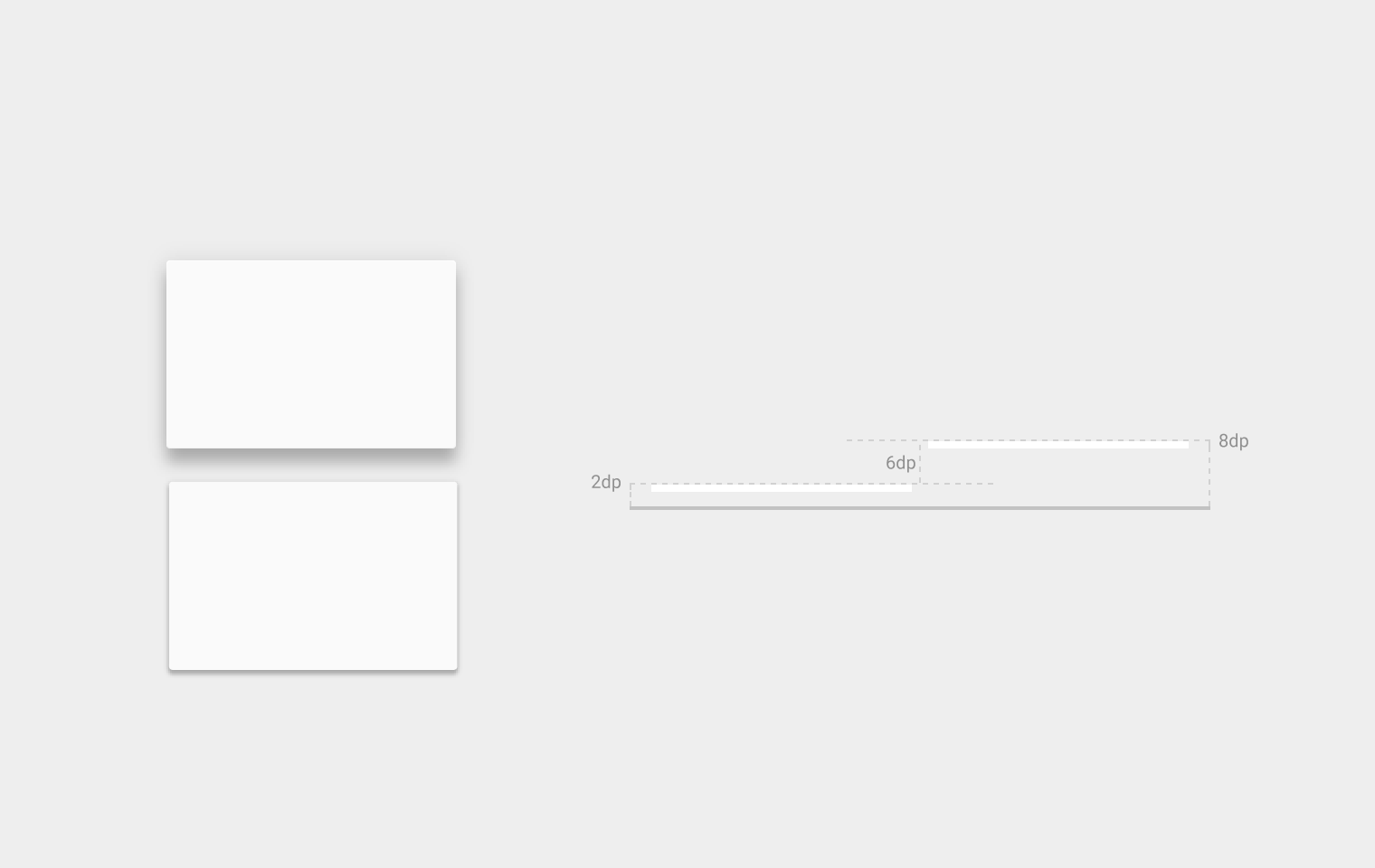
Elewacja spoczynkowa
Wszystkie obiekty w Material Design, niezależnie od rozmiaru, mają elewację spoczynkową, czyli domyślną elewację, która się nie zmienia. Jeśli obiekt zmienia elewację, powinien możliwie szybko powrócić do elewacji spoczynkowej.
Na desktopie elewacja spoczynkowa jest o 2 dp niższa od podanych wartości, aby uwzględnić środowiska korzystające z myszy i nieobsługujące dotyku.
Elewacje komponentów:
- Komponenty zachowują spójne elewacje spoczynkowe we wszystkich aplikacjach. Na przykład elewacja pływającego przycisku akcji (FAB) nie różni się między aplikacjami.
- Komponenty mogą mieć różne elewacje spoczynkowe na różnych platformach i urządzeniach, w zależności od głębokości środowiska. Na przykład telewizor ma większą głębokość niż komputer stacjonarny, ponieważ ma większy ekran i jest oglądany z większej odległości. Podobnie telewizor i komputer stacjonarny mają większą głębokość niż urządzenia mobilne.
Elewacja responsywna i dynamiczne przesunięcia elewacji
Niektóre komponenty mają elewację responsywną, co oznacza, że zmieniają elewację w reakcji na działania użytkownika (np. stan normalny, stan fokusu, stan wciśnięcia) lub zdarzenia systemowe. Te zmiany są spójnie realizowane za pomocą dynamicznych przesunięć elewacji.
Dynamiczne przesunięcia elewacji określają elewację docelową, którą komponent przyjmuje względem swojego stanu spoczynkowego. Dzięki nim zmiany elewacji są spójne między różnymi działaniami i typami komponentów. Na przykład wszystkie komponenty, które unoszą się po wciśnięciu, zmieniają elewację o taką samą wartość względem swojej elewacji spoczynkowej.
Po zakończeniu lub anulowaniu zdarzenia wejściowego komponent powraca do elewacji spoczynkowej.
Unikanie kolizji elewacji
Komponenty o elewacji responsywnej mogą kolidować z innymi komponentami podczas przemieszczania się między elewacją spoczynkową a dynamicznymi przesunięciami elewacji. Ponieważ materiał nie może przenikać przez inny materiał, komponenty unikają wzajemnych kolizji na różne sposoby — zarówno na poziomie pojedynczych komponentów, jak i całego układu aplikacji.
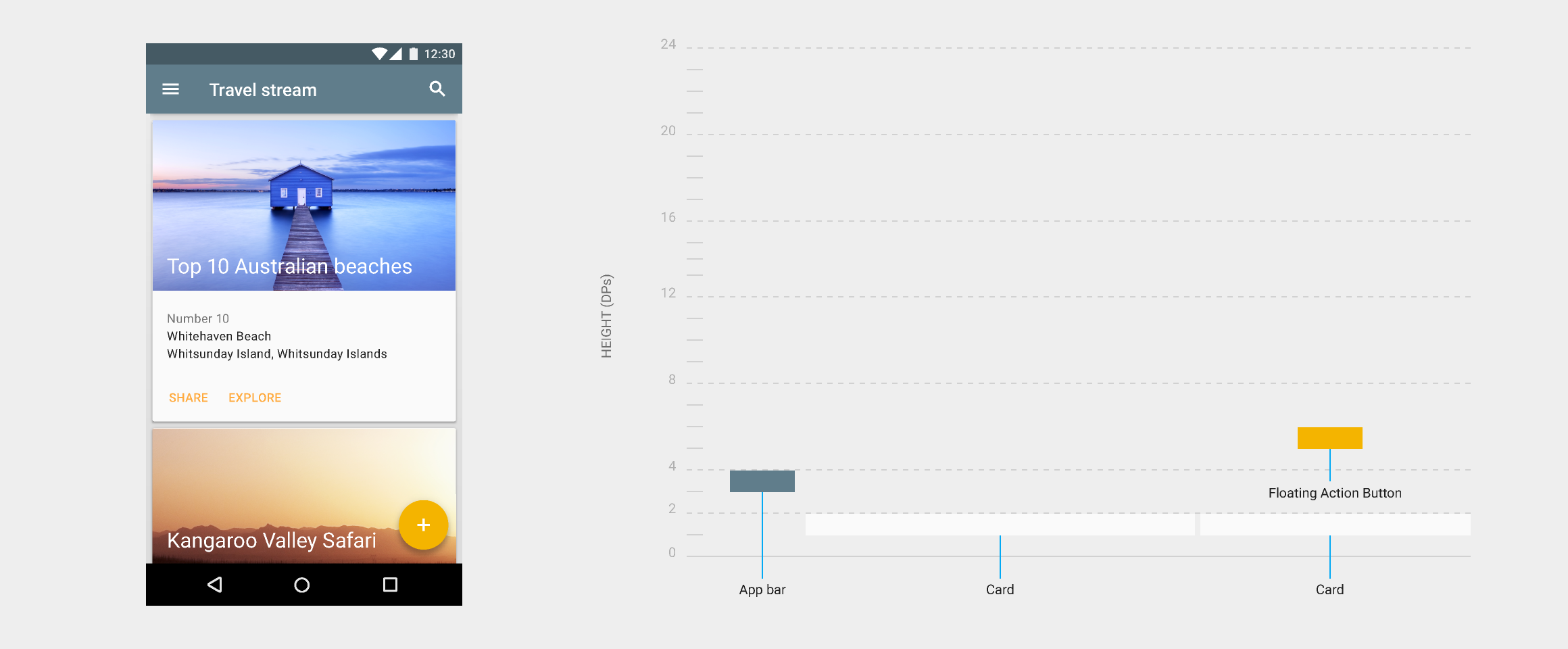
Na poziomie pojedynczego komponentu może on zostać przesunięty lub usunięty, zanim dojdzie do kolizji. Na przykład pływający przycisk akcji (FAB) może zniknąć lub przesunąć się poza ekran, zanim użytkownik podniesie kartę, albo może się przesunąć, gdy pojawi się snackbar.
Na poziomie układu zaprojektuj aplikację tak, aby zminimalizować ryzyko kolizji. Na przykład umieść FAB z boku ciągu kart, aby nie przeszkadzał, gdy użytkownik spróbuje podnieść jedną z nich.
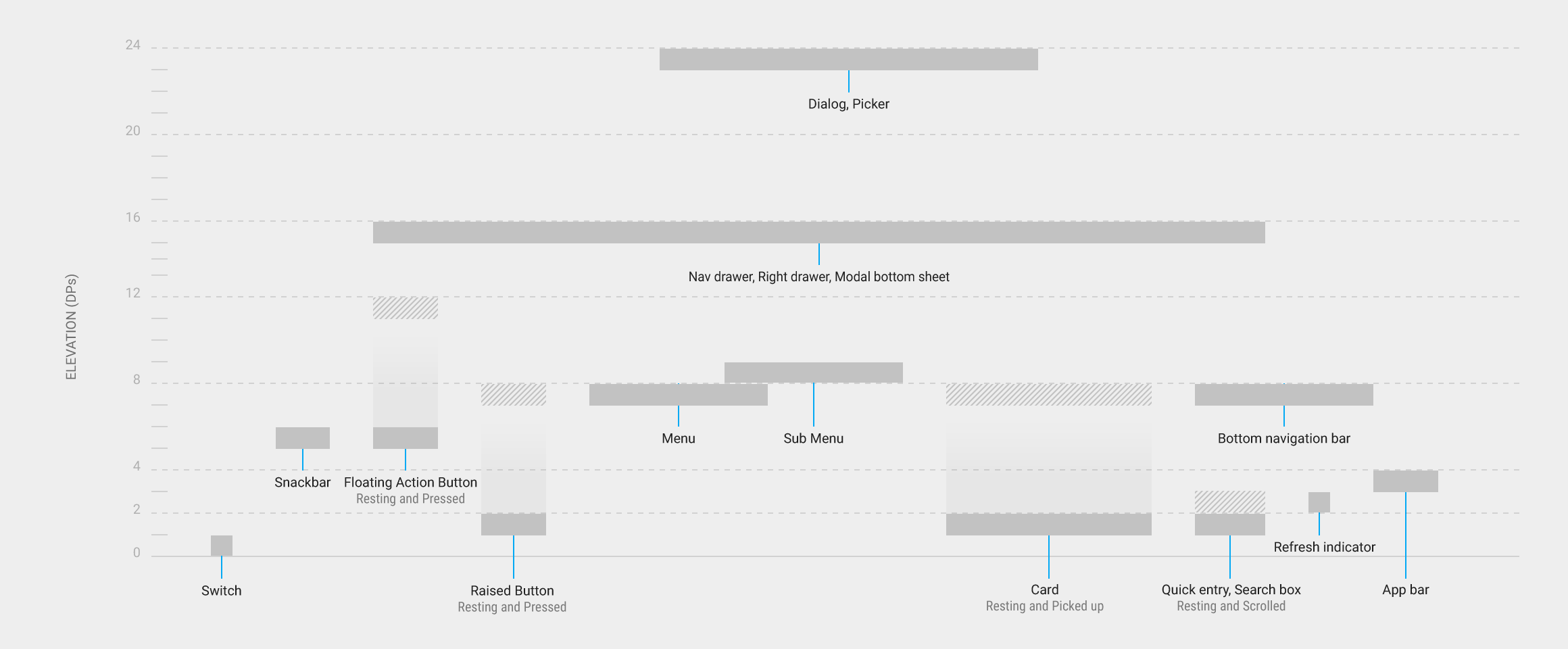
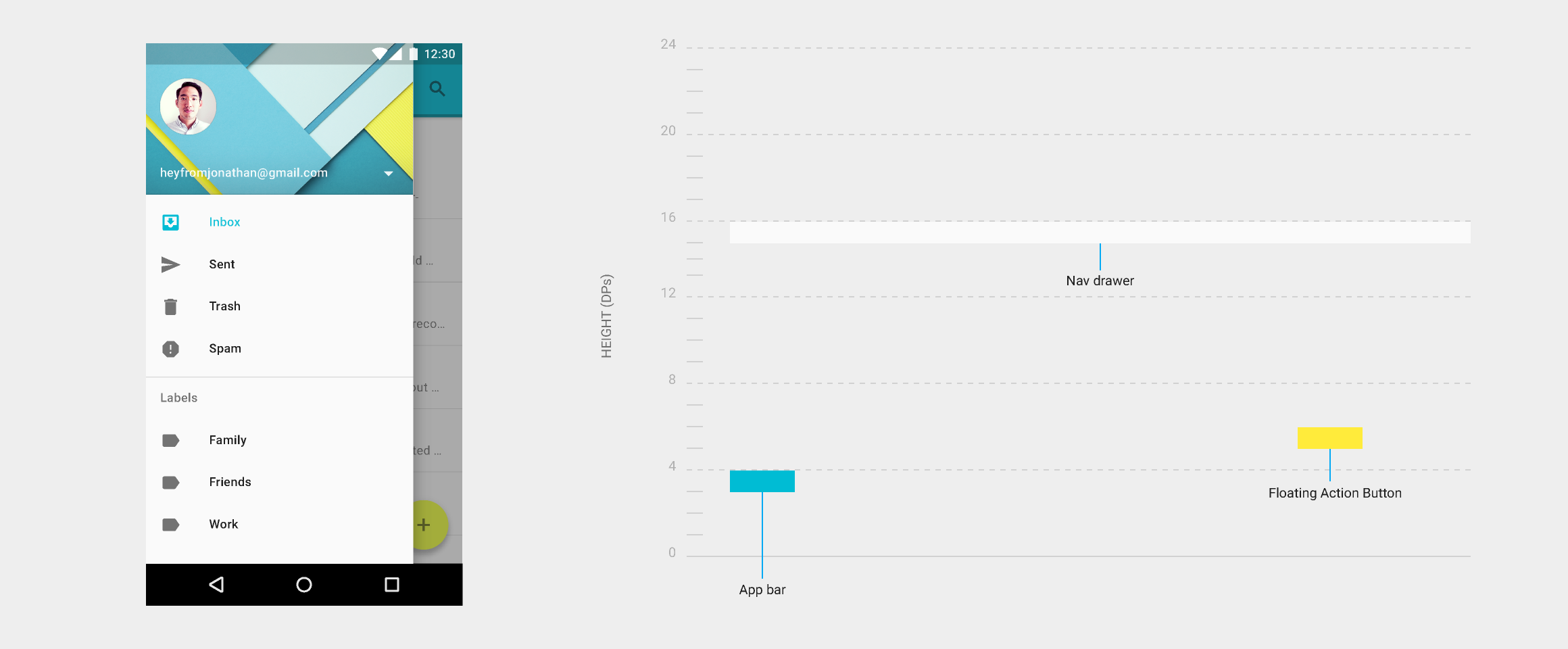
| Elewacja (dp) | Komponent |
|---|---|
| 24 | Okno dialogowe Selektor |
| 16 | Szuflada nawigacyjna Prawy panel Modalny dolny arkusz |
| 12 | Pływający przycisk akcji (FAB – wciśnięty) |
| 9 | Podmenu (+1 dp za każde podmenu) |
| 8 | Dolny pasek nawigacyjny Menu Karta (gdy jest podniesiona) Przycisk uniesiony (stan wciśnięty) |
| 6 | Pływający przycisk akcji (FAB – elewacja spoczynkowa) Snackbar |
| 4 | Pasek aplikacji |
| 3 | Wskaźnik odświeżania Szybkie wprowadzanie / pasek wyszukiwania (stan po przewinięciu) |
| 2 | Karta (elewacja spoczynkowa) * Przycisk uniesiony (elewacja spoczynkowa)* Szybkie wprowadzanie / pasek wyszukiwania (elewacja spoczynkowa) |
| 1 | Przełącznik |
Porównanie elewacji komponentów
Poniższy diagram porównuje elewacje spoczynkowe komponentów oraz dynamiczne przesunięcia elewacji.
Cienie
Cienie dostarczają ważnych wskazówek wizualnych na temat głębokości obiektów i kierunku ich ruchu. Są jedyną wskazówką wizualną informującą o stopniu rozdzielenia powierzchni. Wygląd cienia obiektu zależy od jego elewacji.
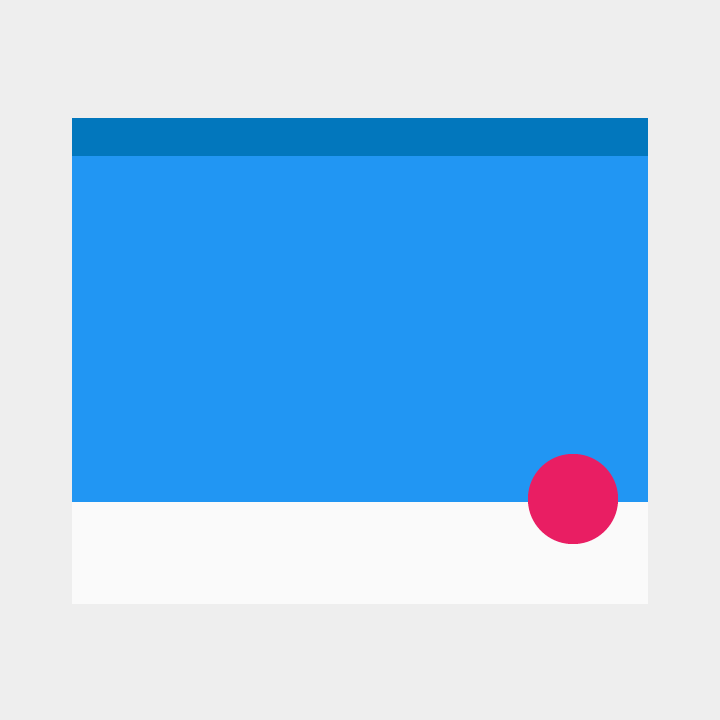
Niezalecane.
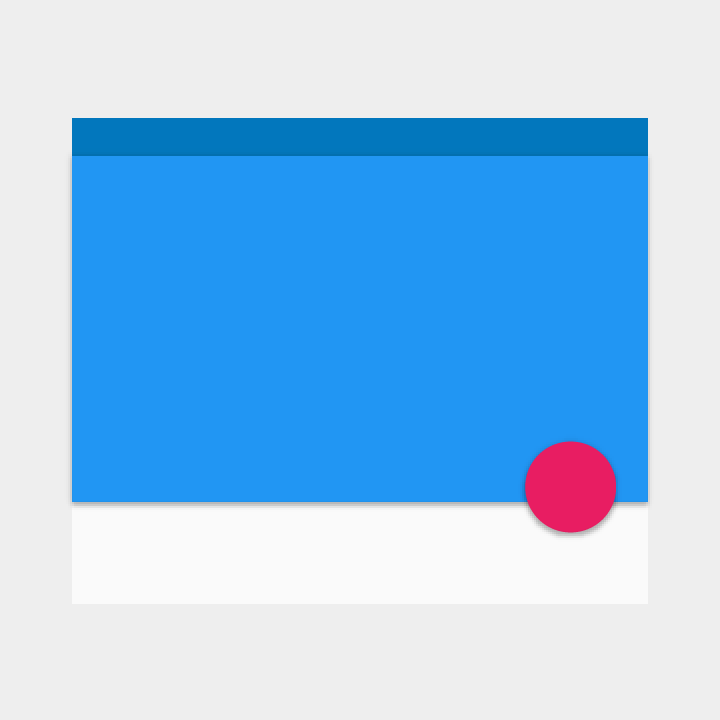
Niezalecane.
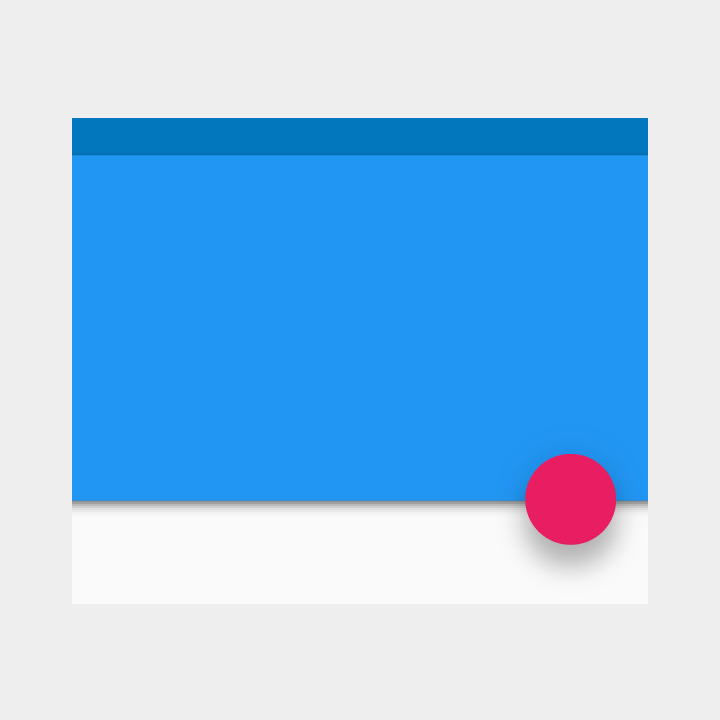
Zalecane.
Podczas ruchu cienie dostarczają użytecznych wskazówek na temat kierunku ruchu obiektu oraz tego, czy odległość między powierzchniami rośnie, czy maleje.
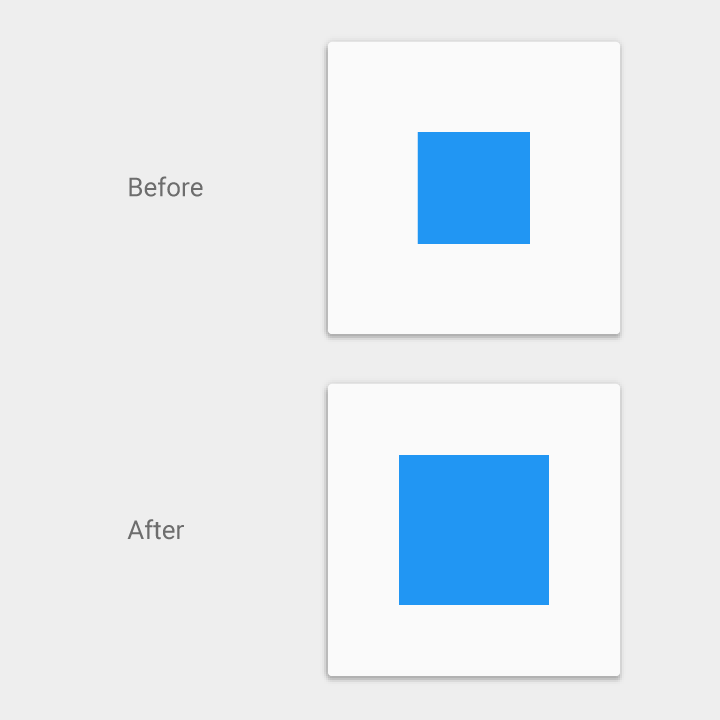
Niezalecane.
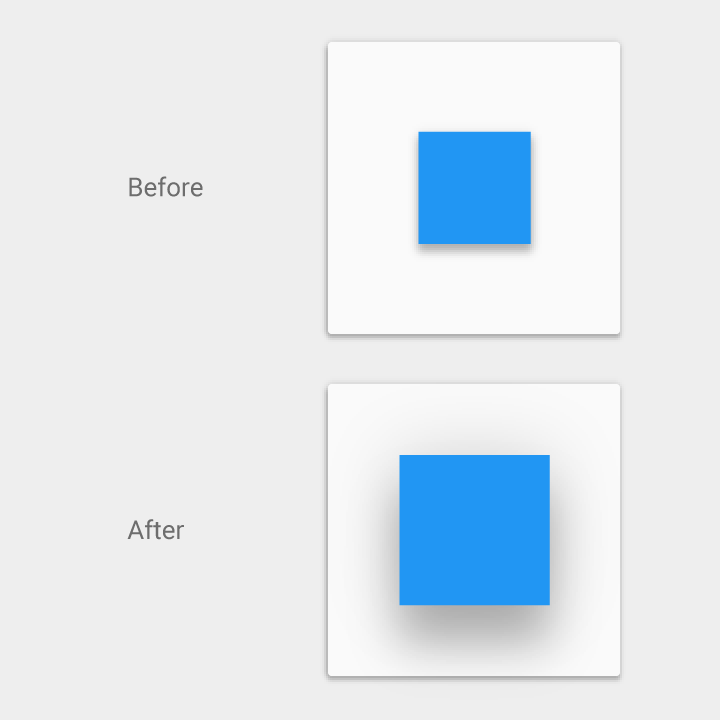
Zalecane.
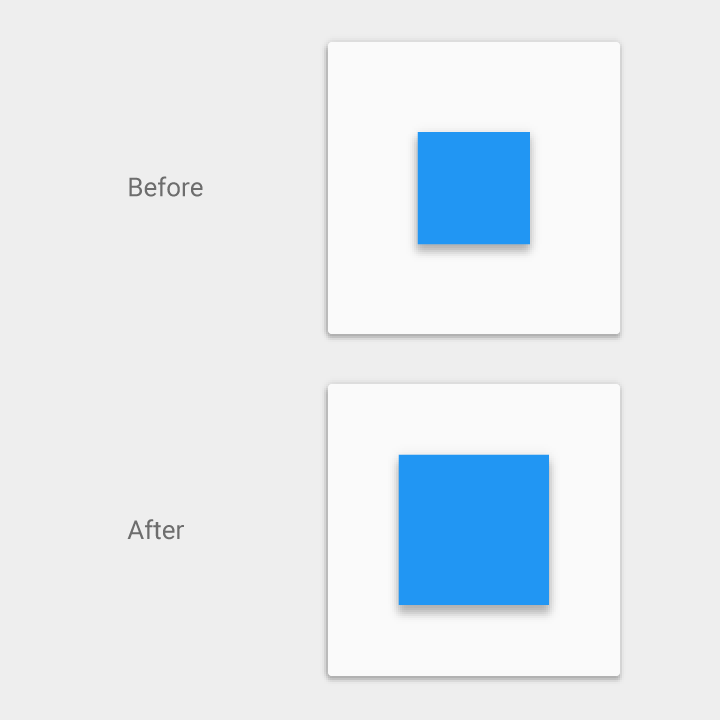
Zalecane.
Wzorcowe cienie komponentów
Poniższe cienie komponentów należy stosować jako wzorce kanoniczne. Jeśli między tymi cieniami wzorcowymi a cieniami komponentów w innych miejscach tej specyfikacji występują jakiekolwiek różnice, pierwszeństwo mają cienie wzorcowe.
Pasek aplikacji
4 dp

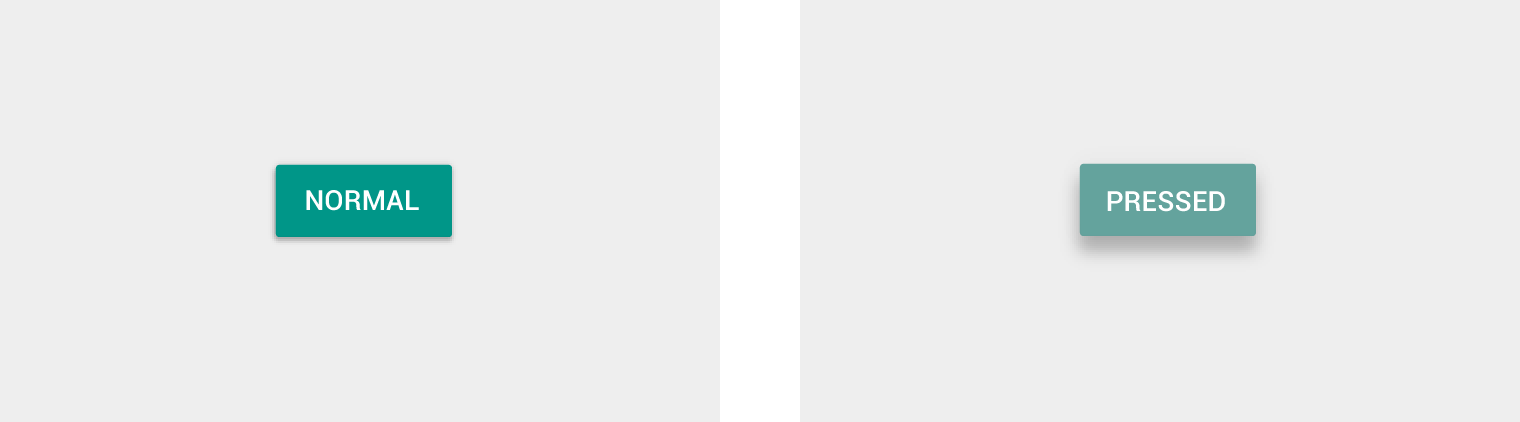
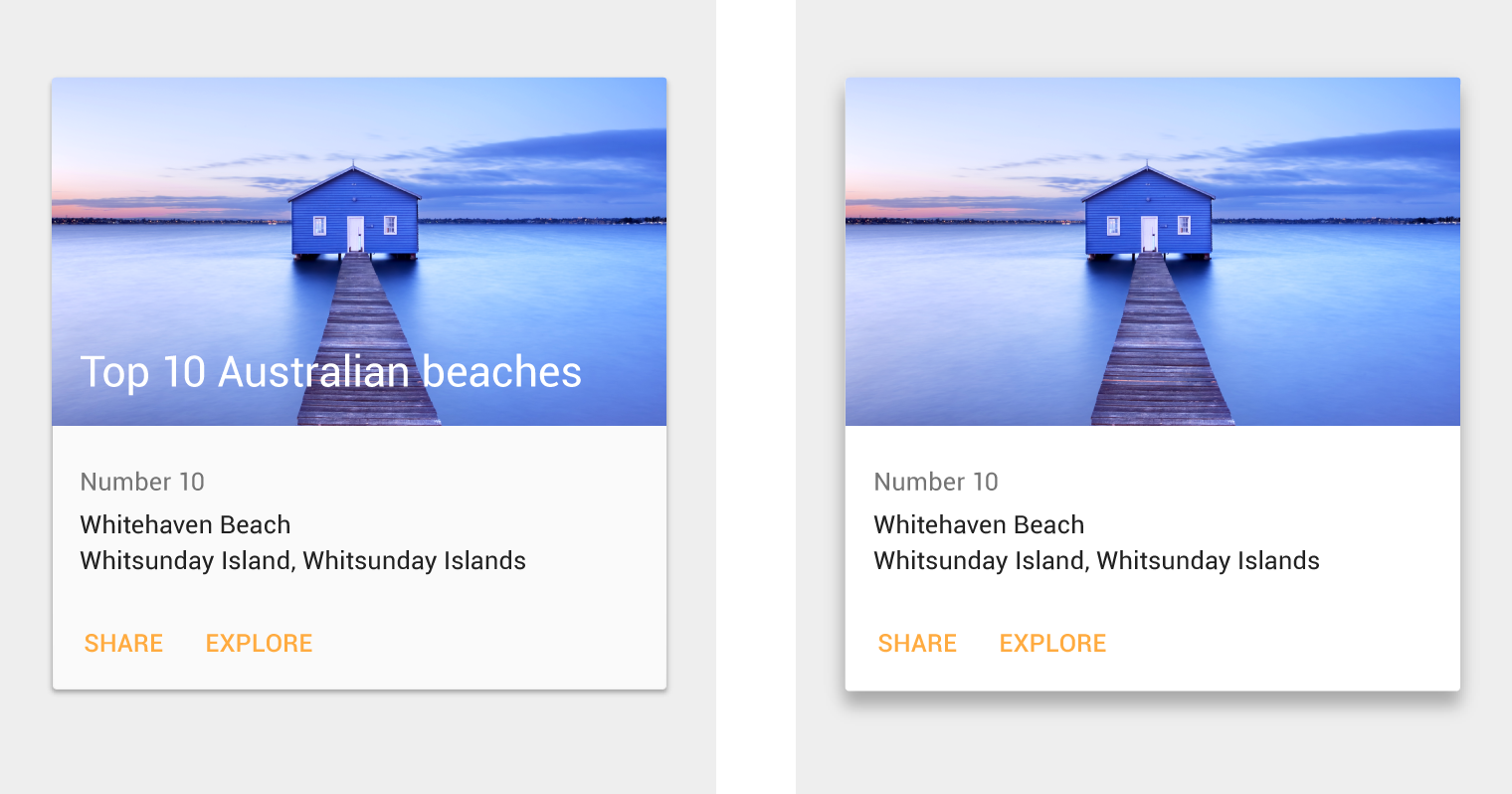
Przycisk uniesiony
Stan spoczynkowy: 2 dp
Stan wciśnięty: 8 dp
Tylko na desktopie przyciski uniesione mogą mieć elewację:
Stan spoczynkowy: 0 dp
Stan wciśnięty: 2 dp
Więcej informacji znajdziesz w rozdziale przyciski uniesione.
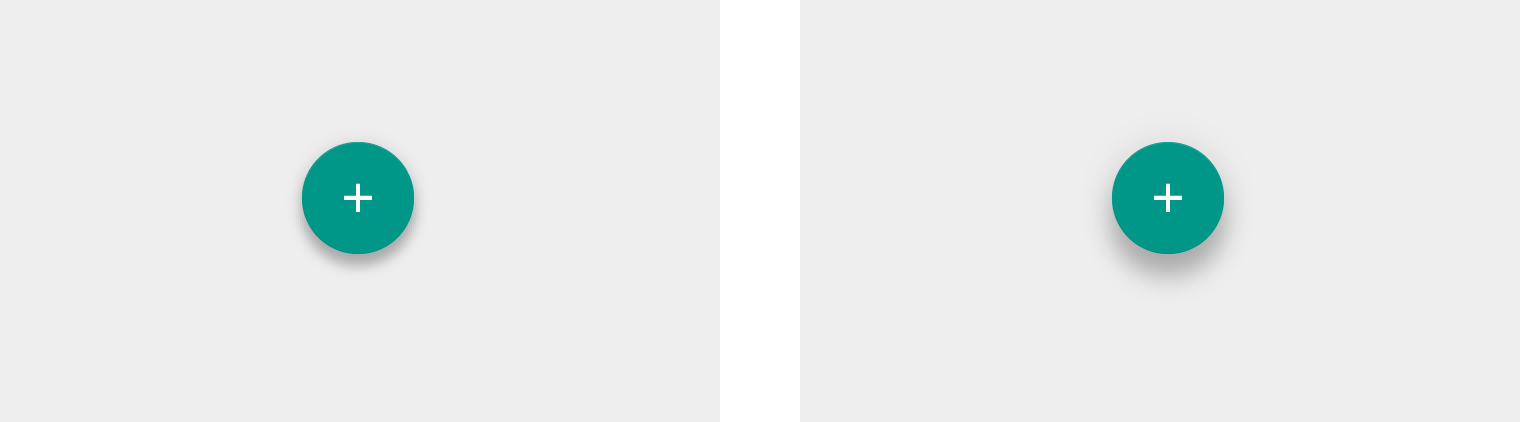
Pływający przycisk akcji (FAB)
Stan spoczynkowy: 6 dp
Stan wciśnięty: 12 dp
Menu i podmenu
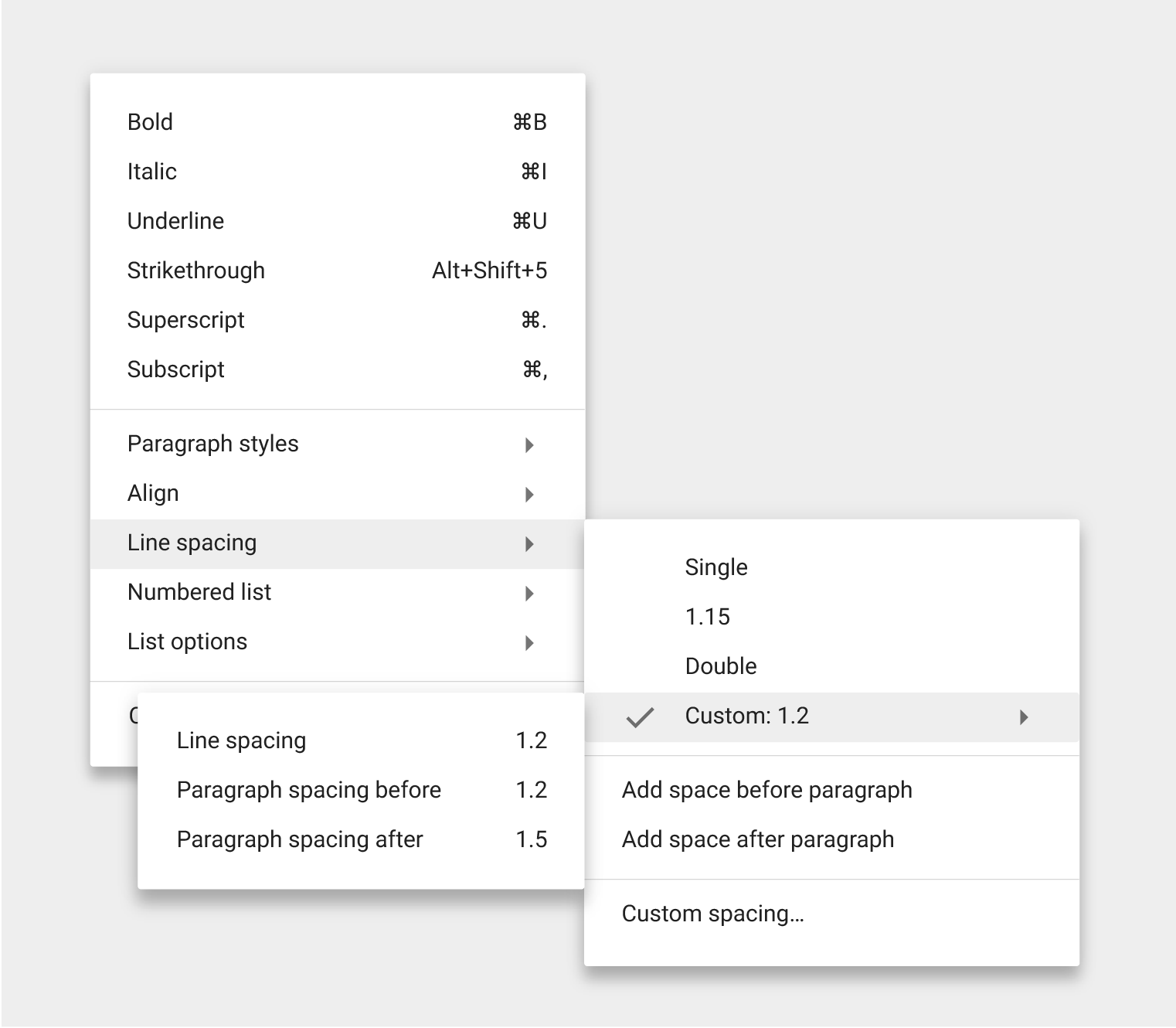
Menu: 8 dp
Podmenu: 9 dp (+1 dp za każde podmenu)
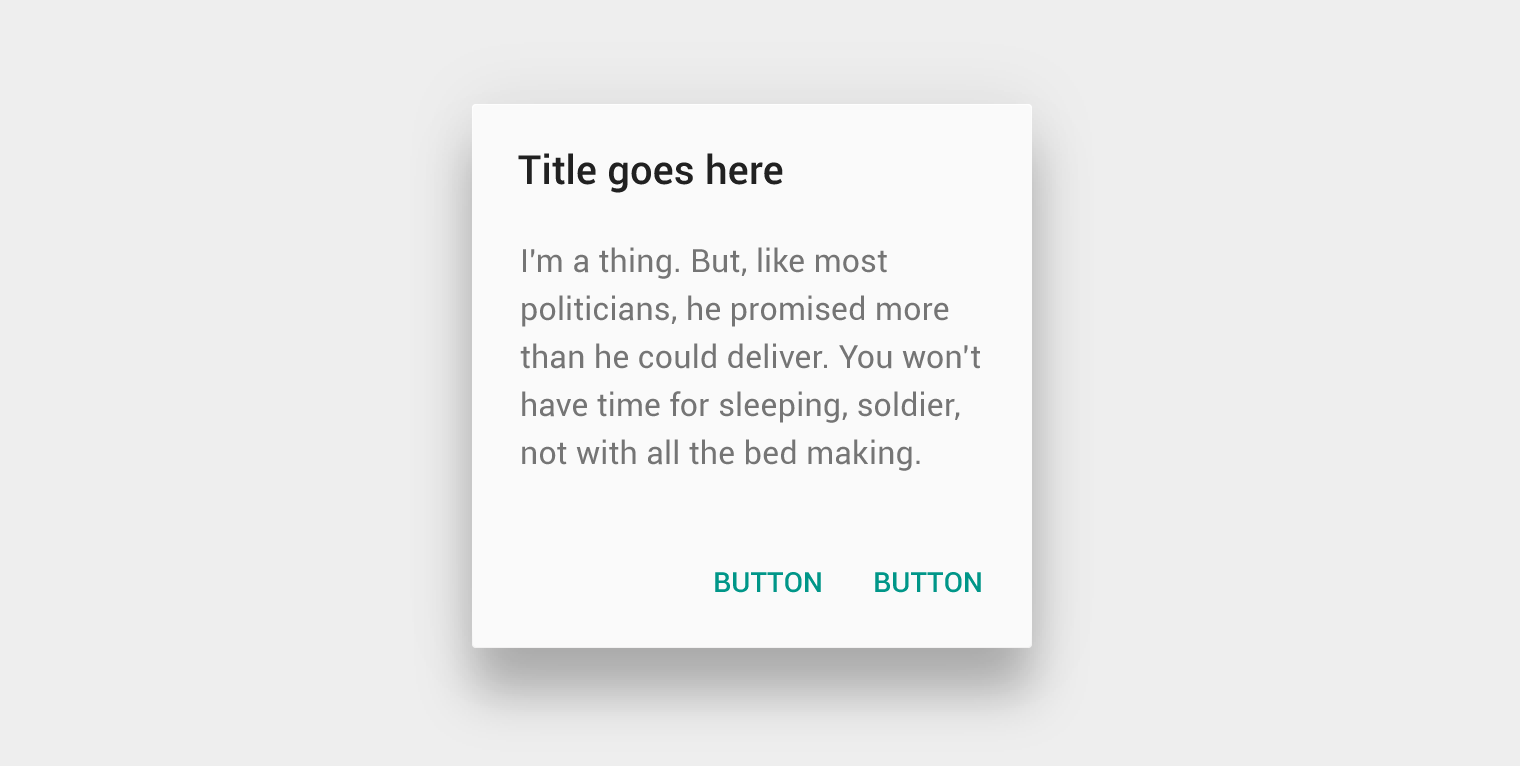
Okna dialogowe
24 dp
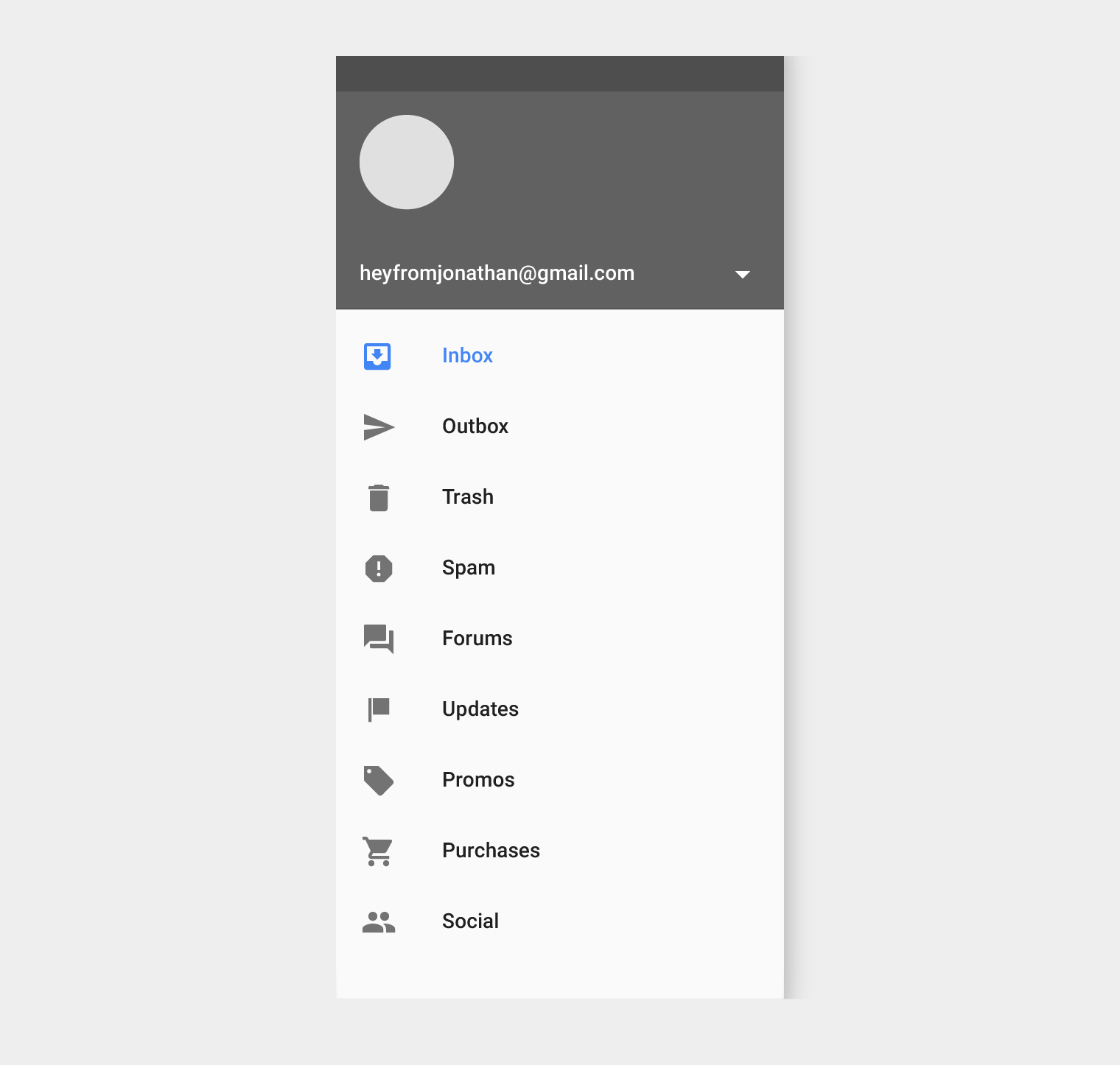
Szuflada nawigacyjna i prawy panel
16 dp
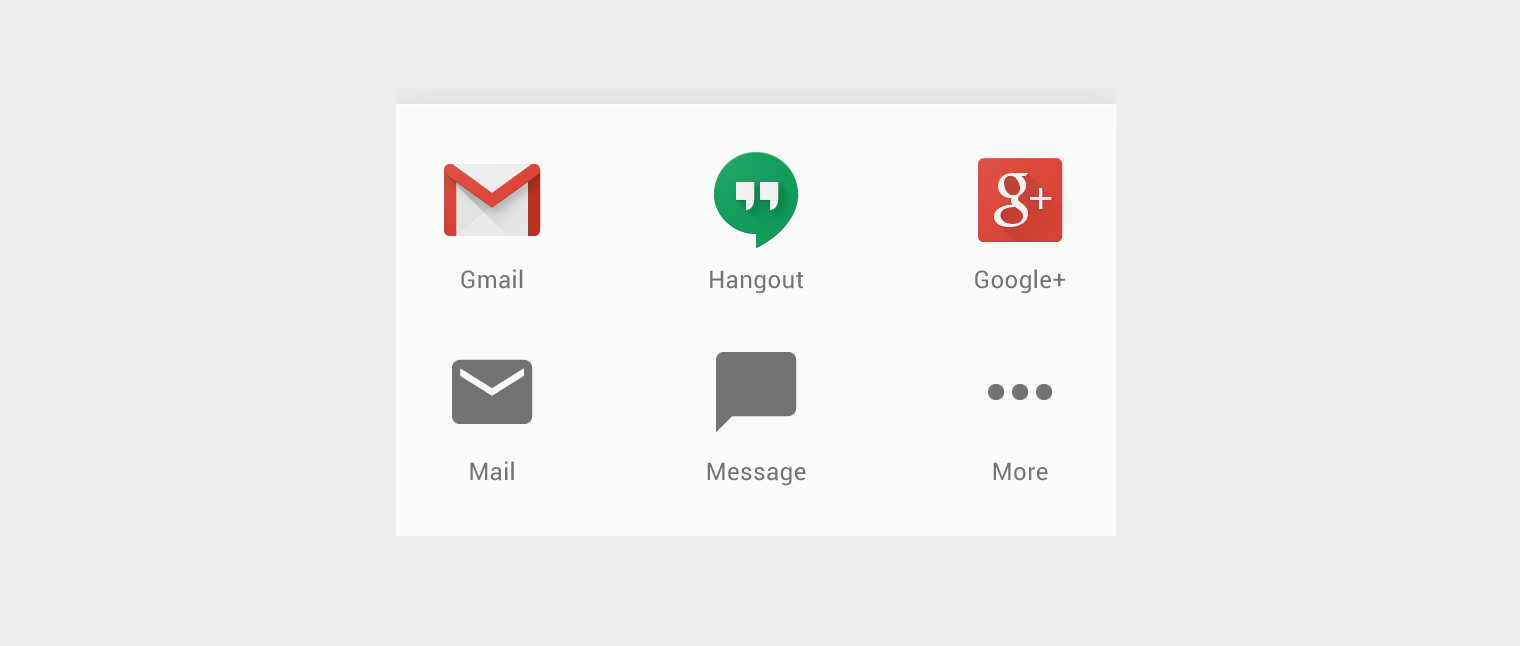
Modalny dolny arkusz
16 dp
Wskaźnik odświeżania
3 dp

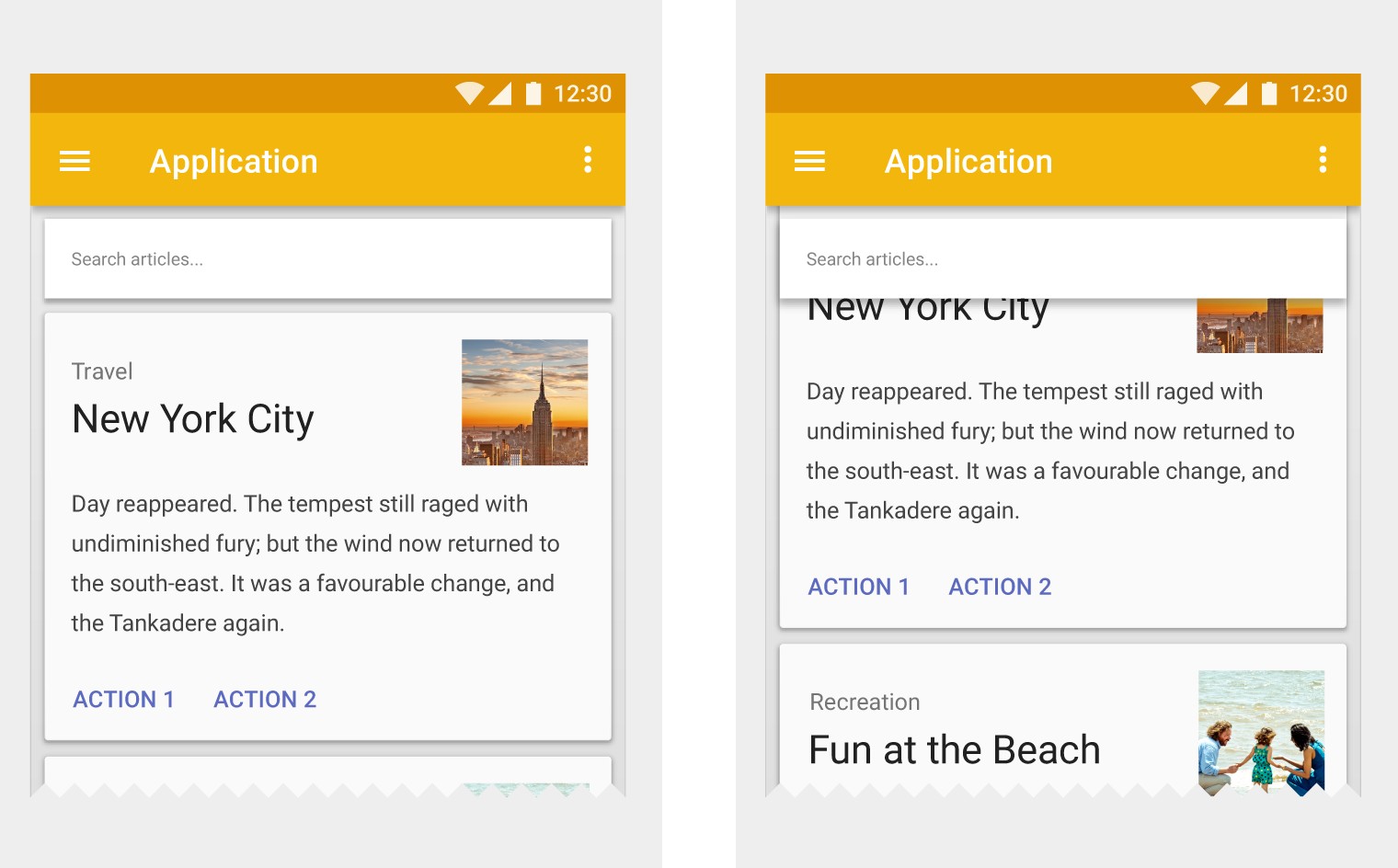
Szybkie wprowadzanie / pasek wyszukiwania
Stan spoczynkowy: 2 dp
Stan po przewinięciu: 3 dp
Snackbar
6 dp

Przełącznik
1 dp

Relacje między obiektami
Hierarchia obiektów
Sposób, w jaki organizujesz obiekty lub kolekcje obiektów w aplikacji, określa, jak poruszają się one względem siebie. Obiekty mogą poruszać się niezależnie od siebie lub być ograniczane przez obiekty położone wyżej w hierarchii.
Wszystkie obiekty są częścią hierarchii opisanej w kategoriach relacji rodzic–dziecko. „Dziecko” w każdej z tych relacji to element podporządkowany swojemu elementowi nadrzędnemu („rodzicowi”). Obiekty mogą być dziećmi systemu albo innego obiektu.
Szczegóły relacji rodzic–dziecko:
- Każdy obiekt ma jednego rodzica
- Każdy obiekt może mieć dowolną liczbę dzieci
- Dzieci dziedziczą po rodzicu właściwości przekształceń, takie jak pozycja, rotacja, skala i elewacja
- Elementy równorzędne (rodzeństwo) to obiekty znajdujące się na tym samym poziomie hierarchii
Wyjątki
Elementy przypisane bezpośrednio do korzenia, takie jak główne elementy interfejsu użytkownika, poruszają się niezależnie od innych obiektów. Na przykład pływający przycisk akcji (FAB) nie przewija się razem z treścią. Do elementów tych należą:
- Boczna szuflada nawigacyjna aplikacji
- Pasek akcji
- Okna dialogowe
Interakcja
Sposób, w jaki obiekty wchodzą ze sobą w interakcje, zależy od ich miejsca w hierarchii rodzic–dziecko.
Na przykład:
- Dzieci mają minimalny odstęp w osi Z względem rodzica; inne obiekty nie mogą zostać wstawione między rodzicem a dziećmi
- W przewijanej kolekcji kart karty są względem siebie elementami równorzędnymi, więc wszystkie poruszają się razem, w sposób skoordynowany. Są one dziećmi obiektu kolekcji kart, który steruje ich ruchem.
Elewacja
Sposób określania elewacji obiektów – ich pozycji w przestrzeni wzdłuż osi Z – zależy od hierarchii treści, którą chcesz wyrazić, oraz od tego, czy obiekt musi poruszać się niezależnie od innych obiektów.