

Élévation et ombres
Les objets Material Design possèdent des qualités similaires à celles des objets du monde physique.
Dans le monde physique, les objets peuvent être empilés ou fixés les uns aux autres, mais ils ne peuvent pas se traverser. Ils projettent également des ombres et réfléchissent la lumière.
Material Design reflète ces qualités pour créer un modèle spatial familier pour les utilisateurs et applicable de manière cohérente dans toutes les applications.
Élévation
Mesurée entre la face avant d'une surface et celle d'une autre, l'élévation d'un élément indique la distance entre les deux surfaces et la profondeur de son ombre.
Élévation au repos
Tous les éléments Material possèdent une élévation au repos. Les élévations au repos des composants restent cohérentes d'une application à l'autre, mais peuvent différer selon les plateformes et les appareils.
Décalages d'élévation dynamiques
Un décalage d'élévation dynamique est l'élévation cible, définie par rapport à l'élévation de repos, vers laquelle un composant se déplace.

Élévation (Android)
L'élévation est la profondeur relative, ou distance, entre deux surfaces le long de l'axe z.
Spécifications :
- L'élévation est mesurée dans les mêmes unités que les axes x et y, généralement en pixels indépendants de la densité (dp). Comme les éléments Material possèdent une profondeur (tout matériau a une épaisseur de 1dp), l'élévation est mesurée comme la distance entre la face supérieure d'une surface et celle d'une autre.
- L'élévation d'un objet enfant est relative à celle de son objet parent.
Les images et les valeurs présentées dans cette section concernent les applications Android.
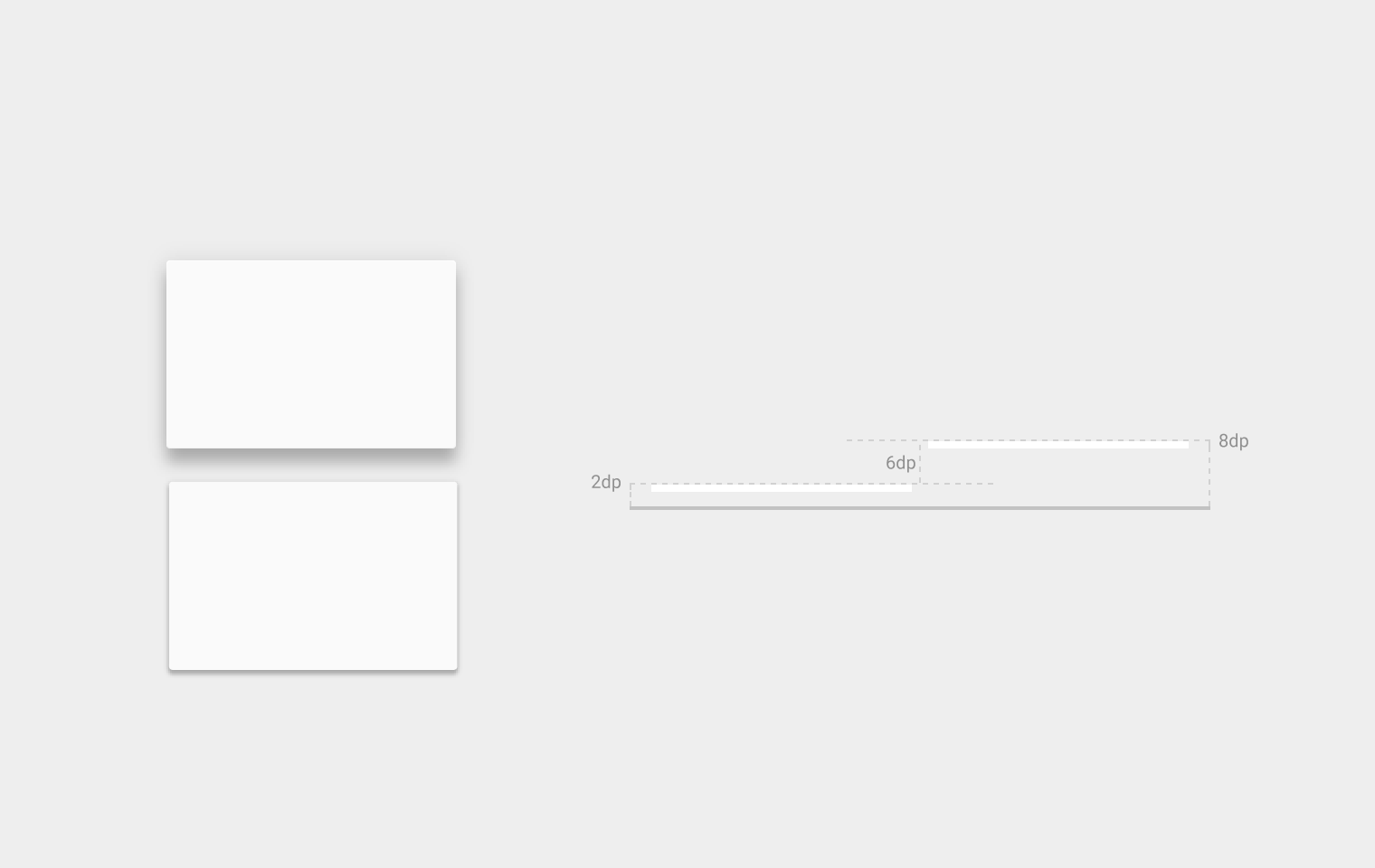
Élévation au repos
Tous les objets Material, quelle que soit leur taille, possèdent une élévation au repos, c'est-à-dire une élévation par défaut qui ne change pas. Si un objet change d'élévation, il doit retrouver son élévation au repos dès que possible.
Sur ordinateur de bureau, l'élévation au repos est inférieure de 2dp aux valeurs indiquées, afin de prendre en charge la souris et les environnements non tactiles.
Élévations des composants :
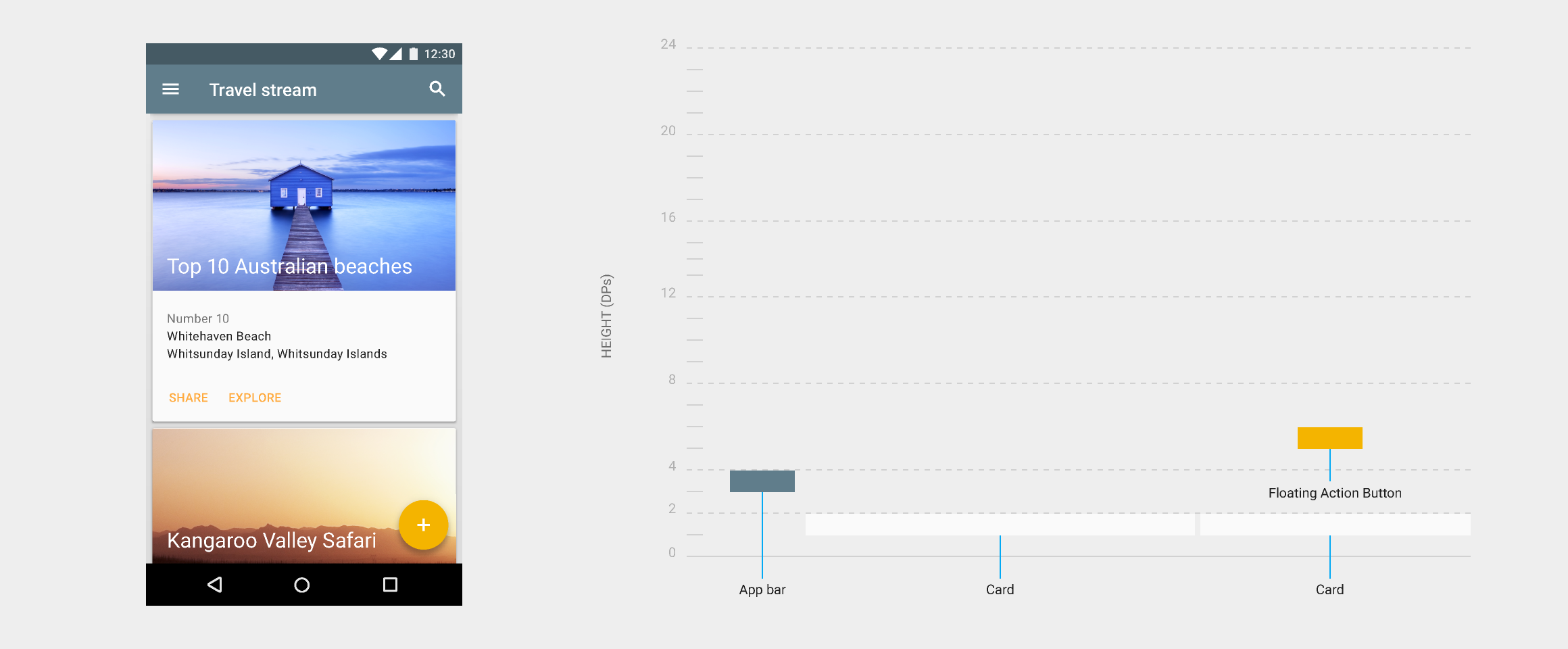
- Les composants maintiennent des élévations au repos cohérentes d'une application à l'autre. Par exemple, l'élévation du bouton d'action flottant ne varie pas d'une application à l'autre.
- Les composants peuvent avoir des élévations au repos différentes selon les plateformes et les appareils, en fonction de la profondeur perçue de l'environnement. Par exemple, un téléviseur offre une plus grande profondeur qu'un ordinateur de bureau, car son écran est plus grand et il est regardé de plus loin. De même, le téléviseur et l'ordinateur de bureau offrent tous deux une plus grande profondeur que les appareils mobiles.
Élévation adaptative et décalages d'élévation dynamiques
Certains types de composants possèdent une élévation adaptative, ce qui signifie qu'ils changent d'élévation en réponse aux interactions de l'utilisateur (par exemple, aux états normal, focalisé ou appuyé) ou aux événements système. Ces changements d'élévation sont implémentés de manière cohérente à l'aide de décalages d'élévation dynamiques.
Un décalage d'élévation dynamique est l'élévation cible, définie par rapport à l'élévation de repos du composant, vers laquelle celui-ci se déplace. Il garantit que les changements d'élévation sont cohérents d'une action à l'autre et d'un type de composant à l'autre. Par exemple, tous les composants qui s'élèvent lors d'une pression subissent le même changement d'élévation par rapport à leur élévation de repos.
Une fois l'interaction terminée ou annulée, le composant revient à son élévation de repos.
Éviter les interférences d'élévation
Lorsqu'ils se déplacent entre leur élévation de repos et leur décalage d'élévation dynamique, les composants à élévation adaptative peuvent entrer en contact avec d'autres composants. Comme le matériau ne peut pas traverser un autre matériau, les composants évitent ces interférences de différentes manières, que ce soit au niveau de chaque composant ou au niveau de la mise en page globale de l'application.
Au niveau des composants, ces derniers peuvent se déplacer ou être retirés avant de provoquer des interférences. Par exemple, un bouton d'action flottant (FAB) peut disparaître ou sortir de l'écran avant qu'un utilisateur ne soulève une carte, ou se déplacer lorsqu'un snackbar apparaît.
Au niveau de la mise en page, concevez la disposition de votre application de manière à minimiser les risques d'interférence. Par exemple, placez le FAB sur le côté d'une liste de cartes afin qu'il ne gêne pas l'utilisateur lorsqu'il essaie de soulever l'une des cartes.
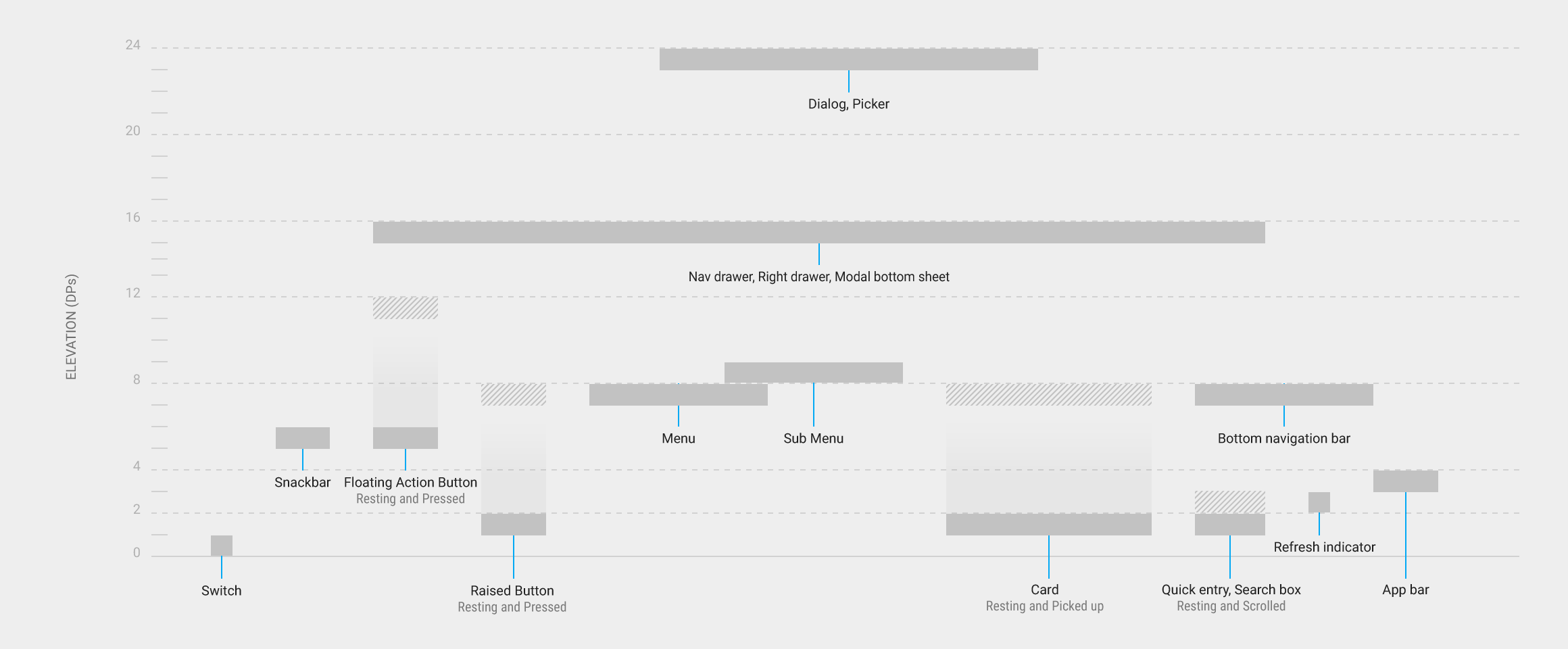
| Élévation (dp) | Composant |
|---|---|
| 24 | Boîte de dialogue Sélecteur (Picker) |
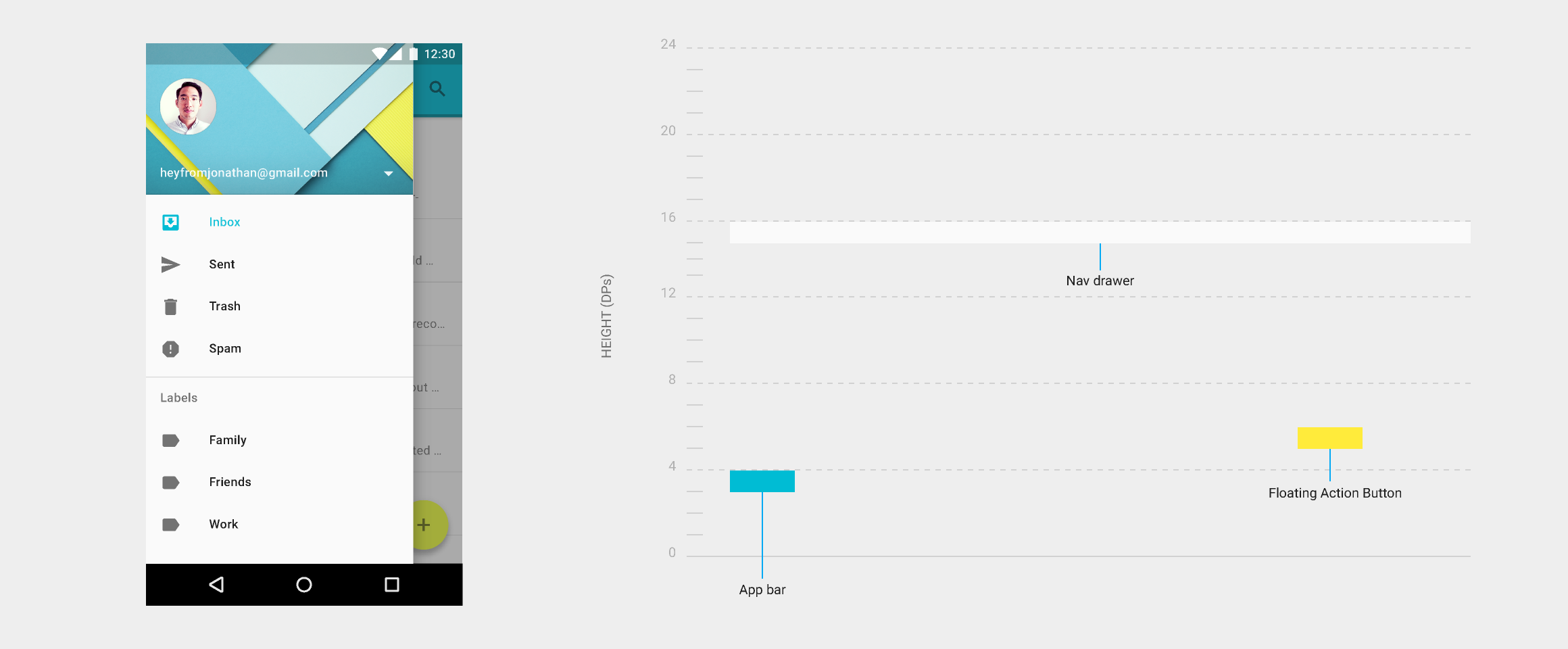
| 16 | Tiroir de navigation Tiroir de droite Panneau inférieur modal |
| 12 | Bouton d'action flottant (FAB - état appuyé) |
| 9 | Sous-menu (+1dp pour chaque sous-menu) |
| 8 | Barre de navigation inférieure Menu Carte (lorsqu'elle est soulevée) Bouton en relief (état appuyé) |
| 6 | Bouton d'action flottant (FAB - élévation de repos) Snackbar |
| 4 | Barre d'application |
| 3 | Indicateur d'actualisation Champ de saisie rapide / Barre de recherche (état après défilement) |
| 2 | Carte (élévation de repos) * Bouton en relief (élévation de repos)* Champ de saisie rapide / Barre de recherche (élévation de repos) |
| 1 | Commutateur |
Comparaison des élévations des composants
Le diagramme suivant compare les élévations de repos et les décalages d'élévation dynamiques des composants.
Ombres
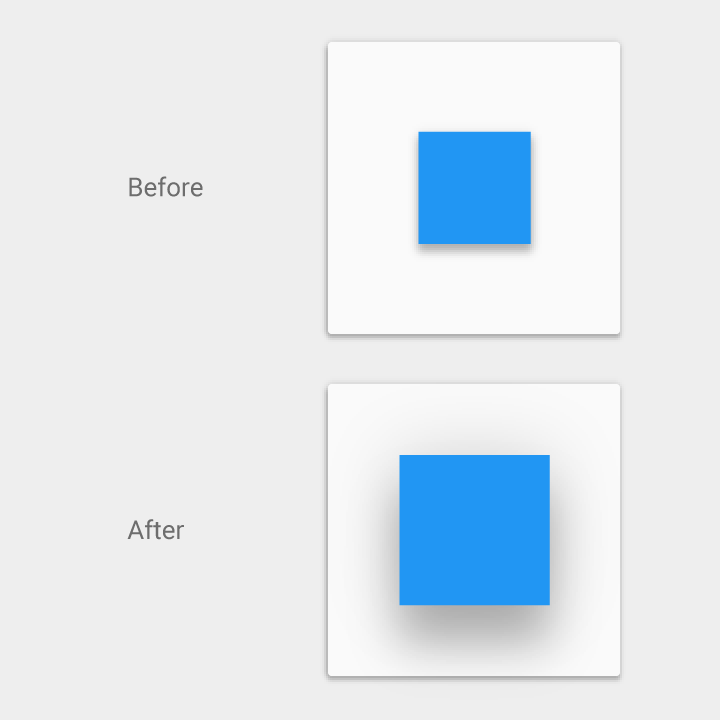
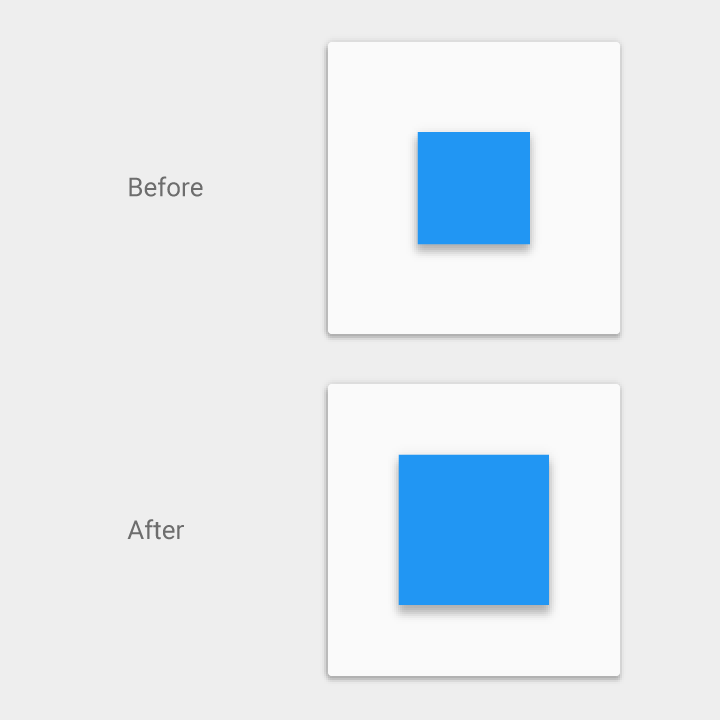
Les ombres fournissent des indices visuels importants sur la profondeur des objets et la direction de leur mouvement. Elles constituent le seul indice visuel indiquant le degré de séparation entre les surfaces. L'élévation d'un objet détermine l'apparence de son ombre.

À ne pas faire.

À ne pas faire.

À faire.
En mouvement, les ombres fournissent des indices utiles sur la direction de déplacement d'un objet et indiquent si la distance entre les surfaces augmente ou diminue.
À ne pas faire.
À faire.
À faire.
Ombres de référence des composants
Les ombres des composants suivants doivent servir de références canoniques. En cas de différence entre ces ombres de référence et les ombres des composants présentées ailleurs dans cette spécification, ces ombres de référence font foi.
Barre d'application
4dp

Bouton en relief
État de repos : 2dp
État appuyé : 8dp
Sur ordinateur de bureau uniquement, les boutons en relief peuvent avoir une élévation de :
État de repos : 0dp
État appuyé : 2dp
Voir les boutons en relief pour plus d'informations

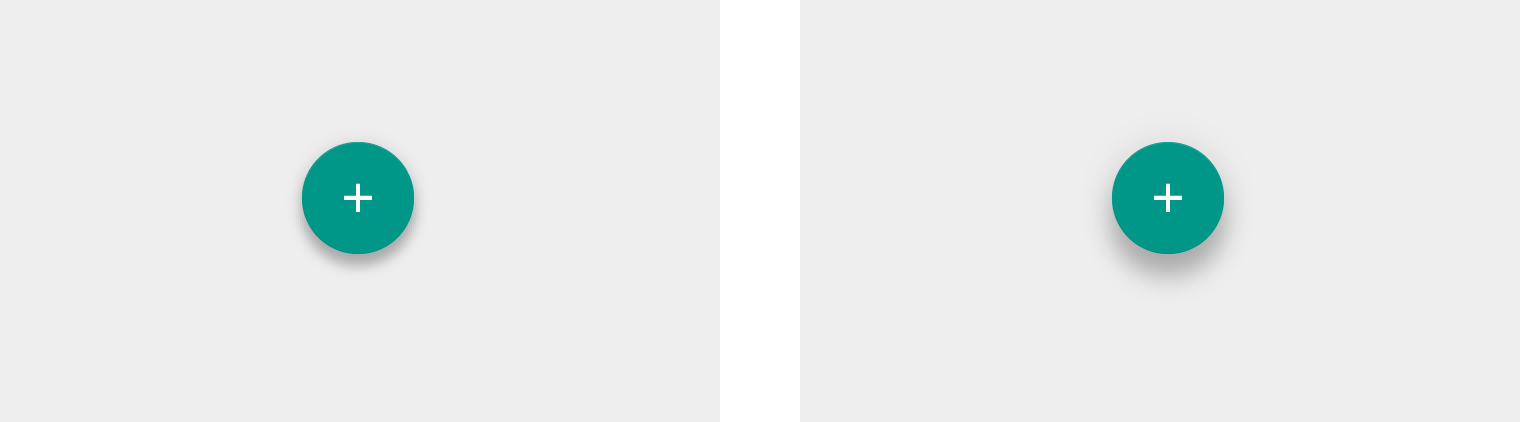
Bouton d'action flottant (FAB)
État de repos : 6dp
État appuyé : 12dp
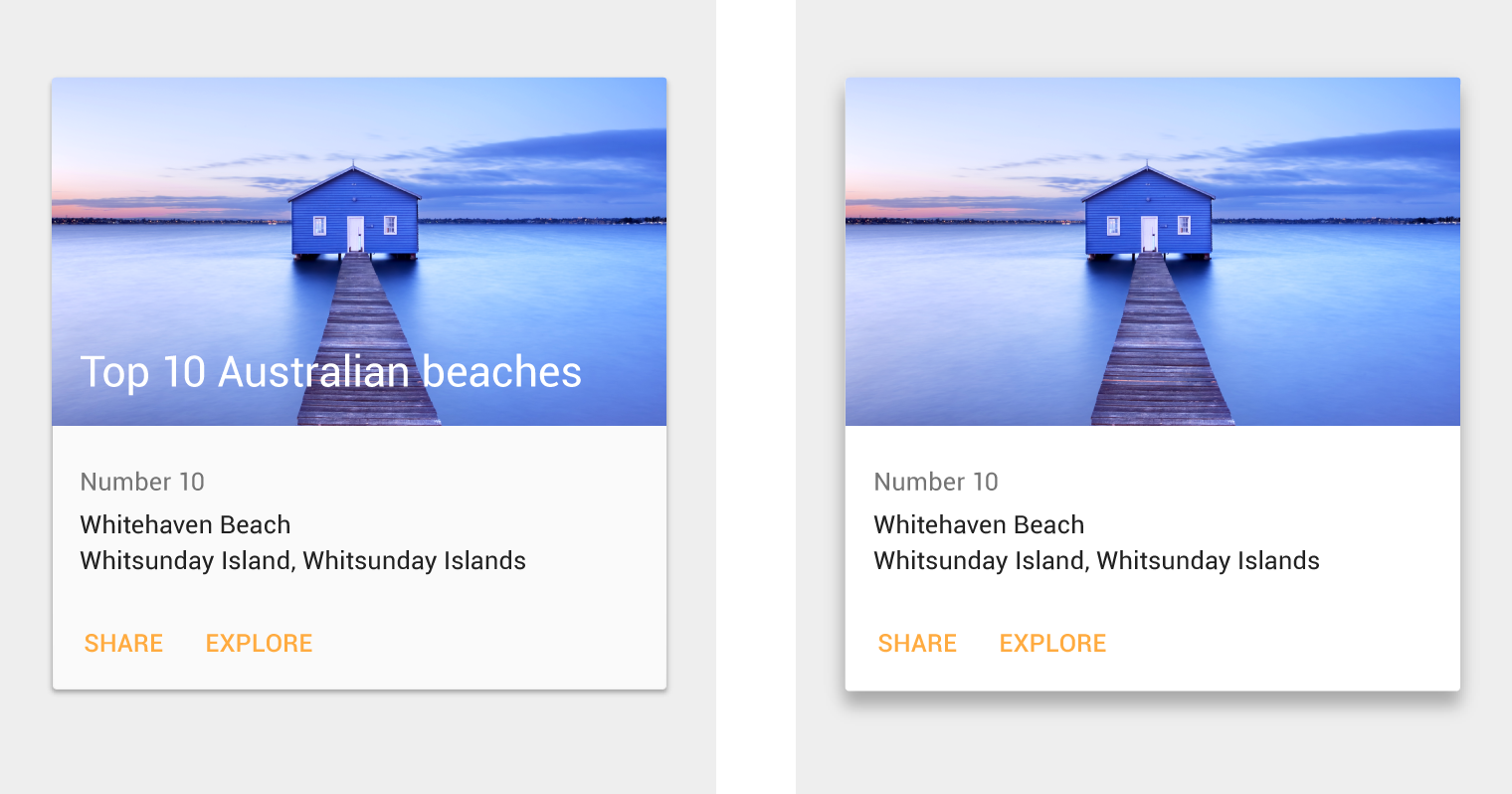
Carte
État de repos : 2dp
État relevé : 8dp
Sur ordinateur de bureau uniquement, voir Blocs de contenu.
Menus et sous-menus
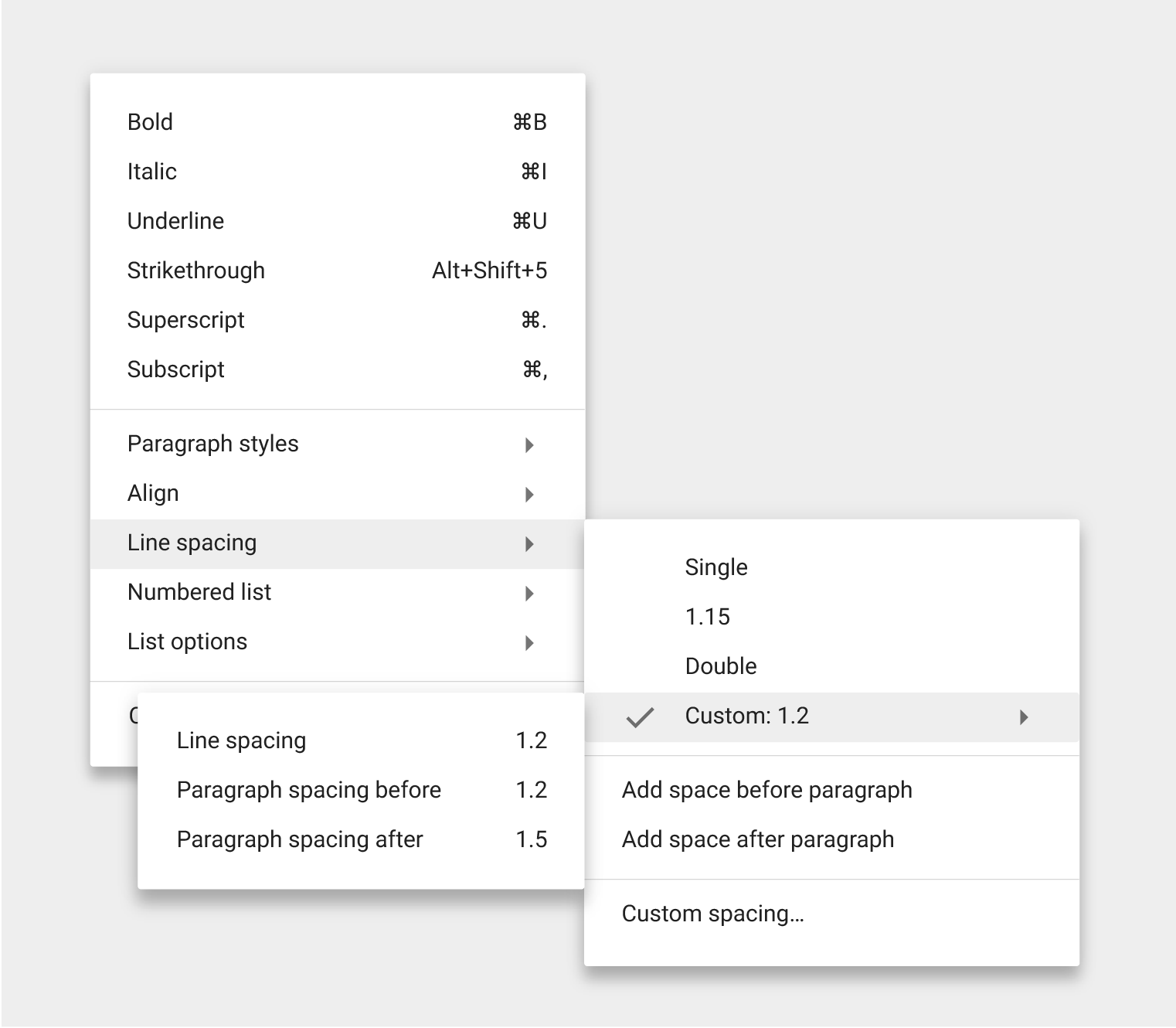
Menus : 8dp
Sous-menus : 9dp (+1dp pour chaque sous-menu)
Boîtes de dialogue
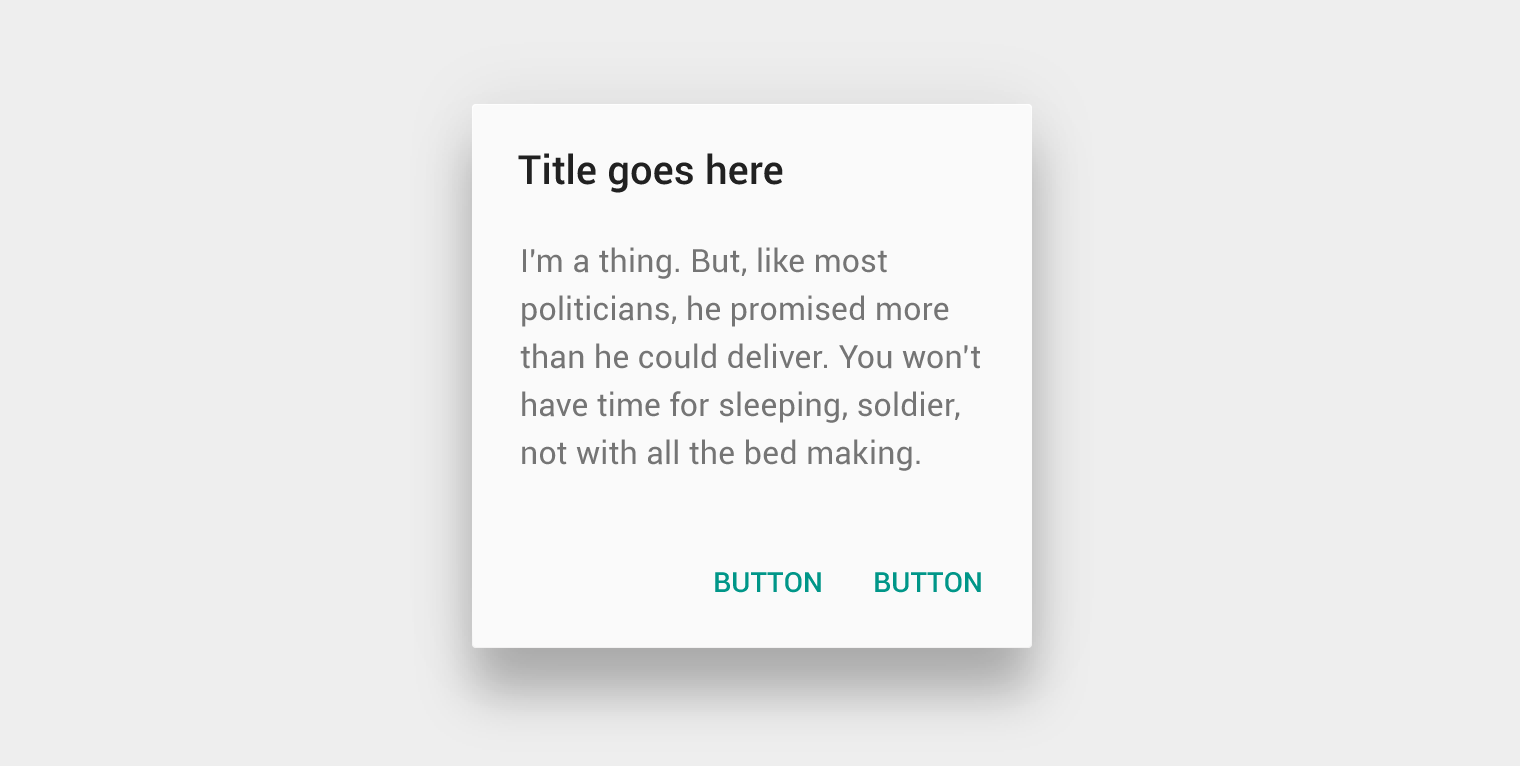
24dp
Tiroir de navigation et tiroir de droite
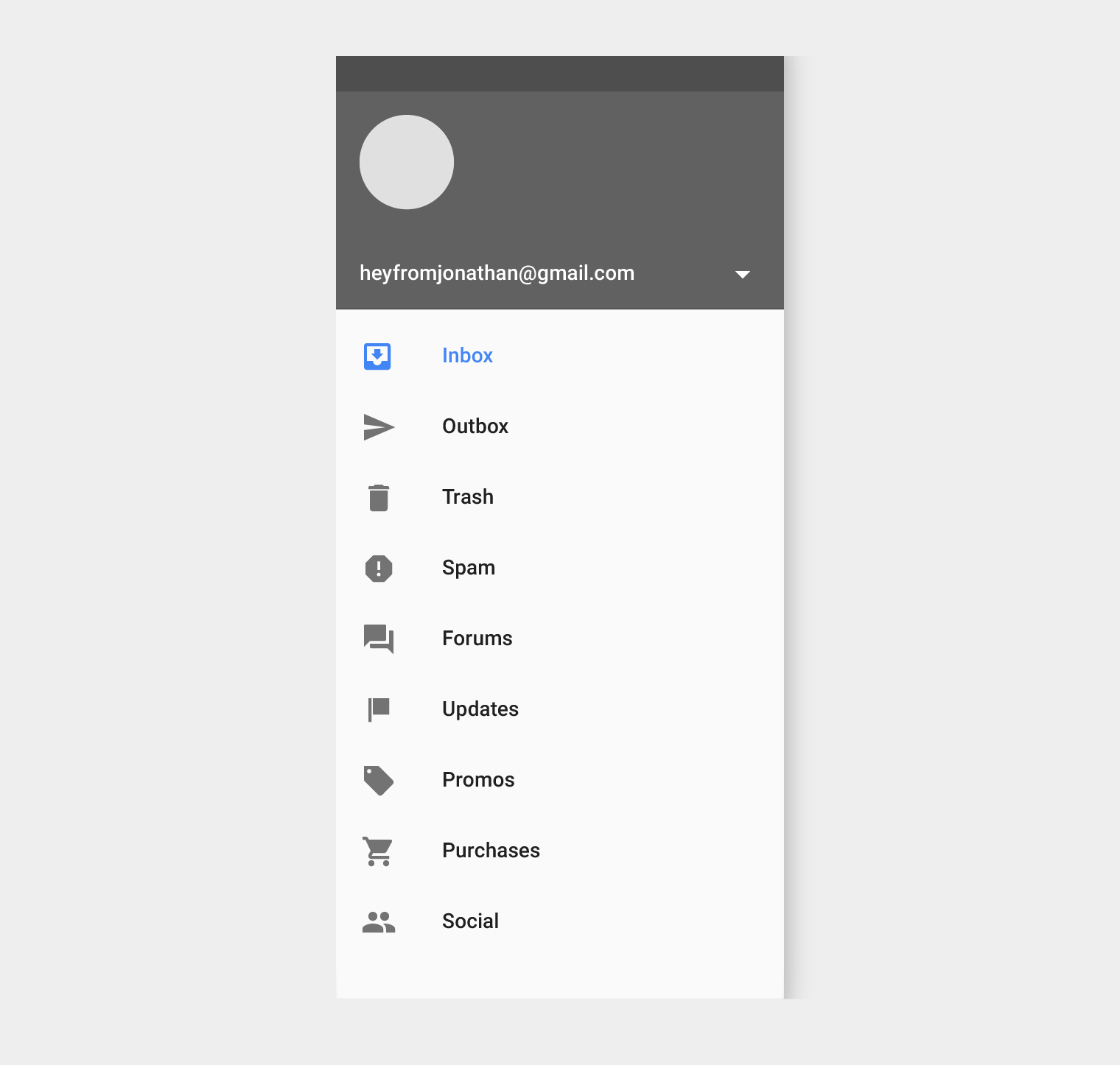
16dp
Panneau inférieur modal
16dp

Indicateur d'actualisation
3dp

Champ de saisie rapide / Barre de recherche
État de repos : 2dp
État après défilement : 3dp
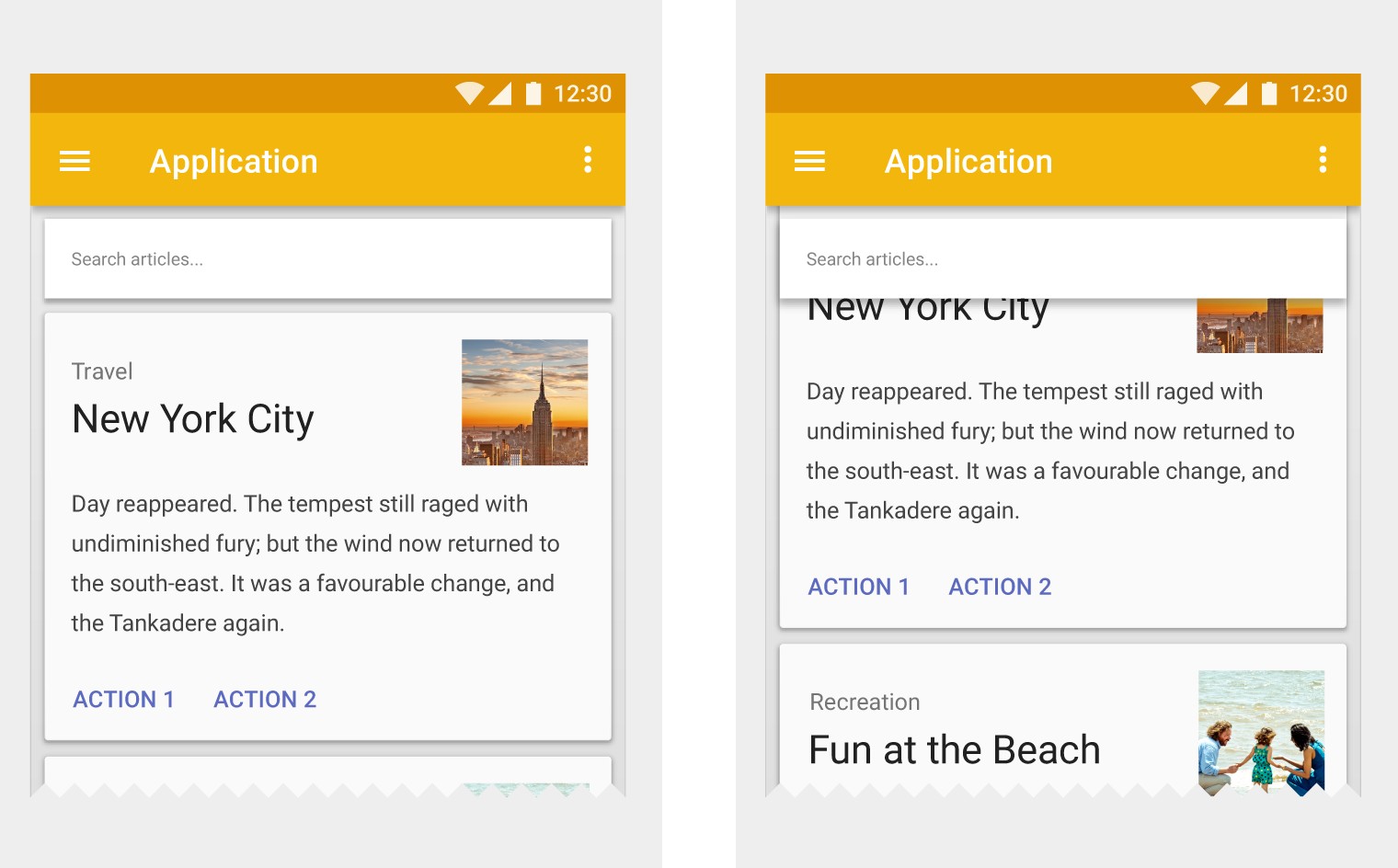
Snackbar
6dp

Commutateur
1dp

Relations entre objets
Hiérarchie des objets
La manière dont vous organisez les objets, ou les collections d'objets, dans une application détermine comment ils se déplacent les uns par rapport aux autres. Les objets peuvent se déplacer indépendamment les uns des autres ou être contraints par des objets situés plus haut dans la hiérarchie.
Tous les objets font partie d'une hiérarchie décrite en termes de relations parent-enfant. Dans chacune de ces relations, « l'enfant » désigne un élément subordonné à son élément « parent ». Les objets peuvent être des enfants du système ou d'un autre objet.
Caractéristiques des relations parent-enfant :
- Chaque objet a un seul parent
- Chaque objet peut avoir un nombre quelconque d'enfants
- Les enfants héritent des propriétés de transformation de leur parent, telles que la position, la rotation, l'échelle et l'élévation
- Les objets frères sont des objets situés au même niveau de la hiérarchie
Exceptions
Les éléments dont le parent est la racine, tels que les principaux éléments d'interface utilisateur, se déplacent indépendamment des autres objets. Par exemple, le bouton d'action flottant ne défile pas avec le contenu. Les autres éléments comprennent :
- Le tiroir de navigation latéral d'une application
- La barre d'application
- Les boîtes de dialogue
Interaction
La manière dont les objets interagissent entre eux est déterminée par leur position dans la hiérarchie parent-enfant.
Par exemple :
- Les enfants sont séparés de leur parent d'une distance minimale sur l'axe z ; aucun autre objet ne peut s'insérer entre un parent et ses enfants
- Dans une collection de cartes défilante, les cartes sont des objets frères ; elles se déplacent donc toutes ensemble de manière synchronisée. Elles sont les enfants de l'objet représentant la collection de cartes, qui contrôle leur déplacement.
Élévation
La manière de déterminer l'élévation des objets – leur position sur l'axe z – dépend de la hiérarchie de contenu que vous souhaitez exprimer et de la nécessité, ou non, pour un objet de se déplacer indépendamment des autres objets.