

Curseurs
Les curseurs permettent aux utilisateurs de sélectionner une valeur dans une plage de valeurs.
Utilisation
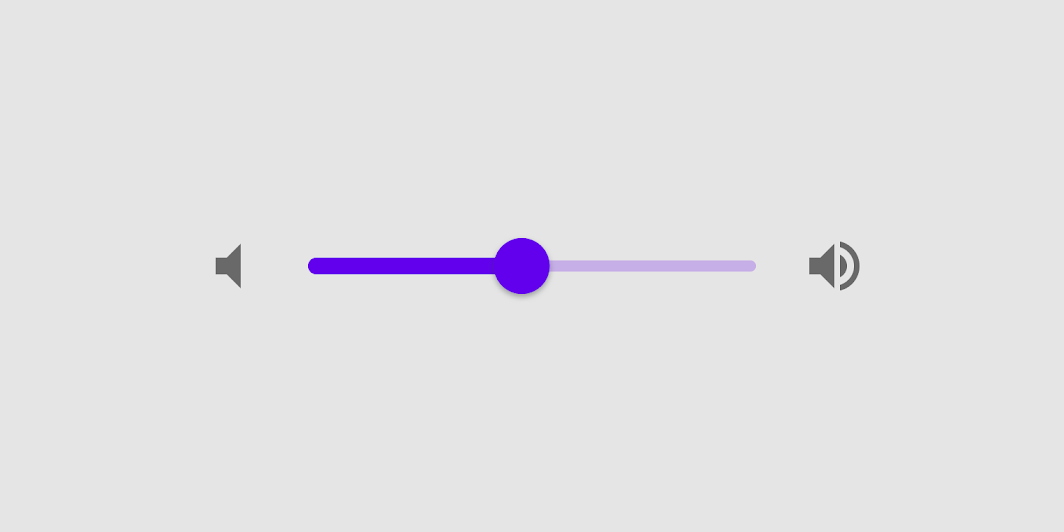
Les curseurs permettent aux utilisateurs de visualiser et de sélectionner une valeur (ou une plage de valeurs) le long d'une barre. Ils sont idéaux pour ajuster des réglages tels que le volume ou la luminosité, ou pour appliquer des filtres d'image.
Les curseurs peuvent comporter des icônes aux deux extrémités de la barre afin de représenter une échelle numérique ou relative. La plage de valeurs ou la nature des valeurs, comme un changement de volume, peut être communiquée au moyen d'icônes.
Effets immédiats
Les modifications effectuées à l'aide des curseurs sont immédiates, ce qui permet à l'utilisateur d'ajuster le curseur tout en affinant son choix. Les curseurs ne doivent pas être utilisés pour ajuster des réglages dont le retour d'information à l'utilisateur est différé.
État actuel
Les curseurs reflètent l'état actuel des réglages qu'ils contrôlent.
Principes

Ajustable
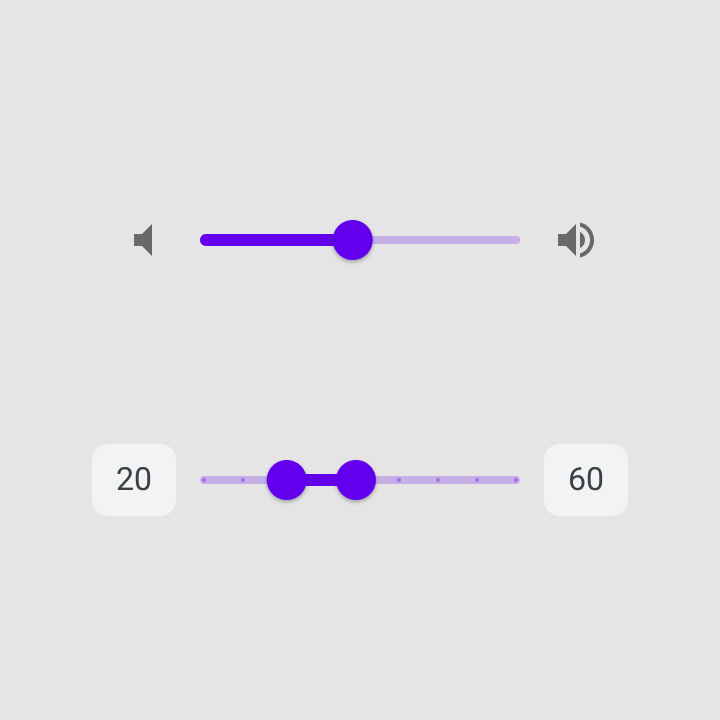
Les curseurs doivent être utilisés pour sélectionner une valeur dans une plage de valeurs.

Immédiat
Lors de l'interaction avec un curseur, les modifications doivent être immédiatement visibles pour l'utilisateur.

Accessible
Les curseurs doivent présenter à l'utilisateur l'ensemble des choix disponibles.
Valeurs
Valeurs numériques modifiables
Les valeurs numériques modifiables permettent aux utilisateurs de définir la valeur exacte d'un curseur.
Lorsque l'utilisateur appuie sur la poignée du curseur ou sur le champ de texte de l'indicateur de valeur, le champ devient modifiable pour permettre la saisie de texte. Une fois la saisie effectuée, la position de la poignée est immédiatement mise à jour pour refléter la nouvelle valeur. Notez que les valeurs modifiables ne font pas partie du comportement par défaut du composant : il s'agit d'une fonctionnalité que vous pouvez implémenter. Nos études d'utilisabilité montrent que cette fonctionnalité peut rendre les curseurs plus faciles à utiliser dans certains cas.
Ordre des valeurs
Pour les langues qui s'affichent de gauche à droite, comme l'anglais, la plus petite valeur de la plage apparaît à gauche et la plus grande valeur à droite.
Pour les langues qui se lisent de droite à gauche, comme l'arabe, l'ordre des valeurs doit être inversé : la plus grande valeur est placée à gauche et la plus petite à droite.
Types
Curseurs continus
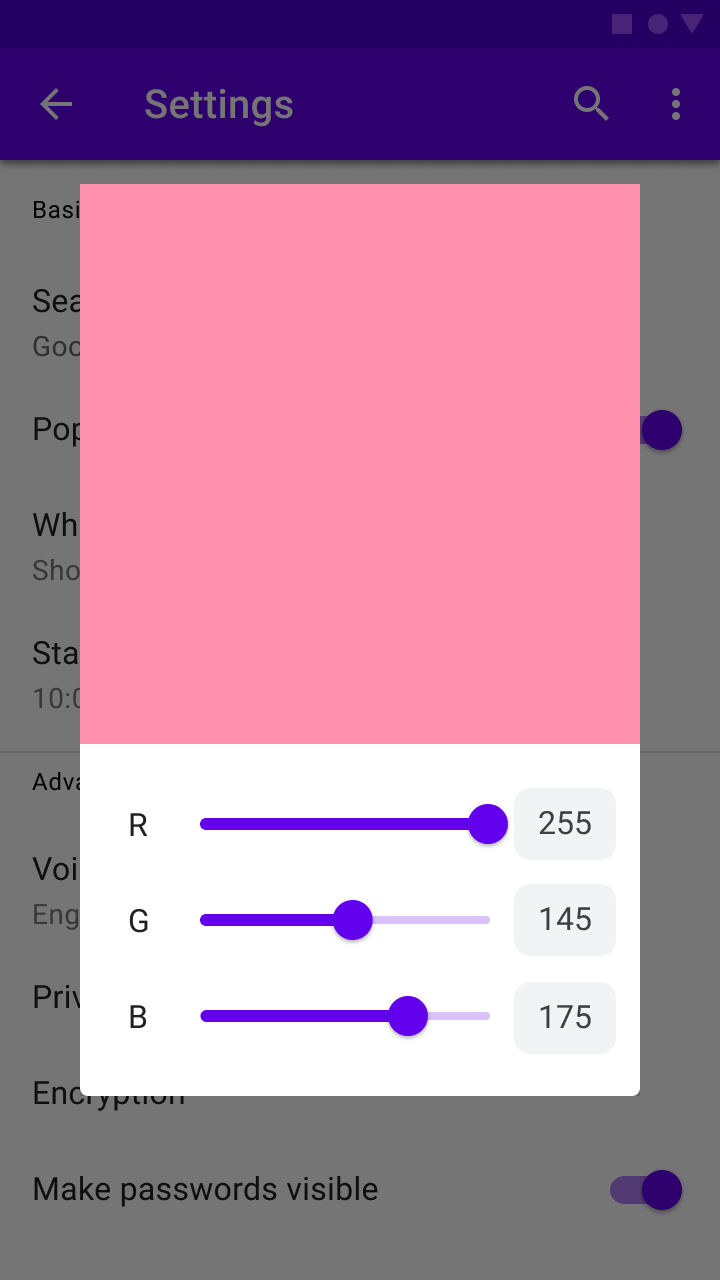
Les curseurs continus permettent aux utilisateurs de définir et de sélectionner une valeur le long d'une plage subjective.

Curseurs discrets
Les curseurs discrets peuvent être ajustés à une valeur spécifique en se référant à leur indicateur de valeur.
Les sélections autorisées peuvent être organisées et indiquées à l'aide de graduations sur lesquelles la poignée s'enclenche automatiquement.
Anatomie
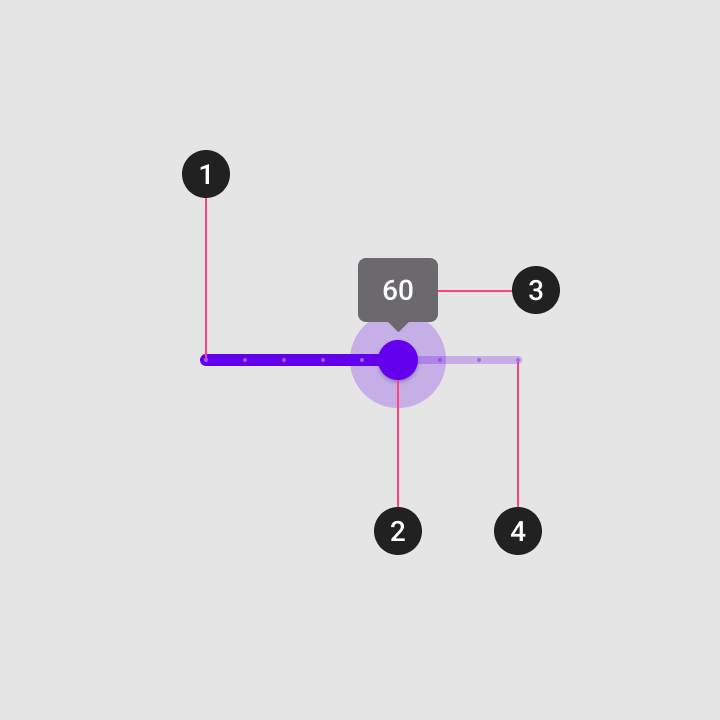
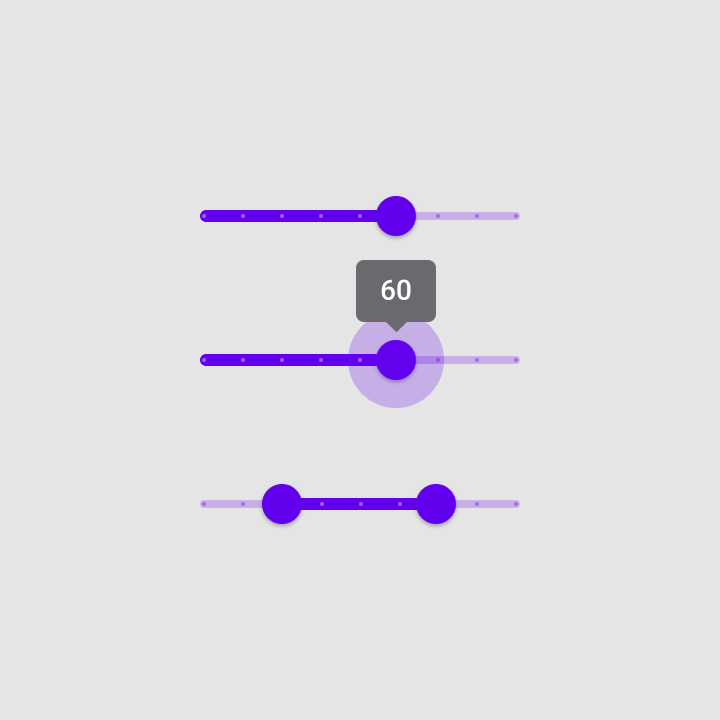
Un curseur peut contenir les éléments suivants :
1. Piste
La piste affiche la plage de valeurs dans laquelle l'utilisateur peut effectuer une sélection. Pour les langues qui se lisent de gauche à droite (LTR), la plus petite valeur apparaît à l'extrémité gauche de la piste et la plus grande valeur à l'extrémité droite. Pour les langues qui se lisent de droite à gauche (RTL), cette orientation est inversée.
2. Poignée
La poignée est un indicateur de position que l'on peut déplacer le long de la piste ; elle affiche la valeur correspondant à sa position.
3. Libellé de valeur (facultative)
L'étiquette de valeur affiche la valeur numérique spécifique correspondant à la position de la poignée.
4. Graduation (facultative)
Les graduations le long de la piste représentent des valeurs prédéterminées vers lesquelles l'utilisateur peut déplacer la poignée.
Curseurs continus
Les curseurs continus permettent aux utilisateurs de sélectionner une valeur sans avoir à spécifier une valeur précise.
Comportement
Ce curseur continu s'utilise en cliquant sur la poignée et en la faisant glisser.
Ce curseur continu s'utilise en cliquant directement sur la piste.
Ce curseur continu s'utilise en cliquant sur la poignée, puis en la déplaçant à l'aide des touches fléchées.
Ce curseur continu s'utilise en sélectionnant la poignée du curseur souhaité à l'aide de la touche Tab, puis en la déplaçant à l'aide des touches fléchées.
États
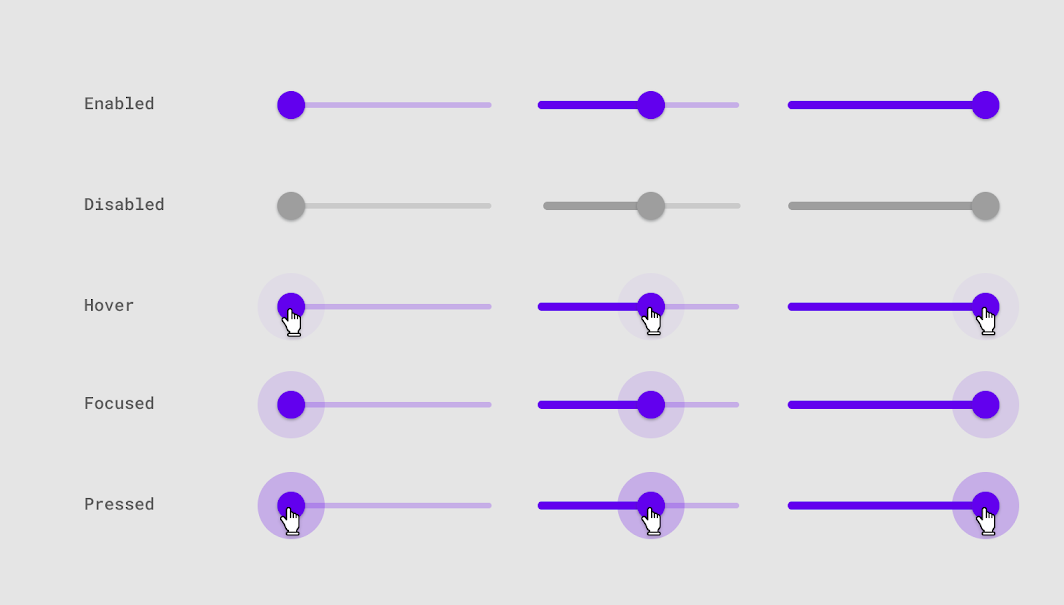
Les curseurs continus reflètent les changements d'état au moyen de l'effet d'ondulation de la poignée. Lorsqu'ils sont désactivés, la poignée et la piste changent toutes deux pour refléter cet état.
Curseurs discrets
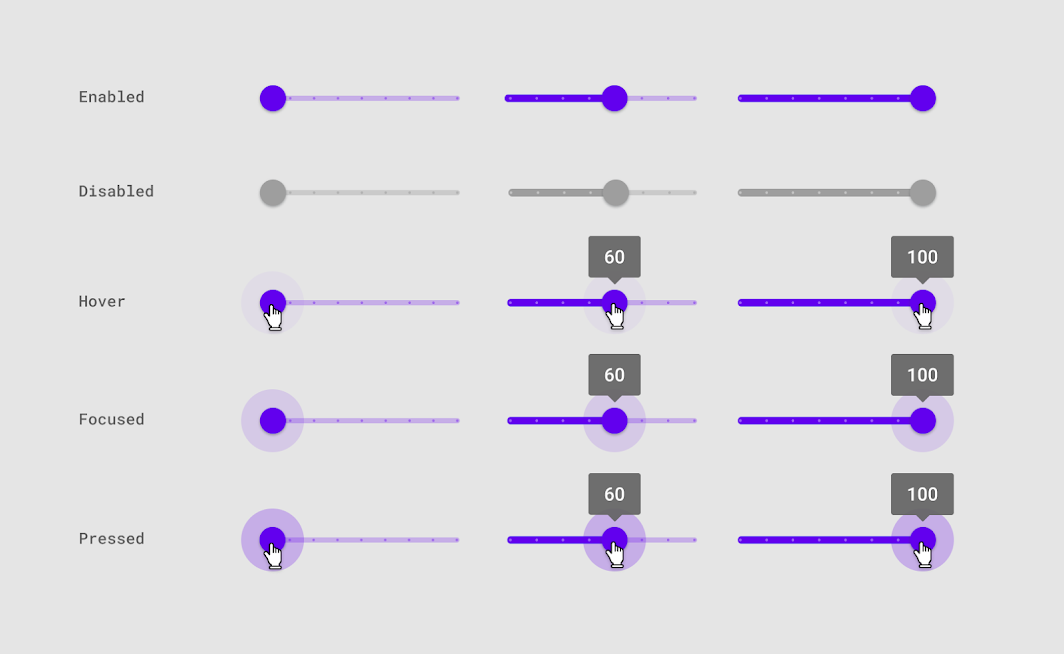
Les curseurs discrets affichent un libellé de valeur numérique lorsque l'utilisateur appuie sur la poignée, ce qui lui permet de saisir une valeur exacte.
Comportement
Ce curseur discret s'utilise en cliquant sur la poignée et en la faisant glisser.
Ce curseur discret s'utilise en cliquant directement sur la piste.
Ce curseur discret s'utilise en cliquant sur la poignée, puis en la déplaçant à l'aide des touches fléchées.
Ce curseur discret s'utilise en sélectionnant la poignée du curseur souhaité à l'aide de la touche Tab, puis en la déplaçant à l'aide des touches fléchées.
Les curseurs discrets peuvent utiliser des graduations régulièrement espacées le long de la piste, sur lesquelles la poignée s'enclenche automatiquement. Chaque graduation doit modifier le réglage par incréments perceptibles par l'utilisateur.
Les champs de saisie de valeur deviennent modifiables après sélection de la poignée ou du champ. Une fois la saisie effectuée, la position de la poignée est automatiquement mise à jour pour refléter la nouvelle valeur.
États
Les curseurs discrets reflètent les changements d'état au moyen de l'effet d'ondulation de la poignée. Lorsqu'ils sont désactivés, la poignée et la piste changent toutes deux pour refléter cet état.
Thématisation
Thème Material Crane
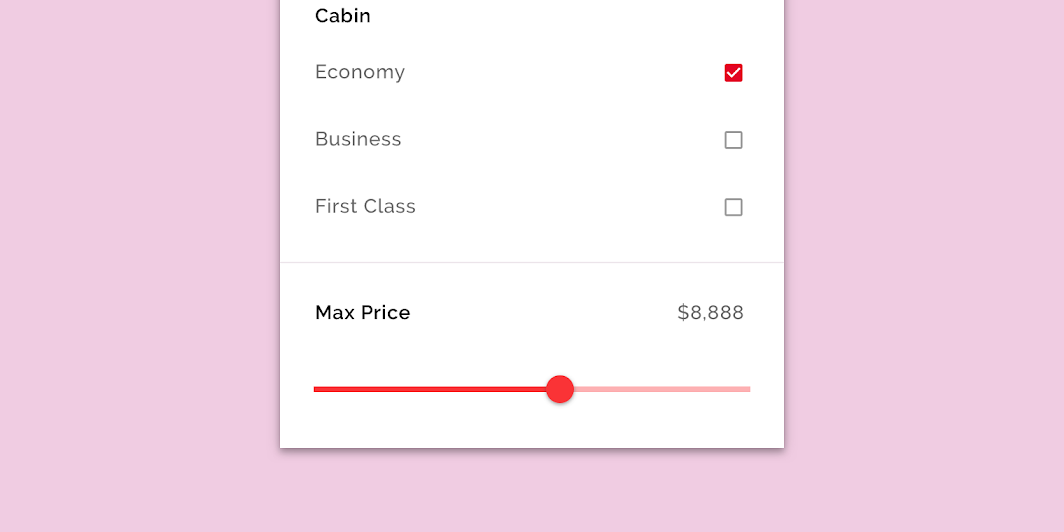
Les curseurs de cette application de voyage ont été personnalisés à l'aide de Material Theming. L'un des domaines de personnalisation concerne la couleur.
Couleur
Les curseurs de Crane utilisent une couleur personnalisée sur trois éléments : la piste active, la piste inactive et la poignée.
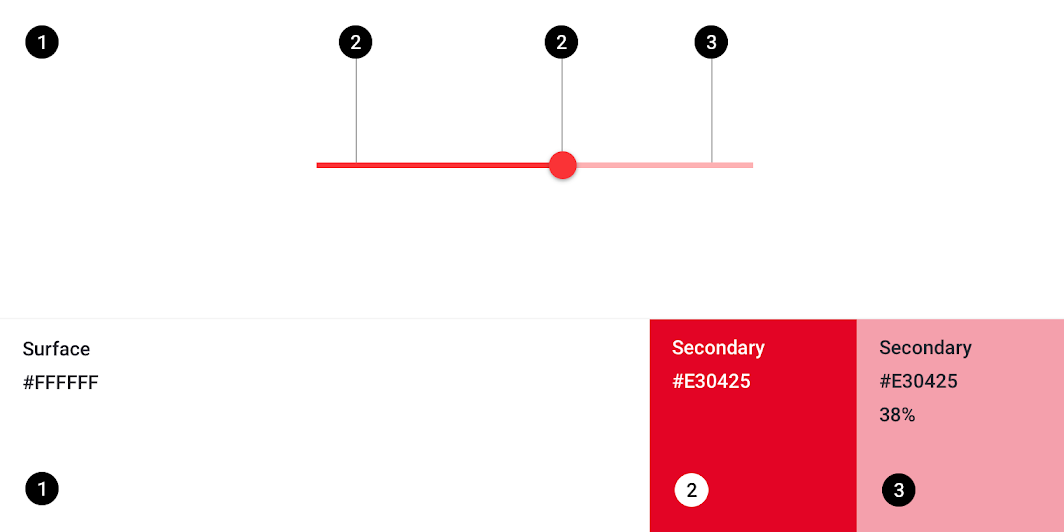
| Élément | Catégorie | Attribut | Valeur |
|---|---|---|---|
| Piste active, poignée | Secondaire | Couleur Opacité | #E30425 100% |
| Piste inactive | Secondaire | Couleur Opacité | #E30425 38% |
Spécifications
Curseurs continus

Piste inactive : hauteur de 4 dp
Rayon de la poignée : 20 dp
Curseurs discrets

Piste inactive : hauteur de 4 dp
Rayon de la poignée : 20 dp
Zones discrètes de la piste : cercles de 2 dp de rayon