

Csúszkák
A csúszkák segítségével a felhasználók értékeket választhatnak ki egy adott tartományból.
Használat
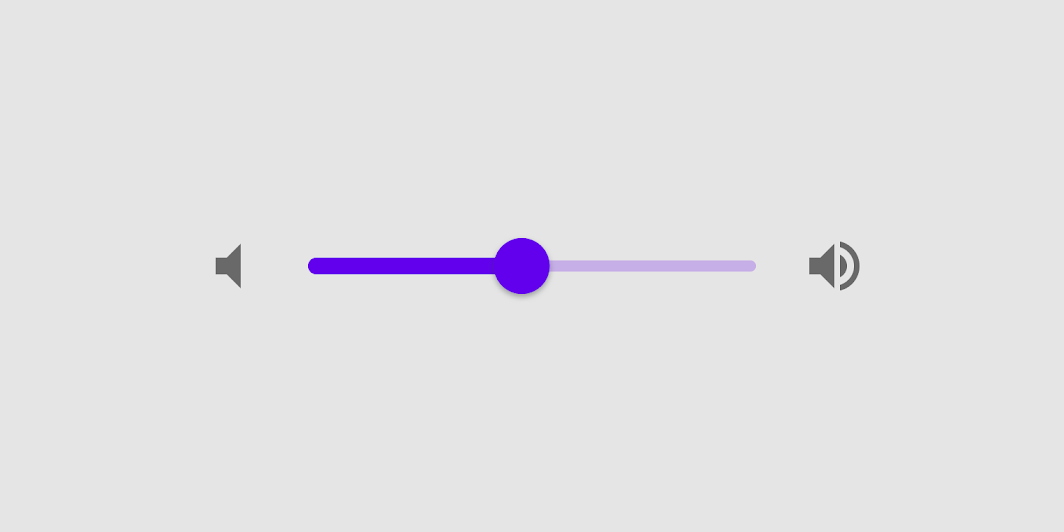
A csúszkák lehetővé teszik a felhasználók számára, hogy a sáv mentén egy értéket (vagy értéktartományt) tekintsenek meg és válasszanak ki. Ideálisak olyan beállítások módosításához, mint a hangerő vagy a fényerő, valamint képszűrők alkalmazásához.
A csúszkák a sáv mindkét végén elhelyezett ikonokkal is jelezhetik a numerikus vagy relatív skálát. Az értéktartomány vagy az értékek jellege – például a hangerő változása – ikonokkal jelezhető.
Azonnali hatás
A csúszkán végzett módosítások azonnal érvényesülnek, így a felhasználó a kiválasztás véglegesítése közben is igazíthatja az értéket. A csúszkát ne használjuk olyan beállítások módosítására, amelyeknél a felhasználói visszajelzés késleltetve jelenik meg.
Aktuális állapot
A csúszkák az általuk vezérelt beállítások aktuális állapotát tükrözik.
Alapelvek

Állítható
A csúszkák akkor használatosak, ha a felhasználónak egy értéktartományból kell választania.

Azonnali
A csúszkán végzett módosításoknak azonnal tükröződniük kell a felhasználó számára.

Hozzáférhető
A csúszkának meg kell jelenítenie a felhasználó számára elérhető lehetőségek teljes körét.
Értékek
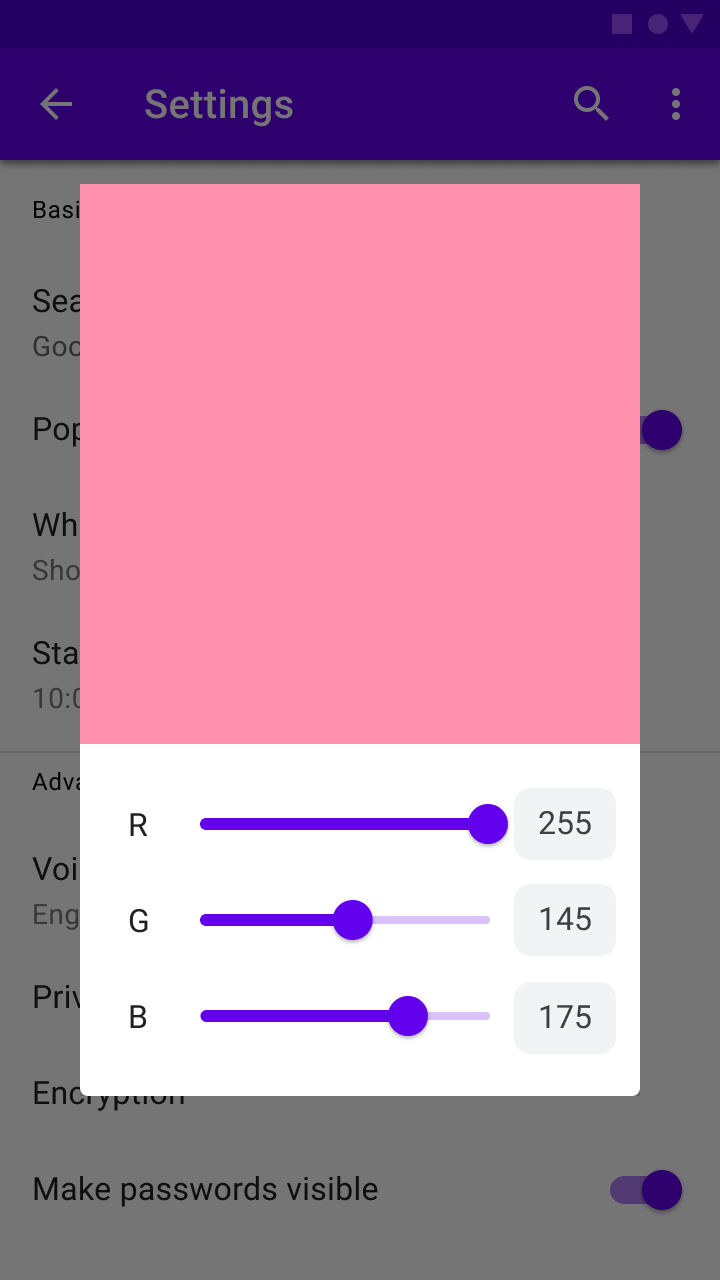
Szerkeszthető számértékek
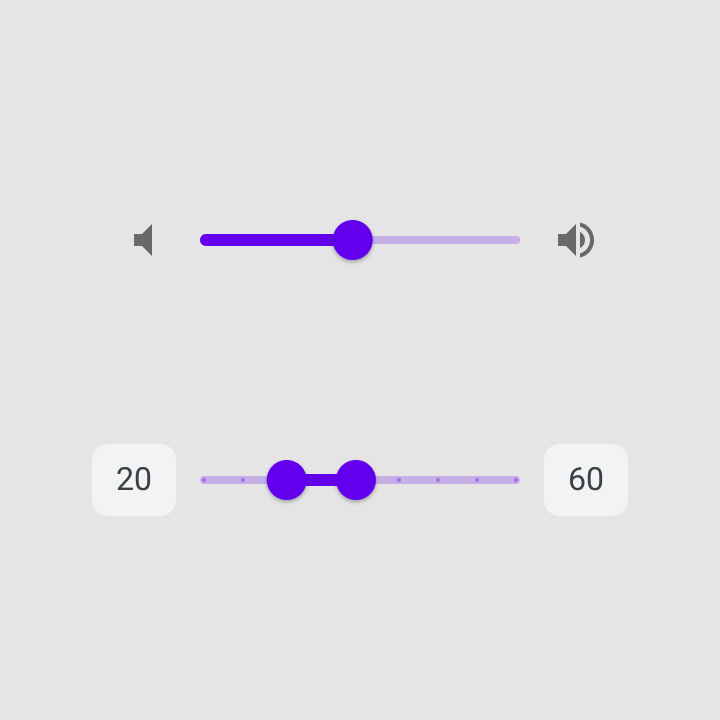
A szerkeszthető számértékek lehetővé teszik a felhasználók számára, hogy pontosan beállítsák a csúszka értékét.
A fogantyú vagy az értékjelző szövegmezőjének megnyomásakor a szövegmező szerkeszthetővé válik, és szöveg vihető be. A bevitel után a fogantyú pozíciója azonnal frissül, hogy kövesse az érték minden változását. Megjegyzendő, hogy a szerkeszthető értékek nem a komponens alapértelmezett viselkedéséhez tartoznak, hanem opcionális funkciók, amelyeket a fejlesztőnek kell megvalósítania. A használhatósági kutatások alátámasztják, hogy ez a funkció bizonyos esetekben könnyebben használhatóvá teheti a csúszkákat.
Az értékek sorrendje
A balról jobbra olvasó nyelvek – például az angol – esetében a legkisebb érték a bal oldalon, a legnagyobb pedig a jobb oldalon jelenik meg.
A jobbról balra olvasó nyelvek – például az arab – esetében az értékek sorrendjét meg kell fordítani: a legnagyobb érték a bal oldalon, a legkisebb pedig a jobb oldalon jelenik meg.
Típusok
Folyamatos csúszkák
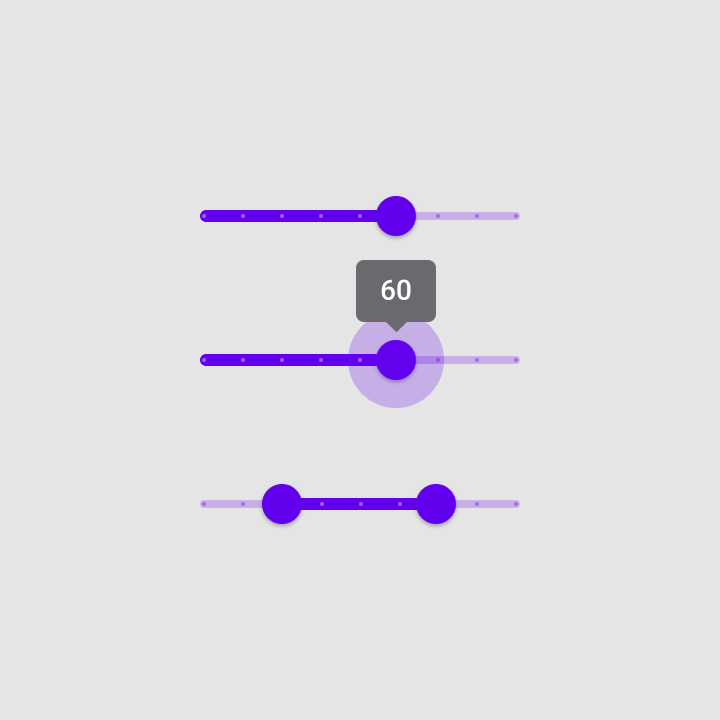
A folyamatos csúszkák lehetővé teszik a felhasználók számára, hogy egy hozzávetőleges tartományon belül állítsanak be és válasszanak ki egy értéket.

Diszkrét csúszkák
A diszkrét csúszkák az értékjelző segítségével adott értékre állíthatók be.
A megengedett értékek beosztásjelekkel ábrázolhatók és jelezhetők; a csúszka fogantyúja ezekre a jelekre ugrik rá.
Felépítés
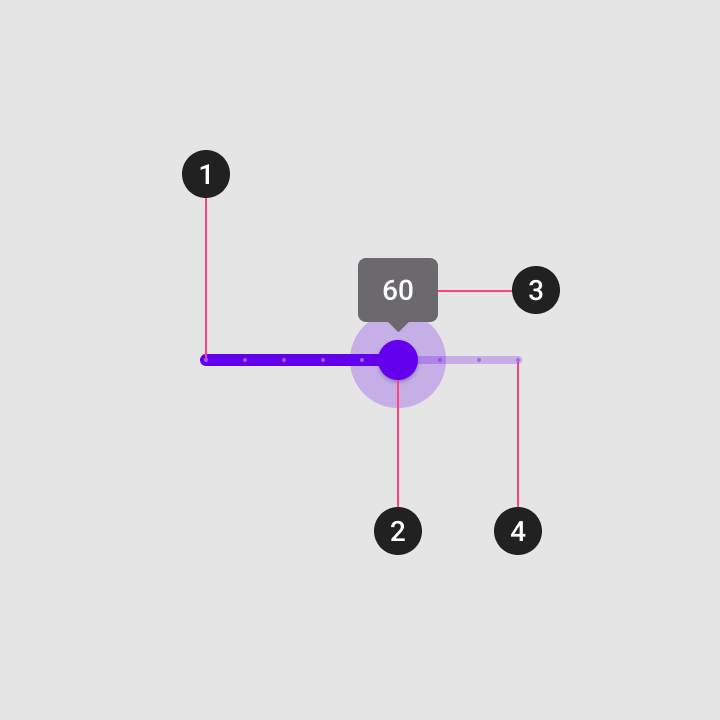
A csúszka a következő elemeket tartalmazhatja:
1. Sáv
A sáv mutatja azt a tartományt, amelyből a felhasználó választhat. A balról jobbra olvasó (LTR) nyelveknél a legkisebb érték a sáv bal szélén, a legnagyobb érték pedig a jobb szélén jelenik meg. A jobbról balra olvasó (RTL) nyelveknél ez a tájolás fordított.
2. Fogantyú
A fogantyú egy pozíciójelző, amely a sáv mentén mozgatható, és az aktuális helyzetének megfelelő értéket jelzi.
3. Értékcímke (opcionális)
Az értékcímke a fogantyú aktuális helyzetéhez tartozó konkrét számértéket jeleníti meg.
4. Beosztásjel (opcionális)
A sáv mentén elhelyezkedő beosztásjelek előre meghatározott értékeket jelölnek, amelyekre a felhasználó a fogantyút mozgathatja.
Folyamatos csúszkák
A folyamatos csúszkák lehetővé teszik a felhasználók számára, hogy olyan kiválasztást hajtsanak végre, amelyhez nem szükséges konkrét érték megadása.
Viselkedés
Ezt a folyamatos csúszkát a fogantyúra kattintva és húzva lehet vezérelni.
Ezt a folyamatos csúszkát a sávra kattintva lehet vezérelni.
Ezt a folyamatos csúszkát a fogantyúra kattintva, majd a nyílbillentyűkkel mozgatva lehet vezérelni.
Ezt a folyamatos csúszkát úgy lehet vezérelni, hogy a Tab billentyűvel kijelöljük a csúszka fogantyúját, majd a nyílbillentyűkkel mozgatjuk.
Állapotok
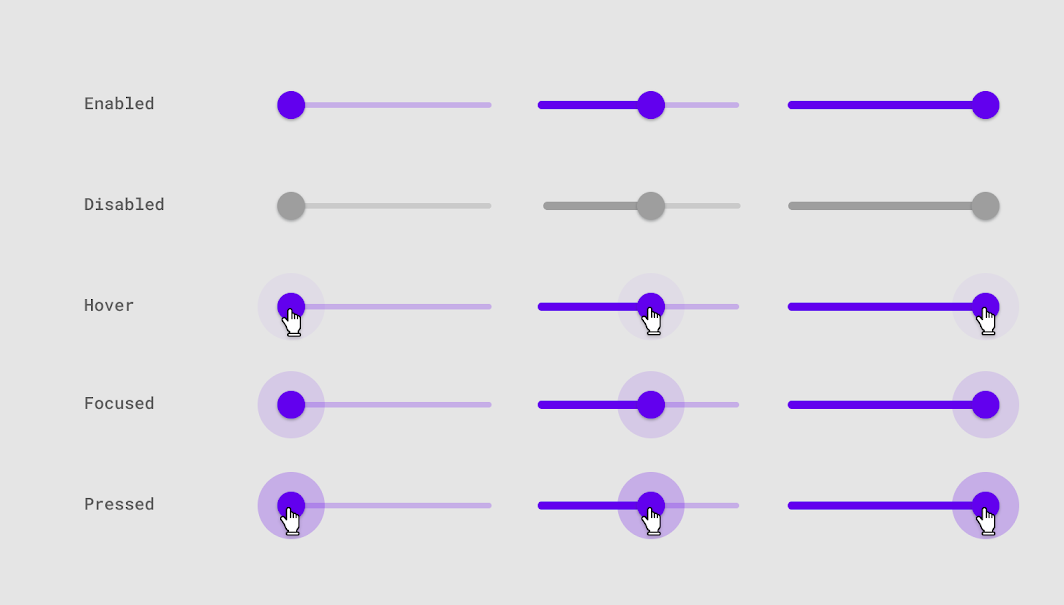
A folyamatos csúszkák az állapotváltozásokat a fogantyú hullámhatásán (ripple) keresztül jelzik. Letiltott állapotban a fogantyú és a sáv is megváltozik, jelezve az aktuális állapotot.
Diszkrét csúszkák
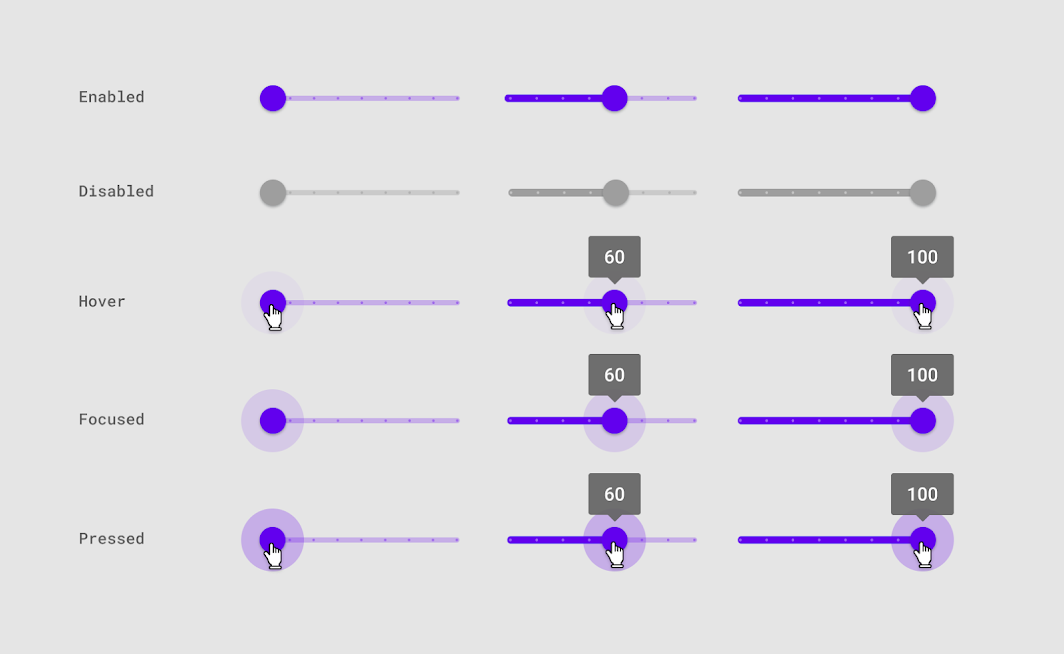
A diszkrét csúszkák a fogantyú megnyomásakor egy értékcímkén jelenítik meg a számértéket, így a felhasználók pontos értéket adhatnak meg.
Viselkedés
Ezt a diszkrét csúszkát a fogantyúra kattintva és húzva lehet vezérelni.
Ezt a diszkrét csúszkát a sávra kattintva lehet vezérelni.
Ezt a diszkrét csúszkát a fogantyúra kattintva, majd a nyílbillentyűkkel mozgatva lehet vezérelni.
Ezt a diszkrét csúszkát úgy lehet vezérelni, hogy a Tab billentyűvel kijelöljük a csúszka fogantyúját, majd a nyílbillentyűkkel mozgatjuk.
A diszkrét csúszkák a sáv mentén egyenletes távolságban elhelyezett beosztásjeleket használhatnak, és a fogantyú ezekre ugrik rá. Minden beosztásjel a felhasználó számára jól érzékelhető lépésközt jelöl.
Az értékbeviteli mező a fogantyú vagy a beviteli mező megnyomása után válik szerkeszthetővé. A szöveg bevitele után a csúszka pozíciója automatikusan frissül, hogy tükrözze az új értéket.
Állapotok
A diszkrét csúszkák az állapotváltozásokat a fogantyú hullámhatásán (ripple) keresztül jelzik. Letiltott állapotban a fogantyú és a sáv is megváltozik, jelezve az aktuális állapotot.
Témázás
Crane Material téma
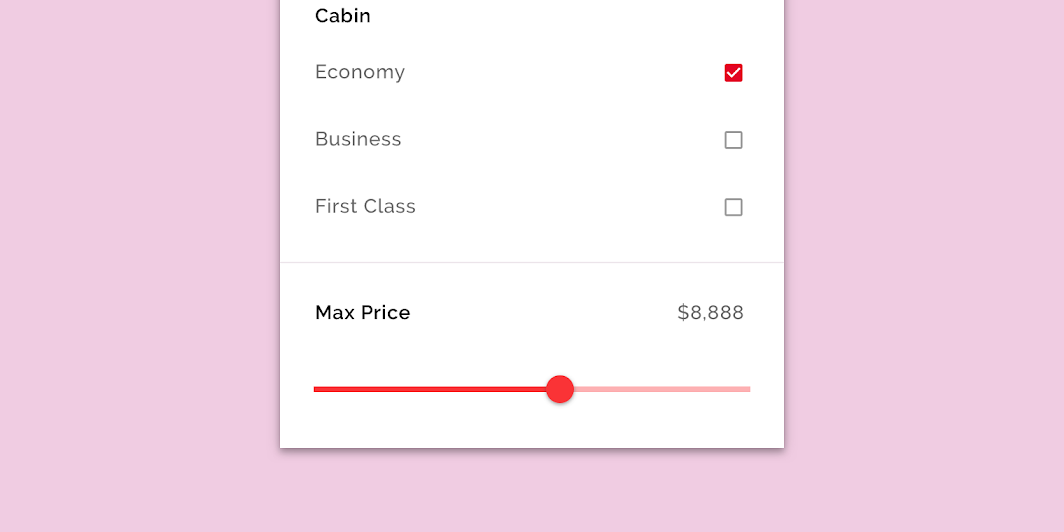
Ennek az utazási alkalmazásnak a csúszkáit a Material Theming segítségével szabták testre. A testreszabás egyik területe a szín.
Szín
A Crane csúszkái három elemen használnak egyéni színt: az aktív sávon, az inaktív sávon és a fogantyún.
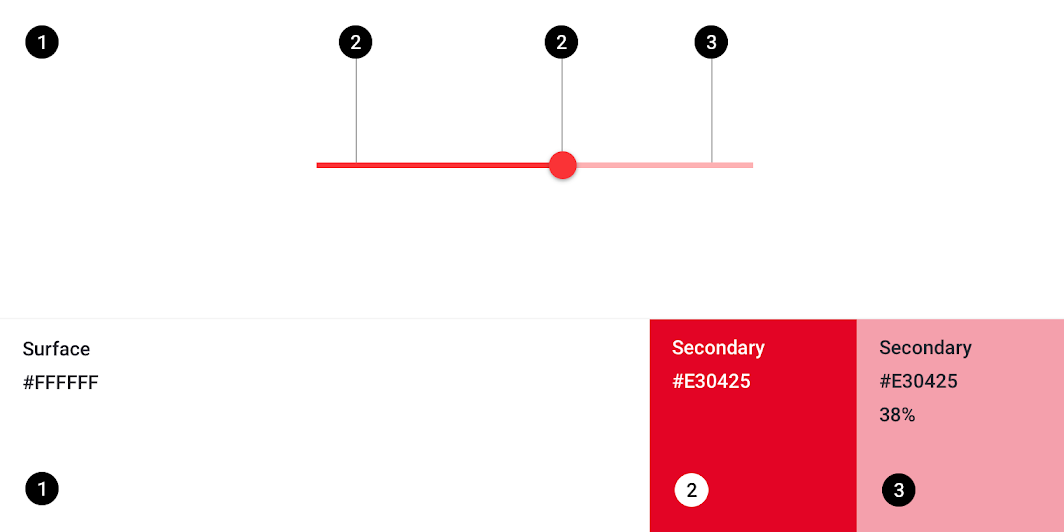
| Elem | Kategória | Attribútum | Érték |
|---|---|---|---|
| Aktív sáv, fogantyú | Másodlagos | Szín Átlátszatlanság | #E30425 100% |
| Inaktív sáv | Másodlagos | Szín Átlátszatlanság | #E30425 38% |
Specifikációk
Folyamatos csúszkák

Inaktív sáv: 4dp magasság
Fogantyú sugara: 20 dp
Diszkrét csúszkák

Inaktív sáv: 4dp magasság
Fogantyú sugara: 20dp
A sáv elkülönülő részei: 2dp sugarú körök