

Schieberegler
Mit Schiebereglern können Nutzer aus einem Wertebereich auswählen.
Verwendung
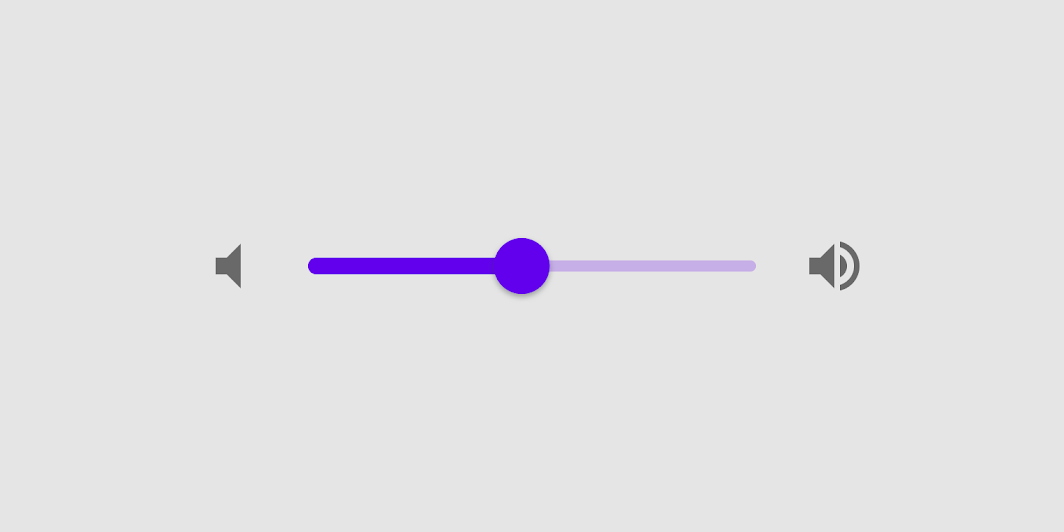
Mit Schiebereglern können Nutzer einen Wert (oder einen Wertebereich) auf einer Spur anzeigen und auswählen. Sie eignen sich ideal zum Anpassen von Einstellungen wie Lautstärke und Helligkeit oder zum Anwenden von Bildfiltern.
An beiden Enden der Spur können Symbole platziert werden, die eine numerische oder relative Skala darstellen. Auf diese Weise lässt sich der Wertebereich oder die Art der Werte – z. B. eine Lautstärkeänderung – visuell vermitteln.
Unmittelbare Effekte
Änderungen, die mit Schiebereglern vorgenommen werden, werden unmittelbar übernommen, sodass der Nutzer den Regler verstellen kann, während er seine Auswahl festlegt. Schieberegler sollten nicht für Einstellungen verwendet werden, bei denen dem Nutzer erst mit Verzögerung eine Rückmeldung gegeben wird.
Aktueller Zustand
Schieberegler spiegeln den aktuellen Zustand der Einstellungen wider, die sie steuern.
Prinzipien
Einstellbar
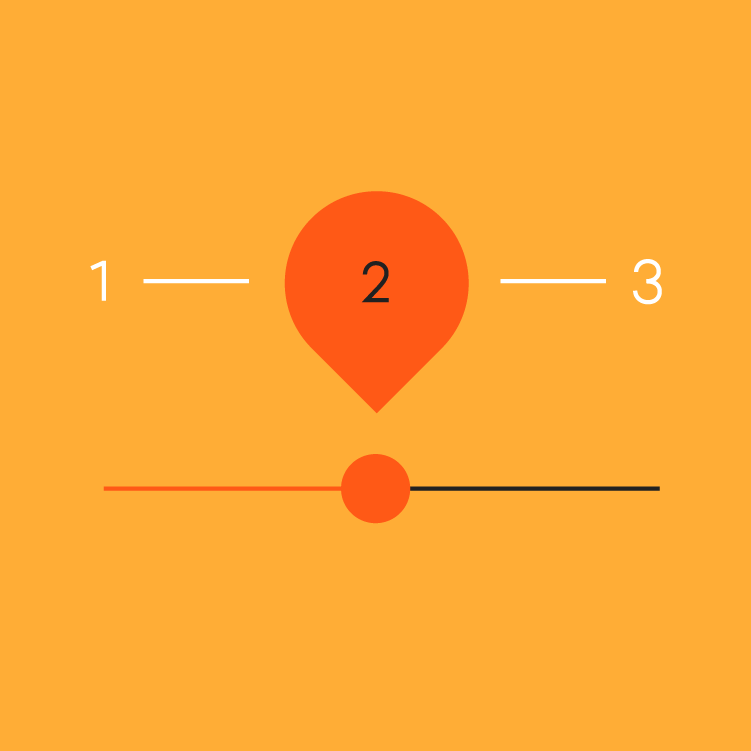
Schieberegler sollten verwendet werden, um aus einem Wertebereich auszuwählen.

Unmittelbarkeit
Änderungen sollten dem Nutzer während der Interaktion mit dem Schieberegler sofort angezeigt werden.
Zugänglich
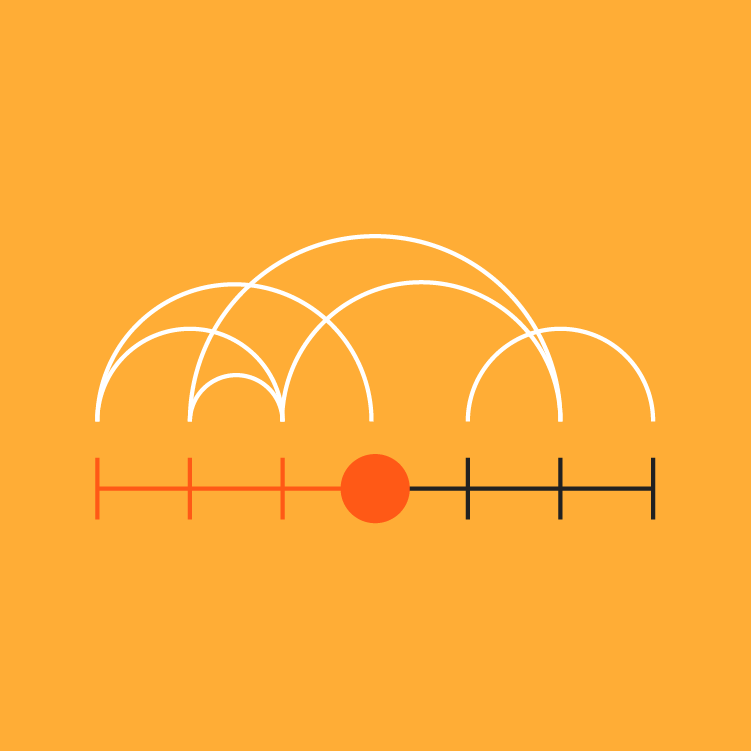
Schieberegler sollten dem Nutzer die gesamte verfügbare Auswahl auf einen Blick zeigen.
Werte
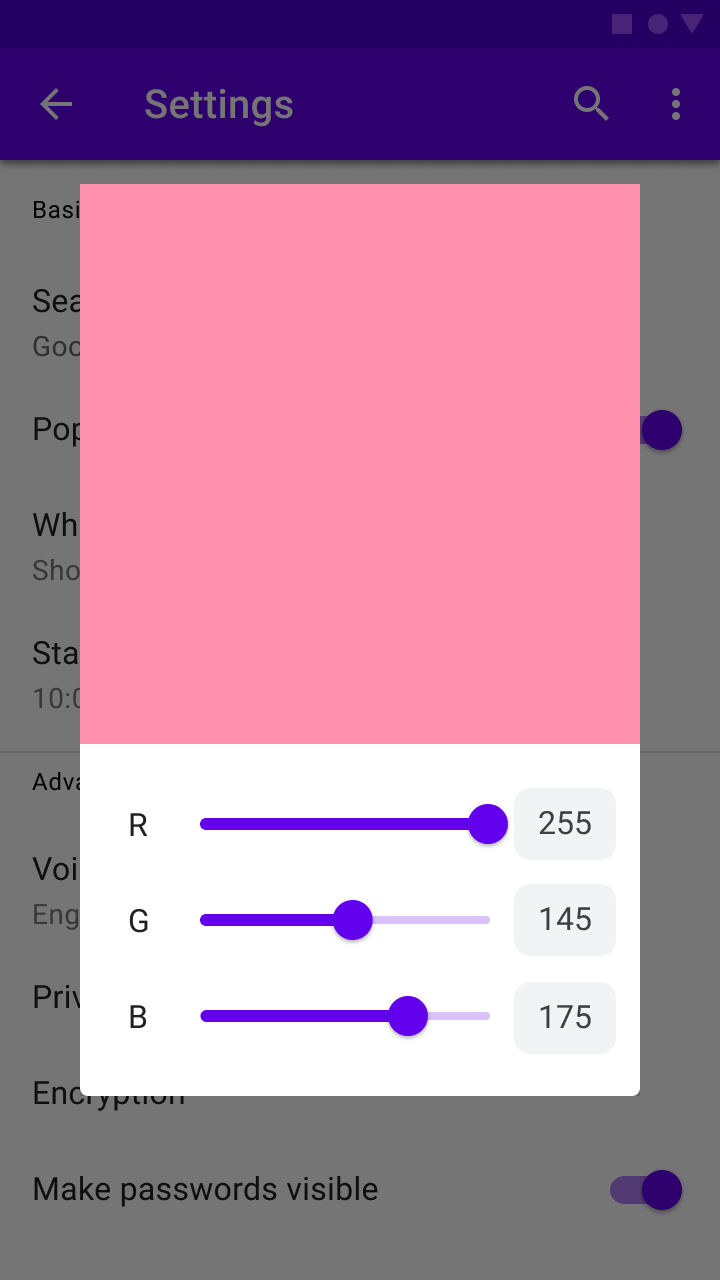
Bearbeitbare numerische Werte
Bearbeitbare numerische Werte ermöglichen es Nutzern, den exakten Wert eines Schiebereglers festzulegen.
Nach dem Antippen des Griffs oder des Textfelds der Werteanzeige wird die Texteingabe freigeschaltet. Nach der Eingabe wird die Position des Griffs sofort aktualisiert, um jede Wertänderung widerzuspiegeln. Beachten Sie, dass bearbeitbare Werte nicht Teil des Standardverhaltens der Komponente sind, sondern eine Funktion, die ergänzt werden kann. Unsere Usability-Studien zeigen, dass diese Funktion die Bedienung von Schiebereglern in bestimmten Fällen erleichtert.
Reihenfolge der Werte
In Sprachen mit Schreibrichtung von links nach rechts, wie z. B. Englisch, erscheint der kleinste Wert des Bereichs auf der linken Seite und der größte Wert auf der rechten Seite.
In Sprachen mit Schreibrichtung von rechts nach links, wie z. B. Arabisch, sollte die Anordnung der Werte umgekehrt werden, sodass der größte Wert links und der kleinste Wert rechts steht.
Typen
Kontinuierliche Schieberegler
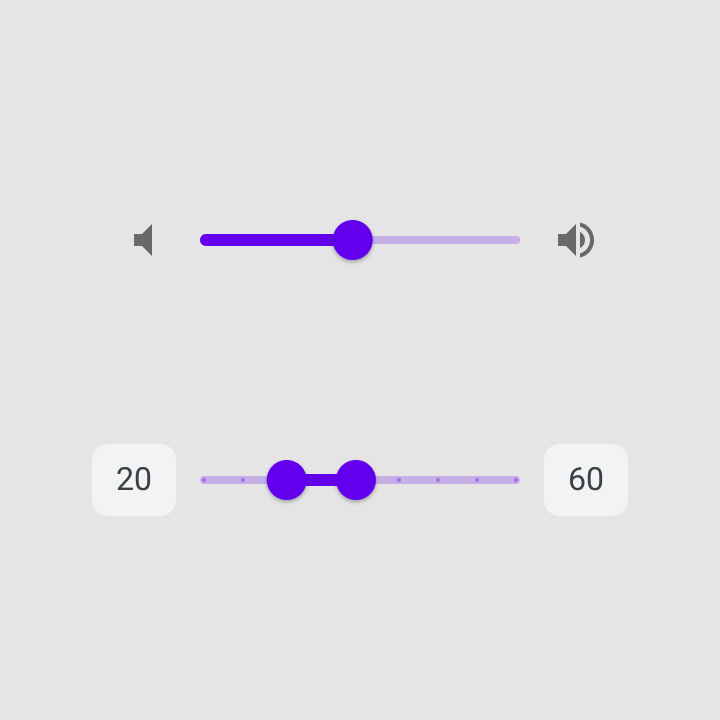
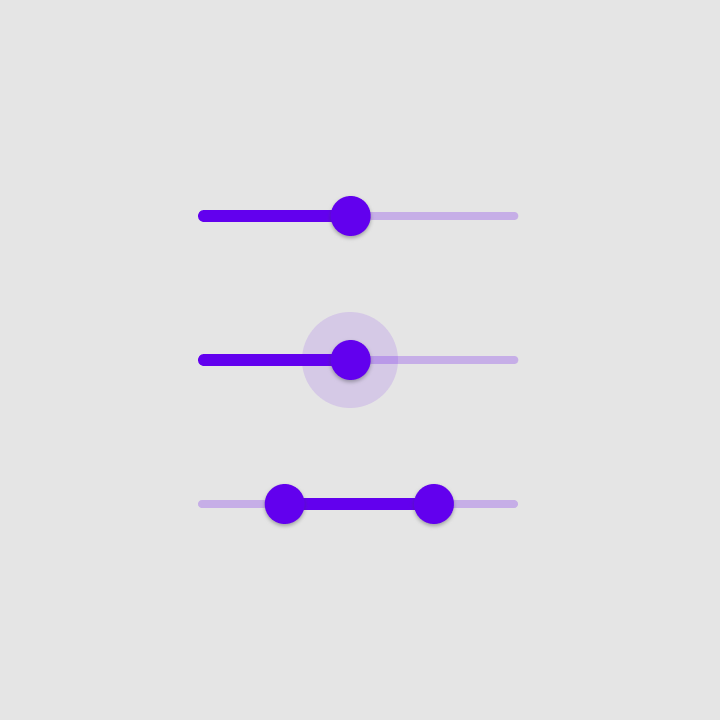
Mit kontinuierlichen Schiebereglern können Nutzer einen Wert auf einer subjektiven Skala festlegen und auswählen.
Diskrete Schieberegler
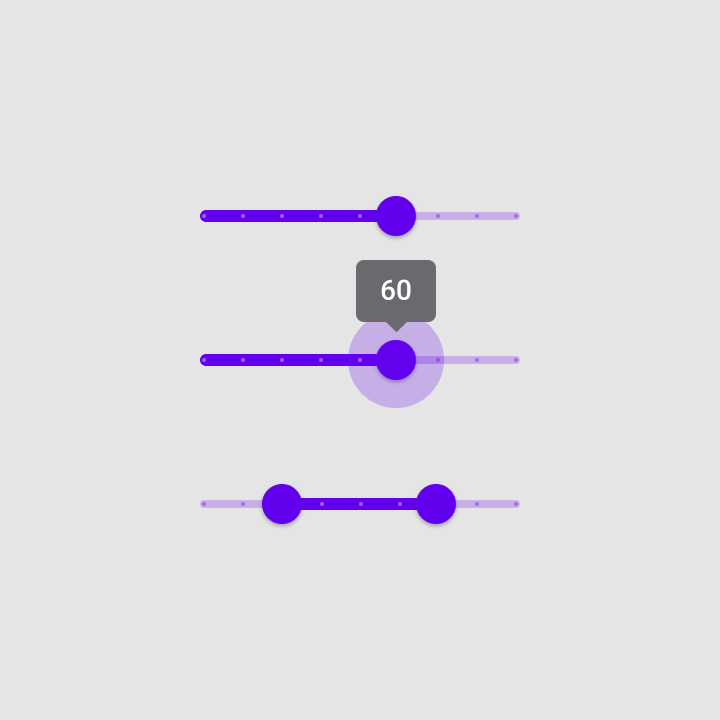
Diskrete Schieberegler ermöglichen es, anhand der Werteanzeige einen bestimmten Wert einzustellen.
Zulässige Auswahlmöglichkeiten können durch Teilstriche gegliedert und gekennzeichnet werden, an denen der Griff einrastet.
Anatomie
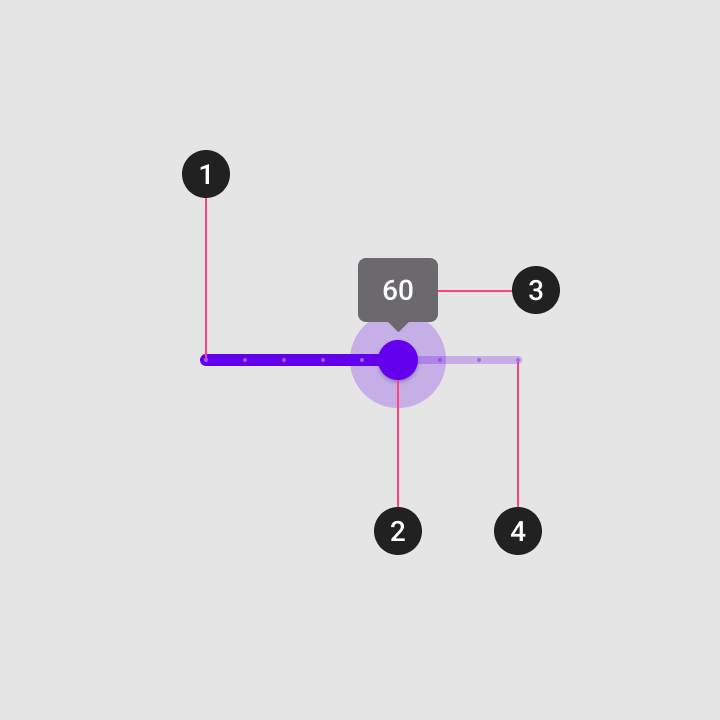
Ein Schieberegler kann die folgenden Elemente enthalten:
1. Spur
Die Spur zeigt den Bereich an, aus dem der Nutzer auswählen kann. In Sprachen mit Schreibrichtung von links nach rechts (LTR) erscheint der kleinste Wert am linken Ende der Spur und der größte Wert am rechten Ende. In Sprachen mit Schreibrichtung von rechts nach links (RTL) ist diese Ausrichtung umgekehrt.
2. Griff
Der Griff ist ein Positionsanzeiger, der entlang der Spur bewegt werden kann und den Wert anzeigt, der seiner jeweiligen Position entspricht.
3. Wertebeschriftung (optional)
Eine Wertebeschriftung zeigt den exakten numerischen Wert an, der der Position des Griffs entspricht.
4. Teilstrich (optional)
Teilstriche entlang einer Spur stellen vordefinierte Werte dar, zu denen der Nutzer den Schieberegler bewegen kann.
Kontinuierliche Schieberegler
Mit kontinuierlichen Schiebereglern können Nutzer Auswahlen treffen, die keinen bestimmten Wert erfordern.
Verhalten
Dieser kontinuierliche Schieberegler wird bedient, indem man auf den Griff klickt und ihn zieht.
Dieser kontinuierliche Schieberegler wird durch Klicken auf die Spur bedient.
Dieser kontinuierliche Schieberegler wird bedient, indem man auf den Griff klickt und ihn anschließend mit den Pfeiltasten bewegt.
Dieser kontinuierliche Schieberegler wird bedient, indem man mit der Tab-Taste den Griff des gewünschten Schiebereglers auswählt und ihn anschließend mit den Pfeiltasten bewegt.
Zustände
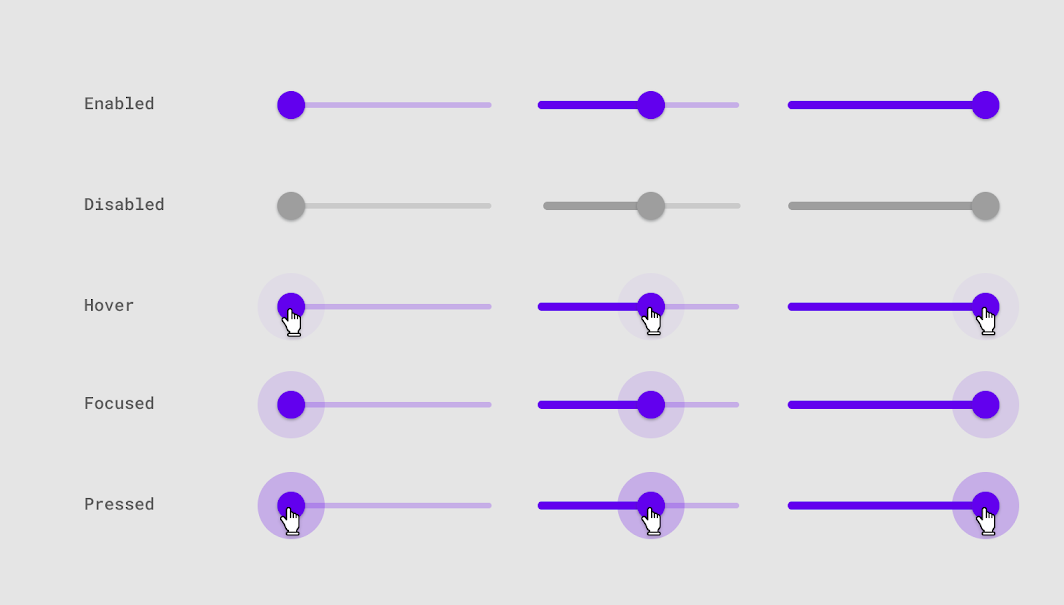
Kontinuierliche Schieberegler zeigen Zustandsänderungen über die Ripple-Animation des Griffs an. Bei Deaktivierung ändern sich sowohl der Griff als auch die Spur, um den deaktivierten Zustand anzuzeigen.
Diskrete Schieberegler
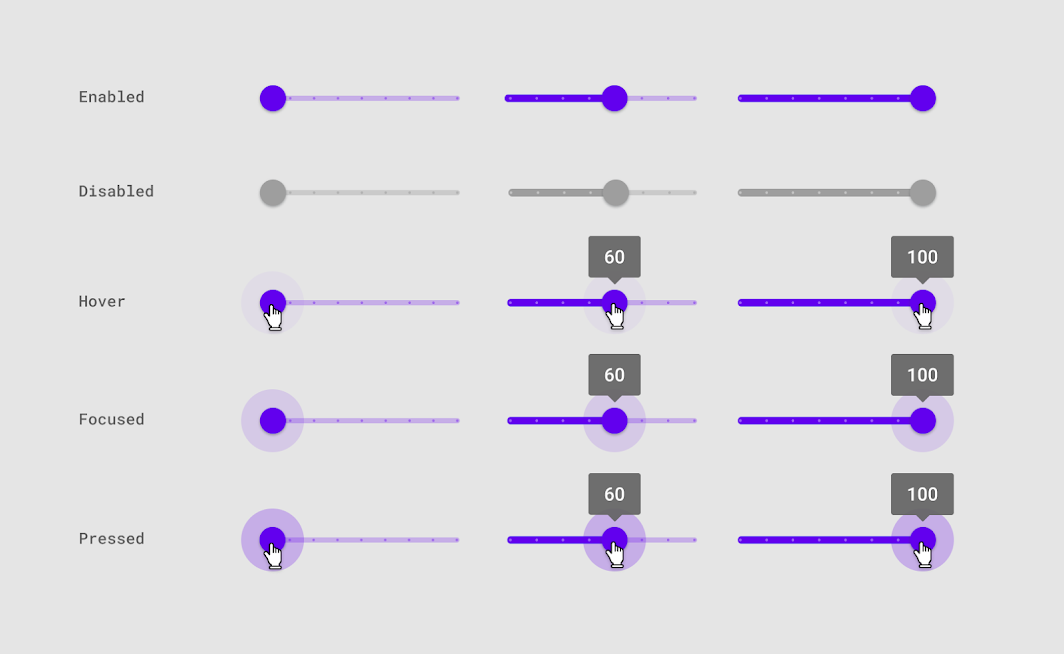
Diskrete Schieberegler zeigen beim Antippen des Griffs eine Wertebeschriftung mit dem numerischen Wert an, sodass Nutzer einen exakten Wert eingeben können.
Verhalten
Dieser diskrete Schieberegler wird bedient, indem man auf den Griff klickt und ihn zieht.
Dieser diskrete Schieberegler wird durch Klicken auf die Spur bedient.
Dieser diskrete Schieberegler wird bedient, indem man auf den Griff klickt und ihn anschließend mit den Pfeiltasten bewegt.
Dieser diskrete Schieberegler wird bedient, indem man mit der Tab-Taste den Griff des gewünschten Schiebereglers auswählt und ihn anschließend mit den Pfeiltasten bewegt.
Diskrete Schieberegler können gleichmäßig verteilte Teilstriche entlang der Spur verwenden, an denen der Griff einrastet. Jeder Teilstrich sollte einer für den Nutzer wahrnehmbaren Abstufung entsprechen.
Werteingabefelder werden nach dem Antippen des Griffs oder des Eingabefelds bearbeitbar. Nach der Texteingabe wird die Position des Schiebereglers automatisch aktualisiert, um den neuen Wert abzubilden.
Zustände
Diskrete Schieberegler zeigen Zustandsänderungen über die Ripple-Animation des Griffs an. Bei Deaktivierung ändern sich sowohl der Griff als auch die Spur, um den deaktivierten Zustand anzuzeigen.
Theming und Anpassung
Cranes Material Theme
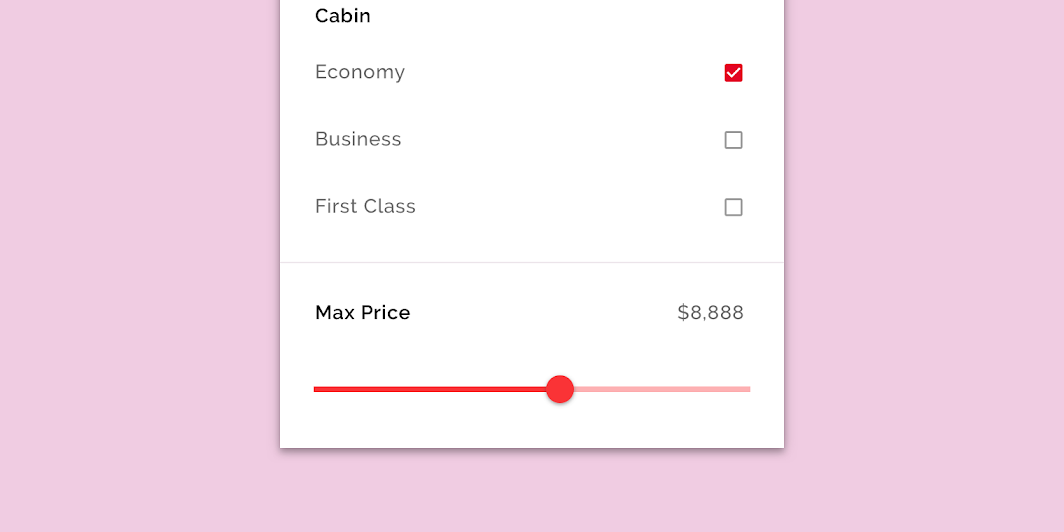
Die Schieberegler dieser Reise-App wurden mit Material Theming angepasst. Ein Aspekt der Anpassung ist die Farbe.
Farbe
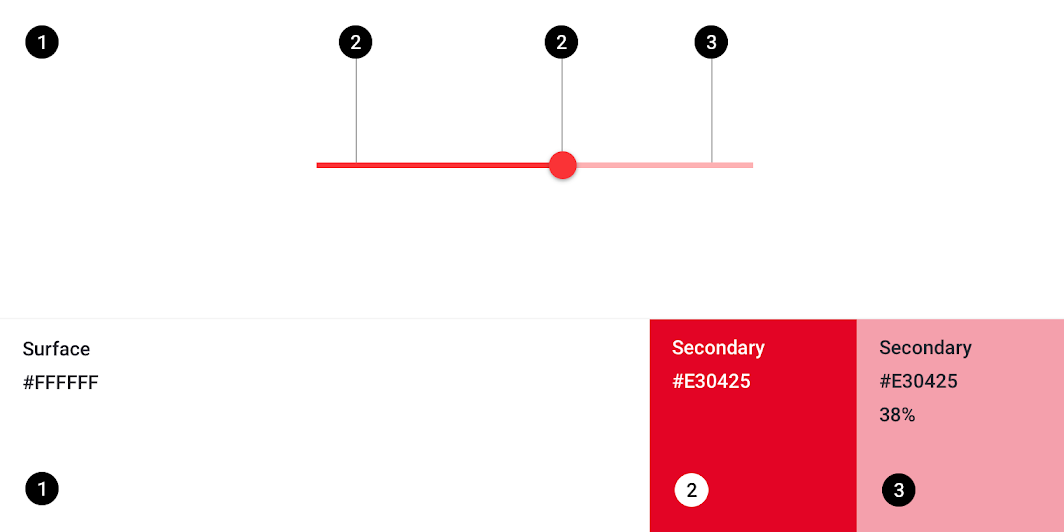
Die Schieberegler von Crane verwenden bei drei Elementen eigene Farben: der aktiven Spur, der inaktiven Spur und dem Griff.
| Element | Kategorie | Attribut | Wert |
|---|---|---|---|
| Aktive Spur, Griff | Secondary | Farbe Deckkraft | #E30425 100% |
| Inaktive Spur | Secondary | Farbe Deckkraft | #E30425 38% |
Spezifikationen
Kontinuierliche Schieberegler

Inaktive Spur: 4dp Höhe
Griffradius: 20 dp
Diskrete Schieberegler

Inaktive Spur: 4dp Höhe
Griffradius: 20dp
Diskrete Bereiche der Spur: Kreise mit 2dp Radius