

Slider
Gli slider consentono agli utenti di effettuare una selezione all'interno di un intervallo di valori.
Utilizzo
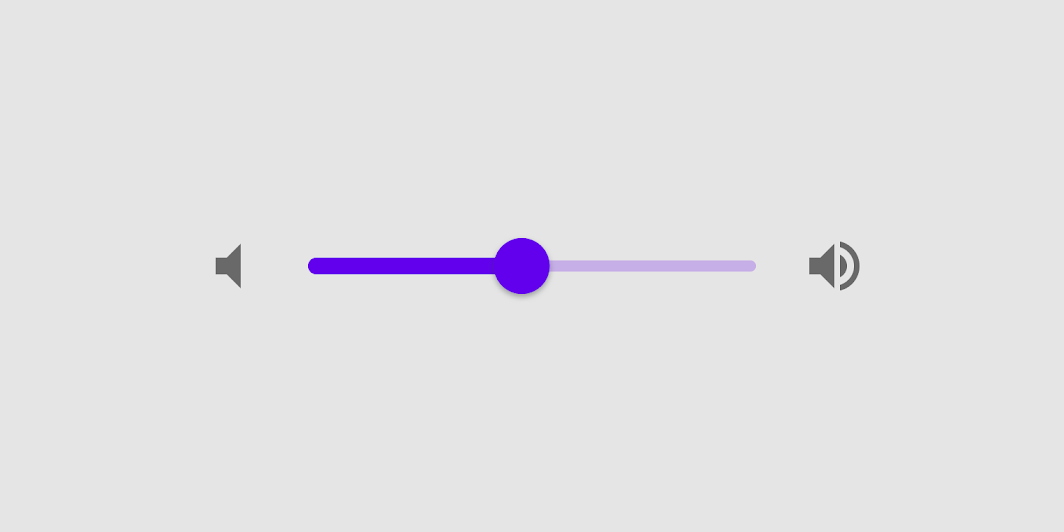
Gli slider consentono agli utenti di visualizzare e selezionare un valore (o un intervallo di valori) lungo una barra. Sono ideali per regolare impostazioni come il volume e la luminosità, oppure per applicare filtri alle immagini.
Gli slider possono utilizzare icone alle due estremità della barra per rappresentare una scala numerica o relativa. L'intervallo di valori, o la natura dei valori, come nel caso della regolazione del volume, può essere comunicato tramite icone.
Effetti immediati
Le modifiche apportate con gli slider hanno effetto immediato, consentendo all'utente di effettuare regolazioni mentre definisce la propria selezione. Gli slider non dovrebbero essere utilizzati per regolare impostazioni il cui feedback all'utente presenta ritardi.
Stato attuale
Gli slider riflettono lo stato attuale delle impostazioni che controllano.
Principi

Regolabile
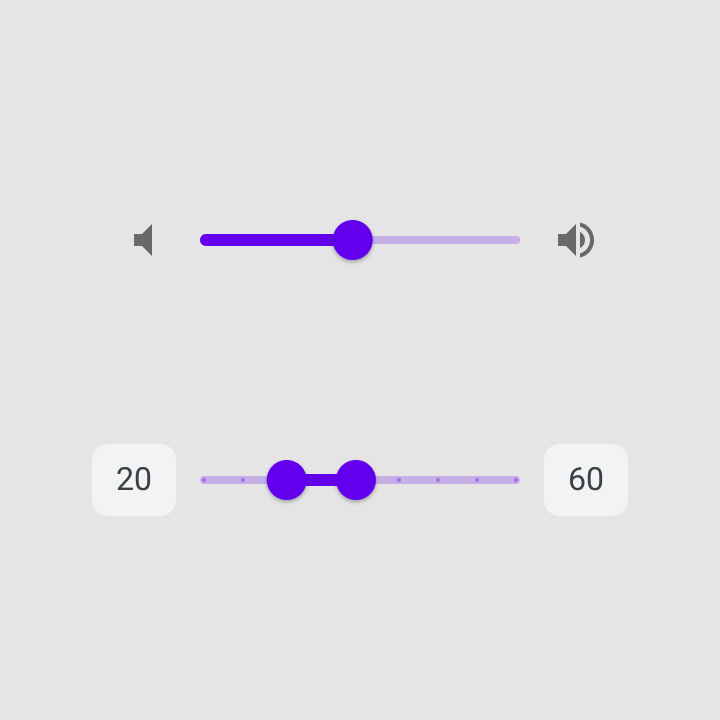
Gli slider dovrebbero essere utilizzati per effettuare selezioni all'interno di un intervallo di valori.

Immediato
Durante l'interazione con uno slider, le modifiche dovrebbero essere mostrate immediatamente all'utente.

Accessibile
Gli slider dovrebbero presentare l'intero intervallo di scelte disponibili per l'utente.
Valori
Valori numerici modificabili
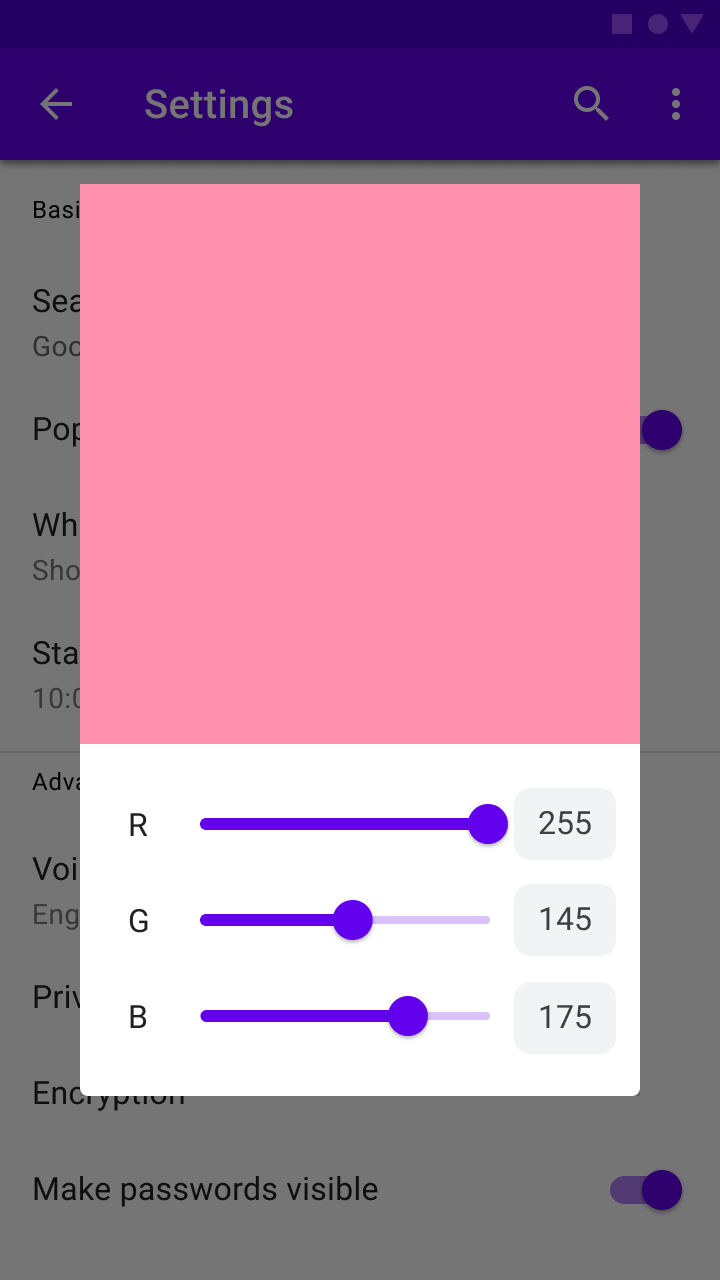
I valori numerici modificabili consentono agli utenti di impostare il valore esatto di uno slider.
Toccando il cursore dello slider o il campo di testo dell'indicatore di valore, il campo diventa modificabile e consente l'inserimento del testo. Dopo l'inserimento, la posizione del cursore viene aggiornata immediatamente per riflettere il nuovo valore. Si noti che i valori modificabili non fanno parte del comportamento predefinito del componente, ma rappresentano una funzionalità che è possibile implementare. Le nostre ricerche sull'usabilità indicano che questa funzionalità può rendere gli slider più facili da usare in alcuni casi.
Ordine dei valori
Nelle lingue scritte da sinistra a destra, come l'inglese, il valore più piccolo dell'intervallo appare a sinistra e il valore più grande a destra.
Nelle lingue scritte da destra a sinistra, come l'arabo, la posizione dei valori dovrebbe essere invertita, collocando il valore più grande a sinistra e il più piccolo a destra.
Tipi
Slider continui
Gli slider continui consentono agli utenti di impostare e selezionare un valore all'interno di un intervallo soggettivo.
Slider discreti
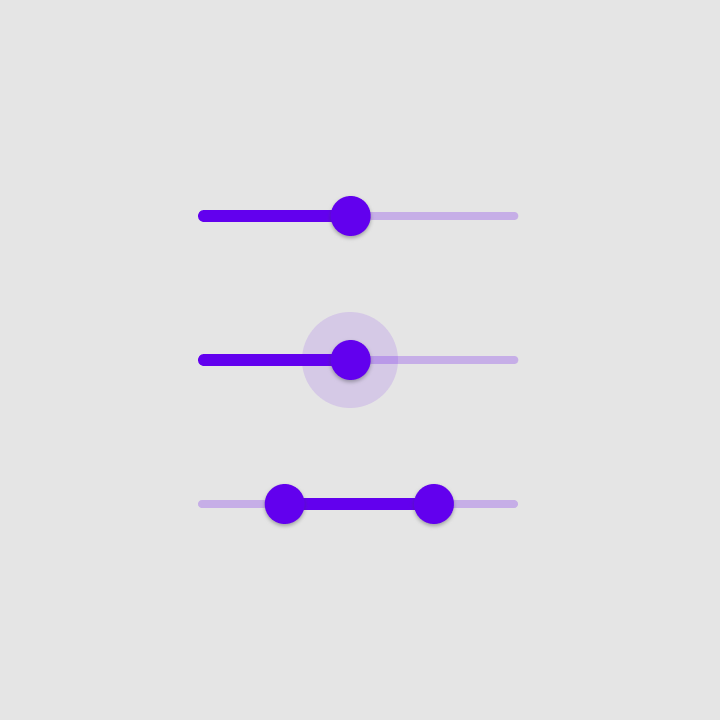
Gli slider discreti possono essere regolati su un valore specifico, facendo riferimento all'indicatore di valore.
I valori selezionabili possono essere organizzati e indicati tramite tacche su cui il cursore scatta.
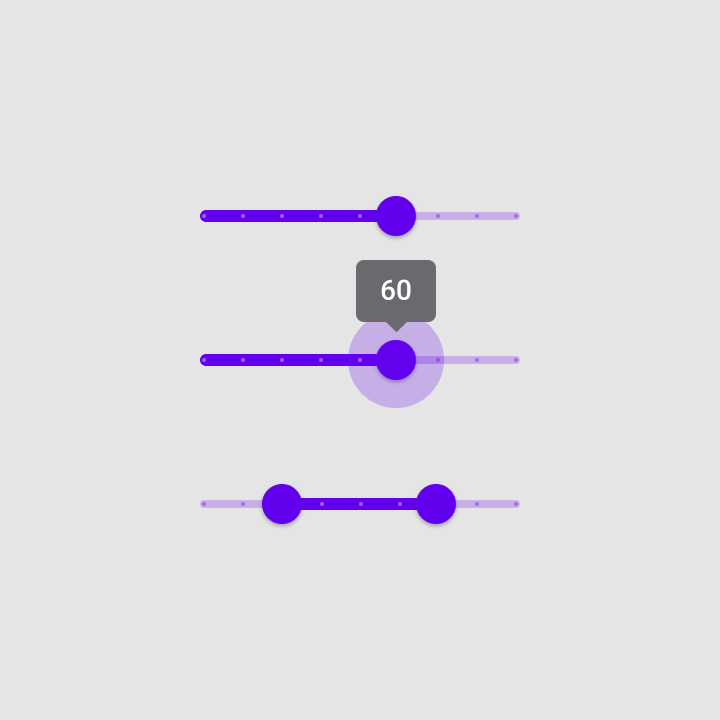
Anatomia
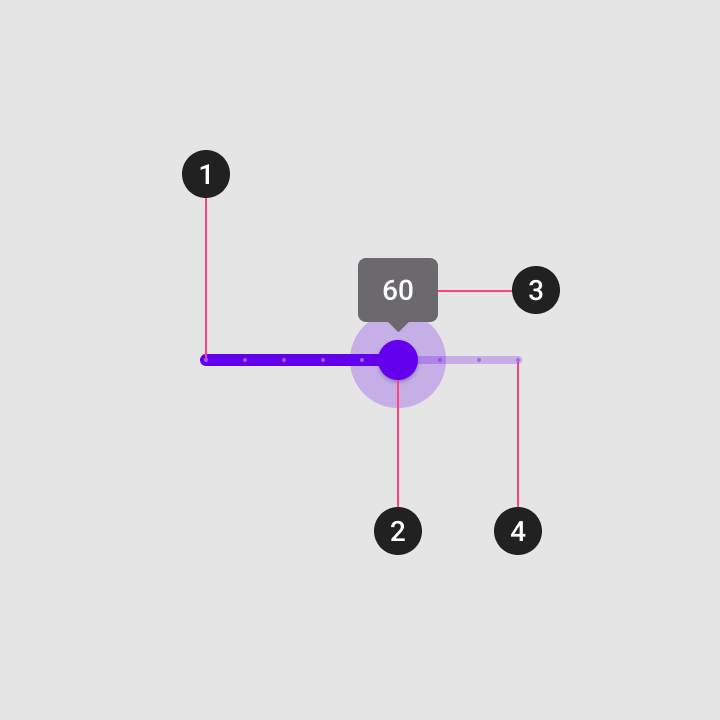
Uno slider può contenere i seguenti elementi:
1. Traccia
La traccia mostra l'intervallo di valori tra cui l'utente può effettuare una selezione. Nelle lingue da sinistra a destra (LTR), il valore più piccolo appare all'estremità sinistra della traccia e il valore più grande all'estremità destra. Nelle lingue da destra a sinistra (RTL), questo orientamento è invertito.
2. Cursore
Il cursore è un indicatore di posizione che può essere spostato lungo la traccia e mostra il valore corrispondente alla sua posizione.
3. Etichetta del valore (opzionale)
L'etichetta del valore mostra il valore numerico specifico corrispondente alla posizione del cursore.
4. Tacca (opzionale)
Le tacche lungo la traccia rappresentano valori predefiniti su cui l'utente può posizionare il cursore.
Slider continui
Gli slider continui consentono agli utenti di effettuare selezioni che non richiedono un valore specifico.
Comportamento
Questo slider continuo viene utilizzato facendo clic sul cursore e trascinandolo.
Questo slider continuo viene utilizzato facendo clic sulla traccia.
Questo slider continuo viene utilizzato facendo clic sul cursore e spostandolo con i tasti freccia.
Questo slider continuo viene utilizzato selezionando il cursore desiderato con il tasto Tab e spostandolo con i tasti freccia.
Stati
Gli slider continui riflettono i cambiamenti di stato attraverso l'effetto increspatura (ripple) del cursore. Quando lo slider è disabilitato, sia il cursore che la traccia cambiano aspetto per riflettere questo stato.
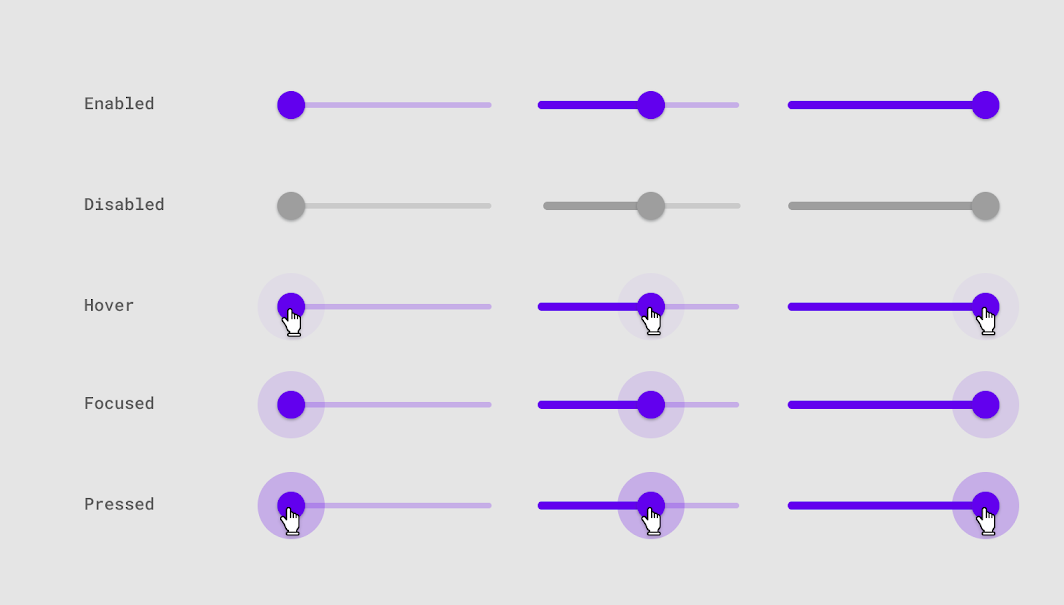
Slider discreti
Gli slider discreti mostrano un'etichetta con il valore numerico quando si preme il cursore, consentendo agli utenti di inserire un valore esatto.
Comportamento
Questo slider discreto viene utilizzato facendo clic sul cursore e trascinandolo.
Questo slider discreto viene utilizzato facendo clic sulla traccia.
Questo slider discreto viene utilizzato facendo clic sul cursore e spostandolo con i tasti freccia.
Questo slider discreto viene utilizzato selezionando il cursore desiderato con il tasto Tab e spostandolo con i tasti freccia.
Gli slider discreti possono utilizzare tacche equidistanti lungo la traccia, su cui il cursore scatta. Ogni tacca dovrebbe modificare l'impostazione con incrementi percepibili dall'utente.
I campi di inserimento del valore diventano modificabili dopo aver selezionato il cursore o il campo stesso. Dopo l'inserimento del testo, la posizione del cursore si aggiorna automaticamente per riflettere il nuovo valore.
Stati
Gli slider discreti riflettono i cambiamenti di stato attraverso l'effetto increspatura (ripple) del cursore. Quando lo slider è disabilitato, sia il cursore che la traccia cambiano aspetto per riflettere questo stato.
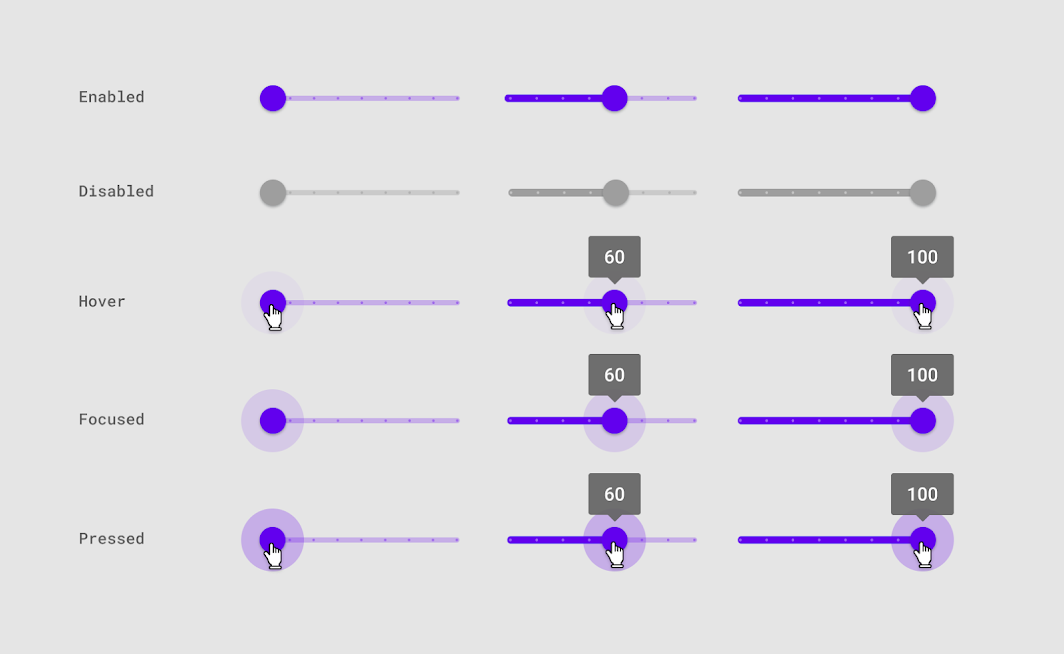
Personalizzazione del tema
Tema Material di Crane
Gli slider di questa app di viaggio sono stati personalizzati utilizzando Material Theming. Tra gli aspetti personalizzati figura il colore.
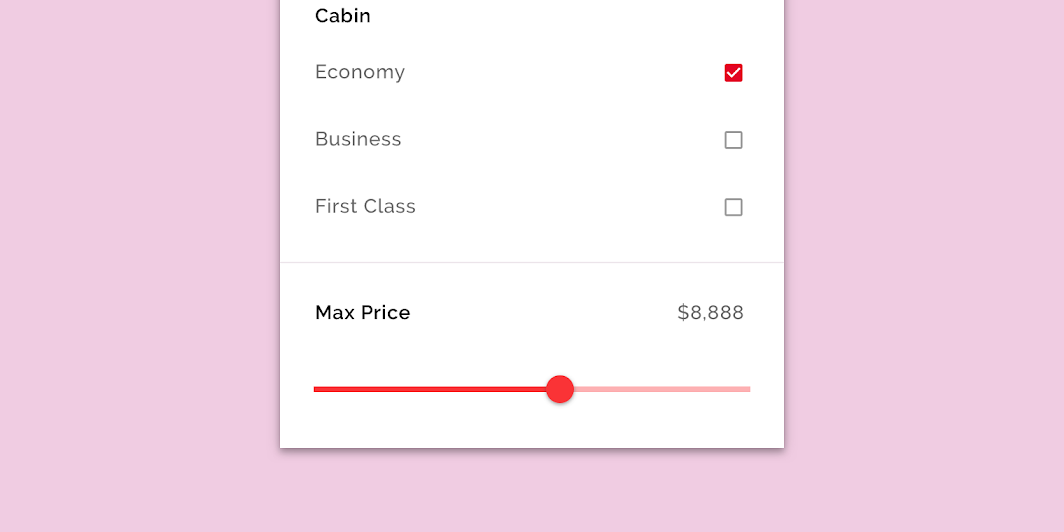
Colore
Gli slider di Crane utilizzano un colore personalizzato su tre elementi: la traccia attiva, la traccia inattiva e il cursore.
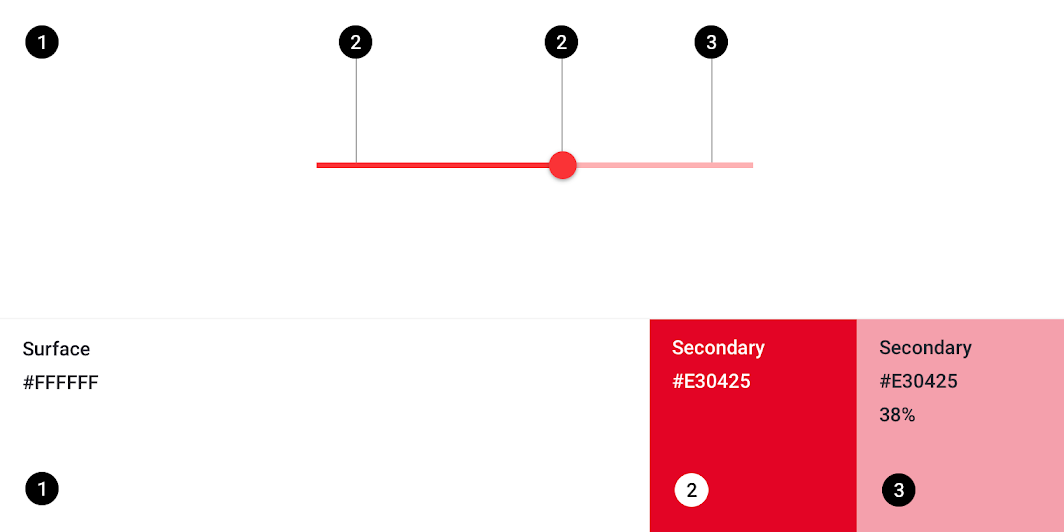
| Elemento | Categoria | Attributo | Valore |
|---|---|---|---|
| Traccia attiva, cursore | Secondario | Colore Opacità | #E30425 100% |
| Traccia inattiva | Secondario | Colore Opacità | #E30425 38% |
Specifiche
Slider continui

Traccia inattiva: altezza 4dp
Raggio del cursore: 20 dp
Slider discreti

Traccia inattiva: altezza 4dp
Raggio del cursore: 20dp
Regioni discrete della traccia: cerchi con raggio 2dp