

Ползунки
Ползунки позволяют пользователям выбирать значения из диапазона.
Использование
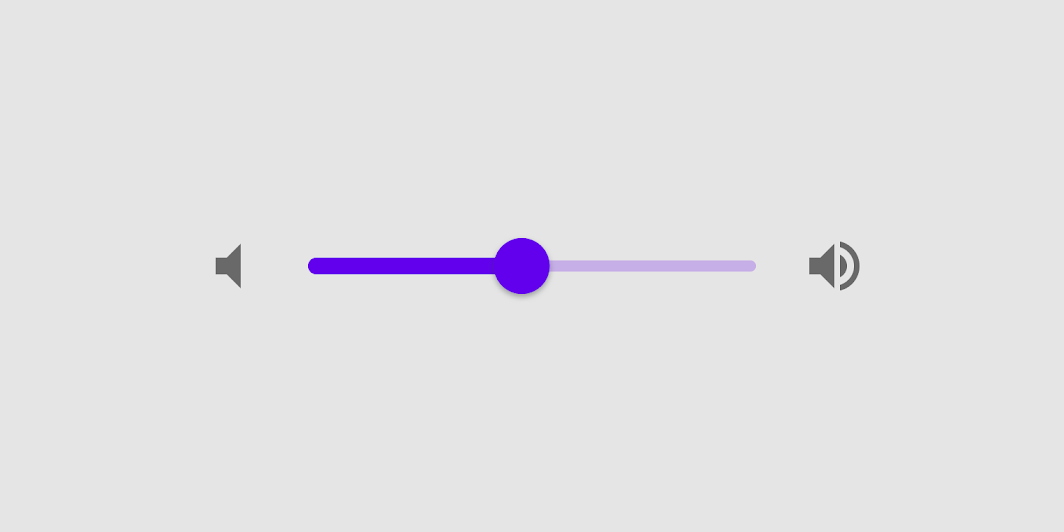
Ползунки позволяют пользователям просматривать и выбирать значение (или диапазон значений) вдоль полосы. Они лучше всего подходят для настройки таких параметров, как громкость и яркость, а также для применения фильтров к изображениям.
Ползунки могут использовать значки на обоих концах полосы для обозначения числовой или относительной шкалы. Диапазон значений или характер значений, например изменение громкости, могут передаваться с помощью значков.
Мгновенные эффекты
Изменения, вносимые с помощью ползунка, применяются мгновенно, что позволяет пользователю оценивать результат прямо в процессе настройки. Не следует использовать ползунки для параметров, обратная связь по которым поступает с задержкой.
Текущее состояние
Ползунки отражают текущее состояние параметров, которыми управляют.
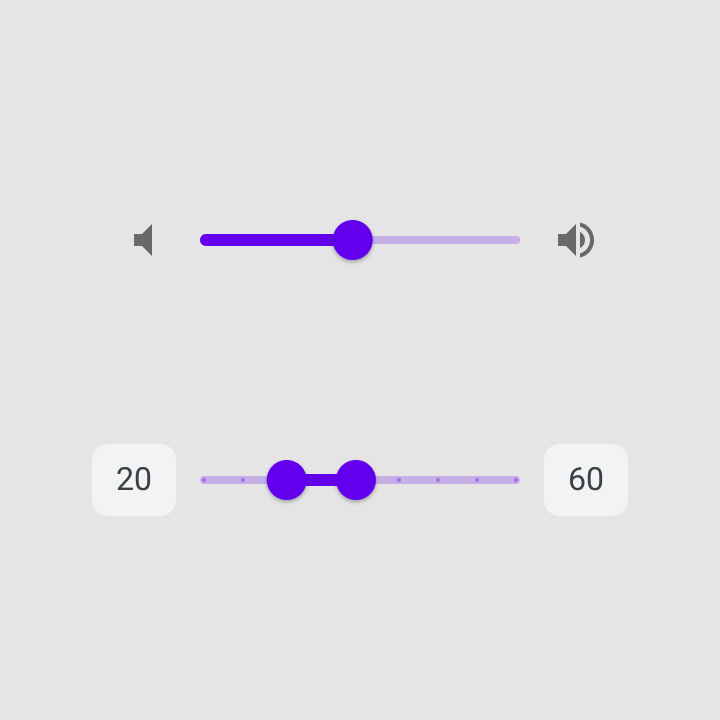
Принципы
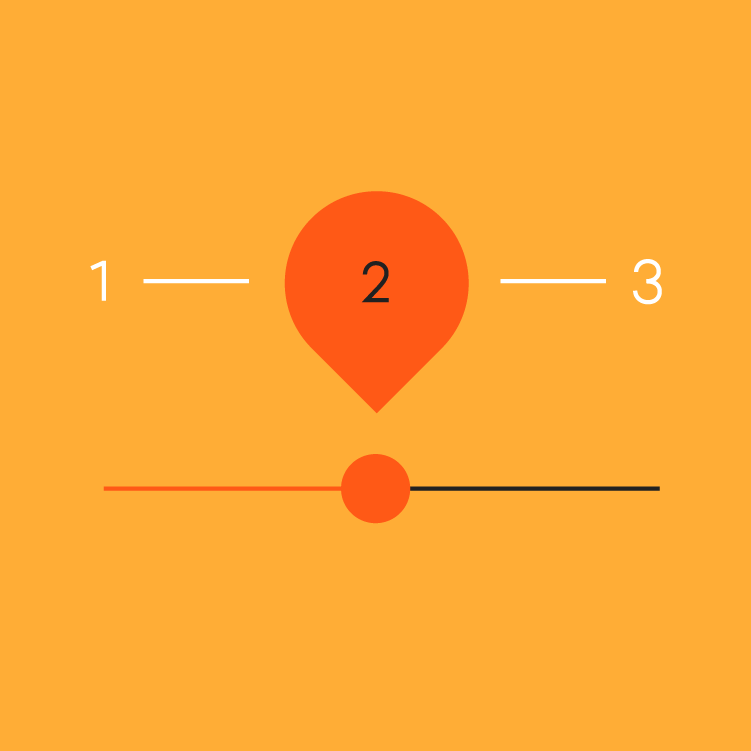
Настраиваемость
Ползунки следует использовать для выбора значений в пределах диапазона.

Мгновенность действия
При взаимодействии с ползунком изменения должны быть видны пользователю сразу же.

Доступность
Ползунок должен отображать весь диапазон доступных пользователю значений.
Значения
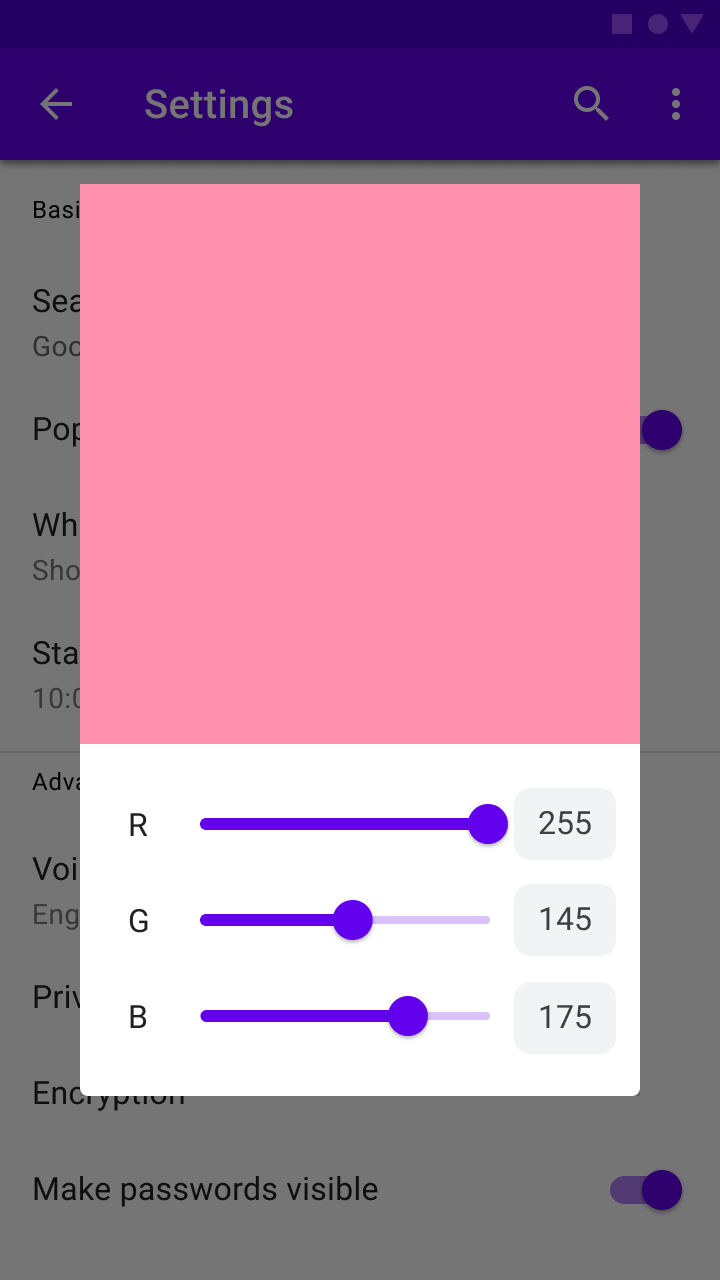
Редактируемые числовые значения
Редактируемые числовые значения позволяют пользователям задавать точное значение ползунка.
При нажатии на бегунок или текстовое поле индикатора значения поле становится доступным для редактирования. После ввода значения положение бегунка немедленно обновляется в соответствии с ним. Обратите внимание: редактируемые значения не входят в поведение компонента по умолчанию — это дополнительная функция, которую можно реализовать самостоятельно. Результаты наших исследований удобства использования показывают, что в некоторых случаях такая возможность делает ползунки удобнее.
Порядок значений
Для языков с направлением письма слева направо, например английского, наименьшее значение диапазона отображается слева, а наибольшее — справа.
Для языков с направлением письма справа налево, например арабского, порядок обратный: наибольшее значение располагается слева, а наименьшее — справа.
Типы
Непрерывные ползунки
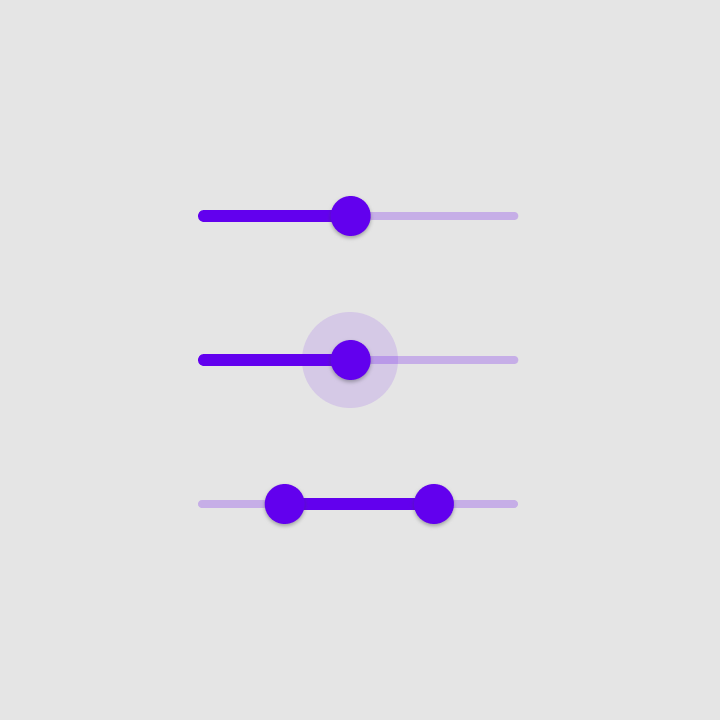
Непрерывные ползунки позволяют пользователям задавать и выбирать значение в пределах субъективного диапазона.
Дискретные ползунки
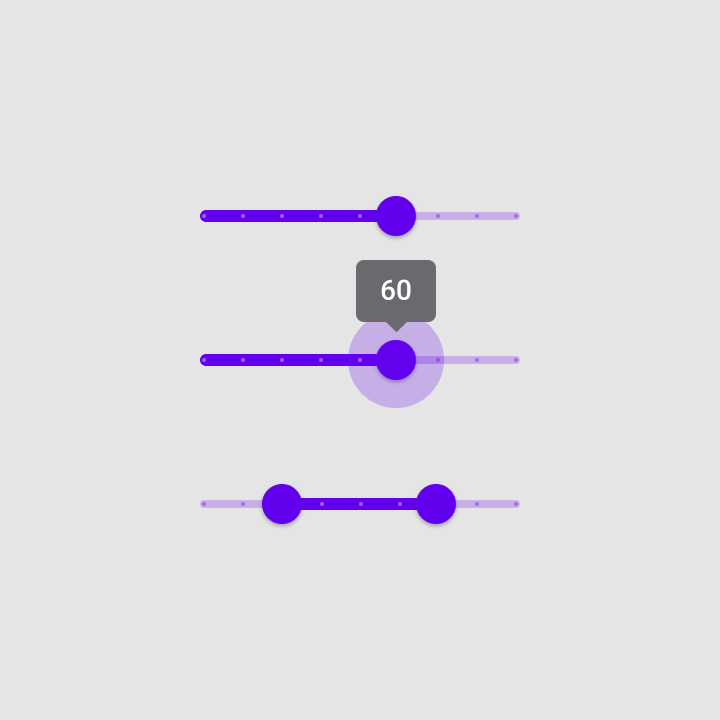
Дискретные ползунки позволяют пользователям устанавливать конкретное значение с помощью индикатора значения.
Допустимые значения могут быть упорядочены и обозначены делениями шкалы, к которым привязывается бегунок.
Анатомия
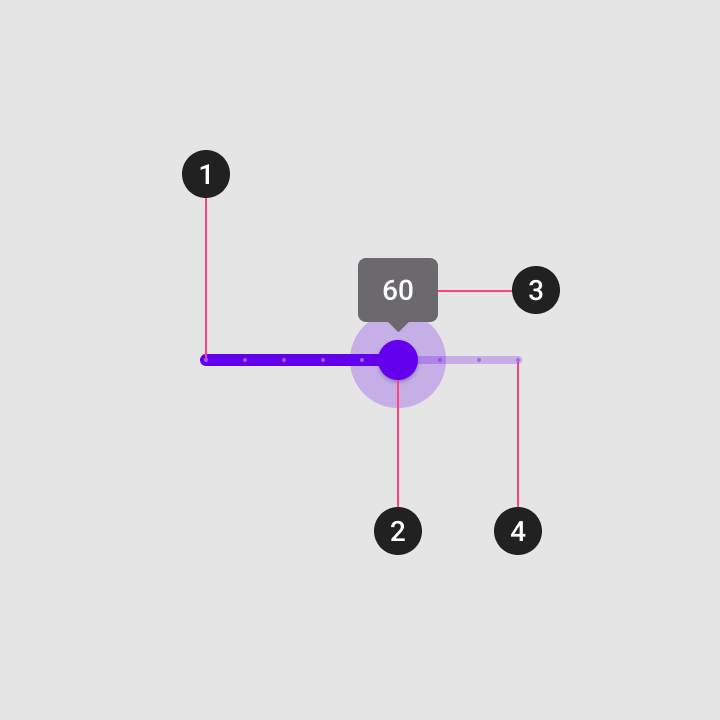
Ползунок может содержать следующие элементы:
1. Дорожка
Дорожка отображает диапазон значений, доступных пользователю для выбора. Для языков с направлением письма слева направо (LTR) наименьшее значение находится на крайнем левом конце дорожки, а наибольшее — на крайнем правом. Для языков с направлением письма справа налево (RTL) порядок меняется на противоположный.
2. Бегунок
Бегунок — это перемещаемый вдоль дорожки индикатор, положение которого соответствует выбранному значению.
3. Метка значения (необязательно)
Метка значения отображает точное числовое значение, соответствующее положению бегунка.
4. Деление шкалы (необязательно)
Деления вдоль дорожки обозначают предопределённые значения, на которые пользователь может переместить бегунок.
Непрерывные ползунки
Непрерывные ползунки позволяют пользователям делать выбор, не требующий точного значения.
Поведение
Управление этим непрерывным ползунком осуществляется щелчком по бегунку с последующим перетаскиванием.
Управление этим непрерывным ползунком осуществляется щелчком по дорожке.
Управление этим непрерывным ползунком осуществляется щелчком по бегунку с последующим его перемещением клавишами со стрелками.
Управление этим непрерывным ползунком осуществляется с помощью клавиши Tab для выбора бегунка нужного ползунка и клавиш со стрелками для его перемещения.
Состояния
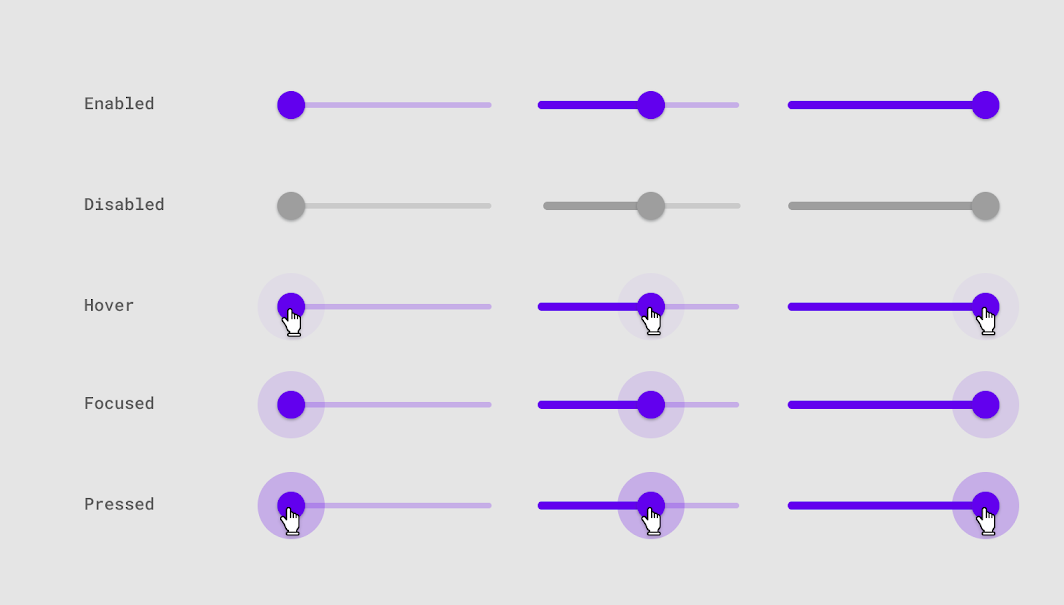
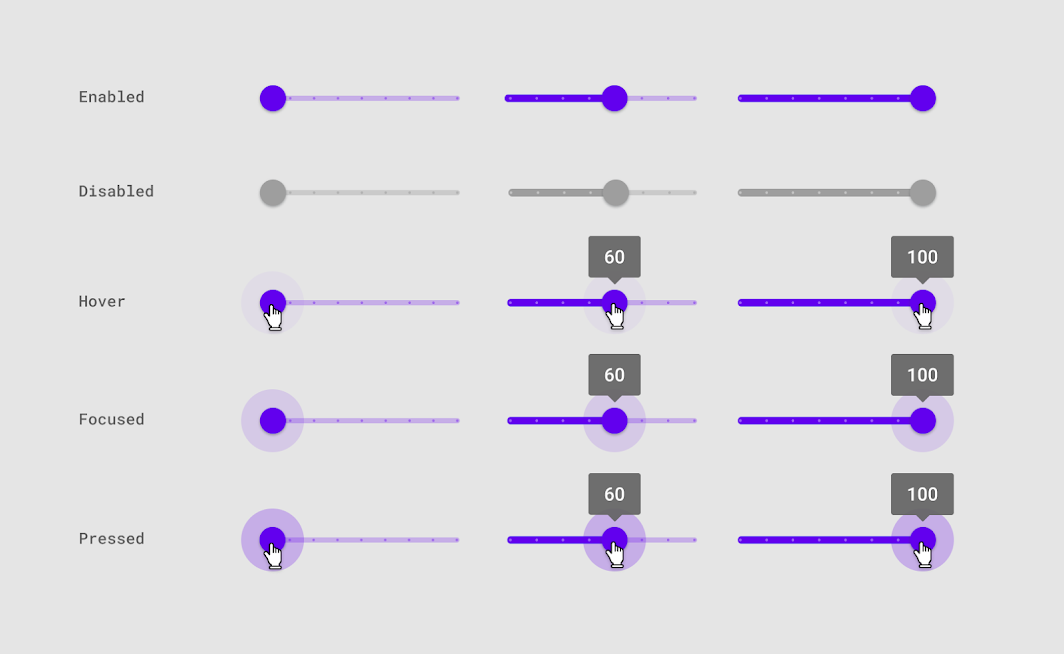
Непрерывные ползунки отражают изменения состояния с помощью эффекта волны на бегунке. В отключённом состоянии изменяются как бегунок, так и дорожка.
Дискретные ползунки
Дискретные ползунки отображают числовую метку значения при нажатии на бегунок, что позволяет пользователю задать точное значение.
Поведение
Управление этим дискретным ползунком осуществляется щелчком по бегунку с последующим перетаскиванием.
Управление этим дискретным ползунком осуществляется щелчком по дорожке.
Управление этим дискретным ползунком осуществляется щелчком по бегунку с последующим его перемещением клавишами со стрелками.
Управление этим дискретным ползунком осуществляется с помощью клавиши Tab для выбора бегунка нужного ползунка и клавиш со стрелками для его перемещения.
Дискретные ползунки могут использовать равномерно расположенные вдоль дорожки деления шкалы, к которым привязывается бегунок. Каждое деление должно соответствовать шагу изменения параметра, заметному для пользователя.
Поля ввода значения становятся доступными для редактирования после выбора бегунка или поля ввода. После ввода значения положение бегунка автоматически обновляется в соответствии с ним.
Состояния
Дискретные ползунки отражают изменения состояния с помощью эффекта волны на бегунке. В отключённом состоянии изменяются как бегунок, так и дорожка.
Темизация
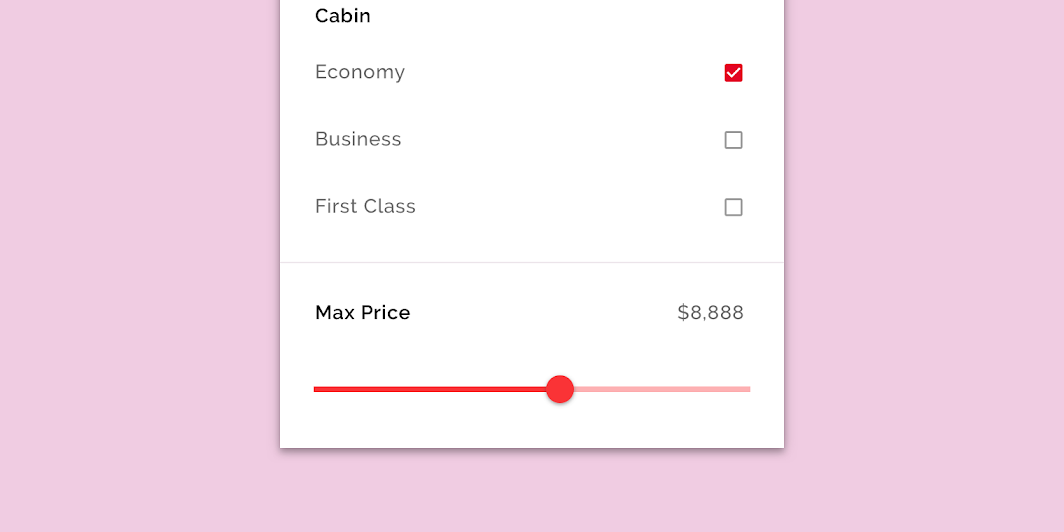
Тема Material для Crane
Ползунки этого туристического приложения настроены с помощью Material Theming. Одним из настраиваемых параметров является цвет.
Цвет
Ползунки приложения Crane используют собственный цвет для трёх элементов: активной дорожки, неактивной дорожки и бегунка.
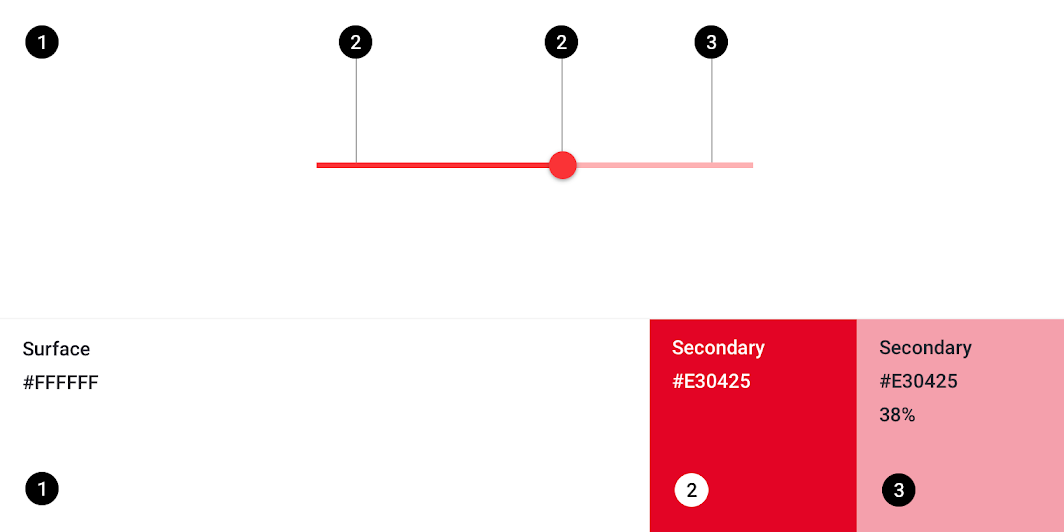
| Элемент | Категория | Атрибут | Значение |
|---|---|---|---|
| Активная дорожка, бегунок | Вторичный | Цвет Непрозрачность | #E30425 100% |
| Неактивная дорожка | Вторичный | Цвет Непрозрачность | #E30425 38% |
Спецификации
Непрерывные ползунки

Неактивная дорожка: высота 4 dp
Радиус бегунка: 20 dp
Дискретные ползунки

Неактивная дорожка: высота 4 dp
Радиус бегунка: 20 dp
Дискретные участки дорожки: круги радиусом 2 dp