

Controles deslizantes
Os controles deslizantes permitem que os usuários selecionem valores em um intervalo.
Uso
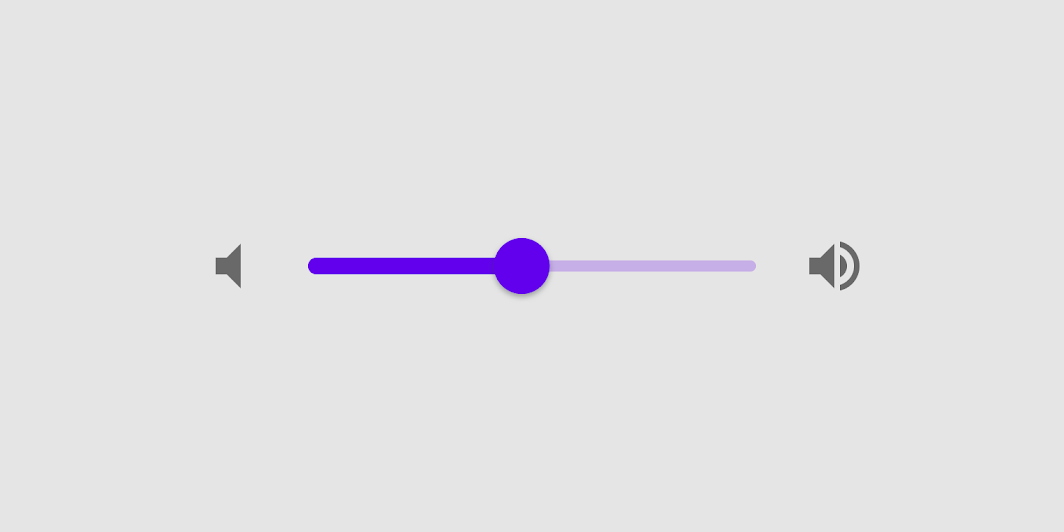
Os controles deslizantes permitem que os usuários visualizem e selecionem um valor (ou intervalo) ao longo de uma barra. Eles são ideais para ajustar configurações como volume e brilho ou para aplicar filtros de imagem.
Os controles deslizantes podem usar ícones nas duas extremidades da barra para representar uma escala numérica ou relativa. O intervalo de valores ou a natureza desses valores, como a variação do volume, podem ser comunicados por meio de ícones.
Efeitos imediatos
As alterações feitas por meio dos controles deslizantes são imediatas, permitindo que o usuário faça ajustes enquanto define sua escolha. Os controles deslizantes não devem ser usados para ajustar configurações que apresentem qualquer atraso no feedback ao usuário.
Estado atual
Os controles deslizantes refletem o estado atual das configurações que controlam.
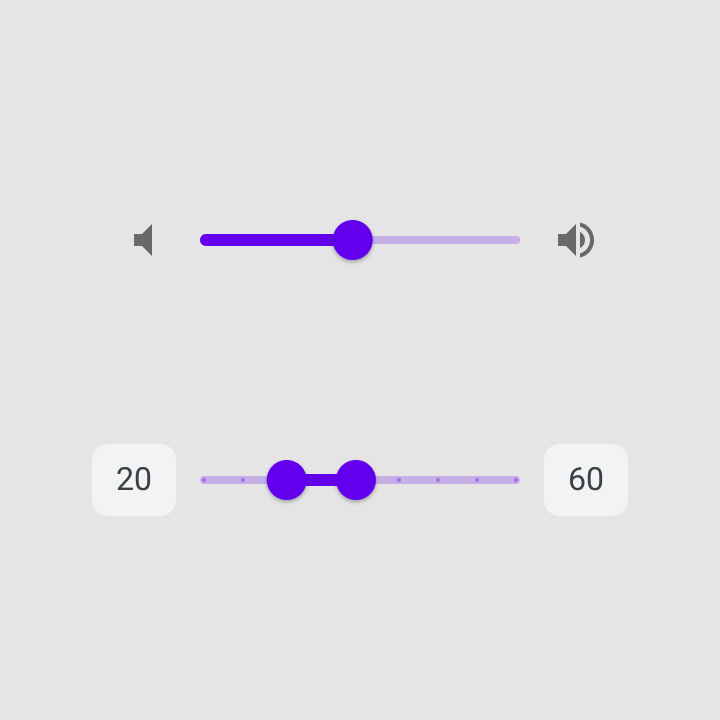
Princípios
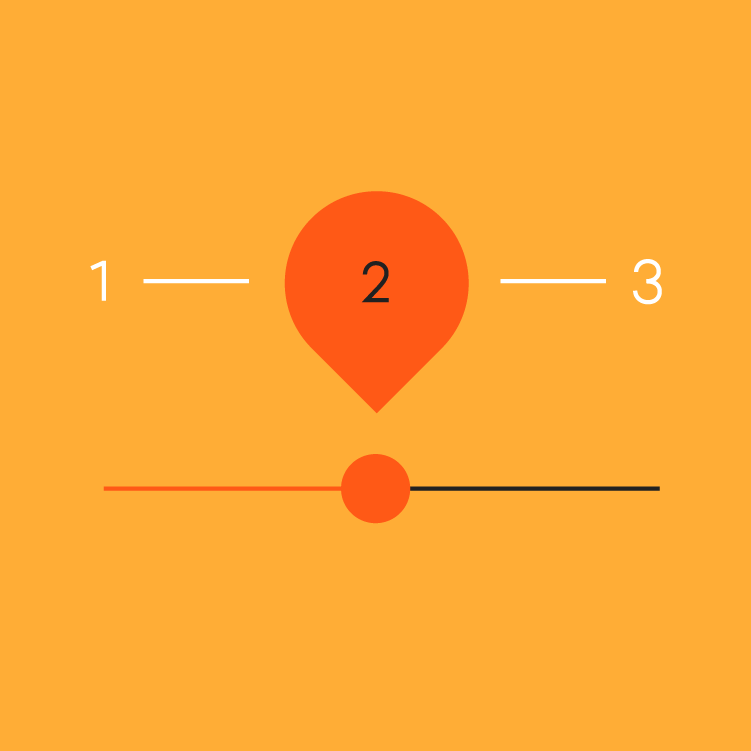
Ajustável
Os controles deslizantes devem ser usados para selecionar valores em um intervalo.

Imediato
Ao interagir com um controle deslizante, as alterações devem ser refletidas imediatamente.

Acessível
Os controles deslizantes devem apresentar ao usuário todo o intervalo de opções disponíveis.
Valores
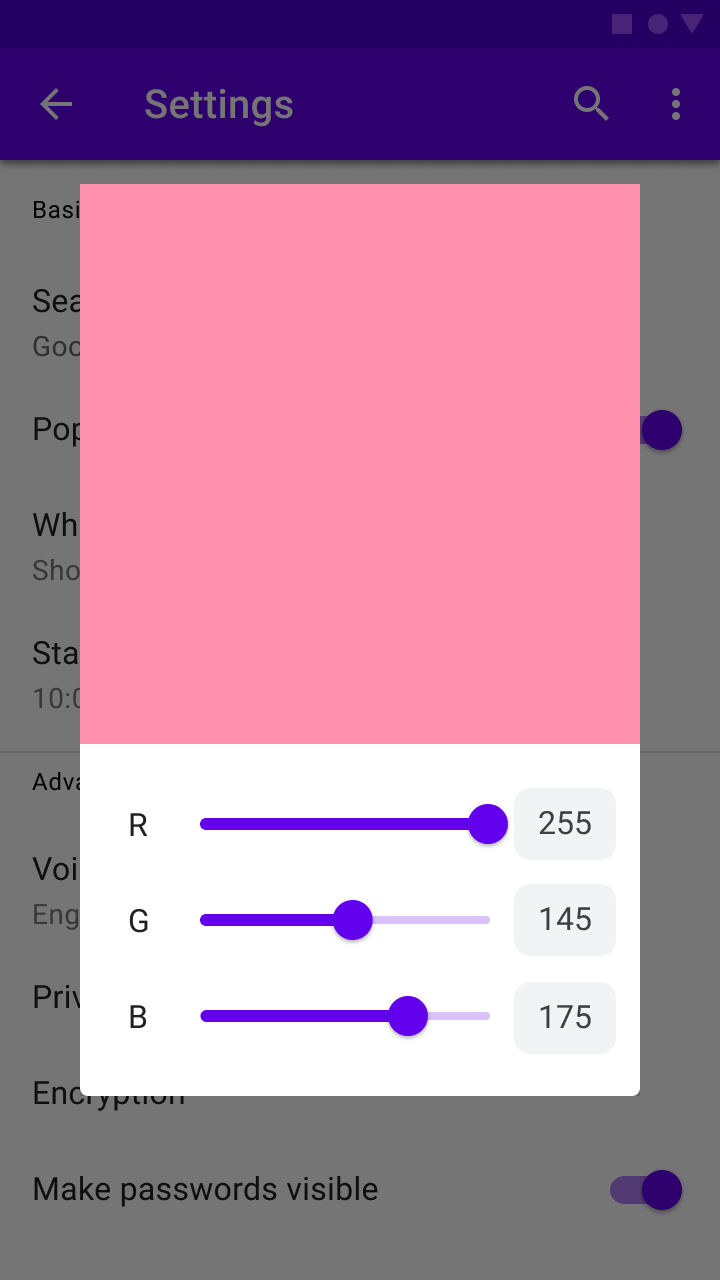
Valores numéricos editáveis
Os valores numéricos editáveis permitem que os usuários definam o valor exato de um controle deslizante.
Ao pressionar o botão deslizante (thumb) ou o campo de texto do indicador de valor, o campo passa a aceitar entrada de texto. Após a digitação, a posição do botão deslizante é atualizada imediatamente para refletir qualquer alteração de valor. Observe que os valores editáveis não fazem parte do comportamento padrão do componente, mas são um recurso que você pode desenvolver. Nossa pesquisa de usabilidade mostra que esse recurso pode tornar os controles deslizantes mais fáceis de usar em alguns casos.
Ordem dos valores
Para idiomas escritos da esquerda para a direita, como o inglês, o menor valor do intervalo aparece à esquerda e o maior valor, à direita.
Para idiomas escritos da direita para a esquerda, como o árabe, a posição dos valores deve ser invertida, com o maior valor à esquerda e o menor à direita.
Tipos
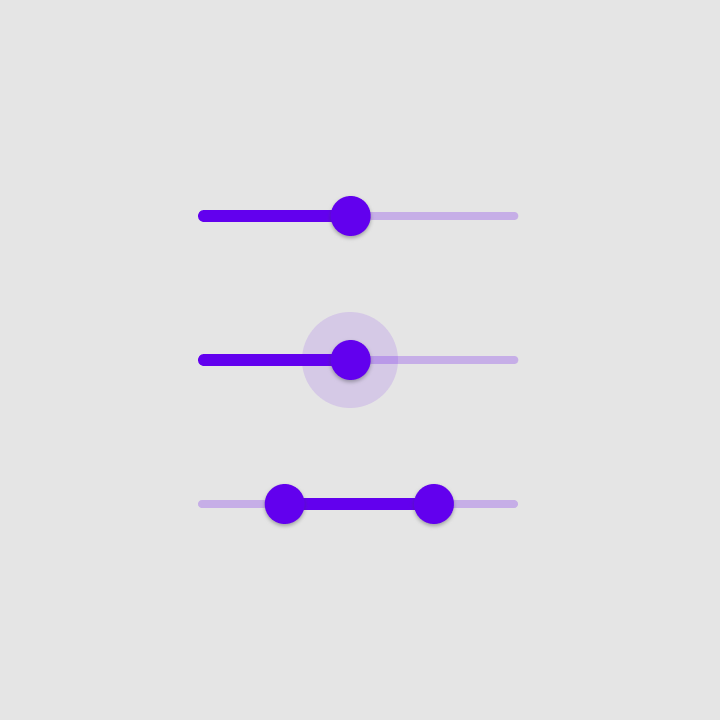
Controles deslizantes contínuos
Os controles deslizantes contínuos permitem que os usuários selecionem um valor ao longo de um intervalo subjetivo.
Controles deslizantes discretos
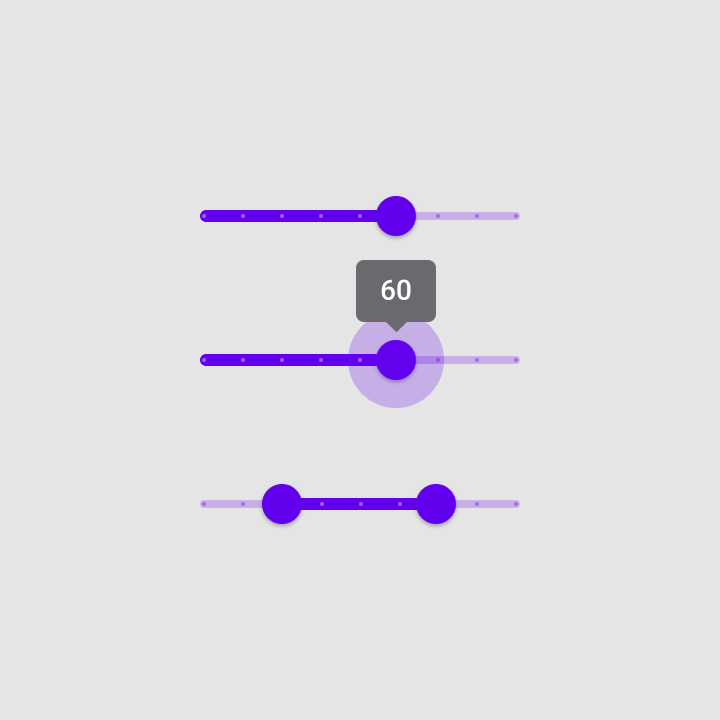
Os controles deslizantes discretos podem ser ajustados para um valor específico por meio do indicador de valor.
As seleções permitidas podem ser organizadas e indicadas com marcas de escala nas quais o botão deslizante se encaixa.
Anatomia
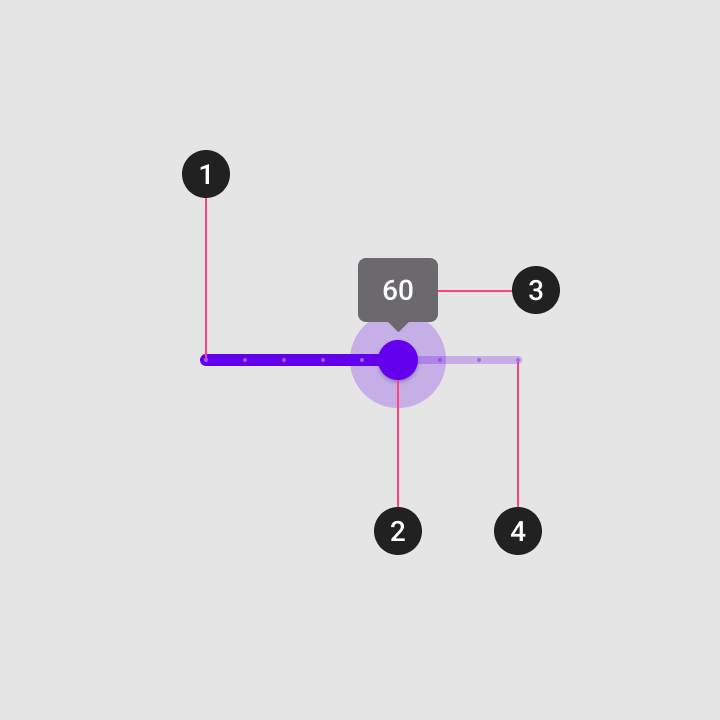
Um controle deslizante pode conter os seguintes elementos:
1. Trilha (track)
A trilha mostra o intervalo disponível para o usuário selecionar. Para idiomas escritos da esquerda para a direita (LTR), o menor valor aparece na extremidade esquerda da trilha e o maior valor, na extremidade direita. Para idiomas escritos da direita para a esquerda (RTL), essa orientação é invertida.
2. Botão deslizante (thumb)
O botão deslizante é um indicador de posição que pode ser movido ao longo da trilha e que representa o valor selecionado.
3. Rótulo de valor (opcional)
O rótulo de valor exibe o valor numérico específico correspondente à posição do botão deslizante.
4. Marca de escala (opcional)
As marcas de escala ao longo da trilha representam valores predefinidos para os quais o usuário pode mover o botão deslizante.
Controles deslizantes contínuos
Os controles deslizantes contínuos permitem que os usuários façam seleções que não exigem um valor específico.
Comportamento
Este controle deslizante contínuo é controlado ao clicar no botão deslizante e arrastá-lo.
Este controle deslizante contínuo é controlado ao clicar na trilha.
Este controle deslizante contínuo é controlado ao clicar no botão deslizante e, em seguida, usar as teclas de seta para movê-lo.
Este controle deslizante contínuo é controlado ao usar a tecla Tab para selecionar o botão deslizante do controle deslizante desejado e, em seguida, as teclas de seta para movê-lo.
Estados
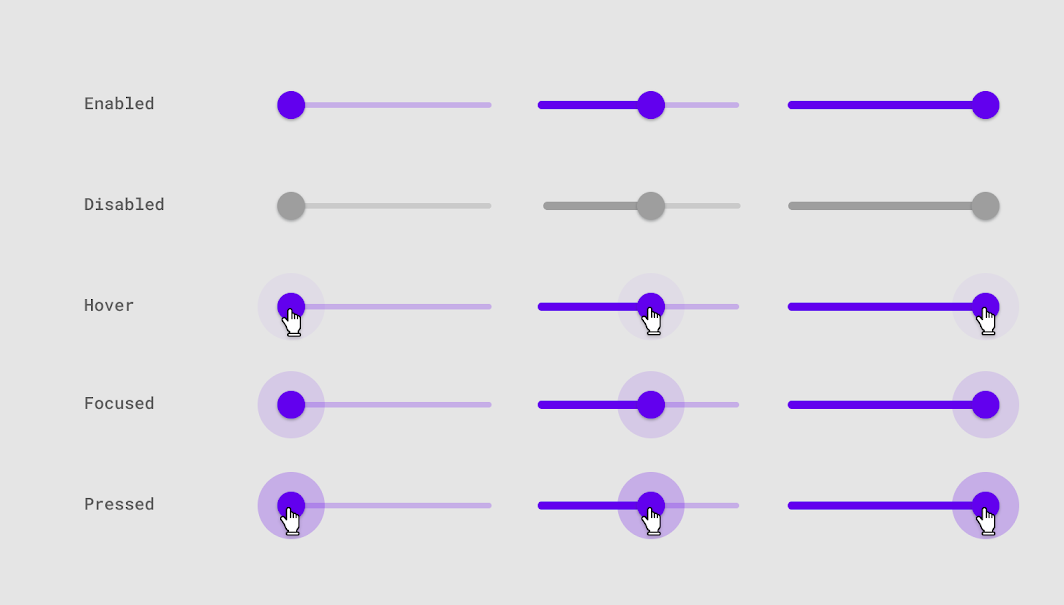
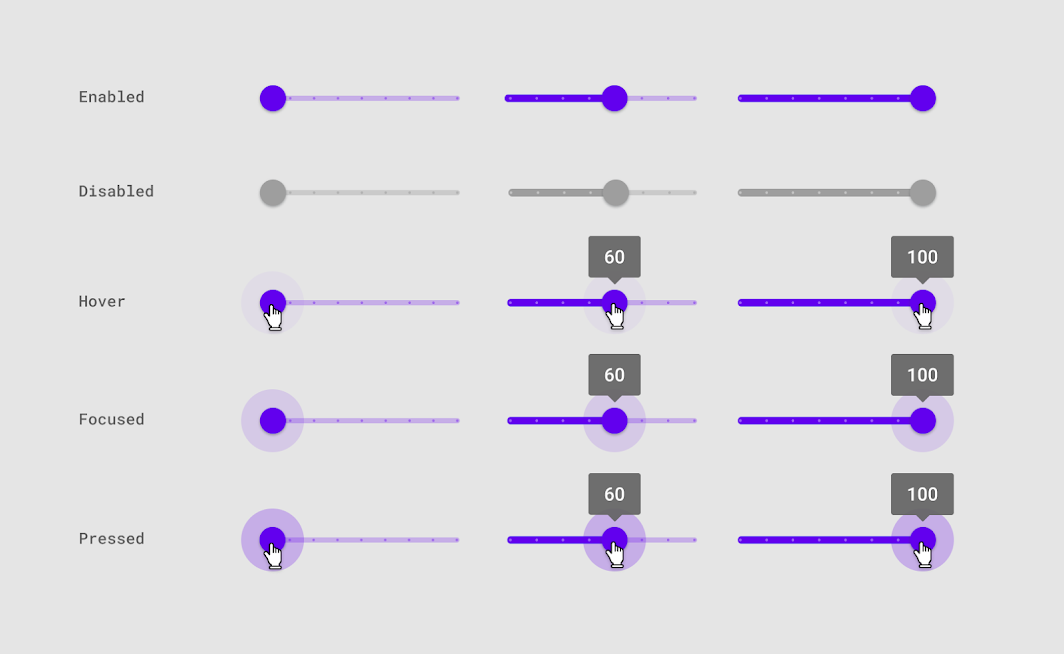
Os controles deslizantes contínuos refletem as mudanças de estado por meio do efeito de ondulação do botão deslizante. Quando o controle deslizante estiver desativado, tanto o botão deslizante quanto a trilha são alterados para refletir esse estado.
Controles deslizantes discretos
Os controles deslizantes discretos exibem um rótulo de valor numérico quando o usuário pressiona o botão deslizante, permitindo que ele insira um valor exato.
Comportamento
Este controle deslizante discreto é controlado ao clicar no botão deslizante e arrastá-lo.
Este controle deslizante discreto é controlado ao clicar na trilha.
Este controle deslizante discreto é controlado ao clicar no botão deslizante e, em seguida, usar as teclas de seta para movê-lo.
Este controle deslizante discreto é controlado ao usar a tecla Tab para selecionar o botão deslizante do controle deslizante desejado e, em seguida, as teclas de seta para movê-lo.
Os controles deslizantes discretos podem usar marcas de escala uniformemente espaçadas ao longo da trilha, e o botão deslizante se encaixa nelas. Cada marca de escala deve alterar a configuração em incrementos perceptíveis ao usuário.
Os campos de entrada de valor tornam-se editáveis após o usuário selecionar o botão deslizante ou o campo de entrada. Após a inserção do texto, a posição do controle deslizante é atualizada automaticamente para refletir o novo valor.
Estados
Os controles deslizantes discretos refletem as mudanças de estado por meio do efeito de ondulação do botão deslizante. Quando o controle deslizante estiver desativado, tanto o botão deslizante quanto a trilha são alterados para refletir esse estado.
Tematização
Tema Material do Crane
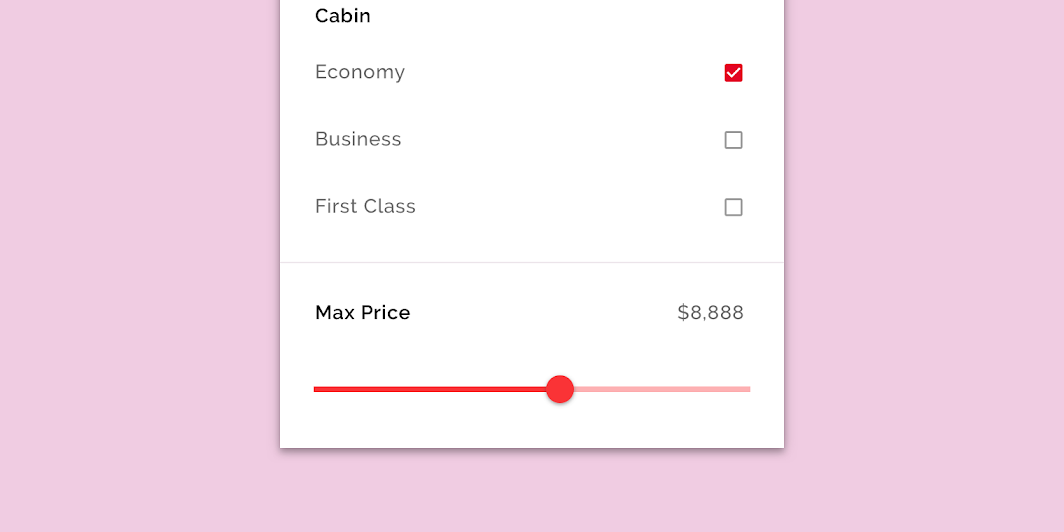
Os controles deslizantes deste aplicativo de viagem foram personalizados usando o Material Theming. Uma das personalizações é a cor.
Cor
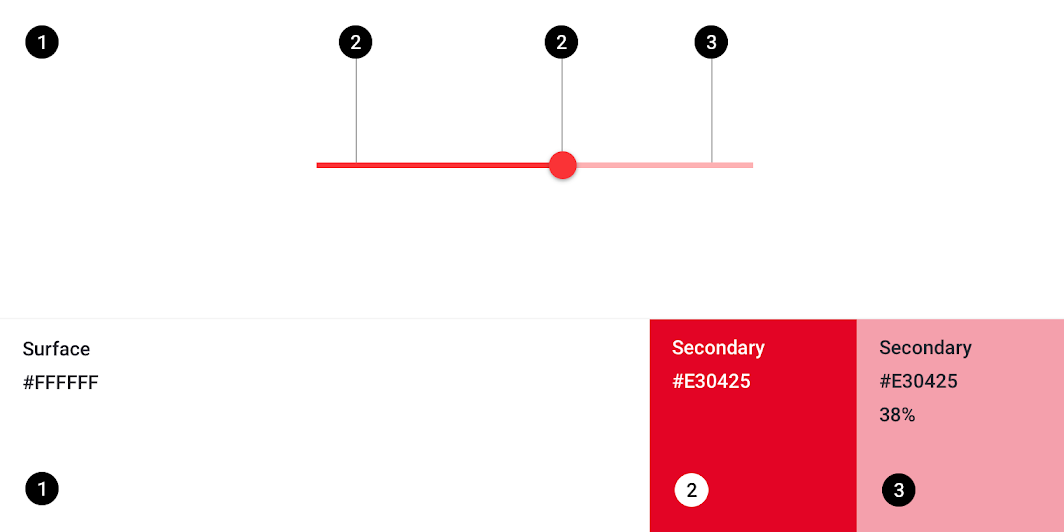
Os controles deslizantes do Crane usam cores personalizadas em três elementos: a trilha ativa, a trilha inativa e o botão deslizante.
| Elemento | Categoria | Atributo | Valor |
|---|---|---|---|
| Trilha ativa, botão deslizante | Secundária | Cor Opacidade | #E30425 100% |
| Trilha inativa | Secundária | Cor Opacidade | #E30425 38% |
Especificações
Controles deslizantes contínuos

Trilha inativa: altura de 4 dp
Raio do botão deslizante: 20 dp
Controles deslizantes discretos

Trilha inativa: altura de 4 dp
Raio do botão deslizante: 20 dp
Regiões discretas da trilha: círculos com raio de 2 dp