

Controles deslizantes
Los controles deslizantes permiten a los usuarios realizar selecciones dentro de un rango de valores.
Uso
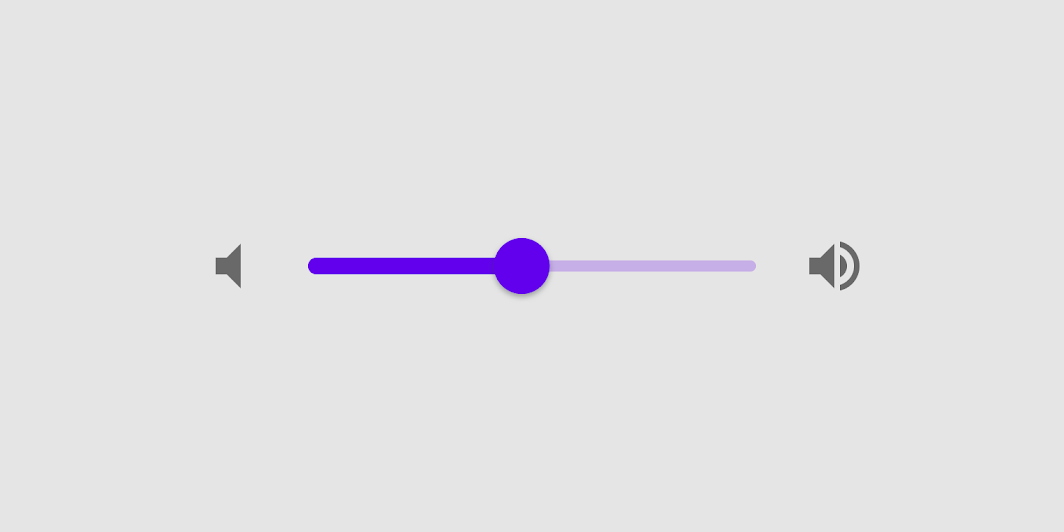
Los controles deslizantes permiten a los usuarios ver y seleccionar un valor (o un rango) a lo largo de una pista. Son ideales para ajustar opciones como el volumen y el brillo, o para aplicar filtros de imagen.
Los controles deslizantes pueden mostrar iconos en ambos extremos de la pista para representar una escala numérica o relativa. El rango de valores o la naturaleza de estos (por ejemplo, la reducción o el aumento del volumen) pueden comunicarse mediante iconos.
Efectos inmediatos
Los cambios realizados con los controles deslizantes se aplican de inmediato, de modo que el usuario puede ajustar el control deslizante mientras realiza una selección. Los controles deslizantes no deben usarse para ajustar opciones si la retroalimentación no se presenta al usuario de manera oportuna.
Estado actual
Los controles deslizantes reflejan el estado actual de las opciones que controlan.
Principios
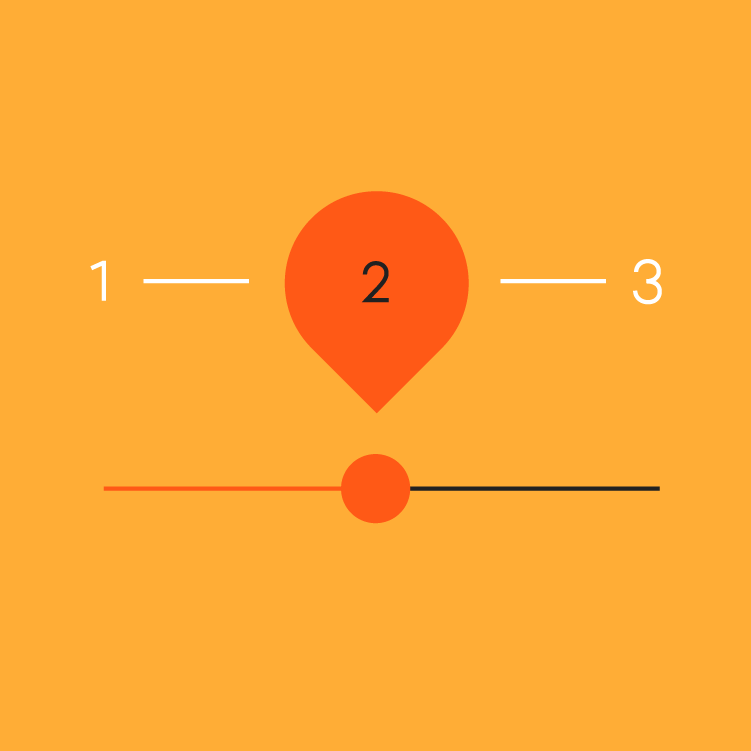
Ajustable
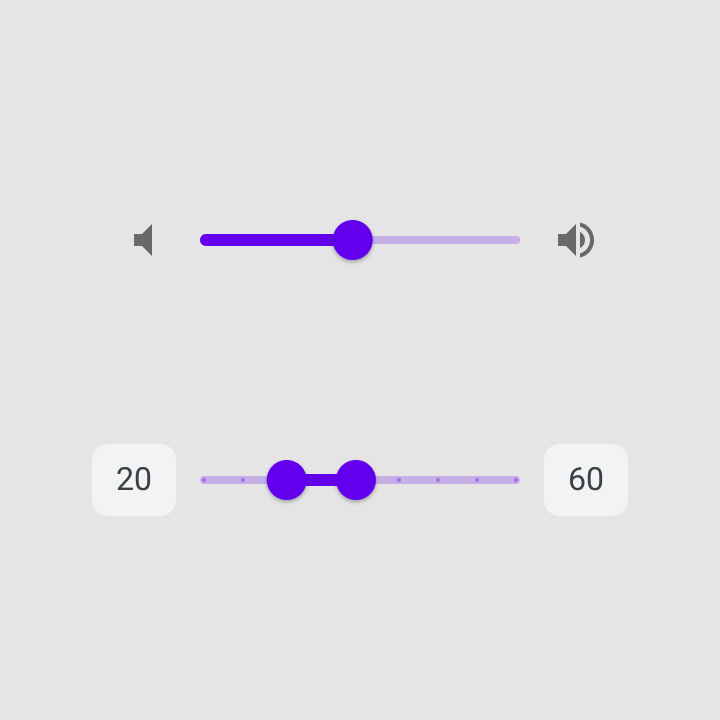
Los controles deslizantes deben usarse para realizar selecciones dentro de un rango de valores.

Inmediato
Al interactuar con un control deslizante, el usuario debe ver los cambios de inmediato.

Accesible
Los controles deslizantes deben presentar al usuario el rango completo de opciones disponibles.
Valores
Valores numéricos editables
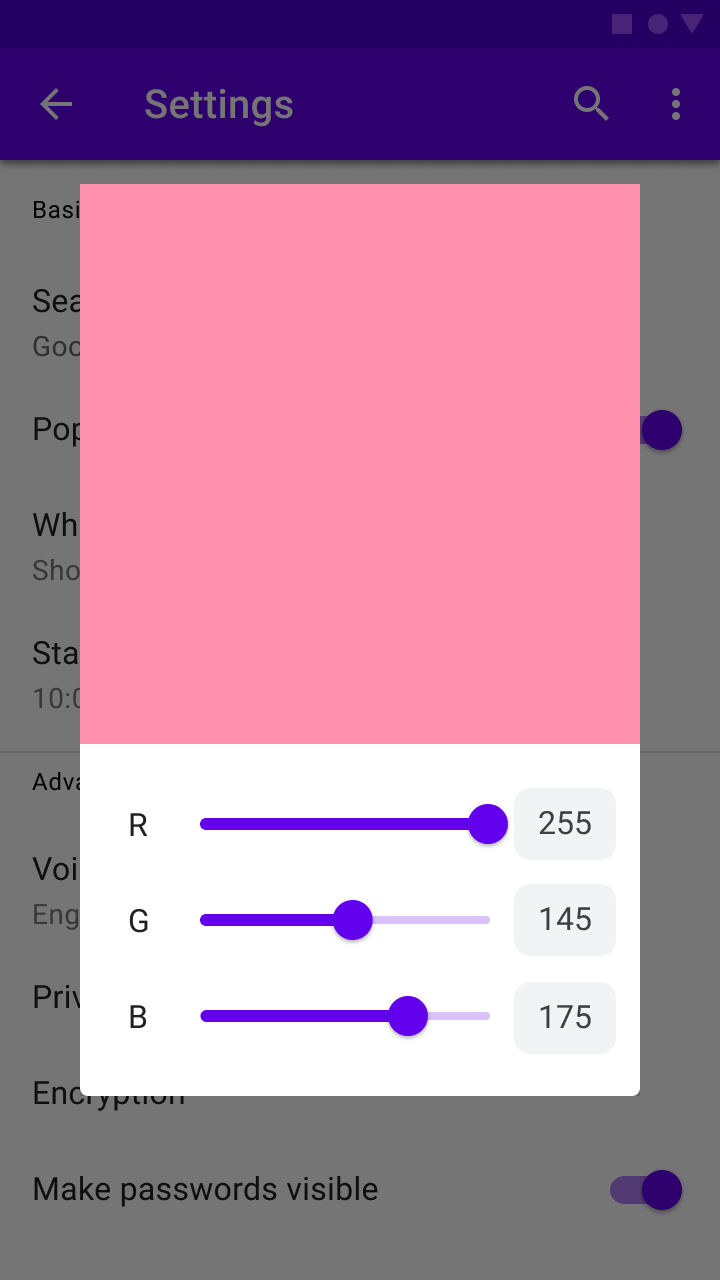
Los valores numéricos editables permiten a los usuarios establecer el valor exacto de un control deslizante.
Al pulsar el pulgar del control deslizante o el campo de texto del indicador de valor, el campo se vuelve editable. Al escribir, la posición del pulgar se actualiza de inmediato para reflejar cualquier cambio en el valor. Ten en cuenta que los valores editables no forman parte del comportamiento predeterminado del componente, sino que constituyen una funcionalidad que puedes desarrollar. Nuestra investigación de usabilidad confirma que esta funcionalidad puede facilitar el uso de los controles deslizantes en algunos casos.
Orden de los valores
Para los idiomas que se leen de izquierda a derecha (LTR), como el inglés, el valor más pequeño del rango aparece a la izquierda y el más grande a la derecha.
Para los idiomas que se leen de derecha a izquierda (RTL), como el árabe, la posición de los valores debe invertirse: el valor más grande se coloca a la izquierda y el más pequeño a la derecha.
Tipos
Controles deslizantes continuos
Los controles deslizantes continuos permiten a los usuarios establecer y seleccionar un valor a lo largo de un rango subjetivo.
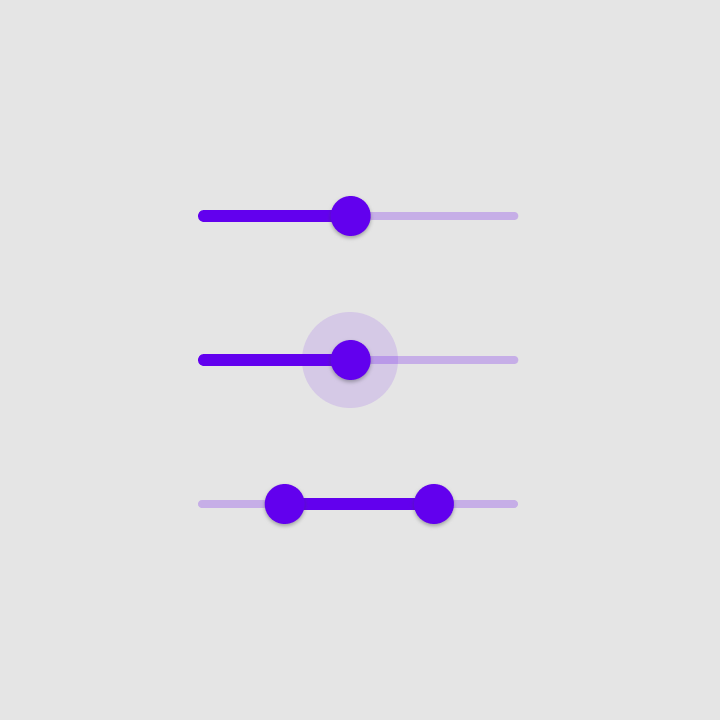
Controles deslizantes discretos
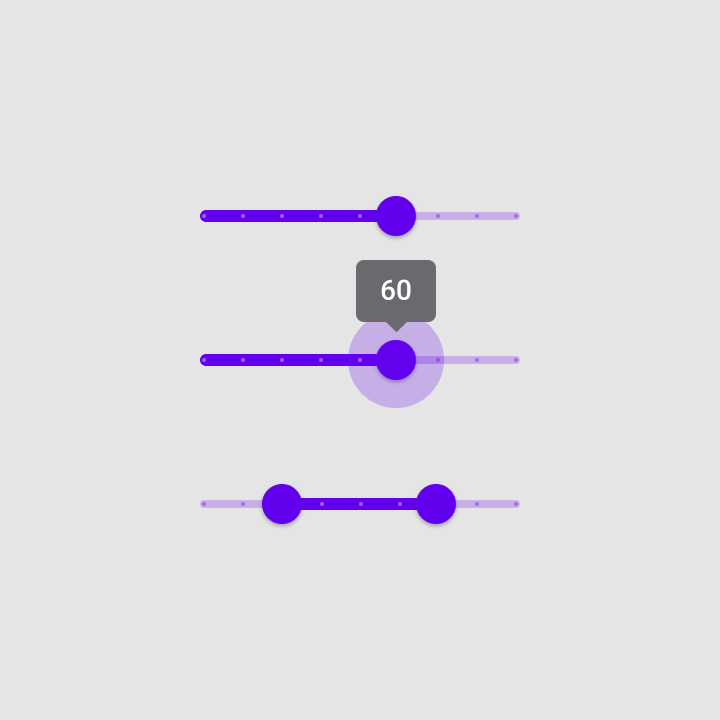
Los controles deslizantes discretos pueden ajustarse a un valor específico mediante su indicador de valor.
Los valores permitidos pueden organizarse e indicarse mediante marcas de graduación, a las que el pulgar se ajusta automáticamente.
Anatomía
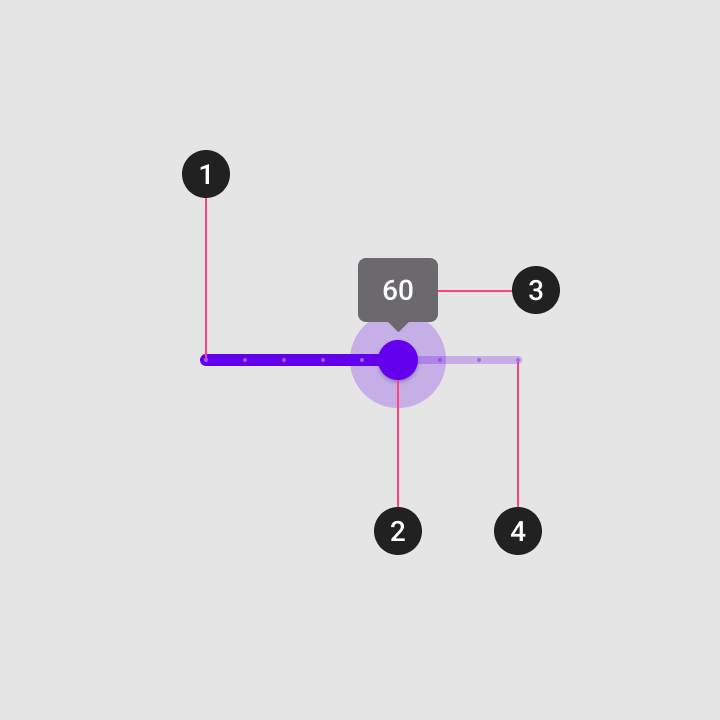
Un control deslizante puede contener los siguientes elementos:
1. Pista
La pista muestra el rango de valores entre los que el usuario puede realizar una selección. Para los idiomas de izquierda a derecha (LTR), el valor más pequeño aparece en el extremo izquierdo de la pista y el valor más grande en el extremo derecho. Para los idiomas de derecha a izquierda (RTL), esta orientación se invierte.
2. Pulgar
El pulgar es un indicador de posición que puede moverse a lo largo de la pista y muestra el valor correspondiente a esa posición.
3. Etiqueta de valor (opcional)
Una etiqueta de valor muestra el valor numérico específico que corresponde a la posición de el pulgar.
4. Marca de graduación (opcional)
Las marcas de graduación a lo largo de la pista representan valores predefinidos a los que el usuario puede desplazar el pulgar.
Controles deslizantes continuos
Los controles deslizantes continuos permiten a los usuarios realizar selecciones que no requieren un valor específico.
Comportamiento
Este control deslizante continuo se ajusta haciendo clic en el pulgar y arrastrándola.
Este control deslizante continuo se ajusta al hacer clic en la pista.
Este control deslizante continuo se ajusta haciendo clic en el pulgar y, a continuación, usando las teclas de flecha para moverla.
Este control deslizante continuo se ajusta usando la tecla de tabulación para seleccionar el pulgar del control deslizante deseado y, a continuación, las teclas de flecha para moverla.
Estados
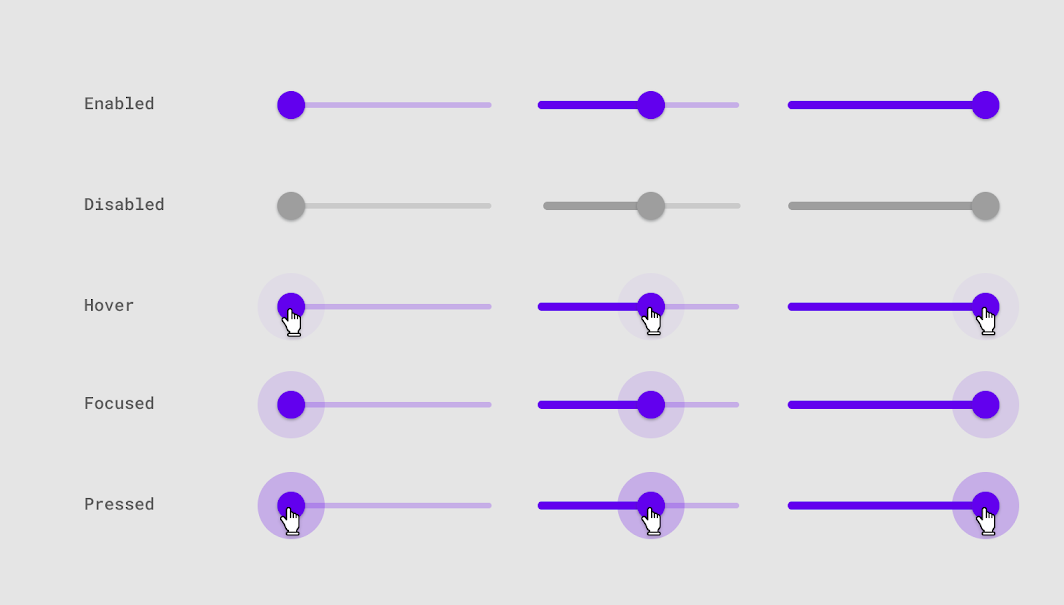
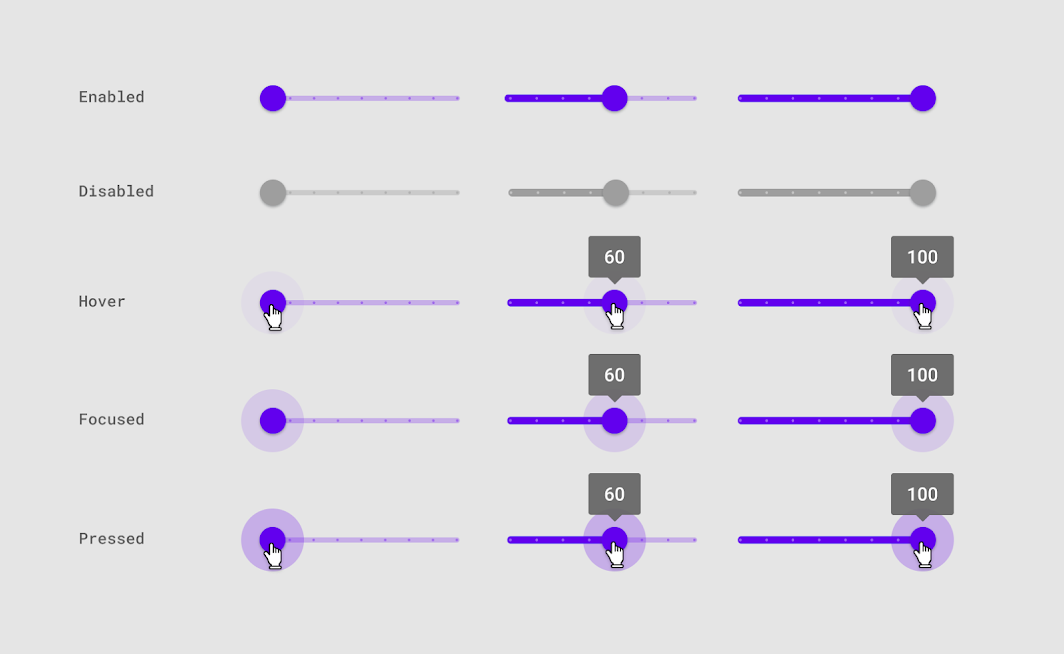
Los controles deslizantes continuos reflejan los cambios de estado mediante el efecto de ondulación del pulgar. Cuando se deshabilitan, tanto el pulgar como la pista cambian de apariencia para reflejar ese estado.
Controles deslizantes discretos
Los controles deslizantes discretos muestran una etiqueta con el valor numérico cuando se pulsa el pulgar, lo que permite a los usuarios introducir un valor exacto.
Comportamiento
Este control deslizante discreto se ajusta haciendo clic en el pulgar y arrastrándola.
Este control deslizante discreto se ajusta al hacer clic en la pista.
Este control deslizante discreto se ajusta haciendo clic en el pulgar y, a continuación, usando las teclas de flecha para moverla.
Este control deslizante discreto se ajusta usando la tecla de tabulación para seleccionar el pulgar del control deslizante deseado y, a continuación, las teclas de flecha para moverla.
Los controles deslizantes discretos pueden usar marcas de graduación espaciadas uniformemente a lo largo de la pista, a las que el pulgar se ajusta automáticamente. Cada marca de graduación debe modificar el ajuste en incrementos perceptibles para el usuario.
Los campos de entrada de valor se vuelven editables al seleccionar el pulgar o el propio campo. Después de escribir un valor, la posición del control deslizante se actualiza automáticamente para reflejar el nuevo valor.
Estados
Los controles deslizantes discretos reflejan los cambios de estado mediante el efecto de ondulación del pulgar. Cuando se deshabilitan, tanto el pulgar como la pista cambian de apariencia para reflejar ese estado.
Personalización de temas
Tema de Material de Crane
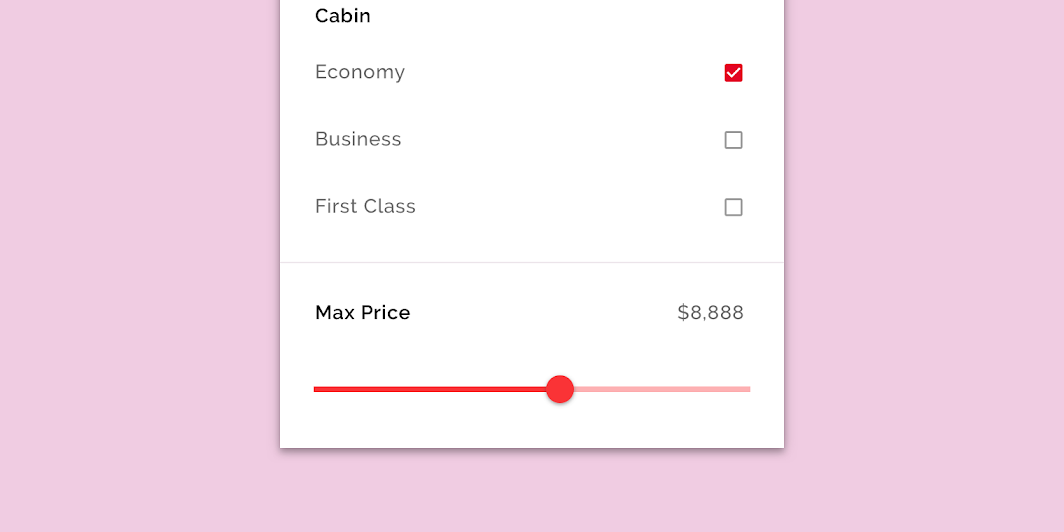
Los controles deslizantes de esta aplicación de viajes se han personalizado con Material Theming. Una de las áreas de personalización es el color.
Color
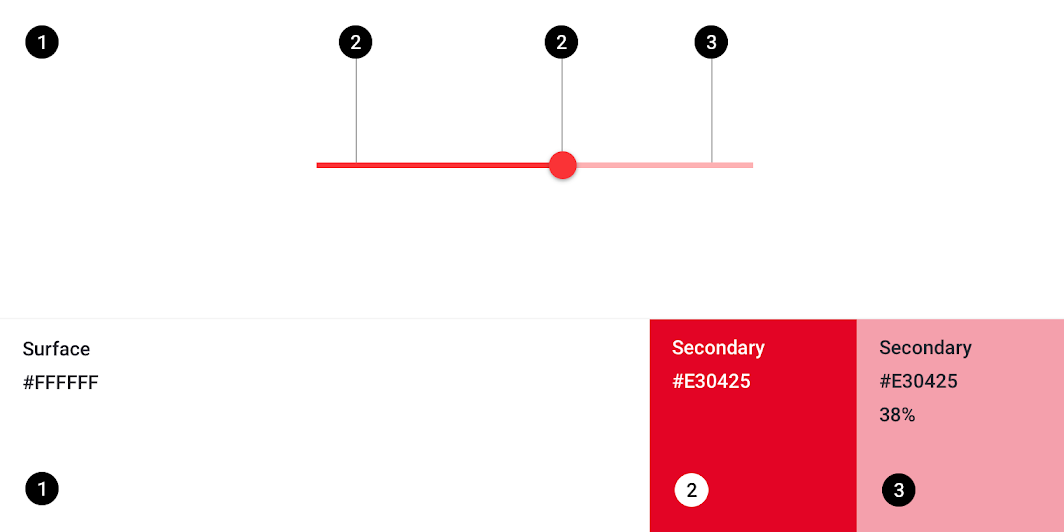
Los controles deslizantes de Crane usan un color personalizado en tres elementos: la pista activa, la pista inactiva y el pulgar.
| Elemento | Categoría | Atributo | Valor |
|---|---|---|---|
| Pista activa, pulgar | Secundario | Color Opacidad | #E30425 100% |
| Pista inactiva | Secundario | Color Opacidad | #E30425 38% |
Especificaciones
Controles deslizantes continuos

Pista inactiva: altura de 4 dp
Radio de el pulgar: 20 dp
Controles deslizantes discretos

Pista inactiva: altura de 4 dp
Radio de el pulgar: 20 dp
Regiones discretas de la pista: círculos de radio 2 dp