

Suwaki
Suwaki pozwalają użytkownikom wybierać wartości z danego zakresu.
Zastosowanie
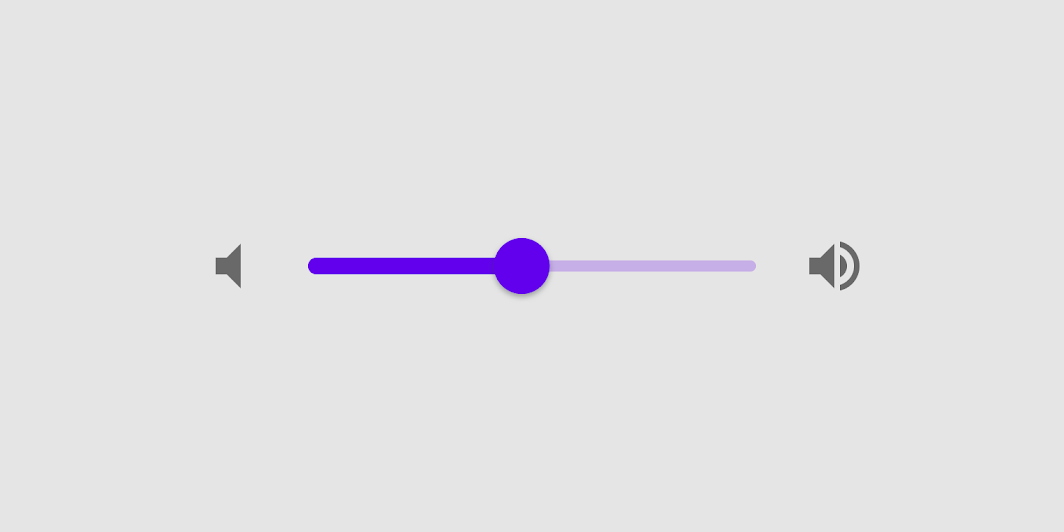
Suwaki pozwalają użytkownikom zobaczyć i wybrać wartość (lub zakres wartości) na ścieżce. Są idealne do regulacji ustawień, takich jak głośność czy jasność, oraz do nakładania filtrów na obrazy.
Suwaki mogą mieć ikony na obu końcach ścieżki, wskazujące skalę liczbową lub względną. Za pomocą ikon można też przedstawić zakres wartości lub ich charakter, np. regulację głośności.
Natychmiastowe efekty
Zmiany dokonywane za pomocą suwaka są natychmiastowe, dzięki czemu użytkownik może na bieżąco regulować ustawienie. Suwaków nie należy używać do ustawień, w których informacja zwrotna pojawia się z opóźnieniem.
Bieżący stan
Suwaki odzwierciedlają bieżący stan ustawień, którymi sterują.
Zasady
Regulowany
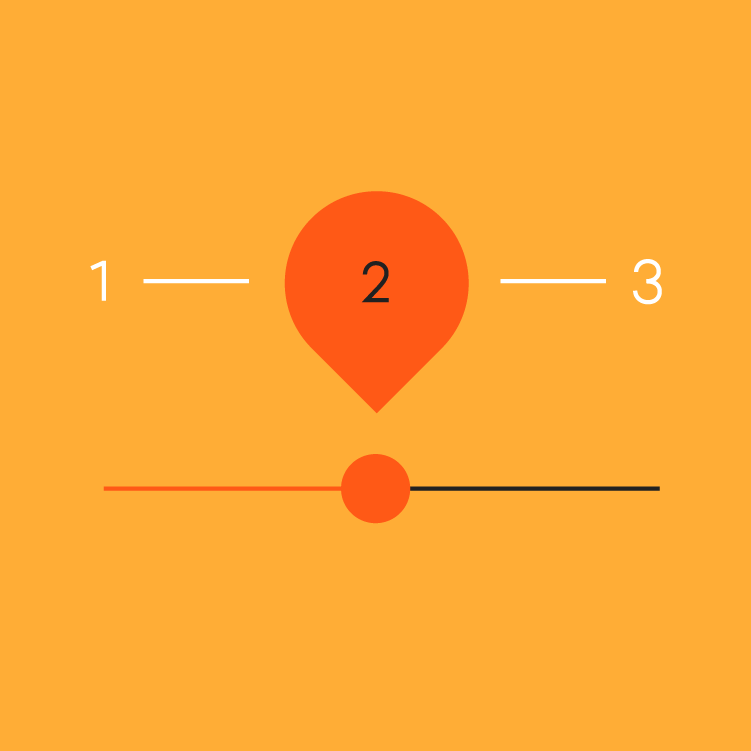
Suwaków należy używać do wybierania wartości z danego zakresu.
Natychmiastowy
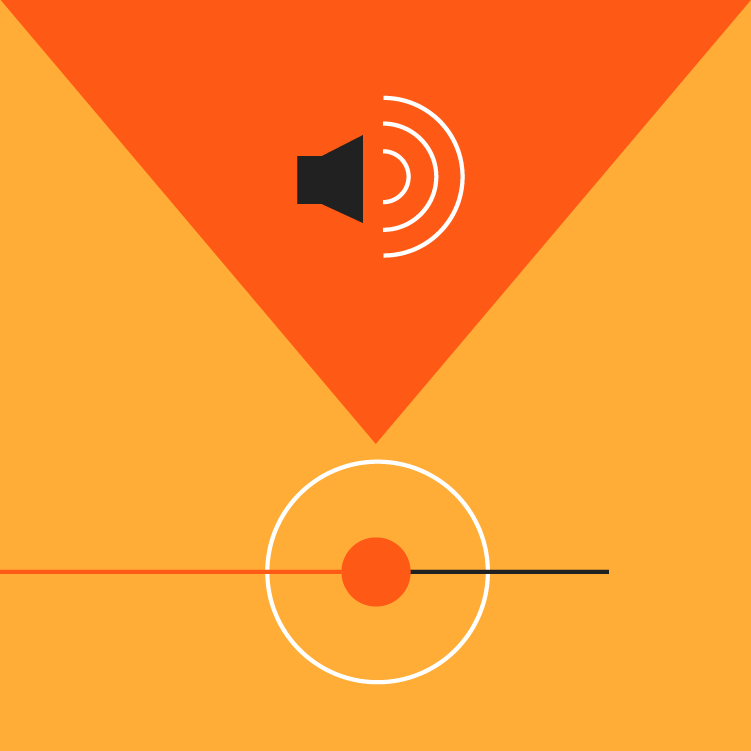
Podczas interakcji z suwakiem zmiany powinny być natychmiast widoczne dla użytkownika.
Dostępny
Suwaki powinny umożliwiać korzystanie z pełnego zakresu dostępnych opcji.
Wartości
Wartości liczbowe możliwe do edycji
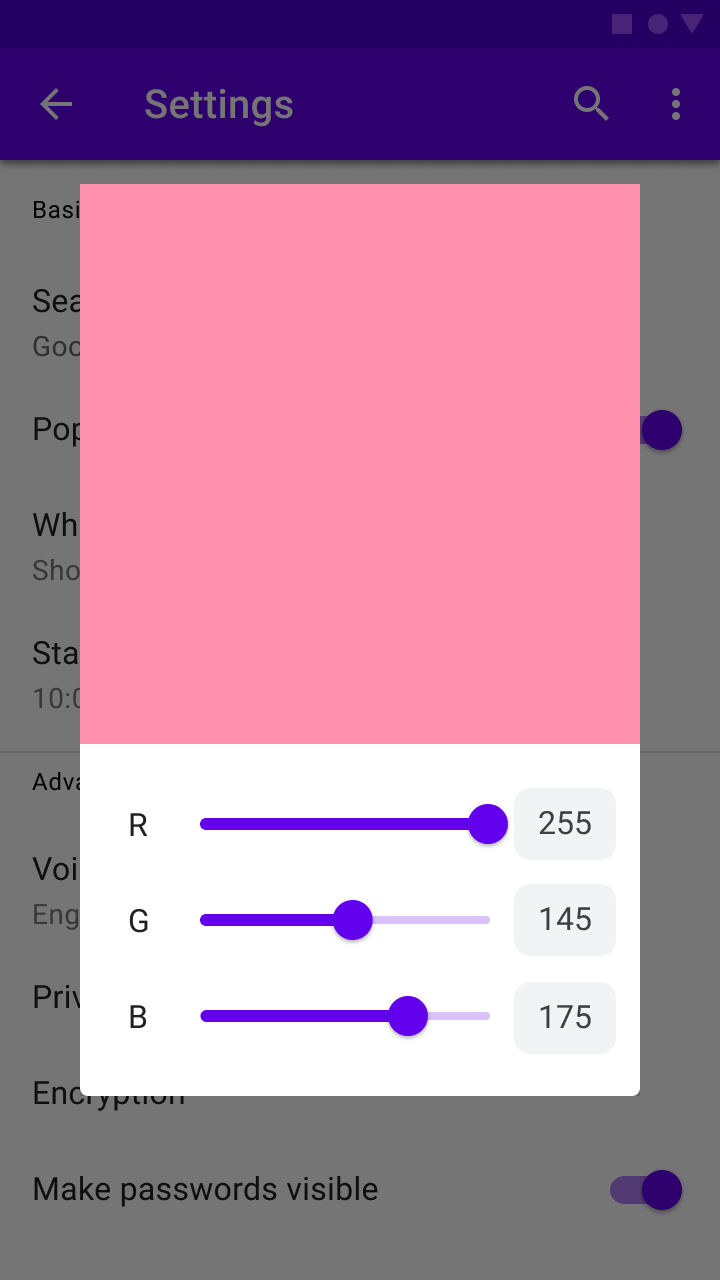
Wartości liczbowe możliwe do edycji pozwalają użytkownikom ustawić dokładną wartość suwaka.
Po wciśnięciu uchwytu suwaka lub pola tekstowego wskaźnika wartości można w tym polu wprowadzić tekst. Po wprowadzeniu tekstu pozycja uchwytu suwaka jest natychmiast aktualizowana wraz z każdą zmianą wartości. Należy pamiętać, że wartości możliwe do edycji nie są częścią domyślnego zachowania komponentu — jest to funkcja, którą można zaimplementować. Nasze badania użyteczności wskazują, że w niektórych przypadkach może ona ułatwić korzystanie z suwaków.
Kolejność wartości
W językach zapisywanych od lewej do prawej, takich jak angielski, najmniejsza wartość zakresu pojawia się po lewej stronie, a największa po prawej.
W językach zapisywanych od prawej do lewej, takich jak arabski, umiejscowienie wartości należy odwrócić: największa wartość powinna znajdować się po lewej stronie, a najmniejsza po prawej.
Typy
Suwaki ciągłe
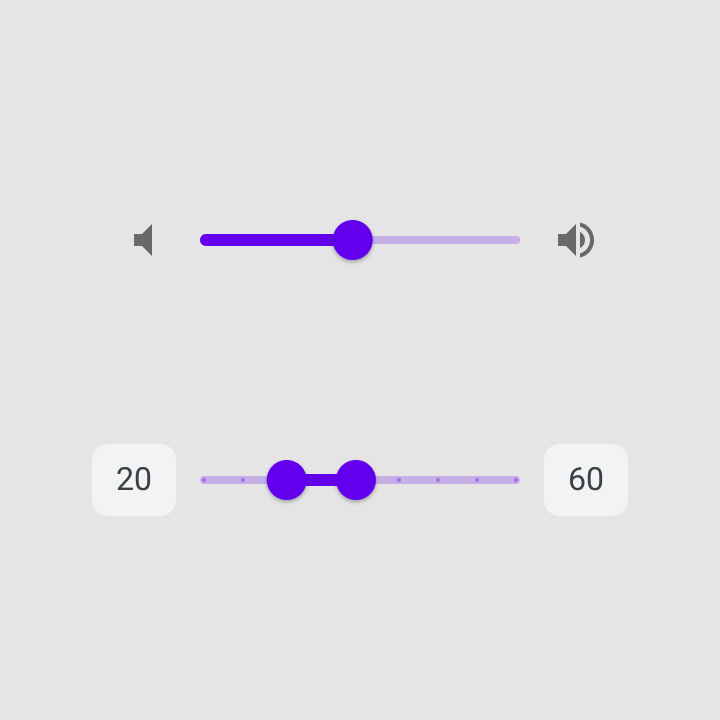
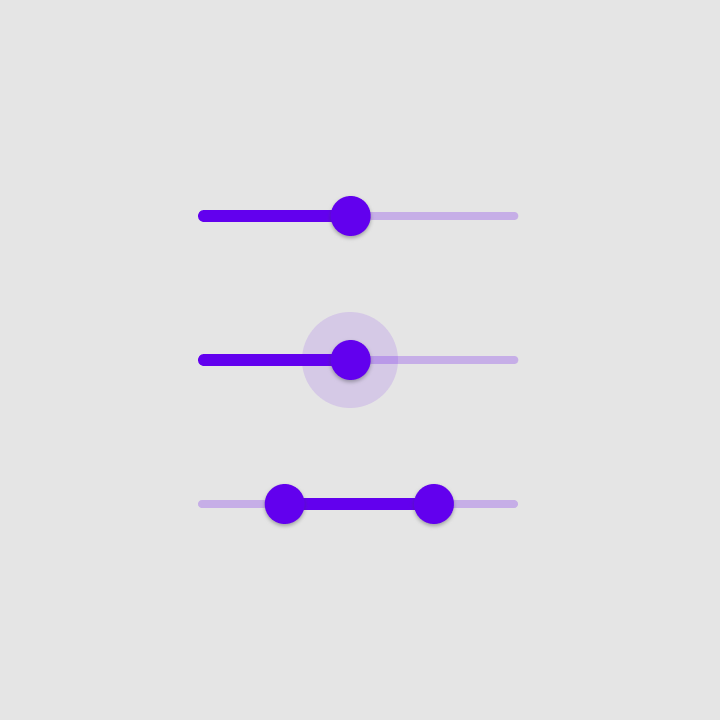
Suwaki ciągłe pozwalają użytkownikom wybrać wartość w obrębie subiektywnego zakresu.
Suwaki dyskretne
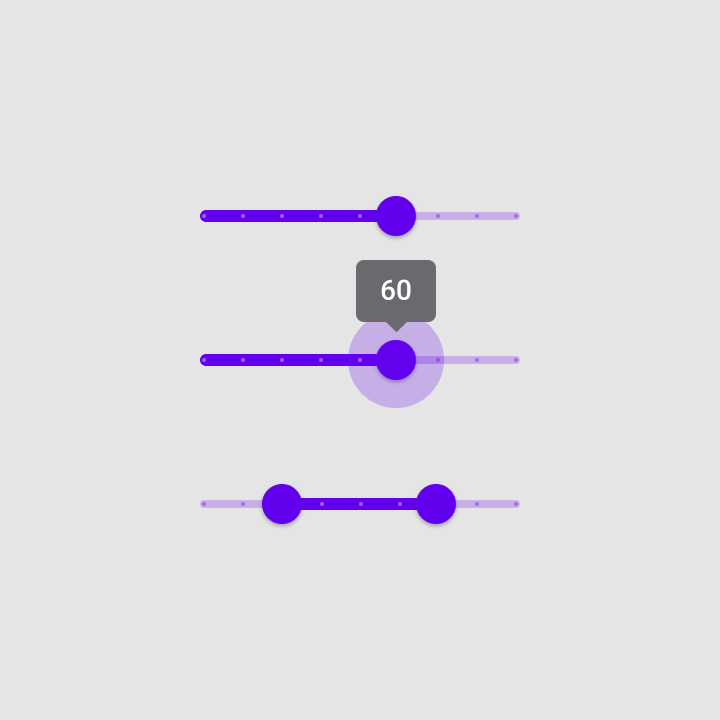
Suwaki dyskretne pozwalają ustawić konkretną wartość za pomocą wskaźnika wartości.
Dostępne opcje można uporządkować i oznaczyć znacznikami, do których przyciągany jest uchwyt suwaka.
Budowa
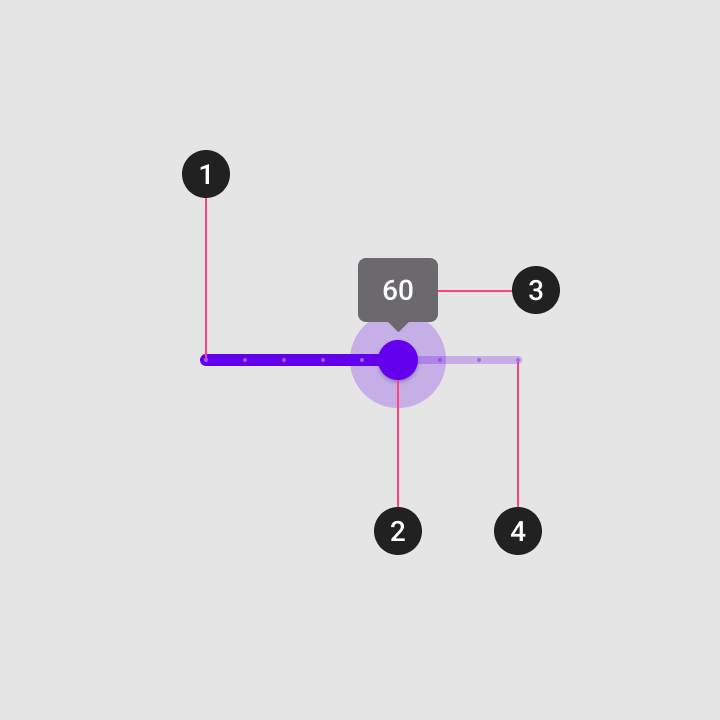
Suwak może zawierać następujące elementy:
1. Ścieżka
Ścieżka pokazuje zakres, z którego użytkownik może wybierać wartości. W językach zapisywanych od lewej do prawej (LTR) najmniejsza wartość pojawia się na samym lewym końcu ścieżki, a największa na samym prawym końcu. W językach zapisywanych od prawej do lewej (RTL) ta orientacja jest odwrócona.
2. Uchwyt suwaka
Uchwyt suwaka to wskaźnik pozycji, który można przesuwać wzdłuż ścieżki i który wskazuje wartość odpowiadającą jego umiejscowieniu.
3. Etykieta wartości (opcjonalna)
Etykieta wartości wyświetla konkretną wartość liczbową odpowiadającą umiejscowieniu uchwytu suwaka.
4. Znacznik (opcjonalny)
Znaczniki wzdłuż ścieżki reprezentują predefiniowane wartości, do których użytkownik może przesunąć kciuk.
Suwaki ciągłe
Suwaki ciągłe pozwalają użytkownikom dokonywać wyborów bez konieczności podawania konkretnej wartości.
Zachowanie
Tym suwakiem ciągłym steruje się, klikając uchwyt suwaka i przeciągając go.
Tym suwakiem ciągłym steruje się, klikając ścieżkę.
Tym suwakiem ciągłym steruje się, klikając uchwyt suwaka, a następnie używając klawiszy strzałek do jego przesunięcia.
Tym suwakiem ciągłym steruje się, przenosząc klawiszem Tab fokus na uchwyt suwaka żądanego suwaka, a następnie używając klawiszy strzałek do jego przesunięcia.
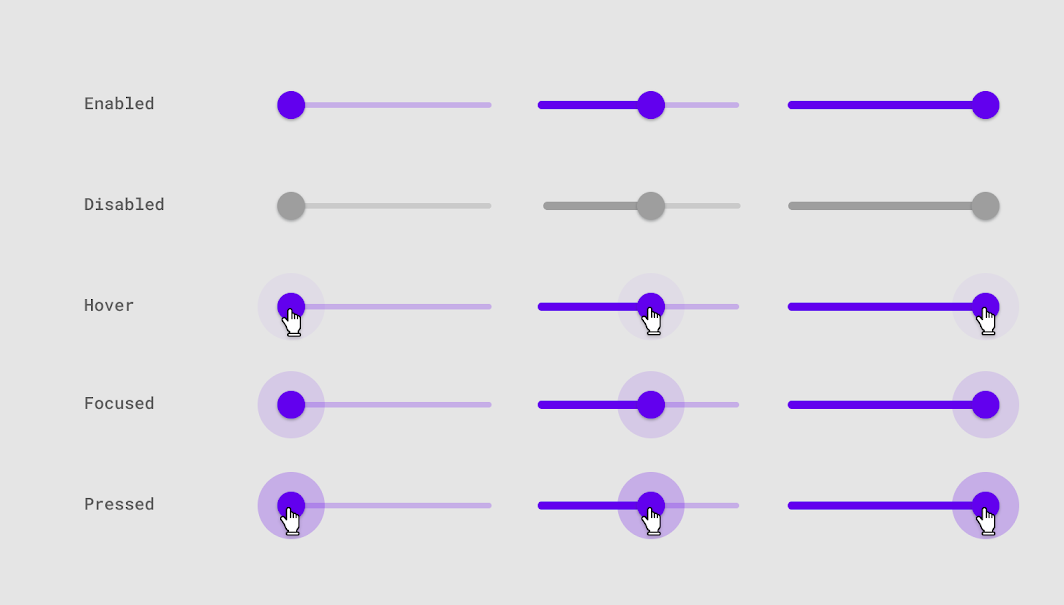
Stany
Suwaki ciągłe odzwierciedlają zmiany stanu za pomocą efektu fali (ripple) pojawiającego się wokół uchwytu suwaka. Gdy suwak jest wyłączony, zarówno uchwyt suwaka, jak i ścieżka zmieniają wygląd, aby odzwierciedlić ten stan.
Suwaki dyskretne
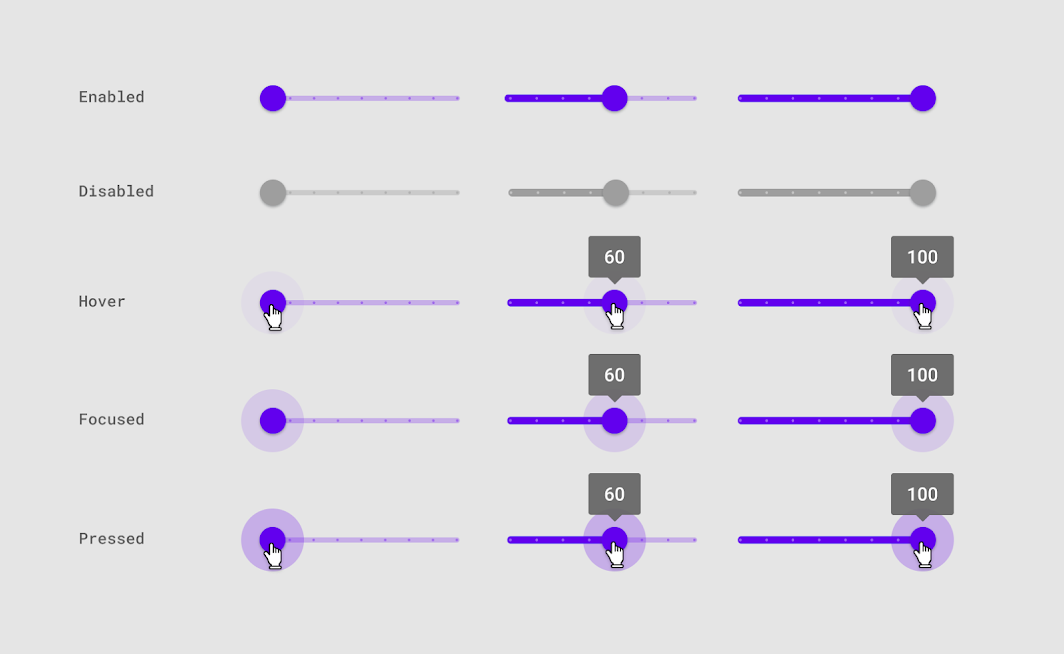
Suwaki dyskretne po wciśnięciu uchwytu suwaka wyświetlają etykietę wartości liczbowej, dzięki czemu użytkownik może wprowadzić dokładną wartość.
Zachowanie
Tym suwakiem dyskretnym steruje się, klikając uchwyt suwaka i przeciągając go.
Tym suwakiem dyskretnym steruje się, klikając ścieżkę.
Tym suwakiem dyskretnym steruje się, klikając uchwyt suwaka, a następnie używając klawiszy strzałek do jego przesunięcia.
Tym suwakiem dyskretnym steruje się, przenosząc klawiszem Tab fokus na uchwyt suwaka żądanego suwaka, a następnie używając klawiszy strzałek do jego przesunięcia.
Suwaki dyskretne mogą mieć równomiernie rozmieszczone znaczniki wzdłuż ścieżki, do których przeskakuje uchwyt suwaka. Każdy znacznik powinien zmieniać ustawienie o krok, który użytkownik jest w stanie rozróżnić.
Pola wprowadzania wartości stają się możliwe do edycji po wybraniu uchwytu suwaka lub samego pola wprowadzania. Po wprowadzeniu tekstu pozycja suwaka jest automatycznie aktualizowana tak, aby odzwierciedlała nową wartość.
Stany
Suwaki dyskretne odzwierciedlają zmiany stanu za pomocą efektu fali (ripple) pojawiającego się wokół uchwytu suwaka. Gdy suwak jest wyłączony, zarówno uchwyt suwaka, jak i ścieżka zmieniają wygląd, aby odzwierciedlić ten stan.
Dostosowywanie motywu (Theming)
Motyw Material „Crane”
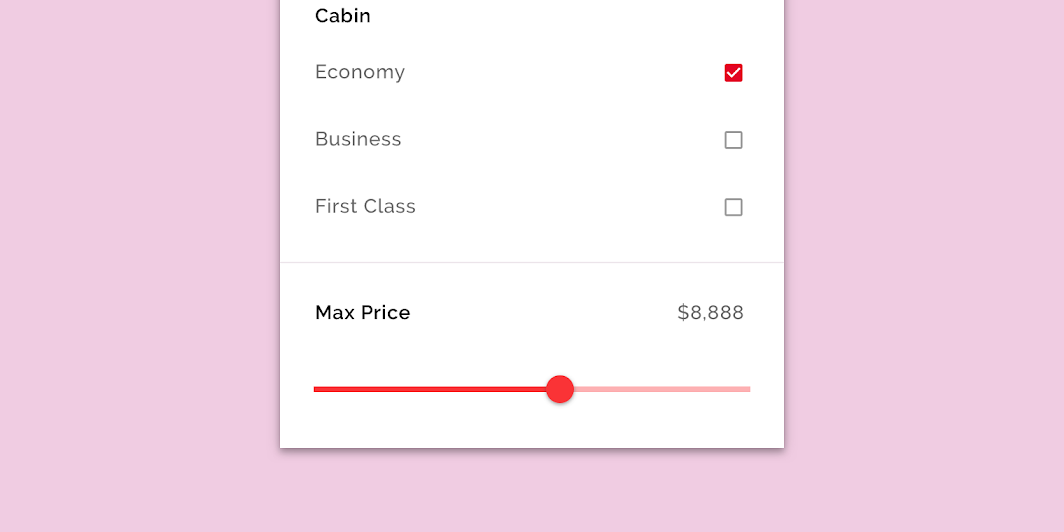
Suwaki w aplikacji podróżniczej Crane zostały dostosowane za pomocą Material Theming. Jednym z dostosowanych aspektów jest kolor.
Kolor
Suwaki w aplikacji Crane stosują niestandardowy kolor w trzech elementach: aktywnej ścieżce, nieaktywnej ścieżce i uchwycie suwaka.
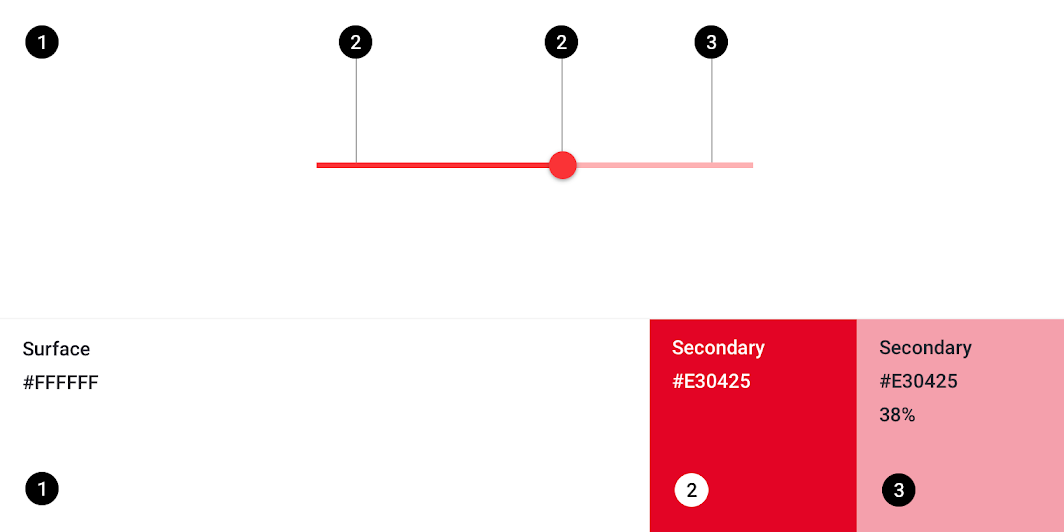
| Element | Kategoria | Atrybut | Wartość |
|---|---|---|---|
| Aktywna ścieżka, uchwyt suwaka | Drugorzędny | Kolor Nieprzezroczystość | #E30425 100% |
| Nieaktywna ścieżka | Drugorzędny | Kolor Nieprzezroczystość | #E30425 38% |
Specyfikacje
Suwaki ciągłe

Nieaktywna ścieżka: wysokość 4 dp
Promień uchwytu suwaka: 20 dp
Suwaki dyskretne

Nieaktywna ścieżka: wysokość 4 dp
Promień uchwytu suwaka: 20 dp
Dyskretne obszary ścieżki: okręgi o promieniu 2 dp