分割画面
Android でのみ利用可能
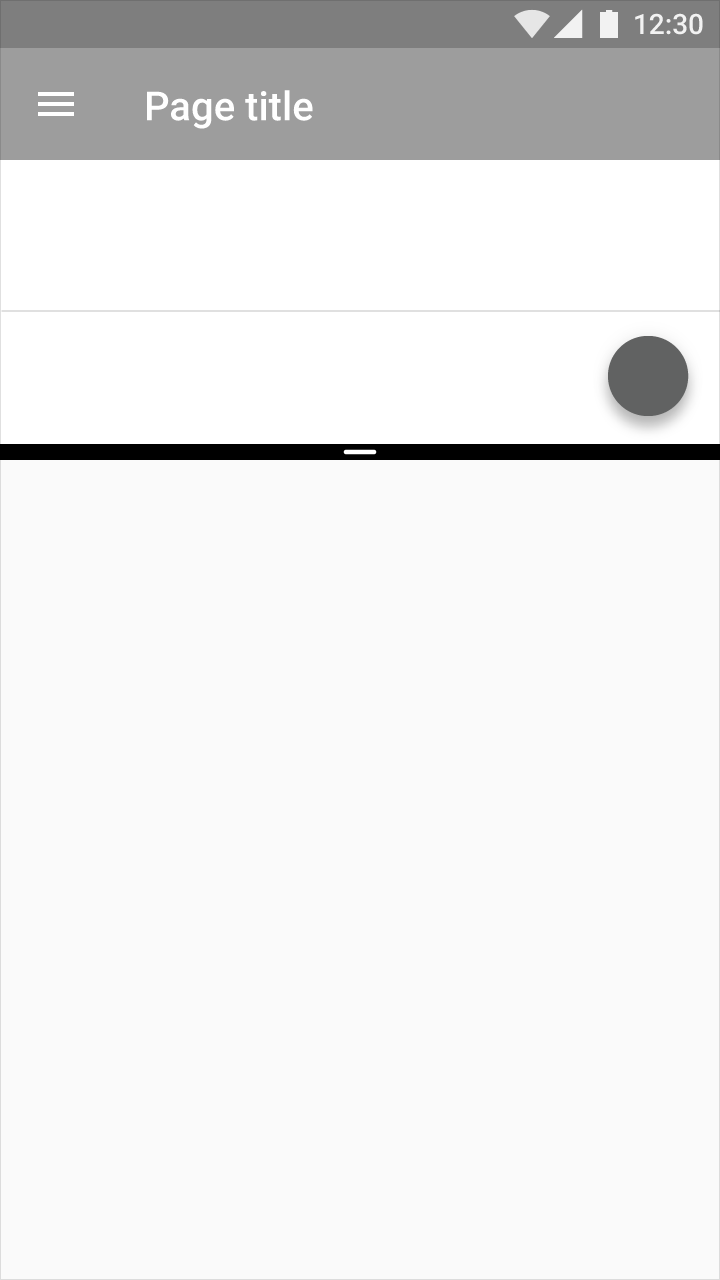
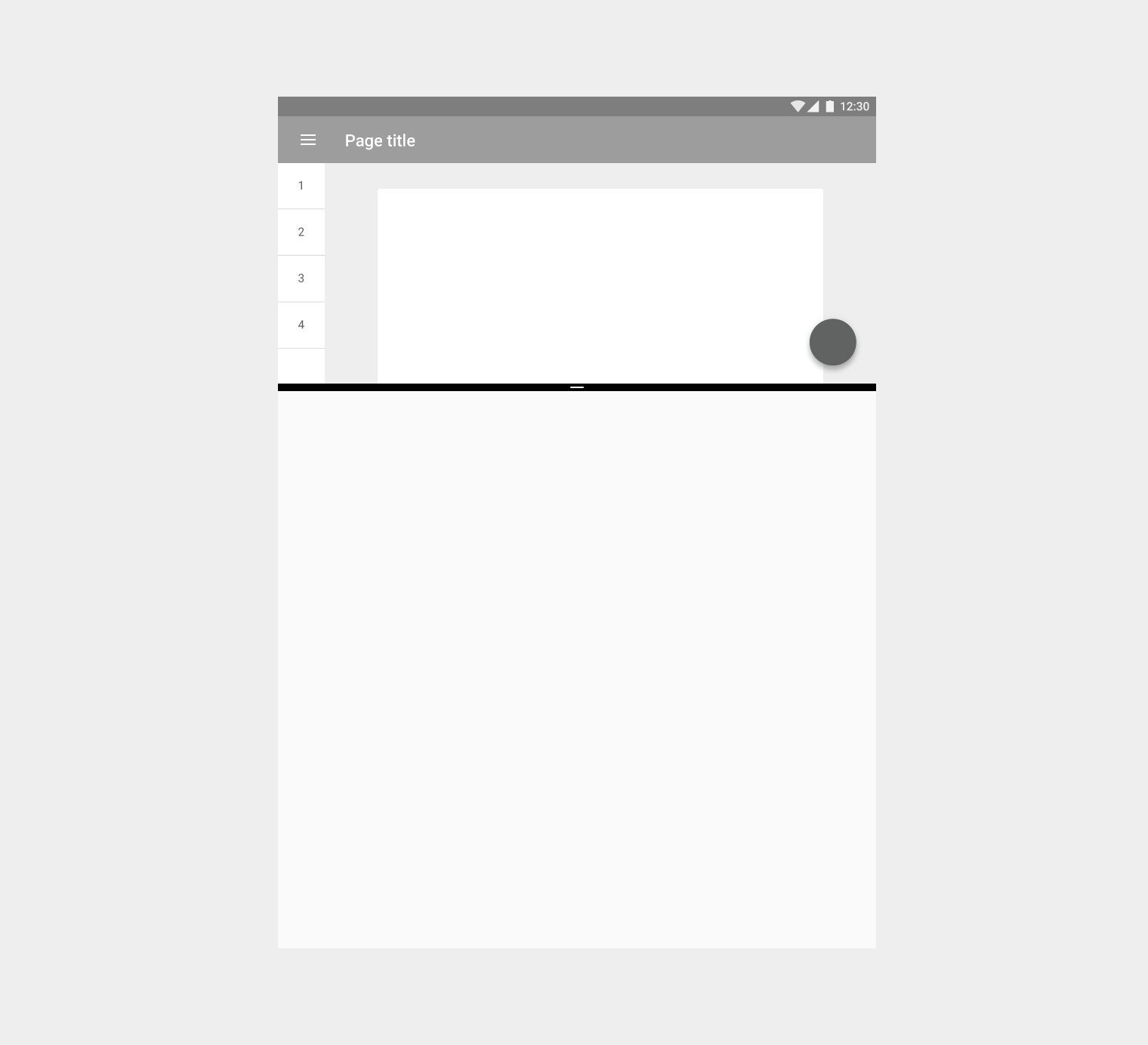
分割画面モードでは、2 つのアクティビティを画面上に同時に表示できます。
使用方法
ユーザーによるインタラクションが必要
アプリが自ら分割画面モードを起動することはできません。分割画面モードは、ユーザーが有効にする必要があります。
新しいアクティビティの起動
新しいアクティビティは、デフォルトでは同じ画面領域内で起動されます。アプリのサイズは、必要に応じて分割画面の表示領域に収まるよう調整されます(分割画面に対応していないアプリを除く)。
分割画面モードが有効な場合、以下の条件をすべて満たしていれば、アプリはもう一方の画面領域で新しいアクティビティを起動できます。
- 元のアクティビティと新しいアクティビティが相互に関連しており、分割画面モードでも問題なく併用できること
- アプリが支援するタスクの遂行において、2 つのアクティビティを同時に表示し、直前に開いていた別のアプリを非表示にすることが妥当であること
- 「新しいウィンドウで開く」ボタンの表示など、アプリが分割画面モードに移行することがユーザーにとって明確であること
動作
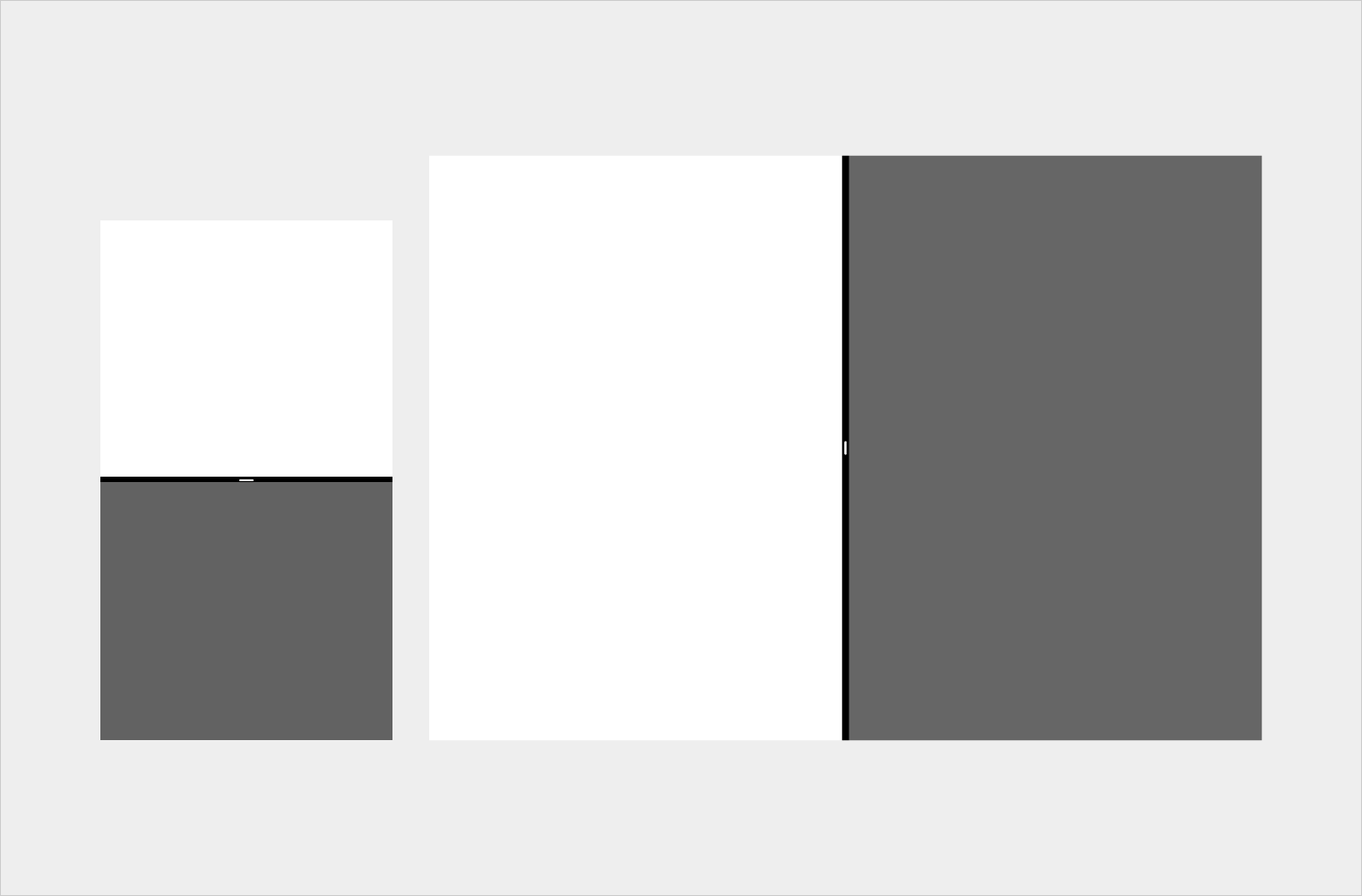
分割画面モードは、ユーザーが解除するか、分割画面に対応していないアプリに切り替えるまで有効な状態が続きます。
分割画面のサイズ変更
ユーザーは、2 つの分割画面の間にあるディバイダーをドラッグすることで、各分割画面の位置とサイズを変更できます。
エッジスワイプジェスチャー
分割画面モードが有効な場合、エッジスワイプジェスチャーは意図したとおりに動作しない可能性があります。これは、分割画面モードではスワイプ操作が各分割画面のサイズ変更に使用されるためです。アプリでもエッジスワイプで操作を実行していると、そのスワイプが分割画面のサイズ変更とアプリ内操作のどちらとして処理されるかが曖昧になります。
これを避けるため、エッジスワイプだけをアプリ内操作の唯一の実行手段にすべきではありません。各操作に必ず代替手段を用意する必要があります。
例えば、ナビゲーションドロワーは、エッジスワイプで開けるだけでなく、メニューアイコンのタップでも開けられるようにします。
レイアウト
分割画面での利用に対応するには、表示されるコンテンツを適切なサイズと密度でスケーリングする必要があります。
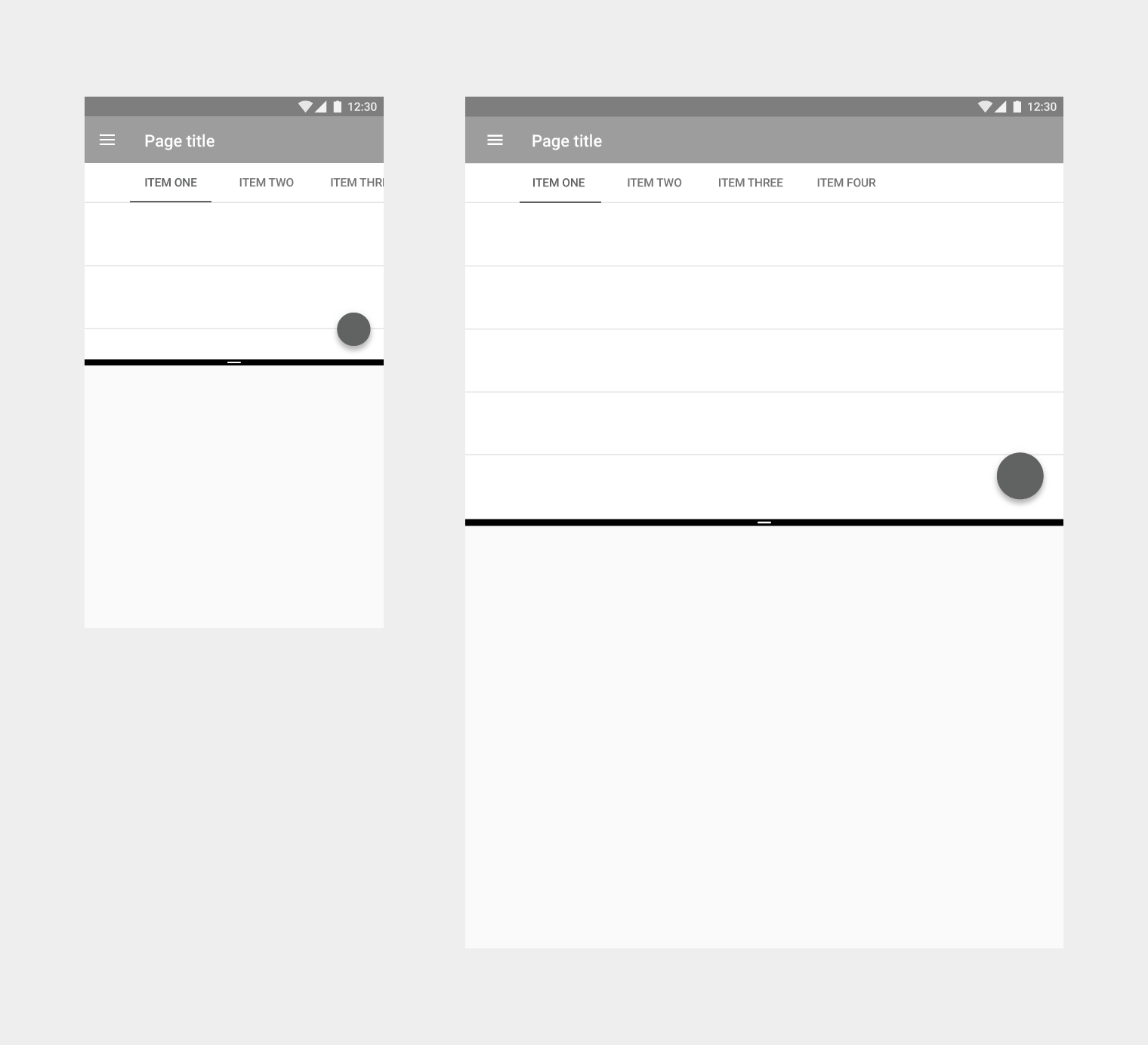
主要なコントロールは、分割画面モードに合わせて調整する必要があります。例えば、ナビゲーションタブを折りたたんでメニューにまとめることができます。
レスポンシブ UI
分割画面モードのアプリは、デバイスのサイズや向きに応じて自然に調整される必要があります。
デバイスの向きを変更しても、UI が予期せず変化してはなりません。例えば、縦向きの分割画面の一方で動画を表示しているアプリが、デバイスを横向きにしたことをもって全画面モードで再生を開始してはなりません。
アプリは、モバイルとタブレットで同じレイアウトを使用しても、異なるレイアウトを使用してもかまいません。
- モバイルとタブレットで類似したレイアウトを持つアプリは、切り替えが唐突にならないため、アプリのサイズ変更時にタブレット UI とモバイル UI を切り替えても問題ありません
- モバイルとタブレットでまったく異なるレイアウトを持つアプリは、分割画面モードのタブレット上でモバイル UI を使用すべきではありません。代わりに、既存のタブレット UI を狭い表示領域に合わせて調整し、両方のデバイスで一貫したユーザー体験を確保する必要があります
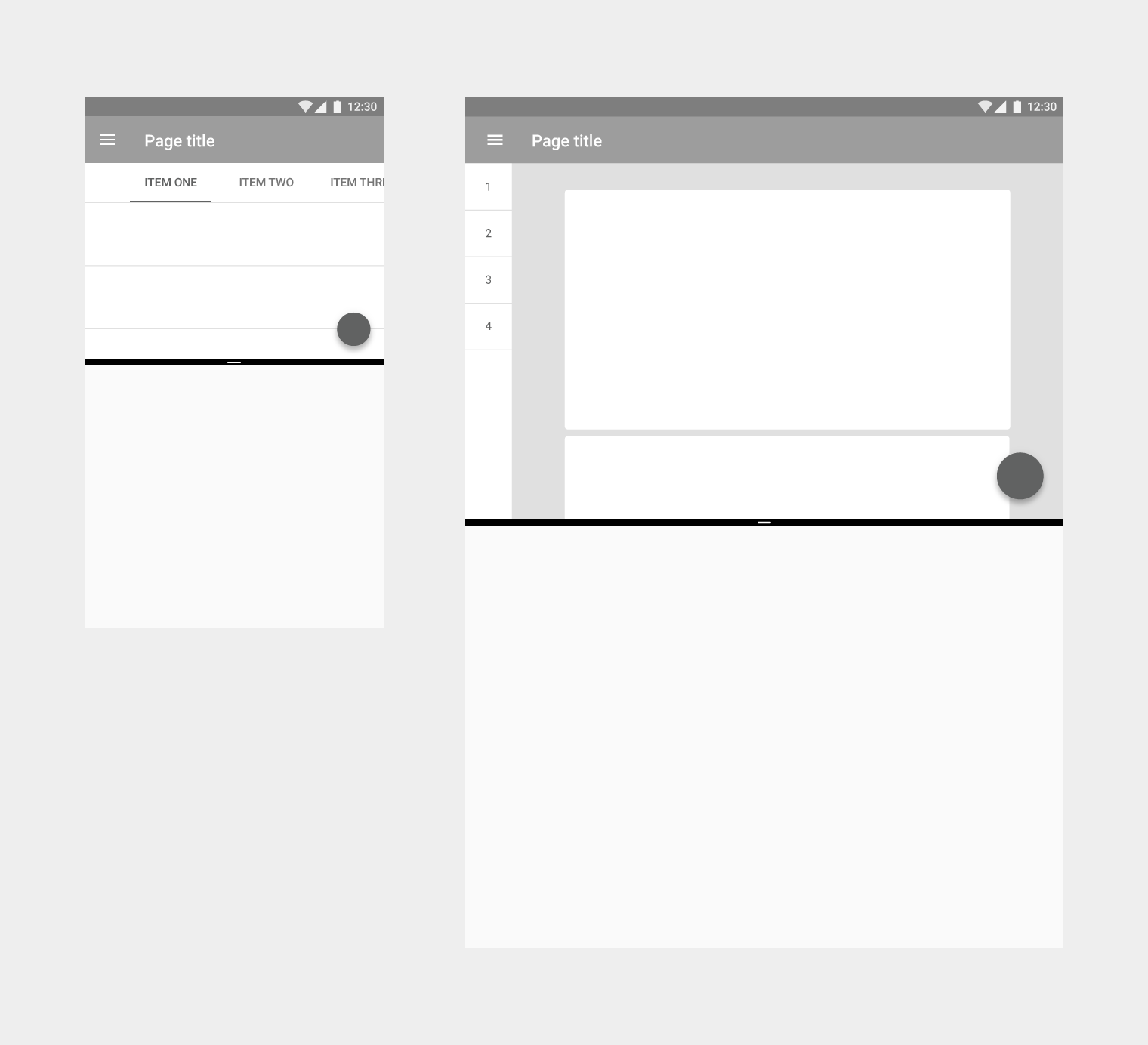
コンパクトなサイズ向けのデザイン
アプリを分割画面モードのさまざまなサイズに対応させやすくするには、まず最小サイズを基準にデザインすることを推奨します。
要素をコンパクトにまとめるか、必須でない要素を削除して、幅または高さが 220dp の場合でも機能するレイアウトを作成します。作成したレイアウトは、そこからより大きいサイズへ拡張できます。